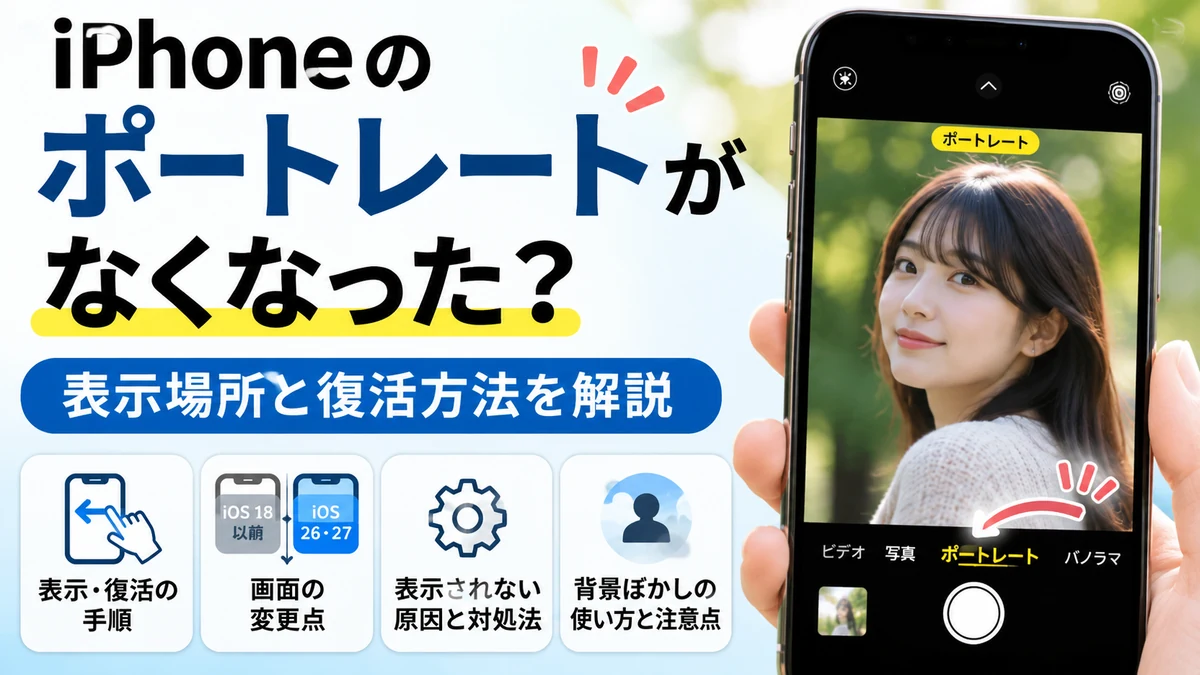
iPhoneのポートレートモードは、iOS 26・27でも廃止されていません。Apple純正のカメラアプリを開き、画面下部の撮影モードを右から左へスワイプすると「ポートレート」を選択できます。
iOS 26以降はカメラ画面のデザインが変更され、「写真」と「ビデオ」が中心に表示されるようになりました。そのため、アップデート後にポートレートがなくなったように見える場合があります。
まずはカメラ画面のモード切り替え部分を左にスワイプしてみてください。それでも表示されない場合は、対応機種やiOSバージョン、カメラの動作を確認しましょう。
この記事では、2026年11月時点のApple公式情報をもとに、ポートレートの表示方法、iOSによる違い、復活しない場合の対処法まで解説します。
- ポートレートモードを表示する具体的な操作手順
- iOS 18以前とiOS 26・27のカメラ画面の違い
- ポートレートが表示されない原因と機種別の対応状況
- 写真モードで背景をぼかす方法と撮影後の編集条件
※この記事はプロモーションを含みます。
目次[閉じる]
iPhoneのポートレートがなくなったときの復活方法
ポートレートが見つからない場合、最初に確認したいのはカメラの撮影モードです。iOS 26以降は表示方法が変わっていますが、対応機種では引き続きポートレート撮影ができます。
ポートレートはどこ?左スワイプで表示する方法
ポートレートモードは、カメラ画面下部の撮影モードを左にスワイプすると表示できます。
iOS 26・27では、カメラを開いたときに「写真」と「ビデオ」が中心に表示されます。その状態から、次の操作を試してください。
- iPhone標準の「カメラ」アプリを開く
- シャッターボタン付近の「写真」「ビデオ」の表示を確認する
- 撮影モードの文字付近を右から左にスワイプする
- 「ポートレート」が表示されたら選択する
- 被写体にカメラを向けて撮影する
図解|ポートレートモードの表示場所
STEP 1|カメラを開く
写真 ビデオ
◎
左へスワイプ
←
STEP 2|モードを選ぶ
写真 ポートレート
◎
※操作を説明するオリジナル概念図です。実際のカメラ画面とは表示位置やデザインが異なります。
画面下部の撮影モードを切り替えることで、ポートレートモードにアクセスできます。上の図解のように、「写真」の表示から1つ左へスワイプした位置に「ポートレート」があります。
目的のモードを通り過ぎた場合は、反対方向へスワイプすると戻れます。
なお、「左にスワイプ」は、撮影モードを切り替える操作です。カメラ画面を上にスワイプして表示する撮影設定メニューとは異なります。
InstagramやLINEなどのアプリ内カメラを使っている場合は、Apple純正のカメラアプリを開いて確認してください。
前回のカメラモードを保持する設定方法
ポートレートを使うたびに写真モードへ戻ってしまう場合は、「設定を保持」の機能を利用できます。
- 「設定」を開く
- 「カメラ」をタップする
- 「設定を保持」を選択する
- 「カメラモード」をオンにする
図解|カメラモードを保持する設定
設定後、カメラアプリでポートレートを選択すると、前回使用した撮影モードを保持できます。
ただし、この設定はポートレートモードを新しく追加する機能ではありません。モード自体が見つからない場合は、機種やOSの対応状況を確認してください。
iOSアップデートでポートレートの表示はどう変わった?
iOSのアップデートによって、カメラの機能が削除されなくても、画面上の表示方法が変わる場合があります。
iOS 26以降の変更を知ると、ポートレートがなくなったように見える理由を理解できます。
iOS 26・27でポートレートは廃止された?
iOS 26・27でもポートレートモードは廃止されていません。
AppleはiOS 26でカメラアプリのデザインを刷新し、「写真」と「ビデオ」を中心に表示するシンプルな画面へ変更しました。
ポートレートやパノラマなどの撮影モードは、スワイプ操作でアクセスします。
iOS 27のApple公式ユーザガイドでも、ポートレートを選択して撮影する操作が引き続き案内されています。
つまり、アップデート後にポートレートが見えなくなっても、それだけで故障や不具合とは判断できません。
iOS 18以前との違いを比較
iOS 18以前とiOS 26以降の違いは、主に撮影モードの見せ方にあります。
比較図|iOS 18とiOS 26以降のカメラ画面
iOS 18以前
ビデオ 写真 ポートレート
◎
複数のモード名を並べて表示
iOS 26・27
写真 ビデオ
◎
基本モードを中心に表示
※画面構成の違いを示す模式図です。Apple純正のスクリーンショットではありません。
| 比較項目 | iOS 18以前 | iOS 26・27 |
|---|---|---|
| 初期画面 | 複数の撮影モードを表示 | 写真・ビデオが中心 |
| ポートレート | モード一覧から選択 | スワイプして表示 |
| 背景ぼかし撮影 | 対応機種で利用可能 | 対応機種で利用可能 |
| 主な変更点 | 従来型のモード表示 | 撮影モードの表示を簡素化 |
iOS 26・27のカメラ画面をiOS 18以前とまったく同じデザインに戻す設定は、今回確認したApple公式資料では案内されていません。
ポートレートが表示されない原因と対処法
スワイプしてもポートレートが表示されない場合は、まず症状を切り分けましょう。
「モードが見つからない」「選べない」「背景がぼけない」「カメラが動かない」では、確認すべき項目が異なります。
図解|ポートレートが使えないときの確認フロー
表示されない
スワイプしても見つからない
対応機種・iOS確認
選択できない
モードが反応しない
アプリ再起動
背景がぼけない
撮影効果が出ない
被写体・距離を確認
カメラが動かない
真っ暗・フリーズする
再起動・更新確認
※症状を整理するための図解です。これだけで故障原因が確定するわけではありません。
ポートレートが使えるiPhoneの対応機種一覧
ポートレートモードは、すべてのiPhoneに搭載されているわけではありません。
例えば、iPhone SE(第2・第3世代)は対応していますが、第1世代には標準カメラのポートレートモードがありません。
| iPhoneの機種 | ポートレート撮影 | 補足 |
|---|---|---|
| iPhone 18 Pro・Pro Max | 対応 | 新しいカメラ機能を搭載 |
| iPhone 17シリーズ | 対応 | Pro・Pro Maxは暗所でのナイトモード併用ポートレートが非対応 |
| iPhone 16シリーズ | 対応 | 16eは人物認識などに制約 |
| iPhone 15シリーズ | 対応 | 写真モードでの深度情報取得にも対応 |
| iPhone 14・13・12シリーズ | 対応 | 専用モードから撮影 |
| iPhone 11シリーズ | 対応 | 機種によって撮影条件が異なる |
| iPhone XR・XS・XS Max | 対応 | XRは被写体の認識条件に注意 |
| iPhone X・8 Plus・7 Plus | 対応 | 初期世代のポートレート対応機種 |
| iPhone SE(第2・第3世代) | 対応 | 背面は人物の顔認識が必要 |
| iPhone SE(第1世代) | 非対応 | 専用モードなし |
| iPhone 8・7 | 非対応 | 専用モードなし |
上記は主な機種の一覧です。最新モデルも含め、撮影可能な被写体や写真モードからの背景ぼかし機能には機種ごとの違いがあります。
自分のiPhoneの機種名とiOSバージョンは、「設定」→「一般」→「情報」で確認できます。
ポートレートの表示方法が分からない場合は、機種だけでなくiOSバージョンも確認しておきましょう。
カメラアプリとiPhoneを再起動する
ポートレートモードに対応しているのに表示されない場合は、カメラアプリを終了して開き直してください。
一時的な動作不良であれば、再起動によって改善する場合があります。
- アプリ切替画面を開く
- カメラアプリを上にスワイプして終了する
- カメラアプリをもう一度開く
- ポートレートが表示されるか確認する
Face ID搭載機種では、画面下端から上にスワイプして途中で指を止めると、アプリ切替画面が表示されます。
ホームボタン搭載機種では、ホームボタンを2回押します。
アプリを開き直しても改善しない場合は、iPhone本体を再起動しましょう。
Face ID搭載機種では、サイドボタンと音量ボタンのいずれかを長押しして電源オフのスライダを表示します。
通常の再起動ができる場合は、強制再起動を行う必要はありません。
ポートレートが復活しないときの対処法
再起動しても解決しない場合は、iOSの更新状況とカメラの動作を確認してください。
「設定」→「一般」→「ソフトウェアアップデート」から、利用可能な更新があるか確認できます。
アップデートを実行する場合は、事前にバックアップを取っておくと安心です。
それでも改善しない場合は、以下を確認しましょう。
- Apple純正のカメラアプリを使っているか
- 写真やビデオなどの撮影モードは正常に動くか
- 前面カメラと背面カメラを切り替えられるか
- カメラが真っ暗になったりフリーズしたりしないか
- 過去にカメラの修理や交換を行っていないか
- 「スクリーンタイム」のコンテンツ制限やアクセシビリティ設定でカメラ機能が制限されていないか
ポートレートがグレーアウトして選べない場合は、「設定」→「スクリーンタイム」→「コンテンツとプライバシーの制限」、または「設定」→「アクセシビリティ」の項目でカメラ機能が制限されていないかも確認してください。
なお、iOS 26〜26.1の環境で、前面カメラのポートレートは動くが背面カメラのポートレートだけ反応しないという報告も一部で見られます。これはApple公式が認定した既知の不具合ではないため、再起動や更新を試した上で改善しない場合はAppleサポートへの相談も検討してください。
Appleは、非純正カメラの使用などによってポートレート撮影の動作に問題が発生する可能性も案内しています。
ただし、ポートレートが見つからないことだけで、iOSの不具合やハードウェア故障と断定することはできません。
今回確認したApple公式資料では、iOS 26・27でポートレートモードが一律に消失するという公式認定の既知不具合は確認できていません。
カメラのピントが合わない、写真全体がぼやける場合は、iPhoneカメラがぼやける原因と直し方も参考にしてください。

iPhoneカメラがぼやける原因と直し方|ピントが合わない時の対処法まとめ
iPhoneカメラがぼやける原因と直し方を解説。ピントが合わない・曇る・1倍だけぼやける症状を改善。故障かどうかの見分け方も分かります。
ガジェットウィズiPhone 17でカメラコントロールの操作自体が反応しない場合は、iPhone 17のカメラコントロールが使えないときの対処法で確認できます。
iPhone17 カメラ コントロールが使えない時の原因と正しい対処手順
iPhone17のカメラコントロールが反応しない・押せないときの原因と対処法を解説。2つの設定メニューの違い、ケース干渉、Appleが把握している既知ケースと代替策、基本操作まで整理しました。
ガジェットウィズ通常の撮影も正常にできない場合は、Appleサポートに相談して端末の診断を受けることを検討しましょう。
なお、「すべての設定をリセット」やiPhoneの初期化は、最初に試す対処法としては推奨しません。実施する場合は、事前に影響を確認してください。
写真モードの背景ぼかしとポートレートの違い
対応するiPhoneでは、専用のポートレートモードだけでなく、通常の写真モードから背景ぼかしを利用できる場合があります。
ただし、撮影方法や適用できる条件には違いがあるため、同じ機能として扱わないことが大切です。
写真モードでも背景ぼかしができるiPhoneは?
iPhone 15シリーズ以降の対応モデルでは、通常の写真モードで撮影した写真にもポートレート効果を適用できる場合があります。
この機能には、撮影時に記録される被写界深度情報が使われます。
被写界深度とは、写真の中でピントが合って見える範囲のことです。ポートレート効果では、その情報を利用して背景をぼかした表現を作ります。
写真モードから背景ぼかしを使う場合は、次の条件に注意してください。
- 対応するiPhoneモデルであること
- 人物や犬・猫など、モデルが対応する被写体を認識すること
- 必要な被写界深度情報が撮影時に記録されること
すべての被写体や写真に適用できるわけではありません。
比較図|通常写真とポートレート効果
通常の写真
背景の様子まで見えやすい
ポートレート効果
背景がぼけて主役が目立つ
※効果を説明する概念図です。実機で撮影した比較写真ではありません。
| 比較項目 | ポートレートモード | 写真モードの背景ぼかし |
|---|---|---|
| 撮影方法 | ポートレートを選択 | 写真モードで撮影 |
| 背景ぼかし | 対応条件で利用可能 | 対応機種・条件で利用可能 |
| 撮影後の調整 | 対応写真で可能 | 深度情報があれば可能 |
| 主な注意点 | 撮影距離や被写体の条件 | すべての写真に適用できるわけではない |
背景をぼかす目的が明確な場合は専用のポートレートモードが便利です。通常の写真を撮影しながら、必要に応じてポートレート効果を利用できる機種もあります。
もっと背景をぼかしたい場合は、クリップ式のポートレートレンズも選択肢です
iPhone標準のポートレートモードでも背景はぼかせますが、より強いボケ感や望遠寄りの構図を出したい場合は、スマホに後付けできるクリップ式の望遠・ポートレートレンズを使う方法もあります。
撮影後にポートレート効果を適用する方法
対応するiPhoneでは、必要な深度情報が記録された写真に対して、撮影後からポートレート効果を適用できます。
- 「写真」アプリを開く
- 編集したい写真を選択する
- ポートレートの切り替え項目が表示されるか確認する
- 表示される場合はポートレート効果を有効にする
- 必要に応じて「編集」で背景のぼかし具合を調整する
写真によってはポートレートの切り替え項目が表示されません。
これは、必要な深度情報が記録されていないなど、機能の適用条件を満たしていない可能性があるためです。
また、カメラコントロールを搭載した対応機種では、被写界深度などの撮影設定へアクセスできる場合があります。
操作方法や設定項目は機種によって異なります。
また、撮影時には背景がぼけていたのに、保存後や他のアプリへ共有した後にぼかしが薄くなる、または消えて見えると感じる報告もあります。ストレージ容量の不足、共有時の形式変換、iCloudの「ストレージを最適化」設定などが原因として挙げられていますが、Apple公式が原因を認定したものではありません。気になる場合は、保存先の空き容量とiCloud写真の設定を確認してみてください。
iPhoneのポートレートに関するよくある質問
ポートレートの表示方法が分かっても、機種ごとの対応条件や背景ぼかしの動作について疑問が残る場合があります。
特に、iPhone SEや16eの撮影条件、背景がぼけない症状を確認しましょう。
iPhone SEや16eでもポートレートは使える?
iPhone SE(第2・第3世代)とiPhone 16eは、ポートレートモードに対応しています。
ただし、これらのモデルの背面カメラでは、人物の顔認識が必要です。
人物の撮影はできても、料理やペットなどの被写体では、ほかの対応モデルと同じように背景をぼかせるとは限りません。
iPhone SE(第1世代)は、標準カメラのポートレートモードに対応していません。
iPhone 16eの具体的な撮影機能については、iPhone 16eのカメラ性能と撮影機能も参考にしてください。

iPhone16e カメラ 性能まとめ!ナイトモードやズーム機能を徹底検証
iPhone16eのカメラ性能を徹底解説!光学ズームや動画撮影機能の詳細、iPhone16やSEとの違いを比較し、最適な選び方を紹介
ガジェットウィズポートレートで背景がぼけないのはなぜ?
ポートレートモードを選択できても背景がぼけない場合は、被写体との距離、明るさ、認識条件などを確認してください。
- 被写体に近すぎたり離れすぎたりしていないか(Apple公式ガイドの目安は被写体から2.5m以内)
- 撮影場所が暗すぎないか
- カメラが人物などの被写体を認識しているか
- 撮影したい被写体が機種の対応条件に含まれているか
カメラ画面に距離や明るさに関する案内が表示される場合は、それに従って調整します。
また、iPhone 17 Pro・Pro Maxでは、Apple公式のサポート文書で「ナイトモードに対応するポートレートモード対応機種」の一覧からこの2機種が外れています(一覧に含まれるのはiPhone 12 Pro〜16 Proまで)。つまり、暗い場所でポートレート撮影をする際、ナイトモードを併用できないのは故障ではなく仕様です。理由はApple側から公表されていません。
ただし、これはポートレートモード自体が消える問題とは別です。通常の明るさでのポートレート撮影や、夜景モード単独の撮影は引き続き利用できます。
通常の明るさでポートレートが利用できる場合は、まず撮影場所を変え、被写体との距離を調整してみてください。
iOS 26でポートレートが消えた?Apple公式コミュニティの解決事例
Appleサポートコミュニティには、iPhone 12をiOS 26にアップデートしたあと、カメラからポートレートモードがなくなったという相談が投稿されています。
2025年9月21日の投稿では、アップデート前に表示されていた「ポートレート」の文字が見当たらなくなり、機能が使えなくなったと感じたユーザーが解決方法を質問しています。
これに対し、コミュニティの回答者は、カメラ画面のシャッターボタン下にある撮影モードを横にスクロールする方法を案内しました。
その結果、質問者はポートレートモードを表示でき、問題が解決したと報告しています。
この事例からも、iOSアップデート後にポートレートが消えたように見える場合は、まず撮影モードを横にスワイプして確認することが有効だと分かります。
ただし、これはユーザーによる解決報告であり、すべてのiPhoneで発生する不具合を示すものではありません。Apple公式の仕様変更と、コミュニティの個別事例は区別して判断する必要があります。
参考:Appleサポートコミュニティ|iPhone 12でiOS 26アップデート後にポートレートが見つからなくなった事例
まとめ|ポートレートが消えたら表示場所を確認
iPhoneのポートレートモードがなくなったように見えても、iOS 26以降のカメラ画面の変更によって、最初から表示されていないだけの可能性があります。
まずはApple純正のカメラアプリを開き、撮影モードを右から左へスワイプして「ポートレート」を選択してください。
それでも表示されない場合は、iPhoneの対応機種、iOSバージョン、アプリやカメラの動作を確認します。
再起動や更新を行っても改善せず、カメラ自体の動作に異常がある場合は、Appleサポートへ相談することを検討しましょう。
- ☑ iPhoneのポートレートモードはiOS 26・27でも廃止されていない
- ☑ カメラ画面を左にスワイプするとポートレートを表示できる
- ☑ iOS 26以降は「写真」と「ビデオ」が中心の画面構成に変更された
- ☑ iOS 18以前とiOS 26以降では撮影モードの表示方法が異なる
- ☑ 「設定を保持」を使えば前回のカメラモードを維持できる
- ☑ ポートレートの対応状況はiPhoneの機種によって異なる
- ☑ iPhone SEは第2・第3世代がポートレート撮影に対応している
- ☑ iPhone 16eの背面ポートレート撮影には人物の顔認識が必要である
- ☑ iPhone 15以降の対応モデルでは写真モードでも背景ぼかしを利用できる
- ☑ 撮影後の背景ぼかしには対応機種と被写界深度情報が必要である
- ☑ 背景がぼけない場合は被写体との距離や明るさを確認する
- ☑ ポートレートが表示されない場合は標準カメラアプリかどうかを確認する
- ☑ カメラの一時的な不調はアプリやiPhoneの再起動で改善する場合がある
- ☑ iOSの更新状況は「設定」から確認できる
- ☑ 操作や再起動で解決しない場合はAppleサポートへの相談が選択肢となる
この記事を書いた人
hide|travel-with-products.com 運営者
iPhoneやスマートフォン、ガジェットの使い方・トラブル解決に関する情報を発信しています。
本記事では、Apple公式サポートやiPhoneユーザガイドを参考に、ポートレートモードの表示方法と対処法を整理しました。
記事内では、カメラ画面のモード切り替え手順をオリジナルの図解で整理し、ポートレートモードの表示位置を確認しやすくしています。
※操作画面や利用できる機能は、iPhoneの機種・iOSバージョンによって異なる場合があります。