iPhone16を買ったあと、「アクションボタンって何に設定するのが正解なの?」と迷っていませんか。
左側面にある小さなボタンですが、使い方を決めておくだけで、カメラの起動、マナーモードの切り替え、ボイスメモ、フラッシュライト、ショートカット実行などがかなりスムーズになります。
ただし、何でも便利そうだからと設定を詰め込みすぎると、逆に使いにくくなることもあります。ここ、意外と大事です。
本記事では、iPhone16 アクションボタンとは何かをわかりやすく整理しながら、iPhone16 アクションボタンの使い方とおすすめ設定を具体的に紹介します。
また、iPhone16のアクションボタンの特徴、iPhoneのアクションボタンはどこにあるのか、iPhone16の横のボタンの役割、iPhone16で追加された新しいボタンについても解説します。
さらに、iPhone アクションボタンの設定方法、マナーモード設定、ショートカットとの連携、iPhone15との違い、メリット・デメリットまでまとめました。
アクションボタンは、初期設定のままでも使えます。でも、あなたの使い方に合わせて設定すると、iPhone16の便利さがかなり変わりますよ。
「カメラをすぐ開きたい」「会議で録音をすぐ始めたい」「今まで通りマナーモード切り替えに使いたい」など、目的別に選べるようにしているので、ぜひ自分に合う設定を見つけてください。
※この記事はプロモーションを含みます。
目次[閉じる]
- 1iPhone16 アクションボタンとは?まず知っておきたい基本
- 2iPhone16 アクションボタンの使い方とおすすめ設定
- 2.1iPhone アクションボタンの設定方法とは?
- 2.2iPhone16 アクションボタンでできること
- 2.3iPhone16 アクションボタンのおすすめ設定
- 2.4iPhone16 アクションボタンで複数の機能を設定可能?
- 2.5iPhone16 アクションボタンのマナーモード設定とは?
- 2.6iPhone15とiPhone16のアクションボタンの違いは?
- 2.7iPhone16のアクションボタンを使うときに失敗しやすいポイント
- 2.8iPhone16のアクションボタンを実際に使うなら、まず何に設定するべき?
- 2.9iPhone16のアクションボタンを実際に使って感じるリアルな評価
- 2.10アクションボタンは「よく使う操作」を1つ決めると失敗しにくい
- 2.11よくある質問(Q&A)
- 2.12iPhone16 アクションボタンまとめ
- 3この記事を書いた人
iPhone16 アクションボタンとは?まず知っておきたい基本
この記事のポイント
- iPhone16 アクションボタンの基本的な機能と特徴がわかる
- アクションボタンの場所と設定方法を理解できる
- おすすめ設定を用途別に選べるようになる
- カメラコントロールとの違いを混同せずに理解できる
- iPhone15との違いや、購入前に知っておきたい注意点がわかる
- ビジネスやプライベートでの具体的な活用例を知ることができる
iPhone16のアクションボタンの特徴とは?
iPhone16のアクションボタンは、従来の着信/消音スイッチに代わる、カスタマイズ可能な物理ボタンです。
以前のiPhoneでは、左側面のスイッチでマナーモードのオン・オフを切り替えるのが基本でした。
一方で、iPhone16のアクションボタンは、マナーモードだけでなく、カメラ、集中モード、フラッシュライト、ボイスメモ、翻訳、拡大鏡、ショートカットなど、さまざまな機能を割り当てられます。
つまり、ただの消音スイッチではなく、あなたがよく使う機能をすぐ呼び出せる「自分専用のショートカットボタン」に近い存在です。
たとえば、写真をよく撮る人ならカメラ起動。
仕事でメモを残すことが多い人ならボイスメモ。
夜道や暗い場所で使うことが多い人ならフラッシュライト。
このように、使う人によって正解が変わるのがアクションボタンの面白いところです。
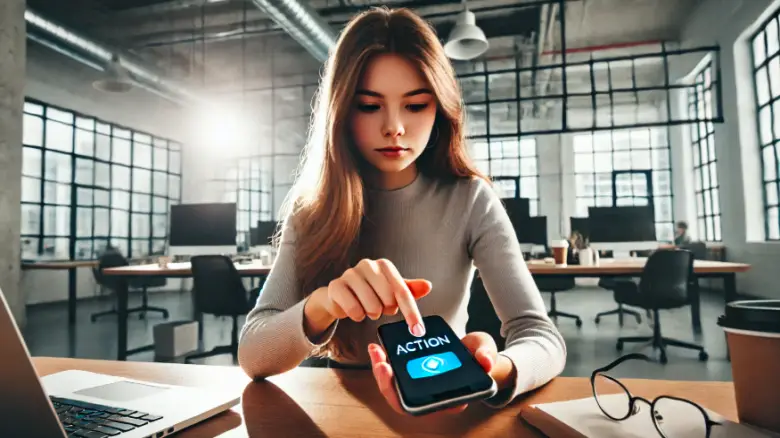
ただし、ここで注意したいのは、アクションボタンとカメラコントロールは別のボタンだということです。
アクションボタンは左側面にあり、主に長押しで設定した機能を呼び出します。
カメラコントロールは右側面にあり、カメラの起動、撮影、ズーム、露出調整などに使う専用の操作部です。
「押す強さ」「スライド」「軽く2回押し」といった操作は、カメラコントロール側の話です。アクションボタンの操作とまとめて覚えようとすると混乱しやすいので、この記事ではアクションボタンは「好きな機能をすばやく呼び出すボタン」、カメラコントロールは「撮影操作をしやすくするボタン」と分けて説明します。
iPhoneのアクションボタンはどこにありますか?
iPhoneのアクションボタンは、本体の左側面にあります。
場所としては、従来の着信/消音スイッチがあった位置です。
iPhoneを正面から見たとき、左側に音量ボタンがあります。その上あたりにある小さなボタンがアクションボタンです。
初めてiPhone16を使う人は、「あれ、マナーモードのスイッチがない」と感じるかもしれません。
でも、なくなったというより、より自由に設定できるボタンへ変わったと考えるとわかりやすいです。
初期設定では、アクションボタンは消音モードの切り替えに設定されています。
そのため、今まで通りマナーモード切り替えだけに使いたい人は、無理に変更しなくても大丈夫です。
逆に、「せっかくならもっと便利に使いたい」という人は、設定アプリから別の機能に変更できます。
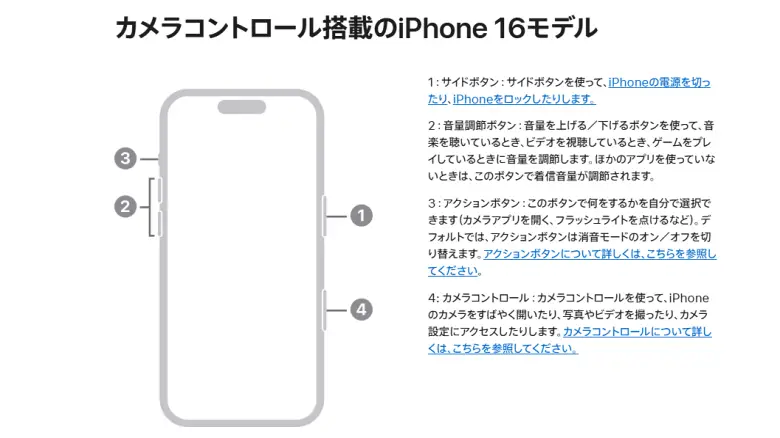
1:サイドボタン:サイドボタンを使って、iPhoneの電源を切ったり、iPhoneをロックしたりします。
2:音量調節ボタン:音量を上げる/下げるボタンを使って、音楽を聴いているとき、ビデオを視聴しているとき、ゲームをプレイしているときに音量を調節します。ほかのアプリを使っていないときは、このボタンで着信音量が調節されます。
3:アクションボタン:このボタンで何をするかを自分で選択できます。デフォルトでは、アクションボタンは消音モードのオン/オフを切り替えます。
4:カメラコントロール:カメラをすばやく開いたり、写真やビデオを撮ったり、カメラ設定にアクセスしたりするための操作部です。
| 項目 | 詳細 |
|---|---|
| 位置 | iPhoneの左側面。従来の着信/消音スイッチがあった位置 |
| 初期設定 | 消音モードのオン・オフ |
| 主な設定候補 | 消音モード、集中モード、カメラ、フラッシュライト、ボイスメモ、翻訳、拡大鏡、ショートカットなど |
| 操作方法 | 基本的にはアクションボタンを押さえたままにして、割り当てた機能を実行する |
| ショートカット連携 | ショートカットを割り当てることで、アプリ起動や複数操作の実行も可能 |
| 向いている使い方 | よく使う機能をすばやく呼び出したいとき |
| 注意点 | カメラコントロールのスライド操作や軽い2回押しとは別機能として考える |
アクションボタンの場所を覚えておくと、画面を見なくても操作しやすくなります。
特に、通勤中、旅行中、会議前、暗い場所など、すばやく操作したい場面では便利ですよ。
iPhone16の横のボタンは何ですか?
iPhone16の横には、いくつかの物理ボタンがあります。
右側面にはサイドボタンとカメラコントロール、左側面には音量ボタンとアクションボタンがあります。
それぞれ役割が違うので、最初に整理しておくと混乱しにくいです。
| ボタン | 場所 | 主な役割 |
|---|---|---|
| サイドボタン | 右側面 | 画面ロック、電源操作、Siriの起動など |
| 音量ボタン | 左側面 | 音量調整、カメラ撮影時のシャッターなど |
| アクションボタン | 左側面の上部 | 消音モード、カメラ、フラッシュライト、ボイスメモ、ショートカットなどを呼び出す |
| カメラコントロール | 右側面の下寄り | カメラ起動、撮影、ズーム、露出や被写界深度などの調整 |
特に間違えやすいのが、アクションボタンとカメラコントロールです。
アクションボタンにもカメラ起動を割り当てられるため、「カメラに関係するボタンが2つあるの?」と感じる人もいると思います。
ざっくり言うと、アクションボタンは「何を起動するかを選べるボタン」、カメラコントロールは「撮影中の操作までしやすくするボタン」です。
カメラをよく使う人は、アクションボタンを別の機能にして、カメラ起動はカメラコントロールに任せるのもありです。
反対に、カメラコントロールに慣れないうちは、アクションボタンにカメラを割り当てておく方が使いやすいと感じるかもしれません。
iPhone16では2つの新しいボタンを搭載しましたか?
iPhone16シリーズでは、従来モデルと比べて目立つ操作部として、アクションボタンとカメラコントロールが搭載されています。
アクションボタンは、iPhone15 Proシリーズで採用された機能が、iPhone16シリーズでより広く使えるようになったものです。
カメラコントロールは、iPhone16シリーズで注目されるカメラ向けの操作部です。
どちらも便利ですが、役割は違います。
| 名称 | 主な機能 | 向いている使い方 |
|---|---|---|
| アクションボタン | 消音モード、集中モード、カメラ、フラッシュライト、ボイスメモ、ショートカットなどを呼び出す | よく使う機能をすばやく起動したい人 |
| カメラコントロール | カメラ起動、写真撮影、ビデオ録画、ズームや露出などの調整 | 写真や動画をよく撮る人 |
アクションボタンでできる主なこと
- 消音モードを切り替える
- 集中モードをオンにする
- カメラを開く
- フラッシュライトを点ける
- ボイスメモを起動する
- 翻訳や拡大鏡などを呼び出す
- ショートカットを実行する
- アクセシビリティ機能をすばやく使う
カメラコントロールでできる主なこと
- クリックしてカメラを開く
- もう一度クリックして写真を撮る
- クリックしたままにしてビデオを録画する
- 軽く2回押してカメラ設定の表示を開く
- 指をスライドしてズームや露出などを調整する
- 設定によって露出やフォーカスを固定する
この2つをうまく使い分けると、iPhone16の操作はかなり快適になります。
たとえば、カメラコントロールは撮影専用に使い、アクションボタンにはボイスメモやフラッシュライトを設定する。これだけでも、日常で使う操作がかなり短くなります。
iPhone16おすすめアクセサリー
アクションボタンやカメラコントロールをよく使うなら、アクセサリー選びも少し意識しておきたいところです。
特にケースは、ボタン部分が押しにくいものを選ぶと使い勝手が落ちます。
購入前には、アクションボタンやカメラコントロール部分の形状、押しやすさ、厚みを確認しておくと安心です。
| アクセサリー | 特徴 | おすすめポイント |
|---|---|---|
| MagSafe対応ワイヤレス充電器 | MagSafe対応のiPhoneを置くだけで充電しやすい | デスクやベッドサイドで、ケーブルを抜き差しする手間を減らせる |
| 耐衝撃ケース | 落下時の衝撃をやわらげる設計のケース | 外出先で使うことが多い人や、手から滑りやすい人に向いている |
| ガラスフィルム | 画面を傷や汚れから守る保護フィルム | カバンやポケットに入れて持ち歩く人は、早めに貼っておくと安心 |
| MagSafe対応モバイルバッテリー | 外出先で充電しやすいモバイルバッテリー | 旅行や出張、動画撮影が多い人に便利 |
| ワイヤレスイヤホン(AirPods) | iPhoneと組み合わせて使いやすいワイヤレスイヤホン | 通話、動画視聴、音楽、オンライン会議をよく使う人に向いている |
ケースを選ぶときは、見た目だけでなく「ボタンが押しやすいか」も見ておくのがおすすめです。
アクションボタンをよく使う予定なら、ボタン部分が硬すぎるケースは避けた方が使いやすいかなと思います。
▼iPhone16 電源 切り方は2通り!ボタン・設定アプリで簡単オフにする方法
iPhone16 アクションボタンのメリット・デメリット
iPhone16のアクションボタンは便利ですが、すべての人にとって最初から使いやすいとは限りません。
メリットとデメリットを知ったうえで、自分に合う設定にすることが大切です。
メリット
- よく使う機能をすぐ起動できる: カメラ、フラッシュライト、ボイスメモなどを探す手間が減ります。
- マナーモード以外にも使える: 従来の消音スイッチより、使い道の幅が広がっています。
- ショートカットと組み合わせられる: アプリ起動や複数操作の実行など、自分向けにカスタマイズできます。
- 画面を見なくても操作しやすい: ボタンの位置を覚えれば、ロック画面からでも使いやすくなります。
- 仕事にもプライベートにも活用できる: 会議、移動、撮影、夜道など、使える場面が多いです。
デメリット
- 最初は何を設定すればいいか迷う: 選択肢が多いため、初期設定のまま使い続ける人も多いです。
- 従来のスイッチ感覚とは違う: 物理的にオン・オフ位置が見えるスイッチではないため、慣れが必要です。
- 設定次第では使わなくなる: 自分があまり使わない機能を割り当てると、結局押さなくなります。
- ケースによって押しにくくなることがある: 厚めのケースや硬いケースでは、操作感が変わる場合があります。
- ショートカット設定は少し慣れが必要: 便利ですが、複雑な自動化を作るには試行錯誤が必要です。
個人的には、最初から凝ったショートカットを作るより、まずはカメラ、フラッシュライト、ボイスメモ、マナーモードのどれかに絞る方が失敗しにくいと思います。
いきなり全部を使いこなそうとしなくて大丈夫です。
iPhone16 アクションボタンと他のスマホの違い
iPhone16のアクションボタンは、Androidスマホにあるカスタムキーやクイックボタンに近い考え方です。
ただ、iPhoneの場合はiOSの設定やショートカット、集中モード、アクセシビリティ機能とつながっている点が特徴です。
単に「アプリを開くボタン」というより、iPhone全体の操作を短縮するための入口として使えるのが魅力です。
iPhone16のアクションボタンならではのポイント
- iOSの標準機能と連携しやすい: 消音モード、集中モード、拡大鏡、ボイスメモなどを選びやすいです。
- ショートカットを使える: よく使うアプリを開いたり、複数の操作をまとめたりできます。
- 設定画面から変更しやすい: 専用の設定画面で、左右にスワイプしながら選べます。
- Apple製品との相性がよい: AirPodsやApple Watch、スマートホーム系の操作と組み合わせやすいです。
Androidのカスタムキーと比べたときの考え方
- Androidは機種ごとの差が大きい: カスタムキーの有無や設定できる内容はメーカーやモデルによって変わります。
- iPhoneは設定手順が比較的わかりやすい: 「設定」アプリからアクションボタンを選ぶだけで基本設定に進めます。
- 自由度はショートカット次第: 標準設定だけで物足りない人は、ショートカットを使うと活用の幅が広がります。
どちらが絶対に優れているというより、iPhone16のアクションボタンは「iPhoneの標準機能をすぐ呼び出したい人」に向いています。
特に、難しい設定なしで便利にしたい人には、カメラやフラッシュライト、マナーモード切り替えが使いやすいです。
iPhone16 アクションボタンの活用例(ビジネス・プライベート)
アクションボタンは、仕事でもプライベートでも使えます。
ただし、便利に使うコツは「自分が本当によく使う機能を1つ決めること」です。
たまにしか使わない機能より、1日に何度も使う機能を設定した方が、便利さを実感しやすいですよ。
ビジネスでの活用例
- 会議前にボイスメモを起動: 打ち合わせやインタビューの記録を残したい人に便利です。録音可否の確認は忘れないようにしましょう。
- 集中モードを切り替える: 作業中や会議中に通知を減らしたいときに役立ちます。
- リマインダー用ショートカットを起動: 後でやることをすぐ登録したい人に向いています。
- メモアプリを開く: アイデアや用件をすぐ書きたいときに便利です。
- 翻訳を起動する: 外国語のやりとりがある人には、翻訳機能の呼び出しも候補になります。
プライベートでの活用例
- カメラをすぐ開く: 子ども、ペット、旅行先の景色など、撮りたい瞬間を逃しにくくなります。
- フラッシュライトを点ける: 夜道、車内、ベッド下、停電時などで地味に助かります。
- 拡大鏡を起動する: 小さな文字を読みたいときや、商品ラベルを確認したいときに便利です。
- 音楽認識を使う: お店や街中で流れている曲を調べたい人に向いています。
- 自宅用ショートカットを起動: スマートホーム機器を使っている人は、照明やエアコン操作の入口として使えます。
ビジネス寄りならボイスメモや集中モード、プライベート寄りならカメラやフラッシュライトが使いやすいです。
迷ったら、まずは1週間だけ使ってみてください。
「押す回数が多かった機能」が、あなたにとっての正解です。
iPhone16 アクションボタンの使い方とおすすめ設定
iPhone16 アクションボタンの詳細
iPhone16の左側面。従来の着信/消音スイッチの位置にあります。
消音モードの切り替え。今まで通りマナーモード用途で使えます。
消音モード、集中モード、カメラ、フラッシュライト、ボイスメモ、ショートカットなどから選べます。
よく使うアプリや自動化を呼び出す入口として使えます。
カメラ起動、ボイスメモ、フラッシュライト、マナーモード切り替えが使いやすいです。
カメラコントロールのスライド操作や軽い2回押しとは別機能です。
iPhone アクションボタンの設定方法とは?
iPhoneのアクションボタンは、設定アプリから簡単に変更できます。
難しそうに見えますが、基本は「設定を開く」「アクションボタンを選ぶ」「使いたい機能を選ぶ」だけです。
ショートカットを使う場合だけ少し手順が増えます。

アクションボタンの設定手順
- iPhoneの「設定」アプリを開く
- 「アクションボタン」をタップする
- 画面を左右にスワイプして、割り当てたい機能を選ぶ
- 追加の選択肢がある場合は、表示されたメニューから内容を選ぶ
- ショートカットを使う場合は、実行したいショートカットを指定する
- 設定後、実際にアクションボタンを押さえたままにして動作を確認する
設定できる主な機能
- 消音モードの切り替え
- 集中モードの切り替え
- カメラの起動
- フラッシュライトのオン・オフ
- ボイスメモの起動
- ミュージック認識
- 翻訳
- 拡大鏡
- コントロール
- ショートカット
- アクセシビリティ機能
- アクションなし
設定後は、必ず一度テストしておきましょう。
特にショートカットを割り当てた場合、ショートカット側の設定が不十分だと、押しても思った通りに動かないことがあります。
「設定したのに反応しない」と感じたら、アクションボタン側だけでなく、ショートカットアプリ側の内容も確認してみてください。
iPhone16 アクションボタンでできること
iPhone16のアクションボタンでできることは、かなり幅広いです。
ただ、実際に使いやすい機能は人によって違います。
ここでは、読者が選びやすいように、目的別に整理します。
主な機能一覧
| 機能 | 説明 | 向いている人 |
|---|---|---|
| 消音モード | 着信音や通知音を鳴らすか消音するかを切り替える | 従来のマナースイッチ感覚で使いたい人 |
| 集中モード | 仕事、睡眠、運転など、通知を制限したいモードに切り替える | 通知に邪魔されず作業したい人 |
| カメラ | カメラアプリをすばやく開く | 写真を撮る機会が多い人 |
| フラッシュライト | 暗い場所でライトを点ける | 夜道や車内、旅行先で使うことが多い人 |
| ボイスメモ | 音声メモをすぐに残しやすくする | 会議、取材、アイデアメモが多い人 |
| 拡大鏡 | 小さな文字や細かいものを見やすくする | 説明書や商品ラベルをよく確認する人 |
| ショートカット | 作成済みのショートカットやアプリ起動を実行する | 自分好みに細かくカスタマイズしたい人 |
特におすすめしやすいのは、カメラ、フラッシュライト、ボイスメモ、消音モードです。
この4つは使う場面がイメージしやすく、設定してすぐに便利さを感じやすいからです。
| 項目 | 詳細 |
|---|---|
| アクションボタンの位置 | iPhone16の左側面。音量ボタンの上にある |
| 主な設定方法 |
|
| 利用しやすい機能 |
|
| 便利な活用例 |
|
| 注意点 |
|
iPhone16 アクションボタンのおすすめ設定
ここからは、実際にどの設定がおすすめなのかを用途別に紹介します。
結論から言うと、迷ったら次のどれかを選ぶのが使いやすいです。
迷ったらこの4つから選ぶ
- 写真をよく撮る人:カメラ
- 仕事で使う人:ボイスメモまたは集中モード
- 外出や旅行が多い人:フラッシュライト
- 従来の操作に慣れている人:消音モード
カメラ起動がおすすめな人
子どもやペット、旅行先の風景、食事の写真など、撮りたい瞬間が多い人はカメラ起動が便利です。
ロック画面からカメラを開く方法もありますが、アクションボタンに割り当てておくと、手探りでも起動しやすくなります。
ただし、iPhone16にはカメラコントロールもあります。
カメラコントロールを使いこなせるなら、アクションボタンは別の機能に回してもよいです。
ボイスメモがおすすめな人
会議、取材、打ち合わせ、アイデアメモが多い人にはボイスメモがおすすめです。
アプリを探している間に話が進んでしまうことってありますよね。
アクションボタンからすぐ起動できるようにしておくと、記録の取り逃しを減らせます。
ただし、会議や会話を録音する場合は、相手や場のルールに配慮してください。
録音してよいか確認してから使うのが安心です。
フラッシュライトがおすすめな人
夜道、車の中、停電時、旅行先のホテル、カバンの中を探すときなど、フラッシュライトは意外と出番が多いです。
コントロールセンターからも点けられますが、アクションボタンに設定しておけば、画面操作の手間を減らせます。
派手な機能ではありませんが、実用性はかなり高いです。
消音モードがおすすめな人
従来のiPhoneと同じ感覚で使いたい人は、消音モードのままでOKです。
会議、映画館、電車、病院など、音を鳴らしたくない場面は多いですよね。
マナーモード切り替えを最優先したい人にとっては、初期設定が一番使いやすい場合もあります。
「新機能だから変えなきゃ」と思わなくて大丈夫です。
ショートカットがおすすめな人
もっと自分向けに使いたい人は、ショートカットを割り当てるのもありです。
たとえば、特定のアプリを開く、自宅までの経路を表示する、仕事用のメモを開く、スマートホーム機器を操作する、といった使い方ができます。
ただし、ショートカットは作り方によって便利さが大きく変わります。
最初はシンプルに「よく使うアプリを開く」くらいから始めると、失敗しにくいです。
iPhone16 アクションボタンで複数の機能を設定可能?
アクションボタンに複数の機能を使わせたい場合は、基本的にショートカットを活用する形になります。
アクションボタン自体に、押し方ごとに自由に複数機能を割り当てるというより、「ショートカットを呼び出して、その中で分岐させる」と考えるとわかりやすいです。
たとえば、メニュー形式のショートカットを作れば、アクションボタンを押したあとに「カメラ」「メモ」「ボイスメモ」「ライト」などを選ぶ運用もできます。
ただし、これは少し上級者向けです。
便利ではありますが、毎回メニューを選ぶ手間が増えるため、すばやさを重視する人には合わない場合もあります。
複数機能を使いたいときの考え方
- まずはアクションボタンに一番よく使う機能を1つ設定する
- 物足りなくなったらショートカットを作成する
- ショートカット内でメニューや条件分岐を設定する
- アクションボタンにそのショートカットを割り当てる
- 実際に数日使って、操作が面倒でないか確認する
ショートカットで作れる組み合わせ例
- メニューを表示して、カメラ・メモ・ボイスメモを選ぶ
- 仕事用の集中モードをオンにして、メモアプリを開く
- 帰宅時に地図アプリを開き、自宅までの経路を表示する
- スマートホームの照明をまとめて操作する
- お気に入りの音楽アプリを開く
便利そうに見えますが、複雑にしすぎると使わなくなる可能性があります。
アクションボタンの良さは「すばやく使えること」です。
そのため、最初は1機能だけにして、慣れてからショートカットで拡張するのがおすすめです。
iPhone16 アクションボタンのマナーモード設定とは?
iPhone16では、アクションボタンを使ってマナーモード、つまり消音モードを切り替えられます。
従来のiPhoneでは、左側面のスイッチを上下に動かして切り替えていました。
iPhone16では、その位置がアクションボタンになり、初期設定では消音モードの切り替えが割り当てられています。
マナーモードに設定する手順
- iPhoneの「設定」アプリを開く
- 「アクションボタン」をタップする
- 「消音モード」を選択する
- 設定画面を閉じる
- アクションボタンを押さえたままにして、オン・オフを確認する
マナーモードをよく使う人は、この設定が一番シンプルです。
特に、仕事中や学校、電車内などで通知音をすぐ消したい人には向いています。
一方で、普段からApple Watchや集中モードで通知を管理している人は、アクションボタンを別の機能に使った方が便利かもしれません。
ここはあなたの生活スタイル次第です。
iPhone16 電源 切り方は2通り!ボタン・設定アプリで簡単オフにする方法
iPhone15とiPhone16のアクションボタンの違いは?
iPhone15シリーズでは、アクションボタンはProモデルに搭載された機能でした。
iPhone16シリーズでは、アクションボタンがより多くのモデルで使えるようになり、標準モデルを選ぶ人にとっても身近な機能になっています。
この違いは、買い替えを考えている人にとって大きなポイントです。
| 比較項目 | iPhone15シリーズ | iPhone16シリーズ |
|---|---|---|
| アクションボタンの搭載 | 主にiPhone15 Pro / iPhone15 Pro Maxで利用 | iPhone16シリーズで利用しやすくなった |
| 初期設定 | 消音モード | 消音モード |
| カスタマイズ | 消音モード、集中モード、カメラ、フラッシュライト、ボイスメモ、ショートカットなど | 同様に各種機能を割り当て可能 |
| カメラ操作 | アクションボタンにカメラ起動を設定可能 | アクションボタンに加えて、カメラコントロールも活用できる |
| 使い分け | アクションボタン中心 | アクションボタンとカメラコントロールを分けて使える |
iPhone16で特に意識したいのは、アクションボタンとカメラコントロールの使い分けです。
iPhone15 Proではアクションボタンにカメラ起動を設定する価値が高かった人も、iPhone16ではカメラコントロールに撮影操作を任せられます。
その分、アクションボタンにはボイスメモ、フラッシュライト、集中モードなどを割り当てる選択肢が出てきます。
ここをうまく使い分けると、iPhone16らしい便利さを感じやすいです。
iPhone16のアクションボタンを使うときに失敗しやすいポイント
アクションボタンは便利ですが、設定を間違えると「思ったより使わないな」と感じることがあります。
よくある失敗を先に知っておくと、自分に合う設定を選びやすくなります。
失敗1:便利そうな機能を選んだだけで終わる
ショートカットや翻訳などは便利そうに見えます。
でも、普段使わない機能を設定しても、結局ボタンを押す機会は増えません。
まずは「毎日使っている機能」から選ぶのがおすすめです。
失敗2:カメラコントロールと役割がかぶる
iPhone16では、カメラコントロールでもカメラを開けます。
そのため、アクションボタンにもカメラを設定すると、役割が重なる場合があります。
もちろんカメラ起動を最優先したい人はそれでもOKです。
ただ、カメラコントロールに慣れている人なら、アクションボタンはフラッシュライトやボイスメモにした方が活用の幅が広がります。
失敗3:ショートカットを複雑にしすぎる
ショートカットは便利ですが、複雑にしすぎると操作が面倒になります。
アクションボタンの魅力は、すぐ使えること。
押したあとに選択肢が多すぎると、むしろ時間がかかります。
最初はシンプルに、1つの機能を呼び出すだけで十分です。
失敗4:ケースの押しやすさを確認しない
意外と見落としやすいのがケースです。
ケースによっては、アクションボタン部分が硬かったり、押し込みにくかったりします。
アクションボタンをよく使うなら、ケース購入時にボタン部分の形状も確認しておきましょう。
iPhone16のアクションボタンを実際に使うなら、まず何に設定するべき?
結論として、最初におすすめしやすいのは次の順番です。
- 従来の使い方を重視するなら「消音モード」
- 写真をよく撮るなら「カメラ」
- 暗い場所で使うことが多いなら「フラッシュライト」
- 仕事で記録を残すなら「ボイスメモ」
- 通知を管理したいなら「集中モード」
- 慣れてきたら「ショートカット」
迷っているなら、まずはフラッシュライトかカメラが使いやすいです。
理由は、使う場面がはっきりしていて、設定した効果を感じやすいからです。
一方で、iPhone操作に慣れている人や、すでにショートカットを使っている人は、最初からショートカットを設定してもよいと思います。
iPhone16のアクションボタンを実際に使って感じるリアルな評価
アクションボタンを使ってみて便利に感じやすいのは、やはり「アプリを探す時間が減ること」です。
会議前にボイスメモを開く、外出先でカメラを開く、暗い場所でフラッシュライトを点ける。
こうした小さな操作が短くなるだけでも、日常ではけっこう快適になります。
一方で、最初から完璧な設定を見つけるのは難しいです。
最初は「便利そう」と思って設定しても、数日使ってみたらあまり押さなかった、ということもあります。
その場合は失敗ではなく、使い方が見えてきた証拠です。
1週間ほど使ってみて、あまり使わないなら別の機能に変えてみましょう。
実際に使ううえで大切なのは、「自分がよく使う操作を1つだけ選ぶ」ことです。
アクションボタンは多機能にできますが、最初から欲張るより、毎日使う操作に絞った方が便利さを感じやすいですよ。
アクションボタンは「よく使う操作」を1つ決めると失敗しにくい
iPhone16のアクションボタンは便利な機能ですが、最初から細かく作り込みすぎると、かえって使わなくなることがあります。
まずは、あなたが毎日よく使う操作を1つだけ選ぶのがおすすめです。
たとえば、写真をよく撮るならカメラ、仕事で音声メモを残すならボイスメモ、夜道や旅行先で使うことが多いならフラッシュライトが使いやすいですよ。
Apple公式ガイドでも、アクションボタンは消音モード、カメラ、集中モードなど、対応している機能から選んで設定できると案内されています。設定できる項目や操作方法はiOSのバージョンによって変わる可能性があるため、細かい仕様を確認したい場合はApple公式のアクションボタン設定ガイドもあわせて確認しておくと安心です。
迷ったときは、「便利そうな機能」ではなく「今日も使った機能」を基準にすると選びやすくなります。毎日使う操作に設定しておけば、アクションボタンの便利さを実感しやすいかなと思います。
よくある質問(Q&A)
Q1. アクションボタンは本当に便利ですか?
A. はい。よく使う機能を割り当てれば便利です。
特に、カメラ、フラッシュライト、ボイスメモ、消音モードは使う場面が多く、便利さを感じやすいです。
ただし、普段あまり使わない機能を設定すると、あまり活用できない可能性があります。
Q2. アクションボタンは何に設定するのがおすすめですか?
A. 迷ったら、カメラ、フラッシュライト、ボイスメモ、消音モードのどれかがおすすめです。
写真をよく撮るならカメラ、仕事で使うならボイスメモ、外出が多いならフラッシュライト、従来のiPhoneに慣れているなら消音モードが使いやすいです。
Q3. アクションボタンで複数の機能を使えますか?
A. ショートカットを使えば、複数の機能を呼び出すような設定もできます。
ただし、アクションボタン自体に何でも自由に押し分けできるというより、ショートカット側でメニューや分岐を作るイメージです。
初心者は、まず1つの機能だけを割り当てる方が使いやすいです。
Q4. アクションボタンとカメラコントロールの違いは何ですか?
A. アクションボタンは、好きな機能を呼び出すためのカスタマイズボタンです。
カメラコントロールは、カメラの起動、撮影、ズーム、露出などを操作するためのカメラ向けの操作部です。
カメラをよく使う人は、カメラコントロールを撮影用にして、アクションボタンを別の機能に使うのもおすすめです。
Q5. マナーモード切り替えは今まで通り使えますか?
A. はい。アクションボタンに消音モードを設定すれば、マナーモード切り替えとして使えます。
初期設定でも消音モードになっているため、従来の使い方を重視する人はそのままでも問題ありません。
Q6. 誤操作は起きやすいですか?
A. 使い方やケースによっては、押しにくさや誤操作が気になる場合があります。
ただ、基本的には押さえたままにして実行する操作なので、軽く触れただけで頻繁に動くというより、設定や持ち方との相性が大きいです。
気になる場合は、まず消音モードやフラッシュライトなど、動作がわかりやすい機能から試すと安心です。
Q7. ビジネス利用に向いていますか?
A. 向いています。
ボイスメモ、集中モード、メモアプリ、リマインダー用ショートカットなどを設定すると、仕事中の操作を短縮できます。
ただし、録音を使う場合は、相手や職場のルールを確認してから使いましょう。
Q8. 設定は難しいですか?
A. 基本設定は難しくありません。
「設定」アプリから「アクションボタン」を選び、使いたい機能を選択するだけです。
ショートカットを使う場合は少し慣れが必要ですが、最初はシンプルなアプリ起動から始めるとわかりやすいです。
iPhone16 アクションボタンまとめ
iPhone16のアクションボタンは、従来の着信/消音スイッチに代わる、カスタマイズ可能な便利ボタンです。
初期設定では消音モードですが、カメラ、フラッシュライト、ボイスメモ、集中モード、ショートカットなどに変更できます。
使いこなすコツは、便利そうな機能を詰め込むことではありません。
あなたが本当によく使う機能を、1つ選ぶことです。
- iPhone16のアクションボタンは、従来の着信/消音スイッチの位置にある
- 初期設定では消音モードの切り替えに使える
- カメラ、フラッシュライト、ボイスメモ、集中モードなどに変更できる
- ショートカットを使えば、より自分好みにカスタマイズできる
- アクションボタンは基本的に押さえたままにして実行する
- カメラコントロールのスライドや軽い2回押しとは別の機能
- 写真をよく撮る人にはカメラ起動が便利
- 仕事で使う人にはボイスメモや集中モードが向いている
- 夜道や旅行ではフラッシュライト設定が役立つ
- 従来のiPhoneに慣れている人は消音モードのままでも使いやすい
- 複数機能を使いたい場合はショートカットを活用する
- 複雑にしすぎると逆に使いにくくなる
- ケース選びではボタンの押しやすさも確認したい
- iPhone15 Pro系からの買い替えでは、カメラコントロールとの使い分けがポイント
- まずは1週間使って、自分に合う設定へ変えていくのがおすすめ
| 特徴 | 詳細 |
|---|---|
| 配置場所 | iPhone本体の左側面。音量ボタンの上 |
| 初期設定 | 消音モードの切り替え |
| 設定できる主な機能 | 消音モード、集中モード、カメラ、フラッシュライト、ボイスメモ、翻訳、拡大鏡、ショートカットなど |
| おすすめ設定 | カメラ、フラッシュライト、ボイスメモ、消音モード |
| カスタマイズ方法 | 「設定」アプリ →「アクションボタン」から変更 |
| 注意点 | カメラコントロールと役割を混同しない。複雑なショートカットは慣れてから使う |
iPhone16 アクションボタンの使い方とおすすめ設定で迷ったら、まずは「自分が毎日使う機能は何か」を考えてみてください。
写真をよく撮るならカメラ。
仕事で記録を残すならボイスメモ。
外出が多いならフラッシュライト。
従来の操作を重視するなら消音モード。
このように、目的から選ぶと失敗しにくいです。
慣れてきたらショートカットを使って、あなた専用の操作ボタンに育てていくのも楽しいですよ。
なお、iOSのアップデートによって設定項目や利用できる機能が変わる可能性があります。細かい仕様を確認したい場合は、Apple公式ガイドもあわせて確認しておくと安心です。
カメラ性能も含めてiPhone選びを考えたい人は、こちらの記事も参考になります。
iPhone16e カメラ 性能まとめ!ナイトモードやズーム機能を徹底検証
他のiPhone設定もまとめて確認したい場合は、以下の記事も参考になります。

iPhone設定まとめ|失敗しない使い方とおすすめ機能
iPhoneの設定がわからない人向けに、使いやすくなるおすすめ設定をまとめて解説。カメラ・操作・不具合対策まで、迷ったらこのページで解決
TREND ポータルカメラコントロールとの役割分担については、以下の記事も参考になります。
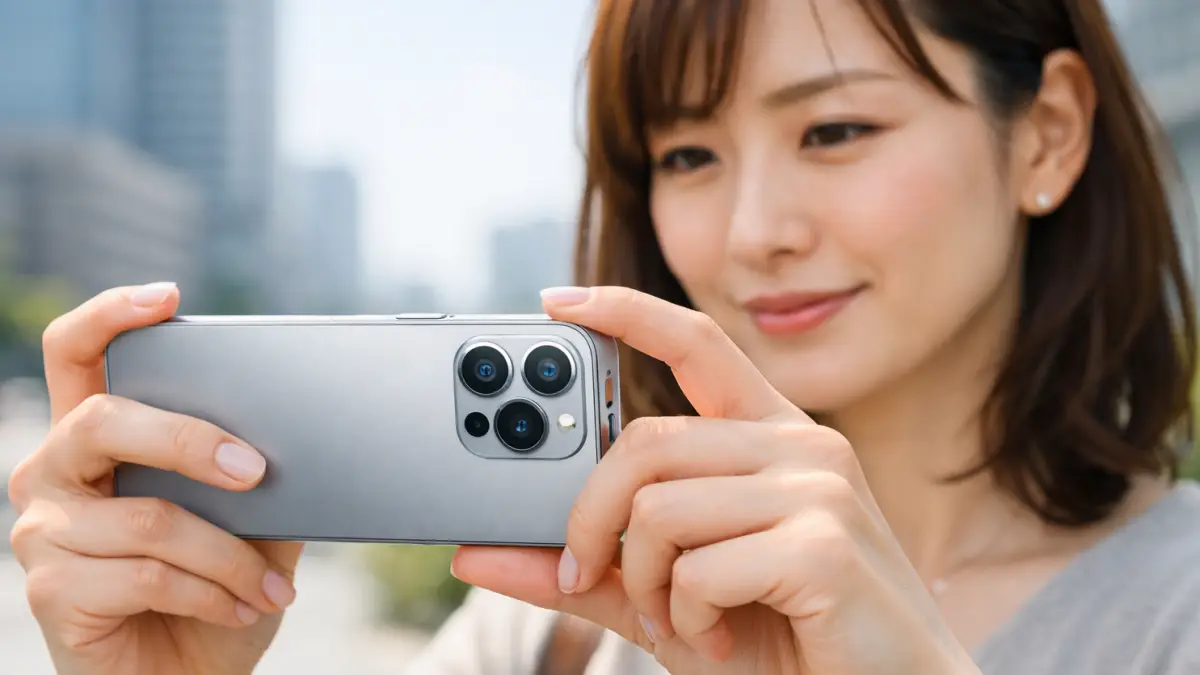
iPhone17 カメラ コントロールが使えない時の原因と正しい対処手順
iPhone17のカメラコントロールが反応しない・押せないときの原因と対処法を解説。2つの設定メニューの違い、ケース干渉、Appleが把握している既知ケースと代替策、基本操作まで整理しました。
TREND ポータルこの記事を書いた人

サク(九州出身・株式会社ponista運営)
家電サービスマンやスマートフォンの個人販売・店頭販売、携帯電話販売会社の運営に携わった経験を持ち、iモード時代からホームページ制作にも携わってきました。iPhone SE、iPhone 14、iPhone 15、iPhone 16 Pro、Androidスマートフォン、iPadなどを実際に使用し、機種ごとの使いやすさや設定方法を確認したうえで記事を執筆しています。