
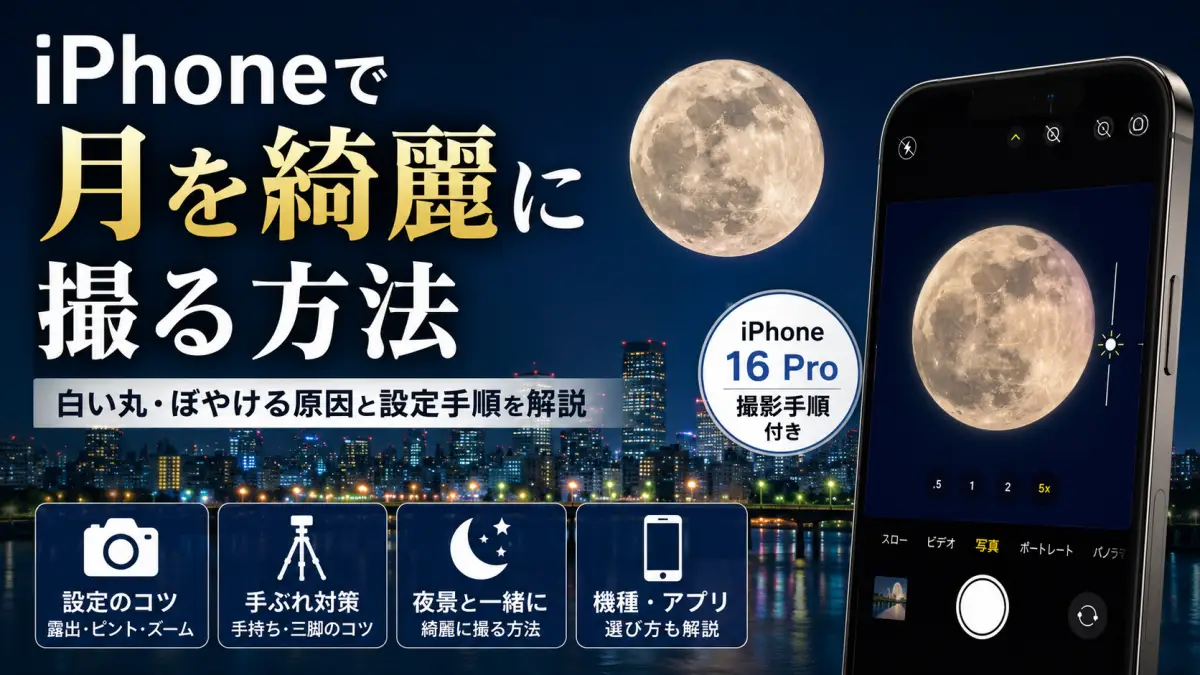
楽しみにしていた満月にiPhoneのカメラを向けて撮ったのに、写真を確認すると模様のない真っ白な丸だけが写っていた——そんな経験はありませんか。ズームすればもっと大きく綺麗に写ると思ったら、逆に輪郭がぼやけてしまうこともよくあります。
これはiPhoneの故障や性能不足ではなく、月という被写体の特性を理解せずに撮影しているために起こる、非常によくある現象です。月は夜空の中では極端に明るい被写体のため、カメラ任せで撮ると自動補正が働き、白飛びや手ぶれが起きやすくなります。原因を知らずに設定をあれこれ変えても、同じ失敗を繰り返してしまいます。
この記事では、月が白い丸になる・ぼやける・小さく写るといった悩みの原因を一つずつ整理したうえで、露出・AE/AFロック・ズームの設定方法、ナイトモードとの使い分け、月と夜景を両立させる構図のコツまで、初心者にも分かりやすく解説します。さらに、iPhone16 Proでの5倍望遠を使った具体的な撮影手順や、満月・半月・スーパームーンなど月の状態別の撮り方の違いにも踏み込んで紹介します。
特別なアプリや機材がなくても、iPhone標準のカメラと少しの設定の工夫だけで、月の輪郭や濃淡をこれまでより格段に綺麗に残せます。この記事を読み終える頃には、自分のiPhoneでどう撮ればいいか迷わなくなるはずです。
※この記事はプロモーションを含みます。
目次[閉じる]
- 1iPhone月の撮影でよくある悩みと原因
- 2iPhone16 Proで月を綺麗に撮影する手順
- 3iPhone月の撮影まとめとよくある質問
- 4この記事を書いた人
iPhone月の撮影でよくある悩みと原因
記事ポイント 1
iPhone月の撮影では、専用モードを探すより、ピント・露出・倍率・手ぶれの4項目を整えることが重要である。
・標準カメラの写真モードを基本にする
・月を長押ししてAE/AFロックを使う
・太陽マークを下げて月の白飛びを防ぐ
・望遠カメラがある機種は望遠側の倍率を選ぶ
・三脚や手すりを使い、複数枚撮影する
iPhone月の撮影では、特別な撮影モードを探すより、ピント・露出・倍率・手ぶれの4点を整えることが重要です。月は周囲の夜空よりはるかに明るいため、カメラ任せで撮ると月だけが白く飛んだり、ズームによって輪郭が粗くなったりします。
ここでは、標準カメラを使って月を撮影する基本手順から、機種に合わせた倍率の選び方、AE/AFロック、露出の下げ方まで順番に解説します。三脚がない場合でも試せる方法を含めているため、月が見えているその場で設定を確認しながら撮影できます。
iPhoneで月を綺麗に撮る方法がわからない
iPhoneで月を綺麗に撮る基本は、月にピントを合わせて露出を下げ、端末をできるだけ動かさずに撮ることです。最大倍率へ一気にズームするより、画質が崩れにくい倍率で複数枚撮影したほうが、月の輪郭や濃淡を残しやすくなります。
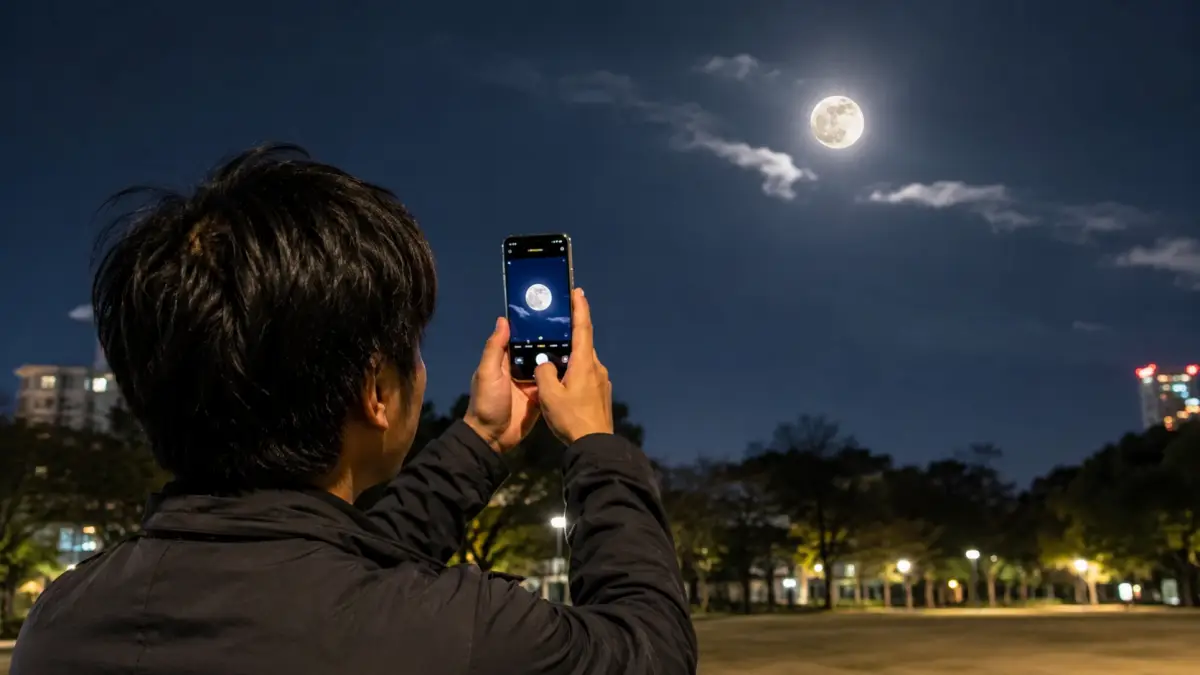
月は夜空に浮かんでいても、それ自体は強い太陽光を反射している明るい被写体です。暗い空を基準にiPhoneが明るさを自動調整すると、月面が露出オーバーになり、模様のない白い丸として写ることがあります。撮影前にレンズの指紋や皮脂を柔らかい布で拭き、標準カメラを起動したら、画面上の月をタップしてください。黄色い枠と太陽のマークが表示されたら、太陽マークを下方向へ動かし、月面の濃淡が見えるところまで明るさを下げます。
実際の判断では、望遠カメラを搭載したPro系モデルと、望遠カメラを持たない標準モデルで撮り方を分けます。望遠カメラがあるなら、画面に表示される望遠側の倍率へ切り替えてから撮影すると、月を比較的大きく捉えられます。望遠カメラがない機種では、無理に最大倍率まで拡大するとデジタル処理による粗さが目立つため、月を少し小さめに写して後からトリミングする方法が現実的です。手持ちでは脇を締め、壁や手すりへ体や手を預けます。三脚がある場合は端末を固定し、3秒タイマーでシャッター操作による揺れを抑えてください。
ただし、iPhone単体で撮れる月の大きさや細部には限界があります。SNSで見かける画面いっぱいの月は、天体望遠鏡、単眼鏡、外付けレンズ、大幅なトリミング、画像編集などを使っている場合があります。また、空気の揺らぎ、薄雲、湿度、月の高度によっても鮮明さは変わります。設定を一度決めて終わりにせず、露出と倍率を少しずつ変えながら複数枚撮影し、後から拡大して最も輪郭が整った写真を選びましょう。
iPhoneで月を綺麗に撮る基本手順
- 柔らかい布で背面カメラのレンズを拭く
- 標準の「カメラ」を開いて「写真」モードを選ぶ
- 望遠カメラがある機種は望遠側の倍率へ切り替える
- 月をタップしてピントを合わせる
- 黄色い枠の横にある太陽マークを下へ動かす
- 月面の濃淡が見える明るさで端末を固定する
- 三脚使用時は3秒タイマーを設定する
- 倍率や明るさを少し変えて複数枚撮影する
- 写真アプリで拡大し、最も鮮明な1枚を選ぶ
手持ちと三脚はどちらを選ぶべきか
| 撮影方法 | 向いている場面 | 撮影のコツ | 注意点 |
|---|---|---|---|
| 手持ち撮影 | 急に月を見つけたとき、荷物を増やしたくないとき | 脇を締め、両手で持ち、壁や手すりを利用する | 高倍率ほど小さな揺れが大きく写りやすい |
| 三脚撮影 | 月面の濃淡を残したいとき、同じ構図で比較したいとき | 3秒タイマーやリモートシャッターを併用する | 風、地面の振動、ホルダーの緩みに注意する |
夜景を含めた固定方法や露出の考え方は、iPhoneで夜景と人物を綺麗に撮る方法でも詳しく確認できます。
iPhoneで月を撮影するときの設定がわからない
iPhoneで月を撮影するときは、「写真」モードを基本にして、望遠側のカメラ、AE/AFロック、低めの露出、フラッシュオフを組み合わせます。すべての設定を変更する必要はなく、月の白飛びと手ぶれを防ぐ項目から整えれば十分です。
最初にカメラを開き、望遠カメラを搭載した機種では画面に表示される望遠側の倍率を選びます。月を画面中央付近へ入れたら、月の部分を長押しして「AE/AFロック」を表示させてください。これにより、構図を微調整した際にピントや明るさが頻繁に変わるのを抑えられます。黄色い枠の横に表示される太陽マークを下へ動かし、白い円の中に薄い模様が現れる程度まで露出を下げます。フラッシュは遠くの月には届かないため、基本的にオフで問題ありません。
撮影条件によっては、設定の優先順位を変える必要があります。月だけを撮るなら、周囲の空が黒くなることを気にせず、月面の濃淡を優先して露出を下げます。月と建物や夜景を一緒に撮るなら、月の模様と地上の明るさを一度の撮影で両立するのは難しいため、月を完全に鮮明に残すことにこだわらず、構図全体の雰囲気を優先する判断も必要です。手持ちならシャッターを押す瞬間に息を止め、三脚ならタイマーを使います。同じ構図で明るさを3段階ほど変えて撮ると、後から比較しやすくなります。
機種やiOSのバージョンによって、表示される倍率、カメラコントロール、タイマーの秒数、露出設定の呼び出し方などが異なる場合があります。また、画面で望遠倍率を選んでも、暗さや撮影距離によってiPhoneが別のカメラの画像を利用する場合があるため、倍率表示だけで光学望遠が必ず使われているとは限りません。ナイトモードが自動で有効になった場合も、月だけを撮る場面では長い露光が白飛びや手ぶれにつながることがあります。撮影結果を拡大し、模様が消えているなら露出を下げ、輪郭が流れているなら固定方法を見直してください。
月撮影で最初に設定したい項目
| 設定項目 | 基本の選択 | 目的 | 例外・注意点 |
|---|---|---|---|
| 撮影モード | 写真 | 初心者でも操作しやすく、露出調整ができる | 動画や長時間露光とは設定が異なる |
| 使用倍率 | 望遠搭載機種は望遠側 | 月を大きく捉えやすくする | 最大デジタル倍率は画質が粗くなりやすい |
| ピント | 月を長押ししてAE/AFロック | ピントと露出の変動を抑える | 画面を再度タップすると解除される場合がある |
| 露出 | 月面の濃淡が出るまで下げる | 白飛びを防ぐ | 下げすぎると夜景や建物が黒くつぶれる |
| フラッシュ | オフ | 不要な発光や周囲への迷惑を防ぐ | 近くの人物を同時に照らす用途では別の照明が必要 |
| ナイトモード | 結果を見ながら短めまたはオフを検討 | 過度な長時間露光を避ける | 月と暗い風景を一緒に撮る場合は役立つことがある |
| タイマー | 三脚使用時は3秒 | シャッター操作時の揺れを減らす | 利用できる秒数や表示位置は環境により異なる |
設定後に確認する撮影結果の見分け方
- 月が真っ白なら、露出をさらに下げる
- 月の輪郭が二重に見えるなら、レンズの汚れや手ぶれを確認する
- 輪郭がギザギザなら、デジタルズームを下げる
- 月は綺麗でも夜景が暗すぎるなら、構図全体を優先して露出を少し戻す
- ピントが毎回変わるなら、月を長押ししてAE/AFロックをやり直す
- 三脚を使ってもぼやけるなら、タイマー、風、ホルダーの緩みを確認する
- 同じ設定でも差が出るため、1枚だけで判断せず複数枚撮影する
iPhoneで月を撮るときの露出調整が難しい
iPhoneで月を撮るときは、画面に映る月をタップし、太陽マークを下へ動かして、月面の濃淡が見える明るさまで露出を下げます。暗くしすぎるのではなく、白い丸の中に模様が現れる位置を探すことがポイントです。
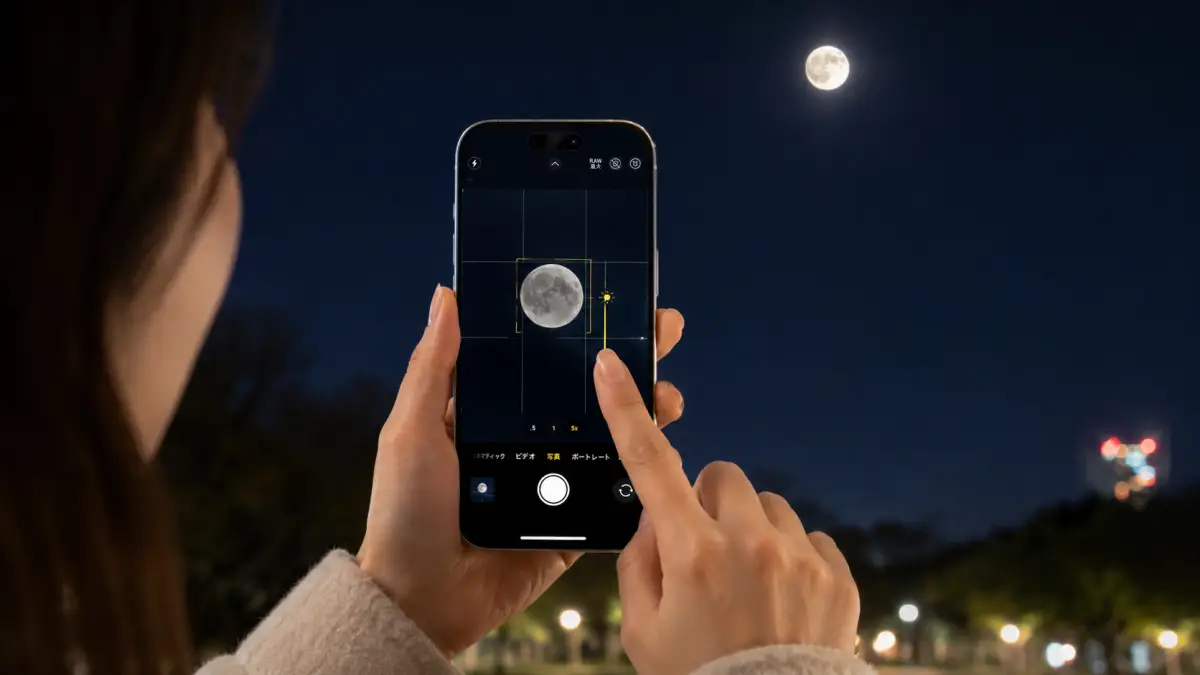
月は暗い夜空の中にありますが、月そのものは太陽光を強く反射しているため、iPhoneが夜空を基準に明るさを決めると月だけが白飛びします。カメラを起動して月をタップすると、黄色いピント枠と太陽マークが表示されます。太陽マークへ指を置いて下方向へゆっくり動かすと画面全体が暗くなるため、月の輪郭や灰色の濃淡が見え始めるところで止めてください。月を長押ししてAE/AFロックを表示させておくと、構図を少し動かしても明るさとピントが変化しにくくなります。
判断の基準は、何を主役にするかで変わります。月面の模様を残したい場合は、周囲の空や建物が黒くなっても月を基準に露出を下げます。一方、月と夜景や建物を一緒に撮影する場合は、露出を下げすぎると地上の景色が黒くつぶれます。実際には「月を優先した暗めの写真」「夜景を優先した明るめの写真」「中間の写真」の3種類を撮り比べる方法が失敗しにくいです。目で見た印象だけで決めず、撮影後に月を拡大して、模様、輪郭、ノイズの出方を比較してください。
露出を最も低い位置まで下げれば必ず成功するわけではありません。三日月や雲に隠れた月、月食中の暗い月では、下げすぎると月そのものが見えにくくなります。また、望遠側へ大きくズームすると手ぶれやノイズが目立ちやすいため、露出だけでなく端末の固定も必要です。露出調整後に月が暗すぎる場合は少し明るさを戻し、白飛びする場合は再び下げるなど、その日の月の明るさに合わせて微調整しましょう。
月面の模様が見える露出の合わせ方
- 標準カメラを開き、月を画面中央付近に入れる
- 月を一度タップして黄色いピント枠を表示する
- 黄色い枠の横にある太陽マークを確認する
- 太陽マークを下へゆっくり動かす
- 月の中に灰色の濃淡が見え始めた位置で止める
- 月を長押ししてAE/AFロックを表示する
- 同じ構図で明るさを少し変えながら複数枚撮影する
- 写真アプリで拡大し、白飛びと手ぶれを確認する
月だけ撮る場合と夜景も入れる場合の違い
| 撮影目的 | 露出の考え方 | 期待できる仕上がり | 注意点 |
|---|---|---|---|
| 月面を優先する | 模様が見えるまで低くする | 月の輪郭や濃淡を残しやすい | 空や建物は黒くなりやすい |
| 月と夜景を撮る | 月と地上の中間に合わせる | 景色全体の雰囲気を残しやすい | 月面が白くなる場合がある |
| 三日月を撮る | 満月より少し明るめから試す | 細い月の形を残しやすい | 露出を下げすぎると見えにくい |
| 月食中の月を撮る | 月の暗さに合わせて明るくする | 赤みや暗い月を記録しやすい | 手ぶれとノイズが増えやすい |
夜景を含めた露出調整や固定方法は、iPhoneで夜景と人物を撮影する方法でも確認できます。
iPhoneのナイトモードで月が綺麗に撮れない
iPhoneのナイトモードは暗い風景を明るく撮る機能であり、月面を必ず鮮明にする専用モードではありません。月だけを撮る場合は、ナイトモードの露光時間を短くするか、状況によってはオフにしたほうが白飛びや手ぶれを抑えやすくなります。
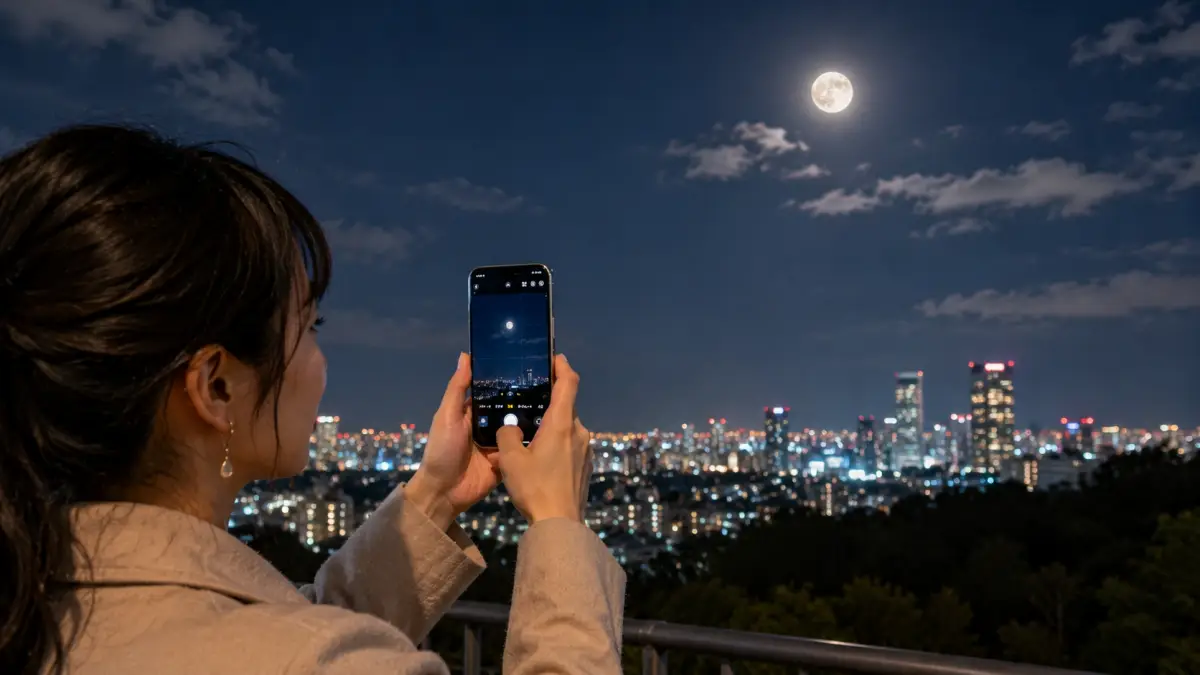
ナイトモードは、暗い場所で複数の画像情報を取り込み、明るさや細部を補いながら1枚の写真へ仕上げる機能です。夜景、暗い室内、星空を含む風景などでは役立ちますが、月は夜空に比べて非常に明るいため、長い露光時間を使うと月面が真っ白になったり、輪郭が膨らんだように写ったりすることがあります。さらに、手持ち撮影では露光中の小さな動きが重なり、月が二重に見えたり、ぼやけたりする原因になります。
月だけを大きく撮るなら、通常の「写真」モードで月をタップし、露出を下げて撮る方法から試します。ナイトモードのアイコンが表示された場合は、露光時間を短く設定して撮影結果を確認してください。月と暗い建物、海、山、雲などを一緒に写したい場合は、ナイトモードを利用すると周囲の風景を残しやすくなります。ただし、月の模様と暗い風景の両方を一度に完璧に残すのは難しいため、月を優先する写真と景色を優先する写真を分けて撮るほうが現実的です。
ナイトモードを長時間に設定しても、望遠レンズの性能やセンサーの大きさを超えて月面の細部が増えるわけではありません。また、三脚を使用すると露光時間が長くなることがありますが、月は空を移動しているため、長すぎる露光では輪郭がわずかに流れる可能性があります。撮影後に写真を拡大し、月が白い場合は露出または露光時間を下げ、景色が暗い場合はナイトモードを残すというように、目的に合わせて使い分けてください。
ナイトモードを使うか迷ったときの判断基準
| 撮影シーン | ナイトモード | 優先する設定 | 注意点 |
|---|---|---|---|
| 満月だけを撮る | 短めまたはオフを試す | 低めの露出と端末の固定 | 長い露光では白飛びしやすい |
| 月と暗い夜景を撮る | 使用を検討する | 周囲の景色との明るさのバランス | 月面の模様は消える場合がある |
| 月と雲を撮る | 短めから試す | 雲の明るさと月の輪郭 | 雲が動くと不自然に写る場合がある |
| 三日月を撮る | 周囲を残す場合に検討する | 細い月が消えない明るさ | 露出を下げすぎない |
| 月食中の暗い月を撮る | 役立つ場合がある | 三脚と適切な露光時間 | ノイズや被写体ぶれに注意する |
ナイトモードで失敗したときに見直す項目
- 月が白い丸なら、露光時間を短くして露出も下げる
- 月の輪郭が流れるなら、三脚や手すりでiPhoneを固定する
- 月が二重に見えるなら、撮影中に端末を動かしていないか確認する
- 夜景だけ明るく月が白いなら、月を優先した写真を別に撮る
- 写真全体が不自然に明るいなら、通常の写真モードと比較する
- 雲がにじむ場合は、露光時間を短くする
- 望遠で粗くなる場合は、ナイトモードではなく倍率を下げる
- 一度の撮影で決めず、ナイトモードのオン・短時間・オフを撮り比べる
iPhone月の撮影で起こりやすい画質の悩み
記事ポイント 2
iPhoneで撮影した月が白い丸になる、ぼやける、ピントが合わない、画質が粗いといった悩みは、原因ごとに対策を分けると改善しやすい。
・白い丸になる場合は露出を下げる
・ぼやける場合は端末の固定とレンズの汚れを確認する
・ピントが安定しない場合はAE/AFロックを使う
・高倍率で粗くなる場合はデジタルズームを控える
・撮影後に拡大し、輪郭や月面の模様を確認する
iPhoneで月を撮影すると、「白い丸になる」「ぼやける」「ピントが合わない」「ズームすると粗くなる」といった画質の悩みがよくあります。しかし、その多くはiPhoneの故障ではなく、月という特殊な被写体をスマートフォンで撮影するときに起こりやすい現象です。
ここでは、月が綺麗に写らない代表的な原因と、それぞれの改善方法を詳しく解説します。撮影前に原因を理解しておけば、無駄に設定を変え続けることなく、自分のiPhoneで撮れる限界に近い写真を目指せます。
iPhoneで月を撮ると白い丸になる
iPhoneで月を撮影すると白い丸だけが写る場合は、ほとんどが露出オーバーによる白飛びです。月は夜空の中では非常に明るい被写体のため、iPhoneが周囲の暗い空に合わせて自動補正すると、月だけが真っ白になってしまいます。
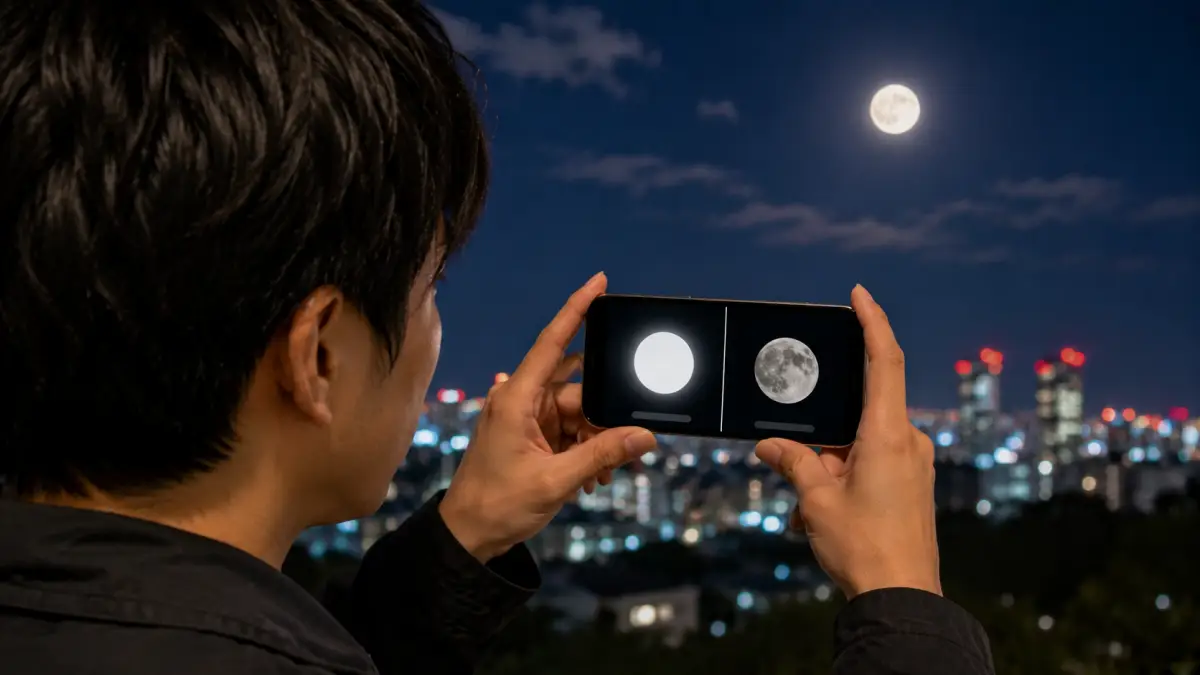
特に初心者は「夜だから明るく撮ったほうが綺麗」と考えがちですが、月だけは逆です。まず月をタップしてピントを合わせ、表示された太陽マークを下へ動かして露出を下げます。月面に灰色の模様が見え始めた位置が目安です。AE/AFロックを使えば、構図を変えても明るさが急に変わりにくくなります。
もう一つ多い原因がデジタルズームです。最大倍率まで拡大すると、AI補正によって月全体が白く潰れたように見えることがあります。望遠レンズ搭載モデルなら望遠側を利用し、標準モデルでは倍率を控えめにして撮影後にトリミングするほうが自然な仕上がりになります。
また、満月は三日月よりも反射光が強いため、同じ設定でも白飛びしやすくなります。薄雲がかかる日や湿度の高い日は月の周囲がにじみやすいため、露出だけでなく撮影するタイミングも重要です。
白い丸になる主な原因
- 露出が高すぎる
- 夜空に合わせて自動補正されている
- デジタルズームを使いすぎている
- レンズが汚れて光が拡散している
- 満月で光量が非常に強い
- 湿度や薄雲で光がにじんでいる
改善方法の比較
| 原因 | 改善方法 | 効果 |
|---|---|---|
| 露出オーバー | 太陽マークを下げる | ★★★★★ |
| デジタルズーム | 倍率を下げる | ★★★★☆ |
| レンズ汚れ | レンズを拭く | ★★★★☆ |
| 薄雲・湿度 | 時間を変えて撮影する | ★★★☆☆ |
iPhoneで撮影した月がぼやける
月がぼやける原因は、手ぶれだけではありません。デジタルズーム、空気の揺らぎ、レンズの汚れ、ピントのズレなど、複数の要因が重なることで輪郭が甘く見えることがあります。
高倍率になるほど、わずかな手の揺れでも写真には大きく影響します。そのため、脇を締めるだけでなく、壁や手すりを利用してiPhoneを固定すると改善しやすくなります。三脚がある場合はタイマーを利用し、シャッターボタンを押した瞬間の揺れを防ぎましょう。
また、夏場や地面から熱気が立ち上る場所では、大気が揺れているため、どれだけ高性能なカメラでも月面がぼやけて見えることがあります。この場合は設定では改善できないため、月が高い位置へ移動した時間帯や空気が澄んだ冬場のほうが綺麗に撮影できます。
さらに、スマホケースがレンズへ少しかかっていたり、保護フィルムが浮いていたりするだけでも光が乱反射し、ぼやける原因になります。撮影前にはレンズ周辺も含めて確認すると安心です。
ぼやける原因チェックリスト
- レンズが汚れていないか
- ケースがレンズへ干渉していないか
- AE/AFロックを使ったか
- 倍率を上げすぎていないか
- 三脚または壁を利用したか
- 空気が揺らいでいないか
- 撮影後に拡大して確認したか
原因別の改善方法
| 原因 | 症状 | 対策 |
|---|---|---|
| 手ぶれ | 輪郭が二重になる | 三脚・タイマーを使う |
| ズームしすぎ | 輪郭が粗い | 倍率を下げる |
| 空気の揺らぎ | 輪郭が常に揺れる | 時間帯を変える |
| レンズ汚れ | 全体がぼんやりする | マイクロファイバークロスで拭く |
iPhoneで月にピントが合わない
iPhoneで月にピントが合わないときは、月を一度タップするだけでなく、画面上の月を長押ししてAE/AFロックを使うことが有効です。月は画面内では小さく、周囲が暗いため、iPhoneが空や雲、近くの建物へピントを合わせてしまうことがあります。
まず、月を画面中央付近へ入れ、できるだけ大きく表示してから月の部分を長押しします。「AE/AFロック」と表示されたら、ピントと露出が固定された状態です。その後、黄色い枠の横にある太陽マークを下へ動かし、月面の濃淡が見えるところまで明るさを下げます。月をタップしても枠がすぐ消える場合は、月の輪郭より少し内側を狙って長押しすると認識されやすくなります。
近くに街灯、電線、窓ガラス、木の枝などがある場合は、それらへピントが移ることがあります。月だけを撮りたいなら、障害物が入らない位置へ移動し、画面内に強い光源を入れない構図を選びましょう。窓越しの撮影では、ガラス面の汚れや反射へピントが合うことがあるため、可能であれば屋外へ出て撮るほうが安定します。屋内から撮る場合は、室内照明を消し、iPhoneを窓ガラスへ近づけると反射を抑えやすくなります。
ただし、ピントが合っていても、デジタルズームや手ぶれによってぼやけて見える場合があります。黄色い枠が月に合っているのに輪郭が甘いときは、ピントではなく倍率や固定方法を見直してください。高倍率では画面上の揺れが大きくなるため、三脚、手すり、壁などを利用し、3秒タイマーで撮ると比較しやすくなります。
月にピントを合わせる手順
- レンズを柔らかい布で拭く
- 月を画面中央付近に入れる
- 望遠カメラがある場合は望遠側へ切り替える
- 月の輪郭より少し内側を長押しする
- AE/AFロックが表示されたことを確認する
- 太陽マークを下げて白飛びを抑える
- 端末を固定して複数枚撮影する
- 写真アプリで拡大して輪郭を確認する
ピントが合わない原因と対処法
| 原因 | 起こりやすい症状 | 対処法 | 注意点 |
|---|---|---|---|
| 月が画面内で小さい | 空へピントが合う | 月を中央へ入れて長押しする | 最大倍率まで上げすぎない |
| 街灯や建物が近くにある | 手前の物へピントが移る | 障害物が入らない構図へ変える | 明るい光源も避ける |
| 窓越しに撮影している | ガラスの汚れや反射へ合う | 室内照明を消して窓へ近づける | 可能なら屋外で撮る |
| AE/AFロックをしていない | ピントが頻繁に変わる | 月を長押しして固定する | 再度画面を触ると解除される場合がある |
| 手ぶれやズーム | 合焦していてもぼやける | 倍率を下げて端末を固定する | ピントの問題と混同しやすい |
- 月をタップするだけで安定しない場合は長押しする
- AE/AFロックの表示を確認してから構図を整える
- 街灯や窓の反射など、月以外の強い光を避ける
- 高倍率でぼやける場合はピントより倍率を見直す
- 窓越しより屋外のほうがピントを合わせやすい
- 1枚だけで判断せず、同じ条件で複数枚撮る
iPhoneで月をズームすると画質が粗くなる
iPhoneで月をズームしたときに画質が粗くなるのは、光学的に拡大できる範囲を超えてデジタルズームを使っていることが主な原因です。月を画面いっぱいに表示しようとして最大倍率まで上げるより、画質が保たれる倍率で撮影し、後から必要な範囲だけをトリミングするほうが自然に仕上がりやすくなります。
光学ズームはレンズの切り替えによって被写体を大きく写しますが、デジタルズームは画像の一部を拡大して見せる仕組みです。そのため、倍率を上げるほど細部の情報が不足し、輪郭のギザつき、ノイズ、塗り絵のような補正が目立ちやすくなります。望遠カメラを搭載したPro系モデルでは望遠側の倍率を利用しやすい一方、標準モデルでは望遠カメラを搭載していない機種もあるため、同じ倍率表示でも画質の残り方が異なります。
望遠カメラがあるなら、画面に表示される望遠側の倍率を選び、その付近で撮るのが基本です。望遠カメラがない場合は、最大ズームへ頼らず、月を中央に入れて控えめな倍率で撮影します。その後、写真アプリの編集機能で不要な夜空を切り取れば、撮影時に最大倍率を使うより輪郭が自然に見える場合があります。また、同じ倍率でも手ぶれがあると細部が失われるため、壁や手すりで固定し、三脚使用時はタイマーを使ってください。
ただし、トリミングでも元画像にない細部を復元することはできません。月面のクレーターまで鮮明に残したい場合は、望遠性能の高いiPhone、スマートフォン用望遠レンズ、単眼鏡、天体望遠鏡などが必要になります。外付けレンズを選ぶ際は、倍率だけでなく、固定のしやすさ、レンズの中心を合わせやすいか、周辺が暗くならないかを確認することが重要です。
画質を落としにくいズームの使い方
- 望遠カメラ搭載機種では望遠側の倍率を選ぶ
- 画面を指で広げて最大倍率まで上げない
- 月を中央へ配置して控えめな倍率で撮る
- AE/AFロックを使ってピントと露出を固定する
- 端末を三脚や手すりで固定する
- 同じ構図を異なる倍率で複数枚撮る
- 撮影後に必要な範囲だけをトリミングする
撮影方法ごとの画質と向いている人
| 撮影方法 | 画質の傾向 | 向いている人 | 注意点 |
|---|---|---|---|
| 光学望遠で撮る | 輪郭を比較的保ちやすい | 望遠カメラ搭載機種を使っている人 | 暗さによって別のカメラが使われる場合がある |
| デジタルズームで拡大する | 高倍率ほど粗くなりやすい | 記録として大きく写したい人 | 最大倍率ではノイズや補正が目立つ |
| 控えめに撮ってトリミングする | 最大ズームより自然に見える場合がある | 標準モデルを使っている人 | 切り取りすぎると解像感が落ちる |
| 外付け望遠レンズを使う | 条件が合えば月を大きく撮りやすい | 月面をより大きく残したい人 | 位置ズレ、手ぶれ、周辺の暗さに注意する |
| 天体望遠鏡と組み合わせる | 月面の細部を捉えやすい | クレーターを撮りたい人 | 専用アダプターと微調整が必要になる |
- 最大倍率まで上げる前に望遠側の固定倍率を試す
- 望遠カメラがない場合は控えめな倍率で撮る
- 月を中央に配置してから撮影後に切り取る
- 高倍率ほど手ぶれの影響が大きくなる
- 画像補正でクレーターの情報が増えるわけではない
- 月面を大きく撮りたい場合は外付け機器も検討する
iPhone月の撮影で大きさや構図に関する悩み
記事ポイント 3
iPhoneで月を大きく印象的に撮るには、ズームだけに頼らず、月の高さや建物、山、夜景との組み合わせを考える必要がある。
・望遠側の固定倍率を中心に使用する
・月の出直後や月の入り前の低い月を狙う
・建物や山を入れると月の存在感を出しやすい
・最大ズームより撮影後のトリミングを活用する
・月面を大きく写す場合は外付けレンズや望遠鏡も検討する
記事ポイント 4
月撮影アプリや新しいiPhoneを使っても、露出・倍率・ピント・固定の基本ができていなければ、月を綺麗に残すことは難しい。
・初心者は最初に標準カメラで撮影する
・細かな設定が必要な場合にカメラアプリを検討する
・iPhoneには月専用の撮影モードがあるわけではない
・機種ごとの望遠性能や利用できる倍率を確認する
・スーパームーンや月食では通常と露出設定を変える
iPhone月の撮影では、月を大きく見せたいのに小さく写る、夜景と一緒に撮ると月が白くなる、月面の模様が残らないといった構図上の悩みが起こりやすいです。これは、月が非常に遠く、地上の景色との明るさの差も大きいためです。
ここでは、月を大きく見せる方法、小さく写る原因、夜景とのバランスの取り方、月面模様を残すコツを順番に解説します。iPhone単体でできる方法と、外付けレンズや望遠鏡が必要になる場面を分けて考えることで、無理のない撮影方法を選びやすくなります。
iPhoneで月を大きく撮る方法を知りたい
iPhoneで月を大きく撮るには、望遠カメラを使い、月が低い位置にある時間帯を狙い、手前の建物や山を構図へ入れる方法が効果的です。単純に最大倍率までズームするだけでは画質が粗くなりやすいため、光学望遠と構図の工夫を組み合わせることが重要です。
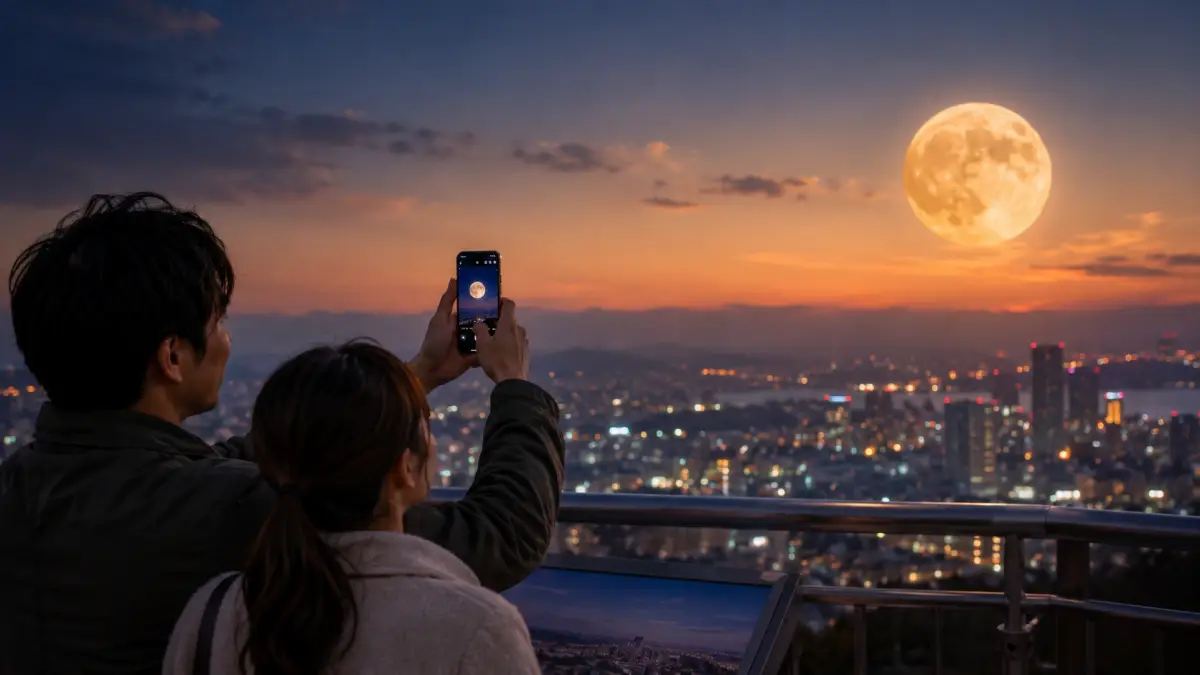
月は地球から非常に遠いため、肉眼では大きく見えても、iPhoneの広角カメラでは画面内に小さく写ります。望遠カメラを搭載した機種では、画面に表示される望遠側の倍率へ切り替えることで、広角カメラより大きく捉えやすくなります。ただし、そこからさらに倍率を上げるとデジタルズームの割合が増え、輪郭が粗くなります。撮影時は望遠側の固定倍率付近で撮り、後から必要な部分だけをトリミングする方法が失敗しにくいです。
月を視覚的に大きく見せたい場合は、地平線近くにある月を狙います。月が建物、橋、山、塔などの近くに見えると、比較対象が生まれるため、実際の大きさ以上に存在感を出せます。月の出直後や月の入り前は、月が低い位置にあるため構図を作りやすいです。月だけを中央に置くより、手前の景色と組み合わせたほうが、iPhoneでも印象的な写真に仕上げやすくなります。
ただし、月と建物が近く見えても、撮影場所から実際に重なるとは限りません。構図を狙う場合は、月が昇る方向と高さを事前に確認し、撮影場所を少しずつ移動して重なり方を調整する必要があります。また、月面を画面いっぱいに写したい場合は、iPhone単体では限界があるため、外付け望遠レンズや天体望遠鏡との組み合わせを検討してください。
月を大きく見せる4つの方法
- 望遠カメラ搭載機種では望遠側の倍率を使う
- 月の出直後や月の入り前を狙う
- 建物、山、橋など比較対象を構図へ入れる
- 撮影後に必要な範囲だけをトリミングする
方法ごとの仕上がりと難易度
| 方法 | 月の大きさ | 画質 | 難易度 | 注意点 |
|---|---|---|---|---|
| 望遠カメラを使う | 大きくしやすい | 比較的保ちやすい | 低い | 高倍率へ上げすぎない |
| 低い月を狙う | 視覚的に大きく見える | 天候に左右される | 中 | 薄雲や大気の揺らぎに注意する |
| 建物と組み合わせる | 存在感を出しやすい | 構図次第 | 中 | 撮影位置の調整が必要 |
| 外付け望遠レンズを使う | さらに大きくできる | 製品差が大きい | 中 | 固定と位置合わせが必要 |
| 天体望遠鏡と組み合わせる | 非常に大きくできる | 月面を捉えやすい | 高い | アダプターと微調整が必要 |
- 画面いっぱいにするより、輪郭が残る倍率を優先する
- 低い位置の月は比較対象を入れると大きく見えやすい
- 最大ズームより、望遠側で撮って後から切り取る
- 月の位置に合わせて撮影場所を移動する
- 月面を大きく残したい場合は外付け機器も検討する
iPhoneで月を撮ると小さく写る
iPhoneで月が小さく写るのは異常ではなく、広角カメラの画角と月までの距離が主な理由です。肉眼では周囲の景色と比較して大きく感じても、写真では広い範囲が一度に写るため、月の占める割合が小さくなります。
標準の1倍カメラは、人物、風景、室内などを幅広く撮るための広角寄りの画角です。そのため、遠くにある月を撮ると、画面全体に対して月が小さくなります。人の目は見たい対象へ注意を集中できるため、月を実際より大きく感じることがありますが、カメラは画面内の景色を均等に記録します。この違いによって、「見たときは大きかったのに、写真では小さい」と感じやすくなります。
望遠カメラを搭載した機種では、望遠側へ切り替えることで月を大きくできます。望遠カメラがない機種では、月を中央に置き、少しだけズームして撮影後にトリミングする方法が現実的です。また、月だけを撮るのではなく、街灯、屋根、木、山などを一緒に入れると、月が小さくても写真全体の意味が伝わりやすくなります。月の大きさを無理に拡大するより、構図の一部として生かす方法も有効です。
注意したいのは、小さく写ることを解決しようとして最大倍率まで上げることです。高倍率では手ぶれ、ノイズ、輪郭のギザつきが増え、月は大きくなっても画質が大きく落ちる場合があります。月の大きさと画質は両立しにくいため、「記録として大きく残すのか」「画質を優先するのか」「風景として見せるのか」を決めてから倍率を選びましょう。
月が小さく写る主な理由
- 1倍カメラが広い範囲を写す設計になっている
- 月までの距離が非常に遠い
- 肉眼では月へ意識を集中して大きく感じる
- 写真では周囲の景色も同時に記録される
- 望遠カメラを搭載していない機種がある
目的別のおすすめ撮影方法
| 目的 | おすすめの撮り方 | 向いている構図 | 注意点 |
|---|---|---|---|
| 月を大きく記録する | 望遠側で撮影する | 月を中央に配置する | 最大倍率まで上げすぎない |
| 画質を優先する | 控えめな倍率で撮る | 余白を残したシンプルな構図 | 撮影後の切り取りは最小限にする |
| 印象的な写真にする | 建物や木と組み合わせる | 月を三分割位置へ置く | 地上の景色が暗くなりすぎないようにする |
| SNSで見やすくする | 縦構図で月と景色をまとめる | 月を上部、景色を下部へ配置する | 過度なトリミングを避ける |
- 小さく写るのはiPhoneの故障ではない
- 望遠カメラがある場合は望遠側を使う
- 標準モデルでは控えめなズームとトリミングを組み合わせる
- 月が小さくても、建物や山を入れると印象を作りやすい
- 大きさだけでなく画質と構図のバランスで判断する
iPhoneで月と夜景を一緒に綺麗に撮れない
iPhoneで月と夜景を一緒に綺麗に撮るには、月の模様と地上の明るさを一度に完璧に残そうとせず、どちらを主役にするか決めることが重要です。月は非常に明るく、街並みや建物は暗いため、1枚の写真で両方を同じ明るさに整えるのは難しいです。
月を基準に露出を下げると、月面の濃淡は残りやすくなりますが、地上の夜景は黒くつぶれやすくなります。反対に、夜景を明るく見せようと露出を上げたりナイトモードを長くしたりすると、月は白い丸になりやすいです。これは撮影技術だけの問題ではなく、月と地上の明暗差が大きいために起こります。まず画面上の月をタップし、露出を下げた状態で月を優先した写真を撮り、その後に夜景を優先した写真も撮って比較しましょう。
月を主役にするなら、建物はシルエットとして利用する方法が向いています。屋根、橋、塔、木などを暗く残すと、月の明るさを生かした印象的な構図になります。夜景を主役にするなら、月を小さな光として構図へ入れ、月面の模様にはこだわらないほうが自然です。また、日没直後の空が完全に暗くなる前に撮影すると、月と地上の明るさの差が小さくなるため、両方を残しやすくなります。
ただし、ナイトモードを使えば必ず月と夜景を両立できるわけではありません。長時間露光では地上の景色が明るくなる一方、月の白飛びや手ぶれが目立つことがあります。三脚を使い、露光時間を短めから試し、月優先・夜景優先・中間の3種類を撮る方法が現実的です。撮影後の編集でシャドウを少し明るくすることはできますが、完全に白飛びした月面の模様は戻せません。
月と夜景を撮るときの構図の決め方
- 月と夜景のどちらを主役にするか決める
- 月を主役にする場合は建物をシルエットとして使う
- 夜景を主役にする場合は月を小さく構図へ入れる
- 日没直後や月の出直後を狙う
- 月を画面中央ではなく三分割位置へ配置する
- 露出を変えた写真を最低3枚撮る
- 撮影後に明るさと構図を比較する
月優先と夜景優先の違い
| 撮り方 | 露出の基準 | 月の写り方 | 夜景の写り方 | 向いている写真 |
|---|---|---|---|---|
| 月を優先する | 月面の濃淡が見えるまで下げる | 輪郭や模様を残しやすい | 暗く、シルエットになりやすい | 月を主役にした写真 |
| 夜景を優先する | 建物や街灯が見える明るさにする | 白い光として写りやすい | 色や明るさを残しやすい | 都市夜景や旅行写真 |
| 中間に合わせる | 月と地上の中間にする | 薄い模様が残る場合がある | 一部が暗くなりやすい | 全体の雰囲気を優先する写真 |
| 日没直後に撮る | 空の明るさを利用する | 白飛びを抑えやすい | 建物の形を残しやすい | 月と風景を両立した写真 |
- 月と夜景を1枚で完璧に撮るのは難しい
- 月優先と夜景優先の両方を撮って比較する
- 完全に白飛びした月面は編集でも戻しにくい
- 日没直後は明暗差が小さく撮りやすい
- ナイトモードは短めの露光時間から試す
- 建物をシルエットとして使うと月を生かしやすい
iPhoneで月面の模様を撮影できない
iPhoneで月面の模様を撮影するには、露出を低くし、望遠側のカメラを使い、端末を確実に固定する必要があります。ただし、iPhone単体で写せる月面の細かさには限界があるため、肉眼で見えるすべてのクレーターを鮮明に残せるわけではありません。
月面の模様が消える最大の原因は白飛びです。月をタップして太陽マークを下へ動かし、白い円の中に灰色の濃淡が現れるまで露出を下げてください。満月は正面から光が当たるため全体が明るく、凹凸の影が弱くなることがあります。半月や上弦・下弦の月では、明るい部分と暗い部分の境界付近に影ができるため、クレーターや凹凸を捉えやすくなります。
望遠カメラ搭載機種なら望遠側を使い、三脚や固定台でiPhoneを動かさないようにします。月を長押ししてAE/AFロックを行い、3秒タイマーで撮影すると、シャッター操作による揺れを抑えられます。月が高い位置にあり、空気が澄んだ夜を選ぶことも大切です。地平線付近では大気の影響を受けやすく、月が大きく見えても細部はにじみやすくなります。
それでも模様がほとんど写らない場合は、iPhoneの望遠性能やセンサーサイズの限界が考えられます。画面いっぱいに月面を写したいなら、スマートフォン用望遠レンズ、単眼鏡、双眼鏡、天体望遠鏡との組み合わせが必要です。ただし、倍率の高い機器ほど位置合わせが難しく、わずかな振動でも画面から月が外れます。倍率だけで選ばず、三脚とスマートフォンアダプターを含めて検討してください。
月面の模様を残しやすい撮影条件
- 満月より半月や上弦・下弦の月を選ぶ
- 月が高い位置へ移動した時間帯に撮る
- 雲が少なく空気が澄んだ夜を選ぶ
- 月をタップして露出を十分に下げる
- AE/AFロックでピントと明るさを固定する
- 望遠側を使い、最大デジタルズームは避ける
- 三脚と3秒タイマーを利用する
- 同じ構図で複数枚撮影する
月の形による模様の写りやすさ
| 月の状態 | 模様の写りやすさ | 特徴 | 撮影時の注意点 |
|---|---|---|---|
| 満月 | 濃淡は残せるが凹凸は弱い | 明るく、丸い形を撮りやすい | 白飛びしやすいため露出を低くする |
| 半月 | 比較的写りやすい | 明暗の境界に影ができる | 境界付近へピントを合わせる |
| 上弦・下弦 | クレーターを狙いやすい | 凹凸の影が見えやすい | 月が暗すぎない露出に調整する |
| 三日月 | 細部より形を楽しむ | 細い輪郭が印象的 | 露出を下げすぎると消えやすい |
| 月食中 | 通常より難しい | 赤みや暗い色を撮影できる | 明るめの露出と確実な固定が必要 |
iPhone単体と外付け機器の違い
| 撮影方法 | 期待できる範囲 | 向いている人 | 注意点 |
|---|---|---|---|
| iPhone単体 | 月の輪郭と大きな濃淡 | 手軽に記録したい人 | 細かなクレーターには限界がある |
| 外付け望遠レンズ | 月を大きく捉えやすい | 手軽に倍率を上げたい人 | 製品による画質差が大きい |
| 単眼鏡・双眼鏡 | 模様を拡大しやすい | 観察と撮影を両立したい人 | レンズの中心合わせが難しい |
| 天体望遠鏡 | クレーターや細部を狙いやすい | 本格的に撮影したい人 | 三脚と専用アダプターが必要 |
iPhone月の撮影で機種やアプリ・特別なシーンを知りたい
記事ポイント 5
iPhone16 Proで月を撮影する場合は、5倍望遠へ切り替え、月にピントを固定して露出を下げる手順が基本となる。
・撮影前にカメラレンズを柔らかい布で拭く
・写真モードを開き、5倍望遠へ切り替える
・月を長押ししてAE/AFロックを表示する
・月面の濃淡が見えるまで露出を下げる
・壁や手すりで固定し、数枚撮影して比較する
iPhone月の撮影では、標準カメラだけで十分なのか、専用アプリを使うべきか、機種によってどこまで差が出るのかが気になる人も多いです。また、スーパームーンや月食など特別なタイミングでは、通常の月撮影とは違う設定が必要になることがあります。
ここでは、月撮影アプリの選び方、iPhone16シリーズで試したい設定、月モードの有無、スーパームーンを撮るときの考え方を順番に解説します。アプリや機種名だけに頼らず、露出、倍率、固定、構図の基本を押さえたうえで使い分けることが大切です。
iPhoneで月を綺麗に撮るアプリは?
iPhoneで月を綺麗に撮るアプリを選ぶなら、ISO感度、シャッタースピード、ピント、ホワイトバランスを手動で調整できるカメラアプリが向いています。ただし、アプリを入れるだけで月が自動的に大きく鮮明になるわけではなく、iPhone本体の望遠性能や撮影時の固定方法も画質へ大きく影響します。
標準カメラは操作が簡単で、月をタップして露出を下げるだけでも白飛びを抑えられます。一方、手動撮影に対応したアプリでは、ISO感度を低く保ち、シャッタースピードを調整しながら撮影できます。月は明るいため、ISO感度を必要以上に上げるとノイズが増えやすくなります。三脚で固定できる場合は、低いISO感度を優先し、月の輪郭が流れない範囲でシャッタースピードを調整する方法が基本です。
初心者なら、まず標準カメラでAE/AFロックと露出調整を試し、それでも細かく調整したい場合に手動カメラアプリを検討すると無駄がありません。月だけを撮るなら手動露出に対応したカメラアプリ、月の位置や月齢を事前に調べたいなら月の出・月の入りの方向を確認できる天体観測アプリが役立ちます。撮影アプリと月位置確認アプリは役割が異なるため、目的に合わせて使い分けましょう。
注意したいのは、有料アプリや高機能アプリを使っても、望遠カメラがない機種へ光学望遠が追加されるわけではない点です。また、長時間露光に対応したアプリは星空撮影には便利ですが、明るい月では白飛びや被写体ぶれにつながることがあります。アプリの評価だけで選ばず、手動露出、ピント固定、RAW撮影、タイマーなど、自分が必要とする機能を確認してください。
月撮影アプリを選ぶときの機能
- ISO感度を手動で変更できる
- シャッタースピードを調整できる
- ピントを遠距離側へ固定できる
- 露出補正を細かく変更できる
- タイマーやリモート撮影に対応している
- RAW形式で保存できる
- 撮影時にヒストグラムを確認できる
- 月の出・月の入りの方向を確認できる
標準カメラと手動カメラアプリの比較
| 項目 | 標準カメラ | 手動カメラアプリ |
|---|---|---|
| 操作の簡単さ | 簡単 | 設定に慣れが必要 |
| 露出調整 | 太陽マークで調整する | 数値で細かく調整できる |
| ピント固定 | AE/AFロックを使う | 手動で遠距離側へ合わせられる場合がある |
| RAW撮影 | 対応機種や設定による | 対応アプリなら選択しやすい |
| 向いている人 | 手軽に撮りたい人 | 設定を細かく詰めたい人 |
iPhone16で月を綺麗に撮るには?
iPhone16シリーズで月を綺麗に撮るには、機種ごとのカメラ構成を理解し、望遠カメラを搭載するモデルでは望遠側を使い、標準モデルでは無理な高倍率を避けることが重要です。どのモデルでも、月へピントを合わせ、露出を下げ、端末を固定する基本は変わりません。
iPhone16シリーズはモデルによって使えるカメラやズーム範囲が異なります。望遠カメラを搭載したモデルでは、画面に表示される望遠側の倍率へ切り替えることで、月を大きく捉えやすくなります。一方、望遠カメラがないモデルでは、高倍率になるほどデジタル処理への依存が増えるため、月を少し小さめに撮影して後からトリミングするほうが、輪郭を自然に残しやすいです。
撮影時は月を長押ししてAE/AFロックを表示し、太陽マークを下へ動かして月面の濃淡が見えるところまで露出を下げます。手持ちの場合は脇を締め、壁や手すりへ手を預けます。三脚があるなら3秒タイマーを使い、同じ構図で露出を少しずつ変えて複数枚撮影してください。月だけを撮る場合はナイトモードを短めまたはオフで比較し、夜景も入れる場合は短い露光時間から試します。
iPhone16シリーズであっても、最大倍率を使えば必ず高画質になるわけではありません。高倍率では手ぶれやノイズが目立ちやすく、月面の模様が補正で不自然に見える場合があります。画面いっぱいの月を求めるなら、外付け望遠レンズや天体望遠鏡との組み合わせが必要です。機種の性能だけに頼らず、撮影条件と固定方法を整えることが重要です。
iPhone16シリーズで共通する撮影手順
- レンズを柔らかい布で拭く
- 標準カメラの写真モードを開く
- 望遠カメラがある機種は望遠側へ切り替える
- 月を長押ししてAE/AFロックを使う
- 太陽マークを下げて白飛びを抑える
- 端末を三脚や手すりで固定する
- 3秒タイマーを設定する
- ナイトモードの短時間とオフを比較する
- 露出を変えて複数枚撮影する
標準モデルと望遠搭載モデルの撮り方
| 機種のタイプ | おすすめの撮り方 | 月の大きさ | 注意点 |
|---|---|---|---|
| 標準モデル | 控えめな倍率で撮影し、後から切り取る | 小さめになりやすい | 最大デジタルズームでは粗くなりやすい |
| 望遠搭載モデル | 望遠側の固定倍率付近で撮る | 比較的大きくしやすい | 望遠側でも端末の固定が必要 |
| 外付け望遠使用 | 三脚へ固定して位置を合わせる | さらに大きくできる | 周辺の暗さやレンズのズレに注意する |
iPhone16 Proで月を綺麗に撮影する手順
記事ポイント 2
iPhone月の撮影で失敗を減らすには、機種やアプリよりも、撮りたい写真に合わせて露出と構図を選ぶことが大切である。
・月面を優先する場合は露出を低くする
・夜景を優先する場合は周囲の明るさも残す
・望遠カメラがない機種では最大倍率を避ける
・ナイトモードは短めまたはオフも撮り比べる
・明るさや倍率を変えながら複数枚撮影する
iPhone16 Proで月を撮影するときは、望遠カメラへ切り替え、月にピントを固定し、露出を下げてから撮影するのが基本です。月は夜空より明るいため、カメラ任せで撮ると白い丸になりやすく、最大倍率までズームすると画質が粗くなる場合があります。
ここでは、カメラアプリを開いてから撮影後に確認するまでの流れを、初心者にも分かりやすく順番に解説します。
iPhone16 Proで月を撮影する基本手順
1.カメラレンズを綺麗に拭く
撮影前に、iPhone16 Pro背面のカメラレンズを柔らかい布で拭きます。レンズに指紋や皮脂が付いていると、月の周囲に光が広がり、ぼやけた写真になりやすいです。
特に夜間は、昼間よりもレンズの汚れによる光のにじみが目立ちます。服の袖ではなく、メガネ拭きやレンズクロスを使うと傷を防ぎやすくなります。
2.標準カメラの写真モードを開く
iPhone16 Proの標準カメラアプリを開き、「写真」モードを選びます。月だけを撮影する場合は、最初からナイトモードへ頼る必要はありません。
夜空が暗いとナイトモードが自動で表示されることがありますが、月は明るいため、露光時間が長いと白飛びする場合があります。まずは通常の写真モードで撮影し、必要に応じてナイトモードの設定を変えて比較します。
3.5倍の望遠カメラへ切り替える
画面下部に表示される倍率から「5×」をタップし、望遠カメラへ切り替えます。iPhone16 Proで月を撮る場合は、5倍付近から試すと、月を大きくしながら比較的画質を保ちやすいです。
月が画面内で小さい場合は、ピンチ操作や倍率表示を使って少し拡大できます。ただし、最大倍率まで上げるほどデジタルズームの割合が増え、輪郭や月面の模様が粗くなりやすいです。
画質を優先する場合は、5倍から10倍程度を目安に撮影し、必要に応じて撮影後にトリミングします。倍率は天候、月の高さ、手ぶれの有無によって調整してください。
4.月を画面の中央に入れる
最初は月を画面中央へ配置します。望遠撮影では少し手が動くだけでも月が画面外へ移動するため、構図を整える前に月を安定して捉えることが重要です。
月だけを撮る場合は中央配置でも問題ありません。建物や夜景と一緒に撮る場合は、ピントと露出を決めた後で、月を画面の左上や右上へ移動すると構図を整えやすくなります。
5.月を長押ししてAE/AFロックを設定する
画面に映っている月を指で長押しします。画面上に「AE/AFロック」と表示されたら、ピントと露出の基準が固定された状態です。
通常のタップだけでは、iPhoneを少し動かしたときにピントや明るさが変わることがあります。月を安定して撮るには、長押ししてAE/AFロックを使う方法が適しています。
月が小さくタップしにくい場合は、一度倍率を上げて月を長押しし、ロック後に構図を整えます。
6.太陽マークを下げて露出を暗くする
AE/AFロックを設定すると、黄色い枠の近くに太陽マークが表示されます。太陽マークへ指を置き、下方向へゆっくり動かしてください。
月が白い丸ではなく、表面に灰色の濃淡が見える位置まで露出を下げます。暗くしすぎると月全体が黒っぽくなるため、輪郭と模様の両方が見える位置で止めます。
満月は明るいため、露出を大きく下げる必要があります。半月や三日月は満月より暗いため、下げすぎないように画面を確認しながら調整してください。
7.iPhone16 Proを固定する
望遠撮影は手ぶれの影響を受けやすいため、可能であれば三脚へ固定します。三脚がない場合は、両脇を締め、壁、柱、手すりなどへ手や身体を預けます。
横向きで撮影する場合は両手でiPhoneを持ち、シャッターボタンを強く押し込まないようにします。音量ボタンをシャッターとして使う方法もありますが、ボタンを押した瞬間に本体が動くことがあるため注意が必要です。
8.3秒タイマーを設定する
三脚や固定台を使う場合は、3秒タイマーを設定します。シャッターボタンを押してから撮影まで時間が空くため、指を離したときの揺れを抑えられます。
カメラ画面上部の矢印をタップし、表示された撮影設定からタイマーを選びます。月撮影では10秒まで待つ必要は少なく、3秒でも手ぶれ対策として役立ちます。
9.ナイトモードの露光時間を確認する
ナイトモードが自動で有効になっている場合は、画面に表示される月形のアイコンを確認します。月だけを撮る場合は、ナイトモードの露光時間を短くするか、オフにした写真も撮影してください。
露光時間が長いと、暗い夜空や建物は明るくなりますが、月は白飛びしやすくなります。月面の模様を優先するなら短い露光、月と夜景の雰囲気を優先するなら短時間のナイトモードから試す方法が向いています。
10.露出と倍率を変えて複数枚撮影する
同じ設定で1枚だけ撮るのではなく、露出と倍率を少しずつ変えて複数枚撮影します。撮影画面では綺麗に見えても、写真アプリで拡大すると手ぶれやノイズが見つかることがあります。
5倍、7倍、10倍など倍率を変えた写真と、露出を少し明るくした写真、暗くした写真を残しておくと、後から鮮明な1枚を選びやすくなります。
iPhone16 Pro月撮影のおすすめ設定
| 設定項目 | おすすめ設定 | 理由 |
|---|---|---|
| 撮影モード | 写真モード | 標準操作で露出とピントを調整しやすい |
| 倍率 | 5倍から10倍程度で比較 | 月の大きさと画質のバランスを取りやすい |
| ピント | 月を長押ししてAE/AFロック | ピントと明るさの変動を抑えやすい |
| 露出 | 月面の濃淡が見えるまで下げる | 白飛びを防ぎやすい |
| ナイトモード | 短めまたはオフで比較 | 月の白飛びや手ぶれを抑えやすい |
| タイマー | 3秒 | シャッター操作時の振動を減らせる |
| 撮影枚数 | 設定を変えて5枚以上 | 手ぶれや露出の失敗を選別しやすい |
月だけを撮影する場合の手順
- レンズを拭く
- カメラの写真モードを開く
- 5倍望遠へ切り替える
- 月を画面中央へ入れる
- 月を長押ししてAE/AFロックする
- 太陽マークを下げて月面の模様を表示する
- ナイトモードを短めまたはオフにする
- 三脚や手すりでiPhoneを固定する
- 3秒タイマーで撮影する
- 倍率と露出を変えて複数枚残す
月と夜景を一緒に撮影する場合の手順
- 日没直後など空に明るさが残る時間帯を選ぶ
- 5倍望遠または構図に合う倍率へ切り替える
- 月と建物を画面内へ配置する
- 月を長押ししてAE/AFロックする
- 月が白飛びしない範囲まで露出を下げる
- 短時間のナイトモードを試す
- 月優先の暗い写真を撮る
- 夜景優先の明るい写真も撮る
- 中間の露出でも撮影する
- 写真アプリで3種類を比較する
撮影後に写真アプリで調整する方法
撮影後は写真アプリで画像を開き、「編集」をタップします。月が明るすぎる場合は、露出、ハイライト、明るさを少し下げます。夜空や建物が暗すぎる場合は、シャドウを少し上げると見やすくなる場合があります。
月面をはっきり見せたい場合は、精細度やシャープネスを少量ずつ上げます。ただし、強くしすぎると月の輪郭が不自然になり、ノイズも目立つため注意してください。
月が小さく写った場合は、トリミング機能を使って周囲を切り取ります。大きく切り取りすぎると画質が粗くなるため、月だけでなく少し夜空を残した構図にすると自然です。
写真アプリで調整する項目
- 露出:写真全体が明るすぎる場合に下げる
- ブリリアンス:月と周囲のバランスを見ながら調整する
- ハイライト:月の白飛びを抑えたい場合に下げる
- シャドウ:建物や夜景が暗い場合に少し上げる
- コントラスト:月面の濃淡を見ながら調整する
- ブラックポイント:夜空を引き締めたい場合に少し上げる
- 精細度:月面の模様を強調したい場合に少量上げる
- シャープネス:輪郭を確認しながら控えめに上げる
- トリミング:月が小さい場合に必要な範囲だけ切り取る
iPhone16 Proで月を撮るときのチェックリスト
- ☑ カメラレンズの指紋を拭いた
- ☑ 写真モードを選んだ
- ☑ 5倍望遠から試した
- ☑ 月を長押ししてAE/AFロックした
- ☑ 太陽マークを下げて白飛びを抑えた
- ☑ 最大倍率まで上げすぎていない
- ☑ 三脚や手すりで端末を固定した
- ☑ 3秒タイマーを設定した
- ☑ ナイトモードの短時間とオフを比較した
- ☑ 倍率と露出を変えて複数枚撮影した
- ☑ 写真アプリで拡大して手ぶれを確認した
- ☑ 編集は強くしすぎず自然に仕上げた
iPhoneの月モードとは何ですか?
「iPhoneには月モードがありますか?」という疑問を持つ人は多いですが、現在のiPhoneには、月だけを自動で認識して鮮明に撮影する専用の「月モード」は搭載されていません。そのため、Androidスマートフォンの一部機種に搭載されている月撮影専用モードと同じ感覚で探しても見つかりません。
iPhoneでは、標準カメラの「写真」モードを使い、月へピントを合わせて露出を調整しながら撮影する方法が基本です。暗い場所ではナイトモードが自動的に表示されることがありますが、ナイトモードは夜景全体を明るく撮影するための機能であり、月だけを綺麗に写す専用機能ではありません。月だけを撮影する場合は、ナイトモードよりもAE/AFロックと露出調整のほうが重要になります。
「月モードがある」と紹介されている記事や動画の中には、カメラアプリ独自の名称や、AIによる画像補正機能を指しているケースもあります。しかし、それらはiPhone本体へ標準搭載されている機能ではありません。撮影アプリによっては、月の撮影を想定したプリセットや手動設定を用意しているものもありますが、最終的な画質はiPhone本体のカメラ性能や撮影条件に左右されます。
月モードがないからといって綺麗に撮れないわけではありません。実際には、露出を下げる、端末を固定する、望遠側のカメラを使う、倍率を上げすぎないという基本操作だけでも、月の輪郭や濃淡を十分に残せます。専用モードを探すより、基本設定を確実に行うほうが失敗は少なくなります。
iPhoneで月撮影に使う主な機能
- 写真モード
- AE/AFロック
- 露出補正(太陽マーク)
- 望遠カメラ(搭載機種のみ)
- 3秒タイマー
- ナイトモード(夜景を含める場合)
- RAW撮影(対応機種・設定の場合)
月モードとナイトモードの違い
| 項目 | 月モード | ナイトモード |
|---|---|---|
| iPhone標準搭載 | なし | 対応機種に搭載 |
| 目的 | 該当機能なし | 暗い場所を明るく撮る |
| 月だけの撮影 | — | 白飛びする場合がある |
| おすすめ設定 | — | 露光時間を短めに試す |
| 重要な操作 | — | AE/AFロックと露出調整 |
- iPhoneに月専用モードは搭載されていない
- 標準カメラと露出調整で十分に撮影できる
- ナイトモードは夜景向けの機能である
- 専用アプリは補助的に利用するとよい
- 基本設定のほうが画質へ与える影響は大きい
iPhoneでスーパームーンを撮るには?
スーパームーンは通常の満月よりも地球へ近づいて見える満月ですが、iPhoneで撮影する方法は通常の満月と大きく変わりません。ただし、通常よりも明るく見えるため、露出を少し低めに設定し、白飛びを防ぐことが重要です。
スーパームーンは地球との距離が比較的近くなるため、通常よりも少し大きく、明るく見えます。しかし、肉眼で感じるほど写真で劇的に大きく写るわけではありません。そのため、「もっと大きく写るはず」と期待して最大倍率までズームすると、画質だけが低下してしまいます。望遠カメラがある機種では望遠側を利用し、月をタップして露出を下げ、月面の濃淡が見える位置で撮影してください。
スーパームーンでは、月の出直後を狙うと迫力のある写真を撮りやすくなります。地平線近くでは建物や山、木などを構図へ入れられるため、比較対象ができて月を大きく見せられます。空が完全に暗くなる前なら、月と地上の景色の両方を残しやすく、旅行先や街並みと組み合わせた写真にも向いています。
一方で、月が低い位置では大気の影響を受けやすく、細かな模様はにじむことがあります。月面の模様を優先したいなら、少し高い位置まで昇ってから撮影する方法もおすすめです。迫力を優先するか、月面の細部を優先するかによって撮影タイミングを選びましょう。また、スーパームーンは天候に左右されるため、事前に天気予報と月の出時刻を確認しておくと準備しやすくなります。
スーパームーン撮影の流れ
- 月の出時刻と天気を事前に確認する
- 見通しの良い撮影場所を選ぶ
- 建物や山を構図へ取り入れる
- 望遠カメラがある場合は望遠側を使う
- 月を長押ししてAE/AFロックを設定する
- 露出を通常の満月より少し低めに調整する
- 端末を固定して複数枚撮影する
- 月が高くなった後の写真とも比較する
撮影タイミングごとの特徴
| タイミング | 特徴 | おすすめの構図 | 注意点 |
|---|---|---|---|
| 月の出直後 | 迫力が出しやすい | 建物・山・海・橋と組み合わせる | 大気の揺らぎを受けやすい |
| 夜の前半 | 夜景と合わせやすい | 街並みやイルミネーション | 月は白飛びしやすい |
| 高い位置へ昇った後 | 月面を撮りやすい | 月だけを大きく配置する | 比較対象が少なくなる |
| 深夜 | 空気が安定する日もある | シンプルな月の写真 | 季節や地域によって条件が変わる |
- スーパームーンでも基本設定は通常の満月と同じ
- 通常より明るいため露出は少し低めを意識する
- 月の出直後は迫力のある構図を作りやすい
- 月面を優先するなら高い位置まで待つ方法もある
- 天候と月の出時刻を事前に確認しておく
- 倍率より構図と露出を優先すると失敗しにくい
iPhone月の撮影まとめとよくある質問
記事ポイント 3
iPhone月の撮影に関する疑問は、露出を下げる、倍率を抑える、端末を固定するという基本を理解すれば解決しやすい。
・月が白い丸になる主な原因は露出オーバーである
・最大ズームを使っても月面の情報が増えるわけではない
・ナイトモードが月撮影に常に適しているとは限らない
・三脚がなくても壁や手すりを利用できる
・iPhone16 Proの実体験を参考に撮影手順を再現できる
iPhone月の撮影では、機種やアプリよりも、露出・ピント・倍率・固定方法の4つを整えることが重要です。月は夜空より非常に明るいため、通常の夜景と同じ感覚で撮ると、白い丸になったり輪郭がぼやけたりします。
まず月をタップしてAE/AFロックを行い、太陽マークを下げて月面の濃淡が見える明るさへ調整してください。望遠カメラがある機種では望遠側を使い、望遠カメラがない機種では最大倍率を避け、少し小さめに撮ってからトリミングする方法が適しています。
月だけを撮る場合と、夜景や建物を一緒に撮る場合では、適した露出が異なります。月面を優先すると地上が暗くなり、夜景を優先すると月が白くなりやすいため、目的を決めて複数の明るさで撮影することが失敗を減らすポイントです。
- ☑ iPhoneで月を撮るときは、月をタップして露出を下げる
- ☑ 月を長押ししてAE/AFロックを使う
- ☑ 白い丸になる場合は太陽マークをさらに下げる
- ☑ 望遠カメラがある機種では望遠側を選ぶ
- ☑ 最大デジタルズームは画質が粗くなりやすい
- ☑ 望遠カメラがない機種は控えめな倍率で撮る
- ☑ 手持ちでは脇を締め、壁や手すりを利用する
- ☑ 三脚使用時は3秒タイマーで手ぶれを減らす
- ☑ 月だけを撮る場合はナイトモードを短めかオフで比較する
- ☑ 月と夜景を撮る場合は、どちらを主役にするか決める
- ☑ 日没直後は月と地上の明暗差を抑えやすい
- ☑ 月面の凹凸は満月より半月付近のほうが写りやすい
- ☑ 撮影前にカメラレンズの指紋や汚れを拭く
- ☑ 1枚だけで判断せず、露出と倍率を変えて複数枚撮る
- ☑ 月を画面いっぱいに撮る場合は外付け望遠機器も検討する
iPhone月の撮影に関するよくある質問
iPhoneで月を綺麗に撮る一番簡単な方法は?
標準カメラを開き、月をタップしてから太陽マークを下方向へ動かしてください。月面の濃淡が見える明るさまで露出を下げ、壁や手すりを利用してiPhoneを固定して撮影します。三脚がある場合は3秒タイマーを使うと、シャッターボタンを押したときの揺れを抑えられます。
iPhoneで月を撮ると白い丸になるのはなぜですか?
暗い夜空に合わせてiPhoneが画面を明るく補正し、月の明るい部分が白飛びしているためです。月をタップして太陽マークを下げ、月の中に灰色の模様が見える位置まで露出を調整してください。ナイトモードの露光時間が長い場合も白飛びしやすくなります。
iPhoneで月を撮るとぼやける原因は何ですか?
手ぶれ、デジタルズームの使いすぎ、ピントのズレ、レンズの汚れ、大気の揺らぎなどが考えられます。最初にレンズを拭き、AE/AFロックを使って月へピントを合わせ、倍率を少し下げて撮影してください。高倍率ほど手ぶれが目立つため、三脚や固定できる場所を利用すると改善しやすくなります。
iPhoneで月を大きく撮るには何倍がよいですか?
一律に最適な倍率が決まっているわけではありません。望遠カメラ搭載機種では、画面に表示される望遠側の固定倍率付近から試すと画質を保ちやすくなります。最大倍率まで上げるとデジタルズームの影響が大きくなるため、少し小さめに撮影して後からトリミングする方法も有効です。
iPhoneのナイトモードで月は綺麗に撮れますか?
月と暗い風景を一緒に撮る場合には役立つことがありますが、月だけを撮る場合は白飛びや手ぶれの原因になることがあります。月だけを撮るなら、ナイトモードの露光時間を短くするか、オフにした写真と比較してください。ナイトモードより、露出を下げて端末を固定することが重要です。
iPhoneに月専用の撮影モードはありますか?
iPhoneの標準カメラには、月だけを認識して撮影する専用の月モードはありません。通常の写真モードで、AE/AFロック、露出補正、望遠カメラ、タイマーなどを組み合わせて撮影します。ナイトモードは暗い場所を明るく撮る機能であり、月専用モードではありません。
iPhoneで月面のクレーターまで撮れますか?
望遠性能の高い機種で露出を下げ、三脚を使えば、大きな濃淡や一部の凹凸を写せる場合があります。ただし、iPhone単体で細かなクレーターを画面いっぱいに鮮明に残すことには限界があります。本格的に撮る場合は、外付け望遠レンズ、単眼鏡、天体望遠鏡とスマートフォンアダプターが必要です。
満月と半月はどちらが撮りやすいですか?
丸い形を綺麗に撮りたい場合は満月が向いていますが、月面の凹凸やクレーターを写したい場合は半月付近が向いています。半月は明るい部分と暗い部分の境目に影ができるため、月面の立体感が出やすくなります。満月は明るいため、白飛びを防ぐ露出調整が特に重要です。
月と夜景を同時に綺麗に撮る方法はありますか?
日没直後の空が完全に暗くなる前を狙うと、月と夜景の明暗差を抑えやすくなります。月を優先した暗めの写真、夜景を優先した明るめの写真、中間の写真をそれぞれ撮り、後から比較してください。一度の撮影で月面と夜景を完全に両立するのは難しいため、主役を決めることが大切です。
月を撮るために有料アプリは必要ですか?
基本的な月の撮影であれば、iPhoneの標準カメラだけでも可能です。ISO感度、シャッタースピード、ピントなどを細かく調整したい場合は、手動撮影に対応したアプリが役立ちます。ただし、アプリを導入してもレンズの望遠性能が高くなるわけではないため、最初は標準カメラで露出調整と固定方法を試すとよいでしょう。
iPhone16 Proで月を撮影した実体験
私はiPhone16 Proを実際に使用しており、月を撮影するときは、まずカメラレンズを拭いてから望遠側へ切り替えています。月を画面いっぱいにしようと最大倍率まで上げるよりも、画質が崩れにくい倍率で撮影したほうが、月の輪郭を残しやすいと感じました。
最初は夜の撮影という理由で、画面を明るくしたほうが綺麗に写ると思っていました。しかし、実際に撮影すると月が模様のない白い丸になりました。月を長押ししてAE/AFロックを行い、太陽マークを下げると、表面の灰色の濃淡が見えるようになりました。
また、高倍率のまま手持ちで撮影すると、撮影画面では問題なく見えても、写真アプリで拡大したときに輪郭がぼやけていることがありました。そこで、壁や手すりへ手を添え、同じ構図で数枚撮影したところ、鮮明な写真を選びやすくなりました。三脚を使える場所では、3秒タイマーを設定したほうが安定します。
失敗しやすかったのは、月と地上の風景を一緒に綺麗に残そうとしたときです。月へ露出を合わせると建物が暗くなり、建物へ合わせると月が白くなりました。そのため、現在は月を優先した写真と風景を優先した写真を分けて撮影しています。iPhone月の撮影では、1枚ですべてを完成させようとせず、目的別に複数枚撮ることが最も現実的だと感じています。
実際の撮影で役立ったポイント
- 撮影前にレンズを拭くと光のにじみを減らしやすい
- 月を長押ししてから露出を下げると設定が安定しやすい
- 最大倍率より望遠側の固定倍率付近が使いやすい
- 手持ちでは1枚だけでなく数枚連続して撮る
- 月と夜景は別々の露出で撮るほうが失敗しにくい
- 撮影画面だけでなく写真アプリで拡大して確認する
月撮影をもっと快適にするおすすめアイテム
ここまで紹介した設定や構図の工夫に加えて、いくつかの道具を用意しておくと月の撮影がより快適になります。特別な機材がなくても月は撮影できますが、以下のようなアイテムがあると、固定・拡大・レンズケアの面で失敗を減らしやすくなります。
| アイテム | この記事で役立つ理由 | 探す |
|---|---|---|
| スマートフォン用ミニ三脚 | 手ぶれを防ぎ、3秒タイマー撮影と組み合わせて輪郭を安定させやすい | Amazonで探す |
| スマホ用クリップ式望遠レンズ | 記事内で触れた「外付け望遠レンズ」に該当し、望遠カメラ非搭載機種でも月を大きく捉えやすくなる | Amazonで探す |
| 単眼鏡(スマホアダプター対応) | 月面の模様をより大きく捉えたい場合の中間的な選択肢として使いやすい | Amazonで探す |
| レンズクリーニングクロス | 記事の手順1「レンズを拭く」を、傷をつけずに行いやすい | Amazonで探す |
三脚や外付けレンズは製品によって固定力やスマホとの対応幅が異なるため、手持ちの機種に合うか確認してから選ぶと安心です。
この記事を書いた人

サク(九州出身・株式会社ponista運営)
家電サービスマンとして10年以上、修理・品質検査・設置サポート・現場トラブル対応に携わってきました。iPhone SE、iPhone 14、iPhone 15、iPhone 16 Pro、iPadのWi-Fiモデル、MacBookを実際に購入・使用し、機種ごとの使いやすさや設定方法を確認したうえで記事を執筆しています。



