
「ブログや資料に使いたい色は決まったけれど、色コードの調べ方がわからない」「HEXやRGBの違いが難しく、どの数値を使えばよいのか迷う」と感じていませんか。似た色でも数値が少し違うだけで印象が変わるため、見た目だけで決めるのは不安ですよね。
Googleカラー選択ツールの使い方と色指定を理解すると、好みの色を探すだけでなく、用途に合った形式で色コードを確認しやすくなります。ただし、Webサイト、画像、印刷物では適した色指定が異なるため、表示された数値をそのまま使えばよいとは限りません。
この記事では、Google検索に表示されるカラー選択ツールの基本操作、HEX・RGB・CMYKの違い、WordPressやCSSへの反映方法をわかりやすく解説します。Chromeのカラーピッカーとの違いや、画面上の色を取得したい場合の考え方も確認できます。
色を作る場面と、すでに表示されている色を調べる場面を分けて考えることで、必要なツールを選びやすくなります。失敗しやすいポイントも含めて、順番に見ていきましょう。
結論:Googleカラー選択ツールはどこで使える?
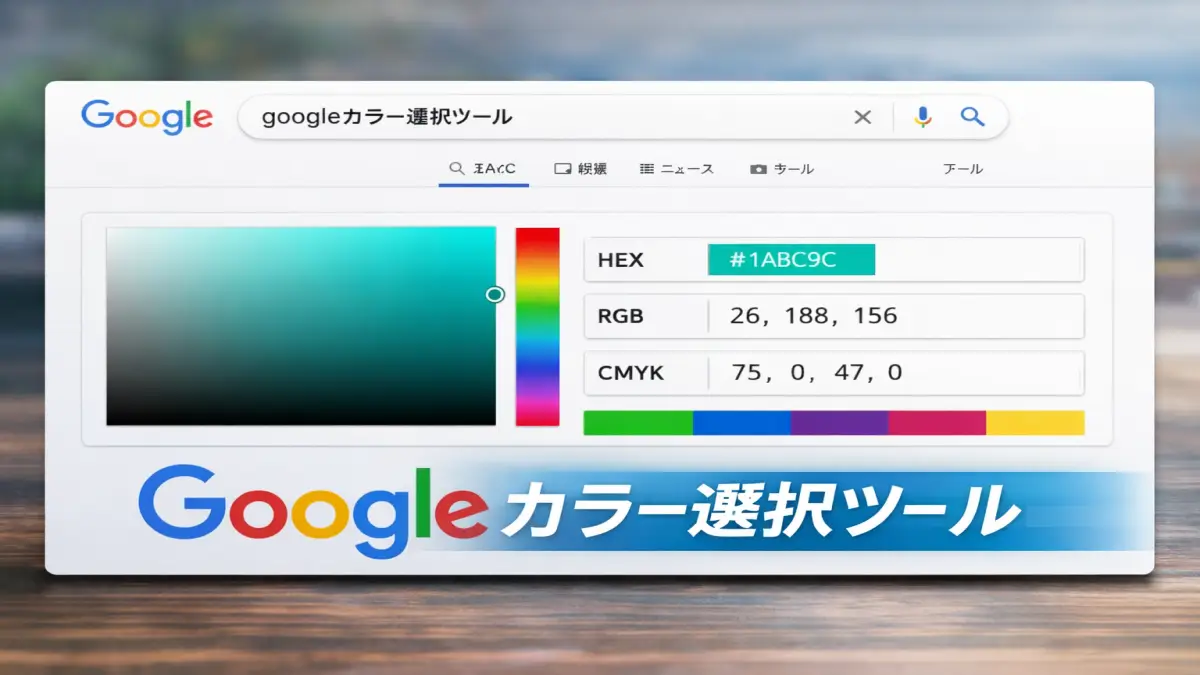
結論として、Google検索で「カラーピッカー」または「color picker」と検索すると、検索結果の上部にカラー選択ツールが表示され、インストール不要でHEXやRGBの色コードを確認できます。
- Webサイトやブログの色指定にはHEXコードを使うのが基本
- 画面上の画像やページから色を取得したい場合はChrome開発者ツールやスポイト機能を使う
- 印刷用の色はCMYK表示だけで判断せず、印刷会社の指定や試し刷りを確認する
- 表示されない場合は「color picker」と英語で検索し直すと表示される場合がある
※この記事はプロモーションを含みます。
目次[閉じる]
- 1googleカラー選択ツールで色を取得する基本
- 2googleカラー選択ツールと周辺機能の活用
- 2.1色を作る・抜き取る・印刷する場合の使い分け
- 2.2配色候補を比較するときのチェックポイント
- 2.3チームや外注先と色を共有するときのコツ
- 2.4Googleカラー選択ツールを実際に使って感じたメリット
- 2.5実際に使うときに注意したいポイント
- 2.6Googleカラー選択ツールが向いている人
- 2.7よくある質問(Q&A)
- 2.7.1Q1. Googleカラー選択ツールは無料で使えますか?
- 2.7.2Q2. Googleカラー選択ツールで取得したHEXはCSSに使えますか?
- 2.7.3Q3. CMYKの数値は印刷にそのまま使えますか?
- 2.7.4Q4. Chrome拡張機能とGoogleカラー選択ツールはどちらを使えばよいですか?
- 2.7.5Q5. 画像の色をGoogleカラー選択ツールで取得できますか?
- 2.7.6Q6. スマートフォンでも使えますか?
- 2.7.7Q7. Googleカラー選択ツールが表示されないのはなぜですか?
- 2.7.8Q8. ブランドカラーを決める用途にも使えますか?
- 2.7.9Q9. 色を選ぶときに一番大切なことは何ですか?
- 2.7.10Q10. Googleカラー選択ツールだけで配色は完成しますか?
- 2.8googleカラー選択ツールの結論と使い分け
- 2.9googleカラー選択ツールまとめ
- 3この記事を書いた人
googleカラー選択ツールで色を取得する基本
・Google検索のカラー選択ツールは、インストールせずに色の作成とコード確認ができる
・Web制作ではHEX、画面上の資料や画像ではRGBを使うとわかりやすい
・表示中のページから色を抜き取る場合は、Chrome開発者ツールやスポイト機能を使う
・印刷用の色は画面だけで判断せず、印刷会社の指定や試し刷りも確認する
Googleのカラー選択ツールの使い方は?
Googleのカラー選択ツールは、Google検索の結果画面から利用できるカラーピッカーです。色を選ぶためだけに専用ソフトを起動する必要がなく、ブラウザ上で作業を完結できます。
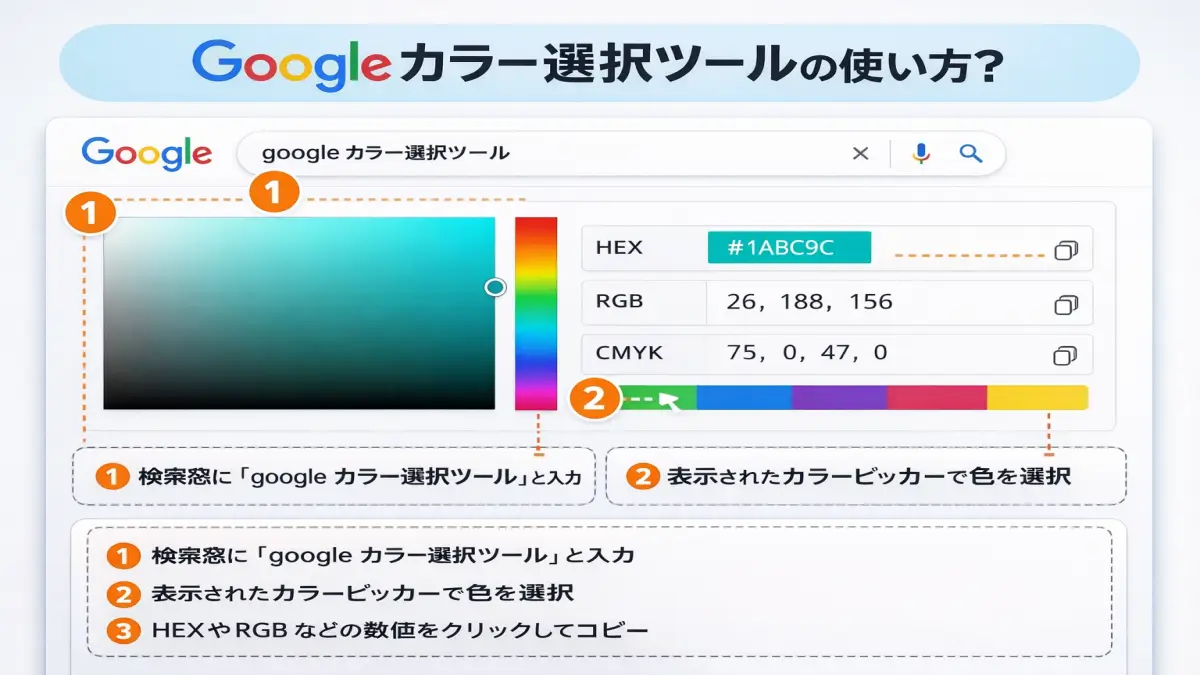
基本的な使い方は次のとおりです。
- Googleの検索画面を開く
- 検索窓に「カラーピッカー」または「color picker」と入力する
- 検索結果に表示されたカラーパレットから色を選ぶ
- 必要に応じて色相、彩度、明るさを調整する
- HEXやRGBなど、使用したい形式の数値をコピーする
- WordPress、CSS、画像編集ソフト、資料作成ソフトなどに貼り付ける
カラーパレット上の丸い印を動かすと、選択中の色がリアルタイムで変化します。大きく色味を変えたいときは色相を調整し、同じ色系統のまま濃さを変えたいときは彩度や明るさを調整するとわかりやすいですよ。
すでに使いたい色コードが決まっている場合は、表示された入力欄へコードを入れて確認します。たとえば「#1a73e8」のようなHEXコードを入力すれば、その色が画面上でどのように見えるかを確認できます。
ただし、Google検索の表示内容は、端末、ブラウザ、地域、言語、検索結果の仕様変更などによって異なる場合があります。「カラーピッカー」で表示されないときは、英語で「color picker」と検索してみてください。
検索結果にツールが出ない場合は、検索キーワードを変える、ページを再読み込みする、別のブラウザで試すといった方法があります。それでも表示されないときは、ブラウザ標準のカラーピッカーや別の配色ツールを使いましょう。
スマートフォンでも利用できる場合がありますが、数値の選択やコピーはパソコンより操作しにくいことがあります。コピーできないときは数値部分を長押しするか、コードをメモへ一度貼り付けてから利用すると安心です。
Googleのカラー選択ツールの強みは、「色を探す」「数値を確認する」「コードをコピーする」という流れが短いことです。ブログの装飾を少し変えたいときや、資料に使う色を一時的に確認したいときには十分役立ちます。
色を選んでHEXコードをコピーする手順
Webサイトやブログに色を設定するなら、まずはHEXコードの取得方法を覚えておくと便利です。HEXは「#」に続く6桁の英数字で色を表す形式で、CSSやWordPressの色設定で広く使われています。
たとえば、白は「#ffffff」、黒は「#000000」です。英字の大文字と小文字は、通常のCSSでは同じ色として扱われます。
Googleのカラー選択ツールを表示したら、パレット内をクリックして好みの色を探します。選んだ色が明るすぎる場合は暗い方向へ、鮮やかすぎる場合は彩度が低い方向へ少しずつ動かしてください。
希望に近い色になったら、HEXの欄に表示されたコードを選択してコピーします。コピーしたコードは、WordPressの追加CSSやブロックエディター、画像編集ツールのカラー入力欄などに貼り付けられます。
ただし、現在使っている色を変更する前に、元の色コードをメモしておくことが大切です。変更後に「前の色の方が見やすかった」と感じても、元のコードがわからなければ戻すのに時間がかかってしまいます。
WordPressのCSSを変更するときは、元のコードを保存してから作業してください。記号の抜けや入力位置の間違いで、装飾が反映されなくなることがあります。
同じ青でも、濃い青、明るい青、少しくすんだ青では印象が大きく変わります。いきなり本番ページへ設定せず、下書きページやプレビュー画面で確認するのがおすすめです。
Googleの色指定は?HEX・RGB・CMYKの違い
カラー選択ツールには、HEX、RGB、HSV、HSL、CMYKなど、複数の色指定形式が表示されることがあります。形式が多いと難しそうに見えますが、すべてを覚える必要はありません。
| 形式 | 主な用途 | 初心者向けの考え方 |
|---|---|---|
| HEX | Webサイト、CSS、WordPress | ブログの色変更では最初に確認 |
| RGB | パソコンやスマートフォンの画面 | 画像編集や資料作成で使いやすい |
| HSV・HSL | 色相や明るさの調整 | 似た色を作るときに便利 |
| CMYK | チラシやポスターなどの印刷 | 画面上の数値は目安として扱う |
ブログやホームページの色を変えたい場合は、基本的にHEXを選べば大丈夫です。「color: #333333;」のようにCSSへ指定できます。
RGBは、赤のRed、緑のGreen、青のBlueを組み合わせる方法です。たとえば「rgb(255, 255, 255)」は白、「rgb(0, 0, 0)」は黒を表します。パソコンやスマートフォンなど、光を使って色を表示する画面向けの考え方です。
HSLは、色相、彩度、明度に分けて色を表します。「同じ青系統のまま、もう少し明るくしたい」といった調整がしやすい点がメリットです。HEXだけを見て調整するのが難しい人は、HSLも試してみるとよいでしょう。
CMYKは、シアン、マゼンタ、イエロー、ブラックを組み合わせる印刷向けの形式です。ただし、ディスプレイはRGB、一般的な印刷はCMYKを基準に色を表現するため、画面で見た色と印刷後の色が同じになるとは限りません。
CMYKの数値が表示されても、それだけで印刷後の色を保証できるわけではありません。用紙、インク、印刷方式、カラープロファイルなどによって仕上がりが変わるため、重要な印刷物は印刷会社の入稿ルールと試し刷りを確認してください。
つまり、WebならHEXまたはRGB、印刷なら制作ソフトや印刷会社が指定するCMYKという使い分けが基本です。用途を先に決めておけば、どの数値をコピーするべきか迷いにくくなります。
Googleカラー選択ツールのコードをWordPressで使う方法
Googleカラー選択ツールで取得したHEXコードは、WordPressのブロックエディターや追加CSSで利用できます。
ブロックエディターにカスタムカラーの入力欄がある場合は、取得したHEXコードを貼り付けます。テーマやブロックによって画面は異なりますが、「色」「テキスト」「背景」「カスタムカラー」などの項目を探してみてください。
CSSで文字色を指定する場合は、次のように記述します。
.sample-text {
  color: #1a73e8;
}
背景色を変更する場合はこちらです。
.sample-box {
  background-color: #f1f5f9;
}
ボタンの文字色と背景色をまとめて変更する場合は、次のような形になります。
.sample-button {
  color: #ffffff;
  background-color: #1a73e8;
  padding: 12px 20px;
  border-radius: 6px;
}
コード内の「#1a73e8」や「#ffffff」を、Googleカラー選択ツールで取得したHEXコードへ置き換えれば色を変更できます。
ただし、テーマやプラグイン側のCSSが優先されると、追加した色が反映されないことがあります。また、クラス名を間違えると別の場所へ影響する可能性もあります。
CSSに慣れていない場合は、まずWordPressの標準カラー設定を使い、それでは変更できない部分だけ追加CSSで調整する方が安全です。変更後はパソコンだけでなく、スマートフォン表示も確認してください。
色を変えた直後は、ブラウザのキャッシュによって古い色が表示されることがあります。設定が正しいのに反映されない場合は、ページの再読み込みやキャッシュの削除も確認しましょう。
文字色と背景色は見やすさを優先する
きれいな色を選べても、文字が読みにくければブログや資料の使いやすさは下がってしまいます。特に注意したいのが、文字色と背景色の組み合わせです。
たとえば、白い背景に薄いグレーの文字を置くと、すっきりした印象になる反面、文字が読みにくくなることがあります。黄色い背景に白い文字を置く場合も、明るさが近いため内容を判別しにくくなりがちです。
初心者のうちは、本文を濃いグレーまたは黒に近い色、背景を白または明るい色にすると失敗を減らせます。アクセントカラーは、リンク、ボタン、重要な囲みなど、目立たせたい部分へ絞って使うとまとまりやすいですよ。
また、色だけで情報を区別しないことも大切です。注意事項を赤色にするだけではなく、「注意」「重要」などの文字やアイコンも組み合わせると、色の見え方が異なる人にも伝わりやすくなります。
「どのくらい差があれば読みやすいのか」を数値で判断したい場合は、WCAG(Web Content Accessibility Guidelines)が示すコントラスト比の基準が参考になります。本文のような通常サイズの文字は4.5:1以上、見出しなど大きな文字は3:1以上を目安にすると、多くの人にとって読みやすい組み合わせになります。
Googleカラー選択ツールで取得したHEXコードどうしのコントラスト比は、ツール単体では表示されません。正確な数値を確認したい場合は、コントラスト比を計算できる無料のチェックツールにHEXコードを2つ入力して確認する方法があります。
配色を決めたら、実際のスマートフォンでページを開き、屋内と明るい場所の両方で確認してみてください。制作画面では見やすくても、利用環境が変わると印象が異なることがあります。
グーグルのカラーピッカーでできること・できないこと
グーグルのカラーピッカーは、色を作ったり、色コードを別形式へ変換したりする用途に向いています。
主にできることは次のとおりです。
- カラーパレットから好みの色を選ぶ
- 色相や明るさなどを調整する
- HEXやRGBなどの数値を確認する
- 入力した色コードの見た目を確認する
- 同じ色を別の指定形式へ変換する
一方で、表示中のWebページや画像にカーソルを合わせ、任意のピクセルから色を取得する用途には向いていません。
「他サイトのボタンと同じような色を調べたい」「画像の一部分から色を取りたい」という場合は、Chrome開発者ツール、Googleドキュメントなどのスポイト機能、画像編集ソフト、カラーピッカー拡張機能などを使います。
| やりたいこと | 適した方法 |
|---|---|
| 新しい色を作りたい | Google検索のカラー選択ツール |
| 色コードから見た目を確認したい | Google検索のカラー選択ツール |
| WebページのCSS色を調べたい | Chrome開発者ツール |
| 画面上の色をスポイトで取得したい | 対応ソフトのスポイト機能または拡張機能 |
| 画像から複数の色を抽出したい | 画像編集ソフトや画像用カラーピッカー |
Google検索のツールだけですべての色関連作業を行おうとすると、かえって遠回りになることがあります。「色を作るのか」「すでにある色を調べるのか」を最初に整理するのがポイントです。
クロームのカラーピッカーとは?
「クロームのカラーピッカー」という言葉は、主に2つの機能を指します。ひとつはChromeの開発者ツールに含まれるカラーピッカー、もうひとつはChromeウェブストアから追加する拡張機能です。
Chrome開発者ツールは、WebページのHTMLやCSSを確認するための標準機能です。ページ上で右クリックして「検証」を選び、Styles欄に表示された色の四角をクリックすると、カラーピッカーを開ける場合があります。
この方法では、CSSに指定されている色を確認したり、一時的に別の色へ変更して見た目を試したりできます。変更内容は通常、その場での確認用です。ページを再読み込みすると元に戻るため、本番サイトのCSSを直接書き換える機能ではありません。
一方、Chrome拡張機能型のカラーピッカーは、画面上へスポイトを合わせて色を取得できるものが中心です。画像やWebページの一部分からHEXやRGBを調べたいときに便利です。
| 項目 | Google検索 | Chrome開発者ツール | Chrome拡張機能 |
|---|---|---|---|
| 追加インストール | 不要 | 不要 | 必要 |
| 新しい色を作る | 得意 | 可能 | 機能による |
| CSSの色を確認 | 不可 | 得意 | 機能による |
| 画面上から色を取得 | 不可 | 条件により可能 | 得意 |
| 初心者の手軽さ | 高い | 慣れが必要 | 比較的高い |
拡張機能を追加するときは、知名度だけで選ばず、提供元、更新状況、利用者の評価、要求される権限を確認してください。Webページの内容を読み取る権限が必要な拡張機能もあるため、業務用パソコンでは会社のルールを優先しましょう。
拡張機能は便利ですが、必要以上に増やすとブラウザが重くなったり、管理が難しくなったりします。一度だけ色を調べたい場合は、Chrome開発者ツールや利用中の編集ソフトにスポイト機能がないか先に確認するとよいでしょう。
Googleドキュメントやスライドで色を使う方法
Googleカラー選択ツールで取得したHEXやRGBは、Googleドキュメント、Googleスプレッドシート、Googleスライドのカスタムカラーでも利用できます。
文字色、背景色、塗りつぶしなどのメニューを開き、「カスタム」や「+」の項目から色コードを入力します。ブログと資料で同じHEXコードを使えば、色を揃えやすくなります。
対応しているブラウザや編集画面では、スポイトを使って画面上の色を選択できる場合もあります。この場合、Google検索のカラー選択ツールで新しい色を作り、Googleスライドのスポイトで既存画像の色を取る、といった使い分けが可能です。
ただし、機能の表示位置や対応状況は、使用しているサービス、ブラウザ、アカウントの種類、Google側の更新によって変わる可能性があります。スポイトが見つからない場合は、HEXコードを直接入力する方法が確実です。
Google カラーパレットで配色を整える
Googleカラー選択ツールで1色を決めただけでは、ページ全体の配色が完成するわけではありません。ブログや資料では、背景色、本文色、見出し色、ボタン色など、複数の色が同時に使われます。
初心者が迷いにくい方法は、色の役割を3つに分けることです。
- ベースカラー:背景など広い面積に使う色
- メインカラー:見出しやサイトの印象を作る色
- アクセントカラー:ボタンや重要部分を目立たせる色
たとえば、背景を白、メインカラーを濃い青、アクセントカラーをオレンジにすると、落ち着きと目立ちやすさを分けて設計できます。
色数を増やしすぎると、どこが重要なのかわかりにくくなります。最初は無彩色を含めて3~4色程度に絞り、必要になったときだけ明るさの違う色を追加するとまとまりやすいですよ。
同じメインカラーでも、見出しには濃い色、囲み背景には薄い色を使うと、統一感を残したまま情報を整理できます。Googleカラー選択ツールで元の色を入力し、明るさや彩度を変えて関連色を作る方法も便利です。
ブランドやサービスで指定された色がある場合は、見た目だけで近い色を選ばず、公式に定められたHEXやRGBを優先してください。
配色は「好きな色を選ぶ作業」だけではありません。読みやすさ、押してほしい場所、サイト全体の印象を考えながら役割を決めることが大切です。
複数の色を一括で配色パレットにする方法
Googleカラー選択ツールは、1色ずつ作成・確認する用途に向いたツールです。一方で、「ベースカラーを決めたら、合う色を自動でいくつか提案してほしい」というように、複数色をまとめて配色パレットにしたい場合は別の考え方が必要です。
配色の組み方には、いくつか代表的なパターンがあります。
- 補色配色:色相環で正反対の色を組み合わせ、メリハリを出す
- 類似色配色:色相環で近い色同士を組み合わせ、まとまりを出す
- トライアド配色:色相環を三等分した3色を組み合わせ、バランスを取る
Googleカラー選択ツールで決めたベースカラーのHEXコードを起点にして、配色パレット生成に対応したツールへ入力すれば、上記のような組み合わせ候補を作成できます。候補が複数出てきたら、本記事で紹介したコントラスト比の考え方と合わせて、実際のページに当てはめながら選ぶとよいでしょう。
パレット生成ツールが提示する候補は、あくまで「色相としてバランスが良い組み合わせ」です。文字と背景の組み合わせについては、別途コントラスト比を確認してから採用してください。
googleカラー選択ツールと周辺機能の活用
・単色の作成、Webページからの抽出、印刷用の色管理では適したツールが異なる
・配色候補が複数あるときは、感覚だけで決めず実際の画面で比較する
・チームや外注先と色を共有するときは、コードと役割(ベース/メイン/アクセント)をセットで伝える
・検索ツールの表示や機能は変更される可能性があるため、表示されない場合は代替手段を選ぶ
色を作る・抜き取る・印刷する場合の使い分け
色に関するツールは数多くありますが、目的を整理すると選びやすくなります。
| 目的 | 向いている方法 | 主な注意点 |
|---|---|---|
| ブログ用の色を作る | Googleカラー選択ツール | 文字との見やすさも確認する |
| 色コードの見た目を確認する | Googleカラー選択ツール | 端末による見え方の差がある |
| Webページの指定色を調べる | Chrome開発者ツール | CSSの基礎知識が少し必要 |
| 画像や画面から色を取得する | スポイト機能・拡張機能 | 小さな範囲では取得位置に注意 |
| 印刷物の色を決める | 印刷対応ソフト・印刷会社の資料 | 画面表示だけで完成色を判断しない |
Googleカラー選択ツールは、配色作業の入口として便利です。しかし、厳密なブランド管理、写真の色補正、印刷物の制作まで、ひとつの検索ツールだけで完結させるのは現実的ではありません。
ブログのボタン色を考える程度ならGoogle検索、他サイトのCSSを学ぶならChrome開発者ツール、写真の色を抽出するなら画像編集ソフトというように、作業ごとに切り替えましょう。
実際に選ぶときは「今どの作業をしているか」を基準にすると判断しやすいです。下の図で自分の目的がどのツールに対応するか確認してみてください。
迷ったときは、まずGoogle検索のカラー選択ツールを試し、CSSやデザインファイルの色を正確に把握したい場面だけChrome開発者ツールや専用ソフトに切り替えるとスムーズです。
配色候補を比較するときのチェックポイント
候補となる色をいくつか作ったら、色だけを並べて選ぶのではなく、実際に使う場所へ当てはめて比較します。
ボタン色を決める場合は、次のポイントを確認してみてください。
- 背景からボタンが見つけやすいか
- ボタン内の文字が読みやすいか
- リンクではない装飾と見分けられるか
- サイト全体の雰囲気から浮いていないか
- スマートフォンでも押せる場所だと伝わるか
見出し色なら、本文との差がわかりやすいか、長い文章を読んでも目が疲れにくいかを確認します。囲み枠の背景色なら、内部の文字が読みやすい薄さに調整しましょう。
候補を比較するときは、色以外の条件を揃えることも大切です。文字サイズやボタンの形まで同時に変えると、どの変更が良かったのかわからなくなります。まずは色だけを変えて比較するのがコツです。
チームや外注先と色を共有するときのコツ
複数人でブログやサイトを運用している場合、「なんとなく似た青」ではなく、具体的な色コードで伝えることが大切です。GoogleカラーツールでHEXコードを確認したら、色の名前だけでなく数値そのものをチャットやドキュメントに残しておくと、後から見返しても認識のズレが起きにくくなります。
外注先やデザイナーへ依頼する場合も同様です。「明るめの水色」のような感覚的な伝え方だけでなく、ベースカラー・メインカラー・アクセントカラーそれぞれのHEXコードを一覧にして共有すると、修正のやり取りが少なくなります。
ロゴやコーポレートカラーなど、統一しておきたい色がある場合は、決定したコードを社内のドキュメントやスタイルガイドにまとめておきましょう。担当者が変わっても、同じ色を迷わず再現できます。
Googleカラー選択ツールを実際に使って感じたメリット
Googleカラー選択ツールは、ブラウザだけで色コードを確認できる手軽さが大きな魅力です。私もブログのアイキャッチやバナー制作の下準備として利用しており、「とりあえず色の数値を知りたい」という場面では短い手順で確認できます。
特にWordPressのCSSを微調整するときは、Google検索からHEX値を確認し、そのままコードへ貼り付けられます。色を確認するためだけに画像編集ソフトを起動しなくてよいため、作業の流れを止めにくいと感じました。
また、入力したHEXコードがどのような色なのかを確認したいときにも便利です。過去の記事やメモに色コードだけが残っている場合でも、カラー選択ツールへ入力すれば見た目を確認できます。
操作項目が比較的少ないため、高機能なデザインソフトに慣れていない人でも使いやすい点もメリットです。ブログを始めたばかりで、まずは見出しやボタンの色を整えたい人に向いています。
実際に使うときに注意したいポイント
使い始めた当初は、「画面に表示された色をそのまま印刷物でも再現できる」と考えてしまい、印刷後の色味が想像と異なったことがありました。
Googleのカラーピッカーは、画面上で色を作り、数値を確認する用途には便利です。しかし、ディスプレイの設定、端末の種類、明るさ、印刷用紙、インクなどによって色の見え方は変わります。
また、他サイトの色を参考にしようとした際、Google検索のツールだけでは画面上の色を直接取得できず、Chrome側の機能を使う必要がありました。
この経験からも、「色を作る」と「色を抜き取る」は別の作業として考えた方がスムーズです。
もうひとつ注意したいのが、他サイトのデザインをそのままコピーしないことです。色コード自体を調査できても、ロゴ、画像、サイト全体の表現などには権利やブランド上のルールが関係する場合があります。
参考にする場合は、見やすさや配色の考え方を学び、自分のサイトに合うように調整しましょう。
Googleカラー選択ツールが向いている人
Googleカラー選択ツールは、次のような人に向いています。
- ブログやWebサイトで使うHEXコードをすぐに確認したい人
- WordPressの文字色や背景色を調整したい人
- 専用ソフトをインストールせずに色を作りたい人
- 色コードと実際の見た目を照らし合わせたい人
- 資料やバナーの色を揃えたい人
- 配色ツールを初めて使う人
反対に、次のような用途では別のツールとの併用が必要です。
- 印刷物の色を厳密に管理したい
- 写真から複数の色を抽出したい
- Webページのピクセルから直接色を取得したい
- ブランドガイドラインに沿って色を管理したい
- 複数人でカラーパレットを共有・管理したい
Googleカラー選択ツールだけで不足するからといって、使えないツールというわけではありません。最初の色確認にはGoogle検索、細かな作業には専用ツールという流れにすると効率的です。
よくある質問(Q&A)
Q1. Googleカラー選択ツールは無料で使えますか?
A. Google検索の結果画面に表示されるカラーピッカーは、通常は料金や専用アプリのインストールなしで利用できます。Googleアカウントへログインしていなくても表示される場合があります。
ただし、検索結果の表示や機能は変更される可能性があります。表示されない場合は「color picker」と検索するか、ブラウザや画像編集ソフトのカラーピッカーを利用してください。
Q2. Googleカラー選択ツールで取得したHEXはCSSに使えますか?
A. はい。取得したHEXコードは、CSSの文字色、背景色、枠線などに使用できます。
.example {
  color: #333333;
  background-color: #ffffff;
  border: 1px solid #cccccc;
}
ただし、WordPressテーマやプラグインの設定が優先されることもあります。変更前に元のCSSを保存し、プレビューで確認してください。
Q3. CMYKの数値は印刷にそのまま使えますか?
A. 目安として確認することはできますが、画面上の変換値だけで印刷後の色を保証することはできません。
重要なチラシ、名刺、商品パッケージなどでは、制作ソフトのカラー設定と印刷会社の入稿条件を確認し、必要に応じて試し刷りを行いましょう。
Q4. Chrome拡張機能とGoogleカラー選択ツールはどちらを使えばよいですか?
A. 目的で選ぶのがわかりやすいです。
- 新しい色を作る:Googleカラー選択ツール
- HEXとRGBを変換する:Googleカラー選択ツール
- WebページのCSSを確認する:Chrome開発者ツール
- 画面上の色を直接取る:スポイト機能やChrome拡張機能
拡張機能を入れる前に、Chrome開発者ツールや使用中のデザインソフトで代用できないか確認すると、拡張機能を増やしすぎずに済みます。
Q5. 画像の色をGoogleカラー選択ツールで取得できますか?
A. Google検索のカラー選択ツールでは、画像をアップロードして特定のピクセルから色を抽出する用途には向いていません。
画像編集ソフトのスポイト、Googleスライドなどの対応するスポイト機能、画像用のカラーピッカーを利用してください。
Q6. スマートフォンでも使えますか?
A. スマートフォンのGoogle検索でも表示される場合があります。ただし、端末や検索環境によって表示が異なるほか、細かな数値のコピーはパソコンより操作しにくいことがあります。
色を細かく調整する作業では、画面が広くマウス操作ができるパソコンの方が使いやすいでしょう。
Q7. Googleカラー選択ツールが表示されないのはなぜですか?
A. 検索キーワード、ブラウザ、端末、地域、言語設定、Google側の表示変更などが考えられます。
「カラーピッカー」で表示されない場合は、「color picker」で検索し直してください。シークレットウィンドウや別のブラウザで確認する方法もあります。
Q8. ブランドカラーを決める用途にも使えますか?
A. 候補色を作る段階では使えます。ただし、正式なブランドカラーは、画面だけでなく印刷、ロゴ、背景色との組み合わせ、アクセシビリティなども考えて決める必要があります。
一度決めた色はHEX、RGB、CMYKなどの値をまとめ、使用ルールも記録しておくと運用しやすくなります。
Q9. 色を選ぶときに一番大切なことは何ですか?
A. 好みだけでなく、用途と読みやすさを確認することです。
本文、見出し、ボタン、背景では、色に求められる役割が異なります。特に文字と背景は、明るさの差が小さすぎないように注意してください。
Q10. Googleカラー選択ツールだけで配色は完成しますか?
A. 単色を作ることはできますが、ページ全体の配色を整えるには、色の役割や組み合わせを考える必要があります。
最初はベースカラー、メインカラー、アクセントカラーの3つに分け、実際のページへ当てはめながら調整するとまとまりやすくなります。
googleカラー選択ツールの結論と使い分け
googleカラー選択ツールは、色を探す、数値を確認する、色コードをコピーするという作業を、Google検索から始められる便利な機能です。
ブログやWebサイトで使う単色を作りたい場合は、まずGoogle検索のカラーピッカーを試してみるとよいでしょう。HEXコードをコピーすれば、WordPressのカスタムカラーやCSSへ反映できます。
一方で、Webページや画像に表示されている色を直接取得したい場合は、Chrome開発者ツール、Googleドキュメント系サービスのスポイト、画像編集ソフト、信頼できる拡張機能などが向いています。
印刷物に使う色は、Googleカラー選択ツールに表示されたCMYKだけで判断せず、印刷会社の指定や実際の出力結果を確認してください。
また、配色では色のきれいさだけでなく、文字の読みやすさやボタンの見つけやすさも重要です。ベースカラー、メインカラー、アクセントカラーの役割を分け、実際のページで確認しましょう。
| 目的 | 最初に試したい方法 |
|---|---|
| ブログ用の色を作る | Googleカラー選択ツール |
| HEXとRGBを確認する | Googleカラー選択ツール |
| CSSの指定色を調べる | Chrome開発者ツール |
| 画像から色を取得する | スポイト機能や画像編集ソフト |
| 印刷用の色を管理する | 印刷対応ソフトと印刷会社の資料 |
| 配色案の確認順を決める | スピナー、サイコロ、コイントス |
どのツールを使うか迷ったら、「これから色を作るのか」「すでに表示されている色を取得するのか」を考えてみてください。この2つを分けるだけでも、必要なツールを選びやすくなりますよ。
googleカラー選択ツールまとめ
- ✅ Google検索からカラー選択ツールを使える場合がある
- ✅ 専用アプリをインストールせずに色を作れる
- ✅ ブログやCSSではHEXコードが使いやすい
- ✅ RGBはパソコンやスマートフォンなどの画面向けである
- ✅ HSLは色相や明るさを調整するときにわかりやすい
- ✅ CMYKの表示値は印刷後の完成色を保証するものではない
- ✅ コードを変更する前に元の色を保存しておく
- ✅ WordPressではカスタムカラーや追加CSSへ貼り付けられる
- ✅ 文字色と背景色は読みやすさを優先する
- ✅ 色だけで重要度やエラーを伝えないようにする
- ✅ Google検索のツールは新しい色を作る用途に向いている
- ✅ WebページのCSS確認にはChrome開発者ツールが便利である
- ✅ 画像や画面からの色取得にはスポイト機能が向いている
- ✅ Chrome拡張機能は提供元や権限を確認して追加する
- ✅ Googleドキュメント系サービスではHEXやRGBを入力できる
- ✅ 対応環境では画面上の色を取るスポイトも利用できる
- ✅ 配色はベース・メイン・アクセントの役割を分ける
- ✅ 色数を増やしすぎず実際のページで確認する
- ✅ スピナーやサイコロは検証順を決める補助に使える
- ✅ 重要な色の決定をランダム機能だけに任せない
- ✅ 端末やブラウザによって検索ツールの表示が異なる場合がある
- ✅ 表示されないときは「color picker」でも検索してみる
- ✅ 印刷やブランド管理には専用ツールとの併用が必要である
- ✅ 色を作る作業と色を抜き取る作業を分けると迷いにくい
まずはGoogleで「color picker」と検索し、ブログや資料に使いたい色をひとつ作ってみてください。取得したHEXコードは元の色を保存したうえで設定し、パソコンとスマートフォンの両方で見やすさを確認しましょう。
Googleアカウントを使ったサービスをもっと使いこなしたい方は、以下の記事も参考になります。

Googleマップ口コミはニックネームで投稿できる|本名対策
Googleマップに口コミを書きたいものの、「本名がそのまま表示されないか」「店舗側に個人情報が伝わらないか」と不安に感じていないだろうか。設定項目には表示名や・・・
TREND ポータルスマホのカメラで撮った写真の色味に違和感がある場合は、画面設定側の問題であることもあります。合わせて確認してみてください。

iPhone カメラ色がおかしい原因と設定で直す完全ガイド
iPhoneカメラの色がおかしい原因と直し方を解説。オレンジや白っぽく写る場合の設定と故障の判断基準を紹介します。
TREND ポータルこの記事を書いた人

サク(九州出身・株式会社ponista運営)
家電サービスマンやスマートフォンの個人販売・店頭販売、携帯電話販売会社の運営に携わった経験を持ち、iモード時代からホームページ制作にも携わってきました。iPhone SE、iPhone 14、iPhone 15、iPhone 16 Pro、Androidスマートフォン、iPadなどを実際に使用し、機種ごとの使いやすさや設定方法を確認したうえで記事を執筆しています。