iPhoneで写真を撮ったときに、「実物よりオレンジっぽい」「全体が白っぽくなる」「撮影直後と保存後で色が変わる」と感じたことはありませんか。
急に色味が変わると、カメラの故障ではないかと不安になりますよね。ただし、iPhoneカメラの色がおかしく見える原因は、故障ではなく、画面表示や撮影時の自動補正、室内照明などが影響しているケースも多くあります。
特に、True ToneやNight Shift、写真スタイル、露出補正、ホワイトバランスなどは、写真の見え方に影響しやすいポイントです。原因を切り分けずに設定を変更すると、かえって色が不自然になることもあるため、順番に確認することが大切です。
この記事では、iPhoneカメラの色がおかしい原因を整理し、オレンジになる、白っぽくなる、撮影後に明るくなるといった症状別の直し方を解説します。設定で改善できるケースと、修理や点検を検討した方がよいケースの判断基準も紹介しますので、できるところから確認してみてください。
※この記事はプロモーションを含みます。
目次[閉じる]
- 1iPhone カメラ色がおかしい原因と結論を整理
- 2iPhone カメラ色がおかしい時の設定と判断基準
- 2.1iPhoneのカメラの色補正をオフにするには?
- 2.2iPhone カメラ 色補正 オフの設定方法
- 2.3iPhone カメラ 自動補正 オフにする手順
- 2.4iPhone カメラ色味設定とホワイトバランスの調整
- 2.5iPhone15・iPhone13のカメラで色がおかしい場合
- 2.6iPhone15 カメラ 色がおかしいと言われる理由
- 2.7iPhone13 カメラ 色 おかしい症例の傾向
- 2.8設定を直しても改善しない場合の対処法
- 2.9iOS・カメラアプリの不具合チェック
- 2.10画面表示(True Tone)との違い
- 2.11iPhoneの寿命が近づいているサインは?
- 2.12カメラの色がおかしいまま直らない場合
- 2.13修理・買い替えを検討する目安
- 2.14信頼できる情報で確認するiPhoneカメラ色ズレの考え方
- 2.15よくあるiPhoneカメラ色ズレQ&A
- 2.16まとめ|iPhone カメラ色がおかしい時に確認すべき点
- 3この記事を書いた人
iPhone カメラ色がおかしい原因と結論を整理
iPhoneで写真を撮ると色がおかしく感じる主な原因
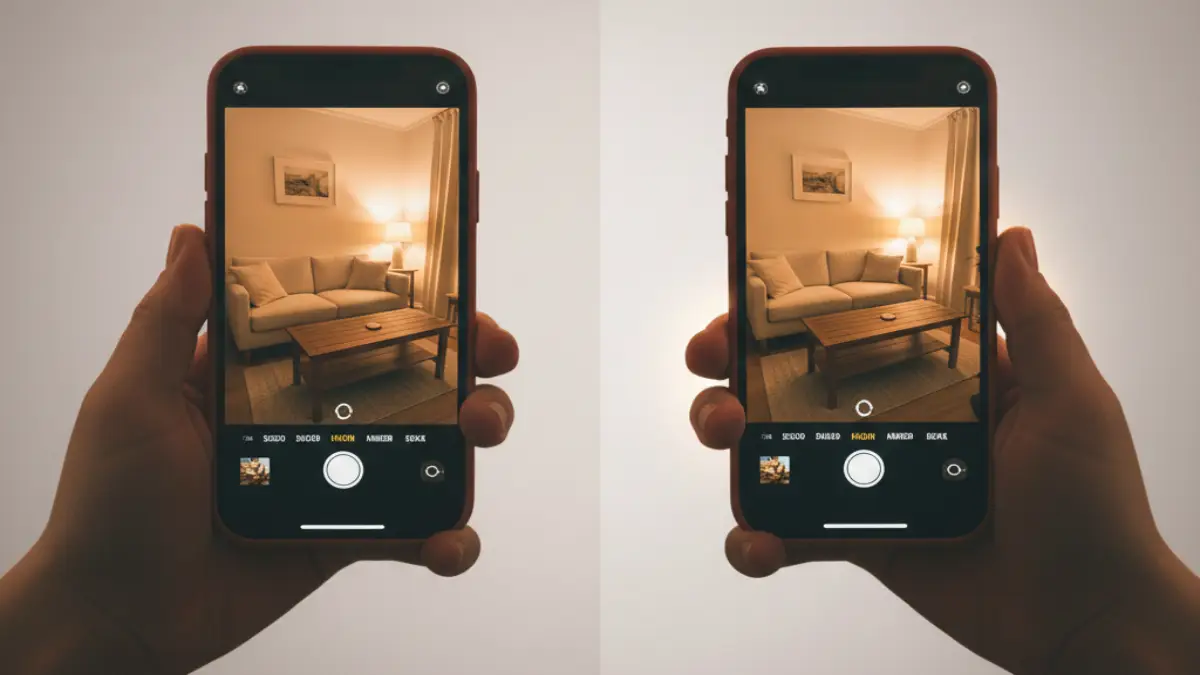
iPhoneで撮影した写真が「実物と違う色に見える」「撮った瞬間と保存後で色味が変わる」 と感じるケースの多くは、故障ではありません。 背景には自動補正(HDR・トーン調整・ホワイトバランス)があり、 被写体や光の状況に応じて色や明るさが自動的に調整されています。
特に人物・白い紙・室内照明などでは補正が強く働き、 黄色っぽい・白っぽいといった違和感が出やすくなります。
まず切り分け:「画面の見え方」がおかしいのか/「撮れた写真の色」がおかしいのかで対処が変わります。
- 画面だけ違和感 → True Tone / Night Shiftなど表示設定
- 写真データ自体が変 → ホワイトバランス自動補正 / HDR / 露出など撮影処理
iPhoneのカメラの色がおかしい【結論】
iPhoneで撮影した写真の色が実物と違って見える場合、原因は大きく2系統に分かれます。ひとつは画面表示の補正(True Toneなど)で、もうひとつは撮影時の自動補正(ホワイトバランス・HDR・露出調整)です。
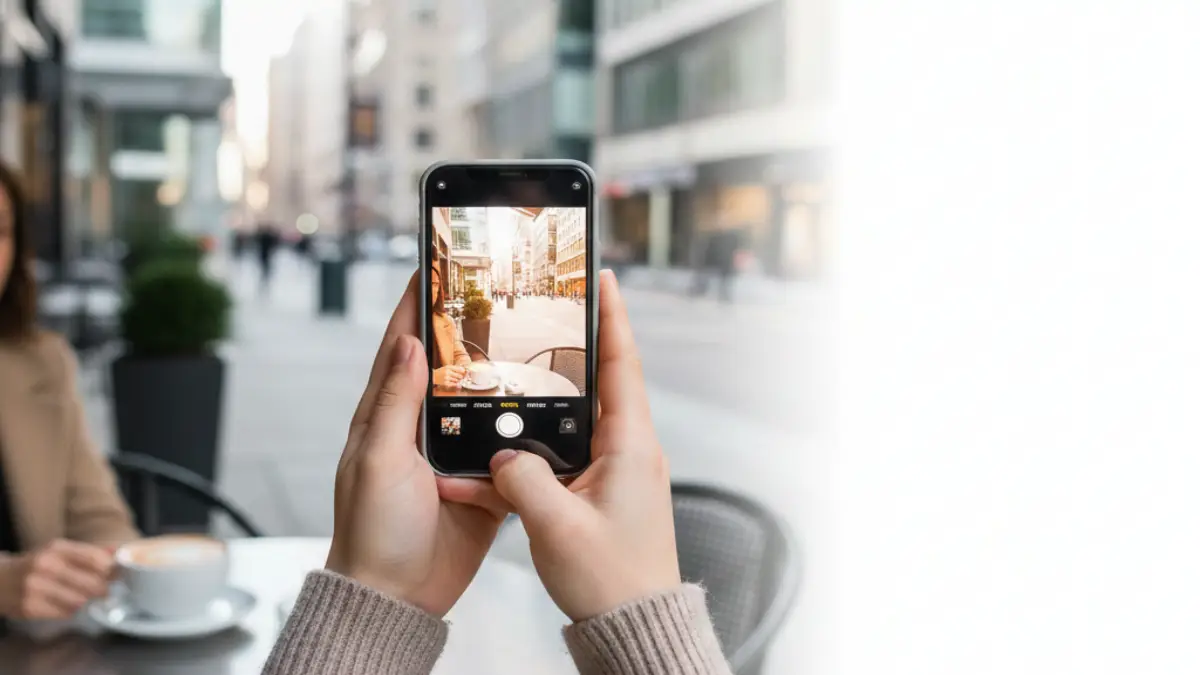
つまり、「iPhone カメラ色がおかしい」と感じても、写真そのものが変なのか/画面の見え方が変なのかで打つ手が変わります。まずは切り分けを行い、設定を順番に見直すのが最短です。設定を調整しても改善しない場合は、iOSやアプリ不具合、まれにハードウェア要因もあるため点検対象になります。
| 違和感の出方 | 主な原因 | 最初にやること |
|---|---|---|
| 画面が黄ばむ・青い | True Tone / Night Shift / 色フィルタ | 表示設定を一時OFF→見え方を確認 |
| 撮影後に色が変わる | 自動補正(WB/HDR/露出) | AE/AFロック+露出微調整 |
| 人物だけ黄色っぽい | 肌色優先の解析+WB変動 | 主役に合わせてAE/AFロック→同条件で撮り比べ |
| 室内でオレンジ寄り | 電球色+WB補正の揺れ | 照明の種類を揃える/明るさを足す |
iPhoneの画像の色がおかしいのはなぜですか?
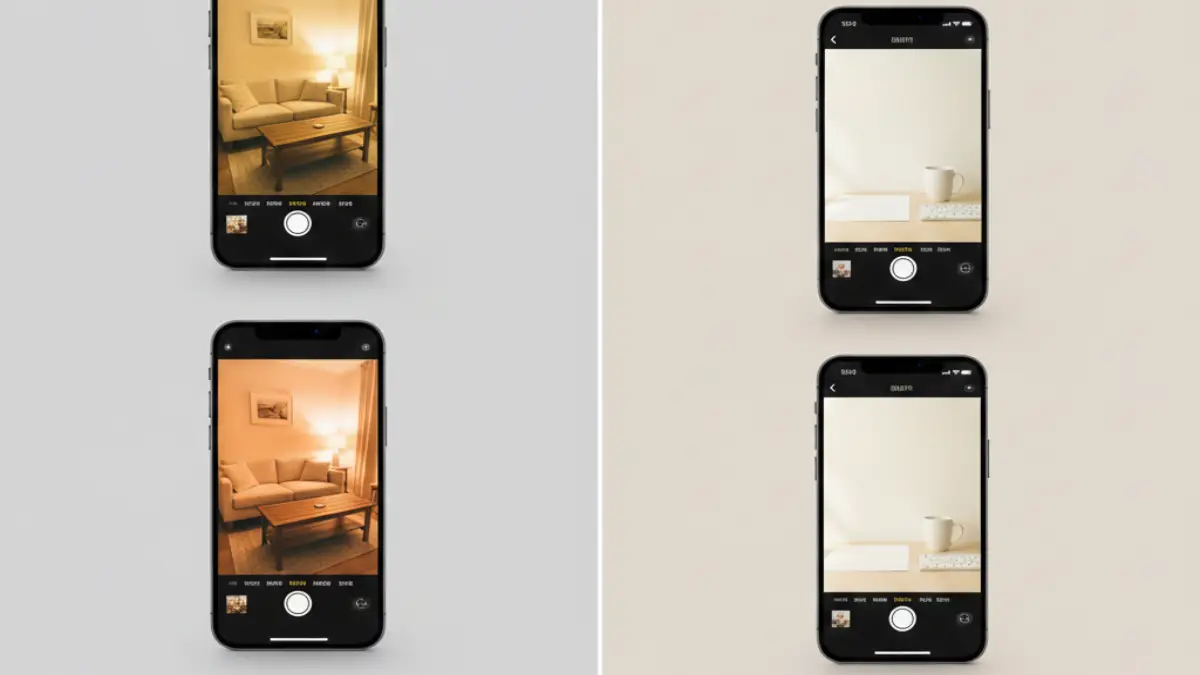
iPhoneの画像の色がおかしく見える理由は、カメラが光の状態を推測して「白を白に見せる」処理を毎回行っているからです。これをホワイトバランスの自動調整と呼びます。
たとえば同じ白い背景でも、被写体に青っぽい要素(青白いカード・クールトーンの人物など)が多いと、カメラは「全体が青い=青みを消そう」と判断し、結果として背景が黄色寄りになることがあります。逆に被写体がオレンジ寄りだと、青方向へ寄せようとして背景が冷たく見えることもあります。
また、撮影は「見た瞬間の1枚」ではなく、複数枚の合成や明暗調整が入ります。明るい白や反射があると、白飛びを抑える処理が働き、色が薄く見えたり、質感が変わったように感じやすくなります。
ポイント:「背景の白が黄色い」=故障とは限りません。多くは自動補正が“被写体に合わせて”動いた結果です。
自動補正で色味が変わる仕組み
iPhoneのカメラは、シャッターを切ったあとに写真を仕上げる処理が入ります。具体的には、明るさ(露出)、白の基準(ホワイトバランス)、コントラスト、彩度などを自動で調整し、見栄えの良い写真に整えます。
この自動補正が強く働くと、「撮った直後は自然だったのに、保存された写真を見ると色が違う」という現象が起きます。特に以下の条件では補正が揺れやすいです。
- 照明が混在(昼光+蛍光灯+電球色など)
- 白い背景が広い(紙・壁・商品撮影)
- 人物が入る(肌色優先の補正が動きやすい)
- 反射・逆光(白飛び回避で色が変わりやすい)
対策としては、撮影画面で主役にしたい場所を長押ししてAE/AFロックし、露出スライダーで明るさを微調整すると、ピントと露出のぶれを抑えられます。AE/AFロックはホワイトバランスを手動固定する機能ではありませんが、構図と光を変えずに連続撮影しやすくなるため、結果として写真ごとの差を比較しやすくなります。物撮りなら、背景と照明条件を固定すると安定しやすいです。
チェック用の簡単テスト
- 同じ場所・同じ照明で「白い紙」を撮る
- 次に「人物入りの被写体」を同条件で撮る
- 背景の白が変わるなら、自動補正(WB/解析)の影響が濃厚
ホワイトバランスが影響するケース
まず押さえておきたいのは、iPhoneの色味は「光の色」に強く左右される点です。ホワイトバランスは、白いものを白く見せるために、写真全体の色温度(青み・黄み)を自動で調整します。便利な反面、被写体が変わるだけで補正が動き、同じ場所でも色が揺れることがあります。
よくある症状:白い背景が「黄色っぽい」「青っぽい」、人物が入ると急に色が変わる、単色のカードは自然なのに人物カードだけ黄ばむ…など。
特にホワイトバランスが乱れやすいのは、次のような撮影環境です。初めての方は、該当するものがないかチェックすると原因が見えやすくなります。
- 照明の種類が混ざっている(電球色+昼白色+外光など)
- 白い背景が広い物撮り(紙・壁・商品撮影)
- 被写体の色が強い(青白い・オレンジが強い・肌色が大きく写る)
- 反射が多い(光沢カード・ビニール・ラミネート)
対策は「基準を固定する」ことです。iPhone標準カメラでも、AE/AFロックを使えば、明るさとピント(その場面での補正の基準)を固定できます。操作は簡単で、撮影画面で白い背景や基準にしたい部分を長押しし、画面上にAE/AFロックが出た状態で撮影します。
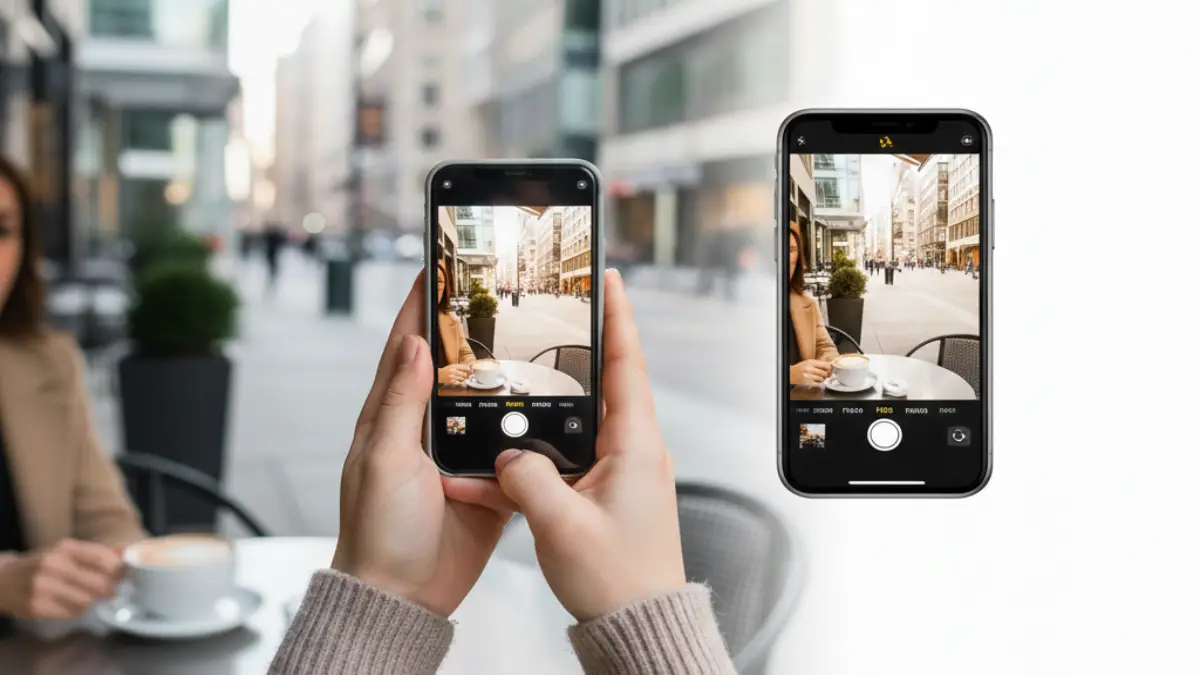
さらに安定させたい場合は、次の順で整えると失敗が減ります。
- 照明を1種類に寄せる(室内なら電球色を減らす/昼白色に揃える)
- 明るさを確保する(暗いほど補正が強く揺れやすい)
- 主役にしたい部分でAE/AFロックし、露出を合わせて撮る
物撮りやフリマ撮影など「見たままの色」に寄せたい場合は、WBを手動で固定できるカメラアプリを使う方法もあります。標準アプリは自動前提なので、どうしても色が揺れるなら、ホワイトバランスを手動設定できるカメラアプリを検討すると再現性が上がります。アプリを選ぶときは、色温度を数値で固定できるか、RAW撮影に対応しているか、買い切りか継続課金かを確認してください。
| 状況 | 起きやすい色ズレ | まず試す対策 |
|---|---|---|
| 電球色の室内 | オレンジ寄り | 照明を揃える+AE/AFロック |
| 白背景の物撮り | 黄ばみ/青み | 主役でAE/AFロック+明るさ確保 |
| 人物が大きく写る | 肌色優先で背景が変化 | 顔または主役に合わせて露出を調整 |
HDRや露出補正による色ズレ
色が「黄色い・白っぽい」だけでなく、撮影後に急に明るくなったり暗くなったりする場合は、ホワイトバランスよりもHDR処理や露出補正の影響が疑われます。iPhoneは白飛び・黒つぶれを減らすために、明暗差をならして見やすい写真に整えますが、その過程で色の濃さや質感が変わることがあります。
HDRが効きやすいシーンは、次のような「明るい所と暗い所が同時に入る場面」です。
- 逆光(窓際・屋外で太陽が入る)
- 白い背景+濃い被写体(黒い商品を白背景で撮る等)
- 照明の反射が強い(光沢素材・ガラス・金属)
対策の基本は「露出を自分で固定して、補正のブレを抑える」ことです。操作の流れは次の型で覚えると迷いません。
手順(この順番が安定)
- 主役にピントを合わせる(タップ)
- そのまま長押ししてAE/AFロック
- 画面の露出スライダーで少し下げる/上げる
- 同条件で2〜3枚撮って一番近いものを採用
「明るく補正されて白っぽくなる」タイプは、露出が上がり過ぎているケースが多いです。少し暗めに合わせると、白の階調が残って色も安定しやすくなります。逆に暗すぎるとノイズが増えて補正が強くなるため、ライトを足して明るさを確保するのも有効です。
動画の色が不自然な場合は、設定側に「HDRビデオ」などが影響することもあります。写真中心の悩みでも、同時に動画も違和感があるなら、カメラ設定を一度見直しておくと切り分けが進みます。
iPhoneのカメラがオレンジになる・白っぽいのはなぜですか?
iPhoneの写真がオレンジ寄りになる主因は、室内の電球色(暖色系の照明)とホワイトバランス補正の組み合わせです。人の目は環境光に慣れて「白く見える」方向へ脳内補正しますが、カメラは光の色を数値として拾うため、同じ白い紙でも黄ばんで写りやすいことがあります。
一方、写真が白っぽい(薄い・色が抜ける)と感じる場合は、露出が上がり過ぎたり、HDRで明暗がならされて、コントラストが落ちていることが多いです。白背景が広い物撮りは、iPhoneが「暗い」と判断して明るく持ち上げやすく、結果として白っぽく見えます。
覚え方:オレンジ=照明の色+WB、白っぽい=露出・HDRの影響が出やすい。
改善に向けた具体策は、「光を整える」→「基準を固定」→「微調整」の順が最短です。
- 光を整える:可能なら昼白色のライトに寄せる/窓光なら時間帯を揃える
- 基準を固定:白い部分でAE/AFロックして撮る
- 微調整:露出を少し下げて白飛びを抑える(白っぽさが減る)
また、「画面で見た時だけ黄ばんで見える」場合は、撮影ではなく表示側(True Toneなど)が原因のこともあります。別の端末やPCに写真を送って確認し、同じ黄ばみが見えるかチェックすると、原因が一気に絞れます。iPhone カメラ色がおかしいと感じたら、まずはこの切り分けが効果的です。
iPhone カメラ オレンジになる原因
iPhoneで撮った写真が全体的にオレンジ(黄み)っぽくなるときは、まず「故障」と決めつけずに、光の種類とiPhone側の自動補正を疑うのが近道です。室内の電球色(暖色)の照明や、夕方の太陽光、間接照明の多い部屋では、肉眼では自然に見えていても、カメラが白を白く見せようとして結果的に色が転びやすくなります。
特に起きやすいのは、次のようなパターンです。
- 電球色の照明(リビング・飲食店・ホテルなど)で撮ると、白背景が黄色く寄る
- 木目・ベージュ系の被写体が多いと、全体がさらに暖色に引っ張られる
- 人物の肌色が写ると、肌を自然に見せる補正が働き、背景まで黄みが乗る
ここで押さえておきたいのが、iPhoneの写真は「撮ったまま」ではなく、撮影直後にHDR・トーン調整・色補正などの処理が走る点です。すると、撮影画面では普通に見えていたのに、保存後の写真で急に黄みが強くなることがあります。これはiPhone特有の自動処理(コンピュテーショナルフォト)が関係しています。
また「画面で見るとオレンジだけど、他人の端末では普通」という場合は、写真そのものではなく表示側の設定(True Tone、Night Shift、色フィルタなど)が影響していることもあります。写真の色ズレなのか、画面の色ズレなのかを切り分けると、対処が早くなります。
| 症状 | 主な原因 | まずやること |
|---|---|---|
| 白が黄色い | 電球色+自動ホワイトバランス | 主役を長押ししてAE/AFロック→露出を微調整 |
| 肌が不自然に暖色 | 人物補正+トーン調整 | 照明を変える/背景をグレー寄りに |
| 端末で見え方が違う | True Tone等の表示補正 | True Tone・Night Shiftを一時OFF |
なお、オレンジ化を減らすコツは「主役にしたい部分でピントと露出をロックし、必要なら露出を少し下げる」ことです。画面上で被写体を長押ししてAE/AFロックをかけると、色がふらつきにくくなります。
iPhone カメラ 勝手に明るくなる理由
「暗めに撮りたいのに、撮影後に勝手に明るくなる」「写真を開いた瞬間、徐々に明るくなる」場合は、iPhoneが暗部を持ち上げる補正を自動で入れている可能性が高いです。特に逆光や室内、夜景、白い壁が多い場面では、iPhoneが見やすさ優先で明るさを調整しやすくなります。
この現象は、次の要素が重なって起きます。
- HDR(ハイダイナミックレンジ):明暗差をならして、暗い部分を明るく見せる
- トーンマッピング:肌や影を自然に見せるため、暗部を補正する
- 露出の自動調整:白背景や照明が入ると、明るさ基準が動く
Apple公式でも、画面を長押しするとAE/AFロックが表示され、ピントと露出を固定できると案内されています。なお、固定されるのはピントと露出であり、標準カメラで色温度を数値固定する操作ではありません。
対策の基本は「露出を固定して、狙った明るさのまま撮る」ことです。撮影画面で被写体を長押しし、AE/AFロックが表示されたら、横に出る太陽マーク(露出)を上下にスライドして少し暗めに調整してから撮影します。これだけで、撮影後の明るさ変化が目立ちにくくなります。
もう一つのポイントは「写真アプリで見たときの変化」と「SNSに上げたときの変化」を分けて考えることです。SNS側の圧縮や色変換で明るく見える場合もあるため、まずは写真アプリ内での見え方を基準にして判断すると迷いません。
| よくある困りごと | 暗く撮ったのに明るく補正される/白が飛ぶ |
| 主な原因 | HDR・トーン調整・自動露出の影響 |
| 最短の対処 | AE/AFロック→露出を少し下げて撮影 |
「iPhone カメラ色がおかしい」と感じるときは、色だけでなく明るさの自動補正が同時に働いていることが多いので、露出の固定は優先度が高い対策です。
iPhone カメラ ホワイトバランスがずれる場面
ホワイトバランスは「白を白に見せるための色調整」です。iPhoneは基本的に自動で最適化しますが、被写体の色や照明のクセによって判断がぶれると、写真全体が青っぽくなったり、逆に黄み(オレンジ)に寄ったりします。つまり、ホワイトバランスがずれると「色がおかしい」という違和感が一気に出ます。
ずれが起きやすい代表例は以下です。
- 混在光:窓の昼光+室内の電球色が同時に入る
- 白背景+強い色:白い紙にオレンジ・青などが大きく写り込む
- 人物と背景の差が大きい:肌色を優先して背景が転ぶ
- 反射が強い:光沢カード・ガラス面・金属の反射で色が揺れる
対策は「基準になる白(またはグレー)を決めて、そこに合わせて固定する」ことです。撮影画面で主役にしたい部分を長押ししてAE/AFロックをかけると、ピントと露出を固定できます。ただし、標準カメラのAE/AFロックはホワイトバランスを数値で固定する機能ではありません。色温度まで一定にしたい場合は、光源を一種類に揃えるか、ホワイトバランスを手動設定できる撮影アプリを使う必要があります。さらに、照明条件を整えられるなら光源を1種類に統一するのが最も効果的です(窓を閉めて室内灯だけ、または室内灯を消して自然光だけ、など)。
また「どうしても色を一定にしたい」用途(物撮り・フリマ出品・商品撮影)なら、ホワイトバランスを手動で固定できるカメラアプリを使う方法もあります。標準カメラは自動が前提なので、安定を最優先するなら手動WBの選択肢を持っておくと安心です。
補足: 「同じ白背景なのに、被写体が変わると黄色くなる」現象は、iPhoneが写っている内容を分析してホワイトバランスを変えるため起きます。 その場で色が揺れるときは、主役でAE/AFロック→露出微調整の順に試すと安定しやすいです。
室内撮影の色ズレ対策に役立つアイテム
設定を変えても電球色の影響が強い場合は、カメラ周辺機器よりも、まず光を整える道具の方が役立ちます。特に物撮りや料理、顔写真では、色温度と明るさを調整できるLEDライトが使いやすいです。
- 電球色の部屋でも、被写体へ白い光を足しやすい
- 明るさを確保できるため、暗所での強い補正やノイズを抑えやすい
- 人物、料理、フリマ商品の撮影に使いやすい
ただし、ライトを被写体へ近づけすぎると、顔が白飛びしたり商品に強い反射が出たりします。光を斜めから当てる、薄い紙やディフューザーで光をやわらげるなど、反射を見ながら位置を調整してください。購入前には、リンク先で色温度調整の有無、対応する端末サイズ、充電方式を確認しておくと安心です。
iPhone カメラ色がおかしい時の設定と判断基準
色ズレを理解するために知っておきたいポイント
色味の変化は、カメラの倍率や使用レンズによっても起こります。 例えば広角・超広角では画角が変わり、補正のかかり方も異なります。
撮影倍率と色の関係は iPhone カメラ0.9倍がきれいに写る理由 で詳しく解説しています。
また、複数レンズを搭載したiPhoneでは、 レンズ切り替え時に色味が変わることもあります。 その仕組みは iPhoneカメラ3つの意味と役割 を参考にすると理解しやすくなります。
iPhoneのカメラの色補正をオフにするには?
iPhoneで「色がおかしい」「勝手に補正される」と感じたとき、まず知っておきたいのは標準カメラでは色補正を完全にオフにすることはできないという点です。iPhoneのカメラは、自動補正を前提に設計されており、常に最適と判断した色味へ調整されます。
ただし、完全なオフはできなくても、補正の影響を弱める・安定させることは可能です。表示側の補正と撮影側の補正を切り分け、不要な機能を減らすことで、実物に近い色合いに寄せられます。
この見出しでは「どこまでオフにできるのか」「何を調整すればよいのか」を整理し、初めての方でも迷わない考え方を解説します。
ポイント:iPhone カメラの色補正は「完全オフ」ではなく影響を最小限にするのが現実的な対処です。
iPhone カメラ 色補正 オフの設定方法
色補正の影響を抑えるために、まず確認したいのが設定アプリ側です。ここでは、撮影結果に影響しやすい項目を優先的に見直します。
| 設定項目 | 内容 | 期待できる効果 |
|---|---|---|
| HDR・HDRビデオ | 明暗差を調整する機能。写真のHDRを手動で切り替えられるかは機種によって異なる | 動画や対応機種での切り分けに使える |
| 写真スタイル | 色味・コントラストの傾向 | 意図しない色味変化を防ぐ |
| True Tone(表示) | 画面の色を自動調整 | 見た目の黄ばみ切り分け |
設定アプリの「カメラ」内でHDR関連を確認します。ただし、写真のスマートHDRを手動でオフにできるのは一部の旧モデルに限られ、新しい機種では写真のHDR処理を完全に無効化できない場合があります。動画で色や明るさが不自然な場合は「HDRビデオ」の設定も確認してください。また、フォトグラフスタイルを標準寄りに戻すと、意図しない色やコントラストの偏りを切り分けやすくなります。
さらに重要なのが画面表示の補正です。True Toneがオンの場合、写真自体は正常でも「画面で見ると黄色い」「白が白く見えない」と感じることがあります。一時的にオフにして比較すると、原因の切り分けがしやすくなります。
iPhone カメラ 自動補正 オフにする手順
撮影時の自動補正を抑えるには、カメラアプリ内での操作が効果的です。ポイントは明るさとピントを固定することにあります。
基本手順(覚えやすい型)
- 被写体または主役にしたい部分をタップ
- そのまま長押ししてAE/AFロック
- 露出スライダーで明るさを微調整
- 同じ条件で複数枚撮影
AE/AFロックを使うことで、撮影中に明るさや色が勝手に変わるのを防げます。特に「撮るたびに色が違う」「連写すると色が揺れる」といった悩みには有効です。
それでも安定しない場合は、ホワイトバランスを手動で固定できるカメラアプリを利用する方法もあります。標準カメラは自動処理が前提のため、色の再現性を重視する場面では、手動調整が可能なアプリの方が扱いやすいケースもあります。
補足:色補正を弱めたい場合は「暗く撮る」よりも光を足して明るさを確保した方が、補正が穏やかになりやすいです。
iPhone カメラの自動補正は便利ですが、条件によっては色味の違和感につながります。設定と撮影操作を組み合わせることで、不要な補正を抑え、安定した色合いで撮影できるようになります。
iPhone カメラ色味設定とホワイトバランスの調整
iPhoneで撮影した写真の色味を安定させたい場合、「設定でどこまで調整できるのか」を把握しておくことが重要です。標準カメラでは細かな数値調整はできませんが、色味に影響する項目はいくつか用意されています。
まず確認したいのが写真スタイルです。これは彩度やコントラストの傾向を変える機能で、知らないうちに「ビビッド」や「暖かい」寄りになっていると、全体がオレンジっぽく見える原因になります。色がおかしいと感じたら、一度「標準」に戻して比較すると変化が分かりやすくなります。
次に重要なのがホワイトバランスです。iPhoneは周囲の光を判断して自動調整しますが、照明が混在している環境では補正が揺れやすくなります。撮影画面で主役にしたい部分を長押ししてAE/AFロックを行うと、ピントと露出を固定できます。色温度そのものを固定する機能ではありませんが、同じ構図と光のまま撮り比べると、補正の違いを判断しやすくなります。
ポイント:色味調整は「設定を変える」よりも基準を固定して撮る意識が効果的です。
商品撮影やフリマ出品など、色の再現性を重視する場合は、ホワイトバランスを手動固定できるカメラアプリを使う方法もあります。標準アプリは手軽さ重視の設計のため、安定性を求める用途では補助的なアプリを併用すると安心です。
iPhone15・iPhone13のカメラで色がおかしい場合
iPhone15やiPhone13で色がおかしいと感じても、機種名だけで原因を決めることはできません。まず確認したいのは、同じ症状が標準カメラだけで起きるのか、写真アプリで表示したときだけ起きるのか、別端末へ送っても残るのかという点です。
iPhoneは世代によってカメラ構成や画像処理、利用できる設定が異なります。特にスマートHDRの手動切り替えはすべての機種で共通ではありません。そのため、ネット上の「HDRをオフにすれば直る」という手順を、そのまま自分の端末へ当てはめない方が安全です。
まずフォトグラフスタイル、True Tone、Night Shift、露出、照明を確認し、同じ白い紙や同じ人物を同条件で撮り比べてください。iOS更新後に変化を感じた場合も、故障と断定せず、再起動と設定確認を行ってから判断しましょう。
iPhone15 カメラ 色がおかしいと言われる理由
iPhone15で室内写真が黄色い、人物の肌が暖色に見える場合は、電球色の照明、フォトグラフスタイル、画面側のTrue Toneが重なっている可能性があります。まず「設定」からフォトグラフスタイルを確認し、標準的な状態に戻して比較してください。
次に、同じ写真をTrue ToneとNight Shiftを一時的にオフにした状態で見ます。別の端末でも黄色いなら撮影時の光や処理の影響、iPhone15だけで黄色いなら表示側の影響が考えやすくなります。
人物撮影では、顔をタップして露出を合わせ、必要なら太陽マークを少し下げます。背景の白を優先しすぎると顔が暗くなることもあるため、最終的に残したい被写体へ露出を合わせるのが基本です。
iPhone13 カメラ 色 おかしい症例の傾向
iPhone13でも、逆光や白背景では明暗差を整える処理によって、写真が白っぽい、影が持ち上がる、コントラストが弱く見えることがあります。ただし、これはiPhone13だけに必ず起こる症状ではなく、撮影条件による影響も大きいです。
白っぽくなる場合は、被写体をタップして露出を少し下げ、窓と室内照明が混ざらないようにします。写真そのものではなく画面だけが薄く見える場合は、True Toneや明るさの自動調整も確認してください。
なお、iPhone13ではモデルや設定状況によって、ネット記事にあるHDRの操作項目が表示されないことがあります。項目が見つからないときは異常ではありません。無理に探すより、露出と光源、フォトグラフスタイル、表示設定から確認する方が確実です。
判断のポイント:iPhone15・iPhone13という機種名だけで色ズレの原因を断定せず、撮影データ、画面表示、照明の3つを同じ手順で切り分けてください。
設定を直しても改善しない場合の対処法
撮影設定や表示設定を一通り見直しても色味の違和感が改善しない場合、設定以外の要因を疑う段階に入ります。ここで重要なのは、やみくもに操作を増やすのではなく、原因を一つずつ切り分けることです。
まず試したいのが再起動です。カメラ関連の処理はバックグラウンドで動作しているため、一時的な不整合が色味のズレとして現れることがあります。再起動後に同じ被写体・同じ環境で撮り直し、変化があるかを確認します。
次に、別の撮影方法での比較も有効です。標準カメラで違和感がある場合でも、別のカメラアプリで撮影すると正常に見えることがあります。この差が出る場合、ハードウェアよりもソフトウェア処理の影響が強いと判断できます。
それでも改善しない場合は、外部環境の影響にも目を向けます。レンズカバーの汚れ、曇り、保護フィルムの影響など、物理的な要因が色味に影響するケースも少なくありません。
写真が色だけでなく全体的にもやっとする、ピントが合わない、光がにじむ場合は、色補正ではなくレンズの汚れや結露が関係しているかもしれません。詳しい切り分けは、iPhoneカメラがぼやける原因と直し方も参考になります。
この段階でのチェックポイント
- 再起動後に同条件で撮り直したか
- 別のカメラアプリで比較したか
- レンズや保護カバーが汚れていないか
iOS・カメラアプリの不具合チェック
色味の異常が突然発生した場合、iOSやカメラアプリの一時的な不具合が関係していることがあります。特にアップデート直後や、長期間再起動していない端末では起こりやすい傾向があります。
まずはiOSが最新バージョンかを確認します。Appleはカメラ処理に関する調整をアップデートで行うことがあり、古いバージョンのまま使い続けると表示や色味に差が出ることがあります。
次に、カメラアプリ自体の挙動も確認します。一度アプリを完全に終了し、再度起動してから撮影し直すだけでも改善するケースがあります。また、写真アプリ側の表示キャッシュが影響することもあるため、他の写真と見比べて違和感が一時的なものかを判断します。
なお、カメラに関係する設定を短時間で何度も切り替えると、処理が追いつかず色が安定しないことがあります。設定変更後は、一度アプリを閉じてから再確認すると状態を把握しやすくなります。
画面表示(True Tone)との違い
「写真そのものは正常なのに、iPhoneで見ると色がおかしい」と感じる場合、画面表示の補正が原因である可能性が高くなります。代表的なのがTrue Toneです。
True Toneは周囲の光に合わせて画面の色温度を自動調整する機能で、目には優しい一方、写真の色確認には向かない場面があります。室内では黄みが強く、屋外では青みが強く見えることがあり、写真自体の色と混同しやすくなります。
切り分けの方法はシンプルで、True Toneを一時的にオフにし、同じ写真を再度確認します。さらに、別のスマートフォンやPCに写真を送って表示を比べると、撮影の問題か表示の問題かを切り分けやすくなります。ただし、比較先の画面にも独自の表示補正があるため、可能なら2台以上で確認してください。
判断のコツ:他の端末では自然に見える場合、カメラではなく画面表示側の影響が濃厚です。
iPhoneの寿命が近づいているサインは?
すべての設定やソフトウェアを確認しても色味の異常が続く場合、端末自体の劣化も視野に入れる必要があります。これはすぐに断定できるものではありませんが、いくつかのサインが重なると判断材料になります。
例えば、明るい屋外でも毎回同じ位置に色ムラが出る、特定のレンズだけ著しく色が変わる、写真と動画の両方で再現する、といった症状は設定だけでは説明しにくい状態です。センサー、レンズ周辺、ディスプレイなどの点検が必要になる可能性があります。
また、落下や水濡れのあとから症状が始まった場合は、設定変更だけで改善しないことがあります。ただし、色味の違和感だけで端末の寿命や部品故障を断定することはできません。発生時期と再現条件をメモし、必要に応じてAppleサポートや正規サービスへ相談してください。
修理か買い替えかを判断する際は、使用年数・修理費用・現在の使用頻度を総合的に考えることが大切です。色味の問題が日常利用に支障をきたすレベルであれば、点検を受けることで状況を把握しやすくなります。
目安:設定変更で改善しない色ズレが長期間続く場合は、ハードウェア点検を検討するタイミングです。
カメラの色がおかしいまま直らない場合
各種設定の見直しやiOS更新、カメラアプリの再起動などを行っても色味の違和感が解消されない場合、一時的な不具合ではない可能性を考える必要があります。この段階では「設定で何とかする」よりも、「現状を正しく把握する」ことが重要になります。
まず行いたいのは、条件を揃えた比較です。同じ被写体を、明るさ・場所・時間帯を変えずに複数回撮影し、毎回同じ色ズレが出るかを確認します。常に同じ方向へ黄ばむ、白がグレー寄りになるなど、再現性が高い場合はハードウェア要因の可能性が高まります。
次に、撮影した写真を他の端末やPCに転送し、表示を比べます。ここで他の画面では自然に見える場合、カメラ自体ではなくディスプレイ表示側の問題が考えられます。反対に、どの端末でも同じ色味で表示される場合は、撮影段階でのズレが起きていると判断できます。
このように段階的に切り分けることで、設定・表示・ハードウェアのどこに問題があるかを把握しやすくなります。
直らない時に確認したい視点
- 同条件で撮っても毎回同じ色になるか
- 他の端末で見ても色がおかしいか
- 写真だけでなく動画も同様か
修理・買い替えを検討する目安
色味の異常が長期間続き、日常的な撮影に支障を感じる場合は、修理や買い替えを含めた判断が現実的になってきます。ただし、すぐに決断する必要はなく、いくつかの目安を基準に考えると整理しやすくなります。
例えば、落下や水濡れのあとから症状が始まり、複数のカメラアプリや別端末で確認しても同じ色ズレが残る場合は、点検を優先した方が安心です。使用年数だけで買い替えを決めず、保証状況、修理見積もり、バッテリー状態、ほかの不具合の有無をまとめて判断してください。
一方で、使用年数が浅く、色ズレ以外に不具合が見られない場合は、正規サービスでの点検だけでも十分な判断材料になります。点検により、部品交換が必要か、ソフトウェア調整で対応可能かが明確になります。
| 状況 | 検討の方向性 |
|---|---|
| 設定で改善しない色ズレが続く | 点検・修理を検討 |
| 使用年数が長く他の不具合もある | 買い替えを視野に入れる |
信頼できる情報で確認するiPhoneカメラ色ズレの考え方
iPhoneのカメラで色がおかしいと感じたとき、個人ブログやSNSの情報だけを参考にすると、設定変更の方向性を誤ってしまうことがあります。カメラの色補正や表示仕様はiOSの設計思想に基づいており、公式情報を軸に理解することが重要です。
Appleは、カメラやディスプレイに関する仕様や考え方を公式サポート内で明確に説明しています。たとえば、True ToneやHDR、写真の表示処理については、以下のApple公式サポートで体系的に整理されています。
iPhoneの画面の明るさとカラーを調整する(Apple公式)
公式情報を確認すると、色味の変化は「異常」ではなく「環境や被写体に応じた自動調整」であるケースが多いことが分かります。こうした前提を押さえたうえで設定を見直すことで、無駄な修理や買い替え判断を避けやすくなります。
iOSアップデートの前後で見え方が変わったように感じる場合は、アップデート後にフォトグラフスタイル、True Tone、Night Shiftなどの状態を確認してください。アップデートが原因だと断定せず、同条件で撮影した写真を別端末でも比較すると判断しやすくなります。
そのため、まずは公式の考え方を理解し、次に自分の使用環境(室内照明・屋外・人物撮影など)と照らし合わせて判断する姿勢が、納得感のある対処につながります。
よくあるiPhoneカメラ色ズレQ&A
ここでは、検索時に迷いやすいポイントをQ&A形式で整理します。症状が似ていても原因は端末や撮影環境で変わるため、当てはまる回答だけで断定せず、前後の確認手順と組み合わせて判断してください。
Q1. 撮影直後は普通なのに、写真アプリで見ると色が変わるのはなぜ?
これは、撮影後にバックグラウンドで行われる画像処理が反映されるためです。特にHDRが有効な場合、ハイライトやシャドウを調整する過程で、白が明るくなったり、全体が少し暖色寄りに見えることがあります。初めて気づくと違和感がありますが、仕様として正常な挙動です。
Q2. 人物を撮ると黄色っぽく、物だけ撮ると自然に見えるのは不具合?
この現象は、肌色を自然に見せるための自動調整が影響している可能性があります。人物が写ると、iPhoneは顔や肌を検出し、血色が悪くならないよう色温度を調整します。その結果、背景の白がやや黄色く見えることがあります。設定変更で抑えられる場合もありますが、完全にゼロにするのは難しい設計です。
Q3. 同じ写真を他のスマホで見ると色が違うのはなぜ?
これはカメラではなく、ディスプレイ特性の違いによるものです。True Toneや色域設定が有効なiPhoneでは、周囲の光に合わせて表示色が変わります。他端末やPCで見て自然に見える場合、撮影自体に大きな問題はなく、表示側の差と考えられます。
Q4. 設定をいろいろ試しても納得できない場合はどうする?
その場合は、Apple公式サポートやApple正規サービスプロバイダへ相談してください。相談前に、症状が出る写真、同条件で正常に撮れた写真、別端末で表示した結果、発生した時期、落下や水濡れの有無を整理しておくと説明しやすくなります。点検結果が出るまでは、部品劣化とも仕様とも断定しないことが大切です。
このように、iPhoneカメラの色に関する違和感は、仕様・設定・表示環境が複雑に絡み合って起こります。公式情報を軸に理解し、実際の使用体験と照らし合わせて判断することが、最も納得感のある解決方法と言えます。
まとめ|iPhone カメラ色がおかしい時に確認すべき点
iPhoneで撮影した写真の色がおかしいと感じた場合、最初に行うべきなのは原因を一つずつ切り分けることです。画面表示の補正なのか、撮影時の自動処理なのか、それとも端末自体の問題なのかを順番に確認していくことで、無駄な操作や不安を減らせます。
True Toneや自動補正、ホワイトバランスなどの設定を見直し、他の端末での表示比較を行うだけでも、多くのケースでは原因がはっきりします。それでも改善しない場合は、ソフトウェア不具合やハードウェア劣化の可能性を考え、点検や相談につなげる判断が重要です。
色味の違和感は小さな変化に見えても、撮影体験に大きく影響します。早めに確認ポイントを押さえ、状況に合った対処を選ぶことで、安心してiPhoneのカメラを使い続けることができます。
次に確認すること
- 同じ写真を別端末で開き、撮影データと画面表示のどちらに原因があるか確認する
- True Tone・Night Shift・カラーフィルタ・フォトグラフスタイルを確認する
- 同じ光、同じ構図でAE/AFロックと露出調整を使って撮り比べる
- 室内では光源を一種類に揃え、必要なら色温度調整できるLEDライトを使う
- どの端末でも同じ色ズレが続く場合は、写真を残してAppleサポートへ相談する
倍率やレンズを切り替えたときだけ色や画角に違和感が出る場合は、iPhoneカメラ0.9倍の特徴と、iPhoneカメラ3つの意味と役割もあわせて確認してください。
他のiPhone設定もまとめて確認したい場合は、以下の記事も参考になります。
iPhone設定まとめ|失敗しない使い方とおすすめ機能
iPhoneの設定がわからない人向けに、使いやすくなるおすすめ設定をまとめて解説。カメラ・操作・不具合対策まで、迷ったらこのページで解決
TREND ポータルPCやスマホで色コードを正確に調べたい場合は、以下の記事も参考になります。
Googleカラー選択ツールの使い方|HEX・RGBの色指定も解説
Googleカラー選択ツールの使い方とHEX・RGB・CMYKの違い、配色パレットの作り方、文字色と背景色のコントラスト比(WCAG基準)、WordPressのCSSへの反映方法まで解説します。
TREND ポータルこの記事を書いた人

サク(九州出身・株式会社ponista運営)
家電サービスマンやスマートフォンの個人販売・店頭販売、携帯電話販売会社の運営に携わった経験を持ち、iモード時代からホームページ制作にも携わってきました。iPhone SE、iPhone 14、iPhone 15、iPhone 16 Pro、Androidスマートフォン、iPadなどを実際に使用し、機種ごとの使いやすさや設定方法を確認したうえで記事を執筆しています。