
iPhoneの設定は多すぎて、何から見直せばいいか迷いやすい。まずは「何を優先したいか」で選ぶと、自分に合う使い方が見つかる。
このページでは、カメラ・操作・便利機能・トラブル対策まで、目的別におすすめ記事をまとめている。気になる項目から読むことで、最短で使いやすい設定にたどり着ける。
※この記事はプロモーションを含みます。
目次[閉じる]
すぐ撮影したい人向けの設定
「とにかく早く撮りたい」人は、カメラ起動の方法で使い勝手が大きく変わる。
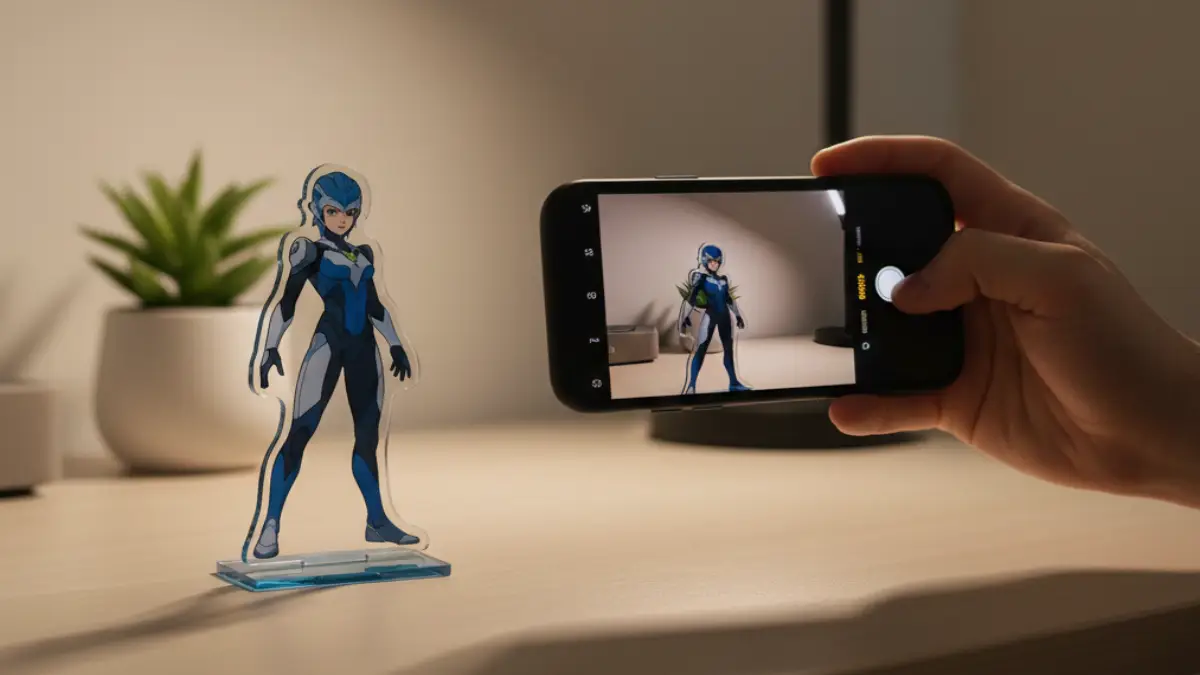
iPhone16右下のボタン設定は必要?使い方と失敗しない選び方 iPhone16右下のボタン設定は必要?カメラコントロールの使い方や設定方法、勝手に開く原因や対処法、他操作との違いまでわかりやすく解説。自分に合う使い方がすぐ判断できます。 iPhone カメラ0.9 倍が神設定!一番きれいに撮れる理由とは iPhoneカメラ0.9倍の出し方や1倍との違いを解説。倍率が戻る原因、アクスタや小物を撮るコツ、使えない機種の確認方法も紹介。 iPhone カメラ色がおかしい原因と設定で直す完全ガイド iPhoneカメラの色がおかしい原因と直し方を解説。オレンジや白っぽく写る場合の設定と故障の判断基準を紹介します。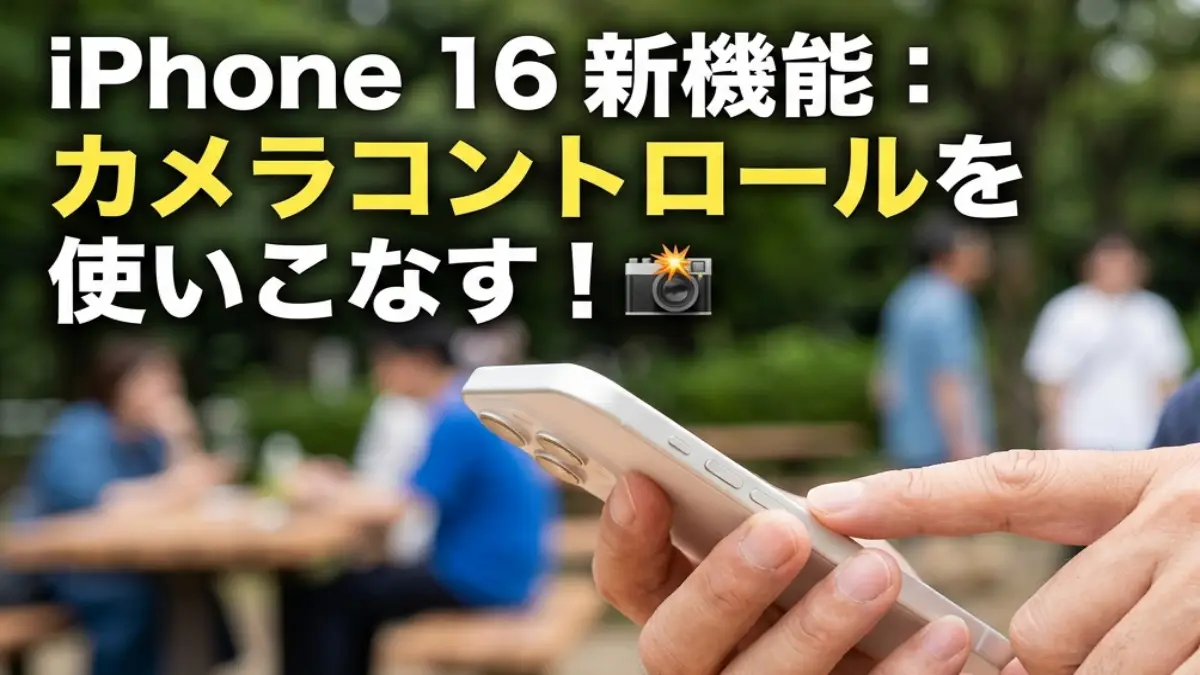

操作を快適にしたい人向け設定
ボタン操作やショートカットを見直すだけで、日常の操作はかなり楽になる。
iPhone16 アクションボタンの使い方とおすすめ設定 iPhone16のアクションボタンの使い方とおすすめ設定を解説。カメラコントロールとの違い、マナーモード設定、ショートカット連携、iPhone15との違いまで用途別に紹介します。 iPhone16 コントロールセンターの設定とショートカット活用術 iPhone16 コントロールセンターの出し方やカスタマイズ方法を詳しく解説。iPhone16 コントロールセンターの新機能と活用法

トラブルや不具合を解決したい人
「反応しない」「勝手に動く」などの問題は、設定や使い方で解決できることが多い。
iPhone17 カメラ コントロールが使えない時の原因と正しい対処手順 iPhone17のカメラコントロールが使えない・反応しないときの原因と対処法を解説。基本操作や感度調整、誤作動対策、ズームやProRAWの使い方まで整理しました。 iPhoneカメラがぼやける原因と直し方|ピントが合わない時の対処法まとめ iPhoneカメラがぼやける原因と直し方を解説。ピントが合わない・曇る・1倍だけぼやける症状を改善。故障かどうかの見分け方も分かります。

どの設定を選べばいいか迷っている人
迷った場合は「使う頻度」で選ぶと失敗しにくい。
| タイプ | おすすめ設定 |
|---|---|
| 撮影が多い | カメラコントロールを活用 |
| 操作をまとめたい | アクションボタンを活用 |
| シンプル重視 | 画面操作中心で設定 |
実際に選ぶときは「自分が何を優先したいか」を基準にすると迷いにくくなります。下の図で自分に近いタイプを確認してみてください。
iPhone設定で失敗しない考え方
iPhoneは「全部使う」必要はない。自分に合う機能だけ残すことで、使いやすさは大きく変わる。
- よく使う機能だけオンにする
- 誤作動が多いものはオフにする
- 数日使ってから微調整する
iPhone設定に関するよくある質問
Q. どの設定から見直せばいいですか?
自分が一番よく使う機能から選ぶのがおすすめです。撮影が多いならカメラ関連、操作を減らしたいならボタン系の設定から始めると効果を実感しやすくなります。
Q. すべての設定を変える必要はありますか?
ありません。iPhoneは初期設定のままでも問題なく使えます。使いにくいと感じた部分だけ、必要に応じて調整すれば十分です。
Q. 設定を変えて逆に使いにくくなった場合は?
多くの設定は元の状態に戻せます。数日使ってみて合わないと感じたら、無理に使い続けず元に戻して問題ありません。
iOS 27の対応機種やApple Intelligenceとの違いについては、以下の記事でまとめています。

iOS 27対応機種一覧|iPhone13は使える?非対応モデルも解説
「自分のiPhoneはiOS 27に対応している?」「iPhone 13はまだ使える?」「対応していても新しいAI機能は使えないの?」と気になっている方も多いで・・・
TREND ポータルこの記事を書いた人

サク(九州出身・株式会社ponista運営)
家電サービスマンとして10年以上、修理・品質検査・設置サポート・現場トラブル対応に携わってきました。iPhone SE、iPhone 14、iPhone 15、iPhone 16 Pro、iPadのWi-Fiモデル、MacBookを実際に購入・使用し、機種ごとの使いやすさや設定方法を確認したうえで記事を執筆しています。