
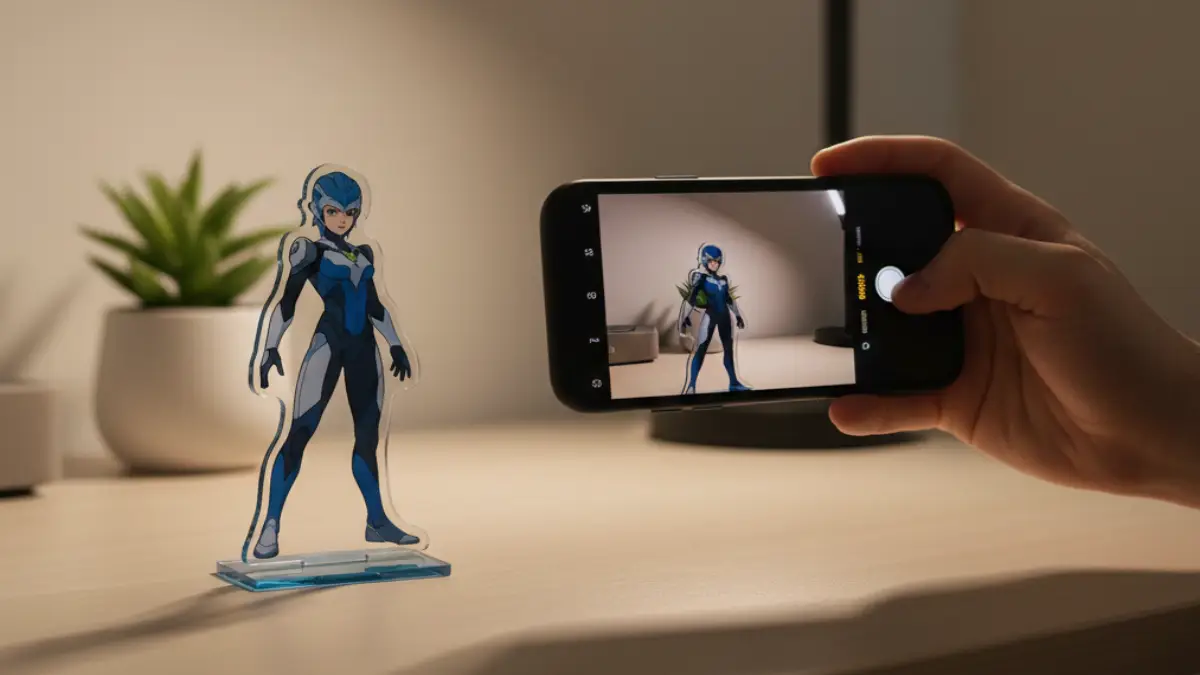
iPhoneのカメラを0.9倍にするときれいに撮れると聞いたものの、「0.9倍はどうやって表示するの?」「1倍より本当に画質がよくなるの?」と迷っていませんか。アクスタや小物を撮ろうとしても、ピントが合わない、背景が入りきらない、倍率が勝手に戻るといった問題が起こることもあります。
iPhone カメラ0.9 倍は、どの場面でも最高画質になる特別な設定ではありません。1倍では画角が少し狭く、0.5倍では広すぎると感じる場面で、被写体と背景のバランスを整えやすい倍率です。ただし、機種や撮影モードによっては0.9倍を選べない場合もあります。
この記事では、0.9倍がアクスタや物撮りに使いやすい理由をはじめ、具体的な出し方、1倍との違い、倍率が動かないときの確認方法を解説します。画質を優先する場面と構図を優先する場面を整理し、自分の撮りたい写真に合う倍率を判断できるようにしていきます。

iPhone設定まとめ|失敗しない使い方とおすすめ機能
iPhoneの設定がわからない人向けに、使いやすくなるおすすめ設定をまとめて解説。カメラ・操作・不具合対策まで、迷ったらこのページで解決
TREND ポータル※この記事はプロモーションを含みます。
目次[閉じる]
- 1iPhone カメラ0.9 倍の結論と基本
- 2【2026年最新】0.9倍が使える機種・使えない機種一覧
- 3iPhone カメラ0.9 倍の設定と応用
- 4この記事を書いた人
iPhone カメラ0.9 倍の結論と基本
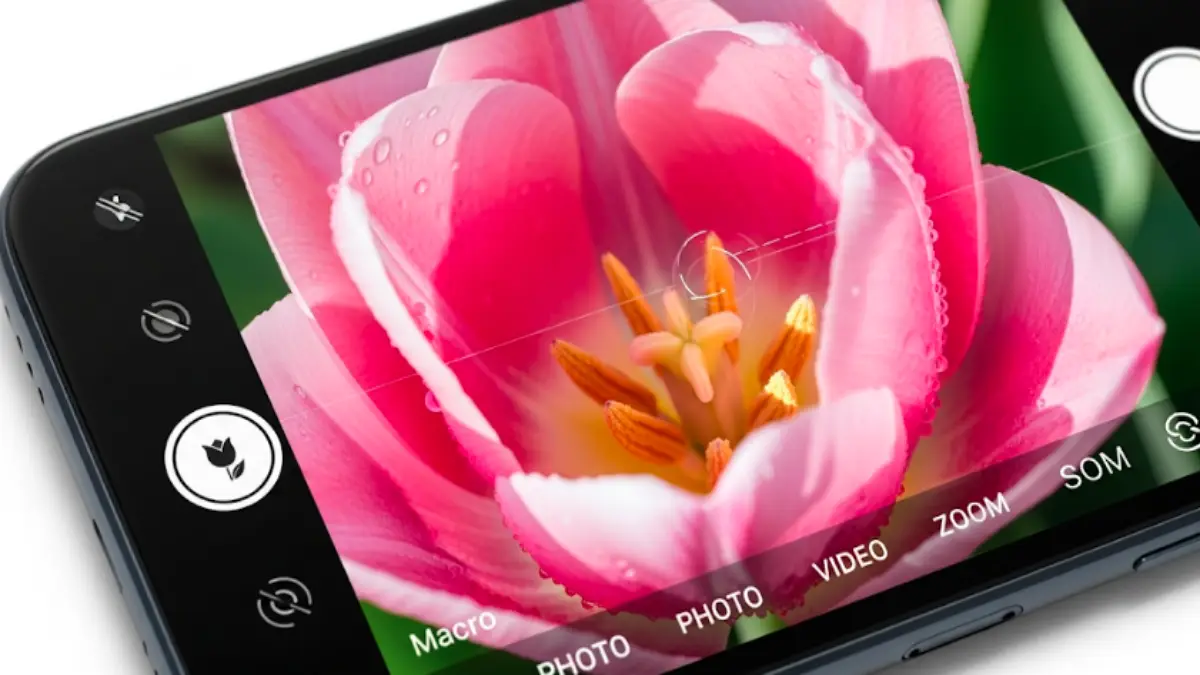
iPhone カメラ チューリップが出る条件と設定方法
iPhone カメラ チューリップの意味や表示条件を解説。iPhone カメラ チューリップでのマクロ撮影方法も紹介します。
TREND ポータル記事ポイント1
- 0.9倍は最高画質にする設定ではなく、1倍より少し広い構図を作るための倍率
- アクスタや小物を背景と一緒に収めたい場面で使いやすい
- 0.5倍より広角による変形が目立ちにくく、1倍より撮影距離を確保しやすい
- 0.9倍を利用するには、原則として超広角カメラを搭載したモデルが必要
- 暗い場所や近接撮影では、カメラやマクロ機能の動作が変わる場合がある
- 倍率ボタンの長押しやピンチ操作を使うと0.9倍へ調整できる
- 狙った倍率へ合わせにくい場合は、最初に1倍を選んでから微調整する
- 最高画質を優先するときは1倍で撮影し、あとからトリミングする方法も有効

【2026年最新】0.9倍が使える機種・使えない機種一覧
0.9倍は超広角カメラを搭載したモデルでのみ利用できます。ここでは、2026年9月時点の主要モデルで、0.9倍(1倍未満のズーム)が使えるかどうかを整理します。
- iPhone 17/17 Pro/17 Pro Maxは超広角カメラを搭載し、0.9倍を利用できる
- iPhone Air・iPhone 17e・iPhone 16eは単眼(シングル)カメラのため0.9倍を利用できない
- 見分け方は「標準カメラに0.5倍のボタンが表示されるか」で判断できる
| モデル | 背面カメラ構成 | 0.9倍(1倍未満) |
|---|---|---|
| iPhone 17 | デュアル(広角+超広角) | ◯ 利用できる |
| iPhone 17 Pro/Pro Max | トリプル(広角+超広角+望遠) | ◯ 利用できる |
| iPhone Air | シングル(広角のみ) | ✕ 利用できない |
| iPhone 17e | シングル(広角のみ) | ✕ 利用できない |
| iPhone 16e | シングル(広角のみ) | ✕ 利用できない |
iPhone Airは2026年に登場した薄型モデルですが、背面カメラは48MPの広角レンズ1つのみで、超広角カメラを搭載していません。そのため、iPhone 17eやiPhone 16eと同じく、0.9倍はもちろん0.5倍の超広角撮影も利用できません。
実際に、iPhone 17eに機種変更したユーザーから「以前使えていた0.9倍の設定がなくなった」という声がYahoo!知恵袋などでも見られます。単眼カメラのモデルでは、標準カメラの倍率ボタンに「1」と「2」だけが表示され、1倍未満を選ぶ操作自体ができない仕様です。
iPhone Airのカメラコントロールの使い方や、17シリーズ全体のカメラ性能について詳しく知りたい方は、以下の記事も参考になります。
iPhone17 カメラ コントロールが使えない時の原因と正しい対処手順
iPhone17のカメラコントロールが反応しない・押せないときの原因と対処法を解説。2つの設定メニューの違い、ケース干渉、Appleが把握している既知ケースと代替策、基本操作まで整理しました。
TREND ポータルiPhoneのカメラ倍率はどう変える?ピンチ操作できない時の対処
iPhoneのカメラ倍率は、カメラ画面に表示される「0.5」「1」「2」などの倍率ボタンから変更できます。表示される数字は機種によって異なり、搭載されているカメラの数や望遠性能によって選択肢が変わります。
倍率ボタンを一度タップすると、その機種で利用できる代表的な画角へ素早く切り替えられます。撮影中に迷いにくく、できるだけ安定した画質で撮りたい場合は、最初に倍率ボタンを使う方法がわかりやすいですよ。
0.9倍や1.3倍など、ボタンに表示されていない中間倍率へ合わせたいときは、画面を2本指で広げたり縮めたりするピンチ操作を使います。倍率ボタンを長押しして表示されるズーム調整部分を動かす方法もあります。
0.9倍へ合わせる場合は、いきなり画面を大きくピンチするより、最初に「1」をタップして1倍を選択してください。そのあと、2本の指を少しだけ近づけるように動かすと、0.9倍へ合わせやすくなります。
ただし、超広角カメラを搭載していないiPhoneでは、1倍より小さい倍率を選べない場合があります。0.9倍が見つからないときは操作方法だけでなく、自分のiPhoneが0.5倍撮影に対応しているかも確認しましょう。
ピンチ操作が反応しない場合は、まず標準の「写真」モードへ戻してください。ポートレートや一部の動画モードでは、利用できる倍率やレンズが標準写真モードと異なることがあります。
画面端で操作している場合も、指の動きがうまく認識されないことがあります。写真の中央付近で、2本の指をゆっくり動かしてみてください。画面が濡れている、指先が乾燥している、厚い手袋を着けているといった状況でも反応しにくくなります。
それでも動かない場合は、倍率ボタンの長押しによる操作を試します。カメラアプリを終了して開き直す、本体を再起動する、利用可能なiOSアップデートを確認するという順番で切り分けると原因を探しやすくなります。
iPhoneに「0.9」の専用ボタンがない理由と0.9倍の出し方
iPhoneの標準カメラには、通常「0.9」という専用ボタンは表示されません。画面上には、0.5倍、1倍、2倍など、素早く切り替えるための代表的な倍率が優先して表示されるためです。
0.9倍は独立したカメラを表すボタンではなく、0.5倍と1倍の間にある中間倍率です。そのため、ピンチ操作やズーム調整を利用して手動で合わせます。
なお、「0.9倍」と「9倍」はまったく別の倍率です。0.9倍は1倍より少し広く写す設定ですが、9倍は被写体を大きく拡大する高倍率ズームです。「カメラに9がない」と悩んでいる場合は、探しているのが0.9倍なのか9倍なのかを最初に整理しましょう。
0.9倍へ調整する基本的な方法は次のとおりです。
- 標準のカメラアプリを開きます。
- 撮影モードを「写真」にします。
- 画面に表示される「1」をタップします。
- 画面中央を2本指で少しだけ縮めます。
- 倍率表示が0.9倍になったところで指を離します。
倍率ボタンを長押しするとズーム調整が表示される機種では、指をゆっくり動かして0.9倍へ合わせる方法もあります。ピンチ操作より倍率表示を確認しやすいため、何度試しても0.8倍や1倍になってしまう人に向いています。

0.9倍が使えるかどうかは、iPhoneのカメラ構成にも左右されます。超広角カメラがないモデルでは、1倍より広い画角へ切り替えられません。カメラ画面に0.5倍のボタンが表示されない場合は、0.9倍にも対応していない可能性があります。
また、アプリによっては0.9倍の数値を表示できなかったり、倍率を段階的にしか変更できなかったりします。まずはSNSアプリ内のカメラではなく、iPhone標準のカメラアプリで確認してください。
| 方法 | 手順 | 向いている人 | 注意点 |
|---|---|---|---|
| ピンチ操作 | 1倍を選び、画面を2本指で少し縮める | 素早く構図を決めたい人 | 動かしすぎると0.8倍や0.7倍になりやすい |
| 倍率ボタンを長押し | 倍率ボタンを長押しし、調整部分をゆっくり動かす | 数値を見ながら正確に合わせたい人 | 片手操作では構図が動きやすい |
| カメラコントロール | 対応モデルでズームを選び、本体側面をスライドする | iPhone 16以降の対応モデルを使っている人 | 非搭載モデルでは利用できない |
| 1倍で撮って編集 | 1倍で余白を残して撮影し、写真アプリで切り抜く | 画質を優先したい人 | 撮影時に被写体を画面いっぱいへ寄せすぎない |
0.9倍は本当に一番きれい?神設定と言われる理由と注意点
0.9倍が「神設定」と呼ばれる理由は、画質が必ず最高になるからではありません。1倍では画角が少し狭く、0.5倍では広すぎる場面で、両者の中間として構図を整えやすいからです。
アクスタや小物を撮るとき、1倍のまま被写体全体を入れようとすると、iPhoneを後ろへ下げなければならないことがあります。机が狭い場所や混雑したイベント会場では、十分な距離を確保できないこともありますよね。
0.9倍なら、1倍よりわずかに広い範囲を写せるため、端末を大きく動かさなくても被写体と背景を収めやすくなります。一方、0.5倍ほど極端に広くないので、画面端に置いたアクスタや人物が引き伸ばされる印象も抑えやすくなります。
ただし、写真の細部や解像感を最優先する場合は、各カメラが得意とする基準倍率のほうが有利になることがあります。0.9倍では複数のカメラや画像処理を利用して中間の画角を作るため、撮影条件によっては1倍より細部が甘く見える可能性があります。
そのため、0.9倍が向いているのは次のような場面です。
- アクスタと観光地や料理を一緒に写したい
- 1倍では被写体の一部が画面から切れてしまう
- 0.5倍では顔や小物の形が不自然に見える
- 撮影場所が狭く、iPhoneを後ろへ下げられない
- SNS用に背景を含めた縦長構図を作りたい
反対に、商品表面の文字や細かな模様をはっきり残したい場合は、明るい場所で1倍を使い、被写体から適切な距離を取って撮影する方法が向いています。0.9倍を絶対的な正解と考えず、構図を優先するときの便利な選択肢として使うのが自然です。
iPhoneのカメラは何倍までズームできる?最大倍率の確認方法
iPhoneで利用できる最大ズーム倍率は、モデルによって異なります。標準モデルとProモデルでは搭載されているカメラが違い、同じシリーズでも最大倍率が同じとは限りません。
さらに、画面に表示される倍率には、カメラの画角を生かして撮影する範囲と、画像をデジタル処理で拡大する範囲があります。最大倍率まで拡大できても、すべての倍率で同じ画質が得られるわけではありません。
たとえば、遠くの看板や月、舞台などを大きく記録したいときは高倍率ズームが役立ちます。ただし、倍率を上げるほど手ブレが目立ちやすくなり、暗い場所ではノイズや輪郭の不自然さも出やすくなります。
自分のiPhoneの最大倍率は、カメラアプリを開き、倍率ボタンを長押しするか、画面をピンチアウトして確認できます。モデルごとの正確なカメラ仕様はApple公式の比較ページや技術仕様も確認してください。
日常の人物撮影や物撮りでは、最大倍率まで拡大する必要はほとんどありません。高倍率で無理に寄るより、自分が被写体へ近づける場合は撮影距離を調整したほうが、明るく自然な写真になりやすいですよ。
アクスタや小物の場合は、高倍率ズームより0.9倍から2倍程度の範囲で構図を比較するほうが現実的です。背景を広く見せたいなら0.9倍、形を自然に残したいなら1倍、背景を整理して被写体を目立たせたいなら2倍というように使い分けると判断しやすくなります。
iPhoneでアクスタを撮る最適な倍率は?0.9倍が選ばれる理由
アクスタ撮影では、0.9倍だけが正解というわけではありません。撮りたい写真によって、0.9倍、1倍、2倍を使い分けるのが失敗を減らすコツです。
観光地やカフェの料理を背景に入れたい場合は、0.9倍が使いやすいでしょう。1倍より少し広く写るため、アクスタを手前に置きながら、背景の雰囲気も残しやすくなります。
アクスタの形や印刷をできるだけ自然に見せたい場合は、1倍が基本です。0.9倍で画面端へ配置すると、わずかに形が伸びて見える場合があります。被写体を中央付近へ置けるなら、0.9倍でも変形は目立ちにくくなります。
背景をぼかしたり、余計なものを画面から外したりしたい場合は、2倍が合うこともあります。ただし、暗い室内では2倍撮影の画質が安定しないことがあるため、照明を確保してください。
| 倍率 | 向いている撮り方 | メリット | 注意点 |
|---|---|---|---|
| 0.5倍 | 建物や風景を広く入れる | 狭い場所でも広範囲を写せる | 画面端のアクスタが変形しやすい |
| 0.9倍 | アクスタと背景を一緒に写す | 1倍より構図に余裕を作りやすい | 最高画質になるとは限らない |
| 1倍 | アクスタの形や細部を自然に残す | 画質と扱いやすさのバランスがよい | 狭い場所では全体が入りにくい |
| 2倍 | 背景を整理してアクスタを大きく写す | 広角による変形を抑えやすい | 暗所や手持ちではブレやすい |
ピントが合わない場合は、アクスタへレンズを近づけすぎている可能性があります。いったんiPhoneを少し離し、アクスタ部分を画面上でタップしてください。ピントが合ってから、必要に応じて倍率を上げたり、あとで写真を切り抜いたりします。
画面を長押しして「AE/AFロック」と表示される状態にすると、ピントと明るさを固定できます。同じ位置で複数枚を撮る場合や、アクスタの前を人が通る場所では、ピントが動きにくくなるため便利です。
透明なアクリル部分へ照明が反射する場合は、iPhoneを真っすぐ向けたまま光だけを強くするのではなく、端末やアクスタの角度を少し変えてください。白い紙やハンカチで光を柔らかくする方法もあります。
アクスタを手で持つと指やiPhoneの影が入りやすくなります。テーブルへ置ける場合は、アクスタを自立させ、iPhoneを少し高い位置から向けると影を避けやすくなります。
iPhoneのズーム倍率を上げたい時の設定と操作方法
ズーム倍率を上げたい場合は、画面上の倍率ボタンをタップする方法が最も簡単です。「1」から「2」へ切り替えると、被写体を大きく写せます。望遠カメラを搭載しているモデルでは、さらに高い倍率のボタンが表示されることもあります。
表示されていない倍率へ合わせる場合は、画面を2本指で広げるピンチアウトを使います。倍率ボタンを長押しして調整する方法なら、数値を見ながら操作しやすくなります。
ただ、倍率を上げるほど画質がよくなるわけではありません。デジタル処理による拡大範囲では、細部がぼやけたり、ノイズが増えたりすることがあります。
ズームした写真が暗く見える場合は、画面上の被写体をタップし、太陽のマークを少し上へ動かして明るさを調整します。上げすぎると白い部分が真っ白になり、あとから戻しにくくなるので、少しずつ調整してください。
高倍率で撮るときは、脇を締めてiPhoneを両手で持ちます。壁やテーブルへ手を添えるだけでも安定しやすくなります。構図を固定したい物撮りでは、三脚やスマホスタンドも効果的です。
被写体へ近づける状況なら、無理にデジタルズームを上げるより、自分が少し近づいて1倍または2倍で撮るほうが自然な写真になる可能性があります。ただし、アクスタや料理へ近づきすぎると影が入るため、光の方向も確認してください。
iPhoneのカメラを9対16にする正しい設定方法
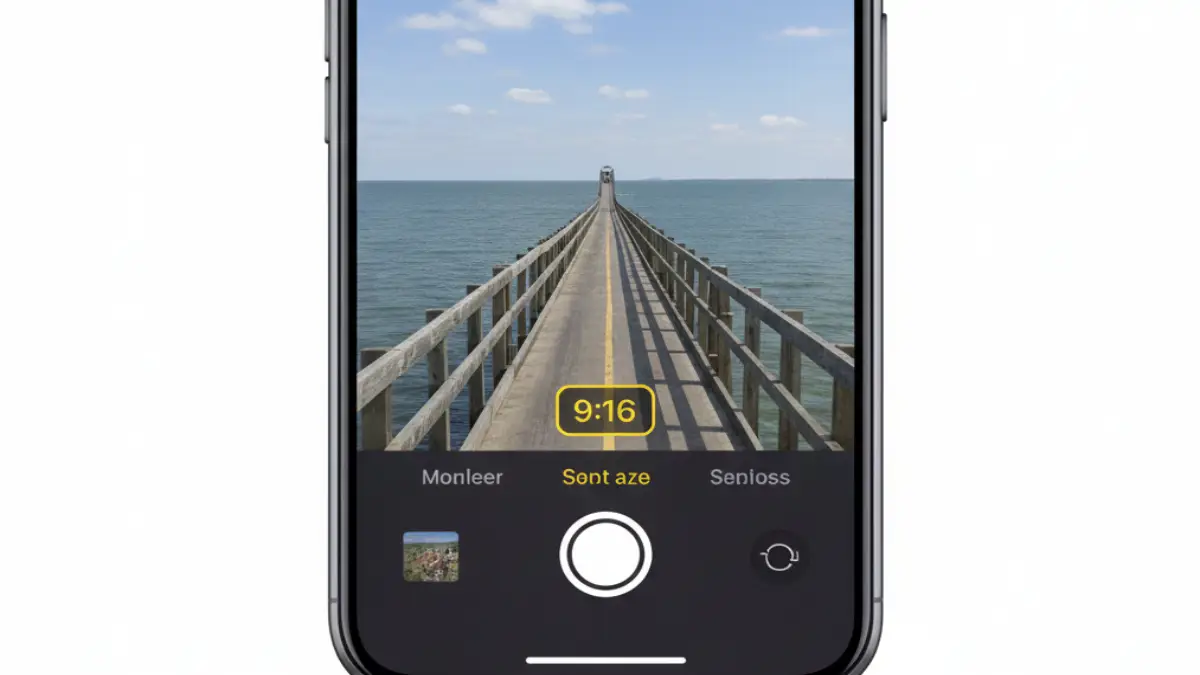
SNSのストーリーズやショート動画でよく使われる縦長の比率は9:16です。ただし、iPhoneの標準カメラで写真の比率を選ぶ画面には、通常「9:16」ではなく「16:9」と表示されます。
横向きで撮影した場合は16:9、iPhoneを縦向きに持って撮影した場合は見た目として9:16になります。同じ比率を、端末の向きに合わせて縦横で呼び分けていると考えるとわかりやすいですよ。
設定手順は次のとおりです。
- iPhoneの標準カメラを開きます。
- 「写真」モードを選びます。
- 撮影設定を表示します。
- アスペクト比の項目を開きます。
- 「16:9」を選びます。
- iPhoneを縦向きにして構図を作ります。
利用しているiOSによって、撮影設定の表示方法が異なる場合があります。画面上の設定ボタンをタップするか、カメラ画面を上へスワイプして比率の項目を探してください。
16:9は4:3より上下または左右が切り取られた構図になります。写る範囲そのものが大きく増える設定ではありません。そのため、大切な被写体を画面の端へ寄せすぎると、SNSへ投稿するときにさらに切れる可能性があります。
アクスタを縦長の9:16で撮る場合は、被写体を中央付近へ配置し、上下左右に少し余白を残しましょう。文字を追加する予定がある場合は、上部または下部へ文字用の空間を作っておくと編集しやすくなります。
0.9倍と16:9を組み合わせると背景を入れやすくなりますが、画面端では形が不自然に見えることがあります。アクスタや人物は中央付近へ置き、背景を左右に広げる構図がおすすめです。
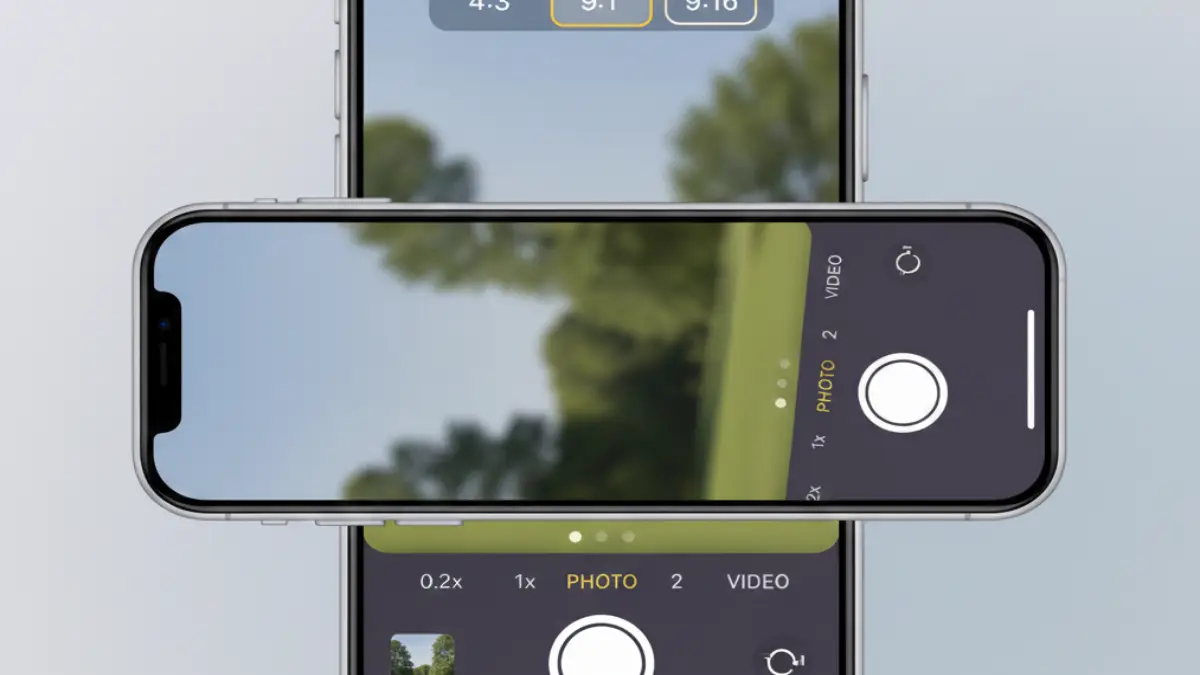
iPhoneの倍率設定はどこで行う?完全固定できない理由
撮影中のズーム倍率は、基本的にカメラアプリの撮影画面で変更します。設定アプリの中に「常に0.9倍で起動する」という専用項目があるわけではありません。
倍率を完全に固定できないと感じる理由の一つは、iPhoneが撮影条件に合わせてカメラや画像処理を調整するためです。とくに被写体へ近づいた場合は、対応モデルでマクロ撮影が利用されることがあります。
マクロ撮影に対応したモデルでは、「設定→カメラ→マクロ撮影コントロール」を確認できます。これを有効にすると、近接時に表示されるマクロ撮影のアイコンから、自動マクロ撮影を手動で切り替えやすくなります。
さらに、カメラを閉じたあとも選択状態を維持したい場合は、「設定→カメラ→設定を保持」にあるマクロ撮影コントロールも確認してください。対応項目や名称は機種、地域、iOSのバージョンによって異なる場合があります。
ただし、マクロ撮影コントロールを設定しても、0.9倍という表示を完全にロックできるわけではありません。カメラアプリを開き直した場合や、撮影モードを変更した場合は倍率を再調整する必要があります。
撮影中に倍率を維持したい場合は、構図を決めたあとに画面へ触れる回数を減らしましょう。三脚へ固定し、タイマーやBluetoothリモコン、音量ボタンを使ってシャッターを切ると、倍率や構図がずれにくくなります。
iPhone カメラ0.9 倍におすすめの撮影サポート商品
0.9倍は構図を細かく調整する場面で便利ですが、倍率を合わせたあとにシャッターボタンへ触れると、iPhoneが動いて構図がずれることがあります。そのため、アクスタや商品を同じ構図で何枚も撮る場合は、端末を固定できる道具が役立ちます。
ただし、日中の屋外で1枚だけ撮る人に、三脚やリモコンが必須というわけではありません。手ブレや構図のずれに困っている人、室内で商品写真を撮る人、SNS用の写真をまとめて作る人に向いています。
| 商品 | 解決できる悩み | 向いている人 | 購入前の確認点 |
|---|---|---|---|
| スマホ用ミニ三脚(卓上タイプ) | 構図や高さが撮るたびにずれる問題を抑えやすい | アクスタ、料理、フリマ商品の撮影を繰り返す人 | スマホホルダーの対応幅、耐荷重、高さを確認する |
| Bluetoothリモコンシャッター | 画面へ触れたときの手ブレや構図のずれを防ぎやすい | 三脚を使って離れた場所から撮影したい人 | iPhoneへの対応、電池方式、接続方法を確認する |
| スマホホルダー(クイッククランプ) | 三脚に取り付けたiPhoneが傾く問題を抑えやすい | 縦向きと横向きを頻繁に切り替える人 | ケースを含めた端末幅と1/4インチネジへの対応を確認する |
最初に一つ選ぶなら、机の上で使えるミニ三脚が取り入れやすいでしょう。端末を固定できれば、セルフタイマーや音量ボタンも利用できます。すでに三脚を持っている人は、ホルダーやリモコンだけを追加する方法でも十分です。
商品ページの仕様や付属品、対応機種は変更される場合があります。購入前に、使用しているiPhoneとケースを装着した状態で固定できるかを確認してください。
iPhone カメラ0.9 倍の設定と応用
記事ポイント2
- カメラコントロールはすべてのiPhoneに搭載されている機能ではない
- 対応モデルでは本体側面のコントロールからズームなどを調整できる
- 反応しない場合は押し方、スワイプ設定、ケースの干渉を確認する
- 完全に無効化する場合はアクセシビリティ設定を確認する
- 非搭載モデルでは倍率ボタン、ピンチ操作、音量ボタンを活用する
- 近接撮影ではマクロ撮影への切り替えによって画角が変化する場合がある
- 16:9を縦向きで使うと、SNS向けの9:16構図を作れる
- 0.9倍、明るさ、撮影距離、端末固定を組み合わせると再現性が高まる
iPhone17 カメラ コントロールが使えない時の原因と正しい対処手順
iPhone17のカメラコントロールが反応しない・押せないときの原因と対処法を解説。2つの設定メニューの違い、ケース干渉、Appleが把握している既知ケースと代替策、基本操作まで整理しました。
TREND ポータルiPhoneカメラコントロールで倍率が変わらない原因
カメラコントロールは、対応するiPhoneの側面に搭載されている撮影用のコントロールです。すべてのiPhoneにある機能ではないため、最初に自分のモデルが対応しているか確認してください。
対応モデルでは、カメラコントロールを使ってカメラを起動したり、シャッターを切ったり、ズームや露出などを調整したりできます。ズームを変更する場合は、コントロールを軽く2回押して調整項目を表示し、ズームを選んで指をスライドします。
倍率が変わらない場合は、ズーム以外の項目が選択されている可能性があります。露出、被写界深度、スタイルなどが選ばれていると、指を動かしても倍率は変わりません。画面に表示されている項目名を確認しましょう。
カメラコントロールのスワイプ操作が無効になっている場合もあります。対応モデルでは「設定→アクセシビリティ→カメラコントロール」から、軽く押す操作やスワイプ操作の設定を確認できます。
ケースがカメラコントロール部分へ重なっていると、押す動作や指のスライドが伝わりにくくなることがあります。とくに厚みのあるケースや、カメラコントロール部分を大きく覆うケースを使用している場合は、一度外して反応を確かめてください。
倍率表示は変わっているのに写真の見た目がほとんど変わらない場合は、変化量が小さすぎる可能性があります。0.9倍と1倍の差は大きくないため、背景の端や画面に入る範囲を見ながら比較してください。
近接撮影中に画角が変わる場合は、対応モデルでマクロ撮影が働いている可能性があります。画面に花のようなマクロアイコンが表示されていないかも確認しましょう。
iPhoneカメラコントロールがいらない時のオフ設定
カメラコントロールは素早く撮影できる便利な機能ですが、持ち方によっては誤って触れてしまうことがあります。撮影中に倍率や明るさが変わる、ポケットやバッグから出すときにカメラが開くといった場合は、操作方法を調整すると使いやすくなるかもしれません。
完全に無効にしたい場合は、対応モデルで次の手順を確認します。
- 設定アプリを開きます。
- 「アクセシビリティ」をタップします。
- 「カメラコントロール」を選びます。
- カメラコントロールをオフにします。
完全に無効にする必要がない場合は、「軽く押す」や「スワイプ」だけをオフにする方法もあります。カメラの起動とシャッター操作は使いたいものの、撮影中の倍率変更だけを防ぎたい人は、スワイプ操作の設定を見直してください。
押す力やダブル軽押しの速さを調整できるモデルでは、自分が操作しやすい感度へ変更する方法もあります。誤操作が多いからといって、すぐにすべての機能を無効にしなくても大丈夫ですよ。
カメラコントロールをオフにしても、画面上の倍率ボタンやピンチ操作は利用できます。写真は画面上のシャッターボタンや音量ボタンでも撮影できます。
なお、設定項目の位置や名称はiOSの更新によって変わる場合があります。見つからないときは設定アプリ上部の検索欄へ「カメラコントロール」と入力してください。
iPhoneカメラコントロールが反応しない時のチェック点
カメラコントロールがまったく反応しない場合は、次の順番で確認すると原因を切り分けやすくなります。
- 使用しているiPhoneがカメラコントロール搭載モデルか確認する
- ケースや汚れがカメラコントロールを覆っていないか確認する
- アクセシビリティ設定で無効になっていないか確認する
- カメラアプリを終了して開き直す
- iPhoneを再起動する
- 利用可能なiOSアップデートを確認する
「軽く押す」と「シャッターを切るために押し込む」操作は異なります。調整項目を表示したい場合は、強く押し込むのではなく、指を添えて軽く押す感覚で操作してください。
ズームなどの項目を選ぶときは軽く2回押します。そのあと指を横方向へスライドして項目を変更し、目的の項目を軽く押して選択します。ズームを選んだあとに再びスライドすると倍率を調整できます。
強く押し込みすぎると写真が撮影され、軽すぎると反応しないことがあります。「設定→アクセシビリティ→カメラコントロール」から、必要な圧力や操作速度を自分に合わせて調整してください。
ケースを外すと反応する場合は、端末ではなくケースとの相性が原因と考えられます。カメラコントロール部分が開いているケースでも、縁が高すぎると指を滑らせにくくなることがあります。
本体に強い衝撃を与えたあとから反応しない場合や、再起動しても押す操作そのものが認識されない場合は、Appleサポートや正規サービスプロバイダへの相談も検討してください。
iPhoneカメラコントロールの倍率調整ができない理由
カメラコントロールから倍率を変更できない場合、操作不良だけでなく、選択している撮影モードやカメラの状態も関係します。
最初に確認したいのは、ズームが選択されているかどうかです。カメラコントロールでは、露出、被写界深度、ズーム、カメラ、スタイル、トーンなど、複数の項目を切り替えられます。ズーム以外を選んでいる場合、スライドしても倍率は動きません。
次に、アクセシビリティ設定の「スワイプ」を確認します。スワイプ操作がオフになっていると、軽く押す操作が反応しても指を動かしたときに数値が変わりません。
動画、ポートレート、シネマティックなどでは、標準の写真モードと選べる倍率が異なることがあります。原因を切り分ける場合は、まず標準の写真モードへ戻し、明るい場所で試してください。
被写体へ極端に近づいている場合は、ピントを合わせるためにマクロ撮影が利用されることがあります。倍率の数字だけでなく、画面にマクロ撮影のアイコンが表示されていないか確認しましょう。
暗い場所では、明るさや手ブレを考慮した処理が行われます。倍率を上げても写真が期待した見え方にならない場合は、照明を追加するか、いったん1倍へ戻して撮影してください。
| 状況 | 考えられる原因 | 確認方法 |
|---|---|---|
| スライドしても何も変わらない | スワイプ操作が無効 | アクセシビリティのカメラコントロール設定を確認 |
| 明るさだけが変わる | 露出が選択されている | 軽く2回押してズームを選択 |
| 押し込むと写真だけ撮れる | 軽押しではなくクリックになっている | 必要な圧力を調整する |
| ケース装着時だけ反応しない | ケースの縁やカバーが干渉 | ケースを外して比較する |
| 近づくと画角が変わる | マクロ撮影への切り替え | マクロアイコンと設定を確認する |
iPhoneカメラのサイドボタン操作を設定する方法
iPhoneの右側にある一般的なサイドボタンは、電源のオン・オフや画面ロックなどに使うボタンです。カメラコントロールとは別の部品なので、混同しないようにしてください。
カメラコントロール搭載モデルでは、右側面にサイドボタンとカメラコントロールの両方があります。カメラを開いたり撮影したりするために使うのは、基本的にカメラコントロールです。
カメラコントロールがないモデルでも、次の方法で素早くカメラを起動できます。
- ロック画面のカメラボタンを長押しする
- ロック画面を左方向へスワイプする
- コントロールセンターからカメラを開く
- 対応モデルではアクションボタンへカメラを割り当てる
- 背面タップへショートカットを割り当てる
撮影時の物理シャッターには、音量ボタンを利用できます。画面上のシャッターボタンへ指を伸ばさなくてよいため、横向き撮影ではカメラのような感覚で撮りやすくなります。
「設定→カメラ→音量を上げるボタンをバーストに使用」を有効にできるモデルでは、音量を上げるボタンの動作を連写へ変更できます。静止したアクスタや商品を1枚ずつ撮る場合は、無理に連写へ変更する必要はありません。
サイドボタンの3回クリックは、登録したアクセシビリティ機能を呼び出すために使えます。ただし、任意のカメラ操作や0.9倍への変更を直接割り当てられるとは限りません。
確実に撮影したい場合は、カメラを起動して倍率を0.9倍へ合わせ、音量ボタンでシャッターを切る方法がシンプルです。
iPhoneカメラコントロールでズームできない時の対処
カメラコントロールや画面上の操作でズームできないときは、次の順番で試してください。
- 標準カメラの「写真」モードへ戻す
- 明るい場所で試す
- 被写体から少し離れる
- 画面上の1倍を一度タップする
- ピンチ操作で倍率が変わるか確認する
- カメラコントロールでズームが選択されているか確認する
- アクセシビリティ設定のスワイプを確認する
- ケースを外して試す
- カメラアプリとiPhoneを再起動する
画面上のピンチ操作では倍率を変更できるのに、カメラコントロールだけ反応しない場合は、カメラそのものではなく、カメラコントロールの設定やケースが原因である可能性が高くなります。
反対に、カメラコントロールだけでなく画面上の倍率も変更できない場合は、撮影モードや使用アプリを確認してください。SNSアプリやサードパーティー製カメラアプリでは、標準カメラと同じ倍率操作ができないことがあります。
アクスタ撮影で0.9倍を使う場合は、次の手順が再現しやすいでしょう。
被写体との距離は、特定の数値へ必ず固定する必要はありません。アクスタの大きさやレンズ構成によって適切な距離が変わるため、ピントが合わない場合は数センチずつiPhoneを離しながら調整してください。
iPhoneカメラコントロールの基本的な使い方
カメラコントロール搭載モデルでは、端末側面からカメラの起動、撮影、設定の調整を行えます。画面を何度もタップしなくても操作できるため、横向きで写真を撮るときに便利です。
基本的な操作は次のとおりです。
- カメラコントロールを押してカメラを開く
- もう一度押して写真を撮る
- 軽く押して現在の調整項目を表示する
- 軽く2回押して利用できる項目を表示する
- 指をスライドしてズームなどの項目を選ぶ
- 選択後にスライドして数値を調整する
操作に慣れないうちは、写真を撮る前に何度か練習しておきましょう。強く押し込むとシャッターが切れ、軽く押すと調整項目が表示されます。
0.9倍へ合わせる場合は、ズームを選択し、倍率表示を見ながら指をゆっくりスライドしてください。0.9倍と1倍の差は小さいため、勢いよく動かすと狙った数値を通り過ぎやすくなります。
カメラコントロールがないモデルでは、画面上の倍率ボタンを長押しする方法で同じような微調整ができます。0.9倍を使うためだけに、カメラコントロール搭載モデルが必要というわけではありません。
片手で操作するとiPhoneが傾く場合は、両手持ちや三脚へ切り替えてください。操作方法が便利でも、撮影時に端末が動けば手ブレや構図のずれにつながります。
iPhone カメラ0.9 倍を正しく理解するための根拠と信頼性
iPhoneのカメラ機能や設定項目は、モデルとiOSのバージョンによって異なります。そのため、すべてのiPhoneで同じ倍率、同じ操作、同じ設定項目が表示されるわけではありません。
0.9倍を使えるか判断するときは、まず標準カメラに0.5倍が表示されるか確認してください。0.5倍へ切り替えられる超広角カメラ搭載モデルなら、0.5倍と1倍の間を手動で調整できる可能性があります。
カメラコントロールについても、画面上の操作と本体側面の専用コントロールを分けて考える必要があります。本体側面のカメラコントロールは対応モデルに限られますが、倍率ボタンやピンチ操作は多くのiPhoneで利用できます。
マクロ撮影では、対応モデルが被写体との距離に応じて超広角カメラを利用します。画角が急に変わったように見える場合は、故障と決めつけず、マクロ撮影アイコンと設定を確認してください。
Apple公式の操作方法やモデル別仕様は、次のページで確認できます。
この記事で紹介した0.9倍は、すべての場面で最高画質を保証する設定ではありません。アクスタや小物と背景をバランスよく収めるための実用的な選択肢として利用してください。
iPhoneカメラ0.9倍のよくある質問
0.9倍にしても勝手に1倍へ戻るのは不具合ですか?
必ずしも不具合ではありません。カメラアプリを開き直した場合や撮影モードを変更した場合、倍率が標準状態へ戻ることがあります。近接撮影ではマクロ撮影への切り替えによって画角が変化する場合もあります。
標準の写真モードへ戻し、1倍を選んでから0.9倍へ調整してください。マクロ撮影対応モデルでは、マクロアイコンや設定を確認します。
0.9倍が表示されないのはなぜですか?
0.9倍は専用ボタンとして常時表示される倍率ではありません。1倍を選択したあと、ピンチ操作や倍率ボタンの長押しで調整します。
また、超広角カメラがないモデルでは1倍未満を選べない場合があります。標準カメラに0.5倍が表示されるか確認してください。
0.9倍と1倍ではどちらがきれいですか?
細部や画質を優先するなら、まず1倍を試すのが基本です。0.9倍は1倍より少し広い構図を作れるため、被写体全体が入らない場合や、背景を含めたい場合に便利です。
撮影条件によって仕上がりが変わるため、重要な写真では0.9倍と1倍を両方撮って比較するのがおすすめです。
アクスタ撮影では必ず0.9倍にしたほうがよいですか?
必ずしも0.9倍である必要はありません。背景を広く入れるなら0.9倍、形や印刷を自然に見せるなら1倍、背景を整理するなら2倍が使いやすい場合があります。
0.9倍を使う場合は、アクスタを画面端へ置きすぎず、中央付近で構図を作ると形の変化を抑えやすくなります。
0.9倍でピントが合わないときはどうすればよいですか?
被写体へ近づきすぎている可能性があります。iPhoneを少し離し、画面上のアクスタや商品をタップしてピントを合わせてください。
室内が暗い場合は照明を追加します。透明なアクスタへ光が反射する場合は、端末や光の角度を少し変えましょう。
カメラコントロールがないiPhoneでも0.9倍にできますか?
超広角カメラを搭載し、標準カメラで1倍未満へ調整できるモデルなら、カメラコントロールがなくても0.9倍を利用できます。画面上のピンチ操作や倍率ボタンの長押しを使ってください。
写真を9:16にするにはどれを選べばよいですか?
標準カメラでは「16:9」を選択し、iPhoneを縦向きで撮影します。縦向きで見れば9:16の構図になります。
SNSによって投稿時に上下左右が切り取られる場合があるため、被写体の周囲に少し余白を残してください。
まとめ:iPhone カメラ0.9 倍の使いどころ
- ✅ 0.9倍は最高画質にする設定ではなく、1倍より少し広い構図を作る倍率
- ✅ アクスタや小物と背景を一緒に写したい場面で使いやすい
- ✅ 0.5倍より広角感が弱く、1倍より画面に余裕を作りやすい
- ✅ 0.9倍を使えるかどうかはiPhoneのカメラ構成によって異なる
- ✅ 標準カメラに0.5倍がなければ0.9倍を選べない可能性がある
- ✅ 基本操作は1倍を選び、ピンチ操作で0.9倍へ微調整する
- ✅ 画質を優先するなら1倍で撮影し、あとから切り抜く方法も検討する
- ✅ アクスタは画面端ではなく中央付近へ置くと形が不自然になりにくい
- ✅ ピントが合わない場合は近づきすぎず、iPhoneを少し離す
- ✅ 暗い場所では照明を追加し、反射が強い場合は光の角度を変える
- ✅ カメラコントロールはiPhone 16以降の対応モデルで利用できる
- ✅ 非搭載モデルでも倍率ボタンやピンチ操作で0.9倍へ調整できる
- ✅ カメラコントロールが反応しないときは設定とケースを確認する
- ✅ 写真では16:9を選び、縦向きで撮ると9:16の構図になる
- ✅ 大切な写真では0.9倍と1倍を両方撮り、あとから比較する
まずは、明るい場所で同じ被写体を0.9倍と1倍の両方で撮ってみてください。背景の入り方、被写体の形、細部の見え方を比較すると、あなたのiPhoneで0.9倍を使うべき場面がわかりやすくなります。
構図がずれる、手ブレが気になる、同じ写真を何枚も撮り直しているという場合は、ミニ三脚やリモコンシャッターも役立ちます。必要な道具だけを取り入れ、0.9倍を無理に固定せず、撮りたい写真に合わせて1倍や2倍も使い分けてください。
カメラコントロールのトラブルは、上記の関連記事でも詳しく解説しています。
この記事を書いた人

サク(九州出身・株式会社ponista運営)
家電サービスマンやスマートフォンの個人販売・店頭販売、携帯電話販売会社の運営に携わった経験を持ち、iモード時代からホームページ制作にも携わってきました。iPhone SE、iPhone 14、iPhone 15、iPhone 16 Pro、Androidスマートフォン、iPadなどを実際に使用し、機種ごとの使いやすさや設定方法を確認したうえで記事を執筆しています。



