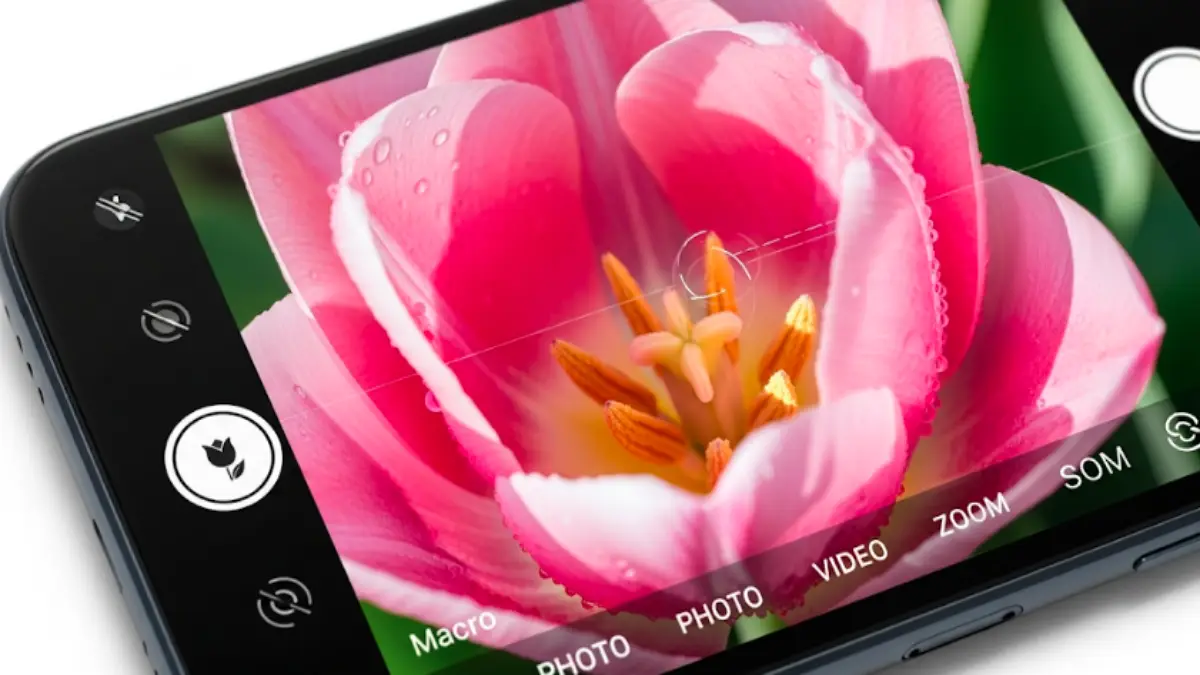
iPhoneのカメラを使っていて、画面の左下あたりにチューリップのような花マークが出ると、「これは何の表示?」「設定を変えたほうがいいの?」と気になりますよね。近くのものを撮ろうとしただけなのに、急に画面が切り替わったように見えたり、いつもと写り方が違ったりすると、不具合なのか機能なのか判断しにくいところです。
この記事では、iPhone カメラ チューリップが出る条件と設定方法について、マクロ撮影との関係を中心に整理していきます。チューリップマークが表示される理由だけでなく、出ないときに確認したい設定、消したいときの考え方、画質が悪く見える場合の原因もあわせて確認できます。
大切なのは、チューリップマークを単に「出す」「消す」で考えるのではなく、自分がどんな写真を撮りたいのかに合わせて設定を選ぶことです。接写をよく使う人と、普段の撮影をシンプルにしたい人では、使いやすい設定が変わることがあります。
本文では、対応機種やマクロ撮影コントロールの見直し方、撮影時に失敗しやすいポイントまで順番に解説します。今の設定でいいのか迷っている人も、読み進めることで自分に合う使い方を判断しやすくなるはずです。
なお、マクロ撮影は手ブレの影響を強く受けるため、三脚やスマホ用ライトがあるだけで仕上がりがかなり変わります。詳しいおすすめアイテムは後半でも紹介しています。
※この記事はプロモーションを含みます。
目次[閉じる]
- 1iPhoneカメラのチューリップはマクロ撮影のサイン
- 2iPhoneカメラのチューリップ表示で注意したいこと
- 3チューリップマークでよくある困りごと
- 3.1iPhoneカメラのチューリップマークに関するQ&A
- 3.2Q. チューリップマークが出る条件は何ですか?
- 3.3Q. チューリップマークが出ないのは不具合ですか?
- 3.4Q. チューリップマークはどこに表示されますか?
- 3.5Q. チューリップマークを非表示にするにはどうしたらいいですか?
- 3.6Q. チューリップマークがあると画質が悪くなるのはなぜですか?
- 3.7Q. 自分でマクロモードに切り替えるにはどうすればいいですか?
- 3.8Q. チューリップマークをオフにしても近くのものは撮れますか?
- 3.9Q. レンズカバーを付けているとマクロ撮影に影響しますか?
- 3.10Q. Live Photosやグリッド線とチューリップマークは関係ありますか?
- 4iPhone カメラ チューリップまとめ
- 5この記事を書いた人
iPhoneカメラのチューリップはマクロ撮影のサイン
記事ポイント 1
iPhoneカメラのチューリップは、マクロ撮影に切り替わるサインとして表示されるアイコンです。突然出てくると不安になりやすいですが、故障やエラーではなく、近くの被写体を撮りやすくするための機能です。
・チューリップマークはマクロ撮影に関係する表示
・近くの花や小物を撮るときに表示されやすい
・画面左下付近に出ることが多い
・設定によって手動切り替えができる
・意味を知ると急な表示にも落ち着いて対応できる
チューリップマークとは何ですか?
iPhoneのカメラ画面に表示されるチューリップマークは、マクロ撮影モードに関係するアイコンです。花のような見た目なので「チューリップマーク」と呼ばれることが多いですが、役割としては近距離撮影の切り替えを知らせるサインです。
マクロ撮影とは、被写体にかなり近づいて写真や動画を撮るための機能です。たとえば、花びらの質感、アクセサリーの細かい模様、料理の表面、小さな雑貨の質感などを撮りたいときに使いやすいモードです。
通常のカメラでは、被写体に近づきすぎるとピントが合いにくくなります。そこでiPhoneは、近距離撮影が必要だと判断すると、マクロ撮影に適したカメラへ自動的に切り替えます。そのときに表示されるのが、チューリップのようなアイコンです。
ただし、チューリップマークが表示されたからといって、必ず失敗写真になるわけではありません。むしろ、近くのものをきれいに撮るためにiPhoneが補助してくれている状態です。
一方で、近づいた瞬間にレンズが切り替わることで、画角が少し変わったり、画面がカクッと動いたように見えたりすることがあります。この動きが気になる人は、あとで紹介する「マクロ撮影コントロール」を見直すと撮影しやすくなります。
iPhoneカメラのチューリップの意味を正しく理解しよう
iPhoneカメラのチューリップには、マクロ撮影が使える状態、またはマクロ撮影に切り替わっている状態を知らせる意味があります。
ここで大事なのは、チューリップマークが「エラー」や「故障」の表示ではないということです。知らないマークが出ると不安になりますが、基本的にはiPhoneが近距離撮影をサポートしているだけです。
マクロ撮影では、かなり近い距離の被写体にピントを合わせやすくなります。特に、花、昆虫、時計、アクセサリー、フィギュア、ガジェットの細部などを撮るときに便利です。
ただし、マクロ撮影は万能ではありません。近距離に強い反面、光が足りない場所ではノイズが出やすくなったり、少しの手ブレでもピントが甘く見えたりします。また、カメラの切り替わりによって構図が少し変わる場合もあります。
つまり、チューリップマークは「近くのものを撮るための便利機能」ですが、常にオンにしておけば何でもきれいに撮れるというものではありません。被写体との距離、明るさ、手ブレ対策を一緒に意識すると、マクロ撮影の失敗をかなり減らせます。
iPhoneカメラでチューリップが出る条件
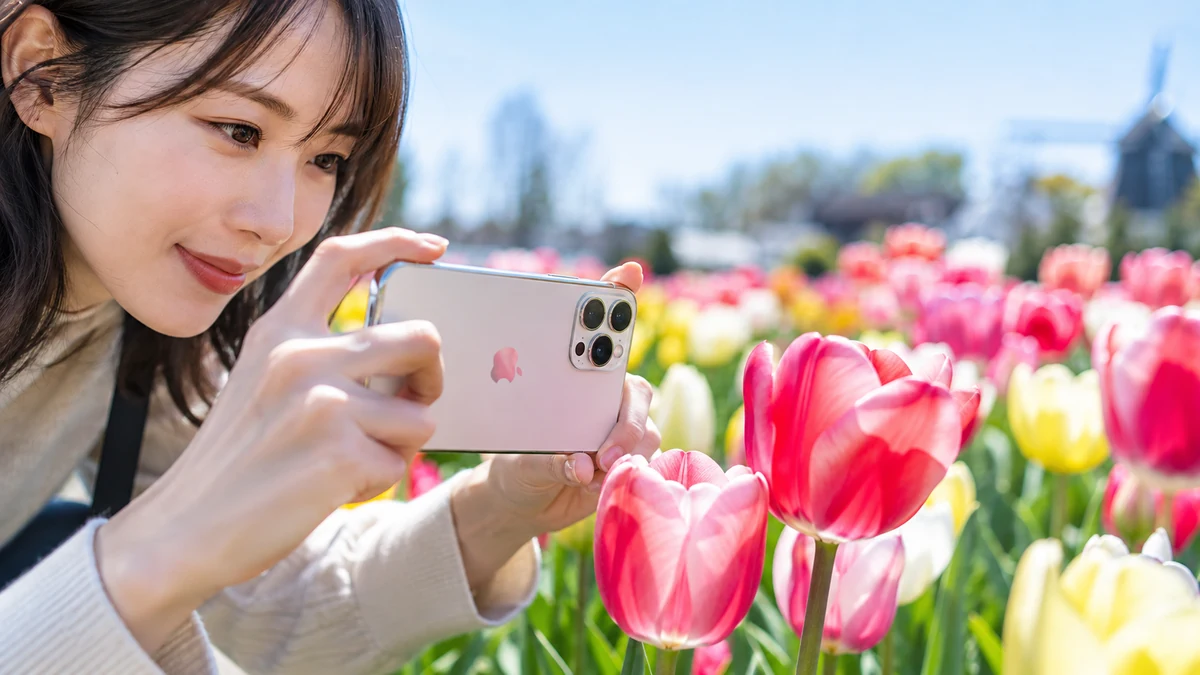
iPhoneカメラでチューリップマークが出る主な条件は、対応機種で、マクロ撮影が必要な距離まで被写体に近づいたときです。
目安としては、被写体にかなり近づいたときに表示されます。よく言われる距離感としては数cm程度ですが、実際には被写体の大きさ、明るさ、カメラの向き、iOSのバージョンによって体感が変わることがあります。
チューリップマークが出やすい場面は、次のようなシーンです。
- 花や植物を近くから撮るとき
- アクセサリーや時計など小物を撮るとき
- 料理の一部をアップで撮るとき
- 布や革、金属などの質感を撮るとき
- 文字やラベルをかなり近くから撮るとき
逆に、被写体から少し離れている場合は、マクロ撮影が必要ないと判断されるためチューリップマークは出にくくなります。出したいのに出ない場合は、まず被写体に少しずつ近づいてみてください。
ただし、近づきすぎると今度はピントが合わないことがあります。マクロ撮影では「近ければ近いほど良い」というより、ピントが合う距離を探すことが大切です。画面を見ながら、少し前後に動かして一番くっきり見える位置を探すと失敗しにくいですよ。
チューリップマークが表示される対応機種の考え方
チューリップマークやマクロ撮影コントロールは、すべてのiPhoneで使えるわけではありません。マクロ撮影に対応したモデルで利用できる機能です。
一般的には、iPhone 13 Pro以降のPro系モデルでマクロ撮影が知られています。iPhone 17・iPhone Air・iPhone 17 Pro/Pro Max、そして2026年9月発表のiPhone 18 Pro/Pro Maxでも、同様にマクロ撮影とチューリップマークによる手動切り替えが利用できます。近年のモデルではPro以外でもカメラ機能が強化されているため、実際に使えるかどうかは手元のiPhoneの「設定」アプリで確認するのが確実です。
確認方法はシンプルです。
| 1. iPhoneの「設定」アプリを開く |
| 2. 「カメラ」をタップする |
| 3. 「マクロ撮影コントロール」があるか確認する |
| 4. 表示されていれば、手動でマクロ撮影を切り替えられる可能性が高い |
もし「マクロ撮影コントロール」が見当たらない場合は、機種が非対応の可能性があります。また、iOSのバージョンによって表示名や位置が変わる場合もあるため、ソフトウェアアップデート後に再確認してみるのもおすすめです。
古いiPhoneを使っている場合は、チューリップマークが出ないからといって故障とは限りません。そもそもマクロ撮影コントロールに対応していないだけ、というケースもあります。
iPhoneカメラでチューリップを出す設定方法
チューリップマークを表示して、自分でマクロ撮影を切り替えたい場合は、マクロ撮影コントロールをオンにします。
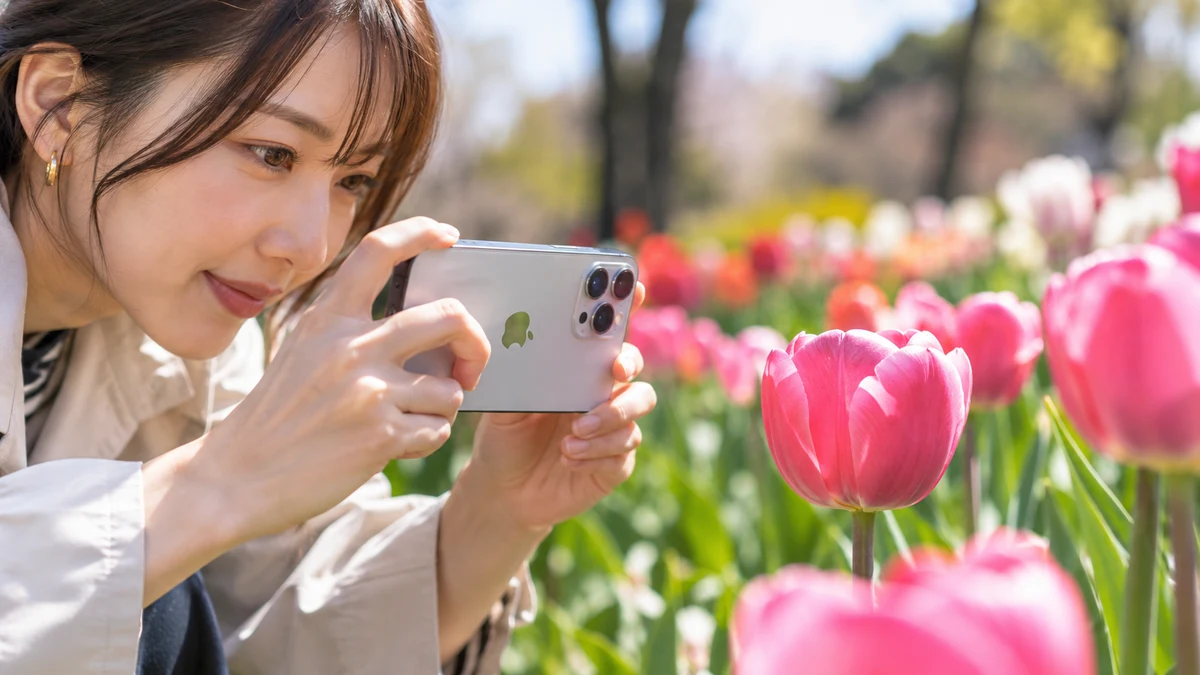
手順は次の通りです。
| 1. iPhoneの「設定」アプリを開く |
| 2. 「カメラ」をタップする |
| 3. 「マクロ撮影コントロール」をオンにする |
| 4. カメラアプリを開く |
| 5. 被写体に近づく |
| 6. 画面左下付近にチューリップマークが表示されるか確認する |
この設定をオンにしておくと、近距離撮影時にチューリップマークが表示され、タップでマクロ撮影のオン・オフを切り替えやすくなります。
「勝手にマクロへ切り替わるのが嫌」「通常のカメラの画角で撮りたい」「接写するときだけマクロを使いたい」という人は、この設定をオンにしておくとかなり便利です。
反対に、細かい設定を意識せずiPhoneに任せたい人は、無理にオンにしなくても大丈夫です。あなたが撮影中にストレスを感じるかどうかで選べばOKです。
チューリップマークをタップすると何が変わる?
マクロ撮影コントロールをオンにしていると、被写体に近づいたときにチューリップマークが表示されます。このアイコンをタップすると、マクロ撮影の切り替えができます。
チューリップマークが有効な状態では、iPhoneが近距離撮影に適したモードで撮ろうとします。小さな被写体にピントを合わせやすくなる一方で、画角や写り方が通常撮影と少し変わることがあります。
チューリップマークに斜線が入っている場合は、マクロ撮影がオフの状態です。近くのものを撮っていても、マクロへ自動で切り替わらないようにできます。
この違いを知っておくと、「なぜ急に画面が切り替わったの?」「なぜ近くのものがぼやけるの?」という悩みがかなり減ります。
小物や花をしっかり撮りたいときはオン。画角を変えたくないときや、少し離れて撮りたいときはオフ。こんなふうに使い分けると、iPhoneカメラがより扱いやすくなります。
iPhoneカメラのチューリップがいらないと感じたら
チューリップマークは便利な機能ですが、すべての人に必要なわけではありません。むしろ、普段の撮影では「いらない」「邪魔」「勝手に切り替わるのが気になる」と感じることもあります。
特に気になりやすいのは、次のようなケースです。
- 近づいた瞬間に画角が変わって構図がズレる
- 画面がカクッと切り替わったように見える
- 通常のカメラで撮りたいのにマクロに切り替わる
- マクロ撮影にしたら画質が悪く見える
- 画面左下のアイコンが気になって撮影に集中できない
このような場合は、設定を見直すとかなり快適になります。
ただし、「チューリップマークを消す」と「マクロ撮影を完全に使わない」は同じ意味ではありません。ここ、少しややこしいですよね。
マクロ撮影コントロールをオフにすると、画面上のチューリップマークは表示されにくくなります。一方で、iPhone側が必要だと判断すれば、マクロ撮影自体は自動で使われる場合があります。
つまり、チューリップマークがいらない人はオフにしてもよいですが、マクロ撮影を自分で細かく管理したい人はオンのままがおすすめです。
iPhoneカメラのチューリップをオフにする方法
チューリップマークを表示させたくない場合は、設定アプリからマクロ撮影コントロールをオフにします。
手順は次の通りです。
| 1. iPhoneの「設定」アプリを開く |
| 2. 「カメラ」をタップする |
| 3. 「マクロ撮影コントロール」を探す |
| 4. スイッチをオフにする |
| 5. カメラアプリを開いて、チューリップマークの表示を確認する |
この設定をオフにすると、カメラアプリ内でマクロ撮影を手動切り替えするためのチューリップマークは表示されなくなります。
ただし、マクロ撮影機能そのものが完全に無効になるとは限りません。iPhoneが必要と判断すれば、近距離撮影時に自動で切り替わる場合があります。
そのため、細かくコントロールしたい人は、むしろ「マクロ撮影コントロール」をオンにして、カメラ画面のチューリップマークからオフにするほうが使いやすいこともあります。
「アイコンが邪魔だから消したい」のか、「自動切り替えを避けたい」のかで、選ぶ設定が少し変わります。ここを分けて考えると、自分に合った設定が見つかりやすいですよ。
カメラのチューリップマークを消す設定とは
カメラのチューリップマークを消す設定は、基本的には「マクロ撮影コントロール」のオン・オフです。

整理すると、次のようになります。
| やりたいこと | おすすめ設定 | 注意点 |
|---|---|---|
| チューリップマークを表示したい | マクロ撮影コントロールをオン | 近距離撮影時にアイコンが出る |
| チューリップマークを消したい | マクロ撮影コントロールをオフ | 手動切り替えはしにくくなる |
| 自動切り替えを避けたい | マクロ撮影コントロールをオンにして、撮影時にチューリップをオフ | 毎回の状態保持も確認すると安心 |
| iPhoneに任せて撮りたい | 必要に応じてオフでもOK | 意図しない切り替えが起きる場合がある |
また、設定を保持したい場合は、「設定」>「カメラ」>「設定を保持」も確認しておくと安心です。マクロ撮影コントロールの状態を維持できる設定がある場合は、必要に応じてオンにしておきましょう。
iPhoneのカメラは便利な反面、自動で賢く動いてくれるぶん、「今どの機能が働いているのか」が見えにくいことがあります。チューリップマークの意味を知っておくだけで、かなり落ち着いて操作できます。
カメラまわりのアクセサリーを使っていて表示やピントに違和感がある場合は、レンズカバーの影響も確認しておきたいところです。カバーを外したいのに取れない場合は、以下の記事も参考になります。
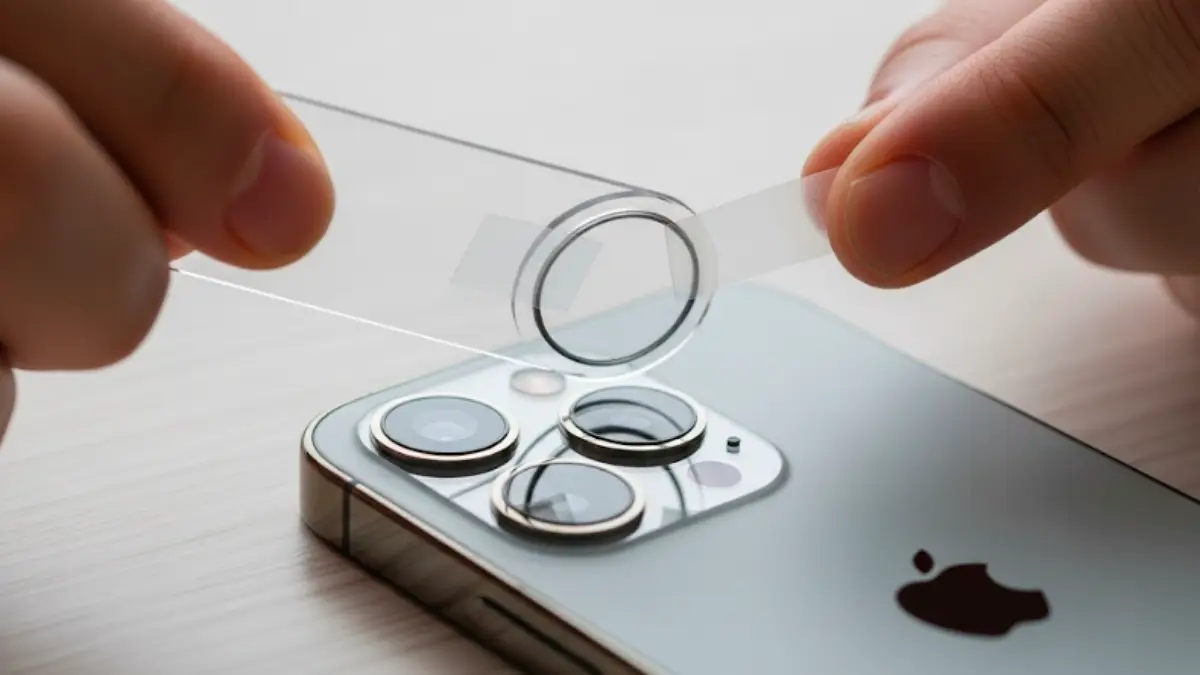
iPhoneカメラカバーが外れない時の外し方|粘着が強い場合の安全な対処法
iPhoneのカメラカバーが外れない、粘着が強くて剥がせない時の安全な外し方を解説。レンズを傷つけずに取り外すコツや、外した後におすすめのカバーもあわせて紹介します。
TREND ポータルiPhoneカメラにおすすめのアクセサリー一覧
記事ポイント 2
iPhoneカメラにおすすめのアクセサリーを使うと、チューリップマークが出るマクロ撮影でも手ブレや暗さを減らしやすくなります。特に接写では、三脚やライトの有無で写真の安定感が変わることがあります。
・マクロ撮影では手ブレが目立ちやすい
・暗い場所ではスマホ用ライトが役立つ
・三脚を使うと小物や花を安定して撮りやすい
・レンズカバーは保護に便利だが写りへの影響も確認する
・撮りたいものに合わせて必要なアクセサリーを選ぶ
チューリップマークが出るマクロ撮影では、手ブレ、光量不足、レンズの汚れが写真の仕上がりに大きく影響します。iPhone本体だけでも撮影はできますが、きれいに撮りたいならアクセサリーを使うのもかなり現実的な選択です。
ただし、全員に全部必要というわけではありません。あなたが何を撮りたいかによって、選ぶべきアクセサリーは変わります。
| 商品名 | 向いている人 | 特徴 | リンク |
|---|---|---|---|
| MagSafe対応三脚マウント | 手ブレを減らしたい人 | マグネットで装着しやすく、接写や動画撮影を安定させやすい | 商品を見る |
| スマホ用LEDリングライト | 暗い場所で撮ることが多い人 | 小物や料理の影をやわらげ、マクロ撮影時のノイズ対策にも役立つ | 商品を見る |
| クリップ式マクロレンズ | さらに寄った写真を撮りたい人 | iPhone本体のマクロ撮影だけでは物足りない場合の選択肢になる | 商品を見る |
| ガラス製カメラレンズカバー | レンズの傷が気になる人 | レンズ保護に役立つ一方、厚みや汚れで写りに影響する場合があるため相性確認が大切 | 商品を見る |
| iPhone専用ジンバル(スタビライザー) | 動画撮影が多い人 | 歩きながらの撮影や手持ち動画の揺れを抑えやすい | 商品を見る |
マクロ撮影でまず優先したいのは、三脚やライトです。なぜなら、接写では少しの手ブレや暗さがそのまま画質に出やすいからです。
特に小物撮影、フリマアプリの商品写真、ブログ用のレビュー写真を撮る人なら、スマホ用ライトがあるだけで写真の印象が変わることがあります。影が強すぎると質感が伝わりにくくなるので、明るさを足せる道具は便利です。
一方、レンズカバーは保護には役立ちますが、マクロ撮影では汚れや反射の影響を受ける場合があります。写真がぼやける、光がにじむ、ピントが合いにくいと感じたら、一度カバーを外して試してみるのがおすすめです。
iPhoneカメラのチューリップ表示で注意したいこと
記事ポイント 3
iPhoneカメラのチューリップ表示は便利ですが、近づいた瞬間に画角が変わったり、思った構図にならなかったりすることがあります。出る条件や設定を知っておくと、撮影中の戸惑いを減らせます。
・チューリップマークは近距離撮影時に表示されやすい
・対応機種でないと表示されない場合がある
・マクロ撮影コントロールのオン・オフが重要
・出ないときは設定、距離、機種を確認する
・自動切り替えが気になる人は手動設定を見直す
iPhoneカメラのチューリップが出ない原因

iPhoneカメラでチューリップマークが出ない場合、まず疑いたいのは故障ではなく、設定や撮影条件です。
よくある原因は次の3つです。
- マクロ撮影コントロールがオフになっている
- 被写体との距離がマクロ撮影の条件に合っていない
- 使っているiPhoneがマクロ撮影コントロールに対応していない
まずは「設定」>「カメラ」>「マクロ撮影コントロール」を確認してください。ここがオフになっていると、チューリップマークが表示されない場合があります。
次に、被写体との距離を確認します。少し近づいただけではマクロ撮影が必要だと判断されないことがあります。逆に近づきすぎるとピントが合わないこともあるので、画面を見ながらゆっくり前後に動かしてみてください。
それでも出ない場合は、対応機種かどうかを確認しましょう。設定画面に「マクロ撮影コントロール」が見つからない場合、機種が非対応である可能性があります。
また、カメラアプリの一時的な不具合で表示が安定しないこともあります。再起動、iOSアップデート、カメラアプリの再起動を試すと改善するケースもあります。
実際に選ぶときは「設定のオン/オフ」と「被写体との距離」の組み合わせで考えると判断しやすくなります。下の図で自分の状況に近いものを確認してみてください。
チューリップが出ないときの確認手順
「いろいろ見たけど、結局どこから確認すればいいの?」という人は、次の順番でチェックしてみてください。
| 確認順 | チェック内容 | 対処法 |
|---|---|---|
| 1 | 設定にマクロ撮影コントロールがあるか | 「設定」>「カメラ」で確認する |
| 2 | マクロ撮影コントロールがオンか | 手動で切り替えたい場合はオンにする |
| 3 | 被写体に十分近づいているか | 少しずつ距離を変えて確認する |
| 4 | 暗すぎないか | 自然光やライトで明るさを足す |
| 5 | 一時的な不具合ではないか | カメラアプリの再起動やiPhone再起動を試す |
この順番で見ていくと、原因を切り分けやすくなります。いきなり修理を考える前に、まずは設定と距離を確認してみてください。
iPhoneカメラのチューリップで画質が悪いと感じるときの対処
チューリップマークが出た状態で撮った写真を見て、「あれ、画質悪くない?」と感じることがあります。これ、けっこうある悩みです。
ただし、チューリップマークそのものが画質を悪くしているというより、マクロ撮影の条件が合っていない可能性が高いです。
まず確認したいのは、被写体との距離です。マクロ撮影は近距離に強い機能ですが、近づきすぎるとピントが合わなくなります。少し離すだけで急にくっきりすることもあるので、画面を見ながら微調整してみてください。
次に、レンズの汚れです。マクロ撮影では小さな汚れや指紋の影響が目立ちやすくなります。撮影前に、柔らかいクロスでレンズを軽く拭くだけでも改善する場合があります。
さらに、光量不足も大きな原因です。被写体に近づくと、iPhone本体や手の影が入りやすくなります。暗い状態で撮るとノイズが増えたり、輪郭がぼんやりしたりします。自然光の入る場所で撮るか、スマホ用ライトを使うと安定しやすいです。
iPhoneカメラ全体のぼやけが気になる場合は、レンズ汚れ、結露、アクセサリーの干渉なども原因になります。より広く原因を確認したい場合は、以下の記事もあわせて読むと理解しやすいです。

iPhoneカメラがぼやける原因と直し方|ピントが合わない時の対処法まとめ
iPhoneカメラがぼやける原因と直し方を解説。ピントが合わない・曇る・1倍だけぼやける症状を改善。故障かどうかの見分け方も分かります。
TREND ポータルカメラのチューリップマークで画質が悪く見える理由
チューリップマークが出たときに画質が悪く見える理由は、ひとつではありません。多くの場合、いくつかの原因が重なっています。
主な原因は次の通りです。
- 被写体に近づきすぎてピントが合っていない
- 手ブレが大きく影響している
- 周囲が暗く、ノイズが増えている
- レンズに指紋やホコリが付いている
- レンズカバーやケースが干渉している
- マクロ撮影への切り替わりで画角や質感が変わって見える
マクロ撮影では、通常の撮影よりも手ブレが目立ちます。ほんの少しiPhoneが動いただけでも、被写体が大きくズレて見えるためです。
手持ちで撮る場合は、脇をしめてiPhoneを固定し、シャッターを押すときに力を入れすぎないようにしましょう。可能であれば、テーブルに肘を置く、スマホスタンドを使う、三脚を使うなど、iPhoneを安定させる工夫が効果的です。
また、マクロ撮影では光の当たり方もかなり大切です。真正面からライトを当てると反射が強く出ることがあるため、少し斜めから光を入れると立体感が出やすくなります。
もしレンズカバーを付けている場合は、カバーの汚れや浮き、反射も確認してください。通常撮影では気にならなくても、接写では影響が出ることがあります。
iPhone 16 Pro・iPhone 17・iPhone 18 Proのカメラに表示される花のマークは何ですか?
iPhone 16 Proだけでなく、iPhone 17・iPhone Air・iPhone 17 Pro/Pro Max、2026年9月に発表されたiPhone 18 Pro/Pro Maxのカメラに表示される花のようなマークも、基本的にはマクロ撮影に関係するアイコンです。チューリップマーク、花マーク、マクロマークなどと呼ばれることがあります。
世代が新しくなっても、小物や花に近づいたときにこのマークが出る仕組みは共通しています。iPhoneが近距離撮影に適した状態へ切り替えようとしているサインと考えてよいでしょう。
マクロ撮影は、細かい部分を大きく写したいときに便利です。たとえば、旅行先で見つけた花、カフェで撮るスイーツ、購入したアクセサリー、ガジェットの細部などを撮るときに役立ちます。
ただし、iPhone 16 Proでも、チューリップマークが常に表示されるわけではありません。被写体との距離や明るさ、撮影モードによって表示されるタイミングは変わります。
また、設定で「マクロ撮影コントロール」をオフにしていると、手動切り替えのチューリップマークが表示されないことがあります。花マークが出ない場合は、まず設定アプリのカメラ項目を確認してみてください。
iPhone 16 Proや最新のiPhone 17・18 Proシリーズはカメラ性能が高いモデルですが、マクロ撮影ではやはり手ブレや光量不足の影響を受けます。きれいに撮りたい場合は、明るい場所で、iPhoneをしっかり固定して撮影するのがおすすめです。
Androidのカメラのチューリップマークは何ですか?
Androidスマートフォンでも、カメラアプリにチューリップや花のようなマークが表示されることがあります。この場合も、多くはマクロモードや接写モードを表している可能性があります。
ただし、Androidはメーカーや機種によってカメラアプリの作りが大きく違います。Samsung、Xperia、AQUOS、OPPO、Xiaomiなど、機種ごとに表示されるアイコンや機能名が異なるため、iPhoneとまったく同じ意味とは限りません。
Androidでチューリップマークが出る場合は、次のような意味が考えられます。
- マクロモードがオンになっている
- 近距離撮影モードに自動切り替えされた
- 花や植物などのシーン認識が働いている
- AIカメラ機能が被写体を判別している
iPhoneの場合はマクロ撮影コントロールとして説明しやすいですが、Androidでは「花マーク=必ずマクロ」と断定しないほうが安全です。
もしAndroidで表示の意味がわからない場合は、カメラアプリ内のモード一覧、設定画面、メーカー公式の取扱説明書を確認してください。特に、シーン認識AIがオンになっている機種では、花を検出しただけで花マークが出ることもあります。
iPhoneからAndroidへ機種変更した人、またはAndroidからiPhoneへ乗り換えた人は、同じような花マークでも意味が違う場合があるので注意しましょう。
iPhoneのフリッカー現象の直し方は?
iPhoneで室内撮影をしていると、画面がチカチカしたり、明るさが波打つように見えたりすることがあります。これはフリッカー現象と呼ばれるもので、蛍光灯や一部のLED照明の下で起こりやすい現象です。
チューリップマークそのものとは別の問題ですが、マクロ撮影では被写体に近づくぶん、光のちらつきや影の影響が目立つことがあります。
フリッカーが気になるときは、次の対処を試してみてください。
- 自然光の入る場所で撮る
- 照明の種類を変える
- 撮影する向きや角度を変える
- iPhoneを再起動する
- iOSを最新状態に近づける
- 別のカメラアプリではなく標準カメラで試す
特に室内のLED照明では、肉眼では気づかないちらつきがカメラに写ることがあります。撮影前に画面を見て、明るさが不安定に見えないか確認しておくと安心です。
また、マクロ撮影で小物を撮る場合は、被写体のすぐ近くにライトを置きすぎると反射や影が強く出ることがあります。ライトは少し離して、斜めからやわらかく当てると自然に見えやすいです。
Apple公式情報を元に正しく理解しよう
iPhoneのカメラ機能は、iOSのアップデートや機種によって表示や設定項目が変わることがあります。そのため、チューリップマークやマクロ撮影コントロールについて正確に知りたい場合は、Apple公式サポートを確認するのが安心です。
Apple公式のユーザガイドでは、マクロ写真やマクロビデオの撮影、マクロ撮影コントロールの設定、設定を保持する方法などが案内されています。
特に覚えておきたいのは、マクロ撮影コントロールは「設定」>「カメラ」から変更できるという点です。また、カメラセッション間で設定を保持したい場合は、「設定」>「カメラ」>「設定を保持」も確認します。
ネット上には便利な解説がたくさんありますが、古いiOSの情報がそのまま残っていることもあります。設定項目の名前や場所が違うと感じたときは、Apple公式サポートを確認してください。
公式情報を確認しても解決しない場合は、iPhoneの再起動、iOSアップデート、レンズやケースの確認を順番に試すと原因を切り分けやすくなります。

チューリップマークでよくある困りごと
記事ポイント 4
チューリップマークでよくある困りごとは、表示の意味がわからないことや、画質が悪く見えることです。原因はチューリップマークそのものではなく、距離や光量、手ブレ、レンズの汚れにある場合が多いです。
・急に花マークが出て不安になる人は多い
・近づきすぎるとピントが合いにくい
・暗い場所ではノイズや影が目立ちやすい
・レンズ汚れやカバーの干渉も確認する
・原因を切り分けると撮影の失敗を減らせる
ここでは、iPhoneカメラのチューリップマークでよくある困りごとを整理します。実在確認できない口コミではなく、設定や撮影時につまずきやすいポイントとしてまとめています。
- チューリップマークが急に出て、何の表示かわからず不安になる
- 近くのものを撮ると画面がカクッと切り替わるように見える
- チューリップマークを消したいのに、どの設定を触ればいいかわからない
- チューリップマークが出ないため、マクロ撮影できているのか判断しにくい
- マクロ撮影にすると画質が悪くなったように感じる
- 小物を撮るとピントが合わず、何度も撮り直してしまう
- レンズカバーを付けてから、近距離撮影がぼやけるように感じる
- 暗い室内で撮ると、ノイズや影が目立つ
- iPhone 16 Proの花マークが何を意味するのかわからない
- Androidにも似た花マークがあり、iPhoneと同じ意味なのか迷う
こうした悩みの多くは、チューリップマークの意味と設定を知っておくことで解決しやすくなります。特に、マクロ撮影コントロールのオン・オフ、被写体との距離、明るさの確保は重要です。
iPhoneカメラのチューリップマークに関するQ&A
記事ポイント 5
iPhoneカメラのチューリップマークに関する疑問は、出る条件、消し方、画質への影響に集中しやすいです。Q&Aで確認しておくと、自分のiPhoneでどの設定を見直せばいいのか判断しやすくなります。
・チューリップマークはマクロ撮影の目印
・非表示にしたい場合はマクロ撮影コントロールを確認する
・出ない場合は対応機種や距離をチェックする
・画質が悪いときは光量や手ブレも見直す
・よくある疑問を先に知ると設定で迷いにくい
Q. チューリップマークが出る条件は何ですか?
A. マクロ撮影に対応したiPhoneで、被写体にかなり近づいたときに表示されます。設定で「マクロ撮影コントロール」がオンになっていると、手動切り替え用のチューリップマークが表示されやすくなります。
Q. チューリップマークが出ないのは不具合ですか?
A. 不具合とは限りません。設定がオフ、被写体との距離が合っていない、機種が非対応、撮影環境が合っていないなどの原因が考えられます。まずは「設定」>「カメラ」>「マクロ撮影コントロール」を確認してください。
Q. チューリップマークはどこに表示されますか?
A. 多くの場合、カメラ画面の左下付近に表示されます。ただし、iOSのバージョンや撮影画面の状態によって、見え方が少し変わる可能性があります。
Q. チューリップマークを非表示にするにはどうしたらいいですか?
A. 「設定」>「カメラ」>「マクロ撮影コントロール」をオフにすると、手動切り替え用のチューリップマークは表示されなくなります。ただし、マクロ撮影そのものが完全に使えなくなるとは限りません。
Q. チューリップマークがあると画質が悪くなるのはなぜですか?
A. チューリップマーク自体が原因というより、ピント距離、手ブレ、光量不足、レンズ汚れ、アクセサリーの干渉などが重なって画質が悪く見えることがあります。まずはレンズを拭き、明るい場所で、iPhoneを固定して撮ってみてください。
Q. 自分でマクロモードに切り替えるにはどうすればいいですか?
A. 「設定」>「カメラ」>「マクロ撮影コントロール」をオンにします。その後、カメラアプリで被写体に近づくとチューリップマークが表示され、タップで切り替えられます。
Q. チューリップマークをオフにしても近くのものは撮れますか?
A. 撮れる場合があります。マクロ撮影コントロールをオフにしても、iPhoneが自動で近距離撮影に対応することがあります。ただし、手動で細かく切り替えたい場合はオンのほうが使いやすいです。
Q. レンズカバーを付けているとマクロ撮影に影響しますか?
A. 影響する場合があります。特にレンズカバーに汚れ、浮き、傷、反射があると、マクロ撮影時にぼやけやすくなることがあります。気になる場合は、一度カバーを外して撮影結果を比べてみるのがおすすめです。
Q. Live Photosやグリッド線とチューリップマークは関係ありますか?
A. 直接同じ機能ではありません。Live Photosは動きのある写真、グリッド線は構図を整える補助線です。ただし、撮影画面に複数のアイコンや線が出て混乱する場合は、それぞれの設定を見直すと使いやすくなります。
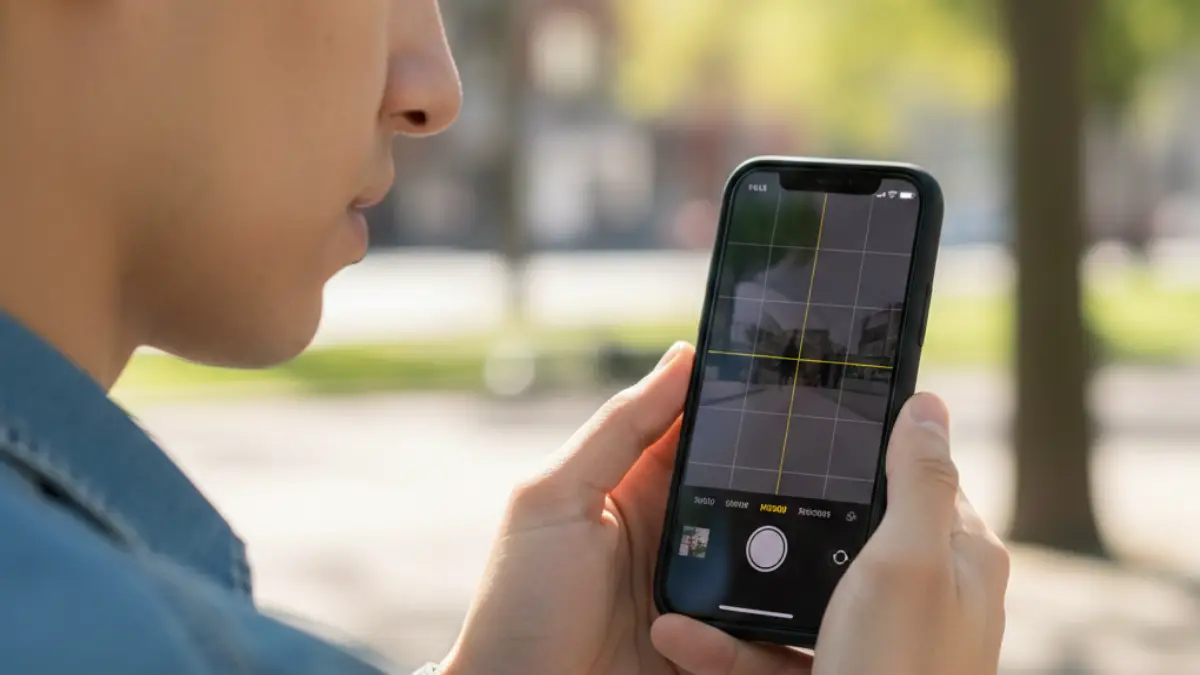
iPhone カメラ ライブオフ設定と静止画保存のやり方まとめ iPhoneカメラのLive Photosを一時的・恒久的にオフにする設定方法と、撮影済みLive Photoを静止画として保存・複製する手順を初心者向けに解説します。 iPhoneカメラ グリッド線消す設定手順と便利な使い方 iPhoneカメラのグリッド線を消す・出す方法を解説。三分割構図や黄金比を意識した撮影のコツ、画面中央に出る線の正体、画面録画に映り込む対処法も紹介します。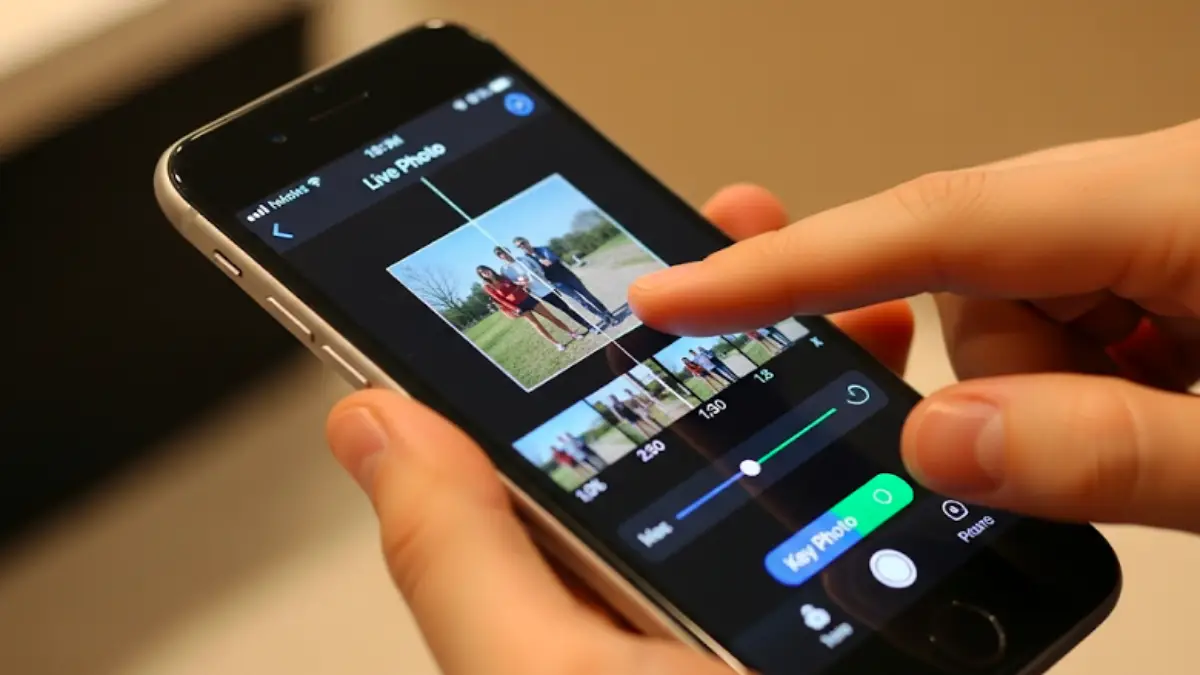
iPhone カメラ チューリップまとめ
記事ポイント 6
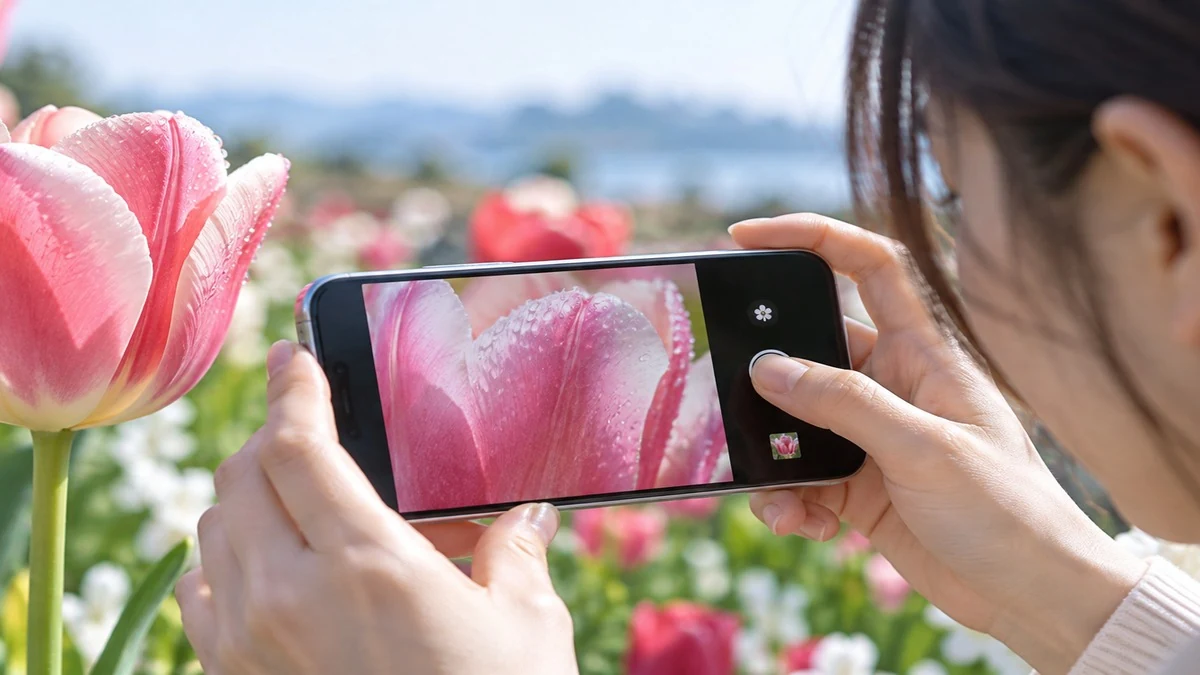
iPhone カメラ チューリップの設定は、表示を消すかどうかだけでなく、撮影スタイルに合わせて使い分けることが大切です。接写をよく使う人は手動切り替え、普段使い中心の人はシンプルな設定が向いています。
・チューリップマークは故障ではなくマクロ撮影のサイン
・手動で使いたい人はマクロ撮影コントロールをオンにする
・邪魔に感じる人は設定から非表示にできる
・接写では明るさと固定が仕上がりを左右する
・自分の撮影スタイルに合わせて設定を選ぶ
この記事では、iPhoneのカメラに表示されるチューリップマークの意味、出る条件、設定方法、消し方、画質が悪く見えるときの対処法を解説しました。
チューリップマークは、基本的にマクロ撮影に関係するアイコンです。故障やエラーではなく、iPhoneが近距離撮影に対応しようとしているサインなので、まずは落ち着いて意味を理解しておきましょう。
- ✅ iPhoneのチューリップマークはマクロ撮影に関係するアイコン
- ✅ 被写体にかなり近づくと表示されやすい
- ✅ マクロ撮影に対応していない機種では表示されない場合がある
- ✅ 手動で切り替えたい場合は「マクロ撮影コントロール」をオンにする
- ✅ チューリップマークを消したい場合は「マクロ撮影コントロール」をオフにする
- ✅ オフにしてもマクロ撮影そのものが完全停止するとは限らない
- ✅ 画質が悪く見える原因はピント、手ブレ、光量不足、レンズ汚れが多い
- ✅ マクロ撮影ではiPhoneを固定すると失敗しにくい
- ✅ 暗い場所ではスマホ用ライトが役立つ
- ✅ レンズカバーやケースがピントに影響する場合がある
- ✅ iPhone 16 Proの花マークもマクロ撮影に関係する表示と考えられる
- ✅ Androidの花マークは機種によって意味が違う場合がある
- ✅ 設定名や挙動が違う場合はApple公式サポートを確認する
- ✅ 撮影スタイルに合わせてオン・オフを選ぶのが大切
- ✅ チューリップマークを理解すると接写撮影がかなり使いやすくなる
チューリップマークが邪魔に感じる人は、マクロ撮影コントロールをオフにしてシンプルに使うのもありです。一方で、近距離撮影をよくする人や、構図を自分で決めたい人は、オンにして手動で切り替えるほうが便利かなと思います。
花や小物、アクセサリー、料理などをきれいに撮りたいなら、設定だけでなく撮影環境も大切です。レンズを拭く、明るさを足す、iPhoneを固定する。この3つだけでも写真の失敗はかなり減らせます。
もしマクロ撮影をもっと安定させたいなら、三脚、スマホ用ライト、必要に応じてマクロレンズなどを取り入れるのも選択肢です。無理に全部そろえる必要はありませんが、あなたがよく撮るものに合わせて選ぶと、iPhoneカメラをもっと気持ちよく使えるようになりますよ。
この記事を書いた人

サク(九州出身・株式会社ponista運営)
家電サービスマンとして10年以上、修理・品質検査・設置サポート・現場トラブル対応に携わってきました。iPhone SE、iPhone 14、iPhone 15、iPhone 16 Pro、iPadのWi-Fiモデル、MacBookを実際に購入・使用し、機種ごとの使いやすさや設定方法を確認したうえで記事を執筆しています。