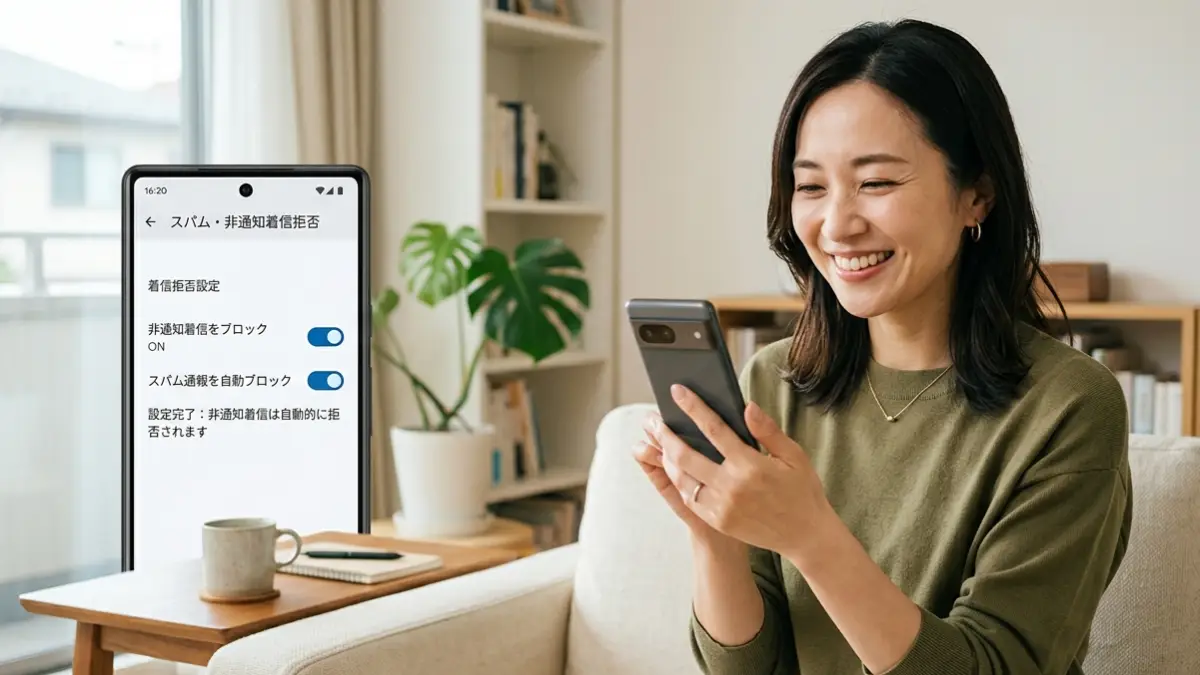
Google Pixelを使っていて、非通知の電話が急に鳴ると「出たほうがいいのか」「迷惑電話なら無視していいのか」と迷いますよね。特に、知らない相手からの着信が続くと、スマホを安心して使いにくく感じることもあると思います。
グーグル ピクセル 非通知 拒否設定で快適に電話を管理したい場合、まず知っておきたいのは、設定手順だけではありません。非通知を拒否すると迷惑電話を減らしやすくなる一方で、病院や企業などからの必要な連絡まで受け取れなくなる可能性もあります。
この記事では、Google Pixelで非通知着信を拒否する基本手順に加えて、設定が見つからないときの確認ポイント、解除方法、キャリア側サービスとの違いまで整理します。自分の使い方に合う設定を選べるように、メリットだけでなく注意点もあわせて見ていきましょう。

※この記事はプロモーションを含みます。
グーグルピクセル非通知拒否設定
この記事のポイント
- Google Pixelで非通知着信を拒否する基本手順がわかる
- 「不明な発信者をブロック」がどこにあるか確認できる
- Pixel 7、Pixel 7a、Pixel 8での設定の考え方がわかる
- 設定が見つからない・効かないときのチェックポイントを理解できる
- ドコモ、ソフトバンク、iPhoneとの違いも整理できる
- 必要な電話を見逃さないための注意点まで確認できる
最短で結論:Google Pixelで非通知の着信を拒否する方法
Google Pixelで非通知の電話を拒否したい場合、まずは電話アプリの設定から「不明な発信者をブロック」をオンにします。
基本の流れは、次の4ステップです。
- 電話アプリを開く
- 右上の三点リーダー(︙)をタップして「設定」を開く
- 「ブロック中の電話番号」を選ぶ
- 「不明な発信者をブロック」をオンにする
この設定を有効にすると、番号が表示されない着信や発信者情報が不明な着信を減らしやすくなります。
しつこい非通知電話に悩んでいる人にとっては、かなり手軽にできる対策です。
ただし、ここで気をつけたいのは「非通知の電話を全部いったん止める設定」になる点です。
病院、配送会社、企業の代表番号、公共機関などから非通知で連絡が来る可能性がある場合は、必要な期間だけオフにするなど、使い方を調整すると安心ですよ。
Google Pixelで非通知設定を拒否しますか?
Google Pixelでは、非通知の電話を拒否する設定ができます。
迷惑電話やいたずら電話、営業電話のように、番号が表示されない着信にストレスを感じているなら、まず試したい設定です。
設定は難しくありません。
Pixelの標準電話アプリを開き、画面右上にある三点リーダー(︙)をタップします。
そこから「設定」へ進み、「ブロック中の電話番号」を開いて、「不明な発信者をブロック」をオンにすれば完了です。
これだけで、非通知や発信者情報が確認できない電話をブロックできるようになります。
特に、何度も同じような非通知電話がかかってくる人や、夜間の着信で起こされるのがイヤな人には便利です。
スマホは毎日使うものなので、電話が鳴るたびに不安になる状態はできるだけ減らしたいですよね。
一方で、注意点もあります。
非通知でかかってくる電話の中には、必要な連絡が含まれている可能性があります。
たとえば、病院からの折り返し、企業の代表番号、学校や施設からの連絡などです。
普段は非通知を拒否していても、連絡が来る予定がある日だけ設定をオフにするなど、生活に合わせた使い方をすると失敗しにくいかなと思います。
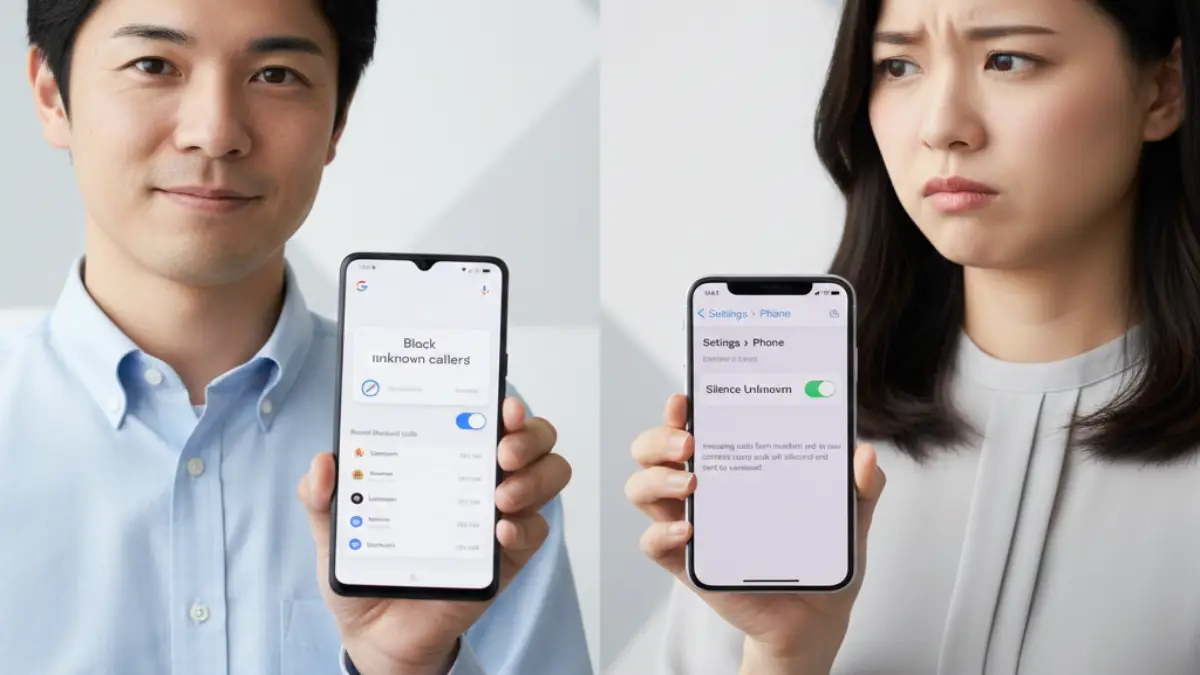
非通知拒否の設定はどこですか?
Google Pixelの非通知拒否設定は、スマホ本体の「設定」アプリではなく、基本的に「電話」アプリの中にあります。
ここを間違えると、設定アプリを探し回っても見つからず、「Pixelには非通知拒否がないのかな?」と迷ってしまうかもしれません。
手順は次のとおりです。
- 電話アプリを開く
ホーム画面またはアプリ一覧から「電話」アプリをタップします。 - 右上の三点リーダー(︙)をタップ
画面右上にあるメニューアイコンをタップして、電話アプリのメニューを表示します。 - 「設定」を選択する
表示されたメニューから「設定」を選びます。 - 「ブロック中の電話番号」をタップする
着信拒否やブロック関連の設定を管理できる画面に進みます。 - 「不明な発信者をブロック」をオンにする
スイッチをオンにすると、非通知や発信者情報がわからない着信をブロックできます。
この設定をオンにすると、非通知の着信が鳴らなくなったり、通知されなくなったりします。
履歴に残るかどうかは、電話アプリやOSのバージョン、キャリア側の設定によって挙動が変わる場合があります。
そのため、「絶対に履歴に残らない」と断定するよりも、設定後に一度自分の環境で確認しておくのが安心です。
なお、Pixelの電話アプリの表示は、OSアップデートや電話アプリの更新によって少し変わることがあります。
「ブロック中の電話番号」という文言が見つからない場合は、「ブロックした番号」「番号をブロック」「不明な発信者」など、似た項目がないかも見てみてください。
| 非通知拒否の設定場所 | 確認するポイント |
|---|---|
| 電話アプリ | Pixelの非通知拒否は、基本的に標準の電話アプリ内から設定します。 |
| 三点リーダー(︙) | 右上のメニューから「設定」に進みます。 |
| ブロック中の電話番号 | 着信拒否や不明な発信者の設定を管理する画面です。 |
| 不明な発信者をブロック | 非通知や番号がわからない着信を拒否したいときにオンにします。 |
設定後に大事なのは、自分にとって必要な電話まで止めていないか確認することです。
普段から非通知の電話に出ることがない人ならオンのままで使いやすいですが、仕事や家族の事情で非通知の連絡を受ける可能性がある人は、オン・オフの切り替えも覚えておくと安心です。
Pixelで非通知拒否が見つからない・できない時のチェックポイント
手順どおりに進んでも「不明な発信者をブロック」が見つからないことがあります。
焦りますよね。
ただ、設定項目がないように見える場合でも、原因を順番に確認すると解決できることが多いです。
- 電話アプリが古い
Google Playストアで電話アプリの更新がないか確認してください。更新後に設定項目が表示される場合があります。 - 表記が少し違う
OSやアプリのバージョンによって、「不明な発信者」「番号不明」「ブロックした番号」など文言が変わることがあります。 - 標準の電話アプリを使っていない
別の通話アプリを既定にしていると、Pixel標準の設定手順と違う画面になることがあります。 - キャリア側の着信拒否と混同している
端末側の設定と、ドコモやソフトバンクなどの回線側サービスでは、ブロックの仕組みや相手への案内が異なります。 - OSアップデート直後で表示が変わっている
Androidのアップデート後は、メニュー名や場所が少し変わることがあります。
まずは、電話アプリの更新、Pixel本体のアップデート、既定の電話アプリの確認を行いましょう。
そのうえで、もう一度「電話アプリ」→「︙」→「設定」→「ブロック中の電話番号」周辺を探すのが近道です。
もしそれでも見つからない場合は、キャリアの着信拒否サービスを使う方法もあります。
端末だけで完結させたいならPixelの設定、相手にガイダンスを流したいならキャリア側サービス、というように考えると選びやすいです。
グーグルの非通知拒否はできますか?
はい、Google Pixelでは非通知の電話を拒否する設定ができます。
Pixelの電話アプリにある「不明な発信者をブロック」をオンにすることで、発信者番号が表示されない電話や、番号が確認できない着信をブロックできます。
迷惑な営業電話や詐欺まがいの着信を減らしたい人には、かなり実用的な設定です。
ただし、「不明な発信者をブロック」という名前だけを見ると、電話帳に登録していない番号もすべて拒否されるのでは?と不安になりますよね。
実際の挙動は、端末や電話アプリのバージョン、地域、キャリア設定によって変わる場合があります。
そのため、設定後は家族や別のスマホから確認できる範囲でテストしてみると安心です。
また、迷惑電話対策としては、非通知拒否だけで完璧とは言い切れません。
最近は番号を表示してかけてくる営業電話や、知らない携帯番号からの迷惑電話もあります。
そのため、Pixelの「発信者番号と迷惑電話」関連の設定もあわせて見直すと、より快適に電話を管理できます。
Pixelの通話設定や通話品質に関して気になる場合は、関連する内容としてグーグル ピクセル 通話 途切れる際の具体的な原因と解決策も参考になります。
グーグルピクセル7の非通知設定方法
Google Pixel 7で非通知の着信を拒否する方法も、基本的には電話アプリから行います。
Pixel 7はまだ使っている人が多い機種なので、「最近になって非通知が増えた」「設定場所を忘れた」という人もいるかもしれません。
次の手順で確認してみてください。
- 電話アプリを開く
ホーム画面またはアプリ一覧から「電話」アプリをタップします。 - 右上の三点リーダー(︙)をタップ
通話履歴画面の右上にあるメニューを開きます。 - 「設定」を選ぶ
電話アプリ全体の設定画面に入ります。 - 「ブロック中の電話番号」を開く
着信拒否に関する項目を確認します。 - 「不明な発信者をブロック」をオンにする
非通知や発信者情報が不明な着信をブロックできるようになります。
Pixel 7で設定をオンにすると、非通知の着信によるストレスを減らしやすくなります。
夜中に知らない電話が鳴る、仕事中に非通知が何度も来る、という人にはありがたい設定です。
ただし、必要な非通知連絡がある人は注意してください。
病院や企業からの折り返しが非通知になる可能性がある場合、その電話も受けられないことがあります。
「普段はオン、連絡待ちのときだけオフ」という使い方にしておくと、迷惑電話対策と必要な連絡のバランスを取りやすいです。
また、Pixel 7の動作が重くて電話アプリの反応が遅いと感じる場合は、グーグル ピクセル 重い時に試したい設定変更と通信対策もあわせて確認しておくと、通話まわりの使い勝手を見直しやすくなります。
| Pixel 7で確認する項目 | 内容 |
|---|---|
| 設定場所 | 電話アプリの「設定」内にあります。 |
| オンにする項目 | 「不明な発信者をブロック」をオンにします。 |
| メリット | 非通知の迷惑電話を受けにくくなります。 |
| 注意点 | 非通知の重要連絡までブロックされる可能性があります。 |
グーグルピクセル8非通知設定の手順
Google Pixel 8でも、非通知拒否の基本手順はPixel 7やPixel 7aとほぼ同じです。
新しい機種に変えたばかりだと、設定メニューの場所が少し変わったように感じるかもしれませんが、まずは電話アプリから確認すれば大丈夫です。
- 電話アプリを開く
ホーム画面またはアプリ一覧から「電話」アプリを起動します。 - 右上の三点リーダー(︙)をタップ
オプションメニューを開きます。 - 「設定」を選択する
通話や着信に関する設定画面へ進みます。 - 「ブロック中の電話番号」を選ぶ
ブロック済み番号や不明な発信者の設定を確認できます。 - 「不明な発信者をブロック」をオンにする
非通知や発信者情報が不明な着信をブロックできるようになります。
Pixel 8は迷惑電話対策の設定も確認しやすいので、非通知拒否だけでなく、発信者番号と迷惑電話の表示設定も見ておくと便利です。
たとえば、知らない番号からの着信が多い人は、非通知だけでなく迷惑電話の警告表示やフィルタリングも活用すると、電話に出る前の判断がしやすくなります。
ただし、ブロックやフィルタリングの挙動は、電話アプリのバージョンやキャリア環境によって違う場合があります。
大切な連絡を待っている期間は、設定を一時的に弱めるのもひとつの方法です。
Pixel 8本体の情報や購入を検討している場合は、最新の仕様や価格が変わることもあるため、Google公式ストアのPixel 8ページで確認してください。
グーグルピクセル7a 非通知拒否のやり方
Google Pixel 7aでも、非通知拒否のやり方はシンプルです。
Pixel 7aはコスパの良さで選ばれることが多い機種ですが、非通知着信のブロック機能は日常使いでもかなり役立ちます。
設定手順は次のとおりです。
- 電話アプリを起動する
ホーム画面から「電話」アプリをタップします。 - 右上のメニューアイコン(︙)をタップする
電話アプリのメニューを開きます。 - 「設定」を開く
通話に関する設定画面へ進みます。 - 「ブロック中の電話番号」をタップする
着信拒否の設定を確認します。 - 「不明な発信者をブロック」をオンにする
非通知や番号がわからない着信をブロックできます。
Pixel 7aで非通知拒否をオンにしておくと、急に鳴る不審な電話を減らしやすくなります。
特に、仕事や家事の合間にスマホが鳴るたびに手が止まってしまう人には、かなり助かる設定です。
一方で、設定したことを忘れていると、必要な非通知連絡に気づけないことがあります。
たとえば、問い合わせをした会社から折り返しを待っているときや、病院からの連絡待ちのときは、いったんオフにすることも考えてください。
「ずっとオンにする」より、「必要に応じて切り替える」と覚えておくと、使い勝手がよくなります。
グーグルピクセル9a非通知拒否の設定方法
Google Pixel 9aでも、非通知拒否の設定場所や手順はPixel 7・7a・8とほとんど変わりません。
手順は次のとおりです。
- 電話アプリを開く
ホーム画面またはアプリ一覧から「電話」アプリをタップします。 - 右上の三点リーダー(︙)をタップ
表示されたメニューから「設定」を選びます。 - 「ブロック中の電話番号」を選ぶ
着信拒否や不明な発信者の設定を確認できます。 - 「不明な発信者をブロック」をオンにする
非通知や発信者情報が不明な着信をブロックできるようになります。
Pixel 9aは比較的新しい機種のため、「設定項目の場所が変わったのでは」と不安になる人もいるかもしれませんが、基本的な操作の考え方はこれまでのPixelシリーズと同じです。
他のPixelシリーズと同様、非通知拒否をオンにする際は、病院や企業などからの必要な連絡まで止めてしまわないか、あらかじめ確認しておくと安心です。
非通知だけでなく迷惑電話も減らしたい場合の追加設定
非通知拒否だけでも効果はありますが、迷惑電話は非通知だけとは限りません。
最近は普通の携帯番号や固定電話番号を表示してかけてくる営業電話もあります。
そのため、Google Pixelでは非通知拒否とあわせて、迷惑電話対策の設定も見直しておくと安心です。
- 発信者番号と迷惑電話の表示
知らない番号でも、迷惑電話の可能性がある場合に判断材料を表示してくれることがあります。 - 迷惑電話のフィルタ
迷惑電話と判定された着信を通知しない方向にできる場合があります。 - 通話スクリーニング
対応している環境では、相手に用件を確認してから出るか判断しやすくなります。 - 個別番号のブロック
何度もかかってくる番号は、通話履歴から個別にブロックできます。
このあたりを組み合わせると、「非通知は拒否」「怪しい番号は警告を見て判断」「しつこい番号は個別ブロック」という使い方ができます。
全部を一気に強くすると必要な電話まで逃すことがあるので、まずは非通知拒否から始めて、困り具合に合わせて追加するのがおすすめです。
着信音や通知音の鳴り方も一緒に整えたい場合は、グーグルピクセル 着信音好きな曲を簡単に設定するための具体的な手順も参考になります。
グーグルピクセル非通知拒否設定の詳細
| 比較項目 | Pixel端末側の設定 | キャリア側サービス |
|---|---|---|
| 設定場所 | Pixelの電話アプリ内 | ドコモ、ソフトバンクなどの公式サービス内 |
| 特徴 | スマホだけで手軽に設定しやすい | 回線側で拒否し、相手にガイダンスが流れる場合がある |
| 向いている人 | まず無料で手軽に対策したい人 | より確実に回線側で制御したい人 |
| 注意点 | 機種やアプリのバージョンで表示が変わる場合がある | 申し込みや料金、対象条件の確認が必要な場合がある |
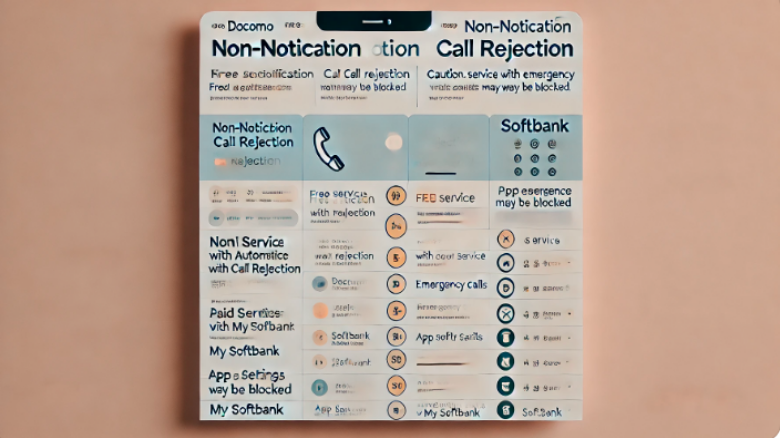
非通知着信拒否ドコモでの違い
ドコモ回線を使っている場合は、Pixel本体の設定だけでなく、ドコモ側の迷惑電話対策サービスも選択肢になります。
ドコモには、迷惑電話ストップサービスや番号通知お願いサービスなど、電話番号が表示されない着信への対策に使えるサービスがあります。
ここで大事なのは、Pixelの端末設定とドコモの回線側サービスは、同じ「拒否」でも仕組みが違うことです。
Pixelの設定は、スマホ本体の電話アプリで着信をブロックするイメージです。
一方、ドコモのサービスは回線側で制御するため、相手にガイダンスが流れるなど、端末だけの設定とは違う挙動になる場合があります。
たとえば、「番号を通知してかけ直してください」という案内を相手に流したい場合は、端末側のブロックよりキャリア側サービスのほうが合うことがあります。
逆に、とりあえず手元のPixelでサッと非通知を止めたいだけなら、電話アプリの設定から始めるほうが簡単です。
ドコモ側のサービス内容や操作方法は変更される可能性があるため、利用前にドコモ公式サイトの迷惑電話ストップサービスなどで最新情報を確認してください。
また、非通知拒否を強くしすぎると、必要な電話も止まる可能性があります。
特に、病院や公共機関、学校などからの連絡を待っている場合は、設定を一時的に見直すことも大切です。
「迷惑電話を減らしたい気持ち」と「必要な連絡を逃したくない気持ち」のバランスを取りながら設定しましょう。
非通知着信拒否 ソフトバンクとの比較
ソフトバンク回線を使っている場合も、Pixel本体の非通知拒否設定に加えて、キャリア側のナンバーブロックを検討できます。
ソフトバンクのナンバーブロックは、迷惑電話の着信拒否に使えるサービスです。
ただし、利用条件、月額料金、拒否できる件数、対象となる通話の種類などは変わる可能性があるため、必ず公式情報で確認してください。
Pixel側の設定は、電話アプリからすぐにオン・オフできるのがメリットです。
追加料金なしで始めやすく、非通知に悩んでいる人が最初に試すにはちょうどいい方法です。
一方、ソフトバンクのナンバーブロックは、回線側のサービスとして着信拒否を行うため、端末だけでは対応しきれないケースで役立つことがあります。
ただ、申し込みが必要だったり、料金がかかったりする場合があります。
また、拒否できる件数や対象条件もあるため、「非通知だけを完全に思い通りに扱える」と思い込まず、サービス内容を確認してから使うのが安心です。
最新の手順や料金は、ソフトバンク公式サイトのナンバーブロック案内で確認できます。
| 項目 | Pixelの非通知拒否 | ソフトバンクのナンバーブロック |
|---|---|---|
| 手軽さ | 電話アプリからすぐ設定しやすい | 申し込みや専用操作が必要な場合がある |
| 料金 | 端末機能として使える | 月額料金がかかる場合がある |
| 向いている人 | まず自分のスマホで対策したい人 | 回線側で着信拒否を管理したい人 |
| 注意点 | 必要な非通知連絡も拒否される可能性がある | 条件や対象範囲を公式サイトで確認する必要がある |
結論として、最初はPixel本体の「不明な発信者をブロック」から試すのがわかりやすいです。
それでも迷惑電話が続く場合や、回線側でよりしっかり管理したい場合に、ソフトバンクのサービスを検討するとよいでしょう。
非通知着信拒否 iPhoneの方法と違い
Google PixelとiPhoneでは、非通知や知らない番号への対応方法が少し違います。
PixelからiPhoneへ機種変更した人、または家族がiPhoneを使っている人は、この違いを知っておくと混乱しにくいです。
iPhoneでは、「設定」アプリから「電話」へ進み、「不明な発信者を消音」を使う方法があります。
この機能は、知らない番号からの着信を消音し、留守番電話や履歴で確認しやすくする考え方です。
つまり、Pixelのようにブロックするというより、いったん鳴らさずに後から確認するイメージに近いです。
一方、Pixelでは電話アプリから「不明な発信者をブロック」をオンにします。
こちらは、非通知や不明な発信者をより強く止めたい人に向いています。
「知らない番号でも、あとで履歴を見て折り返したい」という人にはiPhoneの消音型が合う場合があります。
「非通知は基本的に受けたくない」という人にはPixelのブロック型が合いやすいです。

| 比較項目 | Google Pixel | iPhone |
|---|---|---|
| 設定場所 | 電話アプリ内の設定 | 設定アプリ内の電話設定 |
| 主な考え方 | 不明な発信者をブロックする | 不明な発信者を消音する |
| 向いている人 | 非通知や不明な着信をできるだけ止めたい人 | 知らない番号も後から確認したい人 |
| 注意点 | 必要な非通知連絡も止まる可能性がある | 重要な知らない番号にすぐ気づけない可能性がある |
どちらが優れているというより、使い方の違いです。
仕事で知らない番号から電話が多い人は、強いブロック設定にすると不便になるかもしれません。
反対に、非通知電話にほとんど出ない人なら、Pixelのブロック設定はかなり快適に感じるはずです。
ピクセル非通知設定解除の手順
Google Pixelで非通知拒否をオンにしたあと、解除したくなることもあります。
たとえば、病院からの連絡を待っているとき、問い合わせ先から折り返しが来る予定があるとき、仕事関係で非通知の電話を受ける可能性があるときです。
解除手順も、設定するときとほぼ同じです。
- 電話アプリを開く
Google Pixelのホーム画面またはアプリ一覧から「電話」アプリを開きます。 - 右上の三点リーダー(︙)をタップする
電話アプリのメニューを表示します。 - 「設定」を選択する
通話や着信に関する設定画面へ進みます。 - 「ブロック中の電話番号」をタップする
ブロック設定を確認します。 - 「不明な発信者をブロック」をオフにする
スイッチをオフにすると、非通知の着信を受けられる状態に戻せます。
解除すると、これまで止めていた非通知の電話も着信する可能性があります。
必要な電話を受けられるようになる一方で、迷惑電話も再び鳴るかもしれません。
そのため、解除したままにするのではなく、連絡待ちが終わったらもう一度オンに戻すなど、自分なりのルールを決めておくと便利です。
Pixel本体の使い方や設定を見直している場合は、カメラや画質まわりの設定としてグーグル ピクセル 画質 悪い時の改善方法と設定見直しもあわせて読まれています。
グーグルピクセル8非通知拒否設定のポイント
Google Pixel 8で非通知拒否を使うなら、手順だけでなく「どう使うか」も大事です。
設定自体は簡単ですが、オンにしたまま忘れていると、必要な電話まで受け取れないことがあります。
ここでは、Pixel 8で非通知拒否設定を使うときのポイントを整理します。
1. 電話アプリから設定する
Pixel 8の非通知拒否は、基本的に電話アプリから設定します。スマホ本体の設定アプリではなく、電話アプリ右上の三点リーダー(︙)から進む点を覚えておくと迷いにくいです。
2. 非通知のストレスを減らしやすい
非通知着信が何度も来る人にとって、着信音が鳴らないだけでもかなり気持ちがラクになります。出るか迷う時間も減るので、スマホを落ち着いて使いやすくなります。
3. 重要な連絡を待つ日はオフも検討する
病院、企業、公共機関、学校などから非通知で電話が来る可能性がある日は、一時的にオフにするのもありです。ずっとオンにするより、状況に合わせて使い分けるほうが安心です。
4. 迷惑電話対策と組み合わせる
非通知だけでなく、知らない番号からの営業電話が多い場合は、発信者番号と迷惑電話関連の設定も確認しましょう。迷惑電話の可能性がある番号を見分けやすくなる場合があります。
5. 最新状態にしてから確認する
OSや電話アプリが古いと、設定項目の表示が違ったり、思ったように動作しなかったりすることがあります。うまくいかない場合は、Pixel本体と電話アプリのアップデートを確認してください。
Pixel 8は、非通知拒否だけでなく、迷惑電話対策や通話関連の機能もあわせて使うことで、電話のストレスを減らしやすくなります。
ただし、すべてを強くブロックすればいいわけではありません。
あなたの生活で「知らない番号からの必要な電話がどれくらいあるか」を考えながら設定すると、失敗しにくいですよ。
よくある質問(FAQ):非通知拒否の疑問をまとめて解決
- Q:Pixelで非通知拒否をオンにすると、着信履歴は残りますか?
A:環境によって挙動が異なる場合があります。電話アプリ、OS、キャリア側の設定によって履歴の残り方が変わることがあるため、設定後に自分の端末で確認しておくと安心です。 - Q:「不明な発信者をブロック」が見つかりません。
A:電話アプリの更新、Pixel本体のアップデート、既定の電話アプリの確認をしてください。表記が「番号不明」や「ブロックした番号」などに変わっている場合もあります。 - Q:非通知の重要な電話だけ受けることはできますか?
A:Pixelの設定は、基本的にまとめてブロックする考え方です。特定の非通知だけ許可する細かい管理は難しいため、必要な連絡を待っている間だけオフにする運用がおすすめです。 - Q:電話帳に登録していない番号も全部ブロックされますか?
A:設定名だけでは不安になりますが、挙動は電話アプリや環境によって変わる場合があります。仕事や配送などで未登録番号からの電話が多い人は、設定後に必要な電話を逃していないか確認してください。 - Q:Pixel本体の設定とキャリアのサービスはどちらがいいですか?
A:まず手軽に始めたいならPixel本体の設定がおすすめです。相手にガイダンスを流したい、回線側で管理したい場合は、ドコモやソフトバンクなどのキャリアサービスを確認しましょう。 - Q:非通知拒否をオンにしても迷惑電話が来ます。
A:非通知以外の番号から迷惑電話が来ている可能性があります。その場合は、迷惑電話フィルタや個別番号ブロックもあわせて使うと対策しやすくなります。 - Q:設定をオンにしたのに効いていない気がします。
A:まず電話アプリとOSを更新し、既定の電話アプリがPixel標準の電話アプリになっているか確認してください。キャリア側のサービスと併用している場合は、それぞれの設定内容も見直しましょう。
まとめ
- Google Pixelでは、電話アプリから非通知着信の拒否設定ができる
- 設定場所は、電話アプリの右上にある三点リーダー(︙)から進む
- 「設定」→「ブロック中の電話番号」→「不明な発信者をブロック」をオンにする
- Pixel 7、Pixel 7a、Pixel 8でも基本的な設定の流れは似ている
- 非通知の迷惑電話を減らしたい人には、まず試しやすい設定
- 病院や企業などから非通知の重要連絡が来る可能性がある場合は注意が必要
- 設定が見つからない場合は、電話アプリの更新や表記の違いを確認する
- 標準の電話アプリ以外を使っていると、設定場所が変わる場合がある
- 非通知拒否を解除したいときは、同じ画面でスイッチをオフにする
- 迷惑電話が非通知以外から来る場合は、迷惑電話フィルタや個別ブロックも併用する
- ドコモやソフトバンクには、回線側で着信拒否を行うサービスもある
- キャリア側サービスは料金や条件が変わることがあるため、公式サイトで確認する
- iPhoneは「不明な発信者を消音」という考え方で、Pixelのブロックとは挙動が違う
- 必要な電話を見逃さないためには、オン・オフを状況に合わせて使い分けるのが大切
- グーグル ピクセル 非通知 拒否設定は、迷惑電話対策の第一歩としてかなり使いやすい
非通知の電話に毎回モヤッとするなら、まずはPixelの電話アプリから「不明な発信者をブロック」を確認してみてください。
設定自体は数分でできます。
そのうえで、必要な連絡を待っているときだけオフにする、迷惑電話フィルタを併用する、キャリアサービスも検討する、という順番で整えていくと失敗しにくいです。
スマホの電話は、安心して使える状態にしておくのが一番です。
グーグルピクセル非通知拒否設定の詳細
電話アプリを開き、「不明な発信者をブロック」をオンにします。まず試したい基本設定です。
機種が違っても、基本は電話アプリの設定から確認します。表示名が少し違う場合があります。
電話アプリの更新、既定アプリ、OSアップデート、表記の違いを順番にチェックします。
Pixelは端末側、ドコモやソフトバンクは回線側で対策するイメージです。目的に合わせて選びます。
iPhoneは消音型、Pixelはブロック型として考えると違いがわかりやすいです。
Pixelの9月のPixel Dropでは、メッセージ詐欺検知の通知が日本語に対応しました。詳しくは以下の記事をご覧ください。

9月のPixel Drop日本版|新機能5つ・対象機種・届かないときの確認方法
2026年9月のPixel Drop(日本向け)を解説。メッセージ詐欺検知の日本語対応、Pixel VIPs、ポーズポイントなど新機能5つ、対象機種、Android 17 QPR1との違い、届かないときの確認方法をまとめます。
TREND ポータルアプリ経由で知らない相手から連絡が来て困っている場合は、以下の記事もあわせてご覧ください。

jiffcy(ジフシー)とは?危険性・年齢制限・安全な使い方を解説
jiffcy(ジフシー)の危険性と安全に使うための注意点を解説。運営会社、何歳から使えるか、電話番号登録の必要性、登録手順、LINEとの違いまで公式情報をもとに整理します。
TREND ポータルこの記事を書いた人

サク(九州出身・株式会社ponista運営)
家電サービスマンとして10年以上、修理・品質検査・設置サポート・現場トラブル対応に携わってきました。iPhone SE、iPhone 14、iPhone 15、iPhone 16 Pro、iPadのWi-Fiモデル、MacBookを実際に購入・使用し、機種ごとの使いやすさや設定方法を確認したうえで記事を執筆しています。