Google Pixelを使っていると、「電話帳はどこにあるの?」「連絡先を登録したはずなのに出てこない」「機種変更したら電話帳が消えたかも」と不安になることがありますよね。
とくにPixelは、Googleアカウントとの同期が前提になっている部分が多いため、連絡先アプリの操作だけを見ていると原因が分かりにくいことがあります。実際には、連絡先が完全に消えたのではなく、保存先のアカウントが違っていたり、同期が一時的に止まっていたり、表示する連絡先の範囲が変わっていたりするケースもあります。
焦って初期化したり、同じ連絡先を何度も登録し直したりする前に、まずは「どこに保存されているのか」「同期はオンになっているのか」「復元できる状態なのか」を順番に確認することが大切です。
この記事では、Googleピクセル電話帳の使い方と設定について、連絡先アプリの開き方、登録・編集・削除、グループ分け、同期、移行、復元までまとめて解説します。はじめてPixelを使う人でも迷いにくいように、確認する順番や失敗しやすいポイントもあわせて紹介します。
「結局どこを見ればいいの?」という状態から抜け出せるように整理しているので、あなたの状況に近いところから読み進めてください。
※この記事はプロモーションを含みます。
目次[閉じる]
Googleピクセル電話帳の基本と使い方
この記事のポイント
- Google Pixelの電話帳アプリがどこにあるのか分かる
- 連絡先の登録、編集、削除、グループ分けの基本操作が分かる
- 電話帳が消えたように見えるときの確認ポイントが分かる
- Googleアカウントを使った同期、移行、復元の考え方が分かる
- 機種変更前に準備しておきたいバックアップ方法が分かる
Pixelの電話帳はどこにありますか?
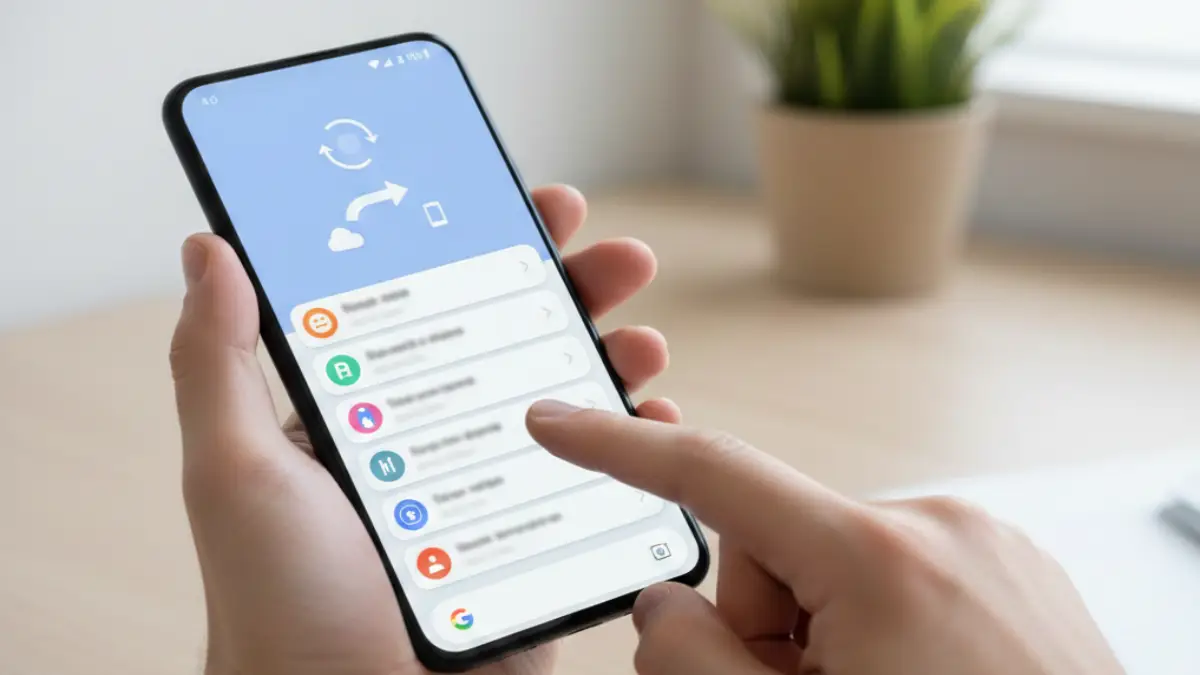
Google Pixelの電話帳は、基本的に「連絡先」アプリから開けます。ホーム画面にアイコンがある場合もありますが、見当たらないときは画面を下から上にスワイプして、アプリ一覧を表示してみてください。
アプリ一覧の中に「連絡先」という名前のアプリがあれば、それがPixelで電話帳を管理するためのアプリです。連絡先の追加、編集、削除、検索、ラベル分けなどは、このアプリから行います。
Pixelでは「電話」アプリからも連絡先を確認できます。電話アプリを開くと、下部メニューやタブに「連絡先」が表示されることがあります。電話をかけるだけなら電話アプリからでも十分ですが、住所やメールアドレスを追加したり、ラベルで整理したりするなら「連絡先」アプリを使うほうが分かりやすいです。
もし「連絡先」アプリが見つからない場合は、次の順番で確認してみてください。
| 確認する場所 | 見るポイント |
|---|---|
| アプリ一覧 | ホーム画面にないだけで、アプリ一覧に残っている場合があります。検索欄で「連絡先」と入力すると見つけやすいです。 |
| 設定アプリ | 「設定」→「アプリ」から、連絡先アプリが無効になっていないか確認します。 |
| Google Playストア | アプリを削除してしまった場合は、「Google 連絡先」を検索して再インストールできる場合があります。 |
ここで大切なのは、「アプリが見つからない=連絡先データが消えた」とは限らないことです。連絡先のデータはGoogleアカウント側に保存されている場合があるため、アプリを再表示したり、同期を確認したりすることで戻る可能性があります。
Googleの電話帳はどこにありますか?
Googleの電話帳は、正式には「Google 連絡先」と呼ばれます。Pixelの連絡先アプリだけでなく、ブラウザからGoogle連絡先にアクセスして確認することもできます。
パソコンで確認したい場合は、Googleアカウントにログインした状態でGoogle連絡先を開くと、アカウントに保存されている連絡先を確認できます。スマホの小さな画面では見づらいときや、連絡先をまとめて整理したいときは、パソコンから作業するとかなり楽です。
Google連絡先の便利なところは、同じGoogleアカウントでログインしているデバイス間で連絡先を同期できる点です。たとえば、Pixelで登録した連絡先をパソコンでも確認したり、パソコンで編集した内容をPixel側に反映したりできます。
ただし、Google連絡先を使うには、基本的にインターネット接続とGoogleアカウントへのログインが必要です。オフライン環境では最新の同期状態を確認できないことがあるため、機種変更や修理に出す前は、あらかじめ同期状態を確認しておくと安心ですよ。
Pixel本体の電話帳とGoogle連絡先の違い
Pixel本体で見ている「連絡先」は、Googleアカウント、端末本体、SIMカードなど、複数の保存先にある連絡先を表示している場合があります。
一方で、Google連絡先はGoogleアカウントに保存された連絡先を管理する場所です。機種変更や復元を考えるなら、連絡先がGoogleアカウントに保存されているかを確認しておくことが重要です。
Googleピクセルで電話帳に登録する方法
Google Pixelで新しい連絡先を登録するには、「連絡先」アプリを使います。操作自体はシンプルですが、保存先を意識しておくと後から困りにくくなります。
基本の登録手順は次のとおりです。
- ホーム画面またはアプリ一覧から「連絡先」アプリを開く
- 画面右下の「+」または「新規追加」をタップする
- 名前、電話番号、メールアドレスなどを入力する
- 保存先のアカウントを確認する
- 内容に間違いがなければ「保存」をタップする
登録時に見落としやすいのが、保存先のアカウントです。Googleアカウントを複数使っている場合、仕事用のアカウントに保存したつもりが個人用のアカウントに入っていた、ということもあります。
あとで「あの連絡先がない」と感じたとき、実は別のGoogleアカウントに保存されていただけ、というケースもあるので、登録時は保存先を一度確認しておくのがおすすめです。
| 入力項目 | 入れておくと便利な内容 |
|---|---|
| 名前 | フルネームだけでなく、会社名やニックネームも入れておくと検索しやすくなります。 |
| 電話番号 | 携帯、勤務先、自宅などを分けて登録しておくと、あとで迷いにくいです。 |
| メールアドレス | 仕事相手やオンラインサービスの連絡先は、メールも入れておくと便利です。 |
| 会社名・役職 | 仕事関係の連絡先が多い人は、会社名を入れておくと整理しやすくなります。 |
| メモ | 「子どもの学校関係」「修理業者」など、思い出すための補足を入れておくと役立ちます。 |
連絡先の登録がうまくいかない場合は、通信状態やGoogleアカウントの同期設定も確認してください。電波が不安定な場所では保存自体はできても、Googleアカウントへの同期が遅れることがあります。
📱 Pixelをより安心・快適に使いたい方へ
連絡先の登録や電話帳の整理、データ移行の確認をしていると、スマホを手に持って操作する時間が思ったより長くなります。とくに機種変更直後は、設定画面を行き来したり、確認のために何度も端末を持ち替えたりしがちです。
落下防止や持ちやすさを重視するなら、Pixel用のケースやスマホリング、保護フィルムなどを早めに整えておくのも一つの方法です。特定の商品が必須というわけではありませんが、長く使う予定なら、操作しやすい環境を作っておくと日常のストレスを減らせます。
連絡先を登録するときに確認したい保存先
Pixelの電話帳でよくある失敗が、「連絡先は登録したのに、別の端末で見つからない」というものです。この場合、保存先がGoogleアカウントではなく、端末本体やSIMカードになっている可能性があります。
保存先がGoogleアカウントであれば、同じアカウントでログインした別のスマホやパソコンでも連絡先を確認しやすくなります。一方、端末本体やSIMカードに保存されている連絡先は、設定によっては他の端末に自動で反映されないことがあります。
機種変更や紛失時のことを考えるなら、普段からGoogleアカウントに保存する形にしておくと安心です。もちろん、仕事用と個人用でGoogleアカウントを分けている場合は、どちらに保存するかも決めておきましょう。
Googleピクセル電話帳を編集する方法
登録済みの連絡先を編集したいときも、「連絡先」アプリから操作できます。電話番号が変わったとき、メールアドレスを追加したいとき、名前の表記を直したいときなどに使う操作です。
編集手順は次のとおりです。
- 「連絡先」アプリを開く
- 編集したい相手を検索して選ぶ
- 詳細画面の右上にある鉛筆アイコン、または「編集」をタップする
- 電話番号、メールアドレス、住所、メモなどを修正する
- 最後に「保存」をタップする
編集した内容は、Googleアカウントと同期されていれば他のデバイスにも反映されます。ただし、同期には少し時間がかかることがあります。すぐに反映されない場合でも、焦って何度も編集し直す前に、通信状態や同期設定を確認してみてください。
また、同じ人の連絡先が重複している場合は、片方だけを編集しても、もう片方には反映されません。名前が少し違って登録されていると別の連絡先として扱われることがあるため、重複が気になる場合はGoogle連絡先の「重複を統合」などの機能も確認すると整理しやすいです。
Googleピクセル電話帳を削除する方法
不要な連絡先を削除したいときは、連絡先アプリから操作できます。ただし、削除は同期先にも影響する場合があるため、勢いで消す前に少しだけ注意が必要です。
基本的な削除手順は次のとおりです。
- 「連絡先」アプリを開く
- 削除したい連絡先を選ぶ
- 右上の三点メニューをタップする
- 「削除」を選ぶ
- 確認画面で内容を確認し、削除を確定する
複数の連絡先をまとめて削除したい場合は、一覧画面で連絡先を長押しして複数選択し、メニューから削除できる場合があります。大量に整理したいときは便利ですが、間違って必要な連絡先まで選ばないように注意してください。
Googleアカウントに同期されている連絡先を削除すると、同じアカウントで同期している他の端末からも消えることがあります。つまり、Pixelで削除したつもりが、パソコンのGoogle連絡先からも消えていた、ということが起こり得ます。
削除するか迷う連絡先は、すぐに消すのではなく、ラベルを外す、名前にメモを付ける、エクスポートしてバックアップを取るなど、別の方法で整理するのもありです。
ピクセル電話帳をグループ分けする手順
連絡先が増えてくると、家族、友人、仕事、学校、病院、店舗などが混ざって探しにくくなります。そんなときに便利なのが、Google連絡先の「ラベル」機能です。
Pixelの連絡先アプリでは、ラベルを使って連絡先をグループのように整理できます。たとえば「仕事」「家族」「学校」「病院」「よく使う店舗」などのラベルを作っておくと、必要な相手を見つけやすくなります。
ラベルを作成する基本手順は次のとおりです。
- 「連絡先」アプリを開く
- 画面下部またはメニュー内の「修正と管理」を開く
- 「ラベルを管理」または「ラベルを作成」を選ぶ
- 分かりやすいラベル名を入力する
- 作成したラベルに連絡先を追加する
ラベル名は、あとから見ても意味が分かる名前にしておくのがおすすめです。「仕事」だけだと広すぎる場合は、「仕事・取引先」「仕事・社内」「子ども関係」「緊急連絡先」のように分けると、さらに使いやすくなります。
ただし、ラベルを細かく作りすぎると、今度は管理が面倒になります。最初は大きめの分類で作り、必要になったら増やすくらいがちょうどいいかなと思います。
よく使う連絡先はスターを付けると探しやすい
毎日のように連絡する相手がいる場合は、ラベル分けよりもスター機能のほうが便利なことがあります。スターを付けた連絡先は、電話アプリや連絡先アプリで見つけやすくなります。
家族、職場の上司、よく電話する友人、緊急時に連絡する相手などは、スターを付けておくと探す手間が減ります。電話番号を検索する時間って、急いでいると意外とストレスになりますよね。
スターはあとから外すこともできるので、よく使う相手だけ一時的に登録しておく使い方もできます。
Googleピクセル電話帳の同期・移行・復元
Google連絡先の同期とは?
Google連絡先の同期とは、Googleアカウントに保存されている連絡先を、Pixelやパソコンなど複数の端末で同じ状態に保つ仕組みです。
たとえば、Pixelで新しい連絡先を登録したあと、同じGoogleアカウントでログインしているパソコンからGoogle連絡先を開くと、その連絡先を確認できる場合があります。逆に、パソコンで連絡先を編集すると、Pixel側にも反映されます。
この仕組みがあるおかげで、機種変更をしても、同じGoogleアカウントでログインすれば連絡先を引き継ぎやすくなります。スマホを紛失したときや故障したときも、Googleアカウント側に連絡先が残っていれば復元できる可能性があります。
ただし、すべての連絡先が必ずGoogleアカウントに保存されているとは限りません。端末本体やSIMカードに保存されている連絡先は、設定によっては自動同期の対象になっていない場合があります。
そのため、「同期しているはず」と思い込まず、一度Google連絡先のウェブ版で実際に表示されるか確認しておくと安心です。
Google連絡先の同期を確認する方法
電話帳がうまく表示されないときや、機種変更前にバックアップ状態を確認したいときは、まず同期設定を見てみましょう。
Pixelで確認する基本の流れは次のとおりです。
- 「設定」アプリを開く
- 「パスワードとアカウント」または「アカウント」を開く
- 使用しているGoogleアカウントを選ぶ
- 「アカウントの同期」を開く
- 「連絡先」がオンになっているか確認する
項目名はAndroidのバージョンやPixelのモデルによって少し違うことがあります。見つからない場合は、設定アプリ上部の検索欄で「連絡先の同期」や「Google コンタクト」と検索すると早いです。
同期がオンになっているのに反映されない場合は、次の点も確認してみてください。
- Wi-Fiやモバイル通信が安定しているか
- Googleアカウントに正しくログインできているか
- ストレージ容量が極端に不足していないか
- 省電力モードやデータセーバーで同期が制限されていないか
- 別のGoogleアカウントに保存していないか
連絡先の同期トラブルは、原因が一つとは限りません。通信、アカウント、保存先、表示設定のどれかがズレていることもあるので、上から順番に確認すると切り分けやすいです。
デバイスやSIMの連絡先も同期しておくと安心
古いスマホからPixelへ移行した人や、以前からSIMカードに連絡先を保存していた人は、Googleアカウント以外に連絡先が残っている場合があります。
この場合、「Googleアカウントには連絡先が少ししかないのに、古いスマホにはたくさん残っている」という状態になることがあります。これだと、機種変更後に一部の連絡先だけ移行されない原因になります。
Googleの設定には、デバイスやSIMに保存された連絡先をGoogleコンタクトとしてバックアップ・同期するための項目があります。Pixelの設定から「Google」関連の項目を開き、連絡先の同期やバックアップの設定を確認してみてください。
とくに機種変更前は、古い端末の連絡先がGoogleアカウントに保存されているかどうかを確認するのが大切です。ここを確認しておくだけで、「新しいPixelにしたら連絡先が足りない」というトラブルをかなり減らせます。
Google Pixel電話帳移行の方法
Google Pixelで電話帳を移行する方法は、主に次の3つです。
| 移行方法 | 向いている人 | 注意点 |
|---|---|---|
| Googleアカウントで同期する | Android同士の機種変更や、普段からGoogle連絡先を使っている人 | 旧端末側で連絡先がGoogleアカウントに保存されているか確認が必要です。 |
| VCFファイルで移行する | 手動でバックアップを残したい人、同期が不安定な人 | エクスポートしたファイルの管理に注意が必要です。 |
| SIMカードからインポートする | 古い端末でSIMに連絡先を保存していた人 | 保存できる情報が限られる場合があります。 |
もっとも分かりやすいのは、Googleアカウントを使った同期です。旧スマホで連絡先の同期をオンにしておき、新しいPixelで同じGoogleアカウントにログインすれば、連絡先が反映される可能性があります。
ただし、旧スマホの連絡先が端末本体やSIMカードにしか保存されていない場合、そのままではGoogleアカウントに同期されないことがあります。移行前に、Google連絡先のウェブ版で連絡先が表示されるか確認しておくと安心です。
Pixelの機種変更全体の流れを確認したい場合は、以下の記事も参考になります。
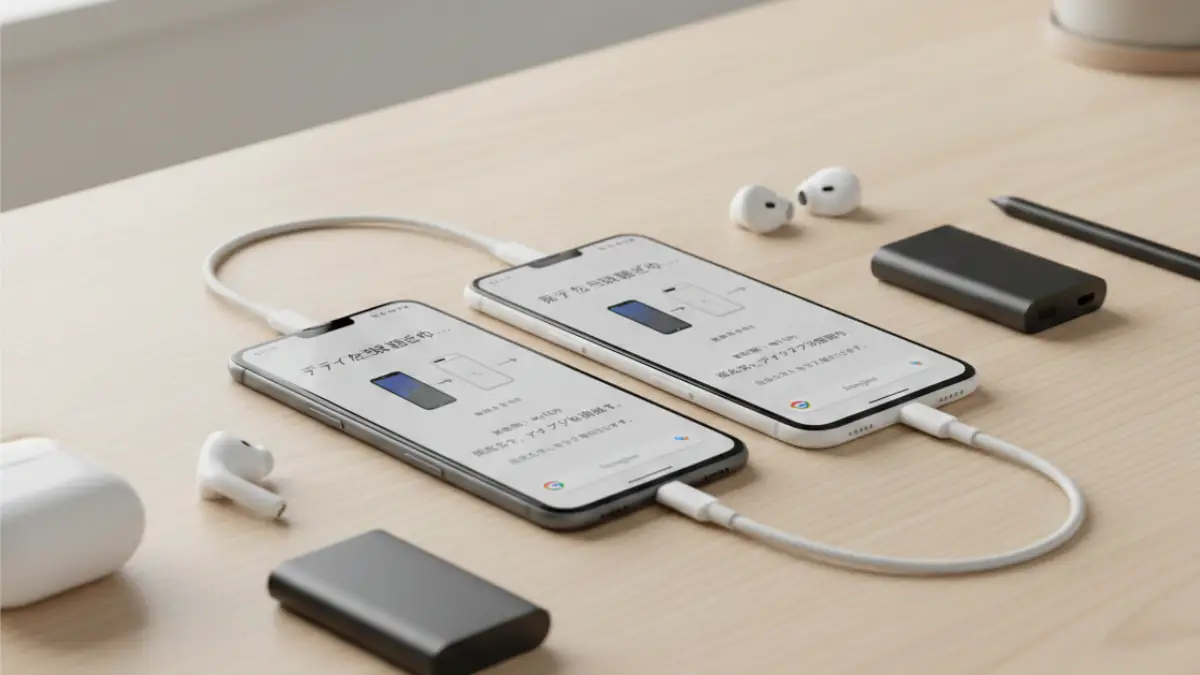
Pixel機種変更のデータ移行手順|失敗しない準備とケーブル・無線の選び方
Google Pixelの機種変更でデータ移行に失敗したくない方へ。ケーブル・無線どちらが安心か、事前準備、途中で止まる原因と対処法をまとめて解説します。
TREND ポータル電話帳だけでなく、写真、アプリ、設定、LINEなども一緒に移行する場合は、連絡先だけを見ていると見落としが出やすいです。機種変更前に全体の流れを確認しておくと、あとから慌てにくくなります。
VCFファイルで電話帳を移行する方法
Googleアカウントの同期がうまくいかない場合や、念のため手元にバックアップを残したい場合は、VCFファイルを使う方法があります。
VCFファイルとは、連絡先データをまとめて保存できるファイル形式です。古いスマホから連絡先をエクスポートし、新しいPixel側でインポートすることで、手動で電話帳を移すことができます。
一般的な流れは次のとおりです。
- 古いスマホで「連絡先」アプリを開く
- 「修正と管理」や「エクスポート」を選ぶ
- 連絡先をVCFファイルとして保存する
- 保存したVCFファイルを新しいPixelへ送る
- Pixelの連絡先アプリで「インポート」を行う
VCFファイルは便利ですが、個人情報が入ったファイルでもあります。メールやクラウドに保存する場合は、共有設定や保存場所に注意してください。不要になったファイルを放置しないことも大切です。
また、VCFファイルで移行すると、重複した連絡先ができる場合があります。移行後は、Google連絡先の重複整理機能などを使って確認するとスッキリします。
ピクセル電話帳移行できない場合の対処法
電話帳の移行がうまくいかないときは、原因を一つずつ確認しましょう。焦って何度も移行を繰り返すと、同じ連絡先が重複したり、どのデータが正しいのか分からなくなったりします。
まず確認したいのは、旧端末側の連絡先がどこに保存されているかです。Googleアカウントに保存されていれば同期で移行しやすいですが、端末本体やSIMカードに保存されている場合は、先にGoogleアカウントへ移すか、VCFファイルで書き出す必要があります。
次に、新しいPixelで同じGoogleアカウントにログインしているか確認します。似たようなGmailアドレスを複数使っている人は、ここで間違えやすいです。個人用、仕事用、古いアカウントが混ざっていると、連絡先が表示されない原因になります。
さらに、通信環境も大事です。移行直後はアプリや写真など他のデータも同期されるため、連絡先の反映に時間がかかることがあります。安定したWi-Fiにつなぎ、しばらく待ってから確認してみてください。
移行できないときの確認リスト
- 旧端末の連絡先はGoogleアカウントに保存されているか
- 新しいPixelで同じGoogleアカウントにログインしているか
- 連絡先の同期がオンになっているか
- Wi-Fiやモバイル通信が安定しているか
- 端末本体やSIMカードに残っている連絡先がないか
- 表示するアカウントが切り替わっていないか
- VCFファイルで手動移行できる状態か
これらを確認しても移行できない場合は、Googleの公式ヘルプやPixelのサポートを確認するのが安全です。連絡先は大切な個人情報なので、よく分からない復元アプリや外部ツールを使う前に、公式の案内を確認することをおすすめします。
Googleピクセルの電話帳が消えたときに最初に確認すること
Google Pixelの電話帳が急に消えたように見えると、かなり焦りますよね。ただ、すぐに「削除された」と決めつける必要はありません。
まず確認したいのは、次の3つです。
- 表示するアカウントが変わっていないか
- Googleアカウントの同期が止まっていないか
- Google連絡先のウェブ版に連絡先が残っているか
連絡先アプリでは、表示対象のアカウントを切り替えられる場合があります。たとえば、個人用Googleアカウントの連絡先だけを表示していて、仕事用アカウントの連絡先が非表示になっていると、「連絡先が消えた」と感じることがあります。
また、Googleアカウントの同期が一時的に止まっているだけでも、最新の連絡先が表示されない場合があります。設定アプリから同期状態を確認し、必要に応じて手動同期を試してみてください。
スマホ側で見つからない場合でも、パソコンやブラウザからGoogle連絡先を開くと残っていることがあります。ここで連絡先が確認できるなら、完全に消えたわけではなく、Pixel側の表示や同期に問題がある可能性が高いです。
Google電話帳が消えた場合の復元方法
Googleアカウントに連絡先が保存されている場合は、Pixelの設定から復元できることがあります。Google公式の案内では、Androidの設定アプリから「Google」→「セットアップと復元」→「連絡先の復元」に進む方法が紹介されています。
基本的な流れは次のとおりです。
- Pixelの「設定」アプリを開く
- 「Google」をタップする
- 「セットアップと復元」を開く
- 「連絡先の復元」を選ぶ
- 復元したいGoogleアカウントや端末を選ぶ
- 「復元」をタップする
複数のGoogleアカウントを使っている場合は、どのアカウントから復元するのかを間違えないようにしてください。ここを間違えると、期待した連絡先が戻らないことがあります。
また、復元操作をしても、すでに端末に保存されている連絡先と重複しないように処理される場合があります。復元後すぐに全部が見えないと感じても、同期が完了するまで少し待つことも大切です。
復元前には、現在Pixelに表示されている連絡先の状態も確認しておきましょう。必要であれば、先にVCFファイルでエクスポートしておくと、万が一のときに戻しやすくなります。
Googleコンタクトのゴミ箱から復元する方法
連絡先を誤って削除した場合は、Google連絡先の「ゴミ箱」から復元できる可能性があります。Google連絡先では、削除した連絡先が一定期間ゴミ箱に残る場合があります。
確認手順は次のとおりです。
- ブラウザでGoogle連絡先を開く
- Pixelで使っているGoogleアカウントにログインする
- 左側メニューから「ゴミ箱」を開く
- 復元したい連絡先を選ぶ
- 「復元」を選ぶ
ここで注意したいのは、復元できるのはGoogle連絡先側に保存・同期されていた連絡先が中心だということです。端末本体やSIMカードにだけ保存されていた連絡先は、Google連絡先のゴミ箱に出てこない場合があります。
また、ゴミ箱に残る期間は30日間と決まっています。削除に気づいたら、なるべく早めに確認してください。時間が経ってから探すより、気づいた時点ですぐ確認するほうが復元できる可能性は高くなります。
電話帳が消えたように見える原因
電話帳が消えたように見える原因は、削除だけではありません。むしろ、設定や表示の問題で見えなくなっているだけのケースもあります。
| 原因 | 起こりやすい状況 | 確認すること |
|---|---|---|
| 表示アカウントの切り替え | 複数のGoogleアカウントを使っている | 連絡先アプリで表示対象のアカウントを確認します。 |
| 同期オフ | 機種変更後や設定変更後 | Googleアカウントの連絡先同期がオンか確認します。 |
| 通信不安定 | 移行直後やWi-Fiが弱い場所 | 安定した通信環境で再同期します。 |
| 端末・SIM保存 | 古いスマホから移行した直後 | Googleアカウント以外に保存された連絡先がないか確認します。 |
| 誤削除 | 連絡先整理中 | Google連絡先のゴミ箱を確認します。 |
このように、原因によって対処法は変わります。いきなり復元操作をするのではなく、まず「本当に削除されたのか」「表示されていないだけなのか」を分けて考えるのがポイントです。
Google連絡先のバックアップ方法
連絡先を安全に管理するなら、同期だけでなく、手動バックアップも知っておくと安心です。同期は便利ですが、誤って削除した内容も同期されることがあるため、定期的にエクスポートしておくと保険になります。
Google連絡先では、連絡先をVCFファイルなどでエクスポートできます。機種変更前、修理前、初期化前などは、念のためバックアップを作成しておくと安心です。
手動バックアップの基本的な考え方は次のとおりです。
- Google連絡先に必要な連絡先が表示されているか確認する
- エクスポート機能で連絡先ファイルを作成する
- 作成したファイルを安全な場所に保存する
- 不要になった古いバックアップは整理する
バックアップファイルには名前、電話番号、メールアドレスなどの個人情報が含まれます。家族や仕事相手の情報も含まれるため、保存先には注意してください。誰でも見られる共有フォルダに置いたり、不要な端末に残したりしないほうが安全です。
バックアップは一度作って終わりではありません。連絡先をよく追加・変更する人は、機種変更前だけでなく、定期的に見直しておくと安心ですよ。
Googleピクセル電話帳のトラブルシューティング
登録した連絡先が表示されないとき
新しく登録した連絡先が表示されない場合は、まず保存先と表示設定を確認しましょう。登録直後に出てこないと不安になりますが、同期に時間がかかっているだけのこともあります。
確認する順番は次のとおりです。
- 連絡先アプリの検索欄で名前や電話番号を検索する
- 保存したGoogleアカウントが正しいか確認する
- 表示対象のアカウントが絞り込まれていないか確認する
- 連絡先の同期がオンになっているか確認する
- ブラウザ版のGoogle連絡先でも表示されるか確認する
電話番号だけ登録して名前を入れていない場合、検索しにくくなることがあります。また、名前の漢字やカタカナ表記が違っていると、探しているキーワードで出てこないこともあります。
登録したはずなのに見つからないときは、名前だけでなく電話番号の一部でも検索してみてください。
連絡先が重複しているとき
機種変更やVCFファイルのインポートを何度か行うと、同じ人の連絡先が2つ、3つと増えてしまうことがあります。これはPixelに限らず、スマホの連絡先移行でよくあるトラブルです。
重複の原因としては、次のようなものがあります。
- GoogleアカウントとSIMカードの両方に同じ連絡先がある
- VCFファイルを複数回インポートした
- 個人用と仕事用のアカウントに同じ相手を登録している
- 名前の表記違いで別人として保存されている
少数であれば手動で削除・編集しても問題ありませんが、大量に重複している場合は、Google連絡先の重複整理機能を確認すると効率的です。
ただし、自動統合を行う前には、統合される内容を確認してください。同姓同名の別人や、会社の代表番号と個人番号を分けておきたいケースもあるため、何でもまとめればいいわけではありません。
連絡先の同期が終わらないとき
連絡先の同期がなかなか終わらない場合は、通信状態やGoogleアカウントの状態を確認します。Pixelの設定が問題というより、ネットワークやアカウント側の一時的な不具合で止まっていることもあります。
まずは、Wi-Fiをつなぎ直す、機内モードをオン・オフする、Pixelを再起動するなど、基本的な操作を試してみてください。それでも改善しない場合は、設定アプリからGoogleアカウントの同期画面を開き、連絡先の同期を一度オフにしてからオンにする方法もあります。
ただし、アカウントの削除や初期化は最後の手段です。連絡先の保存先やバックアップ状態が分からないまま大きな操作をすると、かえって状況が分かりにくくなることがあります。
どうしても解決しない場合は、Google連絡先のウェブ版でデータが残っているか確認し、公式ヘルプを見ながら対応するのが安全です。
オフラインでも電話帳は使える?
Pixel本体に同期済みの連絡先であれば、インターネットに接続していない状態でも確認できる場合があります。電話をかけたり、保存済みの連絡先を見たりするだけなら、オンラインでなくても使えることがあります。
ただし、新しく登録した内容をGoogleアカウントに反映したり、パソコン側で編集した内容をPixelに反映したりするには、インターネット接続が必要です。
また、Google連絡先のウェブ版を開くにはオンライン環境が必要です。旅行先や出張先など、通信が不安定な場所で大切な連絡先を使う予定があるなら、事前にPixel本体で表示できるか確認しておくと安心です。
仕事用と個人用の連絡先を分けたい場合
Pixelで仕事用と個人用の連絡先を分けたい場合は、Googleアカウントを分ける方法と、ラベルで整理する方法があります。
Googleアカウント自体を分けると、仕事用の連絡先と個人用の連絡先を明確に管理しやすくなります。一方で、アカウントを切り替える手間が増えるため、使い方によっては面倒に感じるかもしれません。
ラベルで整理する方法は、同じアカウント内で「仕事」「家族」「友人」などに分類できるため、日常的には扱いやすいです。ただし、完全にデータを分けるわけではないため、仕事と個人を厳密に切り離したい人には向かない場合があります。
| 管理方法 | メリット | 注意点 |
|---|---|---|
| Googleアカウントを分ける | 仕事用と個人用を明確に分けやすい | 保存先を間違えると探しにくくなります。 |
| ラベルで分ける | 同じアカウント内で手軽に整理できる | 完全な分離ではないため、厳密な管理には向かない場合があります。 |
| スターを使う | よく使う相手をすぐに探せる | 分類というより、お気に入り管理に近いです。 |
私なら、仕事と個人をしっかり分けたい場合はアカウントを分け、日常的に探しやすくしたいだけならラベルを使うのが現実的かなと思います。
Pixelの電話帳を安全に管理するための注意点
Google Pixelの電話帳を安全に使うためには、便利な同期機能に頼りきるのではなく、いくつかの注意点を押さえておくことが大切です。
まず、複数のGoogleアカウントを使っている人は、連絡先の保存先を意識してください。登録するたびに保存先がバラバラになると、あとで移行や復元をするときに分かりにくくなります。
次に、削除操作には注意が必要です。Googleアカウントに同期されている連絡先を削除すると、他のデバイスにも反映される可能性があります。「Pixelだけから消したつもり」が、実際にはGoogle連絡先全体から削除されることもあります。
また、初期化や機種変更の前には、Google連絡先のウェブ版で必要な連絡先が残っているか確認しておきましょう。スマホ側で見えているだけでは、バックアップされているとは限りません。
最後に、公式ヘルプを確認する習慣も大切です。AndroidやGoogle連絡先の画面表示は、アップデートによって変わることがあります。手順名がこの記事と少し違う場合は、Pixelの設定内検索やGoogle公式ヘルプもあわせて確認してください。
Googleピクセル電話帳でよくある質問
Q:Pixelの電話帳アプリは削除しても大丈夫ですか?
A:連絡先アプリを削除または無効化しても、Googleアカウントに保存されている連絡先そのものがすぐ消えるとは限りません。ただし、連絡先の確認や編集がしにくくなるため、基本的には残しておくほうが安心です。
もし見当たらなくなった場合は、Google Playストアで「Google 連絡先」を確認し、再インストールできるか見てみましょう。
Q:連絡先が急に表示されなくなったら、すぐ復元していいですか?
A:すぐに復元する前に、表示アカウントと同期状態を確認するのがおすすめです。削除されたのではなく、別のアカウントに切り替わっているだけのことがあります。
まずは連絡先アプリの表示設定、Googleアカウントの同期、Google連絡先のウェブ版を確認してください。それでも見つからない場合に、復元やゴミ箱の確認へ進むと安全です。
Q:Googleアカウントに保存していない連絡先は復元できますか?
A:Googleアカウントに保存されていない連絡先は、Google連絡先から復元できない場合があります。端末本体やSIMカード、別のアプリに保存されていた連絡先は、それぞれの保存先を確認する必要があります。
古いスマホが手元にあるなら、古い端末の連絡先アプリで保存先を確認し、必要に応じてGoogleアカウントへ移すか、VCFファイルでエクスポートしましょう。
Q:連絡先をGoogleアカウントに保存するメリットは?
A:機種変更や紛失時に復元しやすくなることが大きなメリットです。同じGoogleアカウントでログインすれば、別の端末でも連絡先を確認しやすくなります。
ただし、同期されている連絡先を削除すると他の端末にも影響する場合があります。便利な反面、削除や整理の操作は慎重に行いましょう。
Q:連絡先の移行前にやっておくべきことは?
A:まず、古い端末の連絡先がGoogleアカウントに保存されているか確認してください。次に、Google連絡先のウェブ版で必要な連絡先が表示されるか確認します。
不安な場合は、VCFファイルでエクスポートしておくと安心です。機種変更当日に慌てないためにも、移行前日のうちに同期とバックアップを済ませておくといいですよ。
Googleピクセル電話帳アプリまとめ
- Google Pixelの電話帳は、基本的に「連絡先」アプリから開く
- 電話アプリからも連絡先を確認できるが、管理には連絡先アプリが便利
- 連絡先アプリが見つからない場合は、アプリ一覧、設定、Google Playストアを確認する
- Googleの電話帳は「Google 連絡先」としてブラウザからも確認できる
- 連絡先を登録するときは、保存先のGoogleアカウントを確認する
- 複数アカウントを使っている場合、保存先の違いで連絡先が見つからないことがある
- 連絡先の編集は、連絡先アプリの詳細画面から行える
- 削除した連絡先は同期先にも影響する場合があるため注意が必要
- 仕事、家族、友人などはラベルでグループ分けすると探しやすい
- よく使う連絡先はスターを付けるとすぐに見つけやすい
- Googleアカウントに保存された連絡先は、複数の端末で同期できる
- 機種変更前は、Google連絡先のウェブ版で連絡先が表示されるか確認する
- 電話帳移行はGoogleアカウント同期、VCFファイル、SIMカードからのインポートが主な方法
- 移行できない場合は、保存先、同期設定、通信環境、表示アカウントを順番に確認する
- 電話帳が消えたように見えても、表示設定や同期の問題である可能性がある
- Google連絡先のゴミ箱から復元できる場合がある
- 削除に気づいたら、できるだけ早くGoogle連絡先のゴミ箱を確認する
- 端末本体やSIMカードだけに保存された連絡先は、Google連絡先で復元できない場合がある
- 大切な連絡先は、同期だけでなくVCFファイルでのバックアップも検討する
- 初期化や修理前には、必ず連絡先の保存先とバックアップ状態を確認する
Googleピクセル電話帳の使い方で大切なのは、操作手順そのものよりも「連絡先がどこに保存されているか」を理解しておくことです。
登録、編集、削除だけなら連絡先アプリで簡単にできますが、機種変更や復元が関係すると、Googleアカウントの同期状態がかなり重要になります。
もし今あなたが「電話帳が消えたかも」「移行できているか不安」と感じているなら、まずはGoogle連絡先のウェブ版で連絡先が残っているか確認してみてください。そのうえで、Pixel側の同期設定や表示アカウントを見直すと、原因を切り分けやすくなります。
これから機種変更をする場合は、事前にバックアップを確認しておくのが一番安心です。連絡先は、あとから取り戻しにくい大切なデータ。今日のうちに一度だけでも、同期と保存先を確認しておくと安心ですよ。
Google Pixel 9のゲーム性能については、以下の記事でまとめています。

Google Pixel 9のゲーム性能は十分?発熱・バッテリー消費・ベンチマークから判断
Google Pixel 9のゲーム性能をTensor G4チップ・実測ベンチマーク・バッテリー4700mAhなどの正確なスペックで解説。発熱対策や3Dゲームの設定、Pixel8との違いも整理します。
TREND ポータルこの記事を書いた人

サク(九州出身・株式会社ponista運営)
家電サービスマンとして10年以上、修理・品質検査・設置サポート・現場トラブル対応に携わってきました。iPhone SE、iPhone 14、iPhone 15、iPhone 16 Pro、iPadのWi-Fiモデル、MacBookを実際に購入・使用し、機種ごとの使いやすさや設定方法を確認したうえで記事を執筆しています。