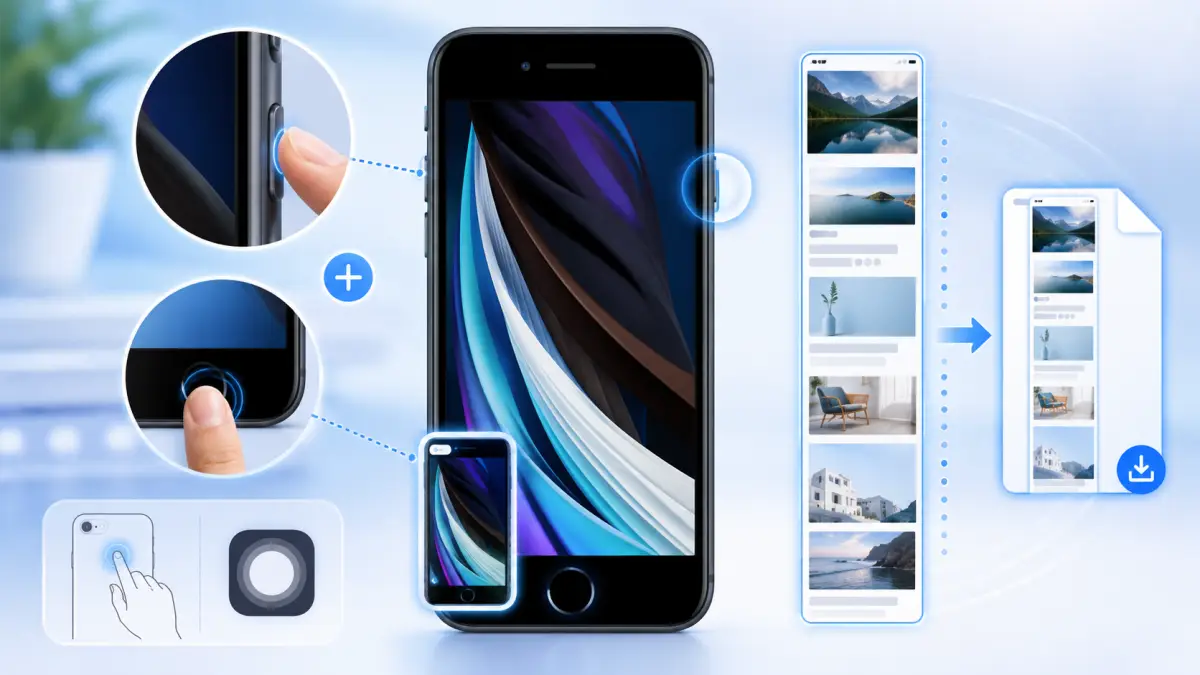
iPhone SE(第3世代)でスクリーンショットを撮りたいのに、「どのボタンを押せばいいの?」「片手でスクショできないかな?」「フルページ保存ってどこにあるの?」と迷っていませんか。
iPhone SEはホームボタンがあるモデルなので、Face ID搭載のiPhoneとはスクショのボタン操作が少し違います。ここでつまずく人、けっこう多いですよ。
この記事では、iPhone SEスクショの仕方を、基本のボタン操作から、背面タップ、AssistiveTouch、フルページ保存、保存先の確認、スクショできない時の対処法までまとめて解説します。
「とりあえず今すぐスクショしたい」という人にも、「もっと楽に片手で撮れる設定を知りたい」という人にも使いやすい内容にしました。
iPhone SEシリーズでは、サイドボタンとホームボタンを使う基本操作に加えて、背面タップやAssistiveTouchを使った方法も選べます。あなたの使い方に合う方法を選べば、スクショの失敗はかなり減らせるはずです。
また、スクリーンショットを撮った画像の保存先や編集方法、フルページスクリーンショットをPDFや画像として保存する時の注意点も紹介します。
「iPhoneスクショボタンの出し方」「iPhoneのスクショ設定はどこ?」「スクリーンショットができない時はどうする?」といった疑問も、この記事内でひと通り確認できます。
iPhone SE(第3世代)のスクショ操作を、この記事で一気に整理していきましょう。
結論:iPhone SEのスクショはどうやる?
結論として、iPhone SE(第3世代)は「サイドボタン+ホームボタン」を同時に押してすぐ放すだけでスクリーンショットが撮れます。
- iPhone SEはホームボタンがあるため、サイドボタン+ホームボタンの組み合わせ
- iPhone 14以降のFace ID搭載モデルは、サイドボタン+音量を上げるボタンで操作が異なる
- 片手で撮りたい場合は背面タップやAssistiveTouchが便利
- 撮影した画像は基本的に「写真」アプリへ自動保存される
※この記事はプロモーションを含みます。
目次[閉じる]
- 1iPhone SEスクショの仕方をまず結論から解説
- 2iPhone SEスクショの仕方と基本操作
- 3iPhone SEスクショの仕方と便利機能
- 3.1iPhone スクリーンショット背面タッチの設定
- 3.2スクリーンショットをフルページで撮る方法
- 3.3iPhoneの写真アプリでスクショを整理する方法
- 3.42. 思い出(Memories)
- 3.53. 写真の編集ツール
- 3.64. 共有アルバム
- 3.75. フルページスクリーンショット
- 3.86. 検索機能(場所・人物・オブジェクト)
- 3.97. ループ・バウンス・長時間露光(Live Photos)
- 3.10iPhoneスクショボタンを画面に出す方法
- 3.11iPhone SE3でのスクリーンショットの注意点
- 3.12iPhoneスクリーンショットの便利機能
- 3.13公式情報に基づく安心のスクショ手順と設定の確認ポイント
- 3.14iPhone SEのスクショでよくある質問
- 3.15まとめ
- 4この記事を書いた人
iPhone SEスクショの仕方をまず結論から解説
この記事のポイント
- iPhone SE(第3世代)の基本スクショは「サイドボタン」と「ホームボタン」を同時に押す
- 片手で撮りたい場合は背面タップやAssistiveTouchが便利
- スクリーンショットは基本的に「写真」アプリへ自動保存される
- Safariなどではフルページスクリーンショットを保存できる
- スクショできない時はボタン操作、ストレージ、iOS、アプリ制限を確認する
- スクショ後のサムネイルをタップすると編集や保存先の指定ができる
- ボタン操作が苦手な人は、画面上にスクショボタンを出す方法も使える
先に結論をまとめると、iPhone SE(第3世代)でスクリーンショットを撮る一番基本の方法は、「サイドボタン」と「ホームボタン」を同時に押して、すぐに放す操作です。
ここで大事なのは、「長押し」ではなく「同時に押してすぐ放す」ことです。長く押しすぎると、電源オフ画面やSiriなど別の動作につながる場合があります。
一方で、片手操作が多い人や、ボタンを同時に押すのが苦手な人は、背面タップやAssistiveTouchを設定しておくとかなり楽になります。
スクショは一度覚えると毎日のように使う機能なので、あなたが一番ミスしにくい方法を選ぶのがコツです。
iPhone SEスクショの仕方と基本操作
iPhone SE(第3世代)でスクリーンショットを撮影するには、基本のボタン操作を覚えるだけで簡単にできます。
iPhone SE(第3世代)でスクショする方法
このモデルはホームボタンがあるため、Face ID搭載のiPhoneとは操作が違います。iPhone 14やiPhone 15などでは「サイドボタン+音量を上げるボタン」を使いますが、iPhone SE(第3世代)では「サイドボタン+ホームボタン」を使います。
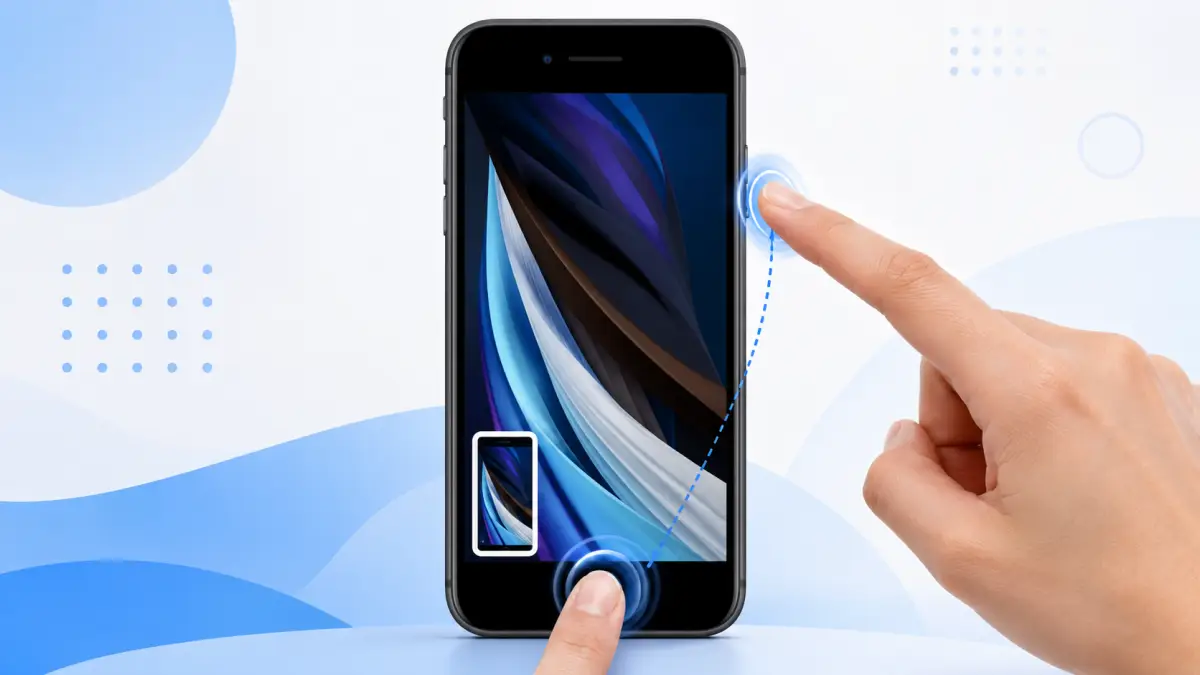
具体的な手順は次の通りです。
- スクリーンショットを撮りたい画面を表示します。
- 本体右側のサイドボタンと、画面下のホームボタンを同時に押します。
- すぐに指を放します。
- 画面が一瞬白く光り、左下にスクリーンショットのサムネイルが表示されます。
この操作で、画面に表示されている内容をそのまま画像として保存できます。
撮影後、画面左下に表示されるサムネイルをタップすると、マークアップ画面が開きます。ここでは、画像の切り取り、ペンでの書き込み、矢印やテキストの追加などができます。
サムネイルをタップせずに放置した場合でも、スクリーンショットは自動的に「写真」アプリへ保存されます。急いでいる時は、まず撮っておいて後から写真アプリで確認すれば大丈夫です。
また、iPhone SE(第3世代)では、背面タップを使ったスクリーンショットも便利です。
「設定」アプリから「アクセシビリティ」→「タッチ」→「背面タップ」の順に進み、ダブルタップまたはトリプルタップに「スクリーンショット」を割り当てると、iPhoneの背面をタップするだけでスクショを撮れるようになります。
ボタンを同時に押すのが苦手な人や、片手で操作することが多い人は、背面タップを設定しておくとかなり使いやすいですよ。
このように、iPhone SEのスクショ方法は、物理ボタンを使う基本操作と、設定で便利にする方法の2つを覚えておくと安心です。
iPhone SEと新しいiPhoneのスクショ操作の違いを比較
iPhoneはモデルによってスクリーンショットのボタン操作が異なるため、他の機種向けの情報を見て混乱してしまう人も少なくありません。ここで、代表的な機種ごとの操作方法を整理しておきます。
| 機種 | ボタン操作 | 特徴 |
|---|---|---|
| iPhone SE(第2世代・第3世代) | サイドボタン+ホームボタン | ホームボタン搭載モデル共通の操作 |
| iPhone 8以前(ホームボタン搭載機) | サイドボタン+ホームボタン | SEシリーズと同じ操作 |
| iPhone X〜iPhone 13シリーズ | サイドボタン+音量を上げるボタン | Face ID搭載モデル共通の操作 |
| iPhone 14〜18・iPhone Air・iPhone Duo | サイドボタン+音量を上げるボタン | 最新機種もFace ID搭載モデルと同じ操作 |
つまり、ホームボタンのあるiPhone SEシリーズだけが例外的な操作で、それ以外のFace ID搭載モデル(iPhone X以降のほぼすべての機種)は共通して「サイドボタン+音量を上げるボタン」を使います。
家族や友人から「スクショのやり方」を教わった時に操作が合わない場合は、相手の機種がホームボタンの有無でどちらのタイプかを確認してみてください。
新しいiPhoneへの機種変更を検討している場合は、スクショのボタン操作がiPhone SEとは変わる点も覚えておくとスムーズです。
スクリーンショットの簡単なやり方は?
スクリーンショットを手軽に撮る方法は、主に3つあります。
iPhone SE(第3世代)では、ボタン操作、AssistiveTouch、背面タップを使い分けることで、あなたに合った撮り方を選べます。
1. ボタンを使った方法
一番基本的でシンプルな方法は、「サイドボタンとホームボタンを同時に押す」やり方です。
アプリの画面、Webページ、設定画面、メッセージ画面など、今表示している内容をすぐに保存できます。
ただし、押すタイミングがずれると、ホーム画面に戻ったり、画面が消えたりすることがあります。うまくいかない場合は、サイドボタンを押す指とホームボタンを押す指をあらかじめ置いてから、同時に短く押すと成功しやすいです。
2. AssistiveTouchを使う方法
頻繁にスクリーンショットを撮る場合は、「AssistiveTouch」機能を使う方法もあります。
AssistiveTouchは、画面上に丸い仮想ボタンを表示して、そこにスクリーンショットなどの操作を割り当てられる機能です。
設定は「設定」→「アクセシビリティ」→「タッチ」→「AssistiveTouch」から行えます。
一度設定しておけば、画面上のボタンをタップするだけでスクショを撮れるので、物理ボタンを押したくない人に向いています。
特に、ホームボタンやサイドボタンの反応が悪くなってきた時、ケースが厚くてボタンを押しにくい時、片手で操作したい時に便利です。
3. 背面タップを使う方法
背面タップを有効にすると、iPhoneの背面をダブルタップまたはトリプルタップするだけでスクリーンショットを撮れます。
設定は「設定」→「アクセシビリティ」→「タッチ」→「背面タップ」から行います。
背面タップは片手でも使いやすい反面、ケースの厚みや持ち方によって反応が変わることがあります。反応しにくい場合は、Appleロゴ付近をリズムよくタップする意識で試してみてください。
個人的には、誤操作が気になる人はダブルタップよりトリプルタップに設定する方が使いやすいかなと思います。ダブルタップは素早く撮れる反面、机に置いた時や持ち替えた時に反応することもあるからです。
| 方法 | 内容 | 向いている人 |
|---|---|---|
| ボタン操作 | サイドボタンとホームボタンを同時に押してスクリーンショットを撮影する基本の方法です。 | 一番シンプルな方法で覚えたい人 |
| AssistiveTouch | 画面上に仮想ボタンを表示し、スクリーンショットを割り当てて撮影します。 | 物理ボタンを押したくない人、片手操作をしたい人 |
| 背面タップ | iPhoneの背面をダブルタップまたはトリプルタップして撮影します。 | すばやく片手でスクショしたい人 |
どの方法も手軽に設定できますが、迷ったらまずはボタン操作を覚え、そのうえで必要に応じて背面タップやAssistiveTouchを追加する流れがおすすめです。
スクリーンショットの保存先はどこ?
iPhone SEで撮影したスクリーンショットは、基本的に自動で「写真」アプリに保存されます。
保存された画像は、「写真」アプリの「ライブラリ」から確認できます。さらに、「アルバム」内の「メディアタイプ」にある「スクリーンショット」からもまとめて確認できます。
スクリーンショットをたくさん撮る人は、ライブラリから探すよりも「スクリーンショット」フォルダを開く方が早いです。
| 項目 | 説明 |
|---|---|
| 保存先1:写真アプリ | 通常のスクリーンショットは、自動的に「写真」アプリへ保存されます。「ライブラリ」や「アルバム」の「スクリーンショット」から確認できます。 |
| 保存先2:ファイルアプリ | フルページスクリーンショットやPDFとして保存する場合は、「ファイル」アプリを保存先に選べます。 |
| 保存フォルダの指定 | 「ファイル」アプリへ保存する場合は、iCloud Drive、iPhone内、ダウンロードフォルダなど、任意の保存先を選べます。 |
| スクリーンショットの閲覧方法 | 画像は「写真」アプリ、PDFは「ファイル」アプリから開けます。PDFの場合はファイル名の変更や共有もしやすいです。 |
保存先を変更したい場合は、撮影直後に表示される左下のサムネイルをタップします。
編集画面が開いたら、必要に応じてトリミングや書き込みを行い、「完了」をタップします。その後、写真へ保存、ファイルへ保存、削除などの選択肢が表示されます。
ただし、通常のスクリーンショットは何もしなければ写真アプリへ保存されます。毎回保存先を選ぶ必要はありません。
Webページ全体を保存したい時や、資料として保管したい時は「ファイル」アプリへ保存すると整理しやすいです。一方で、SNSで共有したい画像やメモ代わりのスクショは「写真」アプリのままでも十分使いやすいですよ。

スクリーンショットができない時の対処法
スクリーンショットが撮れない場合、原因はいくつか考えられます。
「ボタンを押しているのに反応しない」「撮れたはずなのに保存されていない」「一部アプリだけ黒い画面になる」といった場合は、次のポイントを順番に確認してみてください。
- ボタンの押し方を確認する
iPhone SE(第3世代)の基本操作は「サイドボタン+ホームボタン」です。音量ボタンではありません。2つのボタンを同時に短く押して、すぐ放すのがポイントです。 - ストレージの容量を確認する
ストレージがいっぱいになると、スクリーンショットを保存できないことがあります。「設定」→「一般」→「iPhoneストレージ」から空き容量を確認し、不要な写真、動画、アプリなどを整理してみてください。 - iOSをアップデートする
古いiOSや一時的な不具合が原因で、スクリーンショットが正常に動作しない場合があります。「設定」→「一般」→「ソフトウェアアップデート」から最新情報を確認しましょう。 - iPhoneを再起動する
一時的な不具合でスクショが反応しない時は、再起動で改善することがあります。特に、ボタン操作や画面表示が不安定な時は試す価値があります。 - アプリ側の制限を確認する
動画配信サービスや電子書籍アプリなど、一部のアプリでは著作権保護のためにスクリーンショットが制限されることがあります。この場合、iPhoneの故障ではなくアプリ側の仕様です。 - AssistiveTouchや背面タップを試す
物理ボタンの反応が悪い場合は、AssistiveTouchや背面タップでスクショできるか試してみましょう。これで撮れるなら、ボタン側に問題がある可能性もあります。
スクリーンショットができない時は、まず「操作方法が合っているか」を確認するのが一番大切です。
特にiPhone SEとFace ID搭載iPhoneではボタンの組み合わせが違うため、別モデルの操作方法を見て混乱しているケースもあります。
あなたのiPhone SEが第2世代なのか第3世代なのか分からない場合は、モデル番号や発売時期で確認しておくと安心です。以下の記事も参考になります。
iPhone SE世代 見分け方第2世代と第3世代の違いを徹底比較
iPhone SEの世代をモデル番号で正確に見分ける方法を詳しく解説。第2世代と第3世代のスペック・カメラ・通信性能の違いや、中古購入時に気をつけたい見分け方のポイントも幅広く紹介します。
TREND ポータルiPhoneで片手でスクショする方法は?
iPhoneで片手でスクリーンショットを撮影するには、「AssistiveTouch」または「背面タップ」を使うのが便利です。
ボタンの同時押しは、両手で操作すれば簡単ですが、片手だと意外と難しいですよね。手が小さい人や、移動中に片手で操作している人だと、指が届きにくいこともあります。
そんな時は、無理にボタン操作を続けるより、設定でスクショしやすい環境を作る方が快適です。
1. AssistiveTouchで片手操作を可能にする
「AssistiveTouch」とは、画面上に仮想ボタンを表示し、さまざまな操作を割り当てられる機能です。
このボタンにスクリーンショットを設定しておくと、物理ボタンを押さなくても画面上の操作だけでスクショを撮れます。
設定手順は以下の通りです。
- 「設定」アプリを開き、「アクセシビリティ」を選択します。
- 「タッチ」をタップし、「AssistiveTouch」をオンにします。
- 「最上位メニューをカスタマイズ」を選びます。
- メニュー内に「スクリーンショット」を追加します。
AssistiveTouchのボタンをタップするだけでスクリーンショットが撮影できるので、片手でもかなりスムーズです。
また、AssistiveTouchはスクショ以外にも、ホーム、通知センター、コントロールセンター、音量調整などを割り当てられます。自分がよく使う操作をまとめておくと、iPhone SEの操作がより楽になります。
ただし、画面上にボタンが常に表示されるため、人によっては邪魔に感じるかもしれません。その場合は、透明度を調整したり、使う時だけオンにしたりするとよいです。
2. 背面タップを使って片手スクショ
iPhone 8以降の機種では、「背面タップ」を利用できます。
iPhone SE(第2世代)やiPhone SE(第3世代)も対象になるため、設定しておくと背面をタップするだけでスクショを撮れます。
設定手順は以下の通りです。
- 「設定」アプリで「アクセシビリティ」を選択します。
- 「タッチ」をタップします。
- 画面下部にある「背面タップ」を選びます。
- 「ダブルタップ」または「トリプルタップ」を選択します。
- 一覧から「スクリーンショット」を選びます。
設定後は、iPhoneの背面を指定した回数タップするだけでスクリーンショットが撮れます。
片手で持ったままスクショできるので、レシピを見ている時、地図を確認している時、メモ代わりにWebページを保存したい時などに便利です。
ただし、厚みのあるケースや手帳型ケースを使っている場合は反応しにくいことがあります。反応が悪い場合は、ケースを外して試す、タップの強さを少し変える、ダブルタップではなくトリプルタップにする、といった調整をしてみてください。
iPhoneのスクショの設定はどこですか?
iPhoneのスクショ関連の設定は、主に「アクセシビリティ」内にあります。
スクリーンショットそのものに専用の設定画面があるというより、AssistiveTouchや背面タップなどの補助機能にスクリーンショットを割り当てる形です。
そのため、「設定アプリを探してもスクリーンショットという項目が見つからない」と感じても、焦らなくて大丈夫です。
1. AssistiveTouchの設定場所
AssistiveTouchは、仮想ボタンを使ってスクリーンショットを撮影できる便利な設定です。
設定場所は以下の通りです。
- 「設定」アプリを開きます。
- 「アクセシビリティ」を選択します。
- 「タッチ」をタップします。
- 「AssistiveTouch」をオンにします。
- 「最上位メニューをカスタマイズ」から「スクリーンショット」を追加します。
AssistiveTouchを有効にしておくことで、画面上の仮想ボタンから簡単にスクリーンショットを撮影できます。
ホームボタンやサイドボタンを押す回数を減らしたい人にも向いています。
2. 背面タップの設定場所
背面タップも「アクセシビリティ」機能の一部です。
設定場所は以下の通りです。
- 「設定」アプリを開きます。
- 「アクセシビリティ」を選択します。
- 「タッチ」をタップします。
- 「背面タップ」を選択します。
- 「ダブルタップ」または「トリプルタップ」に「スクリーンショット」を割り当てます。
これにより、物理ボタンを使わずにスクリーンショットを撮れるようになります。
設定後にうまく反応しない場合は、タップする位置を変えたり、ケースを外した状態で確認したりしてみてください。
3. Siriでスクリーンショットを撮る方法
iPhoneでは、Siriを使ってスクリーンショットを撮ることもできます。
たとえば、Siriを起動して「スクリーンショットを撮って」と話しかける方法です。
ただし、電車の中や静かな場所では声を出しにくいですよね。日常的に使うなら、ボタン操作、AssistiveTouch、背面タップの方が現実的かなと思います。
Siriでのスクショは、手がふさがっている時や、アクセシビリティ機能として音声操作を使いたい時の選択肢として覚えておくと便利です。
iPhone SEスクショの仕方と便利機能
スクリーンショット設定と操作ガイド
iPhone スクリーンショット背面タッチの設定
iPhoneの「背面タップ」機能を利用すると、デバイスの背面を軽くタップするだけでスクリーンショットが撮れるように設定できます。
この機能は、iPhone 8以降で利用できる機能です。iPhone SE(第2世代)やiPhone SE(第3世代)でも使えるため、ボタン操作が苦手な人にはかなり便利です。
特に、片手でiPhoneを持ちながらスクショしたい場面では役立ちます。たとえば、料理中にレシピを保存したい時、買い物中にクーポン画面を残したい時、移動中に地図や時刻表を保存したい時などです。
1. 背面タップ機能の有効化
「背面タップ」はiPhoneの「アクセシビリティ」設定から有効にできます。
この機能を活用することで、サイドボタンやホームボタンを使わずにスクリーンショットを撮影できます。
- 設定アプリを開き、「アクセシビリティ」を選択します。
- 「タッチ」をタップし、次に「背面タップ」を選びます。
- 「ダブルタップ」または「トリプルタップ」のいずれかを選びます。
- 一覧から「スクリーンショット」を選択します。
設定はこれだけです。あとは、iPhoneの背面を設定した回数タップすると、スクリーンショットが撮れます。
2. 実際に背面タップでスクリーンショットを撮る
背面タップが設定されると、iPhoneの背面、特にAppleロゴ付近を軽くタップするだけでスクリーンショットが撮れます。
ダブルタップに設定した場合は2回、トリプルタップに設定した場合は3回、リズムよくタップします。
背面タップは便利ですが、万能ではありません。ケースが厚い、手帳型ケースを使っている、タップが弱い、タップする位置がずれている、といった場合は反応しにくいことがあります。
反応が悪い時は、次のように調整してみてください。
- Appleロゴ付近をタップする
- 軽すぎず、少しはっきりめにタップする
- ケースを外して反応を確認する
- ダブルタップとトリプルタップを入れ替えて試す
- 誤作動が多い場合はトリプルタップにする
この機能は、スクリーンショット以外の動作も割り当てられます。たとえば、コントロールセンター、通知センター、音量調整、ショートカットなどです。
ただ、最初に設定するならスクリーンショットが一番わかりやすいかなと思います。使う頻度が高く、効果を実感しやすいからです。
スクリーンショットをフルページで撮る方法
iPhoneではSafariなどの対応アプリで「フルページスクリーンショット」を撮影できます。
通常のスクリーンショットは、画面に見えている範囲だけを保存します。一方、フルページスクリーンショットは、Webページのように縦に長い内容をまとめて保存できる機能です。
長い記事、レシピ、予約確認画面、説明ページ、手順ページなどを一度に保存したい時に便利です。
ただし、すべてのアプリで使えるわけではありません。基本的にはSafariなどの対応アプリで使える機能です。アプリによっては「フルページ」タブが表示されないこともあります。
1. フルページスクリーンショットの撮影手順
通常のスクリーンショット撮影と似た手順で、フルページスクリーンショットを撮影できます。
iPhone SE(第3世代)の場合は、次の手順です。
- Safariなどの対応アプリで、保存したいWebページを開きます。
- サイドボタンとホームボタンを同時に押して、すぐに放します。
- 画面左下に表示されるスクリーンショットのサムネイルをタップします。
- 画面上部に「スクリーン」と「フルページ」が表示されたら、「フルページ」を選択します。
- 右側のプレビューで保存範囲を確認します。
- 必要に応じて切り取りやマークアップを行います。
ここで「フルページ」が表示されない場合は、その画面やアプリがフルページ保存に対応していない可能性があります。
また、ページの読み込みが完了していない状態でスクショすると、うまく全体が保存されないことがあります。長いWebページを保存する時は、ページの読み込みが終わってからスクショするのがおすすめです。
2. フルページスクリーンショットの保存方法
フルページスクリーンショットは、PDFとして「ファイル」アプリに保存できます。また、iOSのバージョンや画面内容によっては、画像として写真アプリに保存できる選択肢が表示される場合もあります。
基本的な保存手順は以下の通りです。
- 「フルページ」を選んだ後、画面右上または左上の「完了」をタップします。
- 「PDFを“ファイル”に保存」などの保存方法を選びます。
- 保存場所を指定します。
- 「保存」をタップします。
PDFとして保存した場合は、「ファイル」アプリから開けます。
保存場所は、iCloud Drive、iPhone内、ダウンロードフォルダなどから選べます。後で見返す資料として保存するなら、フォルダ名を分けておくと探しやすいです。
たとえば、旅行の予約画面なら「旅行」、仕事の資料なら「仕事」、買い物メモなら「買い物」のようにフォルダを分けると整理しやすくなります。
フルページスクリーンショットは便利ですが、ページ全体が長すぎるとファイルサイズが大きくなることがあります。メールやLINEで送る場合は、相手が開きやすいサイズかどうかも意識しておくと親切です。
| 項目 | 説明 |
|---|---|
| 通常スクショ | 画面に表示されている範囲だけを保存します。写真アプリに自動保存されるため、SNS共有やメモ代わりに向いています。 |
| フルページスクショ | Safariなどの対応アプリで、Webページ全体を保存できます。PDFとしてファイルアプリに保存する用途に向いています。 |
| 背面タップ機能の有効化 |
|
iPadでもスクリーンショットや画面固定を活用したい場合は、以下の記事も参考になります。iPadのボタン操作や画面を固定して使う考え方が分かるので、Apple製品を複数使っている人には相性のよい内容です。
iPad 画面固定写し絵を楽しむコツ!便利な設定とおすすめツール
iPadで写し絵をすると画面が動く悩みを解決。アクセスガイドの設定、写真固定のコツ、便利な道具を初心者向けに解説します。
TREND ポータルiPhoneの写真アプリでスクショを整理する方法
iPhoneの写真アプリには、スクリーンショットの整理や編集、共有に役立つ多くの機能があります。
スクショは撮るだけで終わりではなく、後で見つけやすくしておくことが大切です。スクショをたくさん撮る人ほど、「どこに保存したっけ?」となりやすいからです。
ここでは、スクリーンショットと一緒に覚えておきたい写真アプリの便利機能を紹介します。
1. テキスト認識表示(Live Text)
iPhoneの「テキスト認識表示」機能を使えば、写真やスクリーンショット内の文字を認識してコピーできます。
例えば、スクショ内にある電話番号、住所、URL、メールアドレスなどを選択して、そのままコピーしたり、別のアプリで使ったりできます。
紙の資料を撮影した写真や、Webページのスクショから文章を抜き出したい時にも便利です。
設定方法
- 対応機種:iOS 15以降に対応した一部のiPhoneで利用できます。使用できる機能は機種やiOSのバージョンによって異なる場合があります。
- 操作手順:
- 写真アプリで、テキストが含まれる写真やスクリーンショットを開きます。
- 写真上のテキストを長押しします。
- 選択範囲を調整し、コピーや翻訳などを選びます。
スクリーンショットをメモ代わりに使っている人には、かなり相性のいい機能です。画像のまま保存するだけでなく、必要な文字だけをコピーできるので作業が早くなります。
2. 思い出(Memories)
機能の概要
「思い出」は、撮影した写真や動画を自動でアルバムにまとめ、スライドショーやビデオとして再生してくれる機能です。
旅行やイベントなど特定の期間や場所で撮影された写真が、音楽付きのムービーにまとめられることがあります。
スクリーンショットそのものを楽しむ機能というより、写真アプリ全体の整理や振り返りに役立つ機能です。
設定方法
- 操作手順:
- 写真アプリの「For You」または「あなたにおすすめ」タブを開きます。
- 「思い出」のセクションから、自動生成されたムービーをタップして再生します。
- 必要に応じて音楽や写真の内容を調整します。
スクショが多すぎると写真ライブラリがごちゃつくことがあります。大切な写真を見返しやすくするためにも、不要なスクショは定期的に整理しておくといいですよ。
3. 写真の編集ツール
機能の概要
写真アプリ内には多くの編集ツールが備わっています。
明るさ、コントラスト、彩度の調整だけでなく、フィルターの適用、トリミング、角度調整もできます。
スクリーンショットの場合は、不要な部分を切り取るだけでも見やすくなります。たとえば、住所や個人情報が写っている部分を共有前に隠したい時にも役立ちます。
編集手順
- 操作手順:
- 編集したいスクリーンショットを開きます。
- 画面右上の「編集」をタップします。
- トリミング、明るさ、カラー、フィルターなどを調整します。
- 編集が完了したら「完了」をタップして保存します。
人に送るスクショは、必要な範囲だけにトリミングすると伝わりやすくなります。余計な通知や個人情報が写り込んでいないかも、送信前に確認しておきましょう。
4. 共有アルバム
機能の概要
共有アルバム機能を使うと、家族や友人と一緒にアルバムを作り、写真や動画を共有できます。
旅行やイベントの写真をまとめてシェアする時に便利です。
スクリーンショットだけを共有アルバムに入れる機会は少ないかもしれませんが、旅行計画、予約画面、チケット情報、地図などを家族と共有する時には役立ちます。
設定方法
- 操作手順:
- 写真アプリの「アルバム」タブを開きます。
- 画面左上の「+」をタップします。
- 「新規共有アルバム」を選択します。
- アルバム名を入力し、共有したい相手を追加します。
ただし、予約番号や住所など、個人情報が含まれるスクショを共有する時は注意が必要です。必要な相手だけに共有するようにしましょう。
5. フルページスクリーンショット
機能の概要
写真アプリそのものの機能ではありませんが、Safariなどのアプリを使用している際に、ページ全体のスクリーンショットを保存できる機能も便利です。
長いWebページを一枚の資料として残したい時に役立ちます。
ただし、フルページスクリーンショットは通常の写真とは保存先が異なる場合があります。PDFとして保存する場合は「ファイル」アプリに保存されるため、「写真アプリにない」と勘違いしないようにしてください。
設定方法
- 操作手順:
- Safariで保存したいページを開きます。
- iPhone SEではサイドボタンとホームボタンを同時に押します。
- 左下のサムネイルをタップします。
- 上部の「フルページ」タブを選択します。
- 「完了」をタップし、保存方法を選択します。
6. 検索機能(場所・人物・オブジェクト)
機能の概要
iPhoneの写真アプリには、撮影場所、人物、特定のオブジェクトで写真を検索できる機能があります。
スクリーンショットの場合も、検索タブから探しやすくなることがあります。
たとえば、「スクリーンショット」と検索したり、写っている内容に関連する言葉で探したりすると、目的の画像にたどり着きやすくなります。
検索方法
- 操作手順:
- 写真アプリを開きます。
- 画面下部の「検索」タブをタップします。
- 「スクリーンショット」「場所」「人物」など、探したいキーワードを入力します。
- 該当する写真やスクリーンショットを一覧で確認します。
スクショをよく撮る人は、あとで探す前提で整理しておくと楽です。不要なスクショは削除し、大事なものはアルバムに分けておくと迷いにくくなります。
7. ループ・バウンス・長時間露光(Live Photos)
機能の概要
「Live Photos」で撮影した写真は、通常の静止画だけでなく、短い動画のように再生できます。
また、編集で「ループ」「バウンス」「長時間露光」といった効果を適用することも可能です。
スクリーンショットとは直接違う機能ですが、写真アプリで画像を扱う時に知っておくと便利です。
設定方法
- 操作手順:
- Live Photoを開きます。
- 画面を上にスワイプします。
- 「ループ」「バウンス」「長時間露光」から好きなエフェクトを選択します。
iPhoneの写真アプリには、多様な機能が揃っています。スクリーンショットを撮るだけでなく、整理、編集、共有までできるようになると、日常の情報管理がかなり楽になります。
iPhoneスクショボタンを画面に出す方法
iPhoneの「AssistiveTouch」機能を使うと、画面上にスクリーンショットボタンを表示できます。
この方法を利用すると、物理ボタンを使わずにスクリーンショットが撮れるので、ボタンの故障を避けたい人や、片手で操作したい人に便利です。
「毎回サイドボタンとホームボタンを押すのが面倒」という人にも向いています。
AssistiveTouchの設定方法
- 設定アプリを開く:「設定」アイコンをタップして設定メニューを開きます。
- 「アクセシビリティ」を選択:「アクセシビリティ」のメニューに進みます。
- 「タッチ」を選択:「タッチ」をタップし、次に「AssistiveTouch」を選びます。
- AssistiveTouchをオンにする:「AssistiveTouch」をオンにすると、画面上に半透明の丸いボタンが表示されます。
- スクリーンショットを割り当てる:「最上位メニューをカスタマイズ」をタップし、表示されるメニューの中に「スクリーンショット」を追加します。
これで、AssistiveTouchボタンをタップするだけでスクリーンショットが撮影できます。
さらに、AssistiveTouchでは「シングルタップ」「ダブルタップ」「長押し」などに操作を割り当てることもできます。
たとえば、AssistiveTouchボタンを長押しした時にスクリーンショットを撮るように設定すれば、メニューを開く手間を減らせます。
ただし、画面上に常にボタンが表示されるため、動画視聴やゲーム中には邪魔に感じることもあります。その場合は、待機状態時の不透明度を下げたり、必要な時だけオンにしたりすると使いやすくなります。
iPhone SE3でのスクリーンショットの注意点
iPhone SE3でスクリーンショットを撮る際には、いくつかの注意点があります。
基本操作は簡単ですが、少し間違えるとスクショが撮れなかったり、別の画面が開いたりすることがあります。
ここでは、失敗しやすいポイントを整理します。
注意点1:物理ボタンの押し方
iPhone SE3では、サイドボタンとホームボタンを同時に押してスクリーンショットを撮影します。
両方のボタンを短時間で素早く押し、すぐに放すことがポイントです。
長く押しすぎると、別の操作として認識されることがあります。うまく撮れない時は、押し続けるのではなく「カチッと短く押す」イメージで試してみてください。
なお、Face ID搭載のiPhoneでは「サイドボタン+音量を上げるボタン」を使いますが、iPhone SE3はホームボタン搭載モデルなので操作が異なります。ここは間違えやすいポイントです。
注意点2:スクリーンショットの保存先
撮影したスクリーンショットは、基本的に「写真」アプリの「スクリーンショット」に保存されます。
ただし、フルページスクリーンショットをPDFで保存した場合は、「ファイル」アプリに保存されます。
「撮ったはずなのに写真アプリにない」と感じた時は、PDFとしてファイルアプリに保存していないか確認してみましょう。
保存場所を把握しておくと、後で探す時にかなり楽になります。
注意点3:背面タップ機能の設定
iPhone SE3では、「背面タップ」機能も利用できます。
設定アプリで「アクセシビリティ」→「タッチ」→「背面タップ」を選び、「ダブルタップ」または「トリプルタップ」にスクリーンショット機能を割り当てると、背面をタップするだけでスクショが撮れます。
物理ボタンを使用したくない場合や、片手で操作したい場合に便利です。
ただし、誤作動が気になる人は、ダブルタップよりトリプルタップに設定すると安心です。素早さより安定性重視なら、トリプルタップが使いやすいかもしれません。
注意点4:ストレージの確認
スクリーンショットを撮影しても保存できない場合、ストレージの空き容量が不足している可能性があります。
「設定」アプリで「一般」→「iPhoneストレージ」に進み、空き容量を確認してください。
空き容量が少ない場合は、不要な写真や動画を削除したり、使っていないアプリを整理したりしましょう。
スクリーンショットは1枚ごとの容量は大きくありませんが、数百枚、数千枚と溜まると意外とストレージを圧迫します。
注意点5:著作権保護での撮影制限
アプリやコンテンツによっては、著作権保護のためにスクリーンショットが制限されている場合があります。
たとえば、動画配信サービスや電子書籍アプリなどでは、スクリーンショットを撮影しても黒い画面で保存されることがあります。
このような場合は、iPhoneの不具合ではなく、アプリ側の仕様です。
無理に撮影しようとせず、アプリの利用規約や公式ヘルプを確認するのが安心です。
注意点6:通知や個人情報の写り込み
スクリーンショットを撮る時は、画面上部の通知や、個人情報の写り込みにも注意しましょう。
LINEの通知、メールアドレス、住所、電話番号、予約番号、支払い情報などが写ったまま共有すると、思わぬトラブルにつながることがあります。
共有前には、写真アプリの編集機能で不要な部分をトリミングしたり、マークアップで隠したりしておくと安心です。
iPhone SE3でのスクリーンショットは、設定を工夫することでより簡単に使いやすくなります。上記の注意点を押さえておけば、失敗をかなり減らせるでしょう。
iPhone SE3を今後どれくらい使えるか気になる人は、以下の記事もあわせて確認しておくと、買い替え判断の参考になります。
iPhone SE 第3世代 いつまで使える?サポート終了と買い替え判断の目安
iPhone SE 第3世代はいつまで使えるのか。サポート期限や寿命の目安、バッテリー劣化を踏まえた判断ポイントを解説します。
TREND ポータルiPhoneスクリーンショットの便利機能
iPhoneのスクリーンショット機能は、ただ画面を撮影するだけではありません。
撮った後に編集したり、文字をコピーしたり、ページ全体を保存したり、画面操作を動画として残したりできます。
ここまで使えると、スクショはただの保存機能ではなく、情報整理の道具になります。
1. 編集ツールを使ったカスタマイズ
撮影したスクリーンショットは、すぐに編集できます。
スクリーンショット撮影後、左下に表示されるサムネイルをタップすると、編集画面が開きます。
ここでは、ペンツールで線を引いたり、テキストを追加したり、不要な部分をトリミングしたりできます。
たとえば、友人に操作方法を教える時は、タップする場所に丸を付けると分かりやすくなります。仕事で画面共有する時は、必要な部分だけ切り取ると相手に伝わりやすいです。
共有前に個人情報を隠す作業にも使えます。スクショをそのまま送る前に、写ってはいけない情報がないか確認する習慣をつけると安心です。
2. テキスト認識表示(Live Text)
iOS 15以降の対応機種では、スクリーンショット内の文字を認識できる「テキスト認識表示」機能が利用できます。
これにより、スクショ内の文字をコピーしてメモに貼り付けたり、URLや電話番号をタップして利用したりできます。
たとえば、Webページに表示された住所をスクショしておき、あとから住所部分だけコピーして地図アプリで開くこともできます。
ただし、文字の大きさや画像の鮮明さによっては、正しく認識されないことがあります。大事な情報はコピー後に内容を確認しておきましょう。
3. フルページスクリーンショット
Safariなどの対応アプリを使用している場合、Webページ全体を保存する「フルページスクリーンショット」機能が利用できます。
通常のスクリーンショットを撮影した後、サムネイルをタップして「フルページ」を選択すると、表示画面に収まらない部分まで保存できます。
長いページをまとめて保存したい場合に便利です。
ただし、フルページ保存は対応アプリやページ内容によって使えない場合もあります。「フルページ」が表示されない時は、その画面では通常スクショのみ対応していると考えると分かりやすいです。
4. 背面タップでのショートカット機能
iPhone 8以降の機種では、背面タップ機能を利用してスクリーンショットを撮影できます。
「設定」アプリから「アクセシビリティ」→「タッチ」→「背面タップ」を選び、「ダブルタップ」または「トリプルタップ」に「スクリーンショット」を割り当てるだけで使えます。
片手操作ができるので、スクリーンショットを頻繁に撮影する人にとってはかなり便利です。
ただし、誤作動しやすいと感じたら、トリプルタップに変更するか、別の操作に割り当てるのもありです。便利さと誤操作の少なさのバランスで選びましょう。
5. 画面収録機能で動画を撮影
静止画のスクリーンショットに加え、「画面収録」機能を使えば、画面の操作を動画として保存できます。
「設定」アプリの「コントロールセンター」で「画面収録」を追加すると、コントロールセンターから録画を開始できます。
アプリの操作方法を説明したい時、手順を動画で残したい時、トラブルの状況を相手に伝えたい時に便利です。
ただし、画面収録でも著作権保護されたコンテンツや一部アプリでは録画が制限される場合があります。また、通知が映り込むこともあるため、必要に応じて集中モードをオンにしてから録画すると安心です。
6. スクショをメモやメールに貼り付ける
撮影したスクリーンショットは、メモアプリやメール、LINEなどに簡単に貼り付けられます。
たとえば、手順を説明する時にスクショをメモへ貼り付けて、下に説明文を加えると、自分用のマニュアルのように使えます。
仕事や家族への説明でも、文章だけで伝えるよりスクショを添えた方が分かりやすい場面があります。
ただし、送る前には個人情報が写っていないか確認しましょう。スクショ共有の基本ですね。
公式情報に基づく安心のスクショ手順と設定の確認ポイント
iPhone SE(第3世代)のスクリーンショット操作は、基本のボタン操作とアクセシビリティ機能を組み合わせることで、状況に応じて使い分けできます。
操作手順の確認は、Appleの公式サポートに掲載されている内容を基準にすると迷いにくく、iOSアップデート後も確認しやすいです。iPhoneでスクリーンショットを撮る – Appleサポート
特に、iPhoneはモデルによってボタン操作が異なります。ホームボタンがあるiPhone SEでは、サイドボタンとホームボタンを使います。Face ID搭載モデルでは、サイドボタンと音量を上げるボタンを使います。
検索で見つけた情報が自分の機種に合っているかどうかを確認することが大切です。
iPhone SEのスクショでよくある質問
Q. 片手だとスクショがうまく撮れません。どうすればいい?
A. ボタン同時押しは指の位置がズレやすく、片手だと難しく感じることがあります。背面タップやAssistiveTouchを使うと、片手でも押し間違いを減らしやすくなります。
まずは背面タップを試し、誤作動が気になる場合はAssistiveTouchを使うと安定しやすいです。
Q. スクショ後のサムネイルをうっかり消してしまいます。編集や保存先の指定はどうする?
A. 撮影直後の左下サムネイルは数秒で消えるため、編集や保存先を変えたい場合は早めにタップするのがコツです。
ただし、サムネイルが消えても通常のスクリーンショットは写真アプリに保存されています。急いでいる時は、まず撮影して後から「写真」アプリの「スクリーンショット」フォルダで探して編集すれば問題ありません。
Q. 「背面タップ」を設定したのに反応しないことがあります。よくある原因は?
A. ケースの厚みや持ち方によってタップの反応が変わることがあります。背面のAppleロゴ付近をリズムよく叩く意識にすると反応しやすいです。
ダブルタップとトリプルタップは、自分が成功しやすい方に割り当てると安定します。誤作動が気になる場合はトリプルタップがおすすめです。
Q. フルページが表示されないのはなぜ?
A. フルページスクリーンショットは、Safariなどの対応アプリで使える機能です。すべてのアプリや画面で使えるわけではありません。
また、ページの読み込み途中や、アプリ側の仕様によっては「フルページ」が表示されないことがあります。その場合は、通常のスクリーンショットを複数枚撮るか、共有メニューからPDF保存できないか確認してみてください。
Q. スクショを撮ったのに写真アプリにありません。
A. 通常のスクショは写真アプリに保存されますが、フルページスクリーンショットをPDFとして保存した場合はファイルアプリに保存されます。
「ファイル」アプリを開き、「最近使った項目」や保存先に指定したフォルダを確認してみましょう。
Q. スクショを人に送る時に注意することは?
A. 住所、電話番号、メールアドレス、予約番号、通知、アカウント名などが写っていないか確認してください。
必要な部分だけトリミングしたり、マークアップで隠したりしてから送ると安心です。スクショは便利ですが、画面に見えているものをそのまま保存する機能なので、共有前の確認が大切です。
まとめ
- iPhone SE第3世代の基本スクショはサイドボタンとホームボタンを同時に押して撮影する
- Face ID搭載iPhoneとはボタン操作が違うため、音量ボタンと間違えないようにする
- スクショ後、画面左下にサムネイルが表示される
- サムネイルをタップすれば編集や保存場所の指定が可能
- サムネイルをタップしなくても、通常スクショは写真アプリに保存される
- 背面タップはアクセシビリティ設定で有効化できる
- 「アクセシビリティ」→「タッチ」→「背面タップ」で設定可能
- ダブルタップまたはトリプルタップでスクショが撮れるよう設定可能
- 誤作動が気になる場合はトリプルタップに設定すると使いやすい
- AssistiveTouchを使えば、画面上の仮想ボタンでスクショを撮影できる
- AssistiveTouch設定は「アクセシビリティ」→「タッチ」→「AssistiveTouch」から行う
- スクショは「写真」アプリ内に自動保存される
- 通常スクショは「写真」アプリの「スクリーンショット」から探しやすい
- フルページスクショはSafariなどの対応アプリで利用可能
- フルページスクショはPDFとして「ファイル」アプリに保存できる
- iOSのバージョンや内容によっては画像として保存できる場合もある
- フルページが表示されない場合は、アプリや画面が対応していない可能性がある
- ストレージ不足でスクショできない場合は空き容量を確認する
- iOSの不具合が疑われる場合はアップデートや再起動を試す
- 著作権保護により特定のアプリではスクショが制限される
- 共有前には通知や個人情報の写り込みを確認する
- スクリーンショットは、撮影、編集、保存、共有まで覚えると日常の情報整理にかなり役立つ
iPhone SEのスクショは、最初にボタン操作を覚えておけば十分使えます。
ただ、片手で撮りたい人、ボタン操作が苦手な人、スクショをよく使う人は、背面タップやAssistiveTouchも設定しておくとかなり快適です。
Webページを丸ごと残したい時はフルページ保存、ちょっとしたメモ代わりなら通常スクショ、共有前には編集と個人情報チェック。この流れを覚えておけば、iPhone SEのスクリーンショット機能をかなり使いこなせますよ。
この記事を書いた人

サク(九州出身・株式会社ponista運営)
家電サービスマンやスマートフォンの個人販売・店頭販売、携帯電話販売会社の運営に携わった経験を持ち、iモード時代からホームページ制作にも携わってきました。iPhone SE、iPhone 14、iPhone 15、iPhone 16 Pro、Androidスマートフォン、iPadなどを実際に使用し、機種ごとの使いやすさや設定方法を確認したうえで記事を執筆しています。