「Wondershareはどこの国の会社?」「Filmoraをインストールしても安全?」「無料版と有料版は何が違う?」と気になっている方も多いでしょう。
Wondershareは、FilmoraやPDFelement、Recoverit、UniConverterなどを展開するソフトウェアブランドです。2003年に中国・深圳で創業し、日本では株式会社ワンダーシェアーソフトウェアが日本語サイトやサポート窓口を提供しています。
筆者もWindows版のWondershare Filmoraを実際に使用しています。確認時のバージョンは15.7.4です。日本語の編集画面で、動画の読み込み、タイムライン編集、エフェクト、トランジション、AI延長などの機能を確認できました。
一方、Wondershareの料金や無料版の制限、返金条件は製品によって異なります。期間プランの自動更新や、本体とは別に案内される素材・AI関連サービスにも注意が必要です。
この記事では、Wondershareの会社情報、安全性、主要製品、料金、解約、返金、評判について、公式情報とFilmoraの実際の使用状況をもとに解説します。
※この記事には広告を含みます。料金やキャンペーンは変更される可能性があるため、購入前に公式ページの最終表示をご確認ください。
目次[閉じる]
- 1Wondershareとは何の会社?
- 2Wondershareはどこの国の会社?
- 3Wondershareは安全?怪しい会社ではない?
- 4Filmora 15.7.4を実際に使って確認できたこと
- 5Wondershareは無料で使える?
- 6Wondershare主要製品の料金
- 7Wondershareの自動更新と解約方法
- 8Wondershareの返金条件
- 9Wondershareの評判と口コミ
- 10Wondershare製品が向いている人
- 11Wondershare製品が向いていない可能性がある人
- 12Wondershareに関するよくある質問
- 13まとめ Wondershareは無料版と契約条件を確認して選ぼう
- 14この記事を書いた人
Wondershareとは何の会社?
Wondershareは、動画編集、PDF編集、データ復元、動画変換、スマートフォン管理などのソフトウェアを提供するブランドです。
「Wondershare」という1本のソフトがあるわけではありません。Wondershareというブランドの下に、用途の異なる複数の製品があります。
| 製品名 | 主な用途 |
|---|---|
| Filmora | 動画編集・AI編集 |
| UniConverter | 動画・音声の変換、圧縮、録画、AI補正 |
| PDFelement | PDF編集、OCR、変換、電子署名、AI機能 |
| Recoverit | 削除・消失したデータの復元 |
| Dr.Fone | スマートフォンのデータ管理・復旧 |
| DemoCreator | 画面録画・動画編集 |
| EdrawMax | フローチャートや図の作成 |
| EdrawMind | マインドマップ作成 |
製品ごとに機能、料金、対応OS、無料版の制限が異なります。Wondershare全体の評判だけで判断せず、利用予定の製品について確認することが大切です。
動画編集ソフト「Filmora」を試してみる
旅行動画やSNS投稿用の動画をかんたんに編集できるソフトです。無料版でも実際の編集画面を試せます。
マインドマップ作成ソフト「EdrawMind」
アイデア整理や資料作成にも使えるマインドマップ専用ソフトです。
Wondershareはどこの国の会社?
Wondershareは、2003年に中国・深圳で始まったソフトウェアブランドです。
グローバル側の上場主体はWondershare Technology Group Co., Ltd.で、中国語の正式名称は万兴科技集团股份有限公司です。深圳証券取引所に証券コード300624で上場しています。
日本向けサイトには、株式会社ワンダーシェアーソフトウェアという日本法人が掲載されています。公式情報によると、日本法人は2011年9月設立で、所在地は東京都港区芝4-1-28 PMO田町Ⅲ 5階です。
グローバルの上場会社と日本法人は異なる法人です。そのため、「日本法人が深圳証券取引所に上場している」という意味ではありません。
日本では、日本語の公式サイト、製品別ガイド、FAQ、問い合わせフォーム、メールサポートが用意されています。
Wondershareは安全?怪しい会社ではない?
Wondershareについて、根拠なく「危険」「完全に安全」と断定することはできません。
安全性を判断するときは、次の項目を分けて確認する必要があります。
- 企業や日本法人が実在するか
- ソフトのダウンロード元が正規か
- 個人情報や入力データがどう処理されるか
- 料金と自動更新が分かりやすく表示されているか
- 返金条件を理解しているか
- 使用する製品が目的に合っているか
企業と日本法人の情報は確認できる
Wondershareの日本向け公式サイトには、日本法人の会社名、所在地、代表者、設立時期、資本金、事業内容が掲載されています。特定商取引法に基づく表示や公式の問い合わせ窓口も確認できます。
グローバルの上場主体についても、企業名と証券コードが法定開示資料に掲載されています。少なくとも、運営会社を確認できない正体不明のソフトウェアではありません。
ただし、会社が実在することと、すべての製品が自分に合うことは別問題です。操作性、必要な機能、動作の軽さ、料金、サポートへの満足度は、製品と利用環境によって変わります。
必ず公式サイトからダウンロードする
Wondershareは、同社の社名や会社情報を不正使用した詐欺サイトについて、公式サイトで注意を呼びかけています。
Filmoraなどの製品を利用するときは、Wondershareまたは各製品の公式サイトからダウンロードしてください。検索結果に表示されたサイトでも、URLと運営者を確認する必要があります。
- 非公式な無料配布サイトを利用しない
- クラック版や改造版をインストールしない
- ダウンロードページのURLを確認する
- インストール時に表示される追加項目を確認する
- OSに表示される発行元情報を確認する
AI機能ではデータの扱いも確認する
Wondershareのプライバシーポリシーには、アカウント情報、支払いに関する情報、利用状況、端末・ネットワーク情報などを処理する場合があると記載されています。
英語版の現行プライバシーポリシーでは、Filmoraの一部AI機能で入力したテキスト、画像、動画、音声などが、機能提供のため外部のAIサービスへ送信される場合があると説明されています。
Filmora 15.7.4の編集画面でも、AI延長などのAI機能を確認できました。ただし、通常のタイムライン編集とAI処理では、扱われるデータの範囲が同じとは限りません。
仕事の資料、顧客情報、個人情報、公開前の映像などをAI機能に入力する場合は、製品別のプライバシーポリシーと所属組織のルールを確認しましょう。
Filmora 15.7.4を実際に使って確認できたこと
筆者が使用しているのは、Windows版のWondershare Filmoraです。確認時のバージョンは15.7.4でした。
編集画面は日本語に対応しており、画面上部にはメディア、ストック、オーディオ、タイトル、トランジション、エフェクト、フィルター、ステッカー、テンプレートなどの項目が並んでいます。
中央には動画のプレビュー画面、下部にはタイムライン、右側には選択した動画の調整項目が表示されます。動画編集ソフトで一般的な構成なので、素材を読み込み、タイムラインへ配置し、映像を確認しながら調整できます。
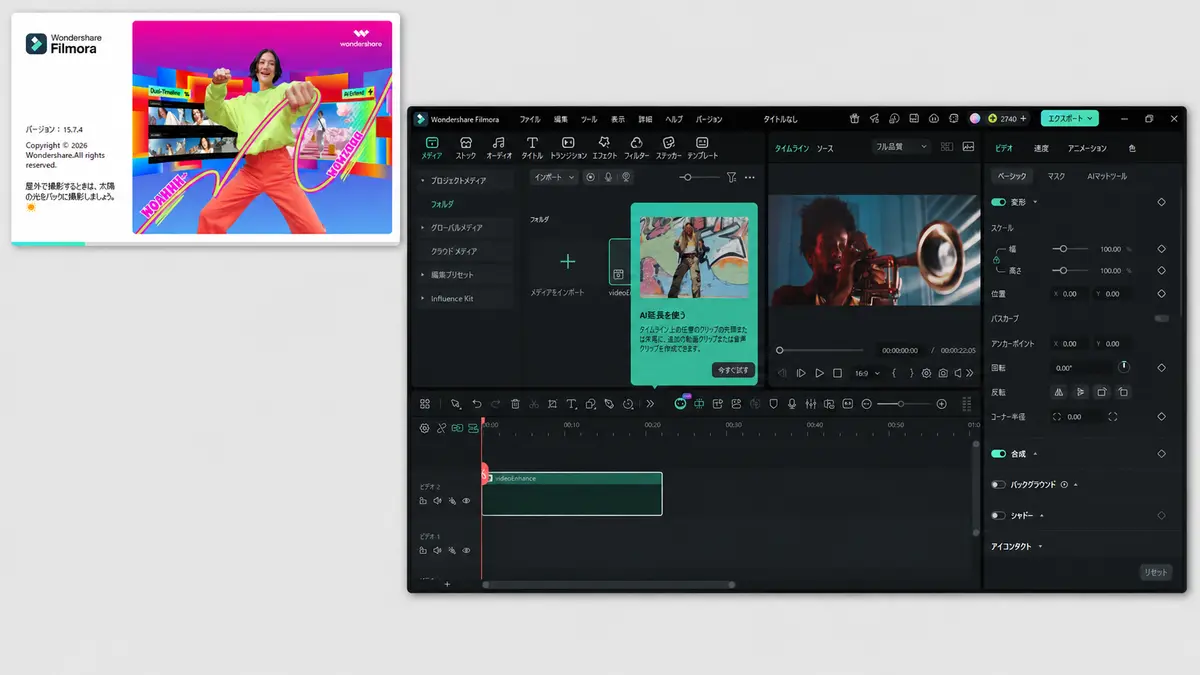
日本語の編集画面で基本機能を確認できる
Filmora 15.7.4では、メディアのインポート、複数トラックを使ったタイムライン編集、タイトルやトランジションの追加、映像の位置・大きさ・回転などの調整項目を確認できました。
編集画面から各機能へ移動できるため、初めて動画編集ソフトを使う場合でも、どこに素材や効果があるのか把握しやすい構成です。
一方、機能数が多いため、最初からすべてを覚える必要はありません。旅行動画を作る場合は、次の基本操作から始めると進めやすいでしょう。
- 撮影した動画や写真を読み込む
- 必要な素材をタイムラインへ配置する
- 不要な場面をカットする
- タイトルや字幕を加える
- 場面の切り替わりにトランジションを加える
- BGMと音量を調整する
- 完成した動画を書き出す
AI延長などのAI機能も搭載されている
Filmora 15.7.4の画面では、「AI延長を使う」という案内を確認できました。タイムライン上の動画または音声クリップの先頭や末尾に、追加コンテンツを生成するための機能です。
AI機能は編集作業を補助できますが、利用する機能によってはAIクレジットを消費する可能性があります。プランに含まれるクレジット数や追加料金は、購入前に確認してください。
また、AIが生成した映像や音声は、必ず意図どおりになるとは限りません。旅行先の風景や人物を扱う場合は、生成後の映像に不自然な部分がないか確認する必要があります。
実際の使用経験とブランド全体の評価は分ける
筆者が確認できたのは、Windows版Filmora 15.7.4の画面と機能です。この経験だけで、PDFelementやRecoveritなど、ほかのWondershare製品の操作性や性能まで評価することはできません。
また、Filmoraでもプラン、OS、バージョンによって画面や利用できる機能が異なる場合があります。この記事で紹介している実体験は、確認時点のWindows版Filmora 15.7.4を基準にしています。
パソコンではなくiPadで動画編集を検討している場合は、以下の記事も参考になります。

iPadで動画編集はきつい?必要なスペックと快適にするコツ
iPadでの動画編集が重い・きついと感じる原因はスペック不足かも。快適に使える目安と編集向きのモデル、おすすめアプリをわかりやすく解説します。
TREND ポータルWondershareは無料で使える?
Wondershareの多くの製品には、無料版または無料体験版があります。ただし、すべての機能を制限なく無料で使えるわけではありません。
| 製品 | 無料利用 | 主な制限 |
|---|---|---|
| Filmora | 無料体験版あり | 通常、無料版で書き出した動画には透かしが入る |
| UniConverter | 試用版あり | 動画やDVDの変換は長さが3分の1までなどの制限がある |
| Recoverit | 無料版あり | 公式説明では復元容量が累計500MBまで |
| PDFelement | 無料ダウンロードあり | 保存や一部機能に制限があるため現行比較表の確認が必要 |
「無料ダウンロード」という表示は、無期限ですべての機能を無料利用できるという意味ではありません。
有料版を購入する前に無料版をインストールし、自分のパソコンで正常に起動するか、必要なファイルを読み込めるか、目的の機能が使えるかを確認するのがおすすめです。
Wondershare主要製品の料金
次の料金は、2026年9月4日に日本向け公式ページで確認した個人向けの税込表示です。割引価格やキャンペーン価格が含まれる可能性があります。
| 製品 | 年間プラン | 永続ライセンス |
|---|---|---|
| Filmora Windows版 | ベーシック6,980円 アドバンス7,980円 |
8,980円 |
| UniConverter Windows版 | 5,380円 | 8,280円 |
| UniConverter Mac版 | 5,580円 | 8,480円 |
| PDFelement | 個人1ユーザー7,280円の表示 | 購入画面で要確認 |
| Recoverit Windows版・2PC | 6,980円 | 11,980円 |
料金やプラン名は変更される可能性があります。Wondershare公式ストアの月額表示は、年間料金を12か月で割った参考額の場合があるため、1か月契約の価格と混同しないようにしてください。
永続ライセンスは将来の全バージョンを含むとは限らない
永続ライセンスは、購入対象のソフトウェアバージョンを期限なく利用できるプランです。将来公開されるすべてのメジャーバージョンを無料で利用できるという意味ではありません。
確認時点のFilmora購入ページでは、永続ライセンスについて「Filmora 15のみご利用可能」と表示されていました。
現在Filmora 15.7.4を使う目的には合っていても、将来Filmora 16などへ移行する場合は、別途アップグレード料金が必要になる可能性があります。購入時は対象バージョンを確認しましょう。
素材やAIクレジットの追加契約に注意する
Filmoraでは、ソフト本体とは別にFilmora Creative Assetsなどの素材サービスが案内される場合があります。
確認時点の購入画面では、Creative Assetsの7日間無料オプションが表示され、8日目以降は月額1,999円で自動更新する条件が案内されていました。本体を購入すれば、すべての素材やAI機能を追加料金なしで使えるとは限りません。
購入確定前に、次の項目を確認してください。
- Filmora本体の料金
- Creative Assetsを追加しているか
- 無料期間終了後の月額料金
- AIクレジットの付与数と消費条件
- クラウドストレージの容量
- 自動更新の有無
- 最終的な請求額
Wondershareの自動更新と解約方法
月額プランや年間プランは、停止手続きを行うまで自動更新される場合があります。
Filmoraをパソコンからアンインストールしただけでは、サブスクリプションは解約されません。ソフトの削除と契約の停止は別の手続きです。
公式サイトで購入した場合の解約手順
- Wondershareアカウントセンターを開く
- 購入時に使ったWondershare IDでログインする
- 契約またはサブスクリプション管理画面を開く
- 対象製品と次回更新日を確認する
- 自動更新を停止する
- 完了画面や確認メールを保存する
公式のサブスクリプション条件では、解約後も現在の契約期間が終了するまではサービスを利用できると説明されています。次回請求を避けるには、契約期間の終了24時間以上前までの手続きが推奨されています。
Apple App StoreやGoogle Playなどで購入した場合は、Wondershareアカウントではなく、購入したストア側でサブスクリプションを管理します。
Wondershareの返金条件
Wondershareの返金制度は、期間内なら理由を問わず返金される制度ではありません。
Wondershareから直接購入した多くの製品は、初回決済日から最大30日以内に返金を申請できます。ただし、製品、購入経路、使用状況、申請理由によって返金の可否が変わります。
Recoverit、Repairit、Dr.Fone、MobileTransなど一部の復元・修復系製品は、原則として初回決済日から7日以内です。
返金対象になる可能性があるケース
- 同じ製品を誤って二重に購入した
- 誤った製品を購入し、未使用の状態で正しい製品を買い直した
- 任意の追加サービスだと気づかず購入した
- 重大な技術的問題に対して有効な解決策が提供されなかった
- 適用される消費者保護法によって返金が必要になる
返金されない可能性が高いケース
- 購入後に気が変わった
- 説明を確認せず、期待していた機能と違った
- AIの生成結果が好みに合わなかった
- AIクレジットなどの消耗型サービスを使用した
- 自動更新を停止し忘れた
- 返金申請期限を過ぎた
「自動更新だと知らなかった」という理由だけでは、更新料金は原則として返金対象になりません。返金を希望する場合は、利用を続ける前に公式の注文履歴から早めに申請してください。
Wondershareの評判と口コミ
Wondershareの口コミには、操作の分かりやすさや機能を評価する声がある一方、追加料金、自動更新、返金、AIクレジット、永続版のアップグレードに関する不満もあります。
| 評価されやすい点 | 注意したい点 |
|---|---|
| 日本語の製品画面やガイドがある | 本体と追加サービスの料金を区別する必要がある |
| 初心者向けの操作画面 | 機能が多く、最初は画面に迷う可能性がある |
| 1本のソフトに複数機能がまとまっている | AI機能はクレジットを消費する場合がある |
| 無料版で操作を試せる | 透かしや容量などの制限がある |
| 製品によって買い切り版を選べる | 買い切りでも将来版が含まれるとは限らない |
筆者が使用しているFilmora 15.7.4では、日本語の編集画面、タイムライン、素材管理、各種効果、AI機能への導線を確認できました。
ただし、Filmoraの使用経験を、RecoveritやPDFelementを含むWondershare全製品の評価として一般化することはできません。口コミを確認するときも、投稿者が使用した製品、OS、バージョン、契約プランを確認しましょう。
実際に選ぶときは「何をしたいか」を基準にすると製品を選びやすくなります。下の図で自分の目的に近いものを確認してみてください。
Wondershare製品が向いている人
- 目的に合う製品が決まっている人
- 無料版で操作を確認してから購入したい人
- 日本日本語の操作画面やガイドを重視する人
- 動画編集など複数の機能を1本にまとめたい人
- プランと追加オプションを自分で確認できる人
- Filmoraで旅行動画やSNS動画を編集したい人
Mac版Filmoraの利用を検討している場合、動画編集に耐えるMac選びも重要です。以下の記事も参考になります。
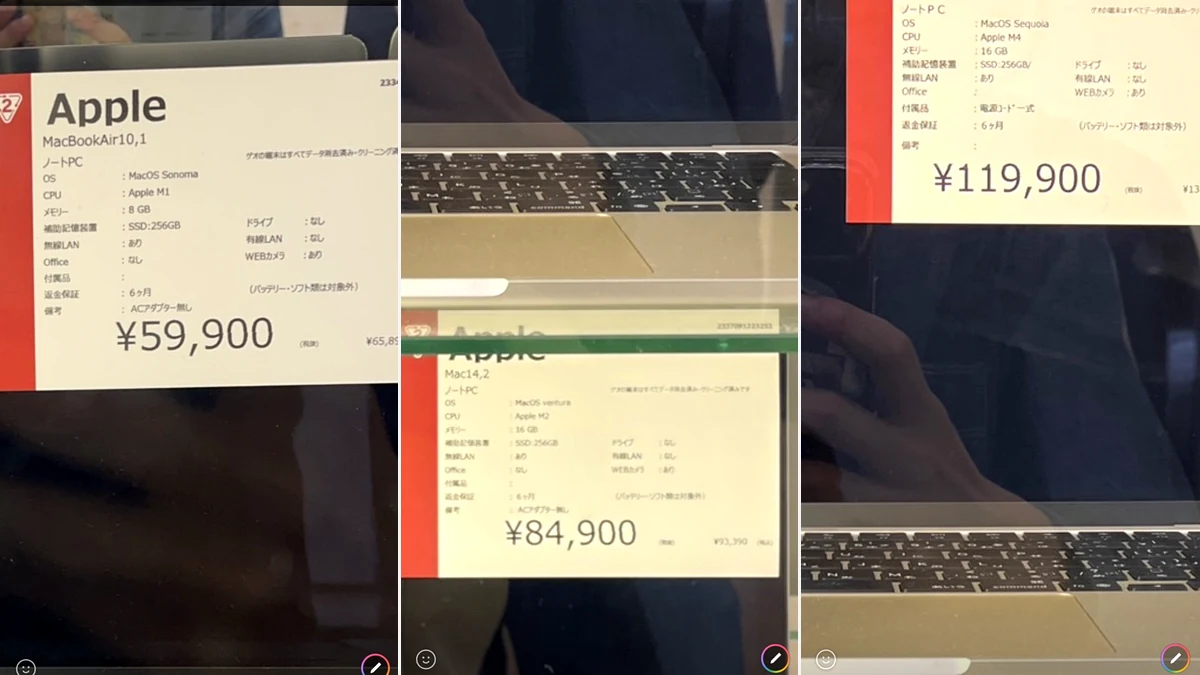
中古MacBookを店舗で実際に比較|M1・M2・M4どれがおすすめ?
中古MacBookはどれがおすすめ?実際に店舗へ足を運び、M1・M2・M4の価格とスペックを見比べました。8GB・16GBの違いや動画編集・仕事用の選び方まで、悩んだ末の結論を解説します。
TREND ポータルWondershare製品が向いていない可能性がある人
- 完全無料で制限のないソフトを探している人
- サブスクリプションや追加課金を避けたい人
- 将来のすべてのメジャーバージョンを買い切りで使いたい人
- AI機能へ機密性の高いデータを入力する必要がある人
- 電話による日本語サポートを必須とする人
- 業界標準ソフトとの共同作業を最優先する人
Wondershareに関するよくある質問
Wondershareは何のソフトですか?
Wondershareは単一のソフトではなく、複数のソフトウェアを展開するブランドです。代表製品にはFilmora、PDFelement、Recoverit、UniConverterがあります。
Wondershareはどこの国の会社ですか?
2003年に中国・深圳で創業したブランドです。日本では株式会社ワンダーシェアーソフトウェアが日本語サイトやサポート窓口を提供しています。
Wondershareは安全ですか?
日本法人、運営者情報、上場主体、公式規約は確認できます。ただし、安全性は製品や利用方法によって異なります。公式サイトからダウンロードし、料金とデータ処理条件を確認してください。
Filmoraは無料で使えますか?
無料体験版がありますが、通常は書き出した動画に透かしが入ります。透かしなしで継続利用する場合は、有料プランの検討が必要です。
Filmoraを削除すれば解約できますか?
できません。アンインストールと契約の解約は別です。Wondershareアカウントセンターまたは購入したアプリストアで自動更新を停止してください。
Filmoraの永続ライセンスは将来版も無料ですか?
確認時点では、永続ライセンスはFilmora 15が対象です。将来のメジャーバージョンは別途購入やアップグレード料金が必要になる可能性があります。
30日以内なら必ず返金されますか?
必ず返金されるわけではありません。製品、申請理由、利用状況、購入経路によって判断されます。Recoveritなど一部製品の申請期限は原則7日です。
身に覚えのない請求があった場合は?
注文確認メール、Wondershareアカウントの注文履歴、カード明細を確認してください。自動更新や追加サービスの可能性があります。不明な場合は公式サポートと決済会社へ早めに問い合わせましょう。
まとめ Wondershareは無料版と契約条件を確認して選ぼう
Wondershareは、Filmoraをはじめ、動画変換、PDF編集、データ復元などの製品を提供するソフトウェアブランドです。
- Wondershareは2003年に中国・深圳で創業した
- 日本法人と日本語の公式サイトがある
- 代表製品はFilmora、PDFelement、Recoverit、UniConverter
- 筆者はWindows版Filmora 15.7.4を実際に使用している
- Filmora 15.7.4は日本語の編集画面に対応している
- タイムライン編集やAI延長などの機能を確認できる
- 無料版の制限は製品ごとに異なる
- Filmora無料版は通常、書き出し動画に透かしが入る
- 期間プランは自動更新される場合がある
- アンインストールだけでは解約にならない
- 永続版は将来の全メジャーバージョンを含むとは限らない
- 素材サービスやAIクレジットが別契約の場合がある
- 返金は無条件ではない
- AI機能では入力データの扱いを確認する
- ダウンロードと購入は正規の公式サイトから行う
結局のところ、Wondershareを選んでよいかは、ブランド全体の評判だけでは決められません。
Filmoraで動画を編集したいなら、まず無料版を自分のパソコンで試し、必要な機能、透かし、AIクレジット、追加素材、自動更新、永続版の対象バージョンを確認してください。その条件に納得できれば、有料版を検討するとよいでしょう。
Filmoraの無料版をチェックする
透かしや機能制限の範囲を、まず自分のパソコンで確認できます。
この記事を書いた人

サク(九州出身・株式会社ponista運営)
家電サービスマンとして10年以上、修理・品質検査・設置サポート・現場トラブル対応に携わってきました。iPhone SE、iPhone 14、iPhone 15、iPhone 16 Pro、iPadのWi-Fiモデル、MacBookを実際に購入・使用し、機種ごとの使いやすさや設定方法を確認したうえで記事を執筆しています。