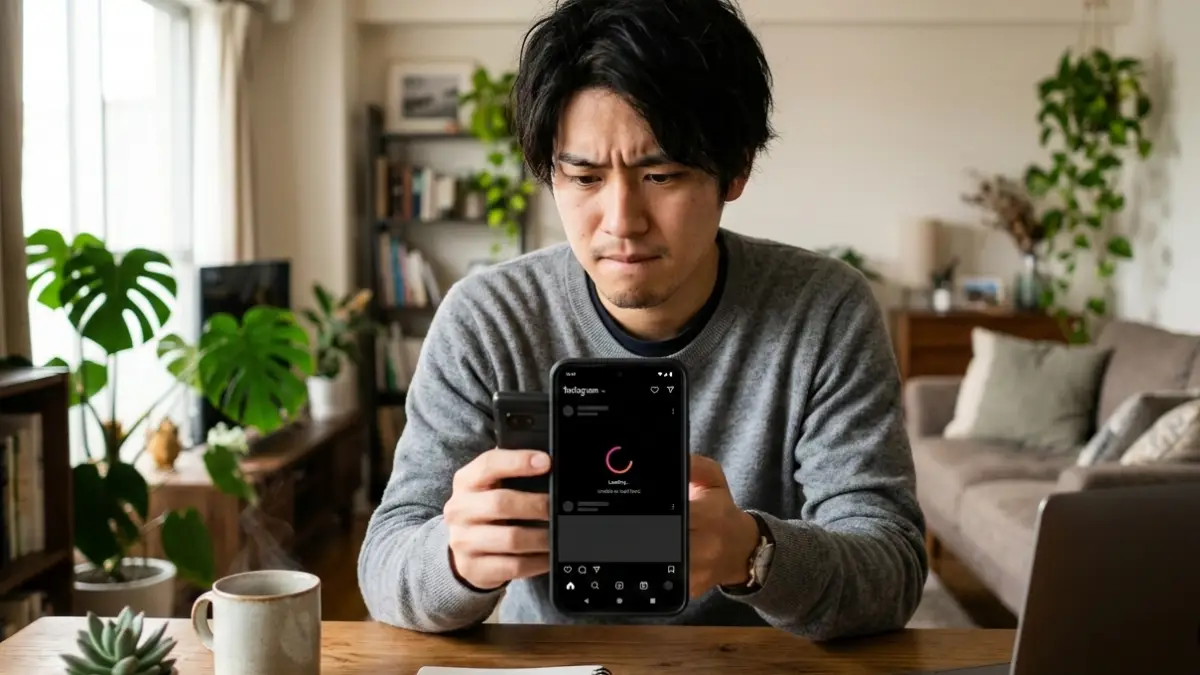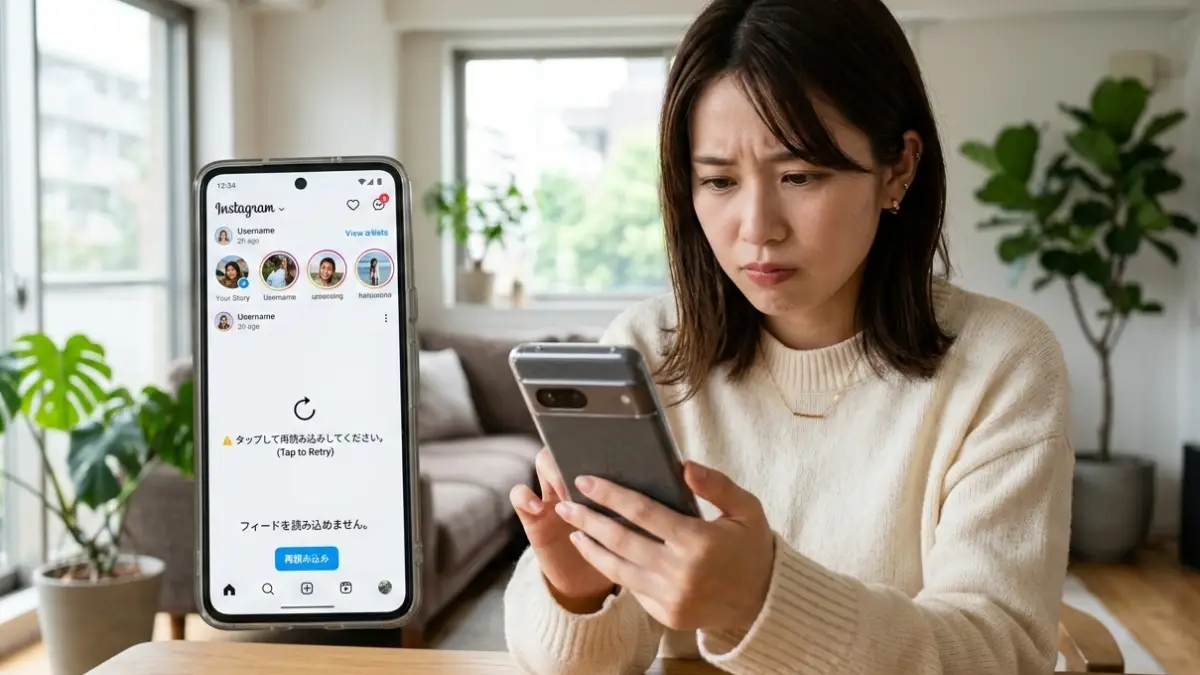
instagram QR コードどこ?と探している場合、まず確認したいのはプロフィール画面にある「プロフィールをシェア」です。最近のInstagramでは、QRコードは独立したメニューではなく、この共有機能の中に表示される仕組みに変わっています。
以前は三本線メニューからQRコードを開く方法が一般的でした。しかし現在はアプリの仕様変更によって表示場所が変わり、「どこにあるのかわからない」「QRコードが見つからない」と感じる人が増えています。古い解説記事の手順を参考にすると、探す場所が違ってしまうこともあります。
この記事では、instagram QR コードどこ?と迷ったときに確認できる最新の場所と、QRコードの出し方、表示されないときの対処方法までわかりやすく解説します。スマホ操作に慣れていない人でもすぐ試せる方法を中心にまとめています。
友達とのアカウント交換だけでなく、名刺や店舗POPなどでインスタを紹介する場面でもQRコードは便利に使えます。まずは、現在のInstagramでQRコードを表示する場所と基本の出し方から確認していきましょう。
※この記事はプロモーションを含みます。
インスタ サーバーネットの意味はこれですぐわかる安全な見分け方
目次[閉じる]
instagramのQRコードはどこ?場所と出し方
instagram QR コードどこ?と探している場合、まず確認したいのはプロフィール画面にある「プロフィールをシェア」です。最近のInstagramでは、QRコードは独立したメニューではなく、この共有機能の中に表示される仕組みに変わっています。
以前は三本線メニューからQRコードを開く方法が一般的でした。しかし現在はアプリの仕様変更によって表示場所が変わり、「どこにあるのかわからない」「QRコードが見つからない」と感じる人が増えています。古い解説記事の手順を参考にすると、探す場所が違ってしまうこともあります。
この記事では、instagram QR コードどこ?と迷ったときに確認できる最新の場所と、QRコードの出し方、表示されないときの対処方法までわかりやすく解説します。スマホ操作に慣れていない人でもすぐ試せる方法を中心にまとめています。
友達とのアカウント交換だけでなく、名刺や店舗POPなどでインスタを紹介する場面でもQRコードは便利に使えます。まずは、現在のInstagramでQRコードを表示する場所と基本の出し方から確認していきましょう。
インスタ qrコードはどこにある?
インスタのqrコードは、プロフィール画面にある「プロフィールをシェア」から表示できます。現在のInstagramでは、QRコードは独立したメニューではなく、この共有機能の中にまとめられています。
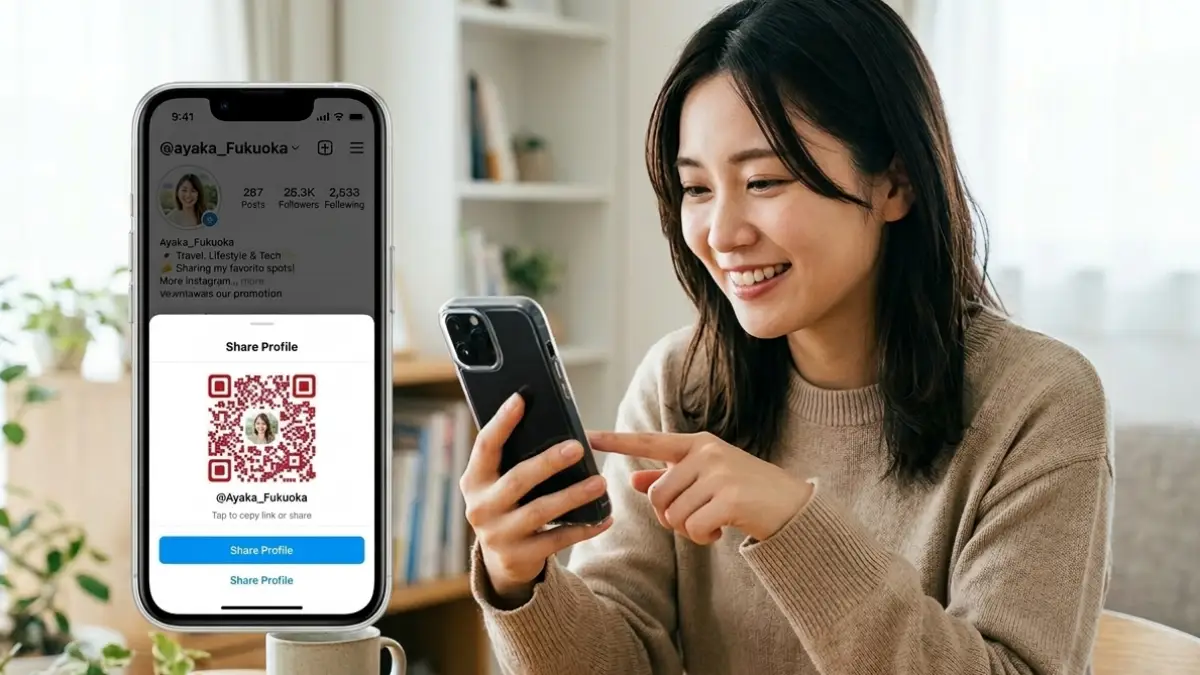
Instagramは定期的にUIが変更されており、以前は「三本線メニュー→QRコード」という導線でした。しかし最近のバージョンではプロフィール共有の仕組みに統合され、QRコードもその中で確認する形になっています。そのため、古い記事の手順では見つからないことがあります。
実際に探すときは、自分のプロフィールページを開き、プロフィール画像の下あたりに表示されている「プロフィールをシェア」をタップします。そこにアカウント共有画面が表示され、ユーザー名と一緒にQRコードが表示されます。友達とアカウント交換する時や、名刺・チラシに載せるときにもこの画面を使います。
もしインスタ qrコードの場所が見つからない場合は、アプリのバージョンが古い可能性もあります。App StoreやGoogle PlayでInstagramを更新すると表示されることがあるため、一度アップデートを確認してみると安心です。
現在はプロフィールをシェアから表示
現在のInstagramでは、QRコードは「プロフィールをシェア」機能の中で表示されます。プロフィール画面からすぐに開けるため、友達とアカウントを交換するときにも便利です。
この仕組みになった理由は、QRコードだけでなくプロフィールリンクやカード共有など、複数の共有方法をまとめるためです。Instagramはプロフィール共有を一つの機能として整理しているため、その中にQRコードも含まれています。
操作方法はとても簡単です。プロフィール画面を開く → 「プロフィールをシェア」をタップ → QRコードが表示される、という流れになります。表示された画面では、友達にスマホを見せて読み取ってもらうこともできます。
なお、アプリのバージョンや端末によってはボタンの表示位置が多少違う場合があります。もし見つからない場合は、アプリを更新してから再度プロフィール画面を確認すると見つけやすくなります。
三本線にない時の探し方
インスタのqrコードが三本線メニューにない場合は、プロフィール画面の「プロフィールをシェア」を確認してみてください。現在のInstagramでは、こちらがQRコード表示の基本ルートになっています。
以前のInstagramでは、画面右上の三本線メニューの中にQRコード機能がありました。そのため、古い操作方法を覚えている人ほど「QRコードがなくなった」と感じてしまうことがあります。
実際には機能が消えたわけではなく、表示場所が変わっただけです。プロフィールページを開いて共有ボタンを押すことで、QRコード付きの共有画面が表示されます。友達にそのまま見せるだけでフォローしてもらえるため、ユーザーネーム検索よりも簡単にアカウント交換できます。
それでも見つからない場合は、アプリの更新やログインのし直しを試してみてください。Instagramは段階的にUIが変更されることもあるため、表示が違う場合もあります。
インスタ qrコード 出し方
インスタ qrコードはプロフィール画面から簡単に表示できます。基本はプロフィールを開いて「プロフィールをシェア」をタップするだけです。
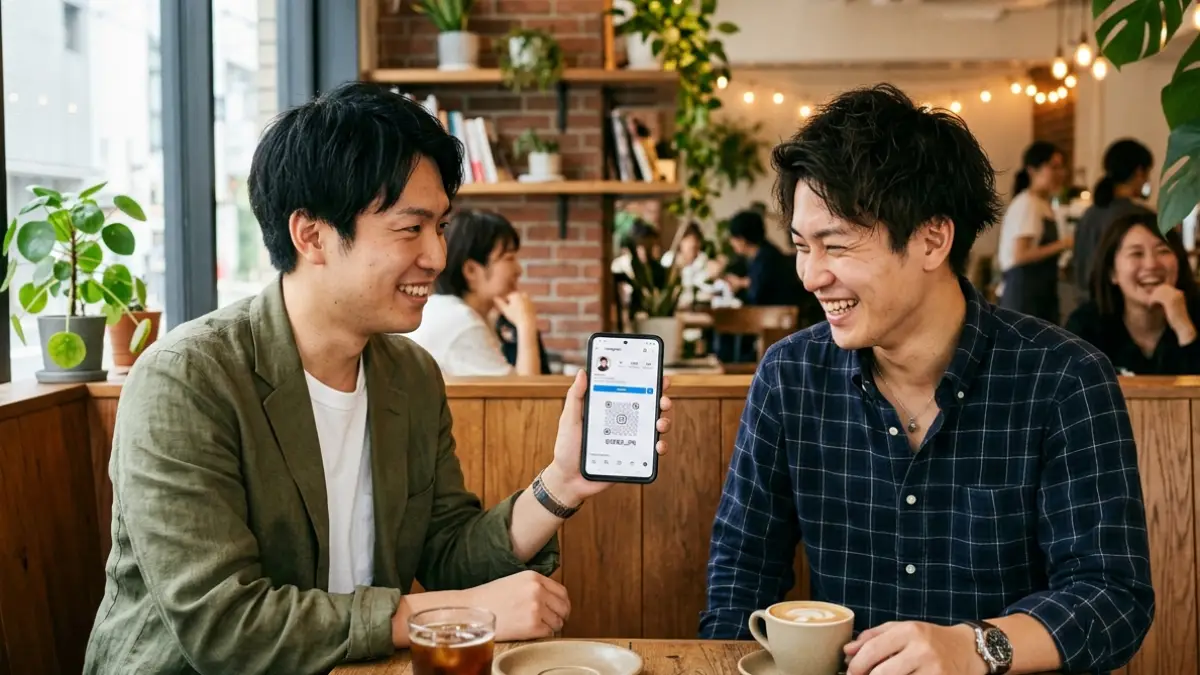
Instagramでは、アカウントを共有する方法としてQRコードが用意されています。ユーザーネームを入力して探すよりも早くフォローできるため、友達とのアカウント交換やイベントなどでよく使われています。
実際にインスタ qrコードを出す流れは、プロフィール画面を開く → プロフィールをシェアをタップ → QRコードが表示される、というシンプルな手順です。表示されたQRコードは、相手のスマホカメラやInstagramアプリから読み取ることができます。
なお、QRコードは保存したり共有したりすることもできます。名刺やチラシに掲載する場合は、画像として保存してから使うと便利です。
プロフィール画面から表示する手順
インスタ qrコードはプロフィール画面から表示するのが基本です。Instagramのアプリを開き、自分のプロフィールページに移動するだけで準備できます。
プロフィール画面には、自分の投稿数やフォロワー数の下に「プロフィールをシェア」というボタンがあります。このボタンをタップすると、アカウント共有画面が表示され、そこにQRコードが表示されます。
この方法は、友達とインスタを交換するときに特に便利です。ユーザーネームを検索するよりも早く、スマホを見せるだけでフォローしてもらえるため、イベントや対面の場面でもよく使われています。
もしプロフィール画面にボタンが見つからない場合は、アプリのアップデートが必要な可能性があります。最新バージョンに更新すると表示されることが多いです。
qrコードを画像保存する方法
インスタ qrコードは画像として保存することもできます。保存しておけば、名刺やチラシなどに掲載することも可能です。
QRコードを表示した画面では、共有や保存のメニューが表示されます。ここから画像として保存すると、スマートフォンの写真フォルダにQRコードが保存されます。
保存したQRコードは、SNSで送ったり印刷したりして使えます。例えば、ショップカードやイベント案内に載せることで、フォロワーを増やすきっかけを作ることもできます。
ただし、スクリーンショットを使う場合は画質が落ちることがあります。印刷に使う予定がある場合は、できるだけ保存機能から画像をダウンロードする方が安心です。
qrコードを共有する方法
インスタ qrコードはその場で共有することもできます。表示された画面から簡単に友達へ送ることができます。
QRコード画面には共有メニューがあり、LINEやAirDropなどで送信することが可能です。リンク共有よりも視覚的にわかりやすく、アカウントを伝える方法としてよく使われています。
例えば、イベントで出会った人に後からアカウントを送る場合、QRコード画像を送るだけで簡単にフォローしてもらえます。ユーザーネームの打ち間違いも防げるため便利です。
ただし、相手がQRコードを読み取る方法を知らない場合もあります。その場合は、プロフィールリンクを一緒に送るとスムーズにフォローしてもらえるでしょう。
インスタ プロフィールをシェアはどこ?
インスタの「プロフィールをシェア」はプロフィール画面に表示されています。QRコードを表示したり、アカウントを共有したりする時に使う機能です。
Instagramではアカウント共有の方法をまとめるため、このボタンが用意されています。QRコードだけでなく、リンク共有などもここから行える仕組みになっています。
プロフィール画面を開くと、フォロワー数などの下あたりに「プロフィールをシェア」というボタンがあります。そこをタップすると、QRコード付きの共有画面が表示されます。
もし表示されない場合は、アプリのバージョンや表示設定の違いが影響している可能性があります。その場合はアプリ更新や再起動を試してみると改善することがあります。
ボタンが見つからない時の確認点
プロフィールをシェアのボタンが見つからない場合は、まずプロフィール画面を確認してください。多くの場合、プロフィール画像の下付近に表示されています。
Instagramはアップデートで画面デザインが変わることがあります。そのため、ボタンの位置が以前と違う場合もあります。
もしボタンが見つからない場合は、アプリの更新や再ログインを試すと表示されることがあります。また、プロフィール画面を下にスクロールして確認するのもおすすめです。
それでも表示されない場合は、アプリのバージョン差や端末の違いが影響している可能性があります。
アプリ更新で場所が変わる理由
Instagramではアプリ更新によって機能の場所が変わることがあります。QRコード機能もその影響を受けて移動しました。
以前は三本線メニューの中にQRコードがありましたが、現在はプロフィール共有機能の中にまとめられています。
これは、QRコードだけでなくプロフィールリンクやカード共有などを一つの画面で扱うための変更です。ユーザーがより簡単にアカウントを共有できるようにするための設計といえます。
そのため、古い操作方法を覚えている人ほど場所がわからなくなりやすい傾向があります。
インスタ プロフィールカードとは
インスタのプロフィールカードとは、自分のアカウント情報をまとめて表示できる共有カードのような機能です。QRコードもこのカードの中に含まれています。
Instagramでは、アカウント共有をよりわかりやすくするためにプロフィールカードの仕組みが導入されました。プロフィール写真やユーザーネームなどを一つの画面で表示できます。
実際にプロフィールカードを表示すると、QRコードと一緒にアカウント情報が見えるようになります。相手はQRコードを読み取ることで、すぐにプロフィールページを開くことができます。
友達とインスタを交換する時や、イベントなどでアカウントを紹介する時にも便利な機能です。
qrコードとの違い
QRコードはプロフィールにアクセスするためのコードですが、プロフィールカードはその情報をまとめて表示する画面です。
つまり、QRコードはアクセスの入口であり、プロフィールカードはアカウント紹介の画面というイメージです。
プロフィールカードにはユーザーネームやプロフィール写真なども表示されるため、相手にアカウントを紹介する用途に向いています。
そのため、QRコードだけでなくプロフィール情報も一緒に見せたい場合はプロフィールカードを利用すると便利です。
編集や共有でできること
プロフィールカードでは、アカウント情報を共有することができます。QRコードだけでなく、プロフィール画面全体を紹介できるのが特徴です。
共有方法としては、QRコードを表示して相手に読み取ってもらう方法や、画像として送る方法などがあります。
イベントや交流会などでは、このプロフィールカードを見せることで簡単にアカウントを紹介できます。
ただし、プロフィール内容が整っていない場合は、相手に魅力が伝わりにくいこともあります。
インスタ ネームタグとの違い
インスタのネームタグは、以前のInstagramで使われていたQRコードに似た機能です。現在はQRコード機能に置き換えられています。
ネームタグはInstagramアプリ内のカメラで読み取る仕組みでしたが、現在のQRコードはスマホのカメラでも読み取れるようになっています。
この変更によって、Instagramアプリを開かなくてもアカウントを見つけられるようになりました。使いやすさが向上した点が大きな違いです。
そのため、古い記事で紹介されているネームタグの操作方法は現在のアプリでは使えないことがあります。
旧機能から変更されたポイント
ネームタグからQRコードへ変更された大きなポイントは、読み取り方法です。
ネームタグはInstagramアプリ内のカメラ機能でしか読み取れませんでした。しかしQRコードはスマホの標準カメラでも読み取ることができます。
この変更により、Instagramを使っていない人でもQRコードを読み取ってプロフィールを確認できるようになりました。
そのため、イベントや店舗などでも使いやすくなったといえます。
古い記事で迷いやすい理由
インスタのQRコードについて調べると、古いネームタグの解説記事が多く表示されることがあります。そのため操作方法が違い、混乱してしまう人も少なくありません。
特に「三本線メニューからQRコードを開く」という手順は、現在のアプリでは使えない場合があります。
そのため、最新のInstagramでは「プロフィールをシェア」からQRコードを表示する方法を覚えておくと安心です。
もし操作方法が違う場合は、アプリのバージョンやUI変更の影響を疑うと原因が見つかりやすくなります。
instagramのQRコードがない時の対処と使い方
instagramのQRコードがないと感じた場合、ほとんどは機能が削除されたのではなく、表示場所の変更やアプリ環境の違いが原因です。現在のInstagramではQRコードは単独メニューではなく、プロフィール画面の「プロフィールをシェア」機能の中に表示される仕組みに変わっています。
そのため、以前のように三本線メニューからQRコードを探しても見つからないことがあります。また、アプリのバージョンや端末によって表示位置が少し違う場合もあります。特に古い手順を参考にしていると、QRコードがなくなったように感じてしまうこともあります。
この記事では、instagramのQRコードがないと感じたときに確認したい原因と、表示されない場合の対処方法をわかりやすく解説します。さらに、QRコードの読み取り方法や保存・共有の使い方までまとめて紹介しています。
まずは、QRコードが表示されない主な原因と、すぐ試せる対処方法から順番に確認していきましょう。
インスタ qrコードがない原因
インスタ qrコードが見つからない場合、アプリの表示変更だけでなく、アプリの不具合や通信環境が原因になっていることもあります。Instagramが正常に動かない場合は、インスタが開かない時の原因と最短で試せる対処法も確認しておくと安心です。
インスタでqrコードが見つからない場合、ほとんどは機能が消えたのではなく表示場所やアプリ環境の違いが原因です。Instagramは頻繁に画面デザインが変更されるため、以前の方法と違う場所に表示されていることがあります。

現在のInstagramでは、QRコードは単独のメニューではなく「プロフィールをシェア」機能の中にまとめられています。そのため、古い解説記事のように三本線メニューを探しても見つからないことがあります。特にアプリのバージョンが古い場合や、UIがまだ更新されていない端末では表示位置が違うこともあります。
実際に「インスタ qrコードがない」と感じるケースでは、プロフィール画面にある共有ボタンを見落としていることが多いです。筆者の経験でも、三本線メニューばかり探してしまい見つからなかったことがあります。プロフィール画面を開き、フォロワー数の下付近にある共有ボタンを確認すると見つかる場合がほとんどです。
それでも表示されない場合は、アプリ更新・ログアウト再ログイン・端末再起動などを試すと改善することがあります。Instagramは段階的に機能を公開することもあるため、環境によって表示が異なることも覚えておきましょう。
アプリのバージョン差
インスタ qrコードが表示されない原因として多いのがアプリのバージョン差です。Instagramは定期的に機能や画面構成を変更しているため、古いアプリでは最新機能が表示されないことがあります。
例えば、以前は三本線メニューの中にQRコードがありましたが、現在は「プロフィールをシェア」の中に統合されています。アプリが古い場合、この新しい表示方法が反映されていないことがあります。
そのため、QRコードが見つからない場合はまずアプリストアを確認しましょう。iPhoneならApp Store、AndroidならGoogle PlayでInstagramの更新ボタンが表示されていないか確認します。
アップデート後にアプリを再起動すると、新しいメニューが表示されることがあります。
端末やアカウント表示の違い
Instagramは端末やアカウントによって画面表示が少し違うことがあります。これもインスタ qrコードが見つからない原因の一つです。
Instagramは機能を段階的に公開する仕組みを採用しているため、同じアプリでも人によってUIが違うことがあります。
例えば、iPhoneではプロフィール共有ボタンが表示されていても、Androidでは別の位置に表示されることがあります。また、ビジネスアカウントと個人アカウントでも画面のレイアウトが多少変わる場合があります。
そのため、自分の画面に表示されているボタンの名前や位置をよく確認することが大切です。
一時的不具合の可能性
インスタ qrコードが突然表示されなくなる場合、一時的なアプリ不具合の可能性もあります。
Instagramは大規模なアプリのため、アップデート直後などに一部機能が正常に表示されないことがあります。アプリが重くなっていると、ボタンが表示されないこともあります。
このような場合は、アプリを一度終了して再起動するだけで解決することも多いです。また、スマートフォン自体を再起動すると表示が戻るケースもあります。
それでも改善しない場合は、アプリの再インストールを試すと解決することがあります。
インスタ qrコード 表示されない時
判断基準は、いま使っている端末の問題か、Instagram側の表示差かを切り分けられるかどうかです。インスタ qrコードが表示されない時は、場所を探し続けるより、原因を順番に絞るほうが早く解決しやすくなります。
表示されない理由は一つではなく、アプリの更新不足、キャッシュの影響、UI変更、アカウントごとの表示差などが重なることがあります。特に古い手順を前提にしていると、機能が消えたように見えても、実際は「プロフィールをシェア」側へ移動しているだけということもあります。
Aならこれ、Bならこれで考えると判断しやすいです。
A. 昨日までは見えていたのに急に出なくなったなら、まず再起動とアプリ更新を優先したほうが改善しやすいです。
B. 最初から一度も見つからないなら、そもそも探す場所が違うか、端末やアカウントの表示差を疑うほうが遠回りになりにくいです。
また、自分だけの不具合か確かめたいなら別端末確認、その場ですぐ交換したいなら一時的にプロフィールURL共有へ切り替える、という選び方も現実的です。
注意したいのは、表示されない=機能終了とは限らないことです。環境で見え方は変わるため、焦って再インストールする前に、更新・再起動・別端末確認の順で進めると判断しやすくなります。
| 症状 | まず試すこと | 見直すポイント |
|---|---|---|
| 急に表示されなくなった | アプリ更新・再起動 | 一時的不具合かどうか |
| 最初から場所が分からない | プロフィールをシェアを確認 | 古い手順を見ていないか |
| 自分の端末だけ怪しい | 別端末でログイン確認 | 端末側かアカウント側か |
- プロフィール画面の「プロフィールをシェア」を確認した
- Instagramを最新バージョンに更新した
- アプリとスマホ本体を再起動した
- 別端末でも同じ症状か確認した
- 急ぎならプロフィールURL共有も選択肢に入れている
再起動やアプリ更新の確認
買う前に比較する感覚で見るなら、最初に確認すべきポイントはアプリの新しさと一時的な表示不良かどうかです。インスタ qrコードが表示されない時は、設定を細かく触る前に、この2点を確認するだけで解決することがあります。
Instagramは機能追加やUI変更が多いため、古いバージョンのままだと新しい表示位置や共有機能が反映されないことがあります。見た目は同じでも、内部の仕様差でボタンが出ないケースもあるため、更新確認は優先度が高めです。
A. しばらくアップデートしていないなら、App StoreやGoogle Playで更新してから再起動するほうが早いです。
B. すでに最新のはずなら、アプリを完全終了して開き直し、必要ならスマホ本体も再起動してみると切り分けしやすくなります。見た目の不具合は、再ログインより再起動で戻ることもあります。
落とし穴は、更新しただけで安心してプロフィール画面を見直さないことです。更新後に表示位置が変わることもあるため、再起動後は必ずプロフィール画面の共有ボタン周辺まで確認しておくと無駄がありません。
別端末で確認する方法
別端末確認は、自分のスマホの問題か、アカウント側の表示差かを見分けるのに役立ちます。表示されない原因を一気に絞りたい時に、かなり実用的な方法です。
同じアカウントでも、端末のOSやアプリの状態によって見え方が変わることがあります。自分のスマホでだけ出ないなら端末側を疑いやすく、別端末でも同じならアカウントや配信差の可能性も考えやすくなります。
A. 家族や手元の別スマホが使えるなら、同じアカウントでログインしてプロフィール画面を確認すると切り分けが進みます。
B. 別端末が用意できないなら、ブラウザやタブレットなど別環境で確認できるか試すだけでも判断材料になります。特に、今すぐ印刷や共有に使いたい人ほど、原因の切り分けを先にしておく価値があります。
注意点は、別端末でログインした後に認証や通知設定が変わる場合があることです。共有端末を使うならログアウト忘れにも気をつけたほうが安心です。
- 別端末で同じアカウントに入れるか
- プロフィール画面の表示差を比べたか
- 端末側の問題かどうか切り分けられたか
- 共有端末ならログアウトまで済ませるか
instagram qrコード 読み取り方法
判断基準は、その場で素早く読み取りたいのか、保存画像や配布物から読み取りたいのかです。instagram qrコードは複数の読み取り方法があるため、場面に合う方法を選べると失敗しにくくなります。
対面でのアカウント交換では、Instagramアプリ内のスキャンか、スマホ標準カメラのどちらかを使うケースが多いです。一方で、LINEでもらった画像や印刷物から読み取りたい場合は、画像読み取りに対応しているかも見ておく必要があります。
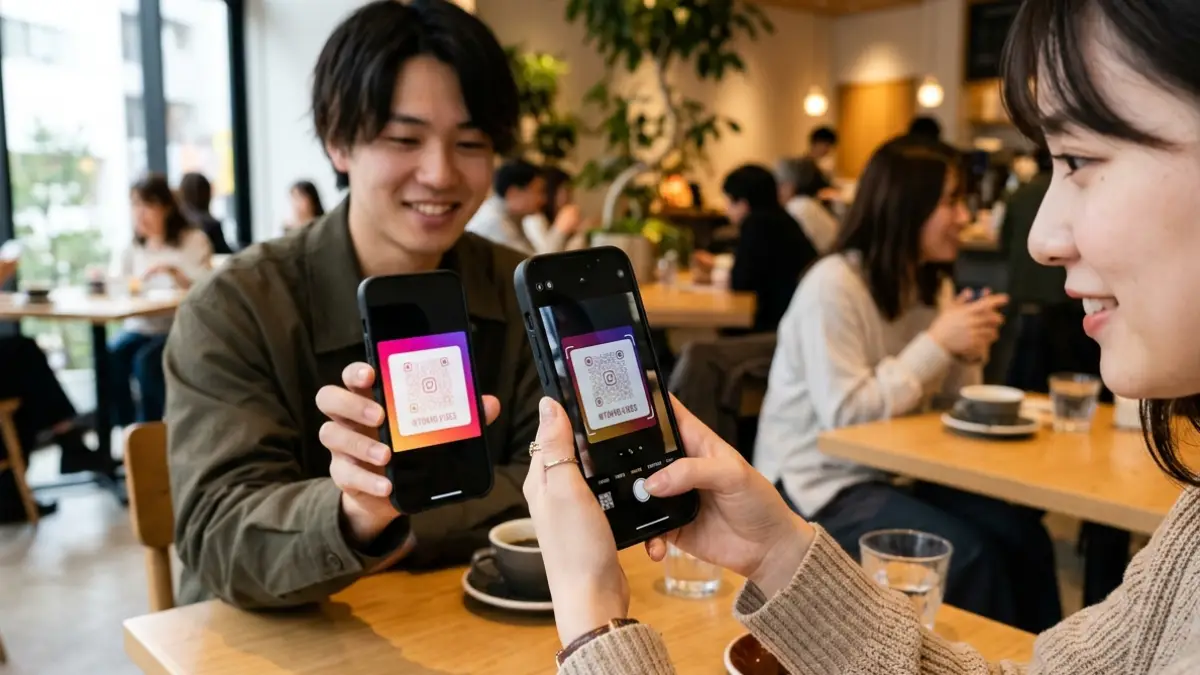
Aならこれ、Bならこれで選ぶと分かりやすいです。
A. 友達やお客様とその場で交換するなら、Instagramアプリかスマホカメラで直接読む方法が手早いです。
B. 後から送られてきた画像を確認するなら、保存画像から読める機能があるかを先に見ておくほうが安心です。
さらに、相手もInstagramを開いているならアプリ内スキャン、相手に操作を求めたくないなら標準カメラ、と考えると選びやすくなります。
注意点は、どの方法でもQRコードの画質や明るさで読み取りやすさが変わることです。方法だけでなく、画像の鮮明さや画面の反射まで見ておくと、次の行動に進みやすくなります。
| 読み取り方法 | 向いている場面 | メリット | 注意点 |
|---|---|---|---|
| Instagramアプリ | 対面で交換 | フォローまで流れが早い | 相手もアプリ操作が必要な場合がある |
| スマホ標準カメラ | 店舗・イベント・掲示物 | 誰でも使いやすい | 機種によって反応差がある |
| 保存画像から読み取り | LINEやメールでもらった画像 | 後から確認しやすい | 画質が低いと読み取りにくい |
- 対面交換か、保存画像の確認かを決めた
- Instagramアプリと標準カメラのどちらが楽か判断した
- 相手に負担が少ない方法を選べている
- 画像の明るさや画質も確認している
Instagramアプリでスキャンする方法
Instagramアプリで読む方法は、その場でフォローまで進みたい人に向いています。アプリ内で完結しやすいため、読み取ったあとに迷いにくいのが特徴です。
この方法は、プロフィール共有画面などからスキャン導線に入り、カメラを相手のQRコードへ向けて読み取ります。Instagram内の操作なので、表示後すぐにプロフィール確認やフォローへ進みやすい流れになっています。
A. 相手もInstagramを開いていて、すぐ交換したいならこの方法が使いやすいです。
B. 相手に細かい説明をしたくないなら、標準カメラのほうが案内しやすい場合もあります。イベントや交流会では、操作に慣れた人同士ならアプリ内スキャン、幅広い相手ならカメラ、と使い分けると無理がありません。
落とし穴は、スキャン画面の場所が分からず手間取ることです。対面で使う予定があるなら、事前に一度だけアプリ内の導線を試しておくと安心です。
スマホカメラで読み取る方法
スマホカメラで読む方法は、相手を選ばず案内しやすいのが強みです。instagram qrコードを広く使いたいなら、まずこの方法を知っておくと実用的です。
標準カメラをQRコードへ向けると、対応端末ではリンク表示が出て、そのままInstagramプロフィールへ進めます。アプリ内の場所を説明しなくてよいため、店舗や展示会、名刺交換の場面でも使いやすいです。
A. 相手がInstagramの操作に慣れていないなら、スマホカメラで読む方法のほうが通じやすいです。
B. Instagram内でそのままフォロー導線を見せたいなら、アプリ読み取りのほうが自然な場合もあります。幅広い年代に見せるならカメラ、SNS慣れした相手ならアプリ、と判断すると選びやすくなります。
ただし、機種や設定によってはカメラで反応しにくいことがあります。その場合は明るい場所で試すか、アプリ側のスキャン方法へ切り替えると進めやすいです。
- 標準カメラでQRリンクが反応する機種か
- 相手にアプリ操作を求めずに済むか
- 読み取り場所の明るさは十分か
- 反応しない時の代替手段を決めているか
画像保存したqrコードを読む方法
保存画像から読む方法は、後から届いた画像や、手元の保存データを使う時に便利です。対面交換だけでなく、オンライン共有まで広げたい人に向いています。
たとえばLINEやメールでもらったQRコード画像は、端末の画像読み取り機能や対応アプリを使えば開けることがあります。画面上のQRをそのままカメラで読むのが難しい時でも、画像経由なら確認しやすい場面があります。
A. 送られてきた画像から開きたいなら、保存画像の読み取りに対応しているかを先に確認しておくとスムーズです。
B. 自分で印刷や配布に使う前にテストしたいなら、保存後に別端末で実際に読み取ってみる方法が現実的です。オンラインで受け取る人が多いなら画像対応、オフライン配布が中心なら印刷テスト重視、と考えると選びやすくなります。
注意したいのは、圧縮された画像や暗いスクリーンショットだと読み取り精度が落ちやすいことです。保存できていても、実際に開けるかは別問題なので、使う前に一度試すと安心です。
- 保存画像から読み取れる端末機能があるか
- LINEやメールの圧縮で画質が落ちていないか
- 印刷前に別端末でテストしているか
- 対面用かオンライン用かを決めているか
インスタ qrコード 保存と共有
インスタ qrコードは画像として保存したり、友達へ共有したりすることができます。アカウントを広く紹介したい場合に便利な機能です。
QRコードを保存すれば、SNSで送ったり印刷して使ったりすることができます。特に店舗やイベントでは、フォロワーを増やすための導線としてよく使われています。
共有方法としてはLINE・AirDrop・メールなどがあります。QRコード画像を送るだけで相手がプロフィールにアクセスできるため、ユーザーネームを伝えるより簡単です。
ただし、印刷や共有の際は画質やサイズに注意する必要があります。
LINEやAirDropで送る方法
QRコードはLINEやAirDropなどで簡単に共有できます。
QRコードを保存した後、写真共有機能を使えばメッセージアプリから送ることができます。
特にAirDropはiPhone同士であれば数秒で送信できるため、対面でのアカウント交換に便利です。
LINEで送る場合は、QRコード画像と一緒にプロフィールリンクも送ると親切です。
印刷する前に確認するポイント
QRコードを印刷する場合は、読み取りやすいサイズと画質を確認することが大切です。
小さすぎるQRコードはスマホカメラで読み取りにくくなることがあります。
一般的には3cm以上のサイズで印刷すると読み取りやすくなります。
印刷前にスマートフォンで読み取れるか確認しておくと安心です。
インスタ qrコード 名刺や店舗で使うコツ
インスタ qrコードは名刺や店舗POPに掲載するとフォロワーを増やすきっかけになります。オフラインからSNSへ誘導できる便利な方法です。
特に店舗やイベントでは、QRコードを掲示することでお客様がすぐにInstagramをフォローできます。

ただQRコードを置くだけでは効果が弱いため、「フォローしてください」などの案内を一緒に書くと効果が高くなります。
設置場所や表示方法によってフォロー率が変わるため、配置にも工夫が必要です。
店舗やイベントでインスタフォローを増やしたい人へ
QRコードをスマホ画面で見せるだけだと、毎回アプリを開く必要があります。
卓上にQRコードスタンドを置いておくと、来店した人がそのままスマホで読み取れるためフォローされやすくなります。
- レジ横やテーブルに置くだけでインスタ誘導できる
- QRコードを常に表示できる
- 美容室・サロン・カフェなどでよく使われている
名刺やチラシに載せる配置
名刺やチラシにQRコードを載せる場合は、見やすい位置に配置することが大切です。
一般的には名刺の右下や裏面に配置すると読み取りやすくなります。
また「Instagramはこちら」などの説明文を付けると、QRコードの目的がわかりやすくなります。
小さすぎるQRコードは読み取れないことがあるため注意しましょう。
店舗POPでフォローを増やす工夫
店舗POPにQRコードを設置する場合は、お客様の目に入りやすい場所に置くことが重要です。
レジ横やテーブルなど、スマートフォンを取り出しやすい場所がおすすめです。
また「フォローでクーポン配布」などの特典を用意するとフォロー率が上がります。
POPデザインを工夫するとQRコードの利用率も高くなります。
非公開アカウント利用の注意点
QRコードを公開する場合は、アカウントが非公開になっていないか確認しましょう。
非公開アカウントの場合、QRコードからアクセスしてもフォロー申請が必要になります。
店舗やビジネス用途で使う場合は公開アカウントに設定しておく方が効果的です。
フォロワーを増やしたい場合は、プロフィール内容も整えておくことが大切です。
インスタ qrコードはどんな人に向いている?
判断基準は、対面ですぐ共有したいか、印刷して何度も使いたいかです。インスタ qrコードは便利ですが、全員に同じ使い方が合うわけではないため、使う場面で選ぶと失敗しにくくなります。
たとえば、友達とのアカウント交換なら、プロフィール画面からその場で見せる使い方が向いています。一方で、名刺・チラシ・店舗POPに載せるなら、表示できるだけでなく保存しやすいか、印刷後も読み取りやすいかまで確認したほうが安心です。操作の基準を公式で確認したい場合は、Instagram公式ヘルプのQRコード案内も参考になります。
Aならこれ、Bならこれで考えると選びやすいです。
A. その場で相手に見せて終わりたいなら、アプリ内で表示する使い方が向いています。準備が少なく、スマホ1台で完結しやすいからです。
B. あとで何度も使いたいなら、画像保存して名刺や案内物に載せる使い方が向いています。毎回アプリを開かなくて済むため、接客や配布の流れを止めにくくなります。
さらに、相手がInstagramに慣れているならQRコード表示だけでも通じやすい一方、スマホ操作が苦手な相手が多いなら、ID表記やURLも一緒に添えたほうが親切です。
注意点として、インスタ qrコードは置くだけで成果が出るとは限りません。実際に迷いやすい失敗は、QRコードだけを小さく載せて読み取れない、非公開アカウントのまま掲示してしまう、プロフィール内容が整っておらずフォローにつながらない、といったケースです。筆者視点で実務的に見ると、便利さだけで決めるより、誰に見せるか・どこで使うか・読み取った先に何を見せるかまで揃っている人ほど相性が良い機能です。
| 使い方 | 向いている人 | 相性が良い場面 | 注意点 |
|---|---|---|---|
| 画面表示で見せる | 友達交換・イベント参加者 | 対面でその場共有 | ボタン位置が分からないと詰まりやすい |
| 画像保存して使う | 店舗・配布物・名刺利用 | チラシ・POP・ショップカード | 画質と印刷サイズの確認が必要 |
| URLやIDも併記する | 幅広い年代に見せたい人 | 店舗掲示・説明が少ない配布物 | 情報が多すぎると見づらくなる |
- 対面共有メインか、印刷利用メインかを決めている
- QRコードを読み取った先のプロフィールが整っている
- 非公開アカウントのまま配布していない
- 名刺やPOPなら、実際に別端末で読み取り確認をしている
- IDやURLを併記するかどうかを相手目線で判断している
Q. インスタ qrコードは誰に向いていますか?
A. 対面でアカウントを共有する機会が多い人、店舗やイベントでフォロワー導線を作りたい人に向いています。反対に、オンライン共有が中心ならURL共有のほうが扱いやすい場合もあります。
Q. よくある失敗は何ですか?
A. 小さく印刷して読み取れない、古い記事の手順で探してしまう、プロフィール未整備のまま案内してしまう、の3つが特に多いです。QRコードの表示そのものより、使う場面に合わせた準備不足でつまずくケースが目立ちます。
Q. 実体験に近い視点で見ると、どこで差が出ますか?
A. 差が出やすいのは「出せるか」ではなく「すぐ使えるか」です。その場で相手を待たせずに表示できる人は交換がスムーズですが、場所が分からず探し始めると会話が止まりやすくなります。店舗やイベントで使うなら、事前に1回だけでも表示・保存・読み取り確認までしておくほうが安心です。
instagram qrコードはどこか迷った時のまとめ
- ☑ instagramのQRコードはプロフィール画面の「プロフィールをシェア」から確認できる
- ☑ 以前の三本線メニュー内では見つからない場合があるため古い手順には注意が必要である
- ☑ QRコードがないように見えても機能が消えたのではなく表示場所が変わった可能性が高い
- ☑ アプリのバージョンが古いと最新のQRコード表示導線が反映されないことがある
- ☑ QRコードが表示されない時はアプリ更新と再起動を最初に試すべきである
- ☑ 端末やアカウントごとにUI表示が異なるため見え方に差が出ることがある
- ☑ 別端末で同じアカウントを確認すると端末側の問題か切り分けしやすい
- ☑ インスタのQRコードは表示するだけでなく画像保存や共有にも対応している
- ☑ QRコードはInstagramアプリ内だけでなくスマホ標準カメラでも読み取れる場合がある
- ☑ 保存画像からの読み取りはLINEやメールでもらったQRコード確認にも役立つ
- ☑ 印刷で使うならスクリーンショット任せにせず画質とサイズ確認が重要である
- ☑ 名刺や店舗POPに載せる場合は説明文や配置まで含めて設計したほうが効果的である
- ☑ 非公開アカウントのままQRコードを案内するとフォロー導線が弱くなりやすい
- ☑ プロフィールカードはQRコード単体ではなくアカウント情報全体を見せる共有機能である
- ☑ 対面共有なら画面表示、継続利用なら画像保存という使い分けが実用的である
instagram qrコードは、現在のInstagramではプロフィール画面の「プロフィールをシェア」から確認するのが基本である。
見つからない時は、古い手順を疑うだけでなく、アプリ更新・再起動・別端末確認の順で切り分けると判断しやすい。
また、対面交換なら画面表示、名刺や店舗利用なら画像保存と、使う場面に応じて選ぶことが失敗を減らすポイントである。
まずは自分のプロフィール画面を開き、QRコードの表示・保存・読み取りまで一度試しておくと実際に使う時に迷いにくい。