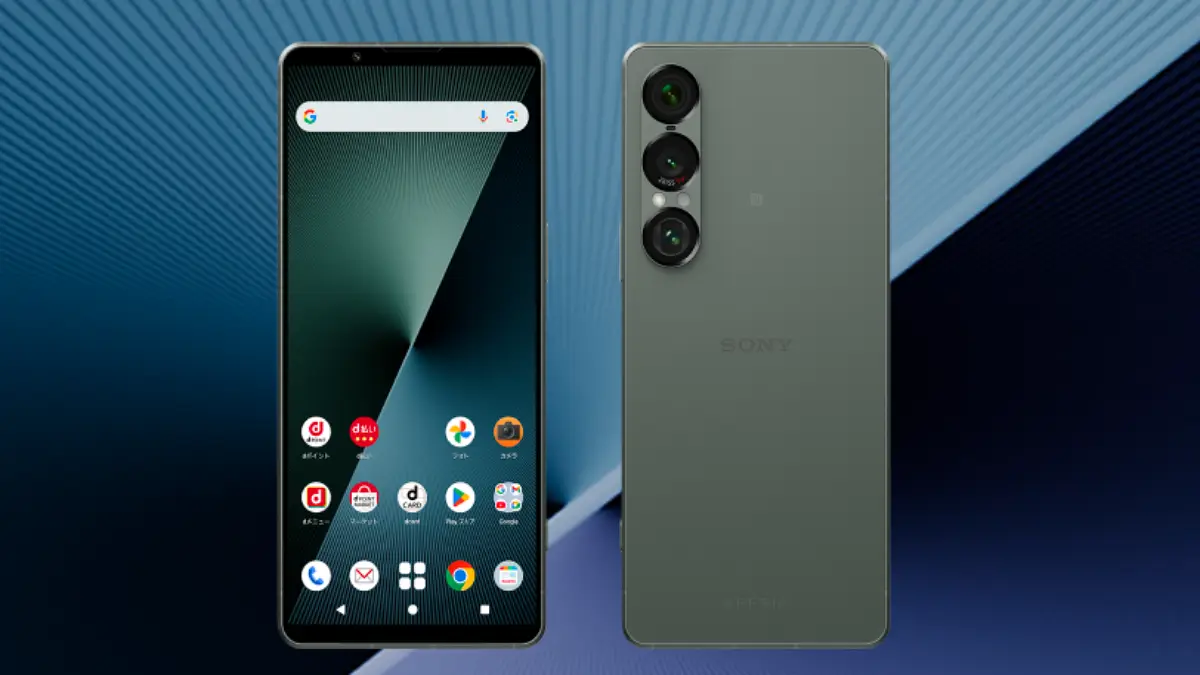
Xperia 1 VIIへの機種変更や新規購入を考えている方にとって、スムーズなデータ移行は欠かせないステップです。特に「Xperia1 vii データ 移行」で検索されている方は、旧端末からの大切な写真、動画、連絡先、アプリ情報などを安全かつ確実に移したいというニーズがあるはずです。
本記事では、Xperia 1 VIIのデータ移行を成功させるための具体的な手順と、注意点をわかりやすく解説します。Googleアカウントを活用したクラウド同期、USBケーブルを使った有線転送、QRコードによる無線接続、さらにはmicroSDカードを利用したオフライン移行など、さまざまな方法を紹介しています。
また、初期設定やソフトウェアアップデート、Xperia Transfer 2の活用方法など、実際の移行前後に気をつけたい落とし穴やコツについても詳しく解説。ドコモ版Xperia 1 VII利用者向けのサポート情報や不具合対策まで網羅しているため、初めての方でも安心して移行作業に取り組めます。
この記事を読めば、「Xperia1 vii データ 移行」の全体像がつかめ、どの方法を選ぶべきかが明確になります。ぜひ最後までチェックして、ストレスなく新しいXperiaライフをスタートさせましょう。
※この記事はプロモーションを含みます。
Xperia1 viiデータ移行の正しい手順と準備
この記事のポイント
- Xperia 1 VIIで使える4つのデータ移行方法がわかる
- 初期セットアップ時の注意点と手順が学べる
- 機種ごとの最適な移行手段を選べるようになる
- ドコモ版での不具合・交換対応の流れが理解できる
- データ移行を成功させるための準備と裏ワザがわかる
Xperia 1 VIIセットアップ時の注意点
Xperia 1 VIIを初めてセットアップする際には、いくつかの重要な注意点があります。とくに不具合回避の観点から、端末の初期設定前後に行うべき操作をしっかり押さえておくことが大切です。
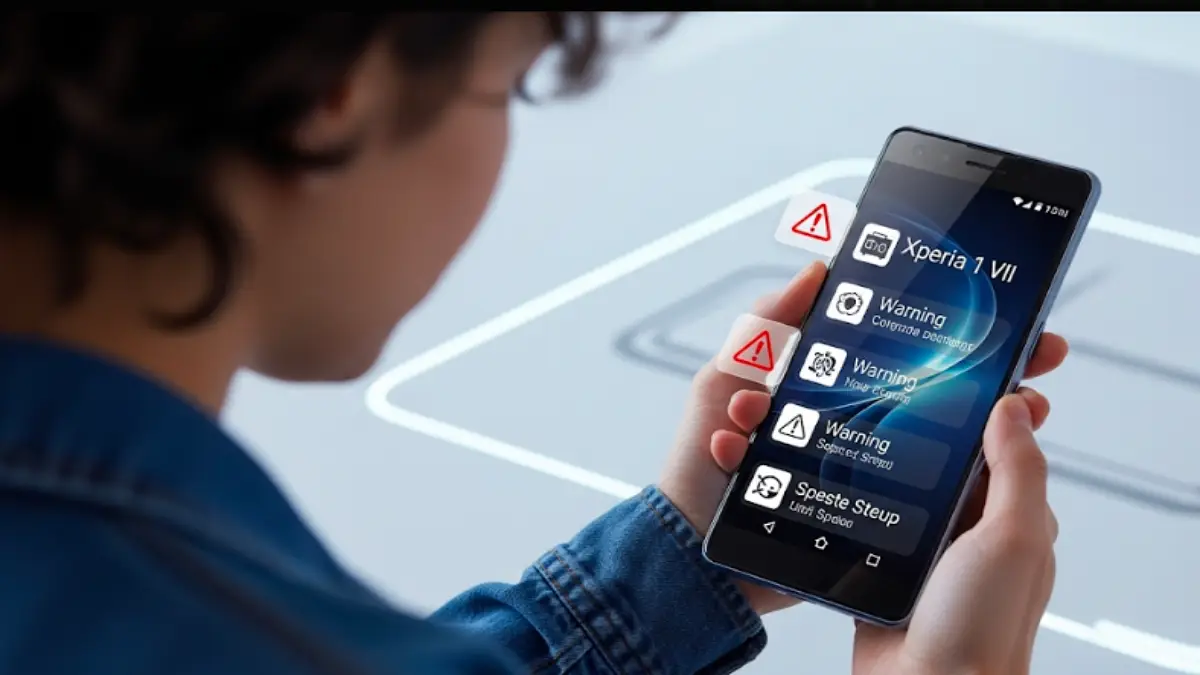
Xperia1 viiで失敗しやすいデータ移行の落とし穴と、成功させる裏ワザを図解でわかりやすく解説
まず重要なのは、セットアップ直後にソフトウェアアップデートを優先することです。販売初期に確認された「電源が入らない」「勝手に再起動する」などの不具合は、ソフトウェアの更新によって改善されているケースが多いためです。Wi-Fi接続とGoogleアカウントの最低限の設定だけを行い、すぐに最新ビルド番号(例:71.0.A.2.43)にアップデートしてください。
次に、アップデート後は一度初期化を行うことが推奨されます。これは、セットアップ中に一部システムが正しく反映されない可能性を防ぐためです。少し手間にはなりますが、後々の安定動作を確保するうえで効果的な方法です。
また、データ移行はアップデートと初期化の完了後に実施するのが安全です。Xperia Transfer 2やGoogleアカウント、microSDカードなど複数の方法が用意されていますが、セットアップ時に同時に行うと不具合の要因になることもあります。
そのほか、eSIMやおサイフケータイの再設定、アプリの再ログインなども時間がかかる作業なので、余裕のある時間帯でセットアップを行うことが望ましいです。とくに法人契約やビジネス利用でのデータ損失リスクを避けるためにも、慎重に進めましょう。
以上のように、Xperia 1 VIIのセットアップは「急がず慎重に」が基本です。最新の情報とサポートガイドを確認しながら進めることで、不具合やトラブルを未然に防げます。
Xperia 1 VII設定おすすめの構成
Xperia 1 VIIの初期設定を快適に進めるためには、効率的かつ安全性を重視した設定構成を採用するのがポイントです。ここでは、機能性と安定性のバランスが取れた設定例をご紹介します。
まず最初に行いたいのが、Wi-Fiの設定とソフトウェアアップデートの適用です。前述の通り、不具合回避には最新版のビルドが不可欠です。アップデート後は念のため再起動または初期化を行うと、システム動作がより安定します。
続いて、Googleアカウントの設定とデータ同期を行いましょう。Googleアカウントを設定すると、連絡先やカレンダー、アプリのバックアップが自動的に復元されます。ただし、一部アプリの再ログインが必要になるため、使用頻度の高いアプリから順に対応するのが効率的です。
セキュリティ設定も欠かせません。指紋認証の登録、画面ロックの設定、Google Playプロテクトの有効化など、セキュリティ機能を積極的に活用することで、端末の安全性が向上します。さらに、おサイフケータイを使用する場合は、FeliCaの設定も忘れずに行ってください。
また、不要なプリインストールアプリの無効化もおすすめです。バッテリー消耗や通知の煩雑さを防ぐため、使わないアプリは設定メニューからオフにしておきましょう。
最後に、Xperia独自のカスタム機能である「サイドセンス」「Game enhancer」「Photo Pro」などの活用設定も検討してください。使い方次第で、操作性や作業効率を大幅にアップできます。
このように、Xperia 1 VIIの設定は「アップデート→アカウント→セキュリティ→カスタマイズ」の流れを意識するとスムーズです。初期段階で適切に整えておけば、日々の使用が格段に快適になります。
初期設定からデータ移行までの手順構成
Xperia 1 VIIの初期設定とデータ移行は、正しい順序で行うことで不具合のリスクを抑え、スムーズな運用が可能になります。以下は、スマートフォン表示でも見やすいように構成した手順表です。
| ステップ | 手順内容 | ポイント・注意点 |
|---|---|---|
| ① 電源オン&初期画面 | 端末の電源を入れ、言語や地域を選択 | Wi-Fi設定の前にSIMを入れるとよりスムーズ |
| ② Wi-Fi設定 | 自宅やオフィスのWi-Fiに接続 | 通信安定のため、5GHz帯のWi-Fiを推奨 |
| ③ Googleアカウント設定 | 既存のGoogleアカウントでログイン | スキップ可能だが、アップデートと連携するため推奨 |
| ④ ソフトウェアアップデート | システム更新を確認し、即時インストール | ビルド番号「71.0.A.2.43」以降が安定 |
| ⑤ 初期化(オプション) | 更新後の初期化でシステム安定性向上 | データ移行前に行うことで不具合回避 |
| ⑥ データ移行 | QRコード・USBケーブル・microSD等で移行 | 方法により所要時間と対応内容が異なる |
| ⑦ アプリ再ログイン | 必要なアプリに再ログインし直す | パスワード管理アプリの使用で効率化可能 |
| ⑧ セキュリティ設定 | 指紋認証・画面ロック・Google Play保護など | 初期段階で設定しておくと安心 |
| ⑨ カスタマイズ | 壁紙・ウィジェット・サイドセンスなどを設定 | 個人の使いやすさに合わせて調整 |
この流れを踏むことで、Xperia 1 VIIの性能を最大限に引き出しつつ、初期不良や操作トラブルを避けることができます。
Xperia 1 VII対応おすすめアクセサリー一覧
Xperia 1 VIIをより快適に活用するために役立つアクセサリーを、用途ごとのポイント付きでご紹介します。
| 商品名 | おすすめポイント | 対応・特徴 |
|---|---|---|
| ハイブリッドケース(クリア) | 本体デザインを活かしながらしっかり保護 | 純正サイズ対応・黄ばみにくい素材 |
| スマートフリップケース(パープル) | 画面保護と操作性を両立。横置きスタンド付き | マグネット開閉・通知確認窓あり |
| Style Cover with Stand(ブラック) | 動画視聴やゲームに便利な横置きスタンド対応 | 本体と同色展開で高級感◎ |
| DURO 耐衝撃ケース | アウトドアやスポーツ時でも安心の耐久性 | MIL規格相当の落下試験クリア |
| ワイヤレス充電器(Qi対応) | 置くだけ充電でデスクがすっきり | 最大15W出力・LED表示付き |
| Type-C 高速充電ケーブル | USB PD対応で素早く充電可能 | 1.5mケーブル・断線に強いナイロン編み |
どれもXperia 1 VIIのパフォーマンスを引き出すアクセサリーばかりです。用途やライフスタイルに合わせて選ぶことで、より便利で快適なスマホ生活を実現できます。
Xperia 1 VII不具合と回避策
Xperia 1 VIIでは、発売当初から一部ユーザーによって不具合が報告されており、スムーズな利用のためには事前に内容と対策を把握しておくことが重要です。特に端末の動作安定性やデータ移行時のトラブルに注意が必要です。
代表的な不具合としては、「初期セットアップ後に再起動を繰り返す」「画面タッチの反応が鈍い」「アプリが強制終了する」などの症状があります。これらは主に出荷時のファームウェアに起因しており、ビルド番号 71.0.A.2.43 以降のアップデートにより改善が図られています。
追記(2026年7月時点の最新情報)
この不具合と一時販売停止は2025年7月に発生した出来事で、原因は製造工程における温度・湿度の影響による基板不良と判明しています。2025年8月27日から順次販売が再開され、対象製品の無償交換対応もすでに完了しています。2026年7月現在では、この件は解消済みで、通常どおり購入・利用できる状態です。中古端末を購入する場合も、現行のファームウェアであれば心配は不要です。
不具合を避けるためには、初期セットアップ直後にできる限り早くソフトウェアアップデートを実行することが大切です。その際、Wi-Fi環境が安定している場所で実施し、アップデート後は一度端末を初期化してからデータを移行する方法が推奨されています。
また、Googleアカウントのログインやアプリの自動復元は一時的にオフにしておくことで、不具合の影響を最小限に抑えられます。とりわけ「Xperia Transfer 2」や「Google QR転送」を利用する際は、途中で再起動が起こらないように十分なバッテリー残量を確保しておくと安心です。
万が一、不具合が解消されない場合は、販売元やキャリアに問い合わせることで、無償交換や修理などの対応を受けられる可能性があります。先にメーカー公式ページやドコモのサポートページを確認し、最新の情報を把握しておきましょう。
- 不具合の多くは初期ソフトウェアによるもので、アップデートで改善可能
- ファームウェア「71.0.A.2.43」以降のバージョンが安定動作の目安
- 初期セットアップ後すぐにアップデートを行うのが推奨
- データ移行前に端末を初期化しておくとトラブルを回避しやすい
- 「Xperia Transfer 2」やGoogle QRコード転送は信頼性の高い移行方法
- 無償交換対象は製造ロットやIMEI番号で判断される
- 交換手続きにはバックアップと補償契約の有無も重要
- 「smartあんしん補償」加入でスムーズな交換対応が受けられる場合あり
- ドコモ・SONY公式サポートに事前確認を取ってから交換を申請するのが安心
Xperia 1 VII無償交換の条件とは
Xperia 1 VIIの無償交換は、特定の不具合が公式に認められている場合に限られます。2025年7月にドコモおよびSONYから発表された内容によると、初期出荷分の一部端末において、システム不具合や再起動ループなどが確認されており、該当端末は無償交換の対象になっていました。2026年7月現在、この対応はすでに完了していますが、これから中古端末を購入する場合の参考として手順を紹介します。
無償交換の対象となるには、いくつかの条件があります。まず第一に、製品がSONYまたはドコモによって「対象端末」として指定されていることが必要です。これにはIMEI番号や製造ロットに基づく確認が含まれます。また、ユーザー側の過失(落下や水没など)による故障でないことも必須です。
さらに、交換を受けるには「smartあんしん補償」などの補償サービスに加入している場合が多く、契約状況によっては手数料免除の対象にもなります。ただし、補償に未加入でも、公式の不具合に該当すれば無償交換の案内が行われることがあります。
交換を希望する場合は、まずドコモショップやドコモオンラインショップ、あるいはSONYのカスタマーサポートに連絡して手続きを開始してください。状況によっては店舗での即時対応が難しいこともあるため、事前予約や事前の在庫確認をしておくとスムーズです。
交換に出す前には、データのバックアップを必ず行っておきましょう。特に「おサイフケータイ」やLINEなど一部アプリは手動の引き継ぎが必要なため、移行準備を十分に整えてから申し込むことをおすすめします。
Xperia 1 VII交換後の初期対応
Xperia 1 VIIを交換した直後は、スムーズな再設定とデータ復旧のためにいくつかの初期対応が必要です。交換機は新品あるいはリファービッシュ品として届くため、まず状態確認とOSのバージョンチェックを行いましょう。
最初に行うべきは、ソフトウェアアップデートです。ドコモやSonyから提供される最新のセキュリティパッチやバグ修正が適用されていないこともあります。設定メニューから「システム」→「システムアップデート」を確認し、必要があれば更新を行ってください。
次に、Googleアカウントのログインを通じてバックアップされたアプリやデータを復元します。これにより、以前使用していたXperia 1 VIIとほぼ同じ環境が再現できます。Xperia Transfer 2アプリを使えば、連絡先・写真・通話履歴・SMSなどの移行も簡単です。
また、公式サポートガイドに目を通しておくことで、移行に伴う注意点やおすすめの設定が確認できます。特におサイフケータイ®機能を利用している場合は、事前の設定解除と再設定が必要なケースもありますので、忘れずに対応しましょう。
初期化前の端末は必ずログアウトと初期化を実施し、個人情報が残らないよう処理することも重要です。
Xperia 1 VII販売の現状
2025年7月に一時的に販売が停止されていたXperia 1 VIIですが、同年8月27日からドコモオンラインショップなど各チャネルで販売が再開され、2026年7月現在は通常どおり購入できます。
販売停止の理由は、製造工程における温度・湿度の影響による基板不良でした。現在は製造・供給面での対策が施され、対応済み製品が市場に出回っている状態です。再開後の製品にはファームウェアアップデートが適用されており、安定動作が確認されています。
購入を検討している場合は、ドコモオンラインショップや各家電量販店で在庫状況を確認するとよいでしょう。いつでもカエドキプログラムなど残価設定型の分割支払プランも用意されており、予算を抑えながら購入したい場合に活用できます。
Xperia1 viiデータ移行に使える方法と比較
Xperia 1 VIIおすすめアクセサリー
本体デザインを活かしながらしっかり保護。黄ばみにくく長持ち。
横置きスタンド付きで動画視聴に便利。通知窓でサッと確認も。
高級感のあるブラック。動画やゲームにも最適なスタンド機能付き。
MIL規格準拠の耐久性でアウトドアでも安心。しっかり守るタフ仕様。
最大15W出力対応。置くだけで手軽に充電&デスクもすっきり。
USB PD対応。1.5mのナイロン編みで断線しにくく長く使える。
Xperia 1 VIIデータ移行ケーブル接続方法
Xperia 1 VIIでは、USBケーブルを使ったデータ移行が安定しており、特に写真や動画、連絡先などの大容量データを素早く転送したいときに効果的です。ここでは、ケーブル接続による移行手順と注意点を詳しく紹介します。
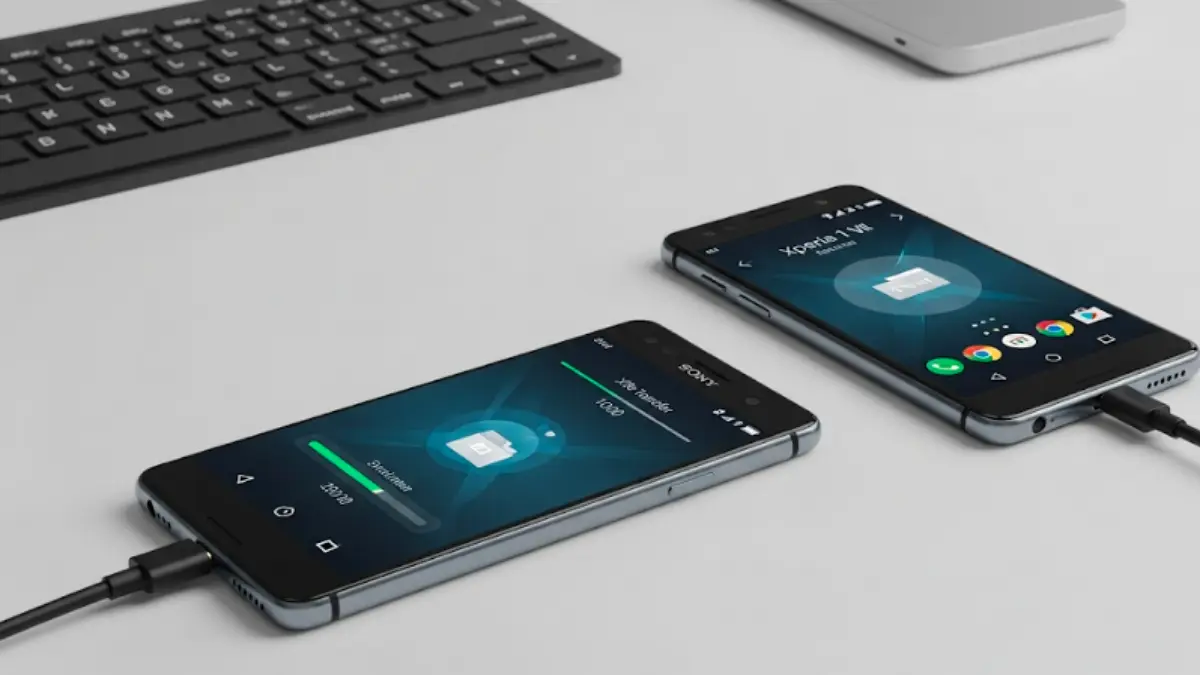
Xperia 1 VIIと別のスマホをUSB-Cケーブルで接続し、ファイル転送中のリアルな操作イメージ
まず必要なのは、USB Type-C to Type-CケーブルまたはType-C to USB-A変換アダプターです。旧機種がiPhoneの場合はLightning to USB-Cケーブルを使用します。使用するケーブルは純正またはUSBデータ転送対応品を選びましょう。充電専用ケーブルでは転送できないため注意が必要です。
Xperia 1 VIIの初期セットアップ時に、「前のスマートフォンからコピーしますか?」という画面が表示されたら「次へ」を選択し、接続された旧端末からデータ移行の操作を進めます。旧端末側には、データ送信用の指示が表示されますので、画面の案内に従ってください。
ケーブル接続による転送は、Wi-Fiよりも速度が速く、エラーが発生しにくい点が大きなメリットです。ただし、両端末のバッテリーが50%以上ある状態で始めるのが望ましいです。途中で電源が落ちると移行が失敗する可能性があるため、事前に十分な充電を済ませておきましょう。
また、転送後は念のためデータが正しく移行されているか確認し、連絡先や画像、LINEのトーク履歴などの一部アプリは別途バックアップ機能で補完しておくと安心です。
QRコードを使った転送手順
Xperia 1 VIIのデータ移行では、QRコードを使った転送方法も用意されています。この方法は、USBケーブルを使わずに簡単な操作でデータを移すことができるため、特に初心者の方にも適しています。
まず、新しいXperia 1 VIIの初期セットアップ中に表示される「データのコピー」画面で「旧端末からQRコードを使って転送」を選択します。その後、旧端末でカメラを起動して、表示されたQRコードを読み取ります。すると、2台の端末間で直接Wi-Fi接続が確立され、データ転送の準備が整います。
QRコードを使った転送では、写真、動画、連絡先、通話履歴、SMS、アプリ設定など、基本的なデータを選んで送ることが可能です。特にGoogle Play対応アプリは設定ごと転送できるため、移行後すぐに使い慣れた環境を再現できます。
注意点として、移行元がiPhoneの場合は、QRコード方式は利用できず、USBケーブルまたはGoogleアカウント経由での同期が必要になります。また、転送中はWi-Fiの接続を切らないようにし、電源も十分に確保しておきましょう。途中で切断されると一部データが欠落する可能性があります。
この方法は物理的な接続が不要なうえ、設定も比較的簡単です。ケーブルが手元にない場合や、旧端末がUSBに対応していない状況でも、QRコードを活用することでスムーズなデータ移行が実現できます。
Googleアカウントでの同期方法
Xperia 1 VIIへの機種変更時に最も手軽な方法の一つが、Googleアカウントを利用したデータ同期です。連絡先、カレンダー、Gmail、アプリ設定などを自動で引き継げるため、クラウドベースの移行に慣れている方には非常に便利な手段です。
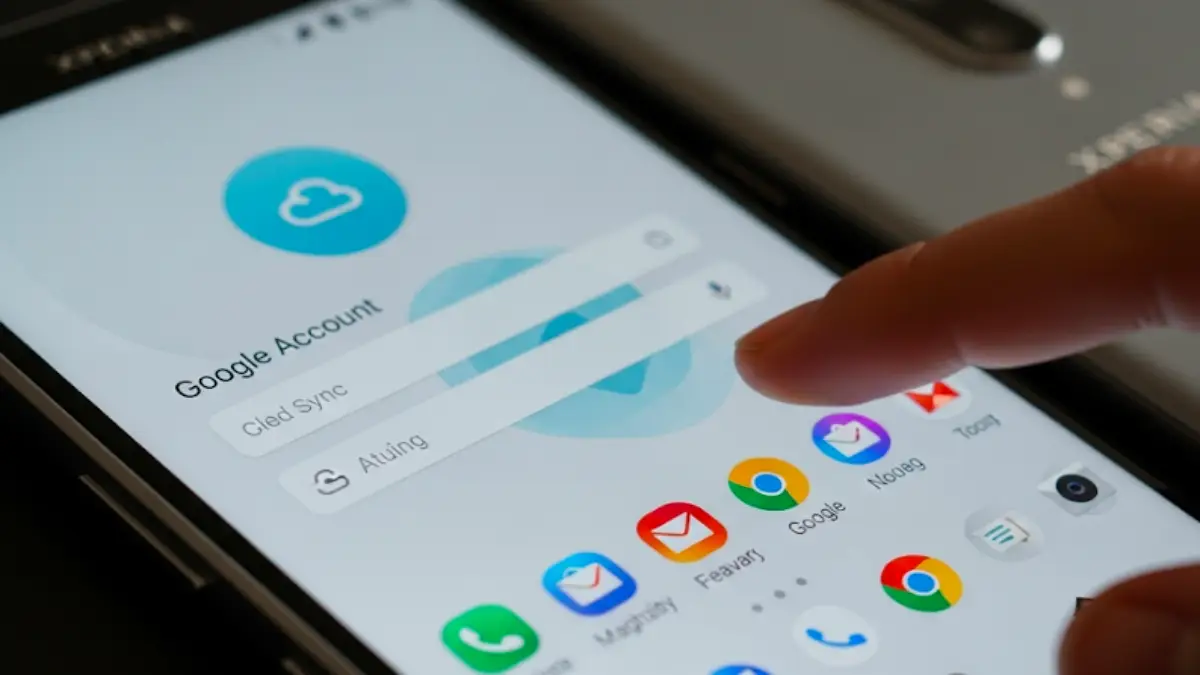
Xperia 1 VIIでGoogleアカウントを使ってデータをクラウド同期するシーンを再現したイメージ
まず、旧端末でGoogleアカウントにログインし、データのバックアップが有効になっているか確認しましょう。設定アプリから「Google」→「バックアップ」を開き、「Google One バックアップ」や「アプリのデータをバックアップ」の項目がオンになっていることをチェックしてください。
次に、Xperia 1 VIIを起動し、初期設定中に同じGoogleアカウントでログインします。ログイン後は、バックアップされていたデータの復元が自動で始まり、アプリや設定、通話履歴などが順次復元されます。Wi-Fi環境下で行うと、速度が安定し効率的です。
ただし、写真や動画といった大容量データはGoogleフォトを通じた同期が必要となるため、別途確認が必要です。無料の保存容量には上限があるため、大量のメディアファイルを扱う場合はGoogle Oneの有料プランも検討しましょう。
Googleアカウントでの同期は、USBケーブルもアプリも不要で、クラウド経由ですべてを完了できるのが最大の利点です。事前のバックアップ確認とネット環境の準備を怠らなければ、もっともシンプルかつ安全なデータ移行手段となります。
| ステップ | 操作内容 |
|---|---|
| 1 | 旧端末でバックアップ(Googleアカウント/SDカード/PCなど)を確認 |
| 2 | 新端末 Xperia 1 VII を起動し、言語とWi-Fi設定を完了 |
| 3 | 「データのコピー」画面で転送方法を選択(QRコード/ケーブル/Googleアカウント) |
| 4 | 旧端末と接続し、データの転送を実行 |
| 5 | Googleアカウントでログインし、アプリや設定を復元 |
| 6 | 必要に応じて写真・動画などをGoogleフォトやSDカードから個別に復元 |
| 7 | 全体の動作や不具合の有無を確認し、初期設定を最終調整 |
microSDカードを使った移行方法
Xperia 1 VIIでのデータ移行方法の一つとして、microSDカードを活用する方法があります。Wi-Fiやアプリを使わず、シンプルな手順で写真・動画・音楽・ドキュメントなどのファイルを移動できるため、ネット環境が整っていない場面でも有効です。
まず旧端末にmicroSDカードを挿入し、ファイルマネージャーアプリを使って必要なデータをmicroSD内にコピーします。特に画像や動画、音楽などのメディアファイルは「DCIM」「Music」「Download」フォルダなどから探すと見つかりやすいです。
データのコピーが完了したら、microSDカードを取り外し、Xperia 1 VII本体のSIMスロット横にあるスロットに差し替えます。新しい端末でmicroSDを認識したら、同様にファイルマネージャーアプリからデータを本体ストレージへ移動または使用できます。
この方法はアプリの移行には対応していないため、LINEのトーク履歴やゲームのアカウント情報などは、事前にクラウドバックアップやアプリ側の引き継ぎ設定を行っておく必要があります。また、microSDカードのファイルシステムが古い端末で「FAT32」、新端末で「exFAT」の場合、互換性に注意が必要です。
microSDカードは物理的な媒体であるため、紛失や破損のリスクもありますが、正しく使えばネット不要で確実な移行手段のひとつになります。写真中心の移行なら、特に相性のよい方法といえるでしょう。
Xperia 1 VIIドコモ利用者の対応まとめ
Xperia 1 VIIをドコモ回線で利用しているユーザーにとっては、製品の初期不具合や交換対応、販売再開の情報などを正しく把握することが重要です。ドコモ版のXperia 1 VIIは、専用のサポート体制とサービスが用意されているため、他キャリアとは対応が異なる点もあります。
まず、2025年初頭に発生した一部の不具合に関しては、ドコモ公式から案内があり、対象機種の無償交換が実施されました。IMEI番号をもとに対象機器が特定されるため、ドコモの公式サポートページから確認しておくと安心です。
また、ドコモオンラインショップでは2025年7月に販売が一時停止された期間がありましたが、同年8月に再開されて以降は安定して販売されています。カラーや在庫状況は変動することがあるため、購入前に公式サイトで確認しておくと安心です。
さらに、ドコモが提供している「いつでもカエドキプログラム」や「スマホおかえしプログラム」に加入していれば、Xperia 1 VIIを対象とした機種変更や早期返却の選択肢も広がります。端末料金の実質負担を軽減できるメリットもあります。
サポートや保証内容についても、ドコモの「あんしんパック」や「ケータイ補償サービス」に加入しているかどうかで対応が変わるため、契約状況を一度確認しておくと良いでしょう。こうした情報を整理することで、安心してXperia 1 VIIを使い続けられます。
Xperia 1 VIIデータ移行のリアルな声と評価
- ✅ USB-Cケーブルでの移行が一番安定していたという声が多い
- ✅ Xperia Transfer 2アプリの認識が遅くて不安になったというレビューあり
- ✅ QRコード転送は簡単だが「一部アプリが移行されなかった」という声も
- ✅ Googleアカウント同期だけでは「写真が抜けてた」との注意喚起あり
- ✅ microSD経由は「容量不足」で止まったという体験談がある
- ✅ 初期設定後に「アップデートが必要だった」との感想が多数
- ✅ 移行前にバックアップを取らず、データを一部失った人の警告もあり
- ✅ ドコモ版は一部の設定がカスタマイズされていて困惑したという声も
よくある質問と回答:Xperia 1 VIIデータ移行
- Q. USBケーブルが認識しないときはどうすれば?
A. まず純正ケーブルを使用し、USB設定が「ファイル転送」モードになっているかを確認しましょう。 - Q. Xperia Transfer 2アプリはどこで入手できますか?
A. Google Playストアで「Xperia Transfer 2」と検索してインストール可能です。 - Q. 移行中に通信が切れたらどうなりますか?
A. その時点で止まり、再接続後に最初からやり直しになる可能性があります。安定した環境で実行してください。 - Q. microSDはどの容量まで対応していますか?
A. Xperia 1 VIIは最大1TBのmicroSDカードに対応しています(UHS-I推奨)。 - Q. Googleアカウントだけで完全に移行できますか?
A. アプリや設定の一部は同期されますが、写真・音楽などローカルデータは別途移行が必要です。
Xperia1 vii データ 移行まとめ
Xperia 1 VIIへのデータ移行は、ユーザーの環境や使用していた旧端末の種類によって、いくつかの方法から選べる柔軟な設計が特徴です。Googleアカウントによるクラウド同期、USBケーブルを使った有線転送、QRコード接続、さらにはmicroSDカードを利用した手動コピーまで、状況に応じて最適な方法を選択できます。
- ✅ Xperia 1 VIIの初期設定前に最新ソフトウェアへ更新することが重要
- ✅ 初回アップデート後は一度初期化して安定性を高めるのが推奨
- ✅ データ移行はアップデートと初期化の完了後に行うと安全
- ✅ Googleアカウントを使えば自動で設定やアプリを復元できる
- ✅ USBケーブルを使った移行は転送速度と安定性が高い
- ✅ QRコード転送はケーブル不要で初心者にも使いやすい
- ✅ microSDカードはWi-Fiなしでもファイルを手動で移行できる
- ✅ Xperia Transfer 2アプリを活用すると複数のデータが一括移行できる
- ✅ データ移行前にLINEやおサイフケータイなどの引き継ぎ設定を確認
- ✅ バッテリー残量50%以上を確保した状態で移行作業を始めると安心
- ✅ 不具合を避けるためにアプリの自動復元は一時的にオフにしておく
- ✅ Googleフォトでの写真・動画バックアップも事前に確認しておく
- ✅ ドコモ版ユーザーは無償交換対応や販売再開情報の確認が必須
- ✅ Xperia独自機能の活用設定で使用感をさらに向上できる
- ✅ Sonyとドコモの公式サポートを併用すればトラブル回避が可能
どの方法を選ぶにしても、事前準備として旧端末のバックアップ確認、Xperia Transfer 2アプリのインストール、またはGoogleアカウントへのログイン情報確認などが必要です。特にLINEやおサイフケータイといったアプリごとの引き継ぎ設定は見落としがちなポイントなので、個別にチェックすることが大切です。
また、初期化前の旧端末では必ずデータを整理し、プライバシー保護のために初期化処理を行いましょう。新しいXperia 1 VIIでは、セットアップ直後に「データのコピー」案内が出るため、それに沿って進めるだけでもスムーズに移行が完了します。
もしドコモ版のXperia 1 VIIを利用している場合は、販売停止や無償交換対応の有無も確認しておくと安心です。販売再開済みの現在は、安定したファームウェアが提供されており、移行後の使用にも支障はありません。
全体として、Xperia 1 VIIのデータ移行は初心者にもやさしいガイド構造が用意されており、Sony公式サポートやドコモのサポートページを活用すれば、トラブルを避けて確実な移行が実現できます。準備を整えた上で、最適な手段を選び、快適なXperiaライフをスタートさせましょう。
関連記事はこちら
Xperia 1 VIIの製造国や不具合、価格の判断基準については、以下の記事も参考になります。
Xperia1 vii 中国 製造国と品質と価格の結論
Xperia 1 VIIは中国製なのか、製造国や不具合との関係を解説。販売停止と再開、品質、価格、SIMフリー版の選び方も紹介します。
TREND ポータルこの記事を書いた人

サク(九州出身・株式会社ponista運営)
家電サービスマンとして10年以上、修理・品質検査・設置サポート・現場トラブル対応に携わってきました。iPhone SE、iPhone 14、iPhone 15、iPhone 16 Pro、iPadのWi-Fiモデル、MacBookを実際に購入・使用し、機種ごとの使いやすさや設定方法を確認したうえで記事を執筆しています。