「iPadのマイクって、結局どこにあるの?」と気になっているあなたへ。
オンライン会議で声が遠いと言われたり、動画撮影の音がこもったりすると、まず疑いたくなるのがマイクの位置ですよね。iPadは見た目がすっきりしているぶん、マイク穴が小さく、機種によって場所も少しずつ違います。
この記事では、「iPadマイク どこ」と調べている方に向けて、iPad Pro、iPad Air、無印iPadの主なモデル別にマイク位置を整理します。
まず「iPad Proのマイクはどこにありますか?」という疑問から確認し、iPad Air第5世代にマイクはあるのか、第7世代・第9世代・第5世代・第11世代ではどこを見ればいいのかまで、順番にわかりやすく解説します。
さらに、外付けマイクを使いたい方向けに「iPadのマイク端子はどれですか?」への答えや、USB-C、Lightning、3.5mmイヤホンジャックの違いも整理します。
「マイクが反応しない」「ZoomやTeamsだけ音が入らない」「ケースを付けたら声がこもる」といったトラブルを防ぐために、「iPadのマイク設定はどこですか?」という確認ポイントもあわせて紹介します。
この記事を読むと、自分のiPadのどこにマイクがあるのか、どんな使い方だと塞ぎやすいのか、外付けマイクを選ぶなら何を確認すればいいのかがわかります。
なんとなく使うより、マイク位置と設定を知っておくだけで、通話や録音の聞こえ方はかなり変わりますよ。
※この記事には一部プロモーションが含まれています
iPadマイク どこを正しく理解する基本情報
- iPadのマイクは、基本的に本体上部・側面付近・背面カメラ横などに配置されている
- iPad Proは複数マイクを搭載し、通話・動画撮影・録音で高品質な収音をしやすい
- iPad Airは世代によって配置に違いがあるが、近年のモデルはデュアルマイク構成が中心
- 無印iPadは第9世代以前と第10世代以降でデザインが変わり、マイクの見え方も変わる
- ケースやフィルムがマイク穴を塞ぐと、声がこもる・小さくなる・雑音が増える原因になる
- 外付けマイクを使うときは、USB-C、Lightning、3.5mmの対応端子を先に確認する必要がある
- 音が入らないときは、故障を疑う前に「設定>プライバシーとセキュリティ>マイク」を確認する
iPad Proのマイクはどこにありますか?を整理する
iPad Proのマイク位置を知っておくと、オンライン会議、動画撮影、ナレーション録音の失敗を減らしやすくなります。
特にiPad Proは、ほかのiPadシリーズと比べてマイク性能が高めに設計されているモデルです。だからこそ、どこにマイクがあるのかを理解しておくと、本来の性能を活かしやすくなります。
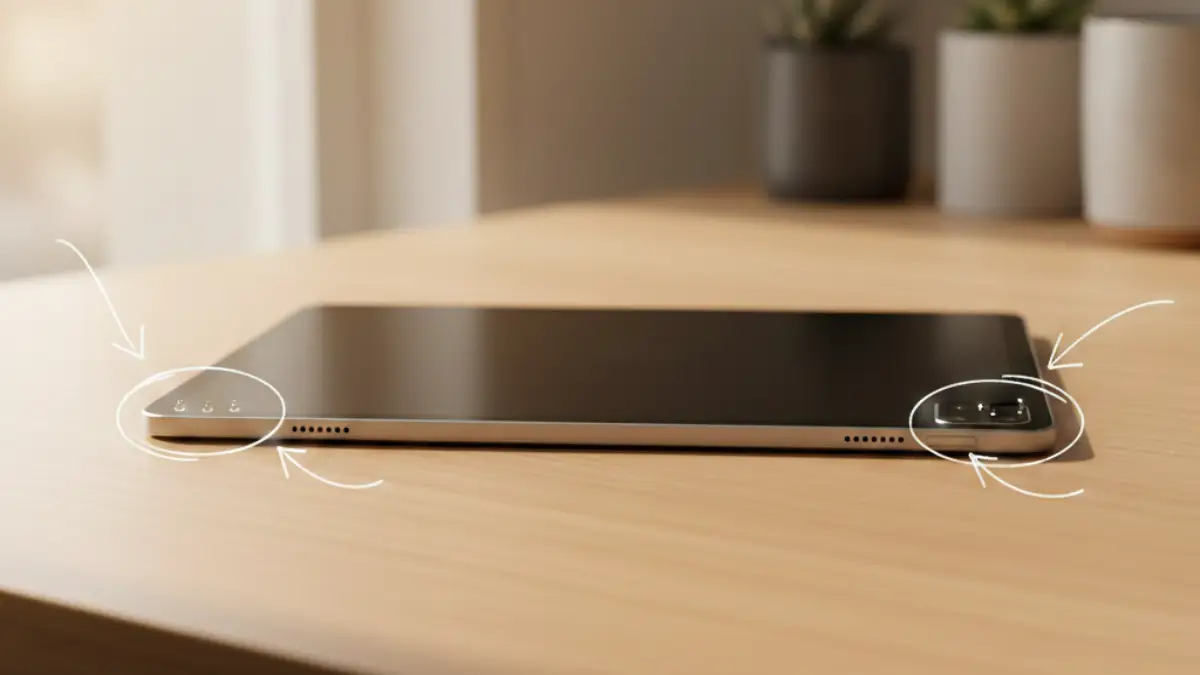
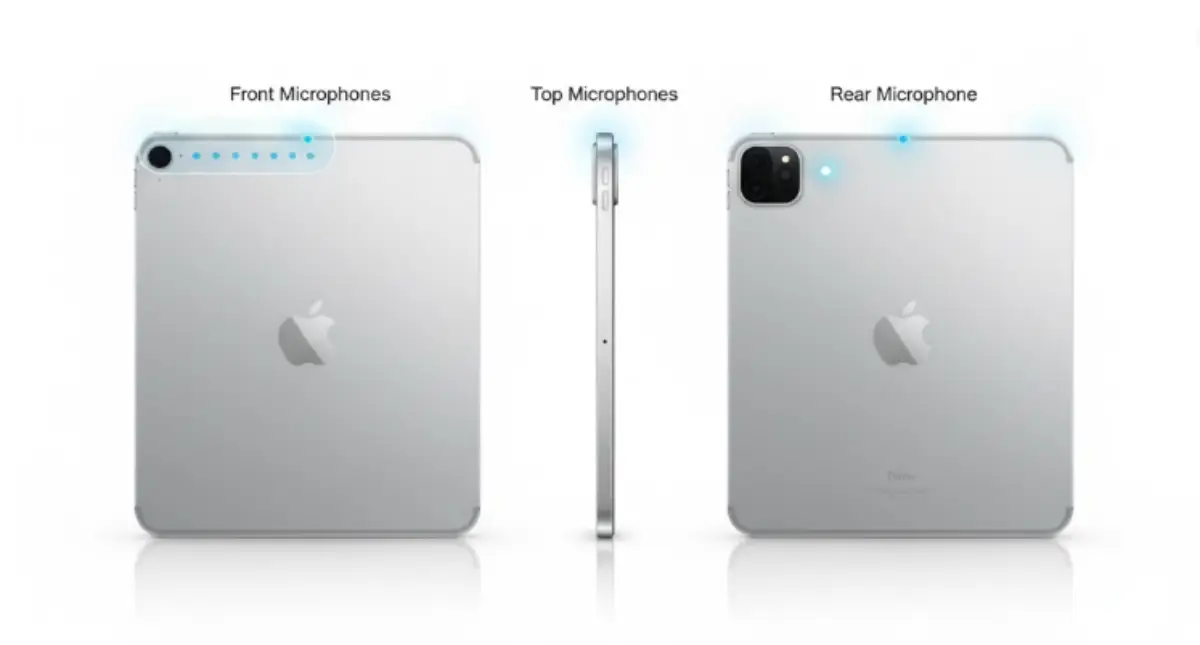
iPad Proのマイクは、モデルによって細かな位置に違いはありますが、主に前面カメラ付近、本体側面、背面カメラ付近などに配置されています。
現行のiPad Proでは、通話、ビデオ録画、オーディオ録音に使えるスタジオ品質の4マイクアレイが採用されています。
つまり、ひとつの穴だけで音を拾っているわけではなく、複数のマイクが連携して声や周囲の音を拾う仕組みです。
この構成には大きなメリットがあります。
たとえば、ビデオ通話では話している人の声を拾いやすく、動画撮影では背面カメラ側の音も取り込みやすくなります。机の上に置いて話す場合、手持ちで撮影する場合、外でインタビューする場合など、シーンに合わせて収音しやすいのがiPad Proの強みです。
ただし、マイクが複数あるからといって、何も気にしなくてよいわけではありません。
特に注意したいのが、ケースの開口部です。分厚い耐衝撃ケースや、安価な汎用ケースの中には、マイク穴の位置が微妙にずれているものがあります。
マイク穴が少しでも覆われると、声がこもったり、録音した音がぼんやりしたりします。相手から「声が遠い」「こもって聞こえる」と言われる場合は、まずケースを外して確認してみるといいですよ。
また、横向きでiPad Proを持つときは、指や手のひらで側面付近のマイクを塞がないように注意が必要です。
ゲーム配信、画面録画、手持ち撮影などでは、気づかないうちにマイク周辺を覆ってしまうことがあります。録音前に一度、どこを持っているかを確認しておくと安心です。
外付けマイクを使う場合は、iPad Proの端子に合う製品を選びましょう。近年のiPad ProはUSB-CまたはThunderbolt / USB 4に対応しているため、USB-C接続のマイクや、対応するオーディオインターフェースを使いやすいモデルです。
一方で、3.5mm接続のピンマイクを使いたい場合は、変換アダプタが必要になります。アダプタによってはマイク入力に対応していない場合もあるので、購入前に「マイク入力対応」と明記されているか確認してください。
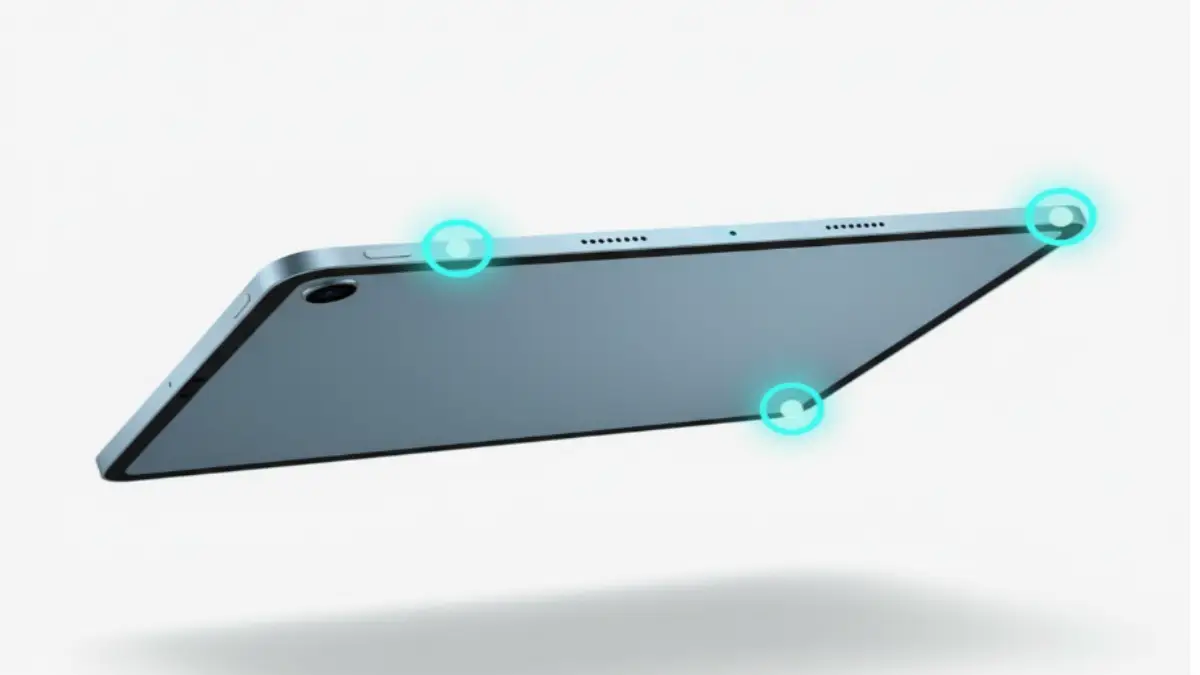
このように、iPad Proのマイクは複数配置で、通話にも撮影にも強い構成です。
ただ、ケース、持ち方、外付けマイクの接続方法を間違えると、せっかくの性能を活かせません。iPad Proで音声品質を上げたいなら、まずマイク位置を塞がないこと。そのうえで、用途に応じて外付けマイクを検討する流れが自然です。
iPad Air第5世代にはマイクはありますか?を解説する
iPad Air第5世代には、もちろんマイクがあります。
「iPad Air第5世代にはマイクはありますか?」と検索する方の多くは、ビデオ通話や録音アプリを使う前に、そもそも本体だけで声を拾えるのか気になっているのかなと思います。
結論から言うと、iPad Air第5世代はデュアルマイクを搭載しており、通話、動画撮影、音声録音に対応しています。
マイク位置は、主に本体上部と背面カメラ付近です。
上部側のマイクは、ビデオ通話や音声入力で声を拾うときに役立ちます。机に置いて使うときや、スタンドに立ててオンライン会議をするときも、この位置を塞がないようにすると声が届きやすくなります。
背面カメラ付近のマイクは、動画撮影時の音声収録で重要です。背面カメラで撮影しているときに、被写体側の音や周囲の音を拾う役割があります。
たとえば、子どもの発表会、旅行先の風景、商品レビュー動画などを撮る場合、背面側のマイクが塞がっていると、映像はきれいでも音がこもってしまうことがあります。
注意したいのは、ケースやフィルムの影響です。
iPad Air第5世代は薄くて軽いモデルなので、保護ケースを付けて使う人が多いはずです。ただ、ケースの穴がマイク位置と合っていないと、録音品質が下がります。
特に、キーボードケース、耐衝撃ケース、ペン収納付きケースは本体を大きく覆うため、マイク穴の開口位置をしっかり確認してください。
また、アプリ側のマイク許可がオフになっていると、本体にマイクがあっても声は入りません。
確認する場所は「設定>プライバシーとセキュリティ>マイク」です。ここで、Zoom、Teams、FaceTime、録音アプリ、ブラウザなど、使いたいアプリのスイッチがオンになっているか確認しましょう。
もしマイクの反応が弱い場合は、ケースを外す、アプリを再起動する、iPadを再起動する、iPadOSとアプリを最新状態にする、といった順番で見直すと切り分けしやすいです。
外付けマイクを使う場合、iPad Air第5世代はUSB-C端子を搭載しています。そのため、USB-C対応マイクを選ぶと接続しやすいです。
3.5mmのピンマイクを使いたい場合は、USB-Cから3.5mmへ変換するアダプタが必要です。ただし、音声出力だけでなくマイク入力にも対応しているものを選んでください。
iPad Air第5世代は、日常の通話や録音なら内蔵マイクでも十分使いやすいモデルです。
一方で、屋外撮影、インタビュー、YouTube用の音声、オンライン講座の収録など、音の聞き取りやすさを重視するなら外付けマイクを使う価値があります。
- iPad Proは前面カメラ付近、側面、背面カメラ付近など複数のマイクを搭載し、用途に応じて音声を拾いやすい
- iPad Proはケースの開口位置がずれると音質低下の原因になるため、アクセサリー選びがかなり重要
- iPad Air第5世代はデュアルマイク構成で、通話、録音、撮影に対応している
- iPad Air第5世代では、上部マイクと背面カメラ付近のマイクを塞がないように使うことが大切
- iPad Air第5世代を利用する際は、設定アプリでマイク許可の状態を確認すると音声トラブルを防ぎやすい
- 耐衝撃ケースやキーボードケースでマイク穴が塞がると録音品質が下がるため、ケースの形状確認が必要
- iPad 第9世代は上部と背面カメラ付近にマイクがあり、通話と撮影のどちらにも対応しやすい
- iPad 第9世代はアプリ側のマイク許可が原因で音が入らない例もあるため、設定の見直しが効果的
- iPad 第7世代は上部マイク中心のシンプルな構成で、オンライン授業や音声入力など一般用途に使いやすい
- 古いiPadほどケースの対応モデル違いによるマイク穴ずれに注意したい
iPadマイク おすすめ商品一覧(用途別・アクセス付)
iPadの内蔵マイクでも、通話や簡単な録音なら十分に使えます。
ただし、「声をもっとクリアにしたい」「周囲の雑音を減らしたい」「動画の音質を上げたい」と感じるなら、外付けマイクを検討する価値があります。
選ぶときは、最初に用途を決めるのが大事です。会議用なのか、Vlog用なのか、インタビュー用なのかで、向いているマイクは変わります。
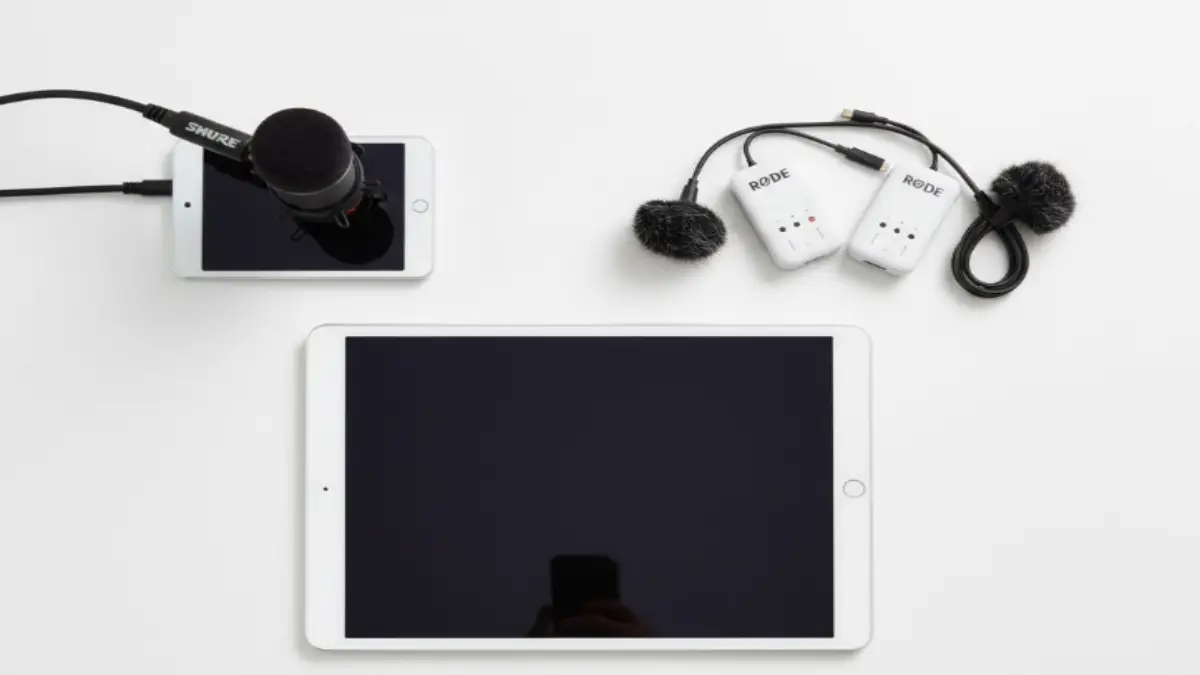
また、iPadの端子がUSB-Cなのか、Lightningなのか、3.5mmイヤホンジャックがあるのかも必ず確認してください。ここを間違えると、買ったのに接続できないという残念なことになりやすいです。
| 商品名 | 接続 | 想定用途 | 主なポイント | アクセス |
|---|---|---|---|---|
| Shure MV88+ | USB-C | Vlog/配信/屋外収音 | 動画撮影や配信で音質を上げたい人向け。指向性調整やアプリ調整に対応し、iPadを使った本格的な収録に合わせやすい | 製品検索 |
| SENNHEISER XS Lav USB-C | USB-C(ラベリア) | オンライン会議/インタビュー | 口元に近い位置で声を拾えるピンマイク。会議、講義、インタビューなど、話し声を聞き取りやすくしたい人に向いている | 製品検索 |
| RODE Wireless GO II | ワイヤレス+USB-C | 対談/プレゼン/現場収録 | 動きながら話す撮影や、2人での対談収録に便利。ケーブルが邪魔になりにくいので、屋外撮影にも使いやすい | 製品検索 |
| Shure MV5C | USB-C/USB-A | 在宅会議/ナレーション | 机に置いて使いやすい卓上タイプ。自宅でのWeb会議や、落ち着いた環境でナレーションを録りたい人に合う | 製品検索 |
| RODE VideoMic Me-L | Lightning(旧機種向け) | iPad第9世代/Lightning搭載モデルでの動画撮影 | Lightning端子に直接接続しやすいコンパクトマイク。USB-C非対応の旧モデルを使っている人は候補にしやすい | 製品検索 |
| Boya BY-M1 / BY-M1 Pro | 3.5mm(変換で可) | 低コストのナレーション/会議 | 価格を抑えてピンマイクを試したい人向け。USB-CやLightningモデルでは、対応する変換アダプタの確認が必要 | 製品検索 |
| SENNHEISER MKE 200 Mobile Kit | 3.5mm(変換で可) | Vlog/屋外インタビュー | 屋外での風切り音対策を考えたい人向け。変換アダプタとの相性を確認したうえで使うと安心 | 製品検索 |
| Apple USB-C – 3.5mm 変換アダプタ | USB-C→3.5mm | 既存ピンマイクをiPadで利用 | すでに3.5mm接続のマイクやイヤホンマイクを持っている人向け。対応可否は接続するマイク側の仕様も確認したい | 製品検索 |
迷ったときは、まず「自分の声を近くで拾えるか」で考えると選びやすいです。
会議や授業ならピンマイク、動画撮影ならショットガンタイプやワイヤレス、机の上で話すなら卓上マイクが使いやすいかなと思います。
ただし、商品仕様や対応端子は変更されることがあります。購入前には販売ページやメーカー公式情報で、iPadのモデル名、端子、対応OS、付属ケーブルを確認してください。
iPad Air 第5世代 マイク位置を確認する
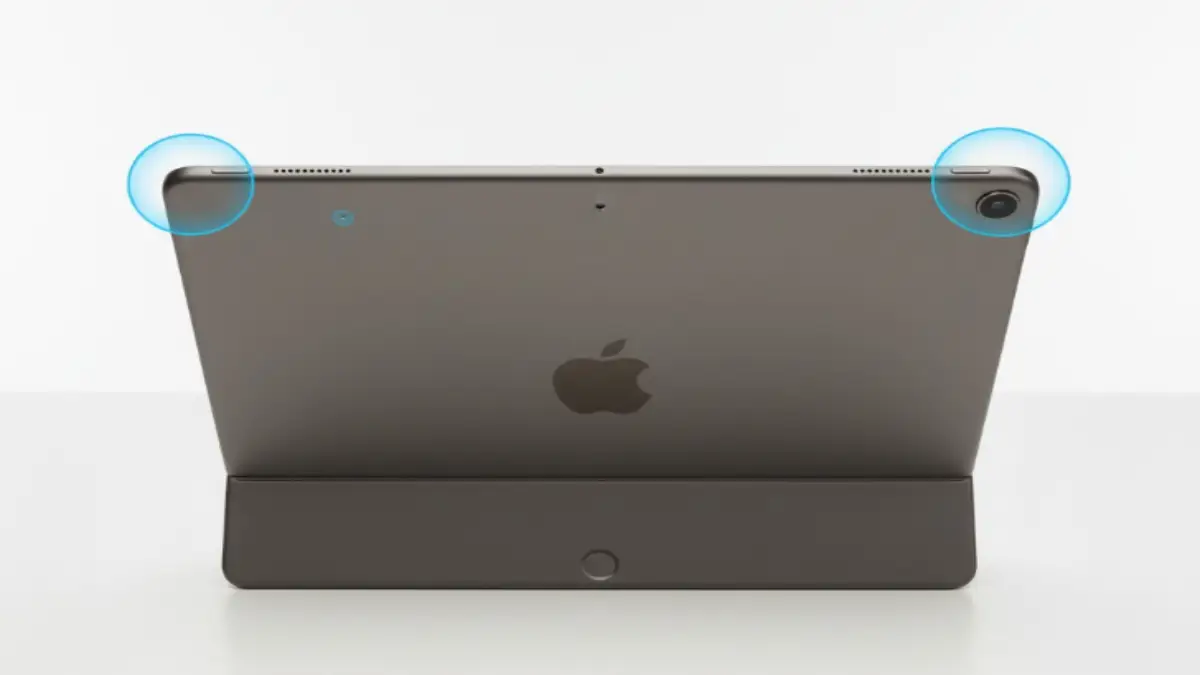
iPad Air 第5世代のマイク位置を把握することは、オンライン会議や録音の音質を安定させるうえで欠かせません。
「iPad Air 第5世代のマイクはどこ?」と知りたい理由は、単に場所を確認したいだけではないはずです。
多くの場合、声が小さい、音がこもる、録音アプリでうまく拾えない、外付けマイクを使うべきか迷っている、といった悩みが背景にありますよね。
iPad Air 第5世代には、通話、ビデオ録画、オーディオ録音に使えるデュアルマイクが搭載されています。
位置としては、本体上部と背面カメラ付近を確認しましょう。
上部側のマイクは、iPadを縦向きで持ったときに上側にある小さな穴として確認しやすいです。オンライン会議、音声入力、録音アプリなどで話し声を拾うときに関係します。
背面カメラ付近のマイクは、背面カメラで動画を撮るときに重要です。映像を撮っている方向の音を拾うため、レビュー動画や旅行動画などではこのマイクを塞がないことが大切です。
この二つのマイクがあることで、iPad Air 第5世代は日常的な通話から簡単な動画撮影まで幅広く対応できます。
ただし、録音品質を安定させるには、使う環境も大事です。
たとえば、カフェや屋外のように周囲が騒がしい場所では、内蔵マイクだけだと周囲の音も拾いやすくなります。こうした場面では、口元に近いピンマイクや、指向性のある外付けマイクを使うと聞き取りやすくなる場合があります。
一方、自宅の静かな部屋でオンライン会議をする程度なら、内蔵マイクでも十分なケースが多いです。
つまり、iPad Air 第5世代で外付けマイクが必要かどうかは、「音質にどこまでこだわるか」と「どんな場所で使うか」で判断するとわかりやすいです。
また、ケース選びはかなり大切です。
iPad Air 第5世代用と書かれているケースでも、似たサイズの別世代向けだったり、カメラ周りの開口部が狭かったりすると、マイク穴を部分的に覆うことがあります。
特に、音がこもると感じたら、最初にケースを外して録音テストをしてみてください。
ケースを外した状態で音が改善するなら、iPad本体の故障ではなく、ケースや持ち方が原因の可能性があります。
マイク設定も忘れずに確認しましょう。
「設定>プライバシーとセキュリティ>マイク」を開くと、マイクを使えるアプリが一覧で表示されます。使いたいアプリがオフになっていると、どれだけマイク位置が正しくても音は入りません。
外付けマイクを使う場合も同じです。USB-Cで接続していても、アプリ側のマイク権限がオフなら録音できないため、まず設定を見直してください。
このように、iPad Air 第5世代のマイク位置を理解すると、通話、録音、撮影のトラブルをかなり減らせます。
位置、設定、ケース、外付けマイクの4つを順番に確認するのが、いちばん迷いにくい方法です。
iPad マイク どこ 第9世代の位置を押さえる
iPad 第9世代のマイク位置を理解しておくことは、動画撮影やオンライン会議で安定した音声を確保するために大切です。
第9世代はホームボタンを搭載した従来デザインのiPadなので、第10世代以降やiPad Air、iPad Proとは見た目が少し違います。
そのため、最新モデルと同じ感覚でマイク位置を探すと、少し迷うかもしれません。
iPad 第9世代のマイクは、主に本体上部と背面カメラ付近に配置されています。
本体上部にある小さな穴は、通話や音声入力で声を拾うときに関係します。オンライン授業、Zoom会議、音声メモ、Siriへの音声入力などで使われる重要な部分です。
背面カメラ付近のマイクは、動画撮影時の音声収録に関係します。背面カメラで撮影するときに、被写体側の音や周囲の音を拾うため、ここを塞ぐと映像に対して音だけ不自然になりやすいです。
第9世代で注意したいのは、ケースとの相性です。
第9世代は人気モデルなので、対応ケースも多く販売されています。ただし、似たサイズの旧モデル向けケースや汎用ケースを使うと、マイク穴の位置が微妙にずれている場合があります。
「録音すると声が小さい」「相手に聞き返される」「動画の音がこもる」と感じたときは、ケースを外した状態で一度録音してみましょう。
また、iPad 第9世代はLightning端子を搭載しているため、外付けマイクを選ぶときはUSB-C用ではなく、Lightning対応の製品や変換アダプタが必要です。
ここを間違えると接続できません。特に、最近の外付けマイクはUSB-C対応製品が増えているため、第9世代で使う場合は端子確認がかなり重要です。
イヤホンジャックを使えるモデルであれば、3.5mm接続のマイク付きイヤホンやピンマイクを使える場合もあります。
ただし、3.5mm端子なら何でもよいわけではなく、マイク入力に対応しているか、TRRS規格に対応しているかなども確認したいところです。
設定面では、「設定>プライバシーとセキュリティ>マイク」からアプリごとの権限を確認できます。
録音アプリでは使えるのに、Zoomだけ音が入らない。FaceTimeは使えるのに、ブラウザの通話サービスだけ反応しない。こういう場合は、本体の故障ではなくアプリごとの権限設定が原因かもしれません。
第9世代のマイク配置はシンプルですが、ケース、端子、アプリ権限の3つを見落とすとトラブルにつながります。
まずマイク位置を確認し、次にケースを外して試し、最後に設定を見直す。この順番で確認すると、原因を探しやすいですよ。
iPad マイク どこ 第7世代を比較する
iPad 第7世代は、教育用途や家庭用として使われることが多いモデルです。
今でもオンライン授業、動画視聴、ノートアプリ、音声入力などで使っている方は多いと思います。
第7世代のマイク位置は、最近のiPadと比べるとシンプルです。基本的には本体上部のマイクを確認しましょう。
本体上部中央付近にある小さな穴が、音声入力や録音に使われるマイクです。
縦向きで使うときは上側、横向きで使うときは左右どちらかの端に近い位置になります。持ち方によっては手で覆ってしまうことがあるため、会議や授業中に声がこもる場合は、手の位置を少し変えてみてください。
第7世代は、複数マイクを搭載した新しいiPad ProやiPad Airと比べると、収音の広がりやノイズ処理の面では控えめです。
ただし、静かな部屋でのオンライン授業、音声メモ、簡単なビデオ通話であれば、内蔵マイクでも十分使える場面は多いです。
むしろ、構造がシンプルなので、どこを塞いでいるのかがわかりやすいというメリットもあります。
注意したいのは、古いモデルほどケースの流用が起こりやすい点です。
第7世代、第8世代、第9世代は見た目が似ている部分もありますが、ケースの作りによっては開口部が完全に一致しないことがあります。
マイク穴が少しずれているだけでも、録音した声がこもって聞こえることがあります。
中古のケースや安価なケースを使う場合は、対応モデル名を確認したうえで、実際に装着した状態でマイク穴が見えているかチェックしてください。
また、第7世代で外付けマイクを使いたい場合は、Lightning端子または3.5mmイヤホンジャックを利用する形になります。
3.5mmのマイク付きイヤホンを使えるのは便利ですが、ピンマイクや変換アダプタによっては認識しないこともあります。
録音アプリで短くテストしてから本番収録に入ると安心です。
iPad 第7世代は、最新モデルのような高機能マイク構成ではありません。
それでも、マイク位置、ケース、設定をきちんと確認すれば、オンライン授業や日常的な通話には十分対応できます。
高音質な動画撮影や配信用途まで考えるなら、外付けマイクを追加するのがおすすめです。
iPad AirとiPad Proのどちらを選ぶか迷っている方は、性能や価格の違いもあわせて確認しておくと判断しやすくなります。詳しくは、iPad AirとiPad Proの違いを比較!失敗しない選び方とはも参考にしてみてください。
iPadマイクどこかを各モデル別に徹底比較する
- iPad 第5世代は上部マイク中心で、持ち方によっては手で覆いやすい
- iPad 第11世代にあたるiPad(A16)はデュアルマイクを搭載し、通話・録画・録音に対応している
- 外付け専用のマイク端子はなく、USB-C、Lightning、3.5mmイヤホンジャックのいずれかを使う
- iPadのマイク設定は、設定>プライバシーとセキュリティ>マイクでアプリごとに管理する
- 通話中はコントロールセンターのマイクモードで、標準・声を分離・ワイドスペクトラムを切り替えられる場合がある
- 動作確認はボイスメモ録音、前面カメラ撮影、背面カメラ撮影を使うと切り分けしやすい
- iPadマイク どこの理解と端子互換の確認で、外付けマイク利用時のトラブルを減らせる
おすすめiPadマイク
iPad マイク どこ 第 5 世代の特徴をまとめる
iPad 第5世代は、初めてタブレットを使う人にも扱いやすいシンプルな構造を備えたモデルです。
マイクの位置も比較的わかりやすく、基本的には本体上部のマイクを確認します。
複数マイクを搭載した近年のiPad ProやiPad Airと比べると、音声処理の幅は限定されます。
とはいえ、静かな場所でのビデオ通話、音声メモ、検索時の音声入力など、日常的な使い方であれば大きく困らない場面も多いです。
iPad 第5世代で気をつけたいのは、持ち方です。
マイクが上部にあるため、横向きで使うときや、片手で本体を支えるときに、手でマイク付近を覆ってしまうことがあります。
「相手に声が遠いと言われる」「録音した音がこもっている」と感じる場合は、まず手の位置を変えてみてください。
次に確認したいのがケースです。
第5世代は古いモデルなので、ケースを買い替えるときに対応世代を間違えやすいです。
サイズが近いからといって別世代用のケースを使うと、カメラ穴やマイク穴がずれる可能性があります。
特に、中古品や型番がはっきりしないケースを使っている場合は、マイク穴がきちんと開いているか確認しておきましょう。
外付けマイクを使いたい場合、第5世代は3.5mmイヤホンジャックを活用できる点が便利です。
マイク付きイヤホンや、3.5mm接続のピンマイクを使える場合があります。
ただし、すべての3.5mmマイクがそのまま使えるわけではありません。接続規格やアプリ側の対応によって認識しないこともあるため、録音アプリで短くテストしてから本番に使うのがおすすめです。
iPad 第5世代は、最新モデルほど高性能なマイク構成ではありません。
でも、マイク位置を理解して、ケースと持ち方に気をつければ、日常利用ではまだまだ使いやすいモデルです。
音質にこだわるなら外付けマイクを足す。そこまで必要なければ内蔵マイクでまず試す。この判断で十分かなと思います。
iPad マイク どこ 第 11 世代の位置を確認する
iPad 第11世代については、以前は「次期モデルではどこにマイクが配置されるのか」という予測で語られることが多いテーマでした。
しかし現在は、iPad 第11世代にあたるiPad(A16)が登場しており、Apple公式仕様でもデュアルマイク搭載が確認できます。
そのため、この記事では予測ではなく、現在確認できる情報をもとに整理します。
iPad(A16)は、通話、ビデオ録画、オーディオ録音に対応するデュアルマイクを搭載しています。
ハードウェアガイドでは、前面側のカメラ付近にマイクがあり、背面側にもリアカメラ付近のマイクが示されています。
つまり、第11世代では「上部だけを探す」というより、横向き利用を前提にした前面カメラ付近と、背面カメラ付近を確認するのがわかりやすいです。
第10世代以降の無印iPadは、従来のホームボタン付きデザインから変わり、前面カメラの位置も横向き利用に合う配置になっています。
その流れを踏まえると、第11世代でもオンライン会議や横向き利用を意識した配置になっていると考えられます。
ビデオ会議で使う場合、iPadを横向きにしてスタンドに置くことが多いですよね。
このとき、前面カメラ付近のマイクをケースや手で塞がないようにすると、声が入りやすくなります。
背面カメラで動画を撮る場合は、背面カメラ付近のマイクを塞がないようにしましょう。
特に、手持ち撮影では指がカメラ周りにかかりやすいので注意が必要です。
第11世代の外付けマイク接続は、USB-C端子を使う形になります。
USB-C対応のマイクなら接続しやすいですが、マイクによっては専用アプリやファームウェア、電力供給の条件がある場合もあります。
また、3.5mmマイクを使う場合はUSB-C変換アダプタが必要です。
「iPad 第11世代でマイクを使いたい」という場合は、本体マイク位置だけでなく、USB-C対応の外付けマイクを選ぶか、変換アダプタを使うかも一緒に考えておくと失敗しにくいです。
iPad 第11世代そのものの特徴や他モデルとの違いを詳しく知りたい方は、iPad 第11世代は買い?実際に使って分かった特徴と他モデル比較もあわせて確認すると、購入判断もしやすくなります。
iPadのマイク端子はどれですか?を理解する
iPadには、基本的に「マイク専用端子」という名前の端子はありません。
外付けマイクを使う場合は、モデルに応じてUSB-C、Lightning、3.5mmイヤホンジャックのいずれかを使います。
ここを誤解していると、「おすすめのマイクを買ったのに挿せない」「変換アダプタを買ったのに認識しない」というトラブルにつながりやすいです。
まず、近年のiPad Pro、iPad Air、iPad 第10世代以降、iPad 第11世代にあたるiPad(A16)などは、USB-C端子を採用しています。
USB-C対応マイクを選べば比較的接続しやすく、動画撮影や配信向けの選択肢も多いです。
ただし、USB-Cと書かれていても、すべての製品がiPadでのマイク入力に対応しているとは限りません。
購入前に、iPad対応、USB-C接続、マイク入力対応、iPadOS対応などの記載を確認してください。
次に、第9世代以前の無印iPadなどでは、Lightning端子を使うモデルがあります。
この場合、Lightning対応マイクを選ぶか、Lightning変換アダプタを使う必要があります。
USB-C用のマイクをそのまま挿すことはできないため、端子の違いには注意しましょう。
さらに、古いiPadには3.5mmイヤホンジャックを搭載しているモデルがあります。
この場合、マイク付きイヤホンや3.5mm接続のピンマイクを使えることがあります。
ただし、3極・4極などの規格違いや、マイク入力に対応していない変換ケーブルがあるため、ここも確認が必要です。
外付けマイクを選ぶときは、次の順番で考えると迷いにくいです。
- 自分のiPadのモデル名を確認する
- 端子がUSB-C、Lightning、3.5mmのどれか確認する
- 使いたい用途を決める
- 対応するマイクまたは変換アダプタを選ぶ
- 購入前にiPadOS対応やレビュー、メーカー情報を確認する
特に、オンライン会議だけならピンマイクや卓上マイクで十分な場合が多いです。
動画撮影なら、ワイヤレスマイクや指向性マイクのほうが便利なことがあります。
iPadのマイク端子を理解することは、外付けマイク選びの出発点です。
内蔵マイクの位置だけでなく、接続方法まで押さえておくと、音声トラブルをかなり減らせます。
iPadのマイク設定はどこですか?
iPadでマイクを使うときは、マイク本体の位置だけでなく、設定の確認も大切です。
「マイクが壊れたかも」と感じるケースでも、実際にはアプリのマイク許可がオフになっているだけ、ということがあります。
まず確認したいのは、「設定>プライバシーとセキュリティ>マイク」です。
この画面には、マイクの使用を求めたアプリが一覧で表示されます。
Zoom、Teams、FaceTime、録音アプリ、ブラウザ、動画編集アプリなど、使いたいアプリのスイッチがオンになっているか確認しましょう。
ここがオフになっていると、iPad本体のマイクが正常でも音は入りません。
また、Safariやブラウザ上の通話サービスを使う場合は、ブラウザ側の設定も関係することがあります。
たとえば、Web会議サービスをSafariで使っていて音が入らない場合、アプリ権限だけでなく、Webサイトのマイク許可も確認したいところです。
次に知っておきたいのが、通話中に使えるマイクモードです。
対応する通話アプリでは、通話中に画面右上から下へスワイプしてコントロールセンターを開くと、「マイクモード」を切り替えられる場合があります。
標準、声を分離、ワイドスペクトラムなどが表示される場合があり、周囲の雑音を抑えたいなら「声を分離」が役立つことがあります。
一方、周囲の音も含めて自然に届けたい場合は、ワイドスペクトラムが合う場面もあります。
ただし、利用できるマイクモードはiPadOSのバージョンやアプリによって異なります。表示されない場合もあるため、ないから故障というわけではありません。
| 項目 | 重要ポイント・手順 |
|---|---|
| 基本設定 |
|
| 通話中の切替 |
|
| 外部マイク |
|
| 動作確認 |
|
| トラブル対処 |
|
| クイックパス |
|
| 参考情報 |
ほかにも「設定>アクセシビリティ>オーディオ/ビジュアル」では、音に関する補助的な設定を確認できます。
マイクそのものの入力切替とは別ですが、音声まわりで違和感があるときに見ておくとよい項目です。
また、画面右上にマイクマークが表示されて不安になる場合は、アプリがマイクを使用しているサインである可能性があります。表示の意味を知りたい方は、iPad右上マーク一覧よく出るアイコンの意味と確認方法も参考になります。
iPadのマイクトラブルは、本体故障だけが原因ではありません。
むしろ、アプリ権限、ケース、接続端子、マイクモード、アプリ再起動など、ちょっとした設定や使い方で改善することも多いです。
焦らず順番に確認していきましょう。
iPadシリーズ別のマイク位置をざっくり比較
ここまでモデル別に詳しく見てきましたが、全体像もまとめておきます。
iPadのマイク位置は、世代やシリーズによって違います。
ただ、大まかには「本体上部」「前面カメラ付近」「背面カメラ付近」「側面付近」のどこかにあると考えると探しやすいです。
| モデル | マイクの傾向 | 注意点 |
|---|---|---|
| iPad Pro | 複数マイク構成。前面、側面、背面カメラ付近などを確認 | ケースや手で側面・カメラ周りを塞がないようにする |
| iPad Air | デュアルマイク構成のモデルが中心。上部やカメラ付近を確認 | キーボードケースやペン収納付きケースで穴が隠れないか確認 |
| iPad 第11世代 / iPad(A16) | デュアルマイク。前面カメラ付近と背面カメラ付近を確認 | USB-C対応マイクを選ぶときはiPadOS対応も確認 |
| iPad 第9世代 | 本体上部と背面カメラ付近を確認 | Lightning対応マイクや変換アダプタの選び間違いに注意 |
| iPad 第7世代 | 上部マイク中心のシンプルな構成 | 古いケースの穴ずれ、手で塞ぐ持ち方に注意 |
| iPad 第5世代 | 上部マイクを確認 | 3.5mmマイク利用時は規格とアプリ対応を確認 |
iPad miniやiPad Airも含めて、どのiPadを選べばよいか迷っている場合は、マイクだけでなくサイズや持ち運びやすさも大切です。携帯性を重視する方は、iPad mini air 比較でわかる最適な選び方と用途別おすすめも参考にしてください。
マイクがこもる・入らないを防ぐ実践チェック
音がこもる、入らない、途切れると感じたときは、いきなり修理を考える前に、簡単なチェックから始めましょう。
まず確認したいのは、ケースやフィルムでマイク穴が塞がっていないかです。
iPadのマイク穴は小さいので、ほんの少し覆われているだけでも音が変わることがあります。
特に、次のようなケースでは注意が必要です。
- 耐衝撃ケースを使っている
- キーボードケースを使っている
- ペン収納付きケースを使っている
- 別世代用のケースを流用している
- カメラ周りの開口部が狭いケースを使っている
音が変だと感じたら、まずケースを外してボイスメモで録音してみてください。
ケースを外した状態で音が改善するなら、本体のマイク故障ではなく、ケースや持ち方が原因の可能性があります。
次に確認するのは、アプリ側のマイク許可です。
「設定>プライバシーとセキュリティ>マイク」で、使いたいアプリがオンになっているか確認しましょう。
特定アプリだけ音が入らない場合は、この設定が原因になっていることが多いです。
外付けマイクを使っている場合は、接続するタイミングも見直してみてください。
アプリを開いたあとにマイクを挿すと、アプリが外部マイクを認識しないことがあります。その場合は、いったんアプリを終了し、外付けマイクを接続してからアプリを開き直すと改善することがあります。
また、USB-CやLightningの変換アダプタを使っている場合は、アダプタがマイク入力に対応しているかも重要です。
音声出力専用のアダプタでは、マイク入力が使えない場合があります。
- Q:通話で「声がこもる」と言われたとき、最初に何を見直すべき?
- A:まずケースを外して録音テストをしてください。ケースの開口部がマイク穴とずれていると、声が遠く聞こえたり、こもったりします。ケースを外して改善するなら、マイク位置に合うケースへ替えるのが近道です。
- Q:録音アプリでは録れるのに、特定アプリだけマイクが反応しない
- A:アプリごとのマイク許可を確認しましょう。「設定>プライバシーとセキュリティ>マイク」で、該当アプリがオンになっているか見てください。オンにしたあとは、アプリを一度終了して開き直すと反映されやすいです。
- Q:外付けマイクを挿したのに内蔵マイクのままに感じる
- A:外付けマイクを接続してからアプリを起動し直してください。変換アダプタを使っている場合は、マイク入力対応かも確認が必要です。別の録音アプリで試すと、アプリ側の問題か接続側の問題かを切り分けやすくなります。
- Q:外で撮影すると風の音が大きく入る
- A:内蔵マイクは周囲の音も拾いやすいため、屋外では風切り音が入りやすいです。Vlogや屋外インタビューが多いなら、ウインドスクリーン付きの外付けマイクやワイヤレスマイクを検討すると聞き取りやすくなります。
- Q:オンライン会議だけなら外付けマイクは必要?
- A:静かな部屋で使うなら、内蔵マイクでも十分なことが多いです。ただ、声が遠いと言われる、周囲の生活音が入りやすい、長時間の会議が多いという人は、ピンマイクや卓上マイクを使うと安定しやすいです。
iPadマイク どこの要点をまとめ
最後に、iPadのマイク位置と使い方の要点をまとめます。
「iPadマイク どこ」と調べている方は、まず自分のモデル名を確認し、そのうえで本体上部、前面カメラ付近、背面カメラ付近、側面付近を見てみましょう。
マイク穴は小さいですが、ケースを外して確認すると見つけやすくなります。
- ✅ iPadのマイクは、本体上部、前面カメラ付近、背面カメラ付近、側面付近に配置されることが多い
- ✅ iPad Proは複数マイク構成で、通話、録音、動画撮影に強い
- ✅ iPad Airはデュアルマイク構成のモデルが中心で、日常利用から撮影まで対応しやすい
- ✅ iPad 第11世代にあたるiPad(A16)は、通話、ビデオ録画、オーディオ録音に対応するデュアルマイクを搭載している
- ✅ iPad 第9世代は上部と背面カメラ付近のマイクを確認するとよい
- ✅ iPad 第7世代や第5世代は上部マイク中心のシンプルな構成として考えると探しやすい
- ✅ 外付け専用のマイク端子はなく、USB-C、Lightning、3.5mmイヤホンジャックをモデルに応じて使う
- ✅ USB-Cモデルは外付けマイクやオーディオ機器と組み合わせやすい
- ✅ Lightningモデルでは、Lightning対応マイクや変換アダプタの確認が必要
- ✅ 3.5mmイヤホンジャック搭載モデルでは、対応するマイク付きイヤホンやピンマイクを使える場合がある
- ✅ 設定のマイク権限は「設定>プライバシーとセキュリティ>マイク」で管理する
- ✅ 通話中はコントロールセンターでマイクモードを切り替えられる場合がある
- ✅ ケースやフィルムがマイク穴を塞ぐと、声がこもる、音が小さい、雑音が増える原因になる
- ✅ 録音不良は、本体故障ではなく設定の許可漏れやアプリ側の問題が原因の場合もある
- ✅ ボイスメモ、前面カメラ、背面カメラで録音テストをすると原因を切り分けやすい
- ✅ 外付けマイクを選ぶときは、用途、端子、対応OS、変換アダプタの有無を確認する
- ✅ 会議中心ならピンマイクや卓上マイク、動画撮影中心ならワイヤレスや指向性マイクが候補になる
- ✅ 商品仕様や対応状況は変わることがあるため、購入前にメーカー公式情報や販売ページを確認する
iPadのマイクは、場所さえわかれば難しくありません。
ただ、機種ごとに配置が違い、ケースや設定の影響も受けやすいので、「マイク位置」「アプリ権限」「ケース」「端子」の4つをセットで確認するのがコツです。
内蔵マイクで足りるなら、そのまま使って問題ありません。
でも、声をもっとクリアに届けたい、動画の音質を上げたい、会議で聞き返される回数を減らしたいなら、用途に合う外付けマイクを選ぶとかなり快適になります。
iPad AirとiPad Proの違いも含めて本体選びから見直したい方は、iPad AirとiPad Proの違いを比較!失敗しない選び方とはもあわせてチェックしてみてください。
iPadでgoogleドキュメントの音声入力・文字起こしを使う場合は、以下の記事も参考になります。

google ドキュメント 文字起こしの使い方|無料でここまでできる実践ガイド
googleドキュメント 文字起こしのやり方をPC・スマホ別に解説。音声入力が出ない原因、精度を上げる設定、無料で使える範囲も整理
TREND ポータルiPadをノート代わりに活用したい場合は、以下の記事も参考になります。

iPadノート代わりはおすすめか 後悔しない判断軸
iPadノート代わりは本当におすすめか迷っている人向けに、後悔しない判断軸を解説。紙との違い、メリット・デメリット、向いている人まで整理し、自分に合う選び方がわかる内容です。
TREND ポータルこの記事を書いた人

サク(九州出身・株式会社ponista運営)
家電サービスマンとして10年以上、修理・品質検査・設置サポート・現場トラブル対応に携わってきました。iPhone SE、iPhone 14、iPhone 15、iPhone 16 Pro、iPadのWi-Fiモデル、MacBookを実際に購入・使用し、機種ごとの使いやすさや設定方法を確認したうえで記事を執筆しています。