iPadをノート代わりに使うか迷っていると、「紙より便利なのか」「本当に使いこなせるのか」「買って後悔しないか」といった不安が出てきやすい。特に価格が安くないため、失敗したくないという気持ちは自然である。
実際にiPadノート代わりは便利だと言われることが多い一方で、書き心地や使い方の違いに戸惑うケースもある。情報が多いほど「結局どれが正解なのか分からない」と感じやすく、表面的なメリットだけでは判断しにくいテーマでもある。
そこで重要になるのは、良い・悪いの結論ではなく「自分の使い方に合うかどうか」という判断軸である。同じiPadでも、用途や使い方によって評価は大きく変わるため、比較の基準を持つことが失敗を防ぐポイントになる。
この記事では、iPadノート代わりはおすすめかを考えるうえで必要な判断基準を整理し、紙ノートとの違いやメリット・デメリット、選び方までを体系的に解説する。読み終えるころには、自分に合う選択がしやすくなるはずである。
iPadをノート以外の用途にも活用したい場合は、以下の記事も参考になります。

iPadをWindowsのサブディスプレイに無料で|遅延を減らす設定と選び方
iPadをWindowsのサブディスプレイとして無料で使う方法を解説。spacedeskなどの設定手順、遅延を減らすコツ、接続できないときの対処法まで初心者向けに整理しました。
TREND ポータル※この記事はプロモーションを含みます。
目次[閉じる]
iPadノート代わりは本当にできる?

iPadノート代わりが気になっている人向けに、紙との違い、向いている人、失敗しにくい選び方をわかりやすく整理する
iPadノート代わりの結論と向き不向き
判断基準は「後から探す・整理する頻度が多いか」です。iPadノート代わりは情報管理を重視する人に向いています。
iPadノート代わりが選ばれる背景には、ノート・PDF・資料をまとめて管理できる点があります。紙のように増え続けることがなく、検索や共有が簡単になるため、効率重視の人には大きなメリットがあります。ただし、書き心地や一覧性は紙のほうが自然に感じる場面もあります。
選び方の目安としては、A:資料やノートを後から見返す機会が多いならiPadノート代わり、B:その場で書いて完結するなら紙が向いています。また、A:PDFや講義資料に直接書き込みたいならiPad、B:思考整理やアイデア出し中心なら紙という判断も有効です。
どちらが優れているかではなく、用途に応じて選ぶことが重要です。まずは自分の使い方を基準に判断すると失敗しにくくなります。
iPadノート代わりに向いている人
iPadノート代わりに向いているかの判断は「検索・整理・共有をどれだけ使うか」です。これをよく使う人は相性が良いです。
iPadは手書きメモだけでなく、PDF、画像、録音データなどを一つにまとめて管理できます。そのため、後から探す・見返す・共有するといった使い方が非常にスムーズになります。
具体的には、A:講義資料やPDFに直接書き込みたい学生、B:会議内容をデータとして残したい社会人には特に向いています。逆に、単発メモだけなら恩恵は少なめです。
購入前に以下をチェックしておくと判断しやすくなります。
- ノートを後から検索する機会があるか
- PDFや資料に書き込む予定があるか
- 複数ノートをまとめて管理したいか
- データとして共有する必要があるか
iPadノート代わりに向いていない人
iPadノート代わりが合わないかの判断は「紙の感覚と手軽さを優先するか」です。ここを重視する人は紙のほうが快適です。
iPadはデジタル機器のため、起動や充電、アプリ操作が前提になります。また、書き心地や視認性も紙とは異なり、慣れが必要です。
例えば、A:思考を広げるために大きく書きたい人、B:すぐ開いてすぐ書きたい人は紙のほうがストレスが少ないです。一方で、整理や検索を重視するならiPadのほうが適しています。
以下の項目に当てはまる場合は慎重に検討するのがおすすめです。
- 紙の書き心地を重視したい
- 電源や充電を気にしたくない
- 一覧で全体を見渡したい
- シンプルなメモだけで十分
| 判断軸 | iPadノート代わり | 紙ノート |
|---|---|---|
| 検索・整理 | 得意 | 苦手 |
| 書き心地 | やや慣れが必要 | 自然 |
| 一覧性 | やや弱い | 強い |
| 共有・再利用 | 非常に強い | 弱い |
iPadノート代わりのメリット
判断基準は「書いた内容を後から探す・使い回す機会が多いか」です。iPadノート代わりの強みは、記録した情報を“残すだけでなく活用しやすい”点にあります。
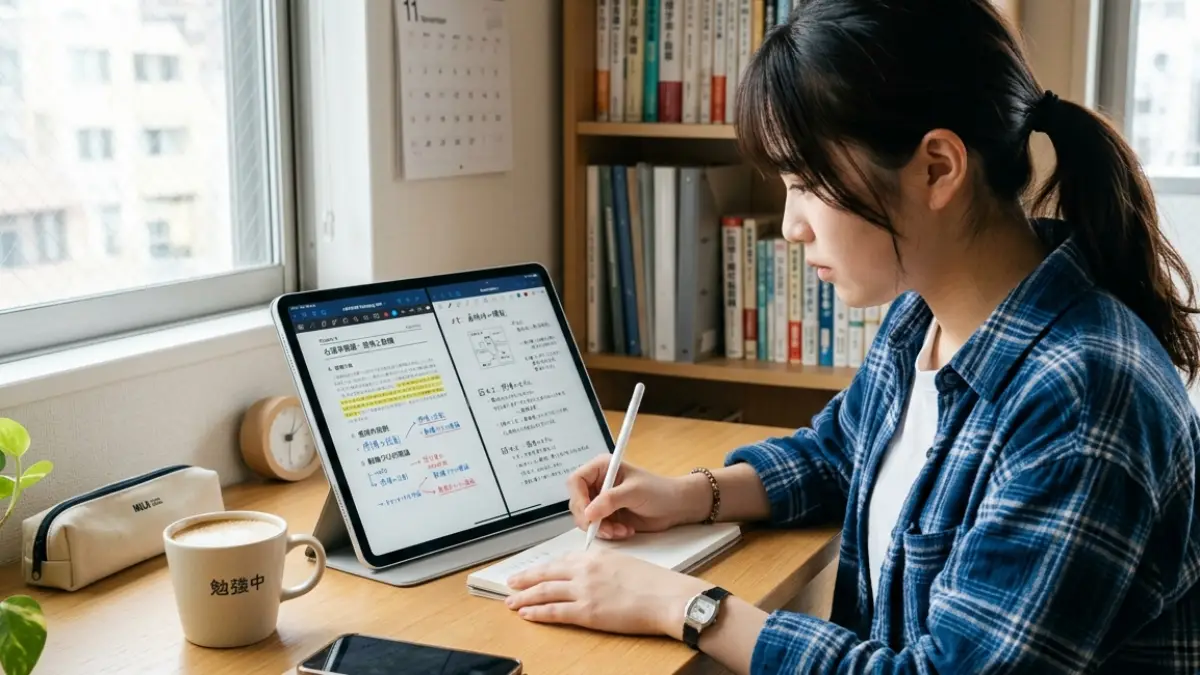
紙のノートは書くこと自体は手軽ですが、冊数が増えると探しにくくなり、資料や画像、PDFとの連携もしづらくなります。その点、iPadなら手書きメモ、PDF、画像、録音をまとめて管理しやすく、検索や共有まで一つの流れで進められます。特に授業資料や会議メモのように、あとで見返す前提の情報と相性が良いです。
Aならこれ、Bならこれで考えると選びやすくなります。A:講義資料や会議資料に直接書き込みたいならiPadノート代わりが有力です。B:その場で書いて終わる短いメモが中心なら紙でも十分です。さらに、A:複数の科目や案件をまとめたいならiPad、B:1冊ごとに用途が完結していて検索も不要なら紙のほうがシンプルです。便利さは本体より運用方法に左右されるため、最初にフォルダ分けやアプリの使い方を決めておくと効果を感じやすくなります。
ただし、すべての人に同じメリットが出るわけではありません。検索や共有を使わない場合は恩恵が小さく、逆に設定の手間だけ増えることもあります。導入前は「何を保存したいか」「あとでどう見返したいか」を基準に判断すると、買ったあとに迷いにくくなります。
iPadノート代わりを始めるならApple Pencilは必須級
- ノートを後から検索する機会がある
- PDFや配布資料に直接書き込みたい
- 複数のノートや資料を1台でまとめたい
- メモを共有したり再利用したりすることがある
- 紙の冊数や持ち運びを減らしたい
iPadノート代わりの検索性と整理性
買う前に見るポイントは「どこまで検索したいか」と「自分で整理ルールを続けられるか」です。検索性と整理性を重視する人ほど、iPadノート代わりの満足度は上がりやすくなります。
ノートアプリによっては、タイトルだけでなく本文、手書き文字、PDF内テキストまで探せるものがあります。また、フォルダ、タグ、科目別・案件別の分類がしやすいため、ノートが増えても埋もれにくいのが利点です。紙ノートだと「どの冊子のどのページか」を思い出す必要がありますが、iPadならキーワード起点で探せます。
Aならこれ、Bならこれで選ぶと失敗しにくいです。A:授業名や会議名、用語で過去メモを探したいなら検索機能が強いアプリを優先、B:ノート数が少なく単純な記録だけなら標準メモ系でも足ります。さらに、A:科目や案件が多いならタグ・フォルダ機能重視、B:毎日1ページずつ書くだけなら整理機能は最低限でも問題ありません。落とし穴は、最初に運用ルールを決めないまま使い始めることです。
特に注意したいのは、検索できるからといって整理不要になるわけではない点です。ファイル名、ノート名、タグの付け方が曖昧だと、あとで探しにくくなります。購入前には「授業名で分けるか」「案件名で分けるか」まで想定しておくと、導入後の迷いを減らせます。
- 手書き文字まで検索できるか
- タグやフォルダで分類しやすいか
- ノート名の付け方を決められそうか
- 科目別・仕事別に分ける必要があるか
- 標準メモで足りるか、専用アプリが必要か
iPadノート代わりのPDF書き込みと共有
買う前に見るポイントは「PDFにどれだけ書き込むか」と「誰かと共有する機会があるか」です。資料中心で使うなら、この機能はiPadノート代わりの大きな価値になります。
紙の資料は印刷、配布、保管の手間がかかりますが、iPadならPDFを読み込んでそのまま書き込み、修正後にすぐ保存・共有できます。講義スライド、社内資料、営業資料などを一元管理しやすく、メモと原本を別々に持たなくて済むのが強みです。資料が多い人ほど差を感じやすい部分です。
Aならこれ、Bならこれで判断できます。A:配布資料に直接書いて見返したいならPDF注釈に強いアプリが向いています。B:ただ見るだけなら純正ファイルや標準メモでも足りることがあります。さらに、A:チームやクラスで共有する機会が多いなら書き出しや共有が簡単なアプリ、B:個人利用だけなら操作がシンプルなアプリでも十分です。実際には、授業スライドにメモを書き込む人や、会議資料にコメントを入れて送る人に特に相性が良いです。
注意点は、PDFが増えると保存先が散らかりやすいことです。ローカル保存だけに頼ると、端末故障時に困ることもあります。買う前には、クラウド同期の有無、共有方法、書き出し形式まで確認しておくと、導入後の運用が安定しやすくなります。
- PDFに手書きで書き込む機会がある
- 注釈した資料をそのまま共有したい
- クラウド保存や同期を使う予定がある
- 書き出し形式が自分の用途に合っている
- 資料の保存先を一つにまとめられそうか
| 比較ポイント | iPadノート代わり | 紙ノート |
|---|---|---|
| 検索性 | キーワード検索しやすい | 手動で探す必要がある |
| 整理性 | フォルダ・タグで管理しやすい | 冊数が増えると煩雑になりやすい |
| PDF書き込み | そのまま注釈・保存しやすい | 印刷が必要になりやすい |
| 共有 | データ送信しやすい | 共有に手間がかかる |
| 導入の手軽さ | 設定やアプリ選びが必要 | すぐ使える |
iPadノート代わりのデメリット
判断基準は「不便を対策でカバーできるか」です。iPadノート代わりは便利ですが、紙とは違う弱点もあるため、合う人と合わない人が分かれます。
主なデメリットは、目の疲れ、書き心地の違和感、充電や故障への依存、そして初期費用の高さです。紙ノートは開けばすぐ使えますが、iPadは本体・ペン・アプリ・保存環境まで含めて整える必要があります。便利さは高い一方で、導入直後は「思ったより気軽ではない」と感じる人もいます。
Aならこれ、Bならこれで考えると選びやすくなります。A:PDF管理や検索を重視するなら、多少の不便があってもiPadノート代わりを選ぶ価値があります。B:その場で書いて終わるメモが中心なら、紙のほうがシンプルです。さらに、A:毎日長時間使うなら目の疲れ対策やアクセサリ込みで考えるべきです。B:短時間の記録だけなら、そこまで大きな問題にならないこともあります。
重要なのは、デメリットがあるから避けるのではなく、自分の用途で許容できるかを見極めることです。買う前に弱点を把握しておけば、選び方も使い方もかなり安定します。
- 長時間の学習や作業で使う予定がある
- 紙に近い書き心地を強く求めている
- 本体以外の追加費用も許容できる
- 充電やバックアップを面倒に感じにくい
- 故障時の代替手段を考えておける
iPadノート代わりの目の疲れと書き心地
買う前に見るポイントは「連続使用時間」と「紙の書き味へのこだわり」です。目の疲れと書き心地は、満足度を大きく左右しやすい部分です。
iPadの画面は見やすく調整できますが、長時間使えば紙より目が疲れやすいと感じる人もいます。また、ガラス面に書く感覚は紙より滑りやすく、最初は文字が安定しにくいことがあります。特に板書の写しや細かい図を書きたい人は、この違いを強く感じやすいです。
Aならこれ、Bならこれで選ぶと失敗しにくいです。A:手書き量が多いなら、ペーパーライクフィルムや書きやすいペン先を前提に考えるのが無難です。B:タイピング中心や短いメモ中心なら、書き味への不満は小さくなりやすいです。さらに、A:1回の使用が長いなら画面サイズや明るさ調整も重視、B:移動中の短時間メモなら多少の違和感は許容しやすいです。
落とし穴は、フィルムを貼れば紙そのものになると思い込むことです。書き心地は改善できますが、完全に同じにはなりません。気になる人は店頭で試す、もしくは最初から紙との併用を前提にしたほうが後悔しにくいです。
- 1回あたり何分くらい連続で使う予定か
- 手書き中心か、タイピング中心か
- 紙の書き味をどこまで重視するか
- フィルム追加による見え方の変化を許容できるか
- 明るさ調整や休憩を取り入れられそうか
iPadノート代わりのコスパと故障リスク
買う前に見るポイントは「総額で考えること」と「壊れたときの備え」です。iPadノート代わりは本体価格だけで判断すると、想定より費用が膨らみやすくなります。
本体に加えて、Apple Pencil、ノートアプリ、フィルム、ケース、場合によってはクラウド保存の費用もかかります。紙ノートより初期費用が高く見えるのは当然で、短期間しか使わないなら割高に感じやすいです。さらに、落下や水濡れ、バッテリー劣化、データ消失といった電子機器特有のリスクも考える必要があります。
Aならこれ、Bならこれで考えると判断しやすいです。A:大学生活や仕事で長く使う予定なら、初期費用が高くても回収しやすい可能性があります。B:たまに使う程度なら、無理に高価な構成を選ばないほうが安全です。さらに、A:外に持ち出す機会が多いならケースや保護を優先、B:自宅中心なら最低限の保護でも十分な場合があります。
見落としやすいのは、壊れた瞬間にノートも資料も一緒に使えなくなることです。だからこそ、クラウド同期やバックアップ、できれば代替手段まで考えておくと安心です。価格だけでなく、使う期間・頻度・保存方法まで含めて比較するのが現実的です。
- 本体以外に必要な費用を把握しているか
- 1年以上使う前提で考えているか
- 持ち運びが多く、破損リスクが高いか
- クラウド保存やバックアップを使う予定があるか
- 故障時に紙やPCなど代替手段があるか
| 比較ポイント | iPadノート代わり | 紙ノート |
|---|---|---|
| 初期費用 | 高くなりやすい | 低く始めやすい |
| 書き心地 | 慣れが必要 | 自然で安定しやすい |
| 目の負担 | 長時間だと気になりやすい | 比較的少ない |
| 故障リスク | 落下・電池・不具合の影響あり | 機器故障の心配はない |
| 情報管理 | 検索・共有がしやすい | 管理は手作業になりやすい |
iPadノート代わりと紙ノート比較
判断基準は「書いたあとに活用するか、その場で完結するか」です。iPadノート代わりと紙ノートは、使う目的によって向き不向きがはっきり分かれます。
紙ノートは、開いてすぐ書ける手軽さと見開きで全体を把握しやすい点が強みです。一方で、iPadは検索、整理、共有、PDFへの書き込みに優れており、あとで見返す前提の使い方と相性が良くなります。どちらが上かではなく、何を優先したいかで評価が変わるのが実際のところです。
Aならこれ、Bならこれで考えると選びやすくなります。A:授業資料や会議資料をまとめて管理したいならiPadノート代わり、B:思考整理やアイデア出しを素早くしたいなら紙が向いています。さらに、A:後から検索して再利用したいならiPad、B:その場で書いて終わる記録が中心なら紙のほうがシンプルです。迷う場合は、紙とiPadを役割で分ける使い方も現実的です。
注意したいのは、どちらか一方に無理に統一しようとしないことです。用途ごとの得意分野を理解して選ぶほうが、満足度は上がりやすくなります。特に学習や仕事で使う場合は、記録方法だけでなく見返しや共有まで含めて判断するのが失敗しにくいです。
- 書いた内容を後から検索する機会がある
- PDFや配布資料に書き込むことが多い
- 見開きで全体を眺めたい場面が多い
- その場で書いて完結する使い方が中心
- 紙とデジタルの併用でも問題ない
iPadノート代わりと紙の記憶効率
買う前に見るポイントは「暗記中心か、復習中心か」です。記憶効率は一律ではなく、学習スタイルによって向きやすい方法が変わります。
紙ノートは、手で書く感覚やページ上の位置関係が記憶に残りやすいと感じる人が多く、暗記や理解の入口として使いやすい傾向があります。一方で、iPadノート代わりは検索や復習のしやすさが強みで、書いた内容を何度も見返しやすい環境を作りやすいです。記憶の定着は、書く瞬間だけでなく復習回数にも左右されます。
Aならこれ、Bならこれで考えると選びやすいです。A:暗記カードのように何度も復習したいならiPadの検索性や整理性が役立ちます。B:書きながら理解を深めたいなら紙のほうが合うことがあります。さらに、A:配布資料やPDF教材が多いならiPad、B:自分のノートを何度も書き直して覚えたいなら紙が向いています。実際には、インプットは紙、復習管理はiPadという組み合わせも使いやすいです。
落とし穴は、どちらかが絶対に優れていると決めつけることです。記憶しやすさは教科や内容でも変わります。まずは1科目や1テーマだけ試してみて、自分が覚えやすい方法を確認してから本格的に揃えるほうが、選び方で失敗しにくくなります。
- 暗記中心か、理解整理中心か
- 復習で検索機能を使いたいか
- PDF教材や配布資料をよく使うか
- 書き直しながら覚えるタイプか
- 紙とiPadを役割分担できそうか
iPadノート代わりと紙の一覧性
買う前に見るポイントは「全体を一度に見たいか、細かく整理したいか」です。一覧性では紙が有利な場面が多いですが、用途によってはiPadでも十分対応できます。
紙ノートは見開きで複数の情報を同時に確認しやすく、図や関係性を一気に眺めたいときに便利です。iPadはスクロールやページ切り替えが必要になるため、全体を一目で見渡したい場面では少し不利に感じることがあります。ただし、ズームやサムネイル表示、無限キャンバス系アプリを使えば、整理しながら確認する使い方はしやすくなります。
Aならこれ、Bならこれで考えると判断しやすいです。A:図解やマインドマップ、複雑な関係図を広く見たいなら紙が向いています。B:科目別や案件別にきれいに整理したいならiPadノート代わりが便利です。さらに、A:一つのページで全体像を把握したいなら紙、B:ページをまたいで検索しながら見返したいならiPadが使いやすいです。持ち歩くノート数が多い人ほど、一覧性の弱さより整理性の強さを優先しやすくなります。
注意点は、一覧性だけで選ぶと、検索や共有の便利さを見落としやすいことです。逆に、整理性だけで選ぶと、考えを広げにくいと感じることもあります。用途に応じて「考える作業は紙」「保存と見返しはiPad」と分けると、両方の弱点を補いやすくなります。
- 見開きで全体を把握したい場面が多い
- 図解やマインドマップをよく使う
- ページをまたいで検索したい
- ノート数が多く整理を重視したい
- 紙とiPadの併用に抵抗がない
| 比較ポイント | iPadノート代わり | 紙ノート |
|---|---|---|
| 検索性 | 高い | 低い |
| 共有しやすさ | 高い | 低い |
| 記憶のしやすさ | 復習管理に向く | 書いて覚えやすい人も多い |
| 一覧性 | やや弱い | 見開きで把握しやすい |
| 持ち運び | 複数資料をまとめやすい | 冊数が増えるとかさばりやすい |
手書きの練習や写し絵など、Apple Pencilの別の活用法に興味がある場合は、以下の記事も参考になります。
iPad 画面固定写し絵を楽しむコツ!便利な設定とおすすめツール
iPadで写し絵をすると画面が動く悩みを解決。アクセスガイドの設定、写真固定のコツ、便利な道具を初心者向けに解説します。
TREND ポータル実際に選ぶときは「自分が何を優先したいか」を基準にすると迷いにくくなります。下の図で自分に近いタイプを確認してみてください。
iPadノート代わりにおすすめの周辺機器
判断基準は「書きやすさを優先するか」「入力効率を上げるか」です。iPadノート代わりは周辺機器で使いやすさが大きく変わります。
iPadは本体だけでも使えますが、ノート用途では書き心地や操作性に差が出やすいです。特にペン・フィルム・キーボードの3つは使用感に直結します。最初から全部揃える必要はありませんが、自分の使い方に合わせて選ぶことでストレスを減らせます。
Aならこれ、Bならこれで考えると選びやすいです。A:手書きメインで使うならApple Pencil+ペーパーライクフィルムが最優先です。書き心地が大きく変わります。B:レポートや仕事で文字入力が多いならキーボードケースを追加するのがおすすめです。さらに、A:持ち運び重視なら軽いケース、B:保護重視なら耐衝撃ケースを選ぶと失敗しにくいです。
注意点として、最初からすべて揃えるとコストが上がりやすいです。まずは使用頻度が高い用途に合わせて1つずつ追加するほうが無駄がありません。
Apple Pencil(必須に近い)
手書き中心なら優先度が高いアイテムです。筆圧感知や遅延の少なさにより、紙に近い感覚で書けます。対応モデルが異なるため、自分のiPadに合う世代を確認する必要があります。
ペーパーライクフィルム(書き心地改善)
画面の滑りを抑えて紙に近い書き心地に変えるフィルムです。ノート用途では満足度に影響しやすいポイントです。ただし画面の鮮明さがやや落ちるため、用途に応じて選ぶ必要があります。
キーボードケース(作業効率アップ)
文字入力が多い人に向いています。ノート+文章作成を1台で完結できます。持ち運びや重さが増えるため、外出頻度とのバランスで判断するのがポイントです。
- 手書き中心ならApple Pencilを優先する
- 書き心地を改善したいならフィルムを検討する
- タイピングが多いならキーボードを追加する
- まず1つだけ導入して使用感を確認する
- 対応機種とサイズを必ずチェックする
iPadノート代わりで後悔しない方法
iPadノート代わりは便利そうに見える一方で、書き心地やコスト、不向きな使い方もあるため、買う前に判断材料をそろえておくことが重要である
iPadノート代わりに必要なもの
iPadノート代わりに必要なのは、本体・ペン・アプリの3点です。まずは最低限これだけで十分使い始められます。
iPad単体でもメモはできますが、手書きを前提にするならペンが必須になります。さらに、ノートアプリを使うことで整理や検索などの機能が大きく向上します。
実際の構成としては、iPad+Apple Pencil+ノートアプリが基本セットです。ここにフィルムやケースを追加すると書き心地や持ち運びが改善されます。紙ノートから移行する場合は、最初から全部揃える必要はなく、使いながら足していくのが失敗しにくいです。
なお、用途によって必要なものは変わるため、勉強・仕事・日常メモなど自分の使い方に合わせて選ぶことが重要です。
iPadノート代わりにApple Pencilは必要か
iPadノート代わりで手書きを使うならApple Pencilはほぼ必須です。操作性と使い勝手が大きく変わります。
理由として、指操作では細かい文字や図を書くのが難しく、紙のノートのような使い方ができないためです。ペンがあることで自然な書き込みが可能になります。
実際には、講義の板書や会議メモ、図解などを扱う場合はApple Pencilがないと不便に感じることが多いです。一方で、タイピング中心や閲覧メインの用途なら必須ではありません。
コストを抑えたい場合は安価な互換ペンも選択肢ですが、書き心地や機能面では純正のほうが安定しています。
iPadノート代わりのフィルムとケース
フィルムとケースは必須ではありませんが、快適さを大きく左右する重要なアクセサリです。
特にペーパーライクフィルムは、ガラスの滑りやすさを軽減し、紙に近い書き心地を実現します。ケースは持ち運び時の保護やスタンド機能として役立ちます。
実際に使ってみると、フィルムなしでは書きにくいと感じる人が多く、早い段階で導入するケースが多いです。スタンド付きケースがあれば、机に置いて書くときの姿勢も安定します。
ただし、フィルムは画面の見やすさに影響することもあるため、自分の用途に合うものを選ぶことが重要です。
iPadノート代わりのアプリ選び
判断基準は「何を書くか」より「どう使い回したいか」です。iPadノート代わりは、アプリ次第で使いやすさも満足度もかなり変わります。
同じiPadでも、手書きを重視するのか、PDFに書き込みたいのか、録音や共有まで使いたいのかで合うアプリは変わります。アプリ選びを後回しにすると、「書けるけど続かない」「機能は多いのに使いこなせない」と感じやすくなります。反対に、用途に合ったアプリを選べば、ノート作成から見返し、共有までの流れがかなりスムーズになります。
Aならこれ、Bならこれで考えると選びやすいです。A:講義ノートやPDF教材への書き込みが中心なら、手書きとPDF管理がしやすいアプリが向いています。B:会議メモや共同作業が中心なら、共有しやすいアプリのほうが使いやすいです。さらに、A:まず無料で試したいなら純正メモや無料枠のあるアプリ、B:最初から本格運用したいなら有料アプリも候補になります。迷ったら「毎日使う機能」から逆算するのが失敗しにくいです。
注意したいのは、多機能なアプリが必ずしも最適とは限らないことです。機能が多いほど設定や画面構成も複雑になりやすいため、最初は必要十分なものから試すほうが選びやすくなります。あとから不足を感じた段階で乗り換える流れでも遅くありません。
- 手書き中心か、タイピング中心か
- PDFに書き込む機会が多いか
- 録音や共同編集を使いたいか
- 無料で始めたいか、有料でも快適さを優先したいか
- Apple製品間で同期したいか
iPadノート代わりのおすすめアプリ比較
判断基準は、手書き・PDF・共有のうち、毎回いちばん使う機能が何かである。iPadノート代わりのアプリは、人気よりも用途の一致で選ぶほうが失敗しにくい。
同じノートアプリでも、書き心地、PDFへの注釈、録音との連携、共同編集のしやすさはかなり異なる。勉強用に強いものもあれば、会議や仕事向けに使いやすいものもあり、見た目が似ていても操作の流れが違う。特に、あとで見返す頻度が高い人ほど、検索性や整理方法、共有のしやすさが満足度を左右しやすい。
Aならこれ、Bならこれで考えると選びやすい。A:授業ノートや資格勉強でPDF教材に手書きしたいなら、Goodnotes系のように手書きとPDF整理がしやすいアプリが向く。B:録音しながら会議や講義メモを残したいなら、Notability系のように音声とノートを合わせて見返しやすいアプリが候補になる。さらに、A:仕事で共有や共同編集を重視するならOneNote系、B:まず無料でシンプルに始めたいなら純正メモから試す方法もある。選ぶときは、多機能かどうかより、毎回の操作が少なく済むかを優先したほうが続けやすい。
注意したいのは、比較表だけで決めてしまうことだ。アプリは、ペンの感覚、画面の見やすさ、ノートの並び方などに好みが出やすい。無料版や試用版があるものは、実際に1〜2日使ってから決めたほうが、あとで乗り換える手間を減らしやすい。
| アプリ | 向いている人 | 強み | 買う前に見るポイント |
|---|---|---|---|
| Goodnotes系 | 勉強・講義中心 | 手書きしやすい、PDF管理しやすい | テンプレートや整理機能を使うか |
| Notability系 | 録音も使いたい人 | メモと録音を合わせて見返しやすい | 音声メモが本当に必要か |
| OneNote系 | 仕事・共有中心 | 共有しやすい、無料で始めやすい | 手書きより共同作業を優先するか |
| 純正メモ | まず試したい人 | 標準搭載、同期しやすい、操作が簡単 | 細かい整理や学習機能が必要か |
- PDFに手書きする機会が多いか
- 録音や音声メモをあとで見返したいか
- 共有や共同編集を日常的に使うか
- 無料で始めたいか、有料でも快適さを取りたいか
- 試し書きして操作感を確認できたか
iPadノート代わりで純正メモは使えるか
判断基準は、高機能な管理が必要か、それともまず気軽に始めたいかである。iPadノート代わりは、純正メモで十分足りる人も多い。
純正メモは、手書き、画像添付、PDF保存、検索、同期など基本機能が一通りそろっており、追加費用なしで始めやすいのが強みである。特に、Apple製品を使っている人なら同期が自然で、会議メモや日常記録、簡単な学習メモには十分対応しやすい。最初から専用アプリを入れなくても、iPadノート代わりの使い勝手を確認する入口としてはかなり優秀である。
Aならこれ、Bならこれで判断するとわかりやすい。A:まず無料で始めたい、会議メモや日常メモが中心なら純正メモで試すのが無駄が少ない。B:テンプレート管理や本格的なPDF学習、細かい分類までしたいなら専用アプリのほうが向く。さらに、A:Apple製品間でシンプルに同期したいなら純正メモ、B:ノート単位で細かく整理し、学習や仕事用に深く使い込みたいなら専用アプリを選ぶと使いやすい。最初から有料アプリに決め打ちするより、純正メモで不足点を見つけてから次を選ぶほうが判断しやすい。
注意点は、純正メモが悪いのではなく、用途が広がると物足りなくなる可能性がある点だ。特に、ノート管理を厳密にしたい人や、勉強専用の運用をしたい人は、後から専用アプリに移行したくなることもある。まずは数日使って、足りない機能が本当に必要かを確認すると選びやすい。
- まず無料で始めたいか
- 会議メモや日常記録が中心か
- Apple製品との同期を重視するか
- テンプレートや細かい整理機能が必要か
- 不足を感じたら専用アプリへ移る前提で考えられるか
iPadノート代わりの機種選び
判断基準は「性能」ではなく「持ち方と書き方」です。iPadノート代わりは、用途に合う機種を選んだほうが満足度が高くなります。
iPadには無印、Air、mini、Proがあり、それぞれ価格、サイズ、重さ、対応アクセサリ、快適さが異なります。高性能なモデルほど魅力的に見えますが、ノート用途では必ずしも最上位モデルが必要とは限りません。反対に、安さだけで選ぶと「書きやすさ」や「長く使う快適さ」で不満が出ることもあります。
Aならこれ、Bならこれで考えると整理しやすいです。A:コスパ重視でまず始めたいなら無印や標準寄りのモデル、B:長く快適に使いたいならAir系が候補です。さらに、A:外に持ち歩く時間が長いならmini、B:机でしっかり書く時間が長いならPro系や大きめ画面が向いています。選ぶときは、価格だけでなく「どこで、どれくらい、何を書くか」を基準にすると失敗しにくくなります。
注意点は、機種の違いをスペックだけで判断しないことです。サイズ感、重さ、ペンとの相性、持ち運びやすさは数字以上に体感差が出ます。迷うなら、まず候補を2つに絞って「自宅中心か外出中心か」で考えると選びやすくなります。
- 持ち運びの頻度は高いか
- 手書き時間は長いか
- 予算をどこまでかけられるか
- 長く使う前提か、まず試したいか
- 画面サイズと重さのバランスを重視するか
iPadノート代わりのAirと無印比較
買う前に見るポイントは「初期費用を抑えたいか」「長く快適に使いたいか」です。iPadノート代わりでは、Airと無印で迷う人が最も多いです。
無印は価格の入り口が低く、初めてのiPadとして選びやすいのが強みです。一方でAirは、軽さや性能、対応アクセサリの幅などで余裕があり、長期間使う前提の人に合いやすいです。ノート用途だけなら無印でも十分な人はいますが、複数年使う、ペン入力を頻繁に使う、快適さを落としたくないという条件が増えるほどAirが候補になりやすくなります。
Aならこれ、Bならこれで判断するとわかりやすいです。A:まず試したい、コスパ重視なら無印が選びやすいです。B:勉強や仕事で毎日使い、快適さも重視したいならAirのほうが満足しやすいです。さらに、A:用途がまだ固まっていないなら無印、B:長く使う前提で後悔を減らしたいならAirという分け方もできます。大事なのは、価格差が「自分の使い方で回収できるか」です。
落とし穴は、価格差だけで判断することです。無印が悪いわけではありませんが、アクセサリや使用期間まで含めるとAirのほうが結果的に満足しやすい人もいます。逆に、使う頻度が低いならAirの性能を持て余すこともあります。
| 比較項目 | 無印iPad | iPad Air |
|---|---|---|
| 向いている人 | 初心者、価格重視 | 長く使いたい人、快適さ重視 |
| 魅力 | 始めやすい価格帯 | 性能と軽さのバランスが良い |
| 注意点 | 長期利用では物足りなさが出る場合もある | 価格は上がりやすい |
- まず試したいだけか、長期利用前提か
- 毎日ペン入力を使う予定があるか
- 価格差に納得できるか
- アクセサリ込みの総額で比較したか
- 数年使う前提で満足できそうか
iPadノート代わりのminiとPro比較
買う前に見るポイントは「携帯性を優先するか」「書きやすさを優先するか」です。miniとProは、同じiPadでも向いている使い方がかなり異なります。
miniは小さく軽いため、外出先でのメモ、読書、移動中の確認に向いています。一方でProは画面が広く、手書きの快適さや表示の見やすさを重視する人に向いています。どちらも魅力がありますが、ノート代わりとして考えるなら「どこで使う時間が長いか」で評価が変わります。持ち歩きやすさを取るか、机上での快適さを取るかが分かれ目です。
Aならこれ、Bならこれで考えると選びやすいです。A:通学・通勤・移動中にも使いたいならminiが候補になります。B:授業や仕事でしっかり書き込むならPro系の大きい画面が使いやすいです。さらに、A:軽さ重視ならmini、B:表示の広さや書き心地重視ならProという分岐も有効です。ただし、ノート用途だけならProはオーバースペックになることもあるため、価格とのバランスは見ておきたいところです。
注意点は、miniの軽さだけ、Proの高性能だけに引っ張られないことです。実際には、文字を書く量、図解の多さ、置いて使うか持って使うかで快適さが変わります。買う前には「1日のうちどこで使うか」を具体的に想像すると選びやすくなります。
- 移動中に使う時間が長いか
- 広い画面で書き込みたいか
- ノート用途以外にも高性能を活かす予定があるか
- 軽さと書きやすさのどちらを優先するか
- 価格差に見合う使い方ができそうか
iPadノート代わりは勉強や仕事で使えるか
判断基準は「資料を扱う量」と「あとで見返す頻度」です。iPadノート代わりは、勉強でも仕事でも、情報を残して使う場面で特に力を発揮します。
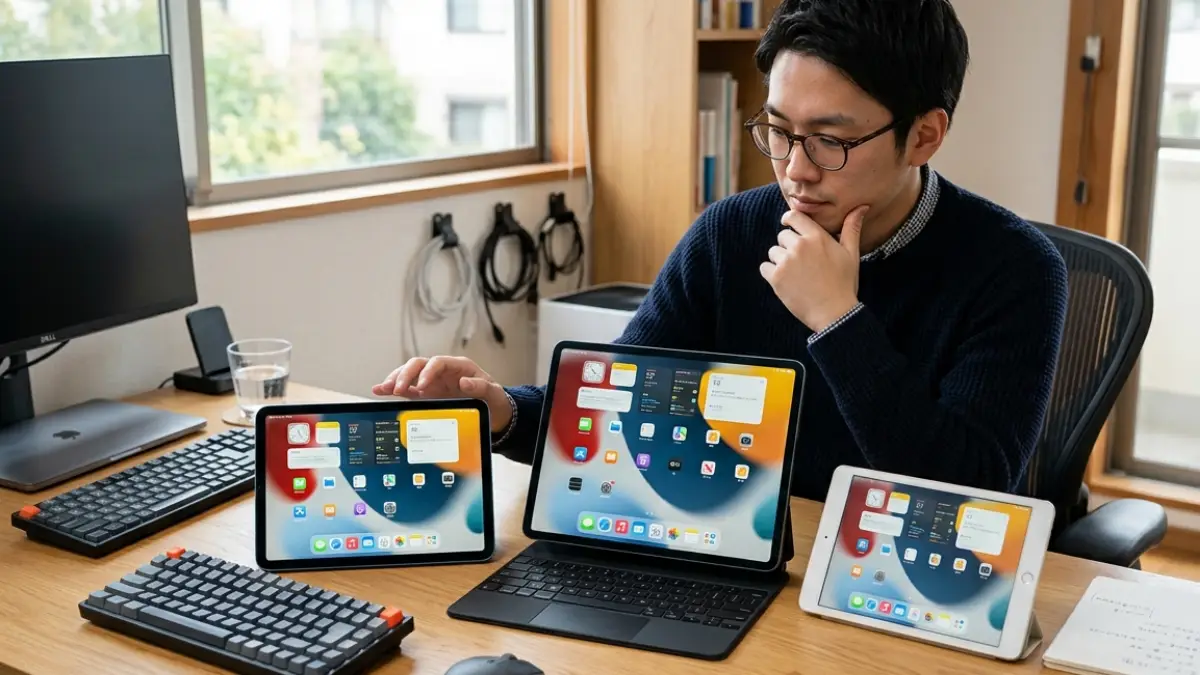
紙より優れているのは、PDF資料や配布データに直接書き込めること、検索で過去の内容をすぐ探せること、複数のノートをまとめて持ち歩けることです。勉強では教材管理、仕事では資料とメモの一体化に強みがあり、単なるメモ帳というより「情報の置き場」として使いやすいのが特徴です。ただし、長文作成や複雑な作業はPCのほうが向く場面もあります。
Aならこれ、Bならこれで考えるとわかりやすいです。A:講義資料、PDF教材、会議資料が多いならiPadノート代わりはかなり相性が良いです。B:短いメモだけなら紙やスマホメモでも足りることがあります。さらに、A:あとで検索・共有したいならiPad、B:その場の記録だけで十分なら紙のほうが気軽です。使えるかどうかより、「どこで使うと効果が大きいか」で考えるのが現実的です。
注意点は、勉強にも仕事にも万能だと思い込まないことです。得意なのは、書くことと保存、見返し、共有をつなぐ運用です。自分の作業のどこが面倒なのかを先に整理しておくと、導入後の満足度が上がりやすくなります。
- PDFや配布資料をよく使うか
- 過去の内容を検索する機会があるか
- 共有や再利用が必要か
- 長文作業はPCと分担できるか
- 紙との併用でも問題ないか
iPadノート代わりの大学と資格勉強
買う前に見るポイントは「教材がPDF中心か」「復習をどう回すか」です。大学や資格勉強では、iPadノート代わりがハマる人とそうでない人が分かれやすいです。
大学では講義スライドや配布資料、資格勉強ではPDF教材や問題集を使うことが多く、そこに直接書き込めるのがiPadの大きな強みです。紙に印刷する手間が減り、複数科目を1台で管理しやすくなるため、荷物も減らしやすくなります。さらに、検索やタグ管理を使えば復習対象を絞り込みやすく、見返しの効率も上がります。
Aならこれ、Bならこれで選びやすくなります。A:配布資料やPDF教材に直接メモしたいならiPadが向いています。B:書いて覚える感覚を強く重視するなら紙を残したほうが合うことがあります。さらに、A:複数科目をまとめて管理したいならiPad、B:1冊ずつ手でまとめるほうが覚えやすいなら紙が向いています。実際には、授業資料はiPad、暗記用のまとめだけ紙という使い分けもよく合います。
注意したいのは、勉強効率が必ず上がると期待しすぎないことです。向くのは、教材管理や復習管理を効率化したい人です。まず1科目で試し、自分が覚えやすいか・続けやすいかを確認してから本格導入すると失敗しにくいです。
- PDF教材や配布資料をよく使うか
- 複数科目を1台で管理したいか
- 書いて覚える感覚を重視するか
- 復習で検索機能を使いたいか
- 紙とデジタルを併用できそうか
iPadノート代わりの会議と仕事活用
買う前に見るポイントは「資料への書き込み頻度」と「共有の必要性」です。会議や仕事では、iPadノート代わりが情報整理の手間を減らしやすいです。
会議資料に直接メモを入れ、そのまま保存・共有できるのは紙にはない大きな利点です。議事録の下書き、コメント付け、過去会議の検索などもやりやすく、案件ごとにノートを分けて管理しやすいのも魅力です。紙ノートだと、資料とメモが別になって見返しにくいことがありますが、iPadなら一体化しやすくなります。
Aならこれ、Bならこれで判断しやすいです。A:資料ベースの会議が多く、あとで共有するならiPadが向いています。B:短いメモを取るだけで共有もしないなら紙でも十分です。さらに、A:複数案件を横断して管理したいならiPad、B:その場のメモだけなら紙やスマホメモでも足ります。仕事では、メモを取ること自体より「あとでどう使うか」で差が出ます。
注意点は、iPadだけで仕事が完結するとは限らないことです。長文作成、表計算、複雑なファイル管理はPCのほうが向く場面もあります。会議・資料・メモの整理をiPadに寄せ、重い作業はPCに分けるほうが実務では使いやすいことが多いです。
- 会議資料に直接書き込むことが多いか
- メモをチームで共有する必要があるか
- 案件ごとに情報を整理したいか
- 長文入力や重作業はPCと分担できるか
- 仕事で使う保存先や共有方法を決められるか
iPadをノート代わりにする前に知っておきたい失敗例と選び方
iPadをノート代わりにするか迷っているなら、最初に見るべきなのは「便利そうか」ではなく、「自分の使い方で元が取れるか」です。ここを先に整理しておくと、買ったあとに後悔しにくくなります。
よくある失敗は、本体だけで判断してしまうことです。実際には、ペン、アプリ、ケース、フィルムまで含めると想定より費用が増えやすく、たとえば本体と周辺機器を合わせて8万円〜15万円前後になるケースもあります。さらに、紙ノートの感覚で使えると思っていたのに、書き心地や目の疲れが合わず、最初の1〜2週間で使わなくなる人もいます。Apple公式でも、iPadの「メモ」でPDFを操作する方法が案内されているように、iPadの強みは単なる手書きではなく、PDF注釈や整理、共有まで含めた運用にあります。
体験例として多いのは、大学の講義資料を全部iPadに入れて通学バッグが軽くなり、「これは便利」と感じた一方で、板書を長時間書く授業では手が滑って疲れやすく、「紙のほうが早い」と感じた、というパターンです。逆に、会議メモや資格勉強では、あとから検索できることに助けられ、「探す時間が減った」と実感しやすい傾向があります。つまり、資料を見返す回数が多い人には相性が良く、その場で書いて終わる人にはオーバースペックになりやすい、という見方が現実的です。
感情面でも差が出やすく、最初は「デジタル化できて気分が上がる」と感じても、運用ルールを決めていないと「どこに保存したか分からない」「アプリ選びで迷う」といった小さなストレスが積み重なります。失敗しにくい選び方は、最初から全部そろえるのではなく、まずは本体とペン、必要最低限のアプリで始めることです。特に、勉強用なのか、会議メモ用なのか、PDF注釈用なのかを先に決めておくと、次に選ぶべき機種やアプリもぶれにくくなります。
- 自分は「書くこと」より「見返すこと」が多いか
- 紙の書き心地をどこまで重視するか
- 本体以外の費用まで含めて予算を考えているか
- PDFや配布資料に直接書き込む予定があるか
- ノートを検索・共有する場面があるか
- アプリや保存先のルールを決められそうか
Q. iPadをノート代わりにすると、紙はもう不要になりますか?
A. 人によります。資料管理や検索を重視するならiPadの満足度は高いですが、発想メモや暗記用の書き殴りは紙のほうが合う人もいます。
Q. 一番よくある後悔は何ですか?
A. 「思ったよりお金がかかった」「紙と同じ感覚で書けなかった」「アプリを決めきれず続かなかった」の3つが多いです。
Q. 失敗しにくい始め方はありますか?
A. まずは用途を1つに絞ることです。たとえば「大学の講義資料用だけ」「会議メモ用だけ」と決めて始めると、必要な機能と予算が整理しやすくなります。
iPadノート代わりのまとめ
- ✅ iPadノート代わりは、検索性・整理性・共有性を重視する人に向く手段である
- ✅ 紙ノートの完全な代替ではなく、用途ごとに向き不向きが分かれるものである
- ✅ 講義資料や会議資料など、PDFに直接書き込みたい人とは相性が良い
- ✅ 思考整理やアイデア出しのしやすさは、紙ノートのほうが優位になりやすい
- ✅ iPadノート代わりの大きな強みは、複数のノートや資料を1台にまとめられる点である
- ✅ 導入前は、書くことよりも「あとでどう見返すか」で判断するのが重要である
- ✅ 手書きを重視するなら、Apple Pencilはほぼ必須の周辺機器である
- ✅ フィルムやケースは必須ではないが、書き心地と使いやすさを大きく左右する
- ✅ アプリ選びは、手書き重視・PDF重視・共有重視など用途別に決めるべきである
- ✅ 純正メモは、会議メモや日常記録などシンプルな用途なら十分実用的である
- ✅ 機種選びは性能よりも、画面サイズ・重さ・持ち運び方で決めるのが失敗しにくい
- ✅ コスパを重視して試すなら無印iPad、有力な本命はAirという整理がしやすい
- ✅ miniは携帯性重視、Proは書きやすさや表示品質重視の人に向く傾向がある
- ✅ デメリットとして、目の疲れ、書き心地の違和感、初期費用、故障リスクがある
- ✅ 失敗を防ぐには、最初から全部そろえず、用途を1つ決めて小さく始めるのが有効である
iPadノート代わりは使い方次第で非常に便利なツールです。特に整理や検索を重視する人に適しています。
紙ノートとは異なる特性を持つため、完全に置き換えるのではなく、用途に応じて使い分けることが重要です。無理に移行すると違和感を感じやすくなります。
実際には、資料管理や復習を重視するならiPad、思考整理や直感的なメモは紙といった使い分けが最も効率的です。このバランスが満足度を左右します。
自分の使い方に合った方法を見つけることで、iPadノート代わりの価値を最大限引き出すことができます。
会議や講義を録音しながらノートを取りたい場合は、マイクの位置も確認しておくと安心です。以下の記事も参考になります。
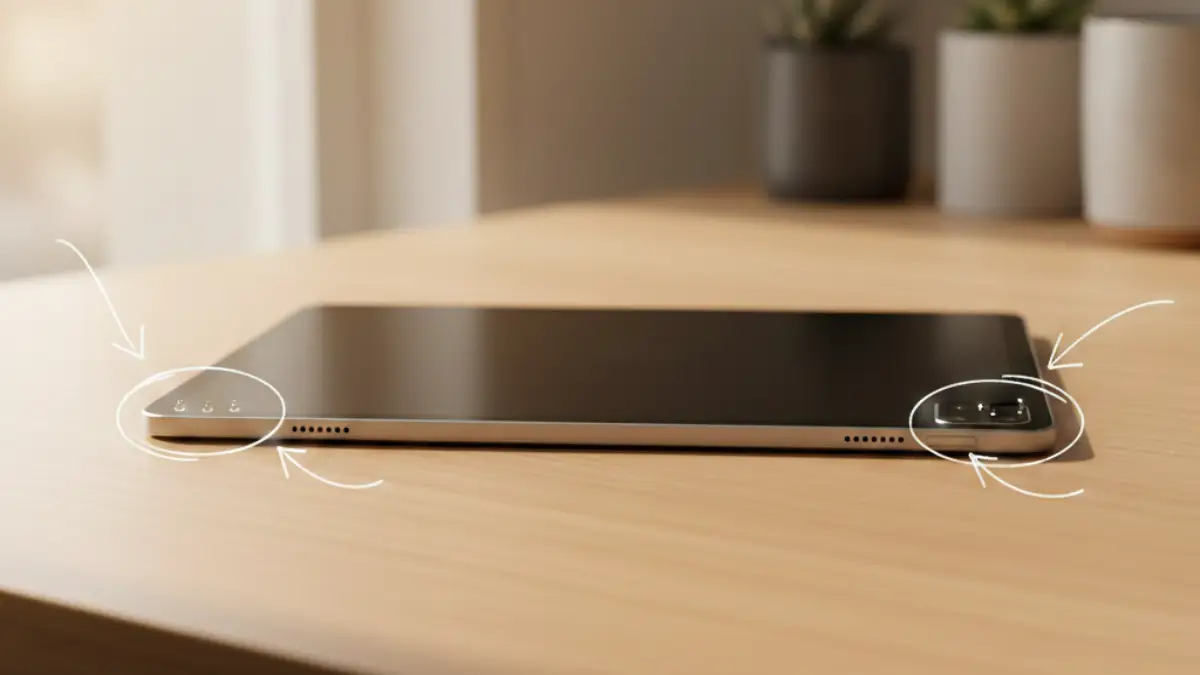
iPadのマイクはどこ?Air・Pro・無印の位置を解説
iPadのマイクはどこ?Air・Pro・無印の位置や設定、音が入らない原因、外付けマイク選びまで解説します。
TREND ポータルこの記事を書いた人

サク(九州出身・株式会社ponista運営)
家電サービスマンとして10年以上、修理・品質検査・設置サポート・現場トラブル対応に携わってきました。iPhone SE、iPhone 14、iPhone 15、iPhone 16 Pro、iPadのWi-Fiモデル、MacBookを実際に購入・使用し、機種ごとの使いやすさや設定方法を確認したうえで記事を執筆しています。