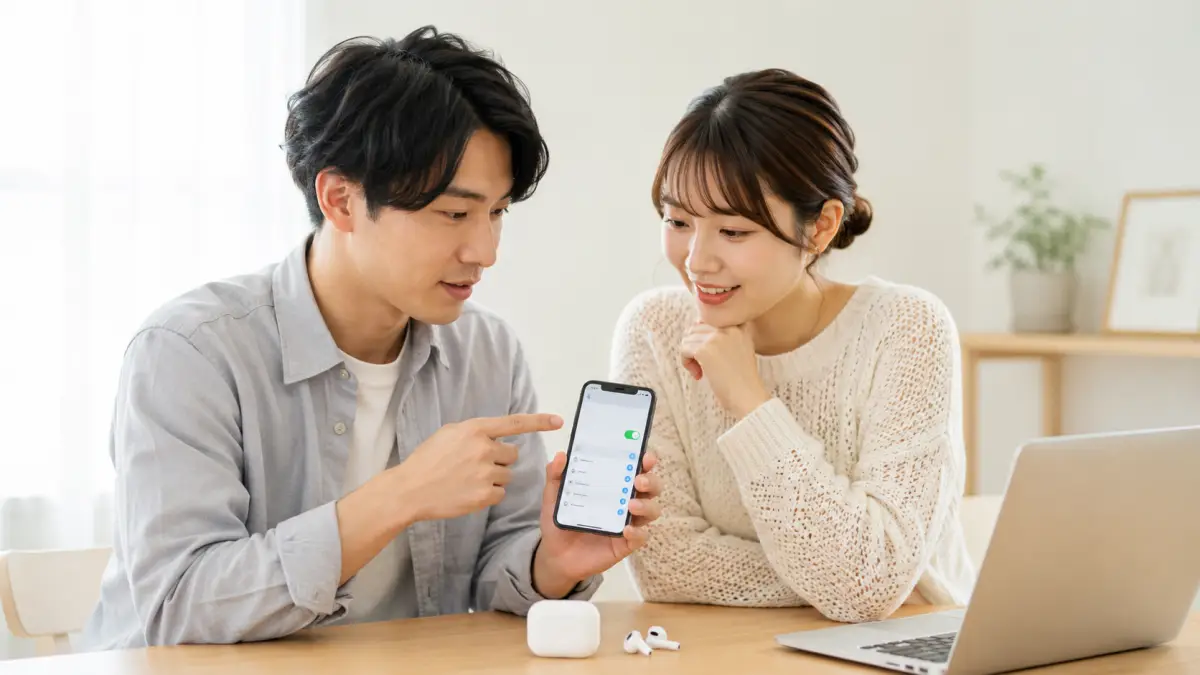
GLIDiCのワイヤレスイヤホンを使おうとして、「Bluetoothに表示されない」「ペアリングしたはずなのに音が出ない」「片方だけつながらない」と困っていませんか。接続トラブルは故障とは限らず、スマホやパソコン側の設定、過去の接続履歴、イヤホンの充電状態などが関係していることもあります。
GLIDiCワイヤレス イヤホン接続方法とペアリングの詳細な手順を知っておくと、どこでつまずいているのかを落ち着いて切り分けやすくなります。初回接続なのか、再ペアリングなのか、2台目の機器に切り替えたいのかによって、確認するポイントは少し変わります。
この記事では、スマホやパソコンに接続する基本手順から、ペアリングできないときの見直し方、片方だけ聞こえない場合や赤い点滅が出る場合の対処法まで、順番に確認できるようにまとめています。機種によって操作が異なる場合もあるため、断定しすぎず、公式情報とあわせて確認したいポイントも紹介します。
「なんとなく操作していたら余計にわからなくなった」という状態でも、原因をひとつずつ見ていけば改善につながる可能性があります。まずは、あなたの状況に近い症状を確認しながら、無理なく試せるところから進めてみてください。
※この記事はプロモーションを含みます。
目次[閉じる]
GLIDiC ワイヤレスイヤホン 接続方法の基本
この記事でわかること
- GLIDiCイヤホンをスマホに接続する基本手順
- 初回ペアリングと再ペアリングの違い
- ペアリングできないときに最初に確認するポイント
- 赤い点滅や白い点滅の見方
- 片方だけ聞こえないときの対処法
- 2台目デバイスへ接続する流れ
- WindowsやMacで接続する方法
- 接続済みなのに音が出ないときの確認方法
- リセットしても直らない場合の相談先
まず結論:GLIDiCの接続は「ケースに戻す→取り出す→Bluetoothで選ぶ」が基本
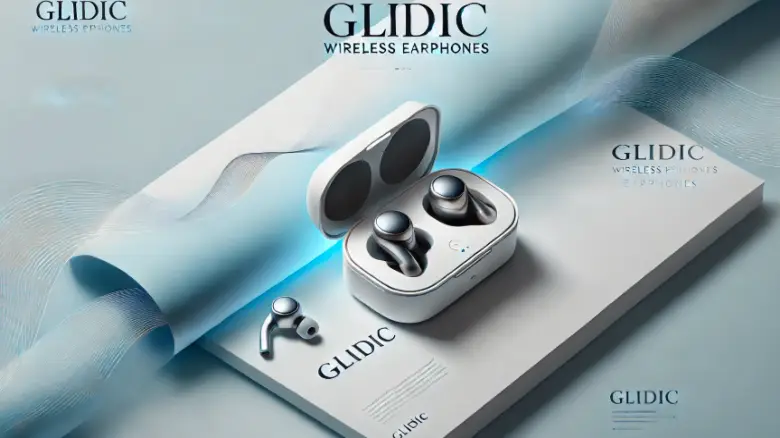
GLIDiCのワイヤレスイヤホンを接続するときの基本は、かなりシンプルです。多くの場合、イヤホンを充電ケースに入れてから取り出し、スマホやパソコンのBluetooth設定画面でGLIDiCを選べば接続できます。
初回ペアリングの大まかな流れは、次の通りです。
- 左右のイヤホンを充電ケースに入れる
- イヤホンとケースの充電状態を確認する
- 左右のイヤホンをケースから取り出す
- イヤホンがペアリングモードになっているかLEDを確認する
- スマホやパソコンのBluetoothをオンにする
- 一覧に表示された「GLIDiC」または該当モデル名を選ぶ
- 「接続済み」と表示されるか、イヤホンから接続音が聞こえるか確認する
ここで大事なのは、先にイヤホン側をペアリングモードにしてから、接続先デバイス側で探すことです。スマホやパソコンのBluetooth画面を開いていても、イヤホンがペアリングモードになっていなければ一覧に表示されません。
また、機種や環境によっては、Bluetooth設定画面で「GLIDiC TW-3000」「GLIDiC TW-5000」のようなモデル名ではなく、「Headset」のように表示されることがあります。見慣れない名前が出ると不安になりますが、GLIDiCの公式案内でも表示名が異なる場合があるとされています。接続前後のタイミングや接続先デバイスの仕様によって見え方が変わることがあるため、焦らず確認しましょう。
GLIDiCのイヤホンのペアリングの仕方は?
GLIDiCのイヤホンを初めてペアリングする場合は、以下の手順で進めます。スマホでもタブレットでも、基本の考え方は同じです。
ステップ1:イヤホンを充電ケースに入れる
まず、左右のイヤホンを充電ケースに入れます。すでにケースから出している場合でも、一度ケースに戻してから始めるのがおすすめです。
イヤホンをケースに戻すことで、電源状態や左右の同期状態が整いやすくなります。片方だけ接続できないときも、この「一度ケースに戻す」操作が意外と大事です。
このとき、イヤホンがケースの端子にきちんと触れているかも確認してください。イヤーピースの向きがずれていたり、端子に汚れが付いていたりすると、ケースに入れているつもりでも充電やリセットがうまくできないことがあります。
ステップ2:イヤホンをケースから取り出す
次に、左右のイヤホンをケースから取り出します。多くのGLIDiCイヤホンは、ケースから取り出すと自動的に電源が入り、ペアリングモードに移行します。
初回接続では、片耳だけ使いたい場合でも、まず左右両方をケースから取り出してペアリングするのが無難です。左右のイヤホンが正しく認識されてから使い始めた方が、片方だけ聞こえないトラブルを避けやすくなります。
イヤホンを取り出したら、LEDが点滅しているか確認しましょう。白く点滅している場合は、ペアリングモードに入っている目安になります。ただし、LED表示は機種によって異なるため、色や点滅パターンが違う場合は取扱説明書を確認してください。
ステップ3:スマホのBluetoothをオンにする
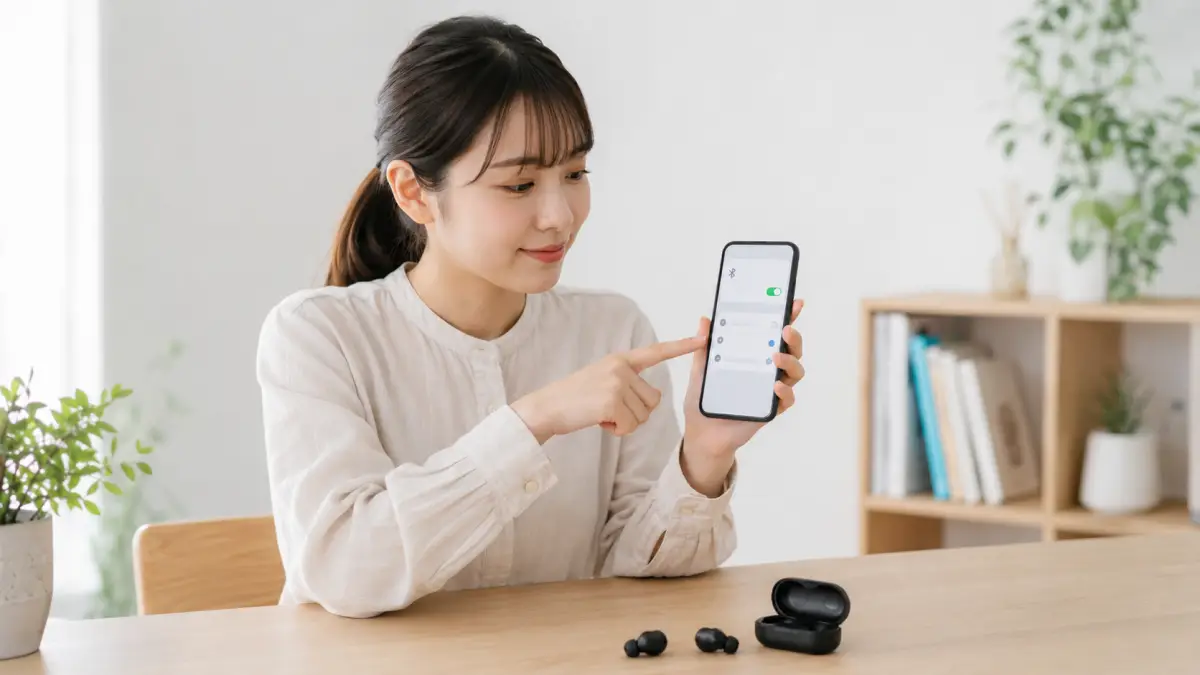
イヤホン側の準備ができたら、スマホのBluetooth設定を開きます。
iPhoneの場合は「設定」→「Bluetooth」の順に進み、Bluetoothをオンにします。Androidの場合も「設定」→「接続済みのデバイス」または「Bluetooth」からオンにできます。表示名は機種によって少し違いますが、「Bluetooth」という項目を探せば大丈夫です。
Bluetoothをオンにすると、近くにある接続可能な機器が一覧に表示されます。この一覧にGLIDiCの製品名、または「Headset」のような名前が出てきたらタップします。
ステップ4:GLIDiCを選択して接続する
Bluetooth一覧に表示されたGLIDiCイヤホンを選択します。ペアリング要求の画面が出た場合は、「ペアリング」や「接続」をタップしてください。
接続が完了すると、スマホ側に「接続済み」と表示されることがあります。また、イヤホンから「Connected」や接続完了を知らせる音声が流れるモデルもあります。
ここまでできれば、GLIDiCワイヤレスイヤホンの初回ペアリングは完了です。次回以降は、イヤホンをケースから取り出すだけで、前回接続したスマホに自動で再接続されることが多いです。
ただし、別のスマホやパソコンに接続したあとだと、自動接続先が変わっている場合があります。そのときは、接続したいデバイスのBluetooth画面からGLIDiCを選び直してください。
ペアリング前に確認したい3つのポイント
GLIDiCがうまく接続できないときは、いきなりリセットする前に、まず次の3つを確認してみてください。ここを見落としているだけで、接続できないように見えているケースがあります。
| 確認ポイント | 見るべき内容 | 対処法 |
|---|---|---|
| 充電状態 | イヤホン本体や充電ケースのバッテリーが足りているか | ケースに入れてしばらく充電してから再接続する |
| Bluetooth履歴 | 過去に別のスマホやパソコンへ接続していないか | 不要な接続を解除し、必要なら登録情報を削除する |
| ペアリングモード | イヤホンのLEDが点滅し、接続待ち状態になっているか | ケースに戻してから取り出す、または機種ごとの操作でペアリングモードにする |
特に多いのが、イヤホンがすでに別のデバイスにつながっているケースです。たとえば、スマホにつながったままパソコンへ接続しようとすると、パソコン側に表示されなかったり、接続に失敗したりすることがあります。
この場合は、先にスマホ側のBluetoothをオフにするか、GLIDiCの接続を解除してください。そのうえで、パソコン側のBluetooth設定から再度検索すると見つかりやすくなります。
GLIDiCでペアリングができなくなった原因と対処法
GLIDiCのペアリングができなくなった場合、原因はひとつとは限りません。前日まで普通に使えていたのに急に接続できないこともありますし、スマホでは使えるのにパソコンでは使えないこともあります。
ここでは、よくある原因を「確認しやすい順」に整理します。上から順番に試すと、どこでつまずいているか見つけやすいですよ。
原因1:接続先デバイスに古いBluetooth情報が残っている
もっともよくあるのが、スマホやパソコン側に古いペアリング情報が残っているケースです。
Bluetooth機器は、一度ペアリングすると接続情報がデバイス側に保存されます。便利な仕組みですが、接続情報がうまく更新されないと、一覧には表示されているのに接続できない、接続済みになっても音が出ない、といった状態になることがあります。
この場合は、接続先デバイスのBluetooth設定からGLIDiCの登録情報を削除してください。iPhoneなら「このデバイスの登録を解除」、Androidなら「削除」「ペア設定を解除」、Windowsなら「デバイスの削除」のような表示になります。
削除したあとは、Bluetoothを一度オフにしてからオンにし直し、GLIDiCをもう一度ペアリングします。これだけで直ることも多いです。
原因2:イヤホンがペアリングモードになっていない
Bluetooth一覧にGLIDiCが表示されない場合は、イヤホンがペアリングモードになっていない可能性があります。
GLIDiCイヤホンは、初回接続やリセット後にケースから取り出すと自動でペアリングモードに入るモデルがあります。ただし、すでに別の機器へ接続した履歴がある場合は、前回の接続先へ自動接続しようとして、新しい機器の一覧に出てこないことがあります。
このときは、前に接続していたスマホやパソコンのBluetoothをオフにしてから、イヤホンをケースに戻します。数秒待ってから再度取り出し、LEDが点滅するか確認しましょう。
モデルによっては、左右のイヤホンを一定時間タッチする、またはボタンを長押しすることで2台目以降のペアリングモードに入れる仕様があります。TW-3000など機種別の操作は異なるため、該当モデルの説明書も確認してください。
機種名を先に確認すると迷いにくいです
GLIDiCはモデルによって、ペアリングモードへ入る操作、LEDの色、リセット方法が異なります。充電ケースの底面、箱、購入履歴などで「TW-〇〇」の型番を確認し、GLIDiC公式サイトの製品ページや取扱説明書で同じ型番の手順を確認してください。似た形の別モデルの手順を試すと、操作がかみ合わないことがあります。
原因3:イヤホンやケースの充電が足りない
イヤホンの充電が少ないと、ペアリングモードに入らなかったり、接続の途中で切れたりすることがあります。ケースに入れたときにLEDが反応しない場合は、ケース側のバッテリーが切れている可能性もあります。
まずはイヤホンを充電ケースに入れ、ケースも充電ケーブルにつないでしばらく待ってください。充電中のLED表示は機種によって違いますが、反応がまったくない場合は、ケーブルやUSBアダプターを変えてみるのもひとつの方法です。
また、イヤホンの充電端子にホコリや皮脂が付いていると、ケースに入れても充電できないことがあります。乾いた柔らかい布や綿棒で、端子部分をやさしく拭き取ってください。強くこすったり、水分を含ませたりするのは避けましょう。
原因4:周囲の電波干渉が強い
Bluetoothは無線通信なので、周囲の環境にも影響を受けます。Wi-Fiルーターの近く、電子レンジの近く、Bluetooth機器がたくさんある場所では、接続が不安定になることがあります。
ペアリングがうまくいかないときは、スマホやパソコンとイヤホンを近くに置き、できれば1メートル以内で操作してください。さらに、使っていないBluetooth機器を一時的にオフにすると、認識されやすくなる場合があります。
外出先や職場など、周囲に無線機器が多い場所でうまくいかないときは、自宅など落ち着いた環境で再ペアリングしてみるのもおすすめです。
原因5:OSやBluetoothドライバー側に問題がある
スマホやパソコン側のOSが古い場合や、WindowsのBluetoothドライバーに不具合がある場合も、接続がうまくいかないことがあります。
スマホの場合は、OSのアップデートが保留になっていないか確認してください。パソコンの場合は、Windows UpdateやメーカーのサポートツールからBluetooth関連の更新がないか見ておくと安心です。
ただし、アップデートは通信環境や端末の状態によって時間がかかることがあります。すぐに音を聞きたい場合は、まずBluetoothのオン・オフ、登録情報の削除、イヤホンの再起動を試し、それでも直らないときにアップデート確認へ進むとよいかなと思います。
ペアリングできないときの確認表
| 症状 | 考えられる原因 | 最初に試すこと |
|---|---|---|
| Bluetooth一覧に表示されない | ペアリングモードになっていない、別の機器に接続中 | 前回接続した機器のBluetoothをオフにして、ケースに戻してから取り出す |
| 表示されるが接続できない | 古い接続履歴が残っている | 接続先デバイス側でGLIDiCの登録情報を削除する |
| 接続してもすぐ切れる | 充電不足、電波干渉、距離が遠い | 充電してから近距離で再接続する |
| 片方だけ聞こえない | 左右イヤホンの同期ズレ、片方の充電不足 | 両方をケースに戻してから再度取り出す |
| パソコンで音が出ない | 音声出力先がGLIDiCになっていない | WindowsやMacのサウンド設定で出力先を確認する |
接続がうまくいかない場合は、イヤホンだけでなく使用環境や接続先デバイスも関係します。ワイヤレスイヤホン全体の選び方や接続安定性の考え方については、ワイヤレスイヤホンは安いとダメなのかを解説した記事も参考になります。
GLIDiCの赤い点滅が示す意味とは?
GLIDiCイヤホンの赤い点滅は、充電状態、バッテリー残量、ペアリング待機などを示す場合があります。ただし、色の意味は全モデルで共通ではありません。たとえば一部モデルでは、赤と白の交互点滅がペアリング待機を示します。そのため、「赤く点滅している=電池切れ」「赤い点滅=故障」と色だけで決めつけないことが大切です。
赤い点滅を見たときは、まず充電状態を確認しましょう。次に、Bluetoothの接続情報を削除して再ペアリングします。それでも改善しない場合は、充電端子の汚れやケース側の不具合も疑います。
赤い点滅で考えられる主な原因
- バッテリー不足
イヤホン本体の電池残量が少ないと、赤いLEDが点滅する場合があります。この状態ではペアリングが不安定になったり、接続してもすぐ切れたりすることがあります。
- 接続エラー
イヤホンが正しくペアリングモードに入れない場合や、接続先デバイスとうまく通信できない場合にも、LEDが通常とは違う動きをすることがあります。
- 充電ケースとの接触不良
ケースに戻しているのに赤い点滅やランプの異常が続く場合、イヤホンとケースの充電端子がうまく接触していない可能性があります。
- リセット待ち、または操作途中の状態
モデルによっては、リセット操作やペアリング操作の途中で赤いLEDが表示されることがあります。説明書と違う点滅をしている場合は、いったん操作を止めてケースに戻す方が安全です。
赤い点滅が出たときの対処方法
- まず充電する
イヤホンを充電ケースにしっかり収納し、充電が始まるか確認します。ケース自体のバッテリーが少ない場合は、ケースも充電してください。
- 端子をやさしく清掃する
イヤホンとケースの接触部分を、乾いた布や綿棒でやさしく拭きます。水分やアルコールを使うと故障の原因になる可能性があるため、基本は乾いた状態で行いましょう。
- Bluetooth登録情報を削除する
スマホやパソコンに残っているGLIDiCの登録情報を削除し、新しい接続として再ペアリングします。
- イヤホンをリセットする
充電しても赤い点滅が続く、接続が安定しない、片方だけ認識される場合は、機種ごとの手順でリセットを試します。
赤い点滅が頻繁に出る場合の注意点
何度充電しても赤い点滅が続く場合や、ケースに入れてもLEDが反応しない場合は、イヤホン本体や充電ケースに問題がある可能性もあります。
そのまま何度も操作を繰り返すより、公式サポートや購入店へ相談した方が早いこともあります。保証期間内かどうか、購入履歴が確認できるかもあわせて見ておきましょう。
GLIDiCをBluetoothで接続する手順
GLIDiCをBluetoothで接続する流れは、スマホでもパソコンでも大きくは変わりません。違うのは、接続先デバイス側の設定画面です。
ここでは、まずスマホでの接続手順を整理します。初回ペアリングだけでなく、再接続するときにも使える流れです。
初回ペアリング手順
- イヤホンを充電ケースに入れる
左右のイヤホンが正しくケースに収まっていることを確認します。片方だけ浮いていると、うまく電源状態が切り替わらないことがあります。
- イヤホンをケースから取り出す
左右のイヤホンを取り出します。ペアリングモードに入ると、LEDが点滅したり、音声案内が流れたりします。
- スマホのBluetoothをオンにする
設定アプリからBluetoothをオンにします。すでにオンの場合でも、一度オフにしてからオンに戻すと認識がリフレッシュされることがあります。
- GLIDiCを選択する
一覧に表示されたGLIDiCの製品名をタップします。モデル名ではなく「Headset」と表示される場合もあるため、周囲にほかのBluetooth機器が少ない状態で試すと見分けやすいです。
- 接続完了を確認する
「接続済み」と表示されるか、イヤホンから接続完了の音声が流れるか確認します。その後、音楽や動画を再生して左右から音が出るか確認してください。
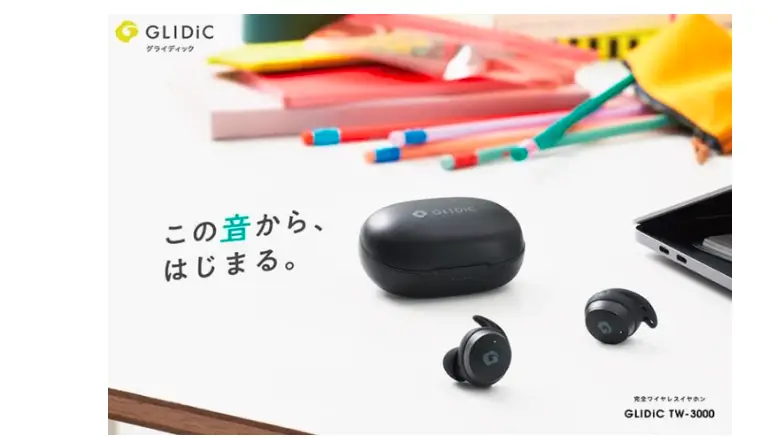
GLIDiCのワイヤレスイヤホンをこれから選びたい方は、AmazonでGLIDiCの対応モデルを確認することができます。接続方法だけでなく、使いたいスマホやパソコンとの相性、バッテリー持ち、装着感、マイク性能もあわせて見ておくと失敗しにくいですよ。
GLIDiC初回ペアリング手順の詳細解説
初回ペアリングは、一度成功すれば次回から自動接続されることが多いです。そのため、最初だけ少し丁寧に進めるのがおすすめです。
ステップ1:イヤホンとケースの準備
- イヤホンを充電ケースに収納する
- 左右のイヤホンがケースにしっかり収まっていることを確認します。
- ケースに戻すことで、電源状態や左右の同期状態を整えやすくなります。
- イヤーピースがズレてケース内で浮いていないかも見てください。
- 充電残量を確認する
- イヤホンとケースのバッテリー残量が十分か確認します。
- ケースやイヤホンのLEDがまったく反応しない場合は、まず充電します。
- 充電ケーブルやUSBアダプター側に問題があることもあるため、反応しないときは別のケーブルも試してみましょう。
ステップ2:ペアリングモードの起動
- 左右のイヤホンをケースから取り出す
- 両方のイヤホンを同時に取り出します。
- 初回は片耳だけで使う予定でも、左右をセットで認識させる方が安定しやすいです。
- LED表示を確認する
- ペアリングモードに入ると、LEDが点滅するモデルがあります。
- 白い点滅が目安になる機種もありますが、機種によって色や点滅パターンは異なります。
- LEDが消灯したままの場合は、充電不足やペアリングモード終了の可能性があります。
ステップ3:スマートフォンのBluetooth設定
- スマートフォンのBluetoothをオンにする
- iPhoneは「設定」→「Bluetooth」からオンにします。
- Androidは「設定」→「接続済みのデバイス」または「Bluetooth」からオンにします。
- 機種によって名称が違うため、設定内検索で「Bluetooth」と入力して探すのも便利です。
- GLIDiCイヤホンを選択する
- Bluetooth接続可能なデバイス一覧に、GLIDiCの製品名が表示されます。
- 表示名が「Headset」などになる場合もあります。
- 該当する名前をタップして接続を開始します。
ステップ4:接続完了を確認する
- イヤホンの音声ガイドを確認する
- 接続が完了すると、音声案内が流れるモデルがあります。
- 音声が流れない場合でも、スマホ側に「接続済み」と表示されていれば接続できている可能性があります。
- スマートフォンの表示を確認する
- Bluetooth画面に「接続済み」と表示されるか確認します。
- 音楽アプリや動画アプリで実際に音が出るか確認します。
- 音が出ない場合は、スマホの音量がゼロになっていないか、出力先が別の機器になっていないか見てください。
補足:初回ペアリングで失敗しやすいポイント
- 他のスマホに先につながっている
家族のスマホや以前使っていたスマホに自動接続されていると、新しいスマホ側に表示されにくくなります。使っていないデバイスのBluetoothを一時的にオフにしてください。
- ケースから片方だけ取り出している
片耳使用できるモデルでも、初回は左右両方を取り出してペアリングした方がスムーズです。
- ペアリングモードが終了している
ペアリングモードは一定時間で終了することがあります。時間が経ってしまった場合は、ケースに戻してから再度取り出してください。
- Bluetooth一覧を更新していない
スマホ側のBluetooth画面が古い情報を表示している場合があります。一度Bluetoothをオフにしてからオンに戻すと改善することがあります。
再ペアリング手順
以前は使えていたのに接続できなくなった場合は、再ペアリングを試します。再ペアリングとは、古い接続情報を消して、新しい接続として登録し直すことです。
- 以前の接続情報を削除する
スマホやパソコンのBluetooth設定から、GLIDiCの登録情報を削除します。iPhoneなら「このデバイスの登録を解除」、Androidなら「ペア設定を解除」、Windowsなら「デバイスの削除」を選びます。
- イヤホンをケースに戻す
左右のイヤホンをケースに戻し、数秒待ちます。電源状態を整えるため、すぐに取り出さず少し待つのがポイントです。
- イヤホンを取り出してペアリングモードにする
左右のイヤホンを取り出し、LEDが点滅するか確認します。表示がいつもと違う場合は、リセットが必要になることもあります。
- デバイス側で新しく接続する
スマホやパソコンのBluetooth設定を開き、GLIDiCを選択します。「接続済み」と表示されれば完了です。
GLIDiCのペアリング時に注意すべき点
GLIDiCのイヤホンをスムーズにペアリングするには、いくつかの注意点があります。どれも小さなことですが、見落とすと接続トラブルの原因になります。
接続デバイスのBluetooth設定を確認する
まず、接続するスマホやパソコンのBluetoothがオンになっているか確認してください。オンになっていても認識しない場合は、一度オフにしてからオンに戻すと、検出状態がリフレッシュされます。
また、スマホやパソコンが他のBluetooth機器に接続中の場合、GLIDiCがうまく認識されないことがあります。不要なBluetooth機器は一時的に切断しておきましょう。
GLIDiCイヤホンを正しくペアリングモードにする
イヤホンをケースから取り出しただけでペアリングモードに入るモデルもありますが、2台目以降の接続では手動操作が必要な場合があります。
「前は自動でつながったのに、今回はつながらない」というときは、イヤホンが前回の接続先を探している可能性があります。現在接続されているデバイスを解除し、必要に応じて機種ごとの手順でペアリングモードにしてください。
適切な距離と周囲環境に注意する
ペアリング時は、スマホやパソコンとGLIDiCイヤホンを近づけて操作します。目安としては1メートル以内が安心です。
Wi-Fiルーター、電子レンジ、複数のBluetooth機器が近くにあると、接続が不安定になることがあります。特に初回ペアリングやリセット後の接続では、できるだけ電波干渉の少ない場所で作業しましょう。
ペアリング履歴を整理する
複数のスマホやパソコンでGLIDiCを使っている場合、接続先がわからなくなることがあります。使っていないデバイスのBluetooth登録情報は、必要に応じて削除しておくと管理しやすいです。
ただし、頻繁に削除しすぎると毎回ペアリングし直す手間が増えます。よく使う機器だけを残し、使わなくなった機器を削除するくらいがちょうどいいかなと思います。
GLIDiCのペアリングがうまくいかない場合の解決策
GLIDiCのペアリングがうまくいかないときは、次の順番で試してください。いきなりリセットするより、軽い対処から進めた方が手間を減らせます。
1. スマホやパソコンを再起動する
Bluetooth設定が一時的に不安定になっている場合、スマホやパソコンを再起動するだけで改善することがあります。
特に、長時間スマホを再起動していない場合や、複数のBluetooth機器を切り替えて使っている場合は、Bluetoothまわりの動作が重くなることがあります。まずは接続先デバイスを再起動してから、もう一度ペアリングを試してみてください。
2. GLIDiCの登録情報を削除する
Bluetooth一覧にGLIDiCが表示されるのに接続できない場合は、登録情報の不整合が起きている可能性があります。
スマホやパソコン側でGLIDiCの登録情報を削除し、新しい機器として接続し直してください。この操作は、ペアリングできないときの基本対処としてかなり有効です。
3. GLIDiCイヤホンをケースに戻して取り出す
イヤホン側の動作が不安定な場合は、左右のイヤホンをケースに戻してしばらく待ちます。その後、両方を取り出して、ペアリングモードに入るか確認してください。
このとき、片方だけ取り出さず、左右セットで取り出すのがポイントです。左右の同期がズレているときは、両方をケースに戻すことで復旧しやすくなります。
4. イヤホンをリセットする
登録情報の削除や再起動で直らない場合は、GLIDiCイヤホンのリセットを試します。
リセット方法は機種によって異なります。たとえば、タッチセンサーを一定時間押すモデルもあれば、充電ケースに入れた状態で操作するモデルもあります。自己流で長押しを繰り返すと、別のモードに入ってしまうこともあるため、できれば機種別の取扱説明書を見ながら進めましょう。
5. 周囲の干渉を減らす
接続が不安定な場合、周囲の無線環境が原因になることがあります。Wi-Fiルーターのすぐ近く、電子レンジの近く、Bluetoothマウスやキーボードが多い場所では、ペアリングが不安定になることがあります。
一時的に場所を変えたり、使っていないBluetooth機器をオフにしたりして、GLIDiCと接続先デバイスだけでペアリングを試してみてください。
6. ソフトウェアのアップデートを確認する
スマホやパソコンのOSが古い場合、Bluetooth接続が不安定になることがあります。設定画面からOSアップデートの有無を確認しましょう。
Windowsの場合は、Bluetoothドライバーの更新も関係することがあります。メーカー製パソコンなら、メーカーのサポートアプリやWindows Updateで更新がないか確認してください。
| 困った症状 | 試したい対処法 |
|---|---|
| GLIDiCがBluetooth一覧に表示されない | イヤホンをケースに戻し、再度取り出してペアリングモードにする |
| GLIDiCを選んでも接続できない | スマホやパソコン側の登録情報を削除して再ペアリングする |
| 赤い点滅が出る | 充電状態と接触端子を確認し、必要なら充電と清掃を行う |
| 片方だけ聞こえない | 左右のイヤホンをケースに戻し、同期を取り直す |
| パソコンで音が出ない | サウンド設定で出力先がGLIDiCになっているか確認する |
Bluetoothの音質や対応コーデックが気になる場合は、iPhoneでLDACが使えるかを解説した記事も参考になります。GLIDiCの接続方法そのものとは別の話ですが、スマホとワイヤレスイヤホンの相性を考えるときに役立ちます。
GLIDiC ワイヤレスイヤホン 接続方法 パソコン
GLIDiCのワイヤレスイヤホンは、スマホだけでなくパソコンにも接続できます。ただし、パソコン接続では「ペアリングはできたのに音が出ない」というトラブルが起こりやすいです。
スマホの場合は接続後すぐに音が出ることが多いですが、WindowsやMacでは音声出力先を手動で切り替える必要がある場合があります。ここを忘れると、Bluetooth画面では接続済みなのにスピーカーから音が出続けることがあります。
GLIDiC接続方法の確認ポイント
基本の接続手順
イヤホンをケースから取り出し、ペアリングモードにします。接続先デバイスのBluetooth設定でGLIDiCを選択します。
トラブル解決法
接続が不安定な場合は、Bluetooth履歴を削除して再ペアリングします。必要に応じてリセットも試します。
赤い点滅の確認
バッテリー不足、接続エラー、充電接触不良の可能性があります。まず充電と端子の確認を行います。
2台目デバイス
現在接続中の機器を解除してから、2台目側でBluetooth検索を行うとスムーズです。
WindowsパソコンにGLIDiCを接続する方法
WindowsパソコンでGLIDiCを使う場合は、Bluetooth機能が搭載されているかをまず確認します。ノートパソコンなら多くの場合Bluetoothに対応していますが、デスクトップパソコンでは非搭載の場合もあります。
Bluetoothがないパソコンでは、USBタイプのBluetoothアダプターが必要になることがあります。パソコン側にBluetoothの項目が見当たらない場合は、機種仕様を確認してください。
- Windowsの設定を開く
「スタート」→「設定」→「Bluetoothとデバイス」を開きます。Windowsのバージョンによっては「デバイス」→「Bluetoothとその他のデバイス」と表示される場合があります。
- Bluetoothをオンにする
Bluetoothのスイッチをオンにします。すでにオンの場合でも、認識が不安定なときは一度オフにしてからオンに戻してください。
- GLIDiCをペアリングモードにする
左右のイヤホンをケースから取り出し、ペアリングモードにします。以前スマホに接続していた場合は、スマホ側のBluetoothを一時的にオフにしておくと見つかりやすいです。
- デバイスを追加する
Windows側で「デバイスの追加」→「Bluetooth」を選びます。検出された一覧にGLIDiCが表示されたら選択します。
- 接続完了を確認する
「接続済み」と表示されたら、ペアリングは完了です。
- 音声出力先をGLIDiCにする
タスクバーのスピーカーアイコンをクリックし、出力先がGLIDiCになっているか確認します。ここがパソコン本体のスピーカーになっていると、イヤホンから音が出ません。
Windowsで接続済みなのに音が出ないとき
WindowsでGLIDiCが「接続済み」になっているのに音が出ない場合は、次の順番で確認してください。
- 音声出力先がGLIDiCになっているか
スピーカーアイコンから出力デバイスを確認します。GLIDiCが選ばれていない場合は、手動で切り替えます。
- アプリ側の音声出力設定
Zoom、Teams、Discord、ゲームなどは、アプリ内で出力先を指定している場合があります。Windows側だけでなく、アプリ側の音声設定も確認してください。
- 音量がミュートになっていないか
Windows本体、アプリ、動画プレイヤーそれぞれに音量設定があります。どこかがミュートになっていると音が出ません。
- 通話用プロファイルに切り替わっていないか
パソコンでマイクを使うと、音質が変わったり、出力先の表示が複数出たりすることがあります。音楽用と通話用の表示が分かれている場合は、用途に合う方を選んでください。
MacにGLIDiCを接続する方法
MacでGLIDiCを接続する場合も、基本はBluetooth設定から行います。
- システム設定を開く
Appleメニューから「システム設定」を開き、「Bluetooth」を選びます。
- Bluetoothをオンにする
Bluetoothがオフの場合はオンにします。
- GLIDiCをペアリングモードにする
左右のイヤホンをケースから取り出し、ペアリングモードにします。すでにiPhoneへ接続されている場合は、iPhone側のBluetoothを一時的にオフにしておくとスムーズです。
- Mac側でGLIDiCを選択する
近くのデバイス一覧に表示されたGLIDiCを選び、接続します。
- サウンド設定を確認する
「システム設定」→「サウンド」→「出力」で、GLIDiCが選択されているか確認します。
Macで音が出ないときの確認ポイント
Macでは、Bluetooth接続が完了していても、出力先が内蔵スピーカーのままになっていることがあります。
「システム設定」→「サウンド」→「出力」を開き、GLIDiCを選択してください。動画サイトや音楽アプリを開きっぱなしにしていた場合は、一度アプリを再起動すると音声出力が切り替わることもあります。
また、MacとiPhoneを近くで使っている場合、イヤホンがiPhone側に自動接続されている可能性があります。Macに接続したいときは、iPhone側のBluetooth接続を解除してから試してみてください。
GLIDiCの人気の理由と選ぶときの注意点
GLIDiCのワイヤレスイヤホンは、初めてワイヤレスイヤホンを使う人にも選びやすいブランドのひとつです。ここでは、人気の理由を整理しつつ、選ぶときに注意したい点もあわせて紹介します。
ただし、機能や価格、バッテリー性能はモデルによって異なります。購入前には、必ず販売ページや公式情報で最新の仕様を確認してください。
- 軽量で使いやすいモデルが多い
GLIDiCには、日常使いしやすい軽量タイプのモデルがあります。通勤、通学、散歩、家事中など、長時間つける人にとって装着感はかなり大事です。
- 価格と機能のバランスを取りやすい
高級イヤホンほどの価格ではなくても、普段使いに必要な機能を備えたモデルを選びやすいのが魅力です。ただし、ノイズキャンセリングや外音取り込みなどの有無はモデルによって違います。
- ペアリング操作が比較的シンプル
ケースから取り出してBluetooth設定で選ぶという流れがわかりやすく、初めてのワイヤレスイヤホンでも扱いやすいです。
- シンプルなデザイン
派手すぎないデザインのモデルが多く、仕事用や普段使いにも合わせやすいです。
- スマホとの相性を確認しやすい
Bluetoothイヤホンとして、iPhoneやAndroidと接続して使えます。ただし、対応コーデックやアプリ連携などはモデルやスマホ側の仕様に左右されます。
- 充電ケースが持ち運びやすい
コンパクトなケースのモデルなら、カバンやポケットに入れて持ち歩きやすいです。外出先で使う人は、ケース込みの再生時間も確認しておきましょう。
- イヤーピースでフィット感を調整しやすい
付属イヤーピースが複数サイズあるモデルなら、耳に合わせて調整できます。フィット感が悪いと音質や遮音性、落ちにくさにも影響します。
- 防水性能を備えたモデルもある
汗や軽い雨が気になる人は、防水性能の有無を確認しましょう。防水性能はモデルごとに異なるため、「IPX〇」の表記をチェックしてください。
- 通話用としても使えるモデルがある
マイク付きモデルなら、オンライン会議やハンズフリー通話にも使えます。ただし、周囲が騒がしい場所では通話品質が変わることがあります。
- 国内サポートを確認しやすい
購入後に困ったとき、公式サポートやFAQを確認できるのは安心材料になります。接続トラブルが起きたときは、モデル別の案内を見られるかどうかも大切です。
GLIDiCを選ぶときは、「音質が良さそう」だけで決めるより、あなたの使い方に合うかを見た方が失敗しにくいです。たとえば、通勤中に使うならバッテリーと装着感、オンライン会議で使うならマイク性能、動画視聴が多いなら遅延の少なさを確認するといいですよ。
購入前に確認したいチェック項目
接続トラブルをきっかけに買い替えを考えているなら、価格だけで決めず、普段の使い方に合うかを確認しておくと安心です。特に次の項目は、購入後の満足度に影響しやすいポイントです。
- 接続する機器の種類
スマホだけで使うのか、WindowsやMacにも切り替えて使うのかを考えます。複数機器を頻繁に切り替えるなら、2台同時待ち受けに対応するマルチポイントの有無も確認したいところです。
- 連続再生時間
通勤・通学だけなら短めでも足りる場合がありますが、仕事や旅行で長時間使うなら、イヤホン単体とケース込みの再生時間を分けて確認します。
- マイク性能
音楽中心なら優先度は低めですが、電話やオンライン会議で使う人は重要です。マイク使用中は音楽再生時と音質が変わる場合があることも覚えておきましょう。
- 装着感とイヤーピース
耳に合わないと、音が薄く感じたり、歩いているときに外れやすくなったりします。付属サイズの種類や、交換用イヤーピースを入手できるかも確認すると安心です。
- 防水性能
運動中や屋外で使うなら、防水・防滴等級を確認します。防水対応でも充電ケースは対象外の場合があるため、イヤホン本体とケースを分けて仕様を見るのがポイントです。
GLIDiCのモデルを比較したい場合は、Amazonで現在取り扱いのあるGLIDiCイヤホンを確認すると、価格や在庫、レビューを見比べられます。レビューは接続先のスマホや使用環境によって評価が変わるため、星の数だけでなく「自分と同じ端末で使っているか」「通話・音楽・動画のどの用途で評価しているか」まで読むと判断しやすいですよ。
2台目のスマホやパソコンへ接続するときの考え方
2台目へ接続できないときは、イヤホンが1台目へ自動接続している可能性があります。まず1台目のBluetoothを一時的にオフにするか、GLIDiCとの接続を解除してください。そのあと、イヤホンを機種ごとの方法でペアリングモードにし、2台目のBluetooth一覧から選びます。
ここで注意したいのが、「複数台に登録できること」と「複数台へ同時接続できること」は別だという点です。複数のスマホやパソコンへペアリング情報を保存できても、同時に待ち受けできるとは限りません。マルチポイント非対応モデルでは、使うたびに現在の接続を切り、次の機器から接続し直す必要があります。
逆にマルチポイント対応モデルでも、設定方法や同時利用できる機能に制限がある場合があります。2台使いが目的なら、購入前または設定前にモデル別の仕様を確認してください。
接続済みなのに音が出ないときは出力先を確認する
Bluetooth画面に「接続済み」と表示されているのに音が出ない場合、ペアリングそのものは成功している可能性があります。この状態では、登録を何度も削除する前に、音声の出力先を確認した方が早いですよ。
- iPhone・iPad:コントロールセンターの再生画面から出力先を確認する
- Android:メディア出力や音声出力の項目からGLIDiCを選ぶ
- Windows:タスクバーのスピーカーアイコンから出力デバイスを切り替える
- Mac:「システム設定」→「サウンド」→「出力」でGLIDiCを選ぶ
また、ZoomやTeamsなどの通話アプリは、端末全体とは別にスピーカーとマイクを指定できることがあります。音楽は聞こえるのに会議だけ聞こえない場合は、アプリ内のオーディオ設定も確認してください。
よくある質問
GLIDiCがBluetooth一覧に出てこないのは故障ですか?
表示されないだけでは故障と判断できません。イヤホンがペアリングモードになっていない、以前のスマホへ自動接続している、充電が切れている、周囲の電波が混雑しているといった原因も考えられます。まずは以前接続した機器のBluetoothをオフにし、左右をケースへ戻してから再度取り出してください。
片方だけ接続することはできますか?
片耳使用に対応するモデルはあります。ただし、初回ペアリングや左右の同期が崩れたときは、左右両方をケースから取り出して接続し直した方が安定しやすいです。片耳使用の開始方法はモデルによって異なるため、取扱説明書も確認してください。
ペアリング解除とリセットは同じですか?
同じではありません。ペアリング解除は、スマホやパソコン側に保存されたGLIDiCの登録情報を削除する操作です。リセットは、イヤホン側に保存された接続情報や状態を初期化する操作を指します。軽い不具合なら登録解除と再ペアリングで直ることがあるため、リセットはそのあとに試すと手間を減らせます。
赤と白の点滅は何を意味しますか?
一部モデルでは、赤と白の交互点滅がペアリング待機を示します。ただし、LED表示はモデルごとに異なります。あなたの製品の型番を確認し、同じモデルの取扱説明書に記載された点滅パターンを優先してください。
何度やっても接続できない場合はどうすればよいですか?
イヤホンとケースを十分に充電し、端子を乾いた布で清掃したうえで、接続先の登録解除、端末の再起動、イヤホンのリセットを順に試します。それでも改善しない場合は、型番、購入日、LEDの状態、試した操作を整理して、GLIDiCの公式サポートまたは購入店へ相談してください。状況を具体的に伝えると案内がスムーズです。
まとめ:軽い対処から順番に試すと原因を見つけやすい
GLIDiCワイヤレスイヤホンの接続方法は、基本的には「左右をケースへ戻す」「取り出してペアリングモードにする」「スマホやパソコンのBluetooth一覧からGLIDiCを選ぶ」という流れです。
うまくいかないときは、最初からリセットを繰り返すのではなく、充電状態、以前の接続先、Bluetoothの登録情報、音声出力先を順番に確認してみてください。片方だけ聞こえない場合は左右を一緒にケースへ戻し、パソコンで音が出ない場合はサウンド設定を見るのが近道です。
それでも直らない場合は、型番ごとのリセット方法を公式情報で確認します。GLIDiCはモデルによってボタン操作やLED表示が異なるため、似た機種の手順ではなく、手元の「TW-〇〇」と一致する説明書を使うことが大切です。
現在のイヤホンが古く、充電の持ちや接続安定性にも不満があるなら、修理や再設定だけでなく買い替えも選択肢になります。GLIDiCの現行モデルと価格を確認すると、必要な機能を比較しながら選びやすいですよ。
AI文字起こしや要約機能を搭載した最新モデルが気になる方は、以下の記事も参考になります。

GLIDiC AI +u Budsは買い?AI機能・価格・評判を徹底検証
GLIDiC AI +u BudsのAI文字起こし・要約機能、価格、有料プラン、音質、ANCや翻訳の対応、口コミを解説。対応端末や競合製品との違い、向いている人まで紹介します。
TREND ポータルこの記事を書いた人

サク(九州出身・株式会社ponista運営)
家電サービスマンとして10年以上、修理・品質検査・設置サポート・現場トラブル対応に携わってきました。iPhone SE、iPhone 14、iPhone 15、iPhone 16 Pro、iPadのWi-Fiモデル、MacBookを実際に購入・使用し、機種ごとの使いやすさや設定方法を確認したうえで記事を執筆しています。