AirPods マイクどこ?場所・設定・不調時の対策までやさしく解説
AirPodsで通話やSiriがうまく使えないとき、「マイクはどこにあるの?」「ちゃんと機能してる?」と疑問に感じることはありませんか?とくに初めてAirPodsを使う方にとっては、マイクの構造や設定方法がわかりにくいことも多いものです。
この記事では、「AirPods マイクどこ?」という疑問を持つ初心者の方に向けて、AirPodsシリーズごとのマイクの位置や役割をわかりやすく解説。さらに、マイクが聞こえにくいときの原因と対処法、設定変更の方法、音質を保つためのお手入れポイントまで詳しく紹介します。
通話が聞き取りにくい・相手に声が届かないと感じるときに、すぐに見直せるチェック項目も網羅。AirPodsをもっと快適に使いたい方に、実践的で役立つ情報をお届けします。
※この記事はプロモーションを含みます。
AirPodsマイクどこにある?基本構造と設定
この記事のポイント
- AirPodsのマイクがどこに内蔵されているかがわかる
- モデル別のマイクの配置と特徴が理解できる
- マイク設定の切り替え方法がわかる
- 聞こえにくい原因とその対処法を知ることができる
- マイクの正しい手入れ方法が理解できる
AirPodsにはマイクはありますか?
AirPodsにはマイクが内蔵されており、左右のイヤホンそれぞれに搭載されています。これは音声通話だけでなく、Siriの操作や音声メモ、ビデオ会議アプリなどでも利用されています。
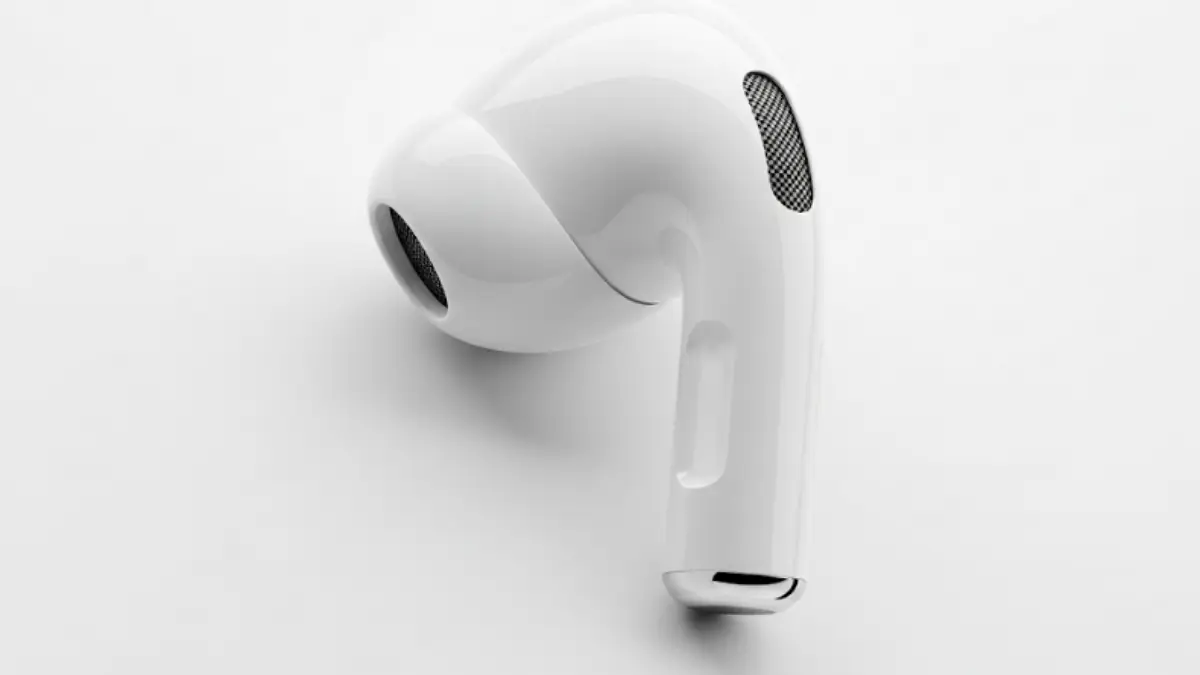
AirPodsのマイクはステム(軸)部分に搭載され、通話やSiri操作、ノイズキャンセリングに活用される重要なパーツ
AirPodsのマイクは、ステム(軸)の部分に配置されています。特にAirPods Proや第3世代以降のモデルでは、外部マイクと内部マイクの組み合わせによって、周囲の騒音を分析しながら最適な音質を届ける工夫がされています。これにより、雑音の多い場所でもクリアな音声が相手に届きやすくなっています。
また、AirPodsには「マイク設定」があり、左右どちらのマイクを使うかをユーザーが選べる仕様になっています。初期状態では「自動」に設定されており、左右どちらか一方を装着している場合でも、自動的にその側のマイクが有効になります。
このように、AirPodsは見た目こそコンパクトですが、日常のコミュニケーションに対応できるマイク機能をしっかり備えています。音楽を聴くだけでなく、ビジネス用途やオンライン会話にも十分活用できる設計といえるでしょう。
なお、マイク部分にほこりや皮脂がたまると、音質が低下することがあります。定期的な清掃を行うことで、AirPods本来のマイク性能を保つことができます。
AirPodsで音声通話はできますか?
はい、AirPodsを使って音声通話をすることは可能です。BluetoothでiPhoneやiPad、Macなどに接続することで、ハンズフリーでの電話やオンライン会話が快適に行えます。
音声通話においては、AirPodsに内蔵されたマイクが通話相手の声を正確に拾い、スピーカーからは相手の声がクリアに聞こえるようになっています。特にAirPods ProやAirPods(第3世代)などのモデルでは、周囲の雑音を除去する「ビームフォーミングマイク」や「ノイズリダクション機能」により、通話中の音声がより明瞭に保たれます。
使い方はシンプルで、AirPodsを装着した状態で着信があると、ダブルタップや感圧センサー操作でそのまま通話を開始できます。また、Siriを利用すれば「○○に電話をかけて」と声で発信することも可能です。
ただし、AirPodsを通話に使用する際には注意点もあります。例えば、屋外や風の強い場所ではマイクが周囲の音を拾いすぎてしまい、相手に声が届きにくくなることがあります。このような場合は、静かな場所に移動する、またはマイク設定を手動で片側に固定することで改善が期待できます。
このように、AirPodsは音楽や動画視聴だけでなく、音声通話にも十分対応できる多機能なイヤホンです。特にテレワークや外出中の電話対応が多い方には、非常に便利なデバイスと言えるでしょう。
✔ AirPodsのマイクに関する重要ポイント
- AirPodsのマイクは左右それぞれのステム(軸)部分に内蔵
- 左右どちらのマイクを使うかは「自動」「左」「右」から選択可能
- 通話、Siri、音声メモ、ビデオ会議など幅広く利用できる
- Proや第3世代以降はノイズを抑える機能で通話品質が向上
- 風や雑音の多い場所では音声が届きにくくなる場合もある
- マイク部分の定期的な清掃で音質の劣化を防げる
AirPodsにおすすめのアクセサリー商品一覧
| 商品名 | 特徴 | 価格帯 | リンク |
|---|---|---|---|
| AirPodsシリコンケース | 衝撃吸収・カラー豊富で個性が出せる | ¥800〜¥1,500 | 商品を見る |
| ストラップ付きネックホルダー | 落下防止に便利、アウトドアにも | ¥1,000前後 | 商品を見る |
| ワイヤレス充電スタンド | iPhoneとAirPodsを同時に充電可能 | ¥2,500〜¥4,000 | 商品を見る |
| AirPods Pro用イヤーピース | サイズ調整可能でフィット感アップ | ¥1,000〜¥1,800 | 商品を見る |
AirPods通話できる?
AirPodsは、Bluetooth接続によってiPhoneやiPad、Macなどと連携し、ハンズフリーで通話を行うことができます。音楽や動画再生だけでなく、音声通話にも対応しているため、通話中も両手が自由に使えるのが大きな利点です。
通話時にはAirPodsに内蔵されているマイクが自動的に作動し、相手にクリアな声を届ける設計になっています。AirPods Proや第3世代以降のモデルでは、外部ノイズを抑えるマイクが搭載されており、環境音を軽減しながら通話できる工夫が施されています。
例えば、外出先での電話や、リモートワーク中のオンラインミーティングでも、AirPodsを使えばスマートに対応できます。イヤホン本体をダブルタップ(または感圧センサー)することで、着信の応答や通話の終了もスムーズに行えます。
ただし、通話中に周囲の騒音が大きすぎる場合、相手にうまく声が届かないことがあります。このようなときは、静かな場所へ移動する、またはマイクの設定を見直すといった対策が必要です。
このように、AirPodsは「通話できるの?」という疑問に対して、十分すぎるほど多機能なデバイスであることがわかります。音質、操作性、携帯性のすべてにおいてバランスが取れており、日常の通話環境をより快適にしてくれます。
AirPodsマイク設定の方法とは
AirPodsのマイク設定は、使う環境や目的に合わせて変更できます。デフォルトでは「自動」に設定されており、左右どちらかのイヤホンを装着している場合は、その側のマイクが自動的に有効になります。
設定を変更するには、iPhoneまたはiPadの「設定」アプリを開き、Bluetoothメニューへ進みます。接続中のAirPodsの横に表示される「i」マークをタップすると、詳細設定画面にアクセスできます。その中にある「マイク」の項目から、以下の3つの選択肢が表示されます。
- 自動的にAirPodsを切り替え
- 常に左のAirPods
- 常に右のAirPods
たとえば、片方のマイクが故障していたり、周囲の雑音が気になる場合は「常に右」または「常に左」に固定することで、安定した通話品質が期待できます。また、風の音が片側だけ強く聞こえるときなど、環境に合わせて手動で切り替えるのも有効です。
なお、設定変更はいつでも戻せるため、使用シーンに応じて柔軟に調整できます。マイクの設定を正しく行うことで、音声通話やSiri操作がよりスムーズになります。
AirPods電話マイク設定の注意点
AirPodsのマイク設定は、通話の音質に直結するため正しく理解しておきたいポイントです。Bluetooth接続後、iPhoneの「設定」アプリから「Bluetooth」→「AirPodsのiマーク」→「マイク設定」へ進むことで、マイクの動作を調整できます。
ここで選べるのは、「自動切り替え」「常に左」「常に右」の3つです。デフォルトの「自動切り替え」は、左右どちらのAirPodsを装着していても柔軟にマイクが選ばれるため、日常使用に向いています。しかし、自動で切り替わることで稀に音が途切れたり、通話中にマイクが反応しないトラブルが起こることもあります。
このような不具合が発生する場合は、手動で「常に左」または「常に右」に設定しておくと、安定した通話品質が期待できます。特に通話の多いビジネスシーンでは、マイクの動作を意図的に固定しておく方が安心です。
ただし、片方だけを指定すると、選んだ側のAirPodsを装着していない場合にマイクが動作しないという落とし穴もあります。左右を使い分ける方や、片耳使用が多い方はこの点に注意が必要です。
さらに、マイク部分に汚れがあると、どの設定を選んでも音がこもったり聞き取りにくくなることがあります。マイク穴のクリーニングも定期的に行うことで、通話時の音質が安定しやすくなります。
このように、AirPodsの電話マイク設定には便利さと注意点の両方があるため、自分の使用環境に合わせて最適な選択をすることが大切です。
AirPodsでやってはいけないことは?
AirPodsは便利なワイヤレスイヤホンですが、誤った使い方をすると故障やトラブルの原因になることがあります。ここでは、AirPodsでやってはいけない代表的な行動を紹介します。
まず最も避けるべきなのは、防水と勘違いして水中で使用することです。AirPods Proなど一部モデルには耐汗耐水機能が備わっていますが、防水ではありません。雨の日の長時間使用や、洗濯機に入れてしまうなどは故障の原因になります。
次に、マイク部分やスピーカー部を固いもので掃除するのも危険です。小さな穴に汚れが溜まりやすい構造ですが、強くこすったり先の尖ったもので掘り出そうとすると内部が破損する可能性があります。清掃には柔らかい布や綿棒を使うのが基本です。
また、極端な高温・低温環境での放置も避けるべきです。直射日光の当たる車内や冷蔵庫の中などに長時間置くことで、バッテリーの性能が劣化したり、本体が変形するリスクがあります。
さらに、AirPodsのファームウェアを放置して古いまま使用するのも推奨されません。Appleは定期的に不具合修正や性能向上のアップデートを配信しており、接続不良や音飛びなどのトラブル防止につながります。
これらの行為は、AirPodsの性能や寿命に悪影響を与える可能性があるため、避けるようにしましょう。正しく丁寧に扱うことが、長く快適に使い続けるコツです。
AirPodsマイクどこが聞こえにくい原因か
AirPodsマイクにおすすめの掃除グッズ
細部まで掃除できる先端ツール付き。マイク穴の汚れ除去に最適。
綿棒、ブラシ、ピックがセット。耳垢やほこり除去に効果的。
粘着力でホコリを吸着。繊細なパーツにも使える安心設計。
電動風圧で細かなゴミも吹き飛ばすパワフル仕様。
AirPodsマイク聞こえにくい原因とは
AirPodsを使っていて「声がこもる」「相手に声が届かない」と感じる場合、その原因はマイクにある可能性があります。音楽再生には問題がなくても、通話中だけ音声が不明瞭になるなら、マイクの機能不全を疑ってみましょう。
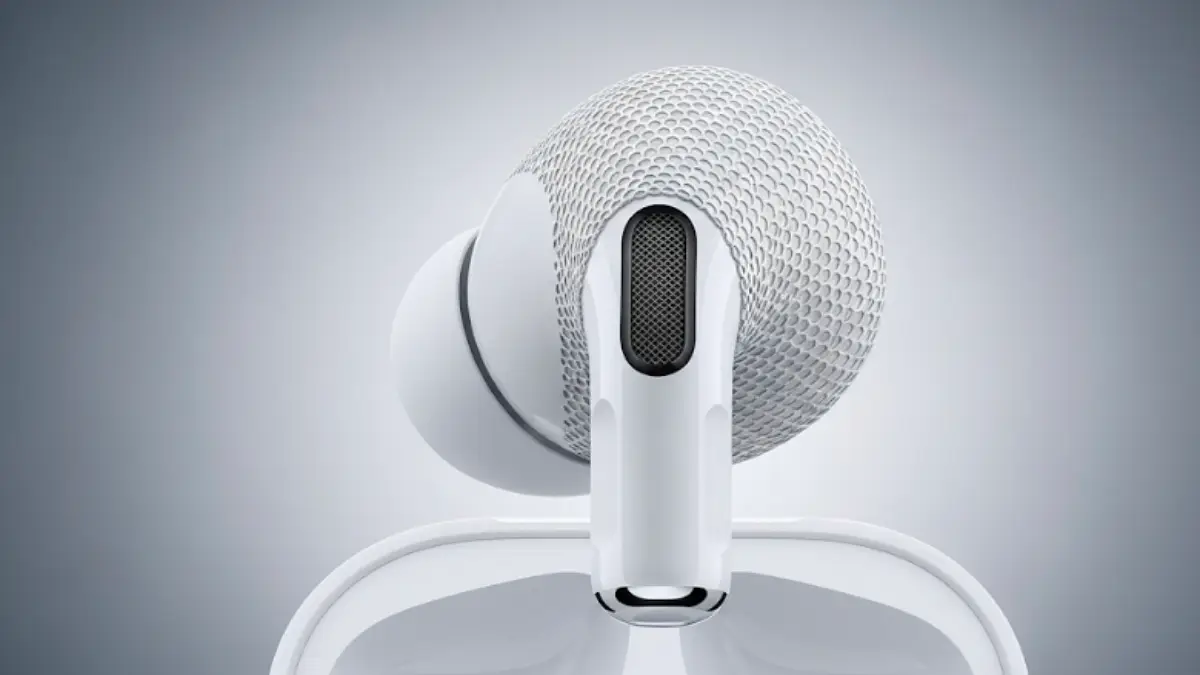
irPods Proのマイクは、ステム側面とイヤーピース付近のメッシュ部分に内蔵されており、音声通話やノイズキャンセリングを支える重要な役割を担っています。
まず最も多いのが、マイク部分の汚れです。AirPodsのマイクはステムと呼ばれる軸の先端にあり、ほこりや皮脂などがたまりやすくなっています。これが音の通り道を塞ぎ、集音性能が落ちることで「聞こえにくい」と感じる原因になります。
次に、Bluetoothの接続状態も影響します。接続が不安定な場合、音声が途切れたり遅延が発生することがあります。特に人の多い場所や、他のワイヤレス機器が密集している環境では電波干渉が起きやすく、通信に支障をきたします。
さらに、マイクの設定が「常に右」や「常に左」に固定されていると、片方を耳から外した際にマイクが作動せず、無音になってしまうケースもあります。この場合、設定を「自動」に変更すれば解消されることがあります。
その他、iOSやAirPodsのソフトウェアが古いままだと不具合が残っている可能性もあります。定期的なアップデートも、音質維持には欠かせない対策です。
このように、AirPodsのマイクが聞こえにくくなる原因は複数あるため、一つずつ丁寧に確認していくことが大切です。
AirPodsマイク相手に聞こえないときの対策
通話中に「相手に自分の声がまったく届かない」といったトラブルが発生した場合、AirPodsのマイクに何らかの問題がある可能性があります。こうした状況では、いくつかの具体的な対策を順番に試してみることが重要です。
まず最初に試すべきは、AirPodsをケースに戻して一度リセットすることです。一時的な接続エラーが原因の場合、これだけでマイクの不具合が解消するケースがあります。その後、再び耳に装着して通話を再試行してください。
次に、Bluetoothの再接続も効果的です。設定画面からAirPodsの接続を一度解除し、再ペアリングを行うことで、通信の不安定さを改善できることがあります。
マイク設定も見直してみましょう。片方のAirPodsだけにマイクを固定していると、そちらを外したときに音声が届かなくなります。設定を「自動」に変更しておくと、装着状況に応じてマイクが正しく切り替わるようになります。
また、通話アプリ(LINEやZoomなど)の音声設定で、AirPodsが正しくマイクとして認識されているか確認するのも忘れずに行ってください。アプリ内で別のマイクが選ばれている場合、AirPodsが動作しないことがあります。
最後に、マイク部分の清掃も効果的です。目に見えない程度の汚れでも、音声が極端にこもってしまうことがあります。柔らかい布や綿棒で、優しくマイク部分を掃除してみましょう。
このような対策を順番に試していけば、多くのケースで「相手に聞こえない」という問題を解消できるはずです。
✔ AirPodsマイク不調の主な原因と対策まとめ
- マイク部分に皮脂やホコリが詰まっていると音がこもる
- Bluetooth接続が不安定だと音が途切れることがある
- 「常に左/右」に固定設定していると装着していない側で動作しない
- iOSやAirPodsのソフトウェアが古いと不具合が出やすい
- 通話アプリの音声入力先がAirPodsに設定されていない場合がある
- マイク不調時は一度ケースに戻してリセットすると改善することがある
- 再ペアリングやマイク設定の「自動」への変更も有効
- 定期的な清掃と最新状態の維持がトラブル予防に効果的
AirPodsに使えるお掃除キット一覧
| 商品名 | 特徴 | 価格帯 | リンク |
|---|---|---|---|
| イヤホンクリーニングペン | ブラシとピック付きで細部まで掃除可能 | ¥600〜¥1,200 | 商品を見る |
| 多機能クリーニングキット | 綿棒・ブラシ・スポンジ付きで万能タイプ | ¥1,000〜¥1,800 | 商品を見る |
| エアダスター(USB充電式) | 風でホコリを飛ばす電動タイプ | ¥2,500〜¥4,000 | 商品を見る |
| クリーニングジェル | 細かいホコリを吸着できる粘着タイプ | ¥700〜¥1,300 | 商品を見る |
AirPods電話相手に聞こえない理由と確認法
AirPodsを使って通話をしていると、「相手に自分の声が届いていない」と感じる場面があります。これはマイクの不具合だけでなく、設定や周囲の環境によっても起こることがあります。トラブルの原因を特定するためには、いくつかの確認手順を知っておくことが大切です。
まずチェックしたいのは、AirPodsが正しく接続されているかどうかです。Bluetoothが一時的に不安定になっていると、通話中にマイクが認識されないことがあります。一度ケースに戻して再接続してみると、問題が解消するケースも少なくありません。
次に、iPhoneやiPadのBluetooth設定からAirPodsの「iマーク」をタップし、「マイク」設定が「自動」になっているか確認します。「常に左」や「常に右」に固定されていると、片方を外しているときにマイクが動作しない可能性があります。
また、通話アプリ側の設定も見落としがちです。LINEやZoomなどを利用している場合、アプリ内のマイク入力設定がAirPods以外のものになっていると、正しく音声が伝わりません。通話前にマイク入力先が「AirPods」になっているか必ず確認しておきましょう。
さらに、マイク部分が汚れていたり、耳垢やホコリが詰まっていると、音がこもって聞こえない原因になります。柔らかい布や綿棒を使って定期的に清掃することで、音質の維持が期待できます。
これらの確認を順に行えば、相手に声が届かない原因を見つけ出し、スムーズな通話環境を取り戻せる可能性が高くなります。
AirPods Proマイクどこにある?
AirPods Proのマイクは、ステム(軸)の先端と外側の黒いメッシュ部分に内蔵されています。左右どちらにも搭載されており、音声通話やノイズキャンセリング、Siri操作などに使用されています。
特にAirPods Proでは、「ビームフォーミングマイク」と呼ばれる仕組みが採用されており、口元の音声を正確に拾うように設計されています。これにより、周囲の雑音を抑えながら、必要な音だけを的確にキャッチすることが可能になります。
外側にあるメッシュ部分は、外部マイクの一部で、周囲の音を検知してノイズキャンセリングや外音取り込みモードの制御にも使われます。一方、内部マイクは耳の中の音を拾い、密閉性やフィット感に応じて音質を調整する役割も担っています。
通話や録音時には、これらのマイクが連携して動作し、相手に聞き取りやすいクリアな音声を届けてくれます。日常的に音質の良い通話をしたい方や、ビジネス用途でも十分に活用できる設計といえるでしょう。
なお、マイク部分は非常に小さくデリケートなため、汚れが付着すると性能が落ちることがあります。清掃時には、尖ったものではなく柔らかい布や専用のクリーナーを使って、丁寧にケアするようにしましょう。
AirPods第三世代マイクどこ?
AirPods第3世代のマイクは、左右それぞれのステム(軸)部分に内蔵されています。見た目はAirPods Proに似たデザインとなっており、ステムが短くなった分、マイクもより効率的に配置されています。外側には黒いメッシュ状の部分があり、これがマイクの位置を示しています。
このモデルには、風切り音を抑える構造の「風ノイズ低減マイク」が搭載されており、屋外でも相手にクリアな音声を届けられるよう設計されています。また、ビームフォーミングマイクにより、話し手の声を周囲の雑音から分離して集音できるのも特徴です。
AirPods第3世代は、Siriや音声メモ、オンライン会議といった音声入力にも対応しています。ステム部分の感圧センサーを押すことで通話の応答・終了、再生のコントロールも可能なため、マイクと操作性が一体化した利便性の高い設計です。
マイクの性能を最大限に活かすためには、左右どちらかのイヤホンだけを使用する場合、「マイクの設定」をiPhoneのBluetoothメニューから「自動」ではなく固定にしておくのも有効です。また、マイク穴の清掃も定期的に行うことで音質劣化を防げます。
このように、AirPods第3世代のマイクは小型ながらも優れた性能を持ち、通話や音声操作においても非常に信頼できる仕様となっています。
AirPods第4世代マイクどこ?仕様予測も解説
2025年現在、AirPods第4世代は正式な発売はされていないものの、多くのリーク情報や予測が出ています。マイクの位置については、従来モデルと同様にステム(軸)部分に配置されると見られており、AirPods Proに近い形状へさらに進化する可能性が高いです。
Apple関連のアナリストや専門メディアの予測によれば、第4世代AirPodsにはより高度なノイズキャンセリング機能や「適応型オーディオ機能」の搭載が見込まれています。これに対応するためには、マイクの性能向上が必須であり、複数のマイクを協調して働かせる構造になると考えられます。
また、環境音の検出精度を高めるために、外部マイクと内部マイクがより密に連動し、音質の最適化や騒音制御が自動化される可能性もあります。これにより、通話中の集音性能だけでなく、Siriの応答精度や外音取り込みの自然さも大幅に改善されることが期待されます。
仮にAirPods第4世代に新しいチップが搭載される場合、マイク処理の速度やバッテリー効率も大きく向上するでしょう。実際、H2チップ以降では音声処理とマイク制御が飛躍的に進化しています。
発売前情報ではあるものの、これらの予測が実現すれば、第4世代はさらにプロフェッショナルな音声体験を提供するモデルになることが予想されます。
AirPods マイクどこまとめ
AirPodsシリーズは世代やモデルによってデザインや機能が異なりますが、マイクの位置は基本的に共通しています。マイクはステム(軸)部分に内蔵されており、左右のどちらにも搭載されています。モデルごとに配置や数に違いはありますが、どれも快適な通話や音声操作を実現するために工夫された構造です。
- ✅ AirPodsには左右それぞれにマイクが内蔵されている
- ✅ マイクの位置はステム(軸)の先端や側面にある
- ✅ AirPods Proには外部・内部マイクが複数搭載されている
- ✅ AirPods第3世代も軸の短い部分にマイクが配置されている
- ✅ マイクは通話、Siri、音声メモ、ビデオ会議などに使用可能
- ✅ 「自動」「左」「右」からマイクの設定が選べる
- ✅ デフォルトでは装着側に自動でマイクが切り替わる
- ✅ マイク設定はiPhoneのBluetoothメニューから変更可能
- ✅ 通話中に声が届かないときはマイク設定の見直しが有効
- ✅ マイク穴に皮脂やホコリが詰まると音質が低下する
- ✅ 清掃には専用クリーナーや柔らかい布を使用すべき
- ✅ 通話アプリでAirPodsがマイクに指定されているか要確認
- ✅ Bluetoothの再接続やリセットで改善するケースもある
- ✅ AirPods Proはノイズキャンセリング用にもマイクを活用している
- ✅ 第4世代ではより高性能なマイク搭載が予測されている
たとえば、AirPods Proにはビームフォーミングマイクや内向きマイク、外向きマイクが搭載されており、ノイズキャンセリング機能や外音取り込み機能に役立っています。一方、AirPods(第3世代)では風ノイズを低減するためのマイク設計が採用されており、通話時でもクリアな音声を届けやすい仕様になっています。
また、すべてのモデルで「マイク設定」が可能です。iPhoneやiPadのBluetoothメニューから、左右どちらのマイクを使うかを「自動」「左」「右」から選択できます。マイクの不具合や音声が途切れるといったトラブルがある場合、この設定を見直すことも大切です。
さらに、マイク穴が非常に小さいため、ほこりや皮脂が詰まると集音性能が落ちてしまうことがあります。定期的に柔らかい布や専用のクリーニングキットで清掃することで、通話音質やSiriの反応を安定させることができます。
このように、AirPodsのマイクは見た目には分かりづらい場所にありますが、通話・音声操作・ノイズ制御など多彩な機能を支える重要なパーツです。マイクの位置や機能を理解しておくことで、より快適にAirPodsを使いこなすことができるでしょう。