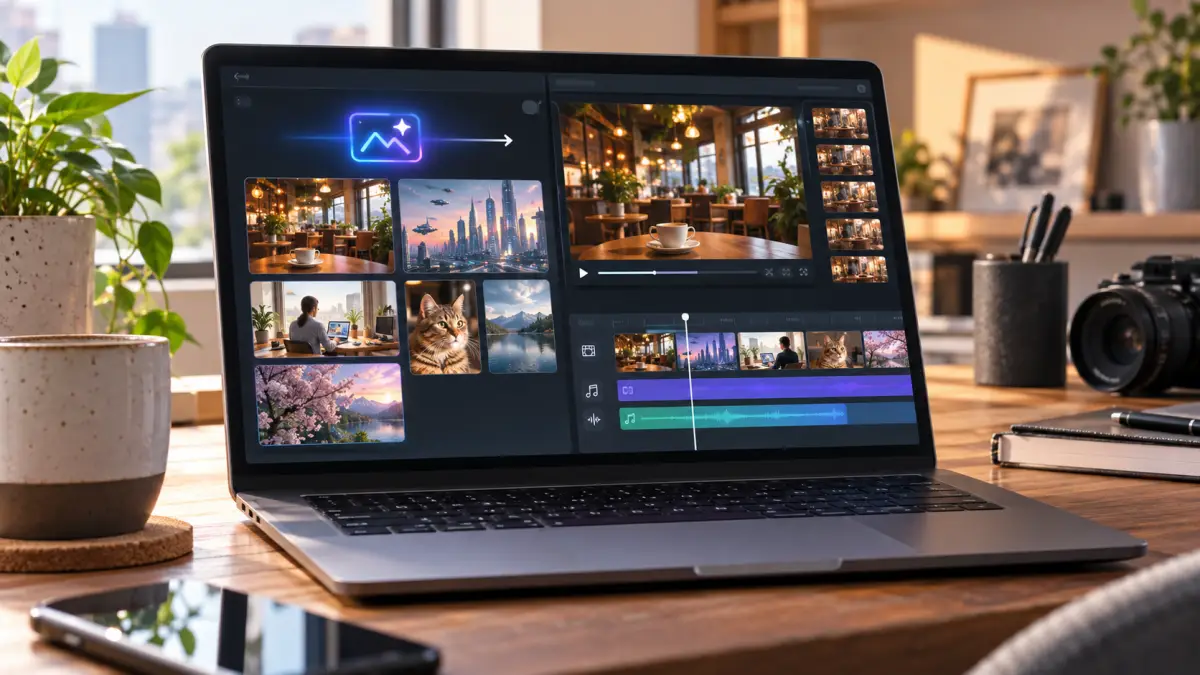
「AIで画像は作れるけれど、その画像をそのまま動画にできたら便利なのに」と感じたことはありませんか。
HitPaw Edimakorには2026年9月、新しいAI画像生成モデル「GPT Image 2.5」が搭載されました。
GPT Image 2.5で画像を作成し、Seedance 2.5などの動画生成AIへ渡せるため、画像生成からAI動画制作、字幕やBGMを使った編集までEdimakor内で進められるのが大きな特徴です。
この記事では、HitPaw Edimakor GPT Image 2.5の使い方を中心に、画像からAI動画を作る手順、料金、AIクレジット、無料体験について初心者向けにまとめます。
※機能名・料金・キャンペーン内容は2026年9月18日時点で確認した内容です。アップデートにより変更される場合があります。
※この記事はプロモーションを含みます。
目次[閉じる]
HitPaw Edimakor GPT Image 2.5の使い方
この記事のポイント
- GPT Image 2.5でテキストから画像を生成できる
- 参照画像からのAI画像生成にも対応する
- 作った画像をそのままAI動画へ発展させられる
- Seedance 2.5など複数のAI動画モデルを利用できる
- 動画生成後は字幕・BGM・エフェクトなどを追加できる
GPT Image 2.5でできること
まず押さえておきたいのは、GPT Image 2.5は単純に「文章から絵を作るだけ」の画像生成AIではないことです。
OpenAIによるとImages 2.5では、自然な光や質感、参照画像の特徴を維持する能力、細かな部分だけを変更する編集能力などが改善されています。従来のImages 2.0と比較すると、画像生成にかかる時間も短縮されています。
Edimakorでは、このGPT Image 2.5を動画制作の素材作りに利用できます。例えば「海辺を走るスポーツカー」「カフェでノートパソコンを操作する人物」「未来都市を歩くロボット」など、動画の最初の1枚となる画像をAIで作る使い方です。
その画像をSeedance 2.5などへ渡して動きを付ければ、最初から撮影素材を準備しなくてもAI動画制作を始められます。
Edimakorをインストールして準備
EdimakorでGPT Image 2.5を使う場合は、まずHitPaw EdimakorをPCへインストールします。
公式サイトからWindows版またはMac版を選択し、インストール後にEdimakorを起動します。新しいプロジェクトを作成すると、編集画面からAI画像やAI動画などの機能へアクセスできます。
AI画像生成は、編集画面の「AI画像」、またはツールボックス内にある「テキストから画像へ」「参照画像から画像へ」などから開始できます。アップデートでメニュー名や配置が変わる可能性があるため、見つからない場合は最新版になっているか確認してください。
GPT Image 2.5やAI動画生成はオンライン処理を伴う機能なので、インターネット接続も必要です。
テキストからAI画像を生成する
最も簡単なのが、文章を入力してAI画像を作る方法です。
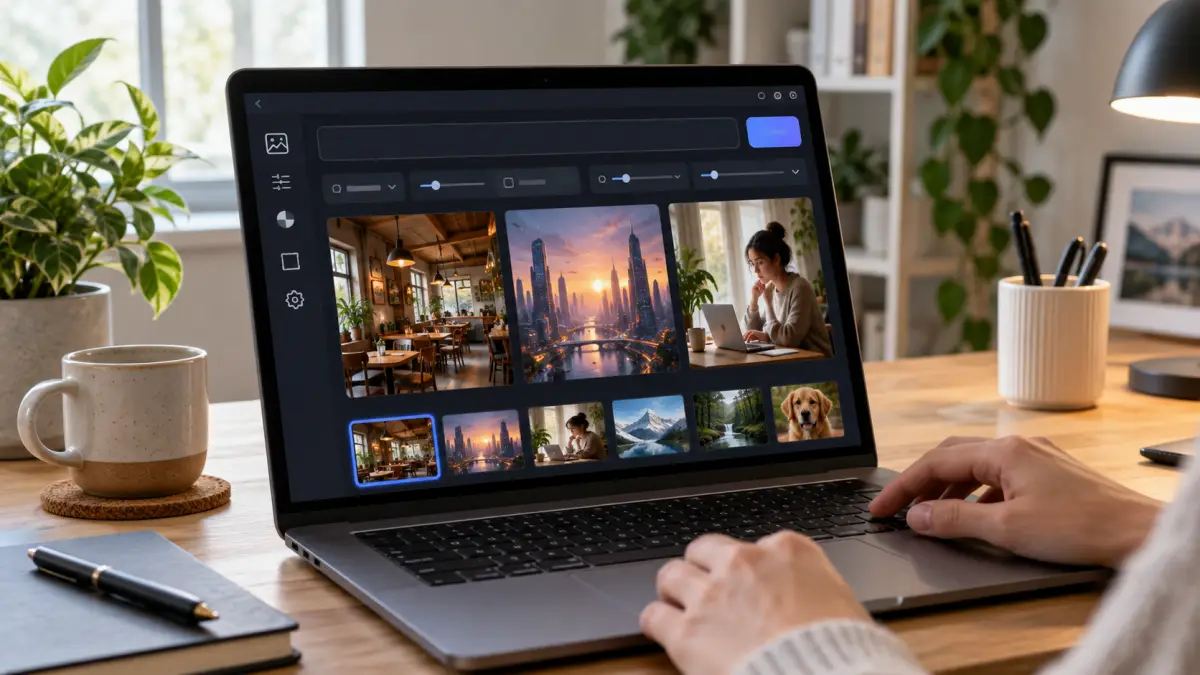
Edimakorを起動したら「AI画像」を開き、「テキストから画像」の生成方法を選択します。利用できるモデル一覧からGPT Image 2.5を選び、作りたい画像の内容をプロンプトとして入力します。
- Edimakorを起動する
- 「AI画像」を開く
- 「テキストから画像」を選択する
- GPT Image 2.5を選ぶ
- プロンプトを入力する
- 画像サイズや比率などを設定する
- 「作成する」を選択する
例えばYouTube用なら16:9、InstagramやTikTokの縦動画を作りたい場合は9:16を想定して最初の画像を作っておくと、その後の動画制作がスムーズです。
生成された画像はプロジェクト内から確認でき、タイムラインへの追加や再生成、動画への変換へ進めます。
参照画像からAI画像を作る
自分が持っている写真やイラストを元に画像を作りたい場合は、「参照画像から画像」の機能を利用します。
例えば商品写真の背景を変更したい、同じキャラクターの雰囲気を残して別の場所に配置したい、ラフスケッチから完成イメージを作りたい、といった用途です。
Edimakorでは参照画像をアップロードし、GPT Image 2.5を選択して「夜の東京を背景にする」「自然光が入るカフェに変更する」など、変更したい内容をプロンプトとして入力できます。
GPT Image 2.5は参照画像の被写体や特徴を維持する能力が改善されているため、毎回まったく別の画像を作るより、「この画像をベースに変更したい」という制作方法とも相性があります。
プロンプトを書くコツ
GPT Image 2.5で思った画像が出ない場合は、モデルよりも先にプロンプトを見直してみましょう。
「きれいな女性」だけのような短い指示より、人物、場所、構図、光、カメラ位置、雰囲気などを順番に指定した方が目的を伝えやすくなります。
例えば「30代の日本人女性が自然光の入るカフェでノートパソコンを操作している。窓側の席。斜め45度から撮影。一眼レフで撮影したような自然な写真。背景は軽くぼかす。16:9。」のように具体化すると、イメージを伝えやすくなります。
動画化する予定なら、最初から人物の全身や背景に余白を入れておくのもポイントです。画像の端に人物を配置しすぎると、AIが動きを加えたときに手足や背景が画面外へ出やすくなります。
判断基準:画像を1枚作って終わるなら画像生成機能だけでも十分ですが、SNSや商品紹介まで作るなら「画像→動画→編集」まで一続きで使えるかで判断すると選びやすくなります。
Seedance 2.5で画像を動画にする
GPT Image 2.5で作った画像を動かしたいなら、次に確認したいのがAI動画生成モデルです。Edimakorでは画像から動画を作れるため、静止画だけで終わらせず、SNS動画や商品紹介動画まで発展させたい人に向いています。
ポイントは、動画生成モデルによって仕上がりや必要なAIクレジットが異なることです。Seedance 2.5をはじめ複数のモデルを選べるため、「どのモデルが一番高性能か」だけでなく、自分が作りたい動画の長さや動き、利用頻度まで含めて選ぶ必要があります。
短いSNS動画を手軽に作りたいなら、まずSeedance 2.5など扱いやすいモデルから試す、画質や表現力を優先したいなら、KlingやVeoなど他モデルも比較するという選び方が分かりやすいでしょう。また、人物を自然に動かしたい場合と、商品をゆっくり見せたい場合でも相性の良いモデルは変わります。
注意したいのは、複雑な動きを一度に指定すると意図しない変形が起きることがある点です。最初は「ゆっくりズームする」「人物が軽く振り向く」など一つの動きから試し、仕上がりを見ながら調整するとAIクレジットの無駄も抑えやすくなります。
買う前に見るポイント|使いたい動画生成モデルが含まれているか
Edimakorを選ぶ前に、利用したいAI動画モデルが現在のプラン・バージョンで使えるか確認しておきましょう。AIモデルは追加・変更されることがあるため、公式画面で利用可能モデルを確認してから契約すると安心です。
買う前に見るポイント|1回の動画生成で必要なクレジット
AI動画はAI画像よりクレジット消費が大きくなる傾向があります。何本作る予定なのかを先に決め、「1本あたりの消費量×月間本数」で考えると、必要なプランを選びやすくなります。
AI動画を編集して書き出す
Edimakorのメリットは、AI動画を生成して終わりではなく、そのまま通常の動画編集へ移れることです。
生成された動画をタイムラインへ追加すれば、不要部分のカット、テロップ、BGM、トランジション、エフェクトなどを追加できます。
さらに自動字幕生成やテキスト読み上げ、AIアバターなども用意されているため、SNS動画やYouTubeショートならEdimakor内でかなりの部分まで仕上げられます。
「画像生成AI」「動画生成AI」「動画編集ソフト」を別々に使う方法もありますが、素材を毎回保存して別ソフトへ読み込む必要があります。Edimakorは一つの編集環境で作業を進めたい人に向いています。
動画編集ソフトそのものについて比較したい場合は、こちらの記事も参考になります。
Wondershareは安全?Filmora使用者が評判・料金・解約方法を解説
Edimakorの料金・無料体験と注意点
判断基準:料金だけで選ばず、「利用期間・月に作るAI動画の本数・必要なAIクレジット」の3つで比べると、自分に合うプランを判断しやすくなります。
この見出しのポイント
- 無料体験版が用意されている
- AI機能はAIクレジットを消費する
- 画像生成と動画生成では消費量が異なる
- 月額・年間・永久ライセンスがある
- 料金やキャンペーン価格は変わる可能性がある
- 4K編集ではPC性能にも注意する
Edimakorは無料で使える?
Edimakorは無料で試せるため、初めて使う場合はいきなり有料プランを契約するより、まず操作感やAI生成の仕上がりを確認するのがおすすめです。ただし、「無料で試せる」と「すべての機能を無料で使い続けられる」は別と考えておきましょう。
特にGPT Image 2.5やAI動画生成を使う場合は、AIクレジットが必要になる機能があります。無料体験では生成回数や一部機能に制限がある場合があるため、「編集画面が使いやすいか」だけでなく、「自分が使いたいAI機能を試せるか」まで確認することが大切です。
まず1〜2本だけAI動画を試したいなら無料体験から、継続してSNSやYouTube用動画を作るなら有料プランを比較するのが分かりやすい選び方です。また、AI画像だけを数回使いたい場合は、本格的な動画制作をする人ほど多くのクレジットを必要としない可能性があります。
無料体験やキャンペーンの条件は時期によって変わることがあります。無料期間終了後の自動更新条件、書き出し制限、AIクレジットの付与数などは、申し込み前に公式ページで最新情報を確認してください。
買う前に見るポイント|無料版で確認する3項目
- GPT Image 2.5が実際に利用できるか
- 画像から動画生成まで試せるか
- 書き出し時の制限や透かしの有無
Edimakorの料金プラン
Edimakorの料金を見るときは、単純に「一番安いプラン」を選ぶのではなく、利用期間とAIクレジットの両方で比較するのが判断基準です。短期間だけ使う人と、1年以上動画制作を続ける人では適したプランが変わります。
2026年9月18日に公式料金ページを確認した時点では、個人向けに1ヶ月・1年間・永久プランが用意されています。AI機能を使う場合は、ソフト本体の利用期間だけでなく、それぞれに含まれるAIクレジット量にも注目してください。
まず数週間試したいなら1ヶ月プラン、半年〜1年以上使う予定なら年間プランや永久プランも比較すると判断しやすくなります。一方、AI動画を頻繁に作る人は、永久ライセンスを選んでもAIクレジットが将来追加で必要になる可能性があるため、本体価格だけで決めないことが重要です。
料金はキャンペーンで変わることがあります。特に「通常価格」「セール価格」「更新時の価格」が異なる場合があるため、購入ボタンを押す前に最終金額と更新条件を確認してください。
| 使い方 | 検討しやすいプラン | 確認ポイント |
|---|---|---|
| まず試したい | 1ヶ月プラン | 短期間で解約できるか |
| 継続利用したい | 1年間プラン | 年間総額とAIクレジット |
| 長期間使いたい | 永久プラン | AIクレジットの追加購入条件 |
買う前に見るポイント|本体価格だけで決めない
EdimakorはAI機能を利用するほどクレジットの影響が大きくなります。購入時は「ソフト代+今後必要になりそうなAIクレジット」の合計で比較すると、想定外の追加費用を避けやすくなります。
買う前に見るポイント|自動更新条件
月額・年間プランでは更新条件も確認しておきましょう。キャンペーン価格で契約した場合でも、更新時は別の料金になる可能性があります。
AIクレジットはいくら使う?
AIクレジットは、Edimakorを選ぶうえで特に確認しておきたいポイントです。GPT Image 2.5で画像を数枚作る程度なら大きな負担にならなくても、AI動画を繰り返し生成すると消費量が増えやすくなります。
必要なクレジット数は、使うAIモデル・生成時間・機能によって変わります。そのため「月に何クレジット付いているか」だけを見るより、自分が1ヶ月に画像を何枚、動画を何本作る予定なのかから逆算する方が現実的です。
画像生成が中心ならクレジット消費の少ないプランでも足りる可能性があります。一方、AI動画を週に何本も作るなら、付属クレジット数と追加購入価格を重視した方がよいでしょう。さらに、Veoなど消費量が大きいモデルを多用する場合は、動画本数を基準に比較した方が選びやすくなります。
注意点は、一度生成して気に入らなかった場合でもクレジットを消費する可能性があることです。最初から長い動画を何度も生成するより、短い動画で動きを確認してから本番生成へ進む方がコストを抑えやすくなります。
買う前に見るポイント|月に何本作るかを先に決める
例えば「週2本なら月8本」「毎日なら月30本」のように想定本数を出しておくと、付属AIクレジットだけで足りるのか、追加購入が必要なのか判断しやすくなります。
買う前に見るポイント|追加クレジット料金
AI動画を多く作る予定なら、プラン付属分だけでなく追加AIクレジットの購入条件も確認してください。継続利用では、この部分が実質的なランニングコストになります。
Windows・Macの対応環境
Edimakorを購入する前に、使っているPCで快適に動作するか確認しておきましょう。ソフト自体が起動できても、AI動画編集や4K素材を扱う場合は、メモリやストレージ不足で作業が重くなる可能性があります。
公式仕様ではWindowsとMacの両方に対応していますが、動画編集ではOSの対応だけでなくメモリ容量や空きストレージも重要です。特に長時間動画や4K素材を扱う場合は、最低動作環境ではなく推奨環境を基準に考えた方が使いやすいでしょう。
短いSNS動画やフルHD中心なら一般的なPCでも検討しやすい一方、4K編集や複数素材を重ねるなら16GB以上のメモリや十分な空き容量を優先した方が安心です。PC性能に余裕がない場合は、最初に無料体験版で書き出しまで試してから購入を判断すると失敗を減らせます。
また、AI生成はオンライン処理でも、その後の動画編集や書き出しはPC性能の影響を受けます。「AIだから低スペックPCでも問題ない」と考えず、実際の編集作業まで含めて判断してください。
買う前に見るポイント|メモリ容量
動画編集を快適に行いたい場合は、8GBより16GB以上を検討した方が余裕があります。ブラウザや画像編集ソフトを同時に開く場合は、さらにメモリを使用します。
買う前に見るポイント|ストレージの空き容量
AI動画は生成素材やキャッシュ、書き出しファイルで容量を使います。ソフトのインストール容量だけでなく、作業用スペースにも余裕を持たせておきましょう。
iPadで動画編集する場合との違いはこちらでもまとめています。
Edimakorが向いている人
Edimakorを選ぶ最大の判断基準は、「AI画像生成だけでなく、その後の動画化と編集まで一つのソフトで進めたいか」です。複数サービスを行き来したくない人ほどメリットを感じやすいでしょう。
GPT Image 2.5で画像を作り、Seedance 2.5などで動画化し、字幕・BGM・カット編集まで進められるため、YouTubeショート、TikTok、Instagramリール、商品紹介動画などを作る人と相性があります。
AI画像だけ作りたいならChatGPTなど単体の画像生成サービスでも十分な場合があります。一方、画像→動画→字幕→BGM→書き出しまで一つの流れで完成させたいならEdimakorを比較候補に入れやすいでしょう。高品質なAI動画生成だけを最優先する場合は、各動画生成AIを単体で利用する方法とも比較してください。
「万能だから選ぶ」のではなく、自分が最も時間を使っている作業を減らせるかで判断するのがポイントです。無料体験で実際に一本作り、操作時間・生成結果・AIクレジット消費量まで確認してから有料プランを選ぶと失敗を減らせます。
買う前に見るポイント|Edimakorを選びやすい人
- GPT Image 2.5で作った画像をそのまま動画にしたい
- AI画像とAI動画を一つのソフトで扱いたい
- YouTubeショートやInstagramリールを作りたい
- 字幕・BGM・編集まで一つの画面で完結したい
- 複数のAI動画モデルを試したい
買う前に見るポイント|他サービスも比較した方がいい人
- AI画像生成だけが目的
- 動画編集機能はすでに別ソフトで満足している
- 特定のAI動画モデルだけを大量に使いたい
- AIクレジット制を使わず定額中心で運用したい
動画編集ソフトそのものについて比較したい場合は、こちらの記事も参考になります。
Wondershareは安全?Filmora使用者が評判・料金・解約方法を解説
画像や素材を使うときの注意点
AI動画を作る際は、自分で撮影した写真や自分で作成した画像を使うのが最も分かりやすい方法です。
インターネット上で見つけた人物写真、キャラクター、ブランド画像、商品写真などには、著作権や肖像権などの権利が関係する場合があります。
自分の写真・自作素材なら使いやすい一方、第三者の写真・キャラクター・ブランド素材を使う場合は利用条件を確認してください。AIで加工したからといって、元画像に関する権利までなくなるわけではありません。
特にブログ、YouTube、広告、商品紹介など商用目的で利用する場合は、元素材を使用する権利があるか、Edimakorや利用するAIモデルの最新規約も含めて公開前に確認しておきましょう。
買う前に見るポイント|商用利用の条件
仕事や収益化したYouTube、アフィリエイト記事の商品動画などに使う予定なら、契約プランと生成素材の商用利用条件を確認してください。
HitPaw Edimakor GPT Image 2.5のよくある質問
この見出しのポイント
- GPT Image 2.5がEdimakorで使えるか確認できる
- 画像からAI動画にできるか分かる
- Seedance 2.5以外の対応モデルも確認できる
- 無料版と有料版の違いを整理できる
- ChatGPTの画像生成との違いが分かる
- Windows・Macの対応状況を確認できる
- AI動画初心者でも使いやすいか判断できる
よくある質問
GPT Image 2.5はEdimakorで使えますか?
はい。HitPawは2026年9月17日、EdimakorへのGPT Image 2.5搭載を発表しています。テキストや参照画像から画像を生成し、動画制作の素材として利用できます。
GPT Image 2.5で作った画像を動画にできますか?
できます。生成した画像をSeedance 2.5などのAI動画生成モデルへ渡して、画像から動画を作成できます。
Seedance 2.5以外も利用できますか?
Edimakorの画像から動画機能では、複数の動画生成モデルを利用できます。対応モデルはアップデートで変更・追加される可能性があるため、利用時に最新の一覧を確認してください。
Edimakorは完全無料ですか?
無料体験版はありますが、AI機能にはクレジット制が採用されています。継続してAI画像やAI動画を生成する場合は、有料プランや追加クレジットが必要になる場合があります。
GPT Image 2.5とChatGPTの画像生成は同じですか?
OpenAIのImages 2.5技術を利用する点では関連していますが、Edimakorでは動画制作の素材として画像を生成し、そのままAI動画生成や動画編集へつなげられる点が特徴です。
MacでもEdimakorを使えますか?
はい。EdimakorはWindowsとMacに対応しています。対応OSや必要スペックはアップデートされる可能性があるため、インストール前に公式の動作環境を確認してください。
AI動画初心者でも使えますか?
画像生成→画像から動画→タイムライン編集という順番で進められるため、AI動画を初めて作る人でも流れを理解しやすい構成です。最初は短い動画から試すと操作を覚えやすいでしょう。
HitPaw Edimakor GPT Image 2.5の使い方まとめ
HitPaw EdimakorにGPT Image 2.5が加わったことで、AI画像を作るだけで終わらず、その画像に動きを付けて動画として完成させるところまで進めやすくなりました。
特に「ChatGPTなどで画像は作ったことがあるけれど、AI動画は難しそう」と感じていた人にとって、画像生成・動画生成・編集が一つにつながっている点は比較しやすいポイントです。
AI画像だけなら単体の画像生成サービス、画像から動画編集までまとめたいならEdimakorという基準で考えると、自分に必要か判断しやすくなります。さらにAI動画を多く作る場合は、本体価格だけでなくAIクレジットの消費量まで確認しておきましょう。
いきなり長期プランを決めるのではなく、まず無料体験で短いAI動画を一本作り、画質・操作性・生成時間・クレジット消費量が自分の使い方に合うか確認してから選ぶのがおすすめです。
購入・導入前チェックリスト
- GPT Image 2.5を使いたい目的が明確になっている
- AI画像だけでなく動画化まで必要か確認した
- 月に作るAI動画の本数を想定した
- 利用したいAI動画モデルを確認した
- 付属AIクレジット数を確認した
- 追加AIクレジットの料金を確認した
- 無料体験で実際に1本作ってみた
- Windows・Macの対応環境を確認した
- PCのメモリと空きストレージを確認した
- 月額・年間・永久プランを総額で比較した
- キャンペーン価格と更新後価格を確認した
- 自動更新や解約条件を確認した