eSIMワイモバイル機種変更について迷いがちな論点を、公開されている一次情報に基づいて一つひとつ丁寧に整理します。 YmobileのeSIMの機種変更のやり方は何か、ワイモバイルのeSIMの機種変更はどうすればいいですかという窓口選び、機種変更でeSIMはどうなりますかという旧端末の無効化と新端末の有効化、eSIMをiPhoneに転送するにはどうすればいいですかという操作上の要点、さらにeSIM機種変更自分で進める際の準備、オンラインでの可否、エラー時の原因切り分け、手数料の考え方、iPhoneでの具体的手順、eSIMクイック転送と再発行の区分まで、読者の不安を減らせるよう客観情報で解説します。
- ワイモバイルのeSIM機種変更手続きの全体像
- オンラインと店舗手続きの選び方と費用感
- iPhoneのクイック転送と再発行の違い
- エラー時の原因切り分けと対処の実践手順
※この記事はプロモーションを含みます。 海外eSIM設定ガイド|失敗しない切り替えと通信方法まとめ 世界120カ国以上で使える【JAPAN &GLOBAL eSIM】

eSIM ワイモバイル 機種変更の基本と注意点
YmobileのeSIMの機種変更のやり方は?
まず押さえたいのは受付チャネルの切り分けです。公開されている案内では、端末の購入を同時に行う場合はオンラインストアでeSIMを選択し、購入後の開通手順に従って新端末へプロファイル(回線設定データ)を書き込む進め方が示されています。一方で、eSIMのみを別端末へ入れ替えるときは店舗での受付が案内され、窓口で本人確認と回線切替(旧プロファイルの無効化と新プロファイルの有効化)が行われる運用が提示されています(参照:ワイモバイル公式 eSIMの機種変更について)。
実務面では、オンラインで端末を購入する場合、購入フロー内でeSIM選択→本人確認→出荷→受け取り→開通という順に進みます。
開通はアプリやQRコードから行われ、端末の「モバイル通信」や「SIM管理」の画面でプロファイルが有効になっているか確認します。
店舗で進めるケースでは、必要書類の原本を持参し、スタッフの案内に沿って開通まで行うため、初めての開通でも迷いにくい利点があります。
なお、費用や受付範囲は時期により見直しがあるため、申込直前に公式ページを確認することが推奨されます。
技術用語の補足として、プロファイルにはAPN(Access Point Name:モバイルネットワークの接続先を示す情報)や認証に必要なパラメータが含まれます。
OSやメーカー実装に依存して表示や導線が異なるため、iPhoneとAndroidで画面名称が一致しないことは珍しくありません。
企業や学校の端末でMDM(Mobile Device Management:モバイル端末管理)が導入されていると、回線追加が制限されるケースがあり、その場合は管理者の承認が必要となります。
出典:ワイモバイル「eSIMの機種変更について」等の公開案内に基づく整理
そもそもeSIMとは?
- embedded SIMの略で、端末本体に内蔵されたSIMである
- 物理カードの抜き差しが不要なデジタルSIMである
- QRコードやアプリから回線プロファイルを書き込む仕組みである
- プロファイルにはAPNなど接続に必要な情報が含まれる
- 端末のIMEIと紐づき、複製や不正利用を防ぐ設計である
- 機種変更時は旧端末のプロファイル無効化と新端末の有効化が行われる
- iPhone・Androidの対応端末で利用できるが要件は機種により異なる
- 複数プロファイル保存が可能だが同時有効数は端末仕様に依存する
- オンラインでの即時開通や再発行がしやすい
- 海外渡航時に現地eSIMを追加して柔軟に使える
- カード紛失や破損リスクが少ない
- キャリアや手続きによって発行・再発行の手数料が異なる
海外eSIM設定ガイド|失敗しない切り替えと通信方法まとめ 世界120カ国以上で使える【JAPAN &GLOBAL eSIM】
| 商品名 | 地域 | データ/期間の目安 | 特徴 | 価格(税込) |
|---|---|---|---|---|
| 日本 eSIM データ通信 | 日本 | 使い放題/短期~長期 | 高速・安定、旅行や一時帰国向け | ¥250〜 |
| 日本/韓国 eSIM | 日本・韓国 | 使い放題/周遊 | 2か国周遊、出張にも便利 | ¥330〜 |
| 中国 eSIM データ通信 | 中国本土 | 使い放題/短期~ | 主要都市での安定通信を想定 | ¥250〜 |
| 台湾 eSIM データ通信 | 台湾 | 使い放題/短期 | 観光向け、空港からすぐ使える想定 | ¥250〜 |
| タイ eSIM データ通信 | タイ | 使い放題/短期 | 屋外観光でも安定した接続を想定 | ¥250〜 |
| ベトナム eSIM データ通信 | ベトナム | 使い放題/短期 | 都市間移動の多い旅行に便利 | ¥280〜 |
| シンガポール eSIM データ通信 | シンガポール | 使い放題/短期 | 出張・トランジットでも手軽 | ¥230〜 |
| インドネシア eSIM(バリ島含む) | インドネシア | 使い放題/短期~ | リゾート滞在の長期にも対応想定 | ¥300〜 |
| ヨーロッパ49地域周遊 | 欧州周遊 | 地域横断/期間可変 | 周遊旅行向け、乗継や鉄道旅に便利 | ¥280〜 |
| 日本+11人気地域 周遊 | 日本+周遊 | 周遊/短期~ | 乗継の多い周遊ルートに最適 | ¥680〜 |
| アジア周遊10地域 | アジア周遊 | 周遊/短期~ | 複数都市を巡る旅でもSIM入替不要 | プランにより変動 |
| アメリカ大陸/カリブ海周遊 | 北中南米・カリブ | 周遊/短期~長期 | 大陸横断や周遊に適した設計 | プランにより変動 |
ワイモバイルのeSIMの機種変更はどうすればいいですか?
実際の進め方は状況別に最適解が変わります。
新しい端末を購入する場合はオンラインストアで対象端末とプランを選び、eSIMを指定して申し込みます。
出荷後に届く開通案内に沿って、新端末でプロファイルをダウンロード・有効化すれば開通です。
iPhone同士の移行では、条件がそろえば設定アプリの案内から回線移行を進められることがあり、手続きの負担を抑えられます。
反対に、端末の購入を伴わずにeSIMのみを別機種へ移す場合は店舗での機種変更が案内されており、窓口で本人確認と切替処理が実施されます(参照:ワイモバイル公式)。
つまずきを回避する準備として、次の観点を確認しておくと安全です。
OSのバージョンが要件を満たしているか、Wi-Fiが安定しているか、SIMロックが解除されているか、My Y!mobileに問題なくサインインできるか、そして二段階認証に使う電話番号やSMS受信手段が切替中も確保できるかです。
特に金融系やSNSの認証は電話番号依存が強いため、切替の時間帯を工夫すると業務・学業への影響を抑えられます。
オンラインの強みは時間と場所の自由度です。
購入から開通まで自宅で進められ、時期によっては事務手数料の優遇が示される場合もあります。
一方で、本人確認不備や3Dセキュア未設定、配送時の受け取り不備で手続きが止まることもあるため、入力情報の照合やカード設定の点検を事前に済ませておくと安心です。
店舗の強みは対面サポートで、プロファイルの有効化まで伴走されやすく、初めてでも不安が少ない反面、待ち時間や手数料が発生する可能性を織り込む必要があります。
用語補足:IMEIは端末識別番号、プロファイルは回線設定の束、APNはデータ通信の接続先、MDMは管理ポリシーを適用する仕組みです。これらの基礎を理解しておくと、窓口やサポートへの説明が通じやすく、トラブル時の切り分けも迅速になります。
参考:ワイモバイル公式案内/Apple公式サポートなど公開情報
機種変更でeSIMはどうなりますか?
機種変更のタイミングでは、契約中の回線情報を保持したeSIMプロファイルが旧端末では無効化または削除され、新端末に新規発行されたプロファイルが有効化されます。
これは同一契約が同時に複数端末で動作してしまう事態を防ぐための標準的な運用です。
公開されている案内では、同じモデルであってもIMEI(端末識別番号)が異なる端末は新しい機器として扱われ、プロファイルの入れ替え=機種変更手続きが必要とされています(根拠:ワイモバイル公式 eSIMの機種変更について)。
技術的には、eSIMは端末内のセキュアエレメントに保存される加入者情報で、ネットワーク側の認証基盤(HLR/HSS/UDM)と端末識別子の組み合わせで正当性を検証します。
新端末へ切り替える際は、新しいプロファイルの割り当てと旧プロファイルの無効化が一体で進み、音声・データ・SMSの経路が新端末へ集約されます。
結果として、旧端末での発着信やデータ通信は停止し、Wi-Fi端末としての利用に限られるのが一般的です。
iPhoneや一部AndroidではOSの設計により、複数のeSIMプロファイルを端末内に保持できます。
ただし、同時に有効化(オンにできる)回線は端末仕様に制約があり、例えばデュアルSIM待受(DSDS/DSDV)の条件に依存します。
複数プロファイルを保存している場合は、設定画面で使用中に切り替える回線を手動選択する必要があり、誤って旧プロファイルを選ぶと通信できない事象が起きやすくなります。
| 状態 | 旧端末 | 新端末 | ユーザー操作の要点 |
|---|---|---|---|
| プロファイル移行前 | 有効 | 未設定 | バックアップ取得・二段階認証手段の確保 |
| 移行中 | 一時的に有効 | ダウンロード中 | Wi-Fi/Bluetoothを安定させ画面指示に従う |
| 移行完了後 | 無効(削除または無効化) | 有効 | データ通信ON・回線優先設定・APN確認 |
切り替え後に通信ができない場合は、モバイルデータ通信がONか、当該プロファイルが既定回線に設定されているか、機内モードやVPNの干渉の有無を順に確認します。SMSの受信遅延はネットワーク反映待ちで一時的に見られることがあり、端末再起動や数分の待機で改善する事例が一般的に報告されています。改善しない場合は、公式の障害・工事情報を参照し、該当すれば復旧後に再試行します(参考:ワイモバイル 障害・工事情報)。
補足:APN(アクセスポイント名)やキャリア設定の更新は、OS更新・再起動で反映される場合があります。
eSIMをiPhoneに転送するにはどうすればいいですか?
iPhone同士であれば、対応機種・対応iOS・キャリア対応の条件が整うと、設定アプリの案内に従ってeSIMを端末間で移行できるeSIMクイック転送が利用可能です。
一般的な手順は、新旧iPhoneを近接させ、双方のBluetoothとWi-Fiを有効にし、ロックを解除した状態で「モバイル通信」→「番号を追加」から「近くのiPhoneから転送」等の案内を進めます。
公式のサポート情報では、iOS 16.4以降を要件とする説明が示され、対応モデルの一覧や注意点が提示されています(参照:Apple公式 Set up eSIM on iPhone、NTTドコモ公式 eSIMクイック転送)。
実務上のチェックポイントは次の通りです。
まず、両端末のiOSを最新化し、同一のApple IDでサインインしているか確認します。
スクリーンタイム制限や構成プロファイル、MDMが導入されている場合は、回線追加が制限されることがあるため、制限の一時解除または管理者への確認が必要です。
二段階認証のコード受信先が旧端末のSMSになっていると転送途中で認証が進められないことがあるため、メールや別端末に受信先を一時変更しておくと安全です。
転送が開始されない・途中で止まる場合は、Wi-Fiの切り替え、機内モードのオン・オフ、再起動、Apple IDのサインアウト・サインインのやり直しを順に行います。
物理的に10~20cm程度まで近づける、不要なBluetooth機器の電源を切る、バッテリー残量を50%以上確保といった環境面の最適化も有効です。
転送完了後は旧端末のプロファイルが無効になるのが一般的で、モバイル通信は新端末側のみ有効になります。
| 事前準備 | 推奨アクション |
|---|---|
| OS・機種要件 | 両端末をiOS最新へ更新、対応モデルを確認 |
| 接続環境 | 安定したWi-Fi、Bluetooth有効、近接配置 |
| アカウント | Apple IDサインイン、二段階認証の受信先を整備 |
| 制限設定 | スクリーンタイム・MDM・構成プロファイルの影響確認 |
| 電源管理 | 両端末の充電を確保、節電モードは一時オフ |
なお、iPhoneとAndroid間の直接転送はOSの仕様上サポート対象外である説明が一般的です。異なるOS間での移行が必要な場合は、キャリア側でQRコード等のプロファイル再発行を受け、新端末で読み込む流れを検討します。ワイモバイルでは、同一端末に入れ直す取り扱いは「再発行」、別端末に移す取り扱いは「機種変更」と区分されており、手続きと窓口が異なります(参照:eSIM再発行のお手続き方法、eSIMの機種変更について)。
参考:Apple公式・NTTドコモ公式の手順解説/ワイモバイル公式の区分案内
eSIM機種変更 自分でできる方法
利用者自身で完結させたい場合、選択肢は大きく三つに整理できます。
(1)オンラインで新端末を同時購入してeSIMで開通、(2)iPhone同士でeSIMクイック転送、(3)店舗で機種変更を行い、以後の設定は自力で最終確認。
公開案内では、eSIMのみの入れ替えは店舗受付が基本とされるため、完全オンライン完結は「端末同時購入」や「クイック転送」を活用できるケースに限られる点に留意します(参照:ワイモバイル公式)。
オンライン同時購入は、手続きの多くがガイドつきで進み、出荷後に届く開通手順に沿ってプロファイルをダウンロードします。
審査や本人確認のため、本人確認書類の鮮明な撮影、3Dセキュアの有効化、受け取り時の本人確認などを事前に整えておくとスムーズです。
iPhoneクイック転送は、旧端末が手元にあり、要件を満たす場合に最短で完了しやすい方法です。
移行完了後は旧端末のプロファイルが無効化されるため、二段階認証や金融アプリのSMS受信が必要な場合は、切替前に受信先の変更やバックアップコードの発行を済ませておくとリスクを下げられます。
| 方法 | 主な前提条件 | メリット | 注意点 |
|---|---|---|---|
| オンライン(端末同時購入) | 対応端末・本人確認・受け取り | 自宅で完結・優遇施策の可能性 | 審査停滞や初期設定ミスの自己解決が必要 |
| iPhoneクイック転送 | iOS要件・対応機種・キャリア対応 | 最短・ショップ来店不要 | 環境依存・OS/設定制限の影響 |
| 店舗で機種変更 | 本人確認書類・来店予約 | 対面サポートで確実性が高い | 手数料・待ち時間の発生可能性 |
さらに成功率を高める汎用チェックとして、(a)OS更新、(b)SIMロック解除状況の確認、(c)Wi-Fiの安定化、(d)Apple ID/Googleアカウントのサインイン確認、(e)バックアップの取得、(f)旧端末のバックグラウンド同期を一時停止、(g)モバイルデータの優先回線設定の見直し、を推奨します。Androidはメーカー・OSにより名称が異なるため、端末の「ネットワークとインターネット」「SIMカード」「モバイルネットワーク」の各画面を中心に操作します(参考:NTTドコモ公式 Android eSIM転送機能)。
根拠:ワイモバイル公式の受付区分・再発行定義、Apple/NTTドコモ公式のeSIM転送解説に基づく整理
eSIM ワイモバイル 機種変更の具体的な手続き
- eSIM機種変更 無料でできるケース
- eSIM切り替え できないときの原因と対処
- eSIM 切り替え オンラインで行う方法
- eSIM切り替え 手数料はいくらかかる?
- eSIM 切り替え iPhone利用時の流れ
- eSIMクイック転送と再発行の違い
- まとめ|eSIM ワイモバイル 機種変更の手順と結論
eSIM機種変更 無料でできるケース
ワイモバイルでは、端末購入を伴うオンライン手続きの場合に、事務手数料が無料になる施策が実施されることがあります。これは販売促進やオンライン契約の利便性向上を目的とした運用で、利用者にとっては費用を抑えられる大きなメリットです。ただし、こうした無料条件は恒常的ではなく、時期やキャンペーンの有無によって変動するため、申込直前に確認することが不可欠です。 一方で、eSIMのみを別端末に切り替える場合は、店舗での受付となることが多く、その際には手数料が発生するケースが一般的です。店舗手続きは対面で安心感がある反面、混雑や待ち時間がデメリットとなる場合もあります。
参考:ワイモバイル公式 eSIM機種変更ページ
eSIM切り替え できないときの原因と対処
eSIMの切り替えができない原因は、大きく分けて「端末やOSの要件未達」「通信環境の不備」「本人認証やアカウントの問題」「キャリア側処理待ち」などに分類できます。例えば、iPhone同士でのクイック転送がうまく表示されない場合は、両方の端末が最新のiOSにアップデートされているか、同じApple IDでサインインしているかを確認する必要があります。 また、Android端末では、メーカーごとにeSIM転送機能の実装が異なるため、画面に表示される案内が機種ごとに変わります。そのため、取扱説明書や公式サポートの手順を参照しながら進めることが推奨されています。もし設定しても開通しない場合は、機内モードをオンオフする、端末を再起動する、モバイルデータ通信を有効にするなどの基本的な確認を行います。
参考:Apple公式 eSIM設定ガイド
eSIM 切り替え オンラインで行う方法
オンラインでのeSIM切り替えは、基本的に端末購入を伴う場合に利用可能です。購入時にeSIMを選択すると、出荷後に開通手順が案内され、利用者はアプリやQRコードを通じてeSIMプロファイルを端末へ設定します。これにより自宅で完結できる利便性がありますが、通信環境の安定性や本人確認の正確性が成功の鍵となります。 一方、eSIMのみを切り替える場合は、オンライン完結ができないケースが多く、店舗での受付が案内されています。これは、本人確認や回線切替の安全性を担保するためとされています。利用者は、自分の状況が「端末購入あり」か「eSIMのみ」かを最初に切り分けて考えることが重要です。
参考:ワイモバイル公式 eSIM機種変更ページ
eSIM切り替え 手数料はいくらかかる?
eSIMの切り替えにかかる手数料は、受付チャネルやキャンペーンの有無によって変わります。店舗での機種変更は有料となる案内が多い一方で、オンラインでの端末購入と同時手続きは無料施策が適用される場合があります。したがって、利用者は事前に「オンラインで端末を購入するのか」「店舗でeSIMのみを移行するのか」によって費用が異なることを理解する必要があります。 また、同一端末での再発行については、条件によって無料・有料が分かれることがあり、正確な判断には公式案内の確認が欠かせません。最も安全な方法は、申し込み直前にワイモバイルの公式ページで最新の料金体系を確認することです。
| 手続きの種類 | 受付チャネル | 費用の傾向 |
|---|---|---|
| 端末同時購入でのeSIM利用 | オンライン | 無料となる施策が多い |
| eSIMのみの切替 | 店舗 | 有料となる案内が多い |
| 同一端末への再発行 | オンライン/店舗 | 条件により無料・有料が分かれる |
参考:ワイモバイル公式 料金案内
eSIM 切り替え iPhone利用時の流れ
iPhoneを利用する場合、eSIMの切り替えはAppleが提供する「クイック転送」機能を使うことで比較的スムーズに進められます。
条件として、iOSのバージョンが16.4以降であること、両端末が同じApple IDにサインインしていること、BluetoothやWi-Fiが有効になっていることが挙げられます。
これらを満たすことで、旧端末から新端末にeSIMの情報を移行する準備が整います。
操作手順はシンプルです。
まず新しいiPhoneを起動し、初期設定の画面で「モバイル通信を転送」という案内が表示されます。
このとき旧端末を近くに置き、画面の指示に従って承認を行うと、自動的に新端末にeSIM情報が移行されます。
転送完了後は旧端末のプロファイルが無効化され、新端末のみでモバイル通信が利用可能になります。
この仕組みにより、従来のようにQRコードを発行したり店舗で手続きをする必要がないケースが増えています。
ただし、注意すべき点も存在します。
転送中にWi-Fiが不安定になると、手続きが中断されることがあり、その場合は再起動して再度試す必要があります。
また、転送が開始されない場合は、両端末のソフトウェアアップデートを行い、iCloudやApple IDの認証状態を確認してください。
それでも進まないときは、キャリアのeSIM再発行手続きを行う必要がある場合もあります。
参考:Apple公式 eSIM設定ガイド
eSIMクイック転送と再発行の違い
eSIMのクイック転送と再発行は混同されやすい概念ですが、目的と仕組みが異なります。
クイック転送は「別の端末へ回線情報を移動する機能」であり、旧端末から新端末への移行に使われます。
一方で再発行は「同じ端末にeSIM情報を再度書き込む手続き」で、端末を初期化したり、誤ってプロファイルを削除した場合に利用されます。
例えば、新しいiPhoneに乗り換える場合はクイック転送を利用します。
これにより、旧端末のeSIMが無効化され、新しい端末で回線が利用できるようになります。
一方、端末を修理に出した後や工場出荷状態に戻した後に再度eSIMを使いたい場合は、再発行の手続きが必要になります。
この場合、キャリアのマイページから申請したり、店舗での手続きを行うことが一般的です。
どちらも利用者にとって便利な機能ですが、誤って選択すると開通できないまま時間を浪費するリスクがあります。
そのため、状況に応じてどちらが必要なのかを正しく判断することが重要です。
店舗での再発行は手数料が発生するケースがあるため、コストを抑えたい場合はオンラインでの手続きを優先すると良いでしょう。
参考:ワイモバイル公式 eSIM機種変更ページ
主要キャリアのeSIM発行・再発行手数料
| キャリア | 新規発行 | 再発行(機種変更・紛失等) | 備考 |
|---|---|---|---|
| ドコモ | 無料 | 無料 | 公式サポートで常時無料 |
| au | 無料 | 無料 | オンライン即時対応 |
| UQモバイル | 無料 | 無料 | 即時発行対応 |
| 楽天モバイル | 無料 | 無料 | アプリで即再発行可能 |
| ソフトバンク | 無料 | 3,850円 | 店舗再発行は有料 |
| ワイモバイル | 無料(端末購入時) | 3,850円(店舗) | eSIMのみ移行は店舗有料 |
| LINEMO | 無料 | 無料 | 原則無料だが例外あり |
まとめ|eSIM ワイモバイル 機種変更の手順と結論
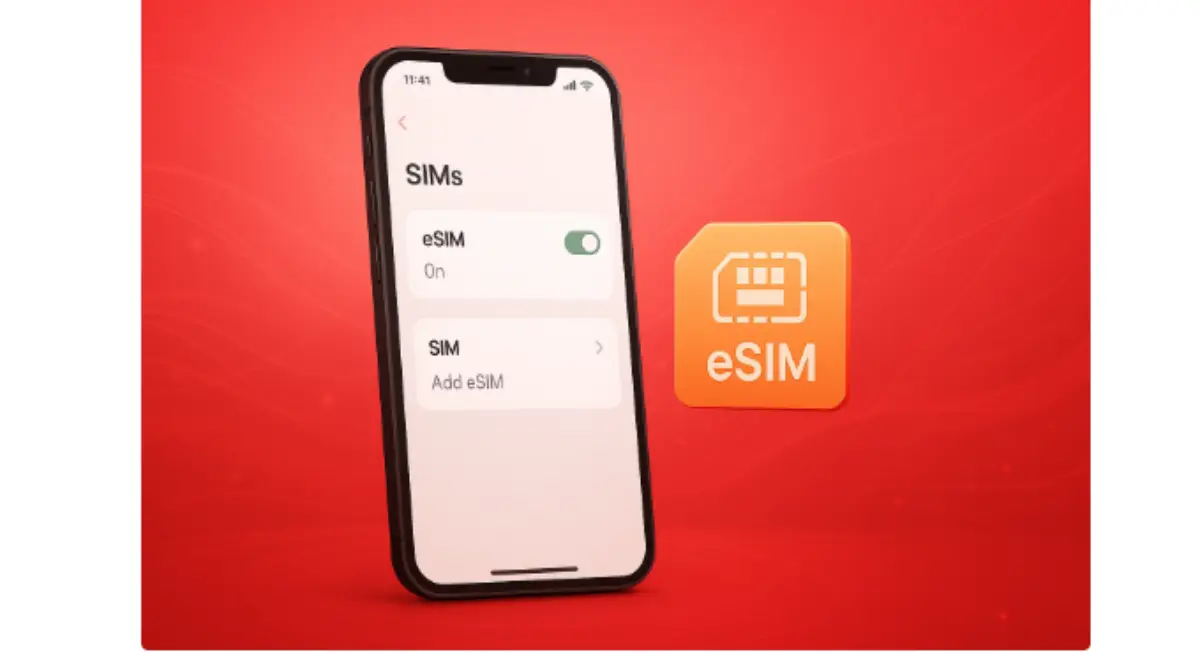
- ✅ ワイモバイルのeSIM機種変更は端末同時購入はオンライン中心である
- ✅ eSIMのみの入れ替えは店舗手続きが基本である
- ✅ 機種変更時は旧端末のeSIMが無効化され新端末で新プロファイルが有効化される
- ✅ iPhone同士なら条件次第でeSIMクイック転送が利用できる
- ✅ iPhoneとAndroid間の直接転送は非対応である
- ✅ オンライン手続きはキャンペーンで手数料が無料になる場合がある
- ✅ 店舗でのeSIMのみ切替は手数料が発生しやすい
- ✅ 切替前にOS更新とSIMロック解除と安定したWi-Fiの準備が必要である
- ✅ 二段階認証の受信先やバックアップコードの準備が重要である
- ✅ 端末内に複数eSIMがある場合は有効回線の選択ミスに注意すべきである
- ✅ 開通後に通信不可ならデータ通信ONとAPNと再起動を確認する
- ✅ 企業や学校のMDM管理端末は回線追加が制限される場合がある
- ✅ 異なるIMEIへの移行は機種変更扱いとなる
- ✅ 再発行は同一端末への入れ直し手続きで機種変更とは異なる
- ✅ 最終判断は最新の公式案内で費用と受付可否を確認すべきである