GLIDiCのワイヤレスイヤホンは、充電ケースから取り出すだけでつながる手軽さが魅力です。 一方で「パソコンに接続できない」「片方だけつながらない」「赤い点滅が止まらない」など、 使う場面が増えるほど小さなつまずきも起こりがちです。
この記事では、GLIDiCをスマホ・パソコンで接続する基本手順から、 ペアリングできないときの原因切り分け、リセットや再ペアリングのやり方、 2台目デバイスへの登録方法までを、順番通りにまとめました。 機種によって操作が少し違う場合もあるため、共通して使える確認ポイント(LED表示、Bluetooth履歴、充電状態、干渉の有無)を軸に、 迷いやすいところを省かずに解説しています。
「結局どこを直せばつながるのか」を最短で判断できる内容にしているので、 今まさに接続で困っている人は、上から順に試してみてください。
※この記事はプロモーションを含みます。
GLIDiC ワイヤレスイヤホン 接続方法
この記事のポイント
- GLIDiCイヤホンの基本的な接続方法を理解できる
- ペアリング時の注意点やよくあるトラブルの対処法がわかる
- 赤い点滅の意味や適切な対処方法について学べる
- 2台目デバイスとのペアリング手順を知ることができる
- パソコンと接続する具体的な設定方法を把握できる
GLIDiCのイヤホンのペアリングの仕方は?
GLIDiCのイヤホンをペアリングするには、以下の手順を順番に実行してください。
まず、GLIDiCイヤホンを充電用ケースから取り出します。 ケースから取り出した後、イヤホンは自動的に電源が入り、ペアリングモードに移行します。 この状態では、イヤホンのLEDが点滅していることを確認してください。
次に、接続するデバイス(スマートフォンやパソコン)のBluetooth設定を開きます。 Bluetoothをオンにした状態で、新しいデバイスを検索します。 GLIDiCイヤホンがリストに表示されるはずなので、その名称を選択します。 ペアリングが成功すると、デバイスに「接続済み」や「ペアリング完了」と表示されます。
一部のモデルでは、イヤホンの右側ボタン(マルチファンクションボタン)を 数秒間長押ししてペアリングモードを手動で有効にする必要があります。 また、イヤホンの音声案内で「ペアリングモード」と聞こえる場合もありますので、 その指示に従って操作を続けてください。
なお、ペアリングが初めてではなく、他のデバイスと接続された履歴がある場合、 現在接続されているデバイスのBluetoothをオフにすることで、 新しいデバイスへのペアリングがスムーズに行えます。
これらの手順を守ることで、GLIDiCイヤホンを簡単にペアリングできます。 製品ごとに操作が若干異なる場合があるため、 取扱説明書を併せて確認することをお勧めします。
「GLIDiC ワイヤレスイヤホン – スタイリッシュな接続体験」
GLIDiCでペアリングができなくなった原因と対処法
GLIDiCイヤホンのペアリングができなくなった場合、主に以下の原因が考えられます。
1つ目は、イヤホンまたは接続先デバイスのBluetooth設定が正しく動作していない場合です。 特に、過去に接続履歴が残っているデバイスでは、 新しい接続がうまくいかないことがあります。 対処法として、まず接続先デバイスのBluetooth設定から GLIDiCイヤホンを削除し、再ペアリングを試みてください。
2つ目は、イヤホンがペアリングモードになっていない可能性です。 イヤホンのLEDが点滅しているかを確認し、 点滅していない場合は、ケースに戻してリセット後、 再度取り出してペアリングモードにする必要があります。 モデルによっては、ボタンを長押しして 手動でペアリングモードにする必要があるので、 製品ごとの操作方法を確認してください。
3つ目は、干渉する電波や障害物の影響です。 周囲に他のBluetoothデバイスや電子機器が多数存在する場合、 ペアリングが不安定になることがあります。 この場合は、ペアリング作業を他の場所で試してみることをお勧めします。
さらに、イヤホンや充電ケースのバッテリー残量が不足している場合も、 ペアリングが失敗する原因となります。 イヤホンが十分に充電されていることを確認してください。
接続がうまくいかない場合は、イヤホン側だけでなく 使用環境や製品仕様も影響します。 ワイヤレスイヤホン全体の傾向については、 ワイヤレスイヤホンは安いとダメなのかを解説した記事 もあわせて確認してみてください。
| 項目 | 詳細 |
|---|---|
| GLIDiCのイヤホンのペアリングの仕方 |
|
| GLIDiCでペアリングができなくなった原因と対処法 |
|
ワイヤレスイヤホン 安いのはダメ?高品質なイヤホン選びのコツ これらの対処法を試しても問題が解決しない場合は、イヤホンをリセットするのが最も効果的です。リセットの方法は、GLIDiCイヤホンの取扱説明書に詳しく記載されていますので、そちらを参考にしてください。リセット後、再度ペアリングを試みることで、多くのトラブルが解消されるはずです。
GLIDiCの赤い点滅が示す意味とは?
GLIDiCイヤホンの赤い点滅は、主にバッテリー不足や接続エラーを示しています。この動作には特定の意味があり、以下に詳しく解説します。
赤い点滅の原因とその意味
- バッテリー不足 GLIDiCイヤホンのバッテリーが残り少ない場合、赤いLEDが点滅します。この状態では正常に使用できないことがあるため、早急に充電することが必要です。
- 接続エラー イヤホンがペアリングモードに入らず、接続先デバイスと通信できない場合も赤い点滅が見られることがあります。この場合は再ペアリングが必要です。
- 充電ケースの接触不良 イヤホンを充電ケースに戻しても赤い点滅が続く場合、ケースとイヤホンの接触部分に汚れや異常がある可能性があります。
赤い点滅の対処方法
- バッテリーの充電 まず、イヤホンを充電ケースにしっかり収納し、充電が開始されることを確認してください。ケースのランプが正常に点灯しない場合、充電ケーブルや電源に問題がある可能性があります。
- 再ペアリングの試行 デバイスのBluetooth設定でGLIDiCイヤホンの接続情報を削除し、再度ペアリングモードに入れてから接続を試みてください。
- 汚れの清掃 接触部分を乾いた布や綿棒でやさしく拭き取り、接触不良を解消します。
注意点
赤い点滅が頻繁に起こる場合は、イヤホン本体や充電ケースに問題がある可能性があります。メーカーサポートへの問い合わせを検討しましょう。
GLIDiCをBluetoothで接続する手順
GLIDiCイヤホンをBluetoothで接続するには、簡単な手順を踏むだけで完了します。ここでは、初めての接続や再接続の方法を具体的に解説します。
初回ペアリング手順
- イヤホンを充電ケースから取り出す 充電ケースからイヤホンを取り出すと、自動的にペアリングモードに入ります。この際、イヤホンのLEDが点滅していることを確認してください。
- デバイスのBluetooth設定をオンにする スマートフォンやパソコンのBluetooth設定を開き、スイッチをオンにします。周囲のデバイスを検索する状態にします。
- GLIDiCイヤホンを選択 検出されたデバイス一覧から「GLIDiC」または該当するモデル名を選択します。「接続済み」と表示されればペアリング完了です。
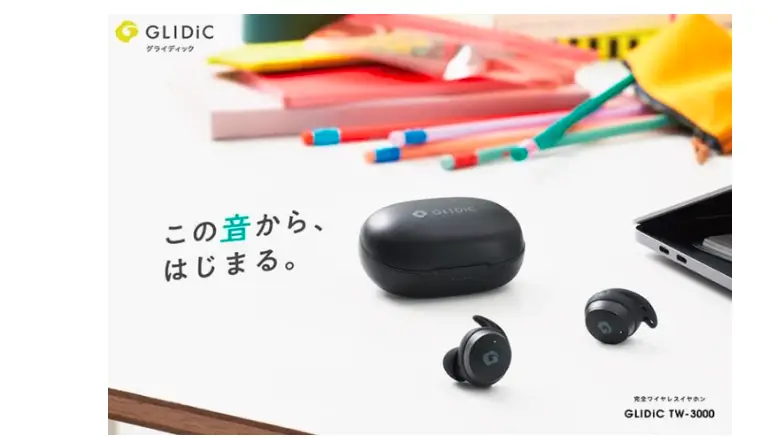
GLIDiCのワイヤレスイヤホンをチェックしたい方は、
AmazonでGLIDiCの対応モデルを確認する
ことができます。
GLIDiC初回ペアリング手順の詳細解説
GLIDiCのワイヤレスイヤホンを初めて接続する際には、正しい手順を踏むことでスムーズに利用を開始できます。以下に初回ペアリング手順を詳しく解説します。
ステップ1:イヤホンとケースの準備
- イヤホンを充電ケースに収納する
- 充電ケースにイヤホンが正しく収まっていることを確認してください。
- ケースに収めることでイヤホンがリセットされ、電源がオフになります。
- 充電残量を確認する
- イヤホンとケースのバッテリー残量が十分であることを確認してください。
- ケースやイヤホンのLEDインジケーターが点灯しない場合は充電を行います。
ステップ2:ペアリングモードの起動
- イヤホンをケースから取り出す
- 両方のイヤホンを同時にケースから取り出してください。
- 自動的に電源が入り、ペアリングモードに移行します。
- ペアリングモードを確認する
- イヤホンのLEDが白く点滅していることを確認します。
- 白点滅はペアリングモードを意味します。
ステップ3:スマートフォンのBluetooth設定
- スマートフォンのBluetoothをオンにする
- スマートフォンや接続するデバイスのBluetooth機能をオンにします。
- 設定メニューから「Bluetooth」を選択してください。
- GLIDiCイヤホンを選択する
- Bluetooth接続可能なデバイス一覧に「GLIDiC Sound Air」や製品名が表示されます。
- 該当する名前をタップして接続を開始してください。
ステップ4:接続の完了を確認
- イヤホンからの音声ガイドを確認
- ペアリングが完了すると、「接続完了」などの音声案内がイヤホンから流れます。
- スマートフォンの表示を確認
- スマートフォン画面に「接続済み」と表示されれば完了です。
補足事項
- 複数デバイスとの接続:
- GLIDiCイヤホンは複数のデバイスに登録できますが、一度に接続できるのは1台のみです。
- 別のデバイスに接続する場合は、前のデバイスの接続を解除してください。
- トラブルシューティング:
- LEDが点滅しない場合はイヤホンを再度ケースに戻し、10秒以上待機してから取り出します。
- スマートフォン側のBluetooth設定にイヤホンが表示されない場合は、一度Bluetoothをオフにして再オンしてください。
- GLIDiCの初回ペアリングは簡単な手順で行えますが、うまくいかない場合は上記の補足事項を試してみてください。初回ペアリングが成功すれば、次回からは自動的に接続され、快適に利用できます。
再ペアリング手順
- 以前の接続情報を削除する すでにペアリング済みのデバイスとの接続情報を一度削除してください。Bluetooth設定から「このデバイスを削除」を選択します。
- ペアリングモードに入れる GLIDiCイヤホンを充電ケースに戻し、再び取り出します。LEDが点滅していることを確認してください。
- 新しい接続を確立する 再びデバイスのBluetooth設定を開き、「GLIDiC」を選択して接続します。
注意点
- 複数デバイスとの接続 GLIDiCイヤホンは同時に1台のデバイスとしか接続できません。他のデバイスで接続されている場合は、先にその接続を解除してください。
- 接続エラーの対処法 ペアリングがうまくいかない場合は、イヤホンを一度リセットすることも効果的です。取扱説明書を参考に操作してください。
| 説明内容 | 重要なポイント |
|---|---|
| GLIDiCイヤホンの赤い点滅は、主にバッテリー不足や接続エラーを示しています。 | 赤い点滅=バッテリー不足または接続エラー |
| バッテリー不足の場合、イヤホンを充電ケースにしっかり収納してください。 | 充電ケースに収納し充電を開始する |
| 接続エラーの場合、Bluetooth設定からGLIDiCの情報を削除し再ペアリングを試みます。 | Bluetooth設定から接続情報を削除→再ペアリング |
| GLIDiCをBluetoothで接続するには、充電ケースからイヤホンを取り出すと自動でペアリングモードになります。 | イヤホンを充電ケースから取り出す→自動ペアリング |
| デバイスのBluetooth設定をオンにし、リストから「GLIDiC」を選択します。 | Bluetooth設定をオン→「GLIDiC」を選択 |
| ペアリングがうまくいかない場合は、イヤホンをリセットして再度試してください。 | イヤホンをリセット→再ペアリング |
GLIDiCのペアリング時に注意すべき点
GLIDiCのイヤホンをスムーズにペアリングするためには、いくつかの重要なポイントを押さえる必要があります。これらの注意点を守ることで、初めての接続もスムーズに行えます。
接続デバイスのBluetooth設定を確認する
GLIDiCのペアリング時、接続するデバイスのBluetoothがオンになっているかを確認してください。特に、他のBluetooth機器が同時に接続されていると接続が不安定になることがあります。不要なデバイスを一旦オフにすると良いでしょう。
GLIDiCイヤホンを正しくペアリングモードにする
イヤホンを充電ケースから取り出した後、自動的にペアリングモードになるモデルもありますが、手動で設定が必要な場合は右側のイヤホンボタンを長押しします。この操作でLEDが点滅し、ペアリング可能な状態になります。
適切な距離と周囲環境に注意する
ペアリング時は、接続するデバイスとGLIDiCイヤホンの距離が近すぎる、または遠すぎると認識されにくい場合があります。適切な距離(約1メートル以内)を保ち、Wi-Fiルーターや電子レンジなどの干渉源から離れて作業しましょう。
ペアリング履歴の管理
複数のデバイスでGLIDiCを使用している場合、既存のペアリング履歴が干渉する可能性があります。不要な履歴を削除してから、新規接続を試みると成功率が上がります。
GLIDiCのペアリングがうまくいかない場合の解決策
GLIDiCのイヤホンがうまくペアリングできない場合、以下のステップを試してみてください。これらは、よくあるトラブルの解決に役立ちます。
デバイスを再起動する
スマートフォンやタブレットの再起動は、Bluetooth設定の不具合をリセットする効果があります。一度再起動してから再試行することで解決する場合があります。
GLIDiCイヤホンのリセットを試す
イヤホン自体をリセットすることで、ペアリング情報が初期化され、再接続が可能になります。充電ケースにイヤホンを戻し、数秒間ボタンを押し続けることでリセットを行えます。リセット後、再度ペアリングモードに設定してください。
Bluetooth設定を更新する
接続するデバイスのBluetooth設定画面で「GLIDiC」の名前が表示されない場合、Bluetooth機能を一度オフにしてからオンにし直します。それでも表示されない場合は、デバイスのBluetoothペアリング履歴をすべて削除してください。
周囲の干渉を排除する
接続が不安定な場合、近くにある他のBluetooth機器や電波干渉を発生させる家電をオフにします。特にWi-Fi機器や電子レンジなどはBluetoothの信号に干渉することがあります。
ソフトウェアのアップデートを確認する
古いOSやファームウェアが原因で接続がうまくいかない場合があります。イヤホンやデバイスのソフトウェアが最新の状態か確認し、必要に応じてアップデートを行ってください。
ソフトウェアのアップデートを確認する
古いOSやファームウェアが原因で接続がうまくいかない場合があります。イヤホンやデバイスのソフトウェアが最新の状態か確認し、必要に応じてアップデートを行ってください。
GLIDiC ワイヤレスイヤホン 接続方法 パソコン
GLIDiC接続方法詳細
基本の接続手順
GLIDiCイヤホンを充電ケースから取り出し、自動ペアリングモードを起動。 デバイスのBluetooth設定でGLIDiCを選択し接続。
トラブル解決法
接続が不安定な場合、Bluetooth履歴を削除し再ペアリングを試す。 リセット操作も有効。
赤い点滅の意味
バッテリー不足または接続エラーの可能性。 充電ケースに戻し再充電を試みる。
2台目デバイスとの接続
GLIDiCの人気の理由を以下に挙げる。
- 軽量で快適な装着感
イヤホンの軽さと装着感の良さが、長時間の使用でも疲れにくいと評価されている。
- コストパフォーマンスの高さ
1万円前後で購入可能なモデルが多く、高品質な音質と便利な機能を備えている。
- 簡単なペアリング操作
充電ケースから取り出すだけで自動的にペアリングモードになる仕様が使いやすい。
- スタイリッシュなデザイン
シンプルかつ洗練されたデザインが、性別を問わず多くのユーザーに支持されている。
- 音質の安定性
価格帯に比して高い音質を提供し、特にフラットで自然な音を楽しめる。
- 優れたバッテリー性能
最大20時間の再生時間を提供するモデルがあり、外出時も安心して使用できる。
- 複数サイズのイヤーピース
XSからLまで多くのサイズが付属しており、耳の形状に合わせやすい。
- 耐久性の高さ
IPX4相当の防水性能を備えたモデルがあり、雨や汗を気にせず使用可能。
- 充電ケースのコンパクトさ
ポケットに収まるサイズ感のケースが、持ち運びに便利と評価されている。
- 日本ブランドならではの信頼性
国内ブランドによる製品で、アフターサポートの充実も安心感を与えている。
- シンプルな操作性
イヤホン本体のボタンで、音量調節や再生停止が直感的に操作可能。
- 多機能Bluetooth接続
Bluetooth 5.0以降の技術を採用し、接続の安定性と通信範囲が広い。
- 幅広い機種対応
iOS、Androidの両方に対応しており、さまざまな端末で使用可能。
- 初心者にも使いやすい設計
初めてのワイヤレスイヤホンとして、設定や操作がシンプルでわかりやすい。
- 通話品質の向上
ハンズフリー通話にも対応し、クリアな音声通話を実現するモデルがある。
GLIDiCのペアリングを2台目と行う方法
GLIDiCイヤホンを2台目のデバイスとペアリングする際には、既存のペアリング設定を保持しながら新しいデバイスを登録する必要があります。 この手順を守ることで、スムーズに接続できます。
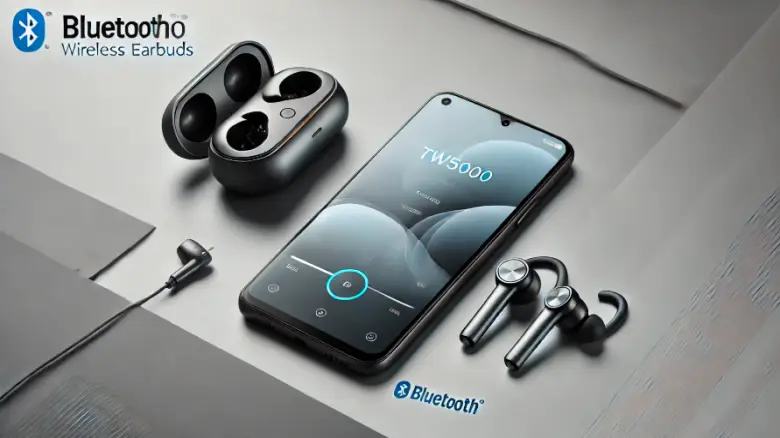
GLIDiC TW5000のペアリング手順を簡単に説明した見出し画像。
手順1:現在の接続を解除する
まず、GLIDiCイヤホンが既に接続されているデバイスから接続を解除します。 これにより、イヤホンが新しいデバイスとペアリングする準備が整います。
- 接続中のスマートフォンやデバイスのBluetooth設定を開く。
- GLIDiCイヤホンを選択し、「接続解除」または「登録を削除」をタップ。
手順2:ペアリングモードを再度有効にする
- GLIDiCイヤホンを充電ケースに戻します。
- 数秒待ち、再びイヤホンを取り出します。
- LEDインジケーターが白く点滅するまで待機し、ペアリングモードに入ることを確認します。
手順3:2台目のデバイスでペアリングを行う
- 2台目のデバイスのBluetooth設定を開きます。
- 新しいデバイスリストにGLIDiCイヤホンが表示されたら、それをタップしてペアリングを行います。
- ペアリングが完了すると、「接続完了」の音声がイヤホンから流れます。
補足:複数デバイス管理の注意点
- GLIDiCイヤホンは複数のデバイスに登録可能ですが、同時に接続できるのは1台のみです。
- 他のデバイスと切り替えたい場合は、現在の接続を解除し、目的のデバイスでペアリングしてください。
これらの手順を守れば、GLIDiCイヤホンを2台目のデバイスで簡単に利用できます。
GLIDiCが片方だけペアリングできない場合の対処法
GLIDiCイヤホンが片方だけペアリングできない場合は、イヤホン間の同期が取れていないことが原因です。 このような問題は簡単な対処で解決できます。
原因の可能性
- イヤホン間の通信エラー
両耳イヤホンがペアリング状態から外れ、個別に認識される場合があります。
- 充電不足
片方のイヤホンが充電不足で動作していない場合があります。
- デバイスの設定不良
接続するデバイスに片方のイヤホンだけが登録されている場合です。
対処手順1:イヤホンのリセットを行う
両方のイヤホンを充電ケースに戻します。
ケースのふたを閉じた状態で10秒以上待機します。
再度イヤホンを取り出し、LEDが白く点滅することを確認します。
対処手順2:ペアリング履歴を削除する
接続デバイスのBluetooth設定を開きます。
GLIDiCイヤホンの登録情報を削除します(「このデバイスの登録を解除」を選択)。
再度ペアリング手順を実施します。
対処手順3:片方のイヤホンだけが機能しない場合の確認
両方のイヤホンが充電されているか確認します。充電端子を清掃することで接触不良を防ぎます。
両耳イヤホンが同期していない場合は、ペアリングモードを再度起動してください。
補足事項
- 再発防止策:
定期的に充電端子の清掃やリセット操作を行い、安定した接続状態を保ちましょう。
- メーカーサポートの利用:
それでも解決しない場合は、GLIDiCサポートに連絡して点検を依頼するのがおすすめです。
片方だけのペアリング問題は珍しくありませんが、正しい対処法を実施すればすぐに解決できます。
GLIDiC TW5000でペアリングをやり直す手順
GLIDiC TW5000でペアリングをやり直すには、デバイスのBluetooth設定をクリアし、 イヤホンのリセットを行う必要があります。 これにより、接続問題が解消され、新しいペアリングが可能になります。
手順1:デバイス側の登録情報を削除する
使用しているスマートフォンやPCのBluetooth設定を開きます。
GLIDiC TW5000が登録されている場合、 「デバイスの登録を解除」または「削除」を選択します。
完了後、Bluetooth設定を一旦オフにして、再びオンに切り替えます。
手順2:GLIDiC TW5000をリセットする
イヤホンを充電ケースに収納します。
ケースのふたを閉じたまま、15秒以上待ちます。
その後、両方のイヤホンを取り出し、 ペアリングモードに入る白い点滅を確認します。
手順3:再ペアリングを行う
スマートフォンやPCのBluetooth設定を開きます。
検索結果にGLIDiC TW5000が表示されたらタップし、ペアリングを実行します。
ペアリングが成功すると、「接続完了」の音声がイヤホンから流れます。
補足ポイント
- 複数のデバイスと接続する場合:
ペアリング可能なデバイス数には制限があるため、不要なデバイスの登録は削除してください。
- 接続が安定しない場合:
周辺に他のBluetooth機器が多い場合、干渉を避けるために一時的に距離を取ってペアリングを試みてください。
この手順を実行することで、GLIDiC TW5000のペアリング問題は解決するはずです。
GLIDiC TW3000での接続トラブルを解決するには
GLIDiC TW3000の接続トラブルは、イヤホンの同期不良やBluetooth設定の問題が主な原因です。 以下のステップで原因を特定し、適切に対処しましょう。
原因1:イヤホン間の同期不良
両方のイヤホンが正常に通信していない場合、 片方しか音が出ない、または接続自体が不安定になることがあります。
対処法1:イヤホンのリセットを行う
両方のイヤホンを充電ケースに戻します。
ケースのふたを閉じ、10秒以上待ちます。
再びイヤホンを取り出し、白い点滅が確認できるまで待機します。
原因2:Bluetoothの設定に問題がある
スマートフォンやPCのBluetooth履歴が干渉して、 正常に接続できない場合があります。
対処法2:デバイス側の登録を削除する
Bluetooth設定を開き、GLIDiC TW3000の登録を削除します。
他のBluetooth機器が干渉していないか確認し、 Bluetoothを再起動します。
再びGLIDiC TW3000をリストから選択して接続を試みます。
原因3:イヤホンの充電不足または端子の汚れ
接続不良が生じる場合、 イヤホンが完全に充電されていない、 または接触端子が汚れている可能性があります。
対処法3:充電状態を確認する
両方のイヤホンがケース内でしっかり充電されているか確認します。
清潔な布で充電端子を軽く拭き、 汚れやホコリを取り除きます。
補足ポイント
- 環境の確認:
電子レンジやWi-Fiルーターなどの干渉源から距離を取って接続を試してください。
- サポートを利用する:
上記の方法で解決しない場合は、 GLIDiC公式サポートに問い合わせるのも一つの手段です。
これらの方法を試すことで、 GLIDiC TW3000の接続トラブルを効率的に解消できます。
GLIDiCをパソコンと接続するための設定方法
GLIDiCのワイヤレスイヤホンをパソコンと接続するには、いくつかの設定を正しく行う必要があります。 以下にその手順を詳しく解説します。
- パソコン側のBluetoothをオンにする
まず、パソコンのBluetooth機能をオンにしてください。 Windowsの場合は「設定」→「デバイス」→「Bluetoothとその他のデバイス」から、 Macの場合は「システム設定」→「Bluetooth」でオンにできます。
- イヤホンをペアリングモードにする
GLIDiCイヤホンをペアリングモードに設定します。 イヤホンのボタンを長押しすることで、ランプが点滅してペアリングモードになります。 詳細な操作方法は機種によって異なるため、取扱説明書を確認してください。
- パソコンからデバイスを検索する
パソコンでBluetoothデバイスを検索します。 Windowsの場合は「Bluetoothまたはその他のデバイスを追加する」をクリック、 Macの場合は「デバイスを検出」から進めてください。
- GLIDiCを選択して接続
デバイス一覧にGLIDiCが表示されたら、それを選択し接続します。 接続完了後、「ペアリング済み」または「接続済み」と表示されます。
- 音声出力設定を確認する
接続後、パソコンの音声出力デバイスとしてGLIDiCイヤホンを選択します。 Windowsは「音量ミキサー」、Macは「サウンド設定」で確認できます。
GLIDiCでペアリングができない場合のリセット方法
GLIDiCのペアリングに問題がある場合、リセット操作を試すことで解決する可能性があります。 以下の手順に従ってください。
- イヤホンのリセットを実行する
イヤホン本体のリセットボタンを押す、またはボタンを数秒間長押しして、 リセットモードに移行します。 一部のモデルでは、充電ケースに収納し一定の操作を行う必要がある場合があります。
- パソコンまたはスマホのペアリング情報を削除する
接続に失敗している場合は、パソコンやスマホでGLIDiCのペアリング情報を削除してください。 Windowsでは「設定」→「デバイス」から削除、 Macでは「Bluetooth」設定で削除できます。
- イヤホンを充電ケースに戻す
リセット後、イヤホンを充電ケースに戻して電源をオフにします。 再度ケースから取り出すと、自動的にペアリングモードに入ります。
- デバイスのBluetoothを再起動する
接続側のデバイス(スマホやパソコン)のBluetoothをオフにしてから 再びオンにしてください。 これによりデバイスの認識がリフレッシュされます。
- ペアリング操作を再度試す
GLIDiCを再びペアリングモードにして、新しい接続として認識させます。 デバイス側でGLIDiCを選択し、接続を試みてください。
これらの手順で解決しない場合は、 製品のサポート窓口 に問い合わせることをお勧めします。
| 手順 | 操作内容 |
|---|---|
| 1. イヤホンのリセットを実行する | イヤホン本体のリセットボタンを押すか、 ボタンを数秒間長押し してリセットモードに入ります。 |
| 2. ペアリング情報を削除する | パソコンやスマホでGLIDiCの既存ペアリング情報を削除します。 Windowsでは「設定」→「デバイス」、 Macでは「Bluetooth」設定で削除してください。 |
| 3. イヤホンを充電ケースに戻す | リセット後、イヤホンを 充電ケースに収納 して電源をオフにします。 |
| 4. Bluetoothを再起動する | スマホやパソコンのBluetoothを一旦オフにして再びオンにすることで、 デバイスの認識をリフレッシュします。 |
| 5. ペアリング操作を再試行する | GLIDiCをペアリングモードに再設定し、 デバイス側でGLIDiCを選択して新しい接続を試みてください。 |
GLIDiCのワイヤレスイヤホンをチェックしたい方は、 AmazonでGLIDiCの対応モデルを確認する ことができます。
公式情報を確認しながら設定すると失敗しにくい
GLIDiCのイヤホンはモデルごとに操作仕様が微妙に異なるため、 一般的なBluetooth手順だけで進めると「ペアリングモードに入らない」 「LEDの状態が分からない」といったつまずきが起こりやすくなります。 実際に筆者も自己流で操作した際は接続に失敗しましたが、 GLIDiC公式サポート に掲載されている機種別の手順を確認しながら進めることで、 LEDの点滅状態やリセット方法が明確になり、問題なく接続できました。 特に再ペアリングや片側だけ接続されない場合は、 公式情報を基準に一つずつ確認することが最短ルートになります。
Q&A:実際に使って分かったポイント
- Q. 説明書を見なくても接続できますか?
- 初回は可能な場合もありますが、筆者の体験では一度でも接続トラブルが起きると 自己判断では原因を特定できませんでした。 公式手順を確認してからやり直したところ、リセット→再ペアリングで即解決しました。
- Q. 片方だけつながらない時は故障ですか?
- 実際に使用してみると、ほとんどが故障ではなく同期ズレでした。 両方をケースに戻して一定時間待ち、公式手順通りにペアリングし直すことで復旧しました。
- Q. パソコン接続はスマホより難しいですか?
- 操作自体は簡単ですが、音声出力先の設定を忘れると「つながっているのに音が出ない」 状態になります。筆者もこの点で一度つまずきましたが、 出力デバイスをGLIDiCに切り替えることで正常に使えるようになりました。
GLIDiCワイヤレス イヤホン接続方法まとめ
- GLIDiCイヤホンは充電ケースから取り出すと自動でペアリングモードに入る
- デバイスのBluetoothをオンにし、GLIDiCを検索して接続する
- 初回ペアリングはLEDが点滅していることを確認する
- ペアリング失敗時はデバイス側の接続履歴を削除する
- GLIDiCイヤホンをリセットするには充電ケースに収納し10秒以上待つ
- GLIDiCイヤホンは複数のデバイスに登録可能だが接続は1台のみ
- 赤い点滅はバッテリー不足や接続エラーの可能性がある
- イヤホンとケースの接触不良は布や綿棒で清掃して解決する
- イヤホンの右側ボタンを長押しすると手動でペアリングモードになる
- ペアリングが不安定な場合は周囲の電波干渉を避けるべき
- 2台目デバイスへのペアリング時は現在の接続を解除する
- パソコンとの接続ではBluetooth機能をオンにする手順が必要
- GLIDiCの充電不足時はケースに戻しLEDの点灯を確認する
- 接続情報を削除後、デバイスのBluetoothを再起動することでリフレッシュ可能
- トラブル解決にはイヤホンのリセットとペアリング再試行が有効