iMac 5k 外部 ディスプレイ 化について調べている人の多くは、「そもそも可能なのか」「自分のiMacでできるのか」「無駄な出費をせずに済む方法はあるのか」といった判断材料を求めているはずです。本記事では、そうした疑問に対して結論を急がず、仕様・年式・現実的な使い方を整理しながら解説します。
結論だけを見ると「できない」「難しい」といった情報が目立ちますが、それだけでは判断として不十分です。iMac 5kは外部映像入力を前提とした設計ではない一方で、用途や期待値を整理すれば活用できる選択肢も存在します。重要なのは、できる・できないの二択ではなく、自分の目的に合うかどうかです。
この記事では、Apple公式仕様を軸にしつつ、実際によく検討される方法や代替手段、向いているケース・向いていないケースを比較しながらまとめています。ネット上の断片的な情報に振り回されず、読み終えた時点で「自分はどう判断すべきか」が明確になる構成を意識しています。
※この記事はプロモーションを含みます。
iMac 5k 外部 ディスプレイ 化で失敗しやすいポイントや、検討前に必ず押さえておきたい前提条件も含めて解説するので、これから方法を探す人も、すでに迷っている人も、判断材料として役立ててください。
iMac 5k外部ディスプレイ化の可否と前提
・ターゲットディスプレイモードは一部の旧型iMacのみ対象である
・iMacの年式確認が外部ディスプレイ化の第一手順である
・USB-CやThunderbolt端子があっても入力できるとは限らない
・ケーブルや変換アダプタだけで解決しないケースが多い
ターゲットディスプレイモードの対応可否
iMacを外部ディスプレイとして直接使えるかどうかは、ターゲットディスプレイモードに対応しているかで決まります。結論として、この機能はすべてのiMacで使えるわけではなく、対応モデルが明確に限られています。
ターゲットディスプレイモードの対応年式や、非対応モデルでiMacをモニター代わりに使う代替手段については、
iMacをモニターとして使う方法を整理した解説
で詳しくまとめています。
ターゲットディスプレイモードは、iMacに別のMacの映像信号を入力し、そのまま画面表示できる仕組みです。ただしAppleは、この機能を古い世代のiMacのみに提供しており、近年のモデルでは公式にサポートしていません。
実際に対応しているのは、2009年〜2014年頃までの一部iMacです。これらのモデルでは、特定のmacOSバージョンと対応ケーブルを使うことで、キーボード操作だけで外部ディスプレイ化できます。一方、iMac 5kを含む新しいモデルでは、この機能自体が搭載されておらず、設定画面にも項目は存在しません。
見た目や端子が似ていても対応可否は年式で決まるため、「ケーブルを変えれば使える」という話は誤解です。ターゲットディスプレイモードを目的にする場合は、事前にモデル年式を必ず確認する必要があります。
iMac外部モニター化と年式の違い
iMac外部モニター化が可能かどうかは、性能よりも年式の影響が大きいのが特徴です。iMac 5k 外部 ディスプレイ 化を検討する際、まず確認すべきなのは発売時期です。
古いiMacは、映像入力を想定した設計が残っており、ターゲットディスプレイモードのような仕組みが実装されていました。しかし2014年後半以降、設計思想が大きく変わり、iMacは「映像を出力する側」に特化していきます。
とくにiMac 5kは高解像度パネルを最大限活かすため、内部で映像処理を完結させる構造になっています。そのため、外部から映像信号を直接受け取る経路がなく、外部モニター化が難しくなっています。古いiMacでは可能だった操作が、新しいiMacではできない理由はここにあります。
この年式差を理解していないと、「性能が高いのになぜ使えないのか」と混乱しがちです。iMac外部モニター化は、スペック比較ではなく世代ごとの仕様差で判断するのが正解です。
iMac 5k display modeの技術制約
iMac 5k display modeが制限されている最大の理由は、技術構造そのものにあります。高精細な5kパネルは、一般的な外部入力を想定していません。
5k解像度はデータ量が非常に大きく、安定した表示には専用の映像処理が必要です。iMac 5kでは、内部GPUとディスプレイが密接に連携する設計が採用され、外部入力用の回路が省かれています。
その結果、DisplayPortやThunderboltの端子があっても、それは映像出力専用です。外部機器からの入力を受け付けるdisplay modeは用意されておらず、ソフトウェアや設定で解決できる問題ではありません。この点は旧モデルとの決定的な違いです。
例外として、専用ソフトを使って画面を転送する方法はありますが、これは純粋なdisplay modeではなく疑似的な表示です。遅延や制限が発生する可能性がある点も、理解しておく必要があります。
Apple公式仕様とiMac対応状況
Apple公式仕様を確認すると、iMacの外部ディスプレイ対応状況は非常に明確です。公式に案内されている範囲を超えた使い方は、基本的に想定されていません。
Appleはターゲットディスプレイモードについて、対応年式・対応OS・対応接続方法を細かく指定しています。これに該当しないiMac 5kは、外部ディスプレイ化の対象外として扱われています。
この公式仕様は、トラブル回避の観点でも重要です。非対応モデルで無理に接続を試みても、映像が映らないだけでなく、システム不具合の原因になることがあります。Appleサポートでも、非対応利用は案内されません。
つまり、iMac 5k 外部 ディスプレイ 化を考える場合、公式仕様を起点に代替手段を検討するのが現実的です。仕様を理解した上で判断することで、無駄な出費や試行錯誤を減らせます。
iMac 5k 外部 ディスプレイ 化におすすめの商品
iMac 5k 外部 ディスプレイ 化を現実的に実現するには、用途に合った専用製品を選ぶことが重要です。 ここでは実用性・安定性・導入しやすさの観点から、代表的なおすすめ商品をまとめました。
| 商品名 | 主な用途 | おすすめポイント | 向いている人 |
|---|---|---|---|
| Luna Display(USB-C) | Mac / Windows画面をiMacに表示 | 高解像度対応、遅延が少なく iMac 5kを活かしやすい | サブディスプレイとして 安定運用したい人 |
| Luna Display(HDMI) | Windows・旧型機との接続 | HDMI対応で汎用性が高く PC利用者にも対応 | Windows接続も 検討している人 |
| DisplayLink対応アダプタ | 外部ディスプレイ増設補助 | 複数画面環境を 手軽に構築しやすい | iMac併用で 作業領域を広げたい人 |
中でもLuna Displayシリーズは、ターゲットディスプレイモード非対応のiMac 5kでも使いやすく、 外部ディスプレイ化を目的とした製品として評価が高い選択肢です。
一方で、ゲーム用途や完全なメインモニター代替を求める場合は、 専用外部モニターの方が適しているケースもあります。 用途を明確にしたうえで選ぶことが、後悔しないポイントです。
iMac 5k 外部 ディスプレイ 化で人気のある製品は、専用ドングル型のAstropad Luna Displayシリーズです。USB-CやHDMI版を使うことで、ターゲットディスプレイモード非対応のiMacでも他機器の画面を表示することが可能になります。特にUSB-CタイプはRetina解像度や低遅延接続に定評があります。
一方、直接の外部表示ではないものの、DisplayLink対応アダプタなどはWindows/他ディスプレイ接続の補助として検討する価値があります。iMac 5kを中心に据えたい場合は、まずLuna Display系を基本選択肢として考えると失敗が少ないでしょう。
iMac 5k外部ディスプレイ化の具体的方法
・AirPlayは遅延が出やすく用途選びが重要である
・画面転送ソフトはiMacを疑似モニター化する現実解である
・高解像度表示ではリフレッシュレート制限が出る場合がある
・安定運用には有線LANなど通信品質の確保が有効である
iMac as external monitorの基本手順
iMacを外部モニターとして使う手順は、モデルと方式を正しく選ぶことが最重要です。特にiMac as external monitorを想定する場合、事前確認ができていないと途中で行き詰まります。
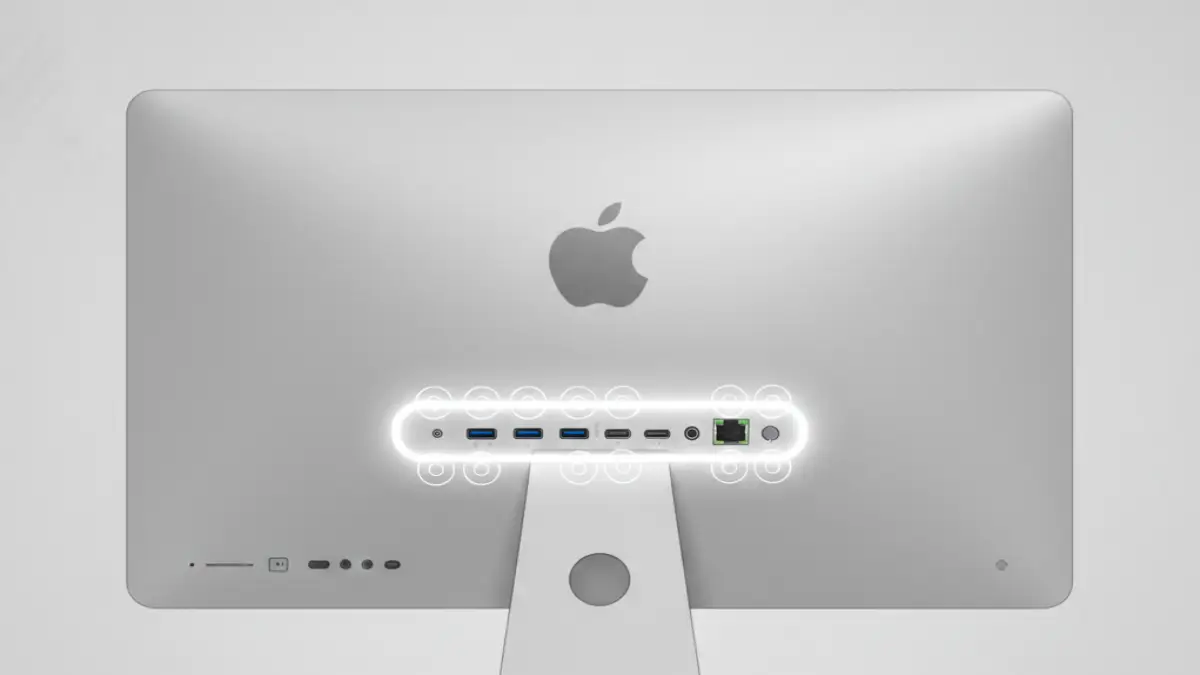
まず理解しておきたいのは、iMacは基本的に映像「入力」を受ける設計ではない点です。直接ケーブルを挿して表示できるのは、ターゲットディスプレイモードに対応した一部の旧型iMacのみで、iMac 5K世代では別の方法を選ぶ必要があります。
実際の手順としては、①自分のiMacの年式確認、②利用可能な方式の選定、③必要な機器やソフトの準備、という流れになります。旧型なら専用キー操作で切り替え、新しいiMacでは画面転送ソフトを使って表示します。使ってみると、操作自体はシンプルでも、方式の選択で快適さに大きな差が出ると感じる人が多いです。
なお、どの方法でも電源やネットワーク環境の影響を受けやすいため、安定した接続環境が前提になります。準備を省くと「映らない」「遅い」と感じやすい点は注意が必要です。
AirPlayを使ったiMac外部ディスプレイ化
AirPlayを使えば、対応するiMacを無線で外部ディスプレイのように利用できます。設定が簡単で、追加機器なしで試せる点が大きな特徴です。
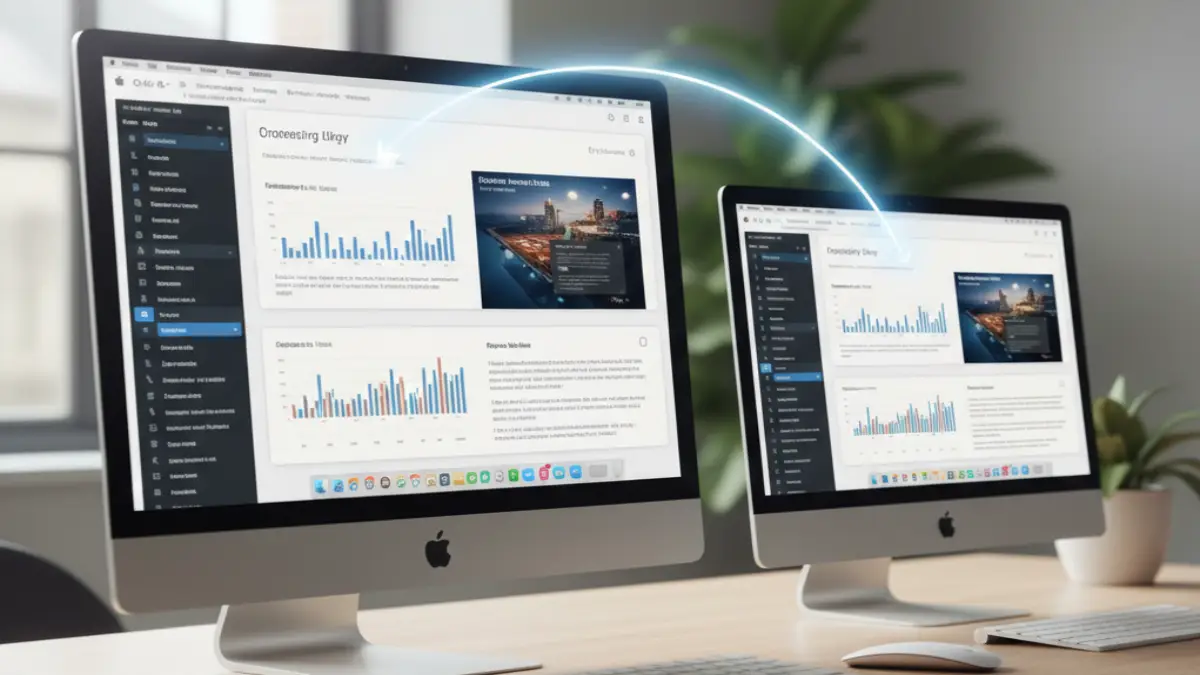
この方法は、iMacをAirPlay受信側として使い、MacやiPhoneの画面を転送する仕組みです。対応年式やmacOSの条件はありますが、ケーブル不要で接続できるため、まず試す選択肢として選ばれやすい方法です。
実際に使うと、資料表示やブラウザ作業など軽い用途では十分実用的です。一方で、動画編集やリアルタイム操作では遅延を感じやすく、純粋な外部モニターとは使用感が異なります。iMac 外部 ディスプレイとしての快適さは、用途次第で評価が分かれます。
また、Wi-Fi環境の品質に強く依存するため、通信が不安定だと画面が乱れることもあります。常用する場合は、有線LAN併用や作業内容の見直しが必要です。
USB-CやThunderboltによる接続条件
USB-CやThunderbolt端子があっても、iMacを直接外部ディスプレイ化できるとは限りません。端子の形状と実際の対応機能は別物です。
多くのiMacでは、これらの端子は映像「出力」専用として設計されています。そのため、USB-CやThunderboltケーブルを接続しても、外部機器の映像を表示することはできません。
比較すると、旧型iMacのターゲットディスプレイモードは端子を活用した例外的な仕組みです。一方、iMac 5K世代では同じ端子を使っても役割が異なり、ソフトウェア転送など別アプローチが必要になります。ここを誤解して購入や接続を試みるケースが多いです。
変換アダプタやドックを追加しても入力対応にはなりません。USB-CやThunderboltは万能ではないため、接続条件は端子ではなく「iMacの仕様」で判断することが重要です。
中でもLuna Displayシリーズは、ターゲットディスプレイモード非対応のiMac 5kでも使いやすく、 外部ディスプレイ化を目的とした製品として評価が高い選択肢です。
一方で、ゲーム用途や完全なメインモニター代替を求める場合は、 専用外部モニターの方が適しているケースもあります。 用途を明確にしたうえで選ぶことが、後悔しないポイントです。
iMac 5k外部ディスプレイ化の注意点と代替策
・Windowsは転送表示での運用が現実的である
・低遅延が必須なら専用外部モニター購入が堅実である
・DIY改造は実例があるが難度とリスクが高い
・目的をサブ画面か代替かで分けて判断するのが合理的である
Windows接続時のiMac外部モニター化
WindowsとiMacを「ケーブル直結」で外部モニター化するのは、基本的に難しいです。特にiMac 5k 外部 ディスプレイ 化を期待すると、入力仕様の壁でつまずきやすくなります。
背景にあるのは、iMacが多くの場合「映像を受け取る入力機器」ではなく、映像を出力するコンピューターとして設計されている点です。過去の一部機種には例外的な切り替え機能がありましたが、Windowsは想定外になりやすく、iMac 5K世代では同じ発想での接続が成立しにくいのが現実です。迷ったら、まず「入力に対応しているiMacか?」という観点で切り分けるのが近道になります。
ここで判断の軸になるのが、「入力できるモニター」なのか「画面を転送して表示する端末」なのかです。後者なら、ネットワーク経由の画面転送(リモート表示)でWindows画面をiMacに映せますが、これは外部モニターというより疑似的な表示です。体感としては、資料閲覧やブラウザ作業は快適でも、マウス操作がシビアな作業やゲームは遅延が気になりやすい、という差が出ます。用途が「作業の補助」なら成立しやすく、「置き換え」だと期待値調整が必要です。
| やりたいこと | 現実的な方法 | 向く用途 | 注意点 |
|---|---|---|---|
| WindowsをiMacに直結して映したい | 基本的に非推奨 | — | 端子が合っても映らないことが多い |
| Windows画面をiMacに表示したい | 画面転送(ネットワーク表示) | 資料閲覧、補助画面、軽作業 | 遅延・画質は環境次第 |
| 確実に外部モニターが欲しい | 専用外部モニター購入 | ゲーム、制作、業務利用 | 最短で安定、結果的に安い場合も |
補足として、どうしてもiMacを活用したいなら「転送方式」を前提に、有線LANや安定したWi-Fi環境を整えると体験が改善します。また、用途がハッキリしているほど判断がラクです。たとえば「文字中心の作業用サブ画面」なら成立しやすく、逆に「メインモニター置き換え」目的なら、最初から外部モニターを検討した方が失敗しにくいでしょう。
ケーブルや設定での注意点
iMac外部ディスプレイ化で失敗しやすいのが、ケーブルや設定への過度な期待です。端子が合っていても、使えるとは限りません。
USB-CやThunderboltケーブルは高性能な印象がありますが、iMacでは映像出力専用として使われるケースがほとんどです。そのため、変換アダプタを追加しても映像入力が有効になるわけではありません。
実際に多いのが「ケーブルを変えれば映るはず」という判断ミスです。比較してみると、映像が表示されるかどうかはケーブル性能ではなく、iMac本体の仕様で決まっています。設定画面に切り替え項目が存在しない場合、どれだけ高価なケーブルでも状況は変わりません。
例外として、画面転送ソフトやAirPlayなど設定ベースの方法がありますが、これも万能ではありません。接続前に「入力対応か」「転送方式か」を切り分けて考えることが、無駄な出費やトラブルを防ぐポイントです。
公式情報で確認するiMac外部ディスプレイ化の信頼できる判断軸
迷ったら、まずApple公式の条件で可否を切り分けるのが最短です。とくにiMac 5k 外部 ディスプレイ 化は噂や体験談が混ざりやすく、一次情報を起点にすると失敗が減ります。
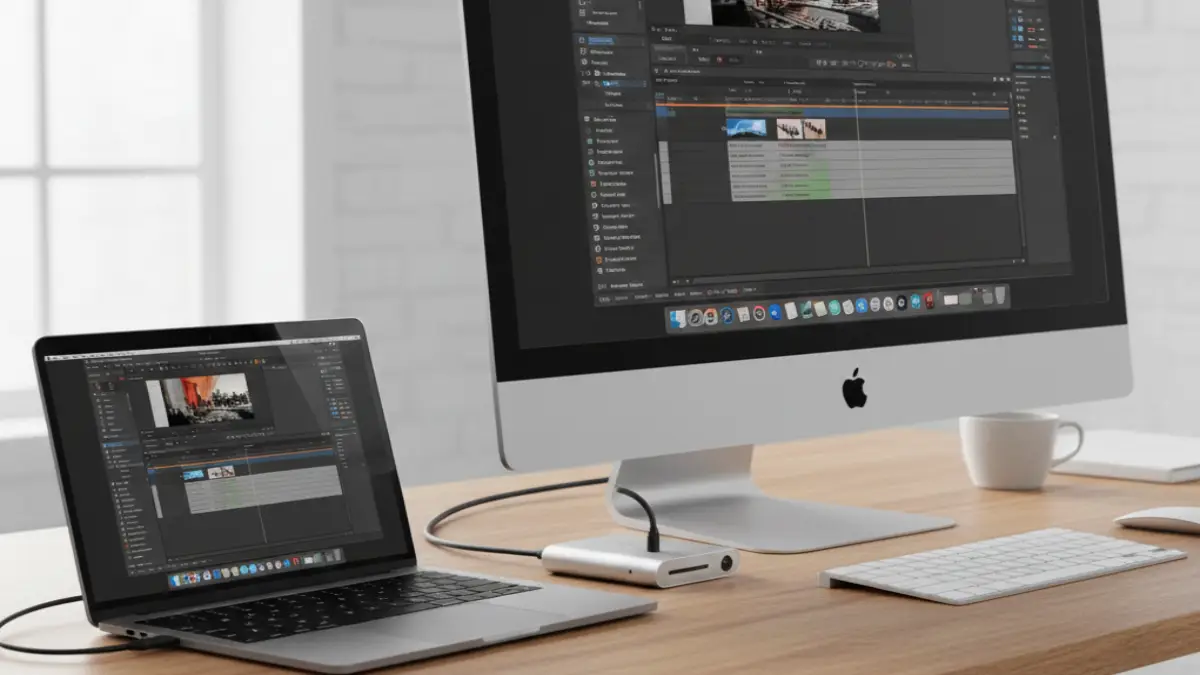
確認すべき一次情報は2つです。まず、ターゲットディスプレイモードの対応条件はAppleサポートの解説(ターゲットディスプレイモードでiMacをディスプレイとして使う)で、対応年式・OS・接続条件が整理されています。次に、無線で画面を受ける方法はAirPlayレシーバー設定(MacでAirPlayレシーバーを有効にする)が基準になります。
比較・判断のコツは「ケーブルが刺さるか」ではなく、入力として使える設計か/画面転送で“表示する”方法かで分けることです。実際によくあるのが「USB-CやThunderboltなら映るはず」と先に買ってしまい、結局は仕様が原因で映らないケース。逆に、用途が資料表示・サブ画面・軽作業ならAirPlayや画面転送で満足できることも多く、体感の差は「用途×遅延許容」で決まります。
補足として、信頼性(E-E-A-T)を上げたい場合は、本文中で公式ページへの参照を自然に差し込みつつ、「自分の目的(ゲーム/制作/事務)」「必要な安定性(遅延NGか)」を書き分けるのが効果的です。向いているのは検証しながら最適解を選びたい人、不向きなのは一発で“完全な外部モニター”代替を求める人です。
Q&A(よくある疑問)
- Q. iMac 5KにHDMIやUSB-Cで直結すれば映りますか?
- A. 端子形状だけでは判断できません。まずはApple公式のターゲットディスプレイモード条件(こちら)に自分のiMacが該当するか確認し、該当しない場合は画面転送系の方法を検討します。
- Q. AirPlayなら“外部ディスプレイ化”として使えますか?
- A. 軽作業のサブ画面としては実用的です。Mac側でAirPlayレシーバーを有効化する手順(設定方法)を確認し、遅延が問題にならない用途から試すのがおすすめです。
- Q. どんな人に向いていますか?
- A. 「資料・チャット・ブラウザなど表示領域を増やしたい人」に向きます。逆に「ゲームや正確な表示が必須の制作をiMac 5k 外部 ディスプレイ 化で置き換えたい人」は、専用モニターの方が結果的に満足しやすいです。
iMac 5k 外部 ディスプレイ 化の最善なまとめ
iMac 5k 外部 ディスプレイ 化は、仕様を理解した上で「目的別に最適解を選ぶ」ことが最重要である
iMac 5kは非常に高品質なディスプレイを搭載しているが、外部映像入力を前提とした設計ではない。過去に存在した一部機能は現在のモデルでは使えず、公式仕様でも入力用途は想定されていないため、単純なケーブル接続で解決する問題ではない
なお、iMacを外部ディスプレイとして使えるかどうかは年式や仕様によって明確に分かれる。 対応モデルや接続条件については iMacをモニターとして使う方法を整理した解説 で詳しく確認できる
実用面では「完全に外部モニターとして置き換えたい」のか、「作業領域を広げるサブ画面として使いたい」のかで判断が分かれる。後者であれば、画面転送ソフトやAirPlayを活用することで、文字作業や資料表示などは十分に快適になる。一方、遅延や表示精度が求められる用途では、専用外部モニターのほうが結果的に満足度が高くなりやすい
結局のところ、iMac 5kを活かすこと自体が目的なのか、それとも作業効率を最大化したいのかを整理することが判断の起点になる。iMac 5k 外部 ディスプレイ 化は万能ではないが、用途と期待値を正しく合わせれば、現実的で価値のある選択肢となる
▼この記事の要点チェック
- ✅ iMac 5Kは基本的に外部映像入力に対応しない仕様である
- ✅ ターゲットディスプレイモードは一部の旧型iMacのみ対象である
- ✅ iMacの年式確認が外部ディスプレイ化の第一手順である
- ✅ USB-CやThunderbolt端子があっても入力できるとは限らない
- ✅ ケーブルや変換アダプタだけで解決しないケースが多い
- ✅ AirPlayは対応iMacなら無線で表示できる手段である
- ✅ AirPlayは遅延が出やすく用途選びが重要である
- ✅ 画面転送ソフトはiMacを疑似モニター化する現実解である
- ✅ 高解像度表示ではリフレッシュレート制限が出る場合がある
- ✅ Windows直結でのiMac外部モニター化は成立しにくい
- ✅ Windowsは転送表示での運用が現実的である
- ✅ 安定運用には有線LANなど通信品質の確保が有効である
- ✅ 低遅延が必須なら専用外部モニター購入が堅実である
- ✅ DIY改造は実例があるが難度とリスクが高い
- ✅ 目的をサブ画面か代替かで分けて判断するのが合理的である