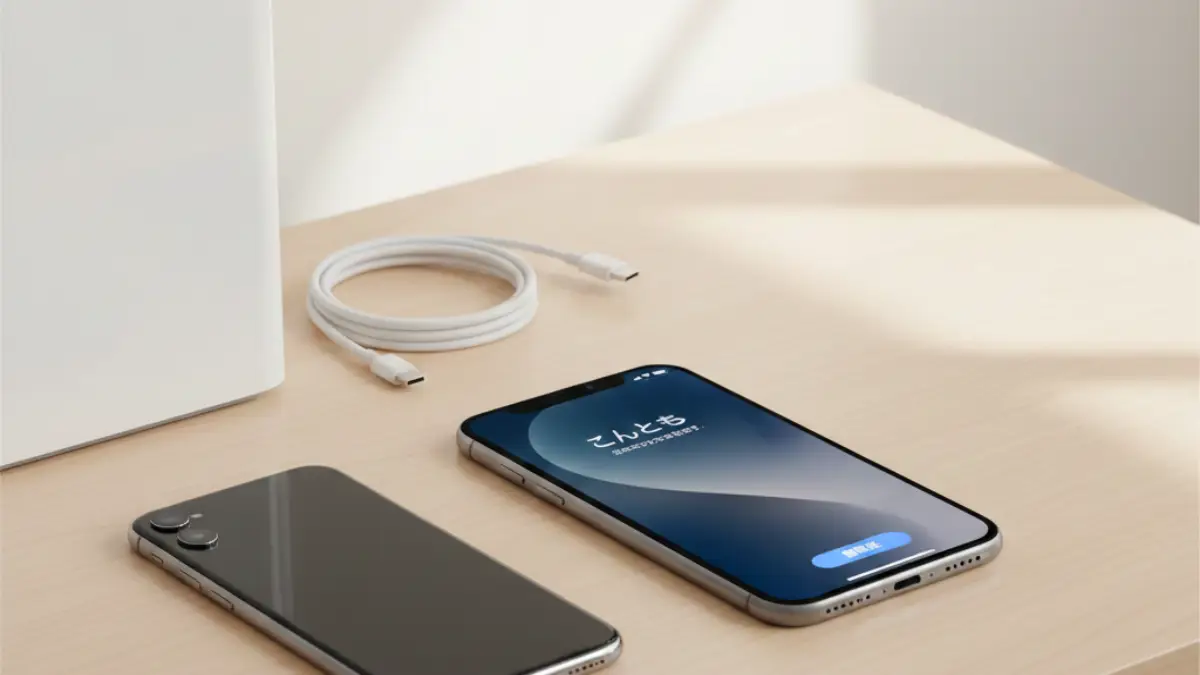
iPhone17の初期設定を始めようとして、「このまま画面の案内どおりに進めて大丈夫かな」「データ移行で失敗したらどうしよう」と不安になっていませんか。新しいiPhoneを使い始める瞬間は楽しみですが、Apple ID、Wi-Fi、SIM、eSIM、データ移行、Face IDなど、確認することが一気に出てくるので迷いやすいですよね。
特に機種変更をする場合は、旧iPhoneのデータをきちんと移せるのか、LINEや銀行アプリはそのまま使えるのか、途中で止まったときに待つべきなのかなど、判断に困る場面が出てきます。画面上はシンプルに見えても、裏側では認証や同期が進んでいるため、「止まったように見えるけれど本当に待っていいの?」と感じることもあります。
iPhone17 初期設定で大切なのは、すべての操作を完璧に暗記することではありません。事前に必要なものをそろえ、どの移行方法が自分に合っているかを決め、止まりやすい場面を知っておくことです。そこが分かっていれば、途中で焦って初期化したり、必要のないやり直しをしたりするリスクを減らせます。
この記事では、iPhone17の初期設定を失敗しにくくするために、始める前の準備、データ移行方法の選び方、クイックスタートやiCloud復元の流れ、圏外やApple ID認証でつまずいた時の対処法までまとめて整理します。初めてiPhoneを設定する人でも、機種変更に慣れていない人でも、「結局どの順番で進めればいいのか」が分かる内容にしています。

iPhone17 物理 SIMは日本非対応?購入前の安心ガイド
iPhone17の物理SIMは日本版で使えるのか解説。eSIM移行、海外版、旧モデルの選び方まで購入前に確認できます
TREND ポータル※この記事はプロモーションを含みます。
iPhone17初期設定を始める前の準備
記事のポイント①:iPhone17の初期設定は、操作を始めてから慌てるよりも、事前にApple ID・通信環境・バックアップ・旧端末の状態を確認しておく方が失敗を防ぎやすいです。
- 初期設定でつまずく原因は、操作ミスより事前準備不足の方が多い
- Apple ID、パスワード、2ファクタ認証の確認が最優先
- 安定したWi-Fi環境があると、認証やデータ移行が進みやすい
- 旧iPhoneが手元にあるなら、まずクイックスタートを検討する
- 旧端末がない場合は、iCloudバックアップ復元が現実的な選択になる
- Androidから移行する場合は、移せるデータと移せないデータを先に確認する
- LINE、銀行アプリ、ゲーム、認証アプリは個別の引き継ぎが必要になる場合がある
- 移行中は充電しながら進め、途中で端末を離したり回線を切り替えたりしない
初期設定に必要なものと事前確認
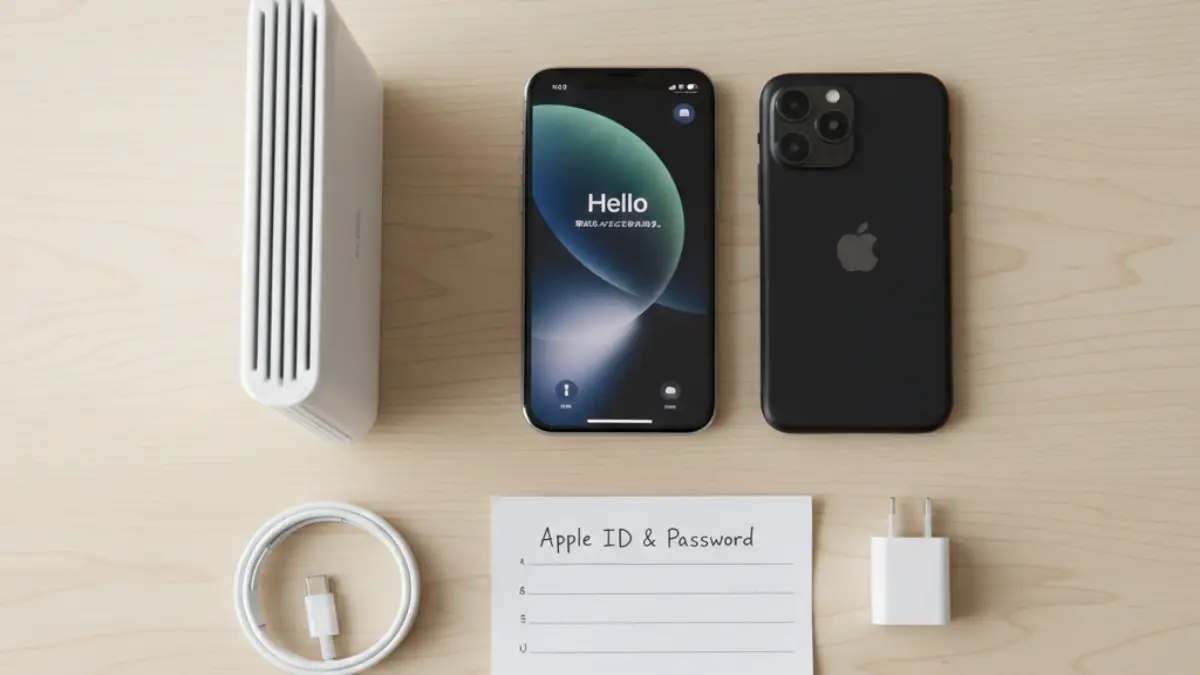
iPhone17の初期設定をスムーズに終えるために、まずは必要なものを先にそろえておきましょう。初期設定は画面の案内どおりに進められますが、Apple IDやWi-Fi、旧端末の準備ができていないと、途中で止まってしまうことがあります。
最低限必要なのは、iPhone17本体、安定したWi-Fi環境、Apple IDとパスワードです。旧iPhoneからデータ移行する場合は、旧iPhone本体も手元に置いておきます。Androidから移行する場合も、元のAndroid端末の電源が入り、Wi-Fiに接続できる状態にしておくと安心です。
ここで一番注意したいのが、Apple IDのパスワードと2ファクタ認証です。パスワードを覚えていない、認証コードを受け取る電話番号が使えない、旧端末が手元にないといった状態で始めると、初期設定の途中で先に進めなくなることがあります。焦りますよね。だからこそ、始める前の確認がかなり大事です。
| 確認項目 | 事前に確認すること | つまずきやすい理由 |
|---|---|---|
| Apple ID | メールアドレス・電話番号・パスワード | サインインできないと初期設定が止まる |
| 認証方法 | SMS・旧端末通知・メール受信 | 確認コードを受け取れないと進めにくい |
| 旧端末 | 電源が入る・充電できる・画面操作できる | クイックスタートやアプリ引き継ぎで必要になる |
| 通信環境 | 自宅など安定したWi-Fi | 認証・復元・同期に時間がかかる |
| 個別アプリ | LINE・銀行・証券・ゲーム・認証アプリ | iPhoneの移行だけでは完全に引き継げない場合がある |
この準備を済ませてからiPhone17の初期設定を始めるだけで、途中で手が止まる可能性をかなり減らせます。特にApple IDの確認は後回しにせず、最初に済ませておくのがおすすめです。
Wi-Fiと通信環境の注意点
iPhone17の初期設定では、Wi-Fi環境がかなり重要です。初期設定中は、アクティベーション、Apple IDの認証、iCloudへの接続、アプリや写真の同期など、通信を使う場面が何度もあります。
公共Wi-Fiや電波が弱い場所で進めると、途中で認証が止まったり、復元に時間がかかったり、残り時間が大きく変動したりすることがあります。通信が不安定だと、操作を間違えていなくても失敗したように見えるので、ここは最初から安定した環境を選びたいところです。
おすすめは、自宅のWi-Fiで、ルーターに近い場所で作業することです。できれば、動画視聴や大容量ダウンロードをしている端末を一時的に減らしておくと、初期設定や復元が進みやすくなります。
- 自宅など安定したWi-Fiを使う
- ルーターに近い場所で作業する
- 初期設定中にWi-Fiを切り替えない
- 復元中は電源を切らず、充電しながら待つ
- 通信が遅いときは、先にルーターの再起動を試す
SIMやeSIMの設定は、後からでも対応できる場合があります。圏外表示が出ていても、Wi-Fiにつながっていれば初期設定自体を進められることがあるので、まずはWi-Fi環境を優先して整えましょう。
データ移行方法の選び方
iPhone17の初期設定で一番迷いやすいのが、データ移行方法の選び方です。ここで自分に合わない方法を選ぶと、思ったより時間がかかったり、一部のデータが戻らなかったりして不安になりやすいです。
主な方法は、クイックスタート、iCloudバックアップ復元、Androidからの移行の3つです。どれが正解というより、旧端末の有無、バックアップの状態、データ量、作業できる時間によって選び方が変わります。
| 移行方法 | 向いている人 | 注意点 |
|---|---|---|
| クイックスタート | 旧iPhoneが手元にあり、まとめて移行したい人 | 両端末を近くに置き、充電しながら待つ必要がある |
| iCloudバックアップ復元 | 旧端末がない、またはバックアップから戻したい人 | Wi-Fi速度とiCloudバックアップの状態に左右されやすい |
| Androidから移行 | AndroidからiPhone17へ乗り換える人 | アプリ内データや一部履歴は個別対応が必要になる |
旧iPhoneが手元にあるなら、まずはクイックスタートを検討すると分かりやすいです。設定内容やデータをまとめて移しやすく、初めての人でも画面の案内に沿って進めやすい方法です。
一方で、旧iPhoneが壊れている、手元にない、すでに下取りに出してしまったという場合は、iCloudバックアップからの復元が現実的です。ただし、直近のバックアップが残っていなければ復元できる範囲が限られるため、事前にバックアップ状況を確認しておきましょう。
クイックスタートとiCloud復元の違い
クイックスタートは、旧iPhoneとiPhone17を近づけて、画面の案内に沿って設定とデータ移行を進める方法です。旧端末が手元にある人にとっては、かなり分かりやすい選択肢です。
ただし、クイックスタート中は両方の端末を使いにくくなります。電話やメッセージをすぐ使う予定がある時間帯に始めると困るかもしれません。データ量が多い人は、夜や休日など、しばらく端末を触らなくても大丈夫な時間に進めるのがおすすめです。
iCloud復元は、iCloud上に保存されたバックアップをiPhone17に戻す方法です。旧端末が手元になくても使えるのがメリットですが、通信環境とバックアップの新しさに大きく左右されます。写真や動画が多い場合は、見た目上は設定が終わっていても、裏で同期が続くことがあります。
ざっくり判断するなら、旧iPhoneがあるならクイックスタート、旧端末がないならiCloud復元です。どちらを選んでも、充電とWi-Fiは必須だと考えておくと失敗しにくくなります。
AndroidからiPhone17へ移行する場合
AndroidからiPhone17へ移行する場合は、「全部そのまま移る」と考えない方が安全です。連絡先、写真、動画、カレンダーなどは移しやすい一方で、アプリ内データ、ゲームの進行状況、LINEの履歴、電子マネー、銀行アプリ、認証アプリなどは個別の引き継ぎが必要になることがあります。
特にLINEや金融系アプリは、先に旧端末側で引き継ぎ設定をしておかないと、ログインや本人確認で時間がかかる場合があります。初期設定そのものより、こうした個別アプリの引き継ぎでつまずく人も多いです。
Androidから乗り換える場合は、iPhone17の初期設定を始める前に、Android側で重要なデータのバックアップを取っておきましょう。写真はクラウドやパソコンに残す、連絡先はGoogleアカウントに同期する、必要なアプリは引き継ぎ方法を確認しておく、という流れです。
移行中は、Android端末とiPhone17の両方を充電しながら進めます。途中で電池が切れたり、Wi-Fiが切れたりすると、やり直しや再ログインが必要になることがあるため、時間に余裕があるときに行いましょう。
Apple IDと2段階認証の準備
iPhone17初期設定で最も重要なのが、Apple IDです。現在はApple Accountと表記される場面もありますが、iCloud、App Store、Apple Pay、写真、バックアップなど、iPhoneを使うための中心になるアカウントです。
Apple IDでサインインできないと、アプリの再ダウンロードやiCloud復元、購入履歴の確認などがスムーズに進みません。パスワードが分からない場合は、初期設定を始める前に復旧手続きを進めておく方が安心です。
また、2ファクタ認証の確認コードをどこで受け取るかも大切です。旧iPhoneに通知が届くのか、SMSを受信できる電話番号が今も使えるのか、登録メールにアクセスできるのかを確認しておきましょう。
- Apple IDのメールアドレスまたは電話番号を確認する
- Apple IDのパスワードを事前に確認する
- 2ファクタ認証コードを受け取れる端末や電話番号を確認する
- 旧端末に通知が届くか確認する
- 登録メールが受信できるか確認する
機種変更前に旧端末を手放す予定がある場合は、「探す」機能やアカウントの状態も確認しておきたいところです。旧端末側の設定で困りそうな場合は、以下の記事も参考になります。
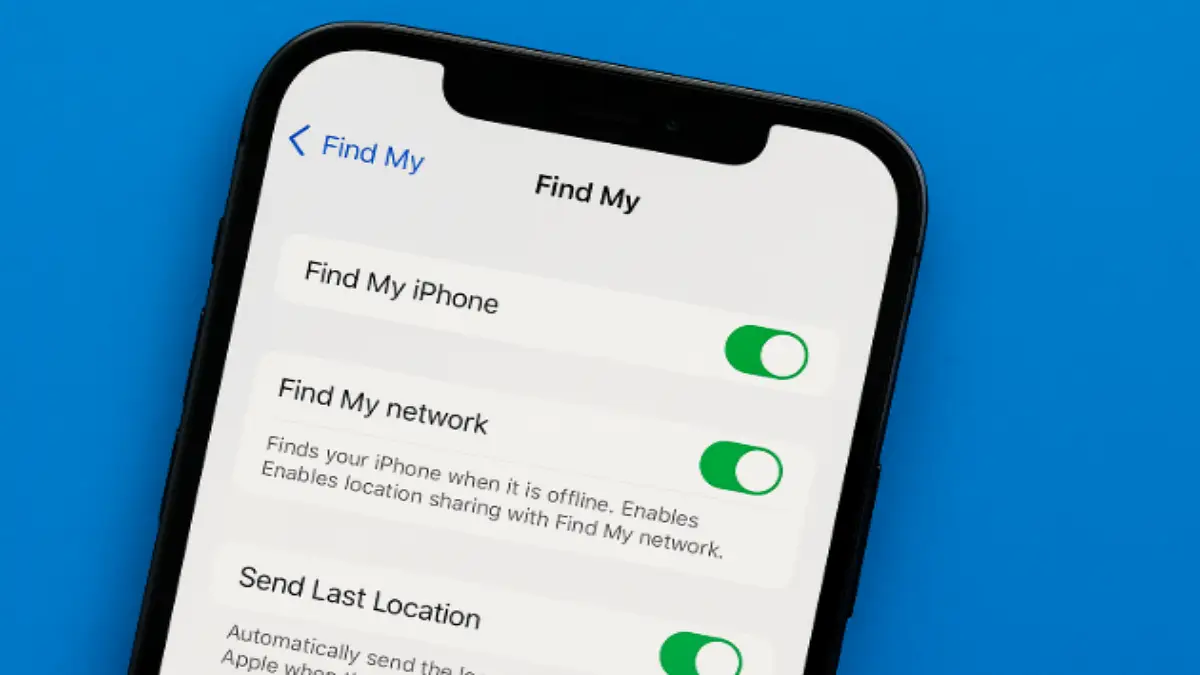
iPhoneを探すがオフにできない原因と解除方法|下取り・機種変更前に
「iPhoneを探す」がオフにできない主な原因と対処法を解説。下取りや譲渡の前に、Apple IDが不明な場合や強制解除の方法まで確認できます。
TREND ポータルiPhone17初期設定の手順と設定後の対応
記事のポイント②:iPhone17の初期設定は、移行方法を決めてから進めると迷いにくいです。途中で止まったように見える場面でも、待つべき状況と見直すべき状況を分けて考えると落ち着いて対応できます。
- クイックスタートは、旧iPhoneとiPhone17を近くに置いて進める
- 両端末を充電しながら作業すると、途中中断を防ぎやすい
- iCloud復元は、通信環境とデータ量によって完了時間が変わる
- 圏外でもWi-Fiが使えれば、初期設定自体は進められる場合がある
- 止まって見えても、裏で処理が続いていることがある
- Face IDとパスコードは、後回しにせず安全性を優先して設定する
- 初期設定後は、通知・位置情報・アプリ権限を見直すと使いやすくなる
クイックスタートで初期設定する手順
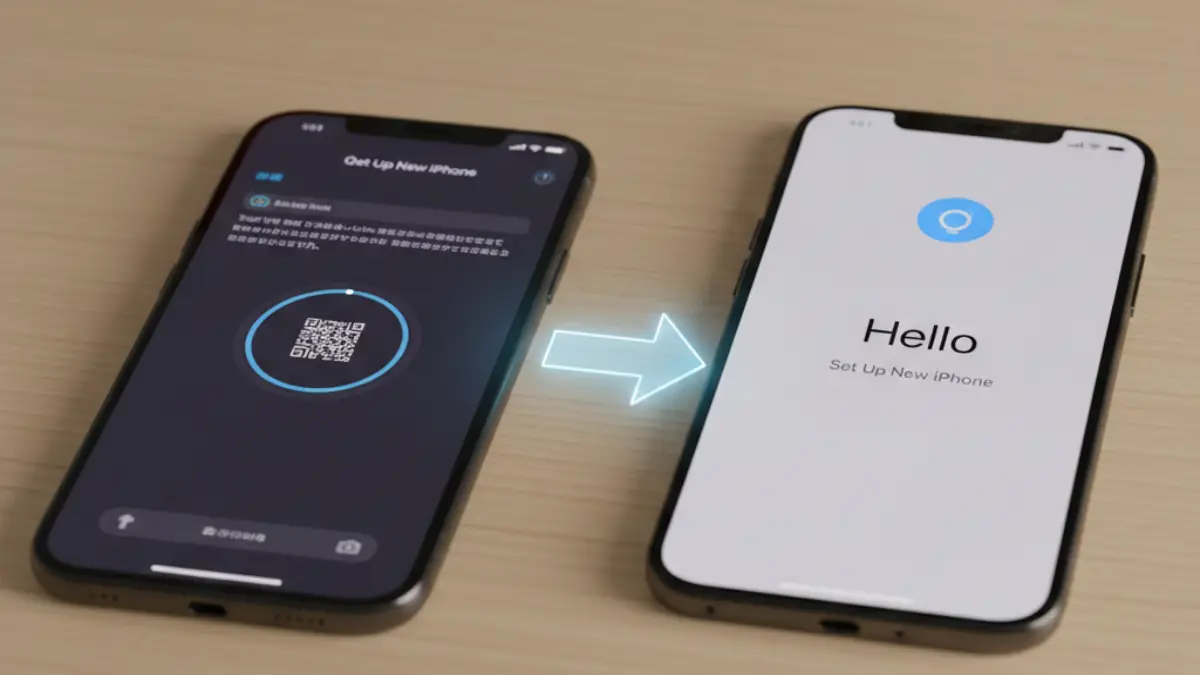
旧iPhoneが手元にある場合、iPhone17の初期設定はクイックスタートを使うと進めやすいです。2台を近づけると旧iPhone側に案内が表示され、Apple IDの確認やデータ転送を画面に沿って進められます。
基本の流れは、iPhone17の電源を入れる、言語と地域を選ぶ、旧iPhoneを近づける、クイックスタートの案内に従う、Apple IDを確認する、データ転送を開始する、完了まで待つ、という順番です。難しい操作は多くありませんが、待ち時間が長くなることがあります。
クイックスタートで失敗しにくくするコツは、作業環境を整えてから始めることです。旧iPhoneとiPhone17を机の上で近くに置き、両方を充電しながら進めます。Wi-FiとBluetoothもオンにしておきましょう。
| チェック | 目安 | 理由 |
|---|---|---|
| 充電 | 両方50%以上、できれば充電しながら | 転送中の電池切れを防ぐ |
| 距離 | 同じ机の上で近くに置く | 端末同士の認識エラーを減らす |
| 通信 | 安定したWi-Fiを使う | 認証や同期で通信が必要になる |
| 時間 | しばらく端末を使わない時間を選ぶ | 写真や動画が多いと長くなる |
途中で進捗が止まったように見えても、すぐに電源を切ったり初期化したりしない方が安全です。データ量が多いと、残り時間が増えたり、画面上の変化が少なくなったりします。まずは充電したまま、10〜20分ほど様子を見るといいかなと思います。
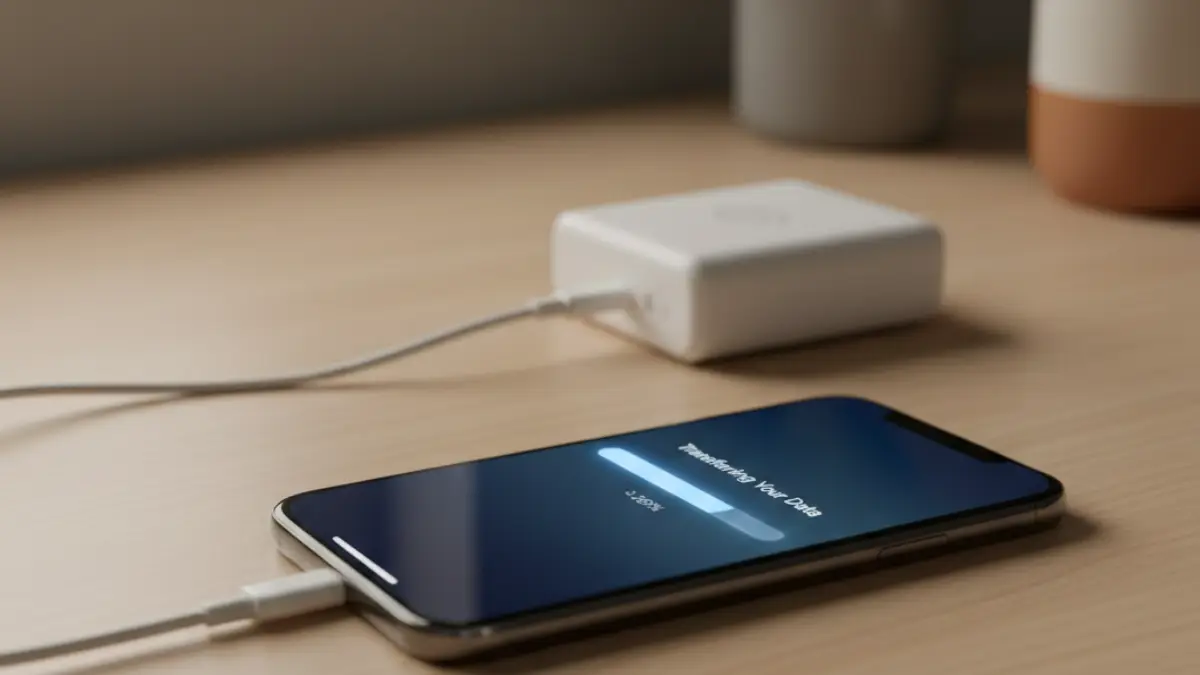
iPhone17の初期設定やデータ移行は、思っている以上に時間がかかることがあります。途中で接続が不安定になると、やり直しになるケースもあります。
有線接続に対応したケーブルを用意しておくと、通信トラブルを避けやすく、移行作業も安定しやすくなります。特に大量の写真や動画を移行する人、Wi-Fiだけでは不安な人は、事前に準備しておくと安心です。ただし、対応状況は端末やケーブルの仕様によって異なるため、購入前に対応機種や規格を確認してください。
iCloudバックアップから復元する手順
旧端末が手元にない場合や、すでにiCloudバックアップを取っている場合は、iCloudバックアップから復元する方法が現実的です。iPhone17の初期設定中にApple IDでサインインし、利用できるバックアップを選んで復元を進めます。
流れとしては、iPhone17の初期設定を進める、Wi-Fiに接続する、Apple IDでサインインする、「iCloudバックアップから復元」を選ぶ、復元したいバックアップを選択する、完了まで待つ、という形です。
iCloud復元で注意したいのは、復元が一度で完全に終わったように見えないことです。ホーム画面が表示されても、アプリ、写真、動画、メッセージなどの同期がしばらく続くことがあります。特に写真や動画が多い人は、すべてが戻るまで時間がかかるかもしれません。
| 状況 | よくある原因 | まずやること | 注意点 |
|---|---|---|---|
| 復元が遅い | Wi-Fiが弱い、データ量が多い | ルーター近くで充電しながら待つ | 途中で回線を切り替えない |
| 残り時間が増える | データ量の再計算 | しばらく待つ | 焦って初期化しない |
| 復元できない | バックアップがない、Apple ID違い | Apple IDとバックアップ日時を確認 | 別アカウントの可能性も見る |
| 容量不足 | iPhone本体またはiCloud容量の不足 | 不要データの整理や容量追加を検討 | 最新情報は公式案内も確認する |
時間がない場合は、初期設定だけ先に終えて、アプリや写真の同期を後から進める方法もあります。とはいえ、復元直後は裏で処理が続くため、しばらくは充電しながらWi-Fiにつないでおくと安心です。
SIM・eSIM設定と圏外になる時の対処
iPhone17の初期設定中や設定直後に「圏外」と表示されると、かなり不安になりますよね。ただ、圏外だからといって、すぐに初期設定が失敗したとは限りません。Wi-Fiに接続できていれば、初期設定やApple IDのサインインを進められる場合があります。
物理SIMの場合は、SIMカードの差し込み不良、向きのズレ、接点の汚れなどが原因になることがあります。まずは機内モードのオン・オフ、再起動、SIMカードの挿し直しを試しましょう。
eSIMの場合は、キャリア側の開通手続き、QRコードの読み込み、回線切替、プロファイル設定などが関係します。物理SIMよりも手続きが絡みやすいため、キャリアの案内に沿って確認するのが安全です。
- まず試す:機内モードON/OFF → 再起動 → SIM挿し直し
- 物理SIM:向き、差し込み、汚れ、SIMカードの破損を確認する
- eSIM:QRコード、再発行手続き、回線切替状況を確認する
- 圏外が続く:通信障害やキャリア側の手続き状況も確認する
初期設定中に圏外で不安な場合は、先にWi-Fiで設定を進め、SIMやeSIMは落ち着いてから確認するのもありです。回線設定はキャリアごとに手順が変わるため、最新情報は契約中の通信会社の公式案内で確認してください。
初期設定ができない時の原因と対処法
iPhone17の初期設定ができない時は、原因を一気に探そうとすると逆に混乱します。まずは、通信、Apple ID、データ移行、端末の一時不具合のどれに近いかを切り分けるのがおすすめです。
よくあるのは、「画面が進まない」「Apple IDで止まる」「復元が終わらない」「アクティベーションできない」「圏外のままになる」といったケースです。どれも焦りやすいですが、すぐに初期化する前に、待つべき状況か、設定を見直すべき状況かを分けて考えましょう。
| 症状 | 原因候補 | まずやること | 次にやること |
|---|---|---|---|
| Apple ID認証で止まる | パスワード違い、認証コード未受信 | 受信先と入力内容を確認 | 時間を置いて再試行 |
| データ移行が止まる | 通信不安定、データ量が多い | 充電しながら待つ | Wi-Fi環境を見直す |
| アクティベーション不可 | 通信、サーバー混雑、回線状態 | 別Wi-Fiを試す | 再起動して再試行 |
| 画面が進まない | 一時的な処理待ち | しばらく待つ | 改善しなければ強制再起動を検討 |
| アプリが戻らない | 同期中、Apple ID違い、非対応 | Wi-Fi接続のまま待つ | App Storeや購入履歴を確認 |
初期設定やiCloud復元は、想定より長引くことがあります。途中でバッテリーが減ると、作業を止めざるを得なくなる場合もあります。
充電しながら使えるモバイルバッテリーがあれば、コンセントの場所を気にせず作業でき、待ち時間のストレスも減らせます。特にデータ量が多い人や、外出先で初期設定を進める可能性がある人は、事前に用意しておくと安心です。容量や出力、ケーブルの対応状況は商品ごとに違うため、購入前に確認しておきましょう。
どうしても改善しない場合のみ、再起動、別Wi-Fi、設定のやり直しを検討します。ただし、やり直す前に旧端末のバックアップがあるか、Apple IDが分かるか、個別アプリの引き継ぎが済んでいるかは必ず確認してください。
Apple IDでサインインできない場合
Apple IDでサインインできない時は、入力ミスだけでなく、認証コードを受け取れないことが原因になっている場合があります。特に、旧端末が手元にない、電話番号を変えた、メールアドレスにログインできないといった状態だと、初期設定が止まりやすいです。
まずは、Apple IDのメールアドレスや電話番号が正しいかを確認します。次に、パスワードを落ち着いて入力し直します。何度も失敗すると一時的に制限がかかる場合があるため、連続で試しすぎない方がいいです。
Apple IDや2ファクタ認証の設定でつまずいた場合は、以下の記事も参考になります。

サーバーとセキュリティ保護iPhoneでのエラー対策と設定方法
サーバーとセキュリティ保護iPhoneの重要性と対策を詳解。iPhoneの安全な接続とデータ保護の方法を学ぶ。
TREND ポータル- まず確認:Apple IDのメールアドレス、電話番号、パスワード
- 認証コード:旧iPhone、SMS、メールで受け取れるか確認する
- 試す順番:再入力 → 受信先確認 → 時間を置く → 復旧手続き
- 注意:何度も失敗すると一時的にロックされることがある
旧iPhoneが手元にあるなら、通知承認で進められる場合があります。手元にない場合は、SMSやメールでコードを受け取れるかを確認し、受信できないなら迷惑メール設定や回線状態も見直しましょう。
データ移行が進まない場合
データ移行が進まないときは、「失敗した」と決めつける前に、まず処理待ちの可能性を考えましょう。写真や動画、アプリが多い場合は、画面上の進捗が動かなくても、裏で準備や同期が続いていることがあります。
クイックスタートでもiCloud復元でも、途中で残り時間が増えたり、同じ表示が長く続いたりすることがあります。ここで何度も画面を触ったり、電源を切ったりすると、かえってやり直しになることがあるので注意です。
クイックスタートが表示されない場合は、Wi-FiやBluetooth、Apple ID、OSバージョンなどが関係していることがあります。詳しく切り分けたい場合は、以下の記事を確認しておくと参考になります。
iPad クイックスタートできない理由と手動設定方法を解説
iPadでクイックスタートできない場合の原因を確認する順番と、手動設定への切り替え方法を解説します。移行できないデータやアプリの注意点も紹介します。
TREND ポータル| 状況 | よくある状態 | おすすめ行動 |
|---|---|---|
| 残り時間が変動する | データ量や通信状態を再計算している | 充電しながら30〜60分ほど待つ |
| 進捗が動かない | 裏で処理している可能性がある | すぐに電源を切らず様子を見る |
| 何度も止まる | Wi-Fiが不安定な可能性がある | ルーター近くで再試行する |
| 旧端末が認識されない | Bluetoothや距離、端末状態の問題 | 両端末を近づけて再起動も検討する |
それでも数時間まったく進まない場合は、Wi-Fi環境を変える、クイックスタートからiCloud復元へ切り替える、バックアップ状況を確認するなど、方法を見直す判断も必要です。
Face IDとパスコードの安全な設定
Face IDとパスコードは、iPhone17を安全に使うための基本です。ロック解除だけでなく、Apple Pay、アプリのログイン、パスワード自動入力、各種本人確認にも関係します。
Face IDを登録するときは、明るい場所で、顔が画面にしっかり映るようにして進めましょう。マスク、帽子、サングラスなどで認識しにくい場合は、まず通常の状態で登録して、必要に応じて後から設定を見直すとスムーズです。
パスコードは、誕生日や連番など推測されやすいものを避けるのがおすすめです。毎日使うものなので覚えやすさも大切ですが、紛失時の安全性を考えると、簡単すぎる番号は避けたいところです。
- Face ID:明るい場所で正面から登録する
- パスコード:誕生日、連番、同じ数字の連続は避ける
- 認識不良:後からFace IDを再登録できる
- 安全性:Apple Payやアプリ認証にも関係する
Apple Payやアプリのダウンロードで問題が出た場合は、以下の記事も確認してみてください。
iPhoneアプリインストールできない入手に戻るトラブルを解消する方法
iPhoneでアプリの「入手」ボタンに戻ってインストールできない原因と対処法を解説します。支払い情報や通信環境、ストレージ不足など、よくある確認ポイントを順番にわかりやすくまとめている内容です。
TREND ポータル初期設定中にFace IDがうまく登録できなくても、後から設定アプリでやり直せます。まずはパスコードを確実に設定し、安全に使い始められる状態を作ることを優先しましょう。
Apple Pay・Suicaの初期設定
Apple PayやSuicaは、iPhone17を日常で便利に使うための設定です。買い物や交通機関で使う人は、初期設定後の早い段階で確認しておくと安心です。
Apple Payは、ウォレットアプリからカードを追加し、カード会社の本人確認を行う流れです。認証方法はカード会社によって違うため、SMS、アプリ、電話などの案内に沿って進めます。
Suicaは、新規発行する場合と旧端末から移行する場合で手順が変わります。旧iPhoneにSuicaが入っていた場合、旧端末側の操作やApple IDの状態が関係することがあります。旧端末を手放す前に、Suicaや交通系ICの状態は必ず確認しておきましょう。
| やること | つまずきやすい点 | 対策 |
|---|---|---|
| Apple Pay追加 | カード会社の認証が通らない | 通信が安定した環境で再試行する |
| Suica移行 | 旧端末側の操作が必要になる | 旧端末の電源、残高、Apple IDを確認する |
| 決済できない | 本人確認や設定が未完了 | ウォレットとカード会社の案内を確認する |
| 表示されない | 同期やアカウント状態の問題 | 時間を置く、Apple IDを確認する |
Apple PayやSuicaは、初期設定中に無理に完了させなくても大丈夫です。データ移行やApple IDの確認が終わってから、落ち着いて設定する方がミスを減らせます。
初期設定後に必ず行うセキュリティ設定
iPhone17の初期設定が終わったら、最低限のセキュリティ設定を見直しておきましょう。最初の案内に従って進めるだけでも使い始められますが、位置情報やアプリ権限をそのまま許可し続けると、あとで「これ本当に必要だったかな」と感じることがあります。
まず見直したいのは、位置情報、写真、連絡先、マイク、カメラ、通知、追跡の設定です。すべてをオフにする必要はありませんが、使っていないアプリに広い権限を与えたままにしないことが大切です。
- 位置情報:基本は「アプリの使用中のみ許可」を選ぶ
- 写真:必要なアプリだけアクセスを許可する
- 連絡先:SNSや連絡アプリなど必要なものだけ許可する
- マイク・カメラ:使う理由があるアプリだけ許可する
- 追跡:必要性を感じない場合は許可しない
- 通知:本当に必要なアプリだけオンにする
初期設定直後は、アプリを開くたびに許可を求められることがあります。なんとなく許可するのではなく、「このアプリにこの情報が必要か」を一度考えてから選ぶと安心です。
余裕があれば行いたい快適化設定
セキュリティ設定まで終わったら、余裕がある範囲で快適化設定も見直しておくと、iPhone17を使いやすくできます。全部を一気にやる必要はありません。よく使う部分から整えるだけでも十分です。
効果が出やすいのは、通知整理、バッテリー設定、ホーム画面の整理、文字サイズ、集中モードです。特に通知は、初期状態のままだと必要以上に届くことがあるので、最初に整理しておくと日常のストレスが減ります。
初期設定が終わった直後は、画面保護も一緒に済ませておくと安心です。あとから貼ろうとすると、ホコリや指紋、位置ズレが気になりやすくなります。
ガイド付きのフィルムなら、貼り付け位置で迷いにくく、作業に慣れていない人でも失敗しにくいのが特徴です。新しいiPhoneをきれいな状態で使い始めたい人や、初期設定の流れでまとめて準備を終わらせたい人に向いています。
| 項目 | おすすめ設定 | 狙い |
|---|---|---|
| 通知 | 重要アプリだけON | 不要な通知を減らす |
| バッテリー | バックグラウンド更新を整理 | 電池持ちを意識する |
| 画面 | 文字サイズや明るさを調整 | 見やすく使う |
| ホーム画面 | よく使うアプリを前面に置く | 探す手間を減らす |
| 集中モード | 仕事・睡眠・移動中で使い分ける | 通知に振り回されにくくする |
快適化は、最初から完璧を目指さなくて大丈夫です。使いながら「ここが気になるな」と思ったタイミングで、1つずつ調整していく方が続けやすいですよ。
iPhone17初期設定で迷わない判断基準
iPhone17の初期設定で迷ったときは、「すぐにやり直す」よりも、「待つ・確認する・切り分ける」の順番で考えると失敗しにくくなります。初期設定中は、画面が止まったように見えても、裏側でデータ確認や同期が続いていることがあるからです。
Appleの公式サポートでも、iPhoneやiPadの初期設定、Apple Accountでのサインイン、データ転送の流れが案内されています。全体の流れを確認したい場合は、Apple公式の初期設定サポートページを確認しておくと安心です。
ただし、公式の手順どおりに進めていても、通信環境やデータ量によって完了までの時間は変わります。画面の残り時間が増える、アプリがグレー表示のままになる、写真が少しずつ戻る、といった状態は珍しくありません。
私なら、初期設定中に迷ったときは次のように判断します。まず、充電とWi-Fiが安定しているか確認します。次に、Apple IDの認証やバックアップの選択に間違いがないか見ます。それでも画面が動かない場合は、すぐに初期化せず、しばらく待ちます。明らかなエラー表示が出ている場合だけ、表示内容に沿って対応します。
Q. 初期設定中に画面が止まったように見えますが大丈夫ですか?
A. すぐに失敗とは限りません。データ量が多い場合や通信が混み合っている場合、画面上の変化が少なくても内部処理が続いていることがあります。まずは充電しながら一定時間待つのがおすすめです。
Q. Apple IDの認証コードが届かず先に進めません
A. 2ファクタ認証の受信先が使えないことが原因になりやすいです。旧iPhone、SMS、メールのどこで受け取れるかを確認しましょう。何度も失敗している場合は、少し時間を置いてから再試行する方が進みやすいことがあります。
Q. 圏外のままでもiPhone17の初期設定は続けられますか?
A. Wi-Fiに接続できていれば、初期設定自体を進められる場合があります。SIMやeSIMの設定は、初期設定後にキャリアの案内に沿って確認しても大丈夫です。
Q. クイックスタートとiCloud復元はどちらが安心ですか?
A. 旧iPhoneが手元にあるなら、クイックスタートが分かりやすいです。旧端末がない場合やバックアップから戻したい場合は、iCloud復元を選びます。どちらもWi-Fiと充電が重要です。
Q. 初期設定で一番大切な判断は何ですか?
A. 止まったように見えても、すぐにやり直さないことです。まず待つ、次に通信や認証を確認する、それでもダメなら方法を切り替える。この順番で考えると、余計なトラブルを減らせます。
初期設定が終わったら、旧端末はどうする?
データ移行が完了して旧iPhoneが不要になったら、そのまま引き出しにしまい込まず、買取に出すことで次の端末購入費用に充てられます。ノジマなら店頭・宅配どちらでも査定可能です。

iPhone17初期設定の流れ総まとめ
- ✅ iPhone17 初期設定は、始める前の準備で成功率が大きく変わる
- ✅ Apple ID、パスワード、2ファクタ認証の確認が最優先である
- ✅ 安定したWi-Fi環境が、認証・復元・同期の土台になる
- ✅ 初期設定中は通信を多く使うため、不安定な回線は避けた方がよい
- ✅ 旧iPhoneが手元にあるなら、クイックスタートを最初に検討する
- ✅ 旧端末がない場合は、iCloudバックアップ復元が現実的な選択になる
- ✅ Androidからの移行では、移せるデータと移せないデータを先に確認する
- ✅ LINE、銀行アプリ、ゲーム、認証アプリは個別の引き継ぎ確認が必要である
- ✅ データ量が多いほど、初期設定や復元には時間がかかる
- ✅ 初期設定中に画面が止まって見えても、裏で処理が進んでいる場合がある
- ✅ 途中でやり直すより、一定時間待つ判断が結果的に早いことがある
- ✅ 圏外表示でも、Wi-Fiがあれば初期設定を進められる場合がある
- ✅ SIMやeSIMの設定は、初期設定後にまとめて確認できる
- ✅ Face IDとパスコードは、安全性を優先して設定する
- ✅ Apple PayやSuicaは、焦らず認証が安定しているタイミングで設定する
- ✅ 初期設定後は、位置情報・通知・アプリ権限を見直すと安心である
- ✅ 画面保護フィルムや充電環境も、使い始める前に整えておくと快適である
- ✅ 全体の流れを理解しておくことで、iPhone17初期設定への不安はかなり減らせる
iPhone17初期設定は、準備、移行、認証、安全設定、快適化の順に進めると迷いにくいです。特に大切なのは、Apple IDとWi-Fi、旧端末、バックアップの確認です。ここが整っていれば、途中でつまずいても落ち着いて対応できます。
基本の流れは、通信環境を整える、データ移行方法を選ぶ、Apple IDでサインインする、Face IDとパスコードを設定する、必要なアプリやサービスを確認する、という順番です。クイックスタートでもiCloud復元でも、回線を切り替えず、充電を確保しながら進めると失敗しにくくなります。
もし途中で止まったように見えても、すぐにやり直さなくて大丈夫な場面は多いです。まずは待つ、次に通信と認証を確認する、それでも改善しなければ方法を切り替える。この考え方を持っておくだけで、iPhone17の初期設定はかなり進めやすくなります。
これからiPhone17を使い始めるなら、初期設定の前にApple ID、Wi-Fi、旧端末、充電環境、個別アプリの引き継ぎだけは先に確認しておきましょう。準備ができていれば、初期設定は怖くありません。落ち着いて順番に進めれば、安心して新しいiPhoneを使い始められますよ。
アクションボタンの設定方法や活用アイデアは、以下の記事でまとめています。

iPhone17アクションボタンの使い方|迷わず設定できる
iPhone 17を使い始めて、「アクションボタンはどこにある?」「押しても反応しない」「何を設定すると便利なのか分からない」と迷っていませんか。消音モードだけ・・・
TREND ポータルAndroidからiPhoneへのデータ移行方法は、以下の記事も参考になります。
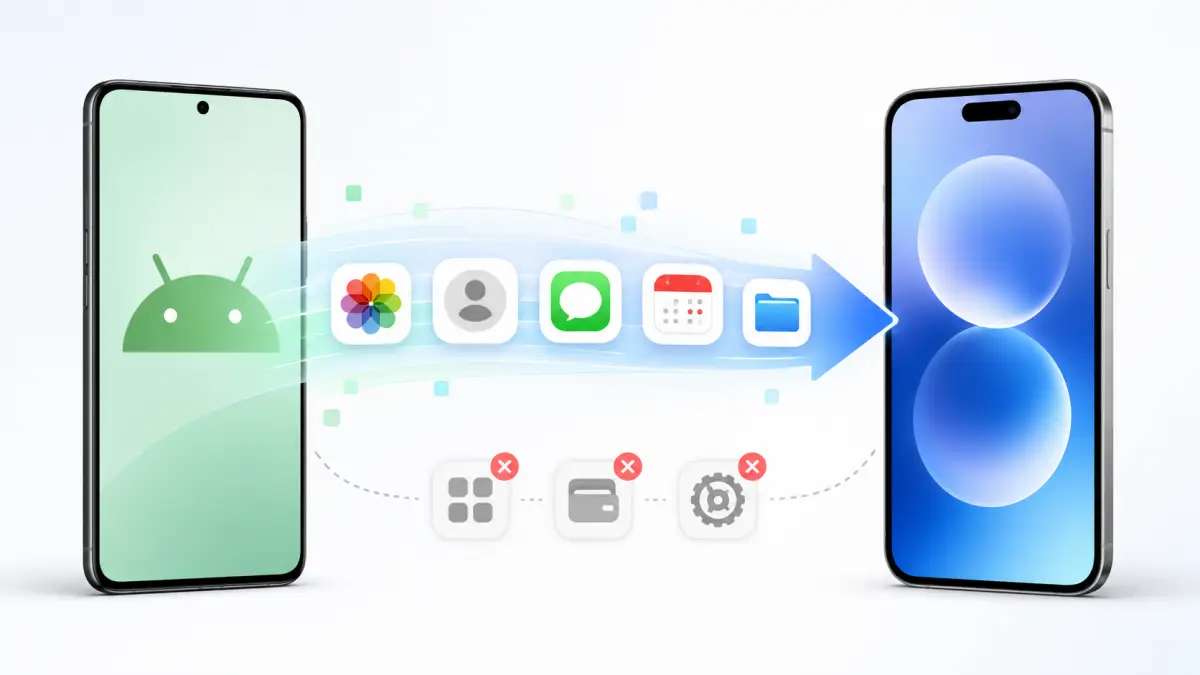
AndroidからiPhoneにデータ移行する際の方法と移行できない項目一覧
AndroidからiPhoneへデータ移行する方法を解説。移せない項目やLINE、アプリ、初期設定後の対処法も紹介します。
TREND ポータルこの記事を書いた人

サク(九州出身・株式会社ponista運営)
家電サービスマンやスマートフォンの個人販売・店頭販売、携帯電話販売会社の運営に携わった経験を持ち、iモード時代からホームページ制作にも携わってきました。iPhone SE、iPhone 14、iPhone 15、iPhone 16 Pro、Androidスマートフォン、iPadなどを実際に使用し、機種ごとの使いやすさや設定方法を確認したうえで記事を執筆しています。