
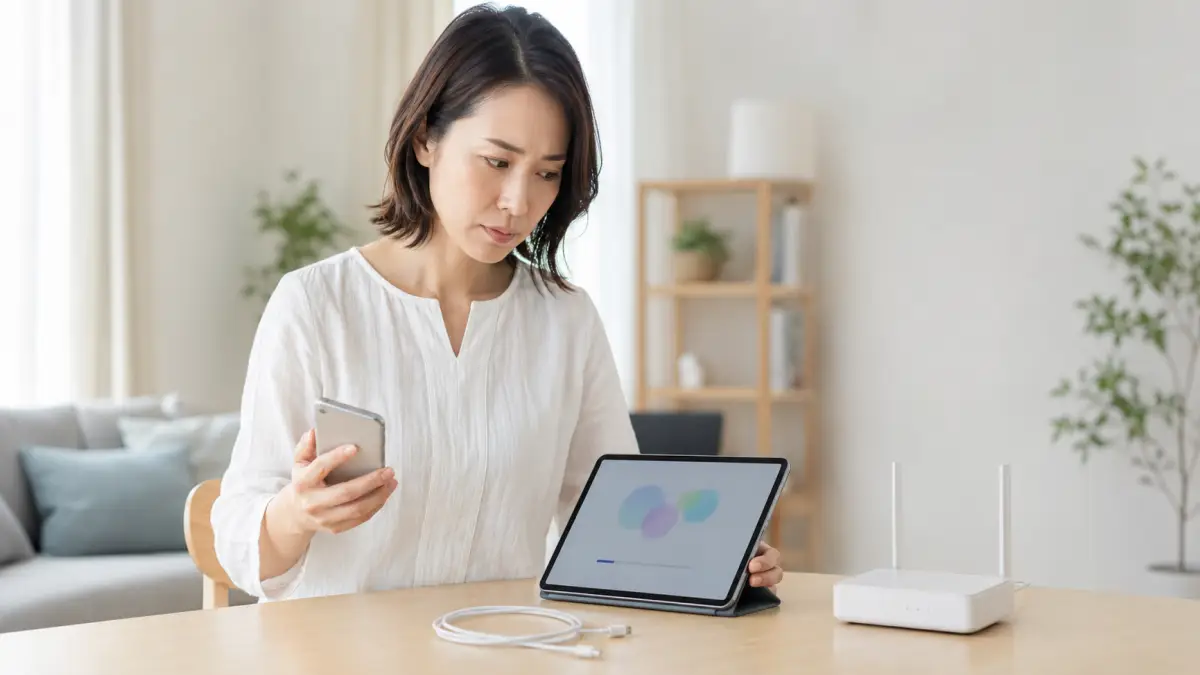
新しいiPadを設定しようとしているのに、iPhoneを近づけてもクイックスタートが表示されない、途中で止まる、何度やり直しても先へ進まないと不安になりますよね。故障なのか、設定方法が間違っているのか、それとも手動で進めても大丈夫なのか、判断できずに困っている方も多いはずです。
iPadでクイックスタートできない理由は、Wi-FiやBluetoothだけでなく、OSの状態、新しいiPadが初期設定画面になっているか、Apple Accountの認証、端末の管理設定など、いくつか考えられます。むやみに初期化や設定リセットを行う前に、影響の少ない項目から順番に確認することが大切です。
この記事では、クイックスタートが表示されない原因や途中で止まる場合の対処法を、確認しやすい順番で解説します。あわせて、移行されない可能性があるデータや、iCloud・パソコンを使った手動設定方法も紹介します。
状況に合った方法を選べば、クイックスタートにこだわらなくても新しいiPadの設定は進められます。大切なデータを失わないための注意点も確認しながら、自分に合う移行方法を見つけていきましょう。
※この記事はプロモーションを含みます。
目次[閉じる]
iPad クイックスタートできない場合の対処法
iPadでクイックスタートできないときは、Wi-FiやBluetoothだけでなく、新しいiPadの設定状態やOS、Apple Accountの認証などを順番に確認することが大切です。
記事ポイント 1
iPadでクイックスタートできない場合は、故障と判断する前に、初期設定画面や通信状態などの基本項目を確認すると原因を切り分けやすくなります。
・新しいiPadが「こんにちは」の初期設定画面になっているか確認する
・旧端末のWi-FiとBluetoothがオンになっているか確認する
・2台を近くに置き、必要に応じて両方を再起動する
・OSが古い場合は利用可能な最新バージョンへ更新する
・会社や学校の管理端末では利用制限がないか確認する
クイックスタートはiPadでもできますか?
クイックスタートはiPadでも利用できます。
現在使用しているiPhoneまたはiPadを新しいiPadの近くに置き、画面の案内に沿って進めることで、Apple AccountやWi-Fiなどの設定を引き継げます。選択する転送方法によっては、以前の端末からデータを直接転送したり、iCloudバックアップから復元したりすることも可能です。
ただし、古い端末と新しい端末の組み合わせや、搭載しているOSによって、表示される画面や移行できる内容が異なる場合があります。
Appleの案内では、クイックスタートによる自動設定には、基本的にiOS 11以降または対応するiPadOSを搭載した端末が必要です。実際に移行するときは、旧端末と新しいiPadの両方を、利用可能な最新バージョンへ更新しておくとトラブルを減らしやすくなります。
なお、現在使用しているiPhoneから新しいiPadへ設定する場合、iPhoneの内容がそのまま完全に複製されるわけではありません。
写真、連絡先、カレンダー、メモなど、iCloudを通じて同期される情報はiPadでも利用しやすい一方で、電話機能、SMSの利用条件、Apple Pay、端末専用アプリなどは個別の確認が必要です。
「クイックスタートを使えば、iPhoneのすべてがiPadに同じ状態で移る」と考えるのではなく、初期設定と対応データの移行を助けてくれる機能と考えるとわかりやすいですよ。
特に注意したいのが、アプリの移行です。iPhoneとiPadは画面サイズや対応アプリの範囲が異なるため、iPhone専用に作られたアプリ(iPad版が配信されていないアプリ)は、クイックスタートで転送してもアイコンが表示されない、または起動できない場合があります。iPadでも使いたいアプリがある場合は、App StoreでiPad対応状況を事前に確認しておくと安心です。
クイックスタートのやり方:基本的な手順
まずは、クイックスタートの基本的な流れを確認しましょう。途中で表示される項目は、端末やOSのバージョンによって異なる場合があります。
作業を始める前に、次のものを準備しておくとスムーズです。
- 現在使用しているiPhoneまたはiPad
- 初期設定前の新しいiPad
- 安定して利用できるWi-Fi環境
- 2台分の充電器または十分なバッテリー残量
- 現在使用している端末のパスコード
- Apple Accountのメールアドレスとパスワード
- 銀行アプリや認証アプリなどの引き継ぎ情報
移行中は端末を長時間使用できなくなる場合があります。仕事や連絡で端末を使う予定がない時間帯に始めると安心です。
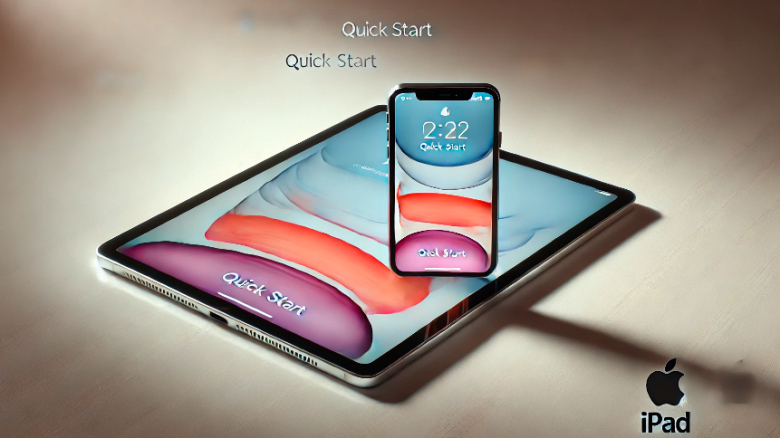
- 現在使用している端末をWi-Fiへ接続する
旧端末が安定したWi-Fiへ接続されていることを確認します。Bluetoothもオンにしてください。
コントロールセンターだけで判断しにくい場合は、「設定」からWi-FiとBluetoothの状態を確認すると確実です。
- 新しいiPadの電源を入れる
新しいiPadに「こんにちは」と表示されたら、現在使用しているiPhoneまたはiPadの近くに置きます。
すでにホーム画面まで設定を終えている場合は、そのままではクイックスタートが表示されないことがあります。初期化が必要になる可能性があるため、後述する注意点を確認してください。
- 旧端末に表示された案内を確認する
旧端末に、新しいiPadを設定するための案内が表示されたら、使用するApple Accountを確認して「続ける」をタップします。
案内が消えてしまった場合は、Bluetoothの状態を確認したうえで、2台を再起動すると再表示されることがあります。
- 新しいiPadに表示されるアニメーションを読み取る
新しいiPadに青い模様のようなアニメーションが表示されたら、旧端末のカメラを使って読み取ります。
カメラが使えない場合や、うまく読み取れない場合は、画面に手動認証の選択肢が表示されていないか確認してください。
- 旧端末のパスコードを入力する
新しいiPad側で、これまで使っていた端末のパスコードを求められることがあります。新しく決めるパスコードではなく、旧端末のロック解除に使用している番号を入力します。
- Face IDまたはTouch IDなどを設定する
画面の案内に沿って、生体認証や新しいiPadのパスコードを設定します。あとで設定できる項目もありますが、セキュリティのため、忘れない番号を設定してください。
- データの転送方法を選択する
端末から直接転送する方法や、iCloudからダウンロードする方法などが表示されたら、自分の状況に合うものを選びます。
旧端末から直接転送する場合は、転送が終わるまで基本的に2台を近くに置いておく必要があります。
iCloudからダウンロードする場合は、初期設定が終わったあともアプリや写真などのダウンロードが続くことがあります。
- 転送が完了するまで電源につないで待つ
移行中は2台を電源につなぎ、できるだけ動かさずに待ちましょう。
画面上では設定が完了したように見えても、アプリ、写真、メッセージなどがバックグラウンドで復元されている場合があります。
クイックスタートは便利ですが、急いで画面を閉じたり、旧端末を初期化したりすると、必要なデータが移行されていなかったときに困ります。
新しいiPadで写真、連絡先、メモ、ファイル、必要なアプリを確認できるまでは、旧端末のデータを消去しないようにしてください。
iPhoneからiPadにクイックスタートできない原因
iPhoneからiPadへクイックスタートできないときは、故障と決めつける前に、次の項目を上から順番に確認してみましょう。
- 新しいiPadが初期設定画面になっていない
クイックスタートは、基本的に新しいiPadの初期設定中に使用する機能です。
すでに言語やWi-Fiなどを設定してホーム画面まで進んでいる場合、iPhoneを近づけてもクイックスタートの案内が表示されないことがあります。
クイックスタートを最初からやり直すには、新しいiPadを消去して「こんにちは」の画面へ戻す必要があります。
ただし、新しいiPadで写真を撮ったり、メモやファイルを作成したりしている場合は、初期化前に必ずバックアップしてください。
- 旧端末のBluetoothがオフになっている
クイックスタートでは、近くにある新しい端末を検出するためにBluetoothを使用します。
「設定」からBluetoothがオンになっているか確認してください。一度オフにして数秒待ち、再度オンにすると改善する場合もあります。
- Wi-Fiへ正しく接続できていない
旧端末がWi-Fiへ接続されていない場合や、接続先の通信が不安定な場合は、設定や認証が進まないことがあります。
Wi-Fiのマークが表示されていても、実際にはインターネットへ接続できていないケースがあります。Safariなどでページを開けるか確認してみてください。
- 端末同士が離れている
クイックスタート中は、旧端末と新しいiPadを同じ机の上など、すぐ近くに置きます。
距離を細かく測る必要はありません。ケースや周辺機器が邪魔になっている場合は一時的に外し、2台を並べて試してみましょう。
- OSが古い、または更新状況に差がある
古いOSでは、クイックスタートが表示されなかったり、転送途中でアップデートを求められたりすることがあります。
旧端末は「設定」からソフトウェア・アップデートを確認してください。新しいiPadについても、設定途中で更新が案内された場合は、画面に従ってアップデートします。
- 一時的なシステムエラーが発生している
設定に問題がなくても、一時的な不具合によってクイックスタートの案内が出ないことがあります。
旧端末と新しいiPadを一度再起動し、Wi-FiとBluetoothを確認してから、もう一度近づけてみましょう。
- 会社や学校に管理されている端末を使用している
会社や学校から支給された端末には、管理プロファイルや利用制限が設定されている場合があります。
Apple Business ManagerやApple School Managerへ登録された端末など、管理状態によっては通常のクイックスタートによる転送を利用できないケースがあります。
勝手に初期化や管理設定の削除をせず、勤務先や学校の管理担当者へ確認してください。
- Apple Accountの認証を完了できない
Apple Accountのパスワードがわからない、確認コードを受け取れない、利用規約の確認画面で止まっているといった理由で設定が進まない場合があります。
移行前にApple Accountへサインインできるか、信頼できる電話番号を利用できるか確認しておくと安心です。
特に多いのが、「新しいiPadを一度設定したあとにクイックスタートを使おうとしている」「Bluetoothがオフになっている」「一時的なエラーが発生している」というケースです。
まずは初期設定画面、Bluetooth、Wi-Fi、再起動の4点から確認すると、必要以上に設定を変更せずに済みますよ。
クイックスタートが始まらない原因は何ですか?
クイックスタートがまったく始まらない場合と、案内は表示されるものの途中で進まない場合では、確認すべき場所が少し違います。
現在の症状に近いものを確認してください。
| 症状 | 考えられる原因 | 最初に試すこと |
|---|---|---|
| 旧端末に案内が表示されない | Bluetoothがオフ、端末が離れている、一時的なエラー、新しいiPadが設定済み | Bluetoothと初期設定画面を確認し、2台を再起動する |
| アニメーションを読み取れない | カメラの汚れ、画面の反射、カメラの不具合 | 画面とカメラを拭き、明るすぎない場所で再試行する |
| パスコード入力後に進まない | 旧端末のパスコードを誤っている、認証処理が完了していない | 旧端末を実際に解除できるパスコードか確認する |
| Apple Accountの画面で止まる | パスワードの間違い、確認コードを受け取れない、通信不良 | 通信状態とサインイン情報を確認する |
| ソフトウェア更新で止まる | Wi-Fiが不安定、空き容量不足、更新処理中のエラー | 電源と安定したWi-Fiへ接続し、しばらく待つ |
| データ転送の途中で止まる | 通信切断、電源不足、端末が離れた、転送データが多い | 2台を電源につなぎ、近くに置いたまま待つ |
| 会社や学校の端末で進まない | 端末管理による制限 | 管理者へ利用可否を確認する |
| 「別のiPadから」選択後に画面がループする | 旧端末の一時的な不具合、通信の不安定 | いったん中断して2台を再起動し、やり直す |
アニメーションを読み取れない場合は、カメラを強く押し当てる必要はありません。旧端末の画面に表示される枠の中へ、新しいiPadのアニメーションが収まるように構えます。
画面の反射が強い場所では読み取りにくいことがあるため、照明の向きを変えたり、画面の明るさを調整したりするのもひとつの方法です。
また、設定中に端末が熱くなっている場合は、直射日光の当たらない場所へ移動してください。高温状態では一部の処理が遅くなる可能性があります。
旧端末の買い替えも検討している場合は、サポート状況や今後の使い方を含めて判断することが大切です。

iPad mini 第5世代は買い替え時期?使える期間とサポート終了の目安
iPad mini 第5世代のサポート状況や寿命を解説。iPadOS 27では対象外になることが発表されており、買い替えを検討すべきサインや判断基準がわかります。
TREND ポータルクイックスタートが近づけてもできないときの対策
iPhoneとiPadを近づけても反応しない場合は、影響の少ない対策から順番に試しましょう。
いきなりApple Accountからサインアウトしたり、ネットワーク設定をリセットしたりする必要はありません。保存済みのWi-Fi情報などに影響する操作は、最後の手段として考えた方が安全です。
- 新しいiPadに「こんにちは」と表示されているか確認する
ホーム画面や通常の設定画面が表示されている場合は、クイックスタートの待機状態ではありません。
まだ必要なデータがない新品のiPadであれば、「設定」からすべてのコンテンツと設定を消去し、初期設定へ戻す方法があります。
すでに使用しているiPadを消去する場合は、バックアップの有無を必ず確認してください。
- 旧端末のロックを解除する
旧端末がロックされたままだと、案内に気づきにくかったり、認証が進まなかったりする場合があります。
画面を表示した状態で、新しいiPadの近くに置いてみましょう。
- Wi-FiとBluetoothを確認する
旧端末の「設定」を開き、Wi-FiとBluetoothを確認します。
オンになっている場合でも、一度オフにしてから再度オンにすると、接続状態が更新されることがあります。
- 2台を再起動する
Apple公式の案内でも、クイックスタートの画面が消えた場合などは、両方のデバイスを再起動する方法が案内されています。
再起動後は、旧端末をWi-Fiへ接続し、Bluetoothをオンにしてから新しいiPadへ近づけます。
- テザリングや公共Wi-Fiを避ける
認証画面が必要な公共Wi-Fiや、通信が不安定なテザリングでは、設定が止まる可能性があります。
可能であれば、自宅などの安定したWi-Fi環境で試してください。
- VPNを一時的に切断する
VPNやセキュリティアプリを使用している場合、通信や認証へ影響する可能性があります。
原因を切り分けるため、一時的にVPNを切断して再試行します。作業後は必要に応じて有効に戻してください。
- OSを更新する
旧端末を利用可能な最新OSへ更新します。更新前には、念のためバックアップを作成しておきましょう。
- 新しいiPadを先に更新してから初期化する
新しいiPad側のソフトウェア更新中に進まなくなった場合は、言語・国・Wi-Fiだけ設定して一度ホーム画面まで進め、「設定」からソフトウェア・アップデートを済ませたあとに、「すべてのコンテンツと設定を消去」で初期設定画面へ戻してから、もう一度クイックスタートをやり直す方法もあります。
- 別の転送方法へ切り替える
何度試してもクイックスタートが始まらない場合は、iCloudバックアップやパソコンからの復元へ切り替えた方が早いこともあります。
クイックスタートにこだわる必要はありません。必要なデータを安全に移せる方法を選ぶことが一番大切です。
ネットワーク設定のリセットを行うと、保存していたWi-Fiネットワークや関連設定が消える場合があります。
そのため、再起動やWi-Fiの再接続を試しても改善せず、ほかの端末でも通信トラブルが続いている場合などに限定して検討しましょう。
iPad クイックスタートでよくある問題と解決策
記事ポイント 2
クイックスタートが使えない場合でも、iCloudやパソコンから復元できます。移行できないデータや再設定が必要なアプリも事前に確認しておきましょう。
・iCloudバックアップから新しいiPadへデータを復元できる
・MacやWindowsパソコンに保存したバックアップも利用できる
・Apple Payや生体認証は再設定が必要になる場合がある
・銀行アプリや認証アプリは個別の引き継ぎ方法を確認する
・必要なデータを確認するまで旧端末を初期化しない
クイックスタートできないのはなぜ?原因と対策
iPadでクイックスタートできない理由は、ひとつとは限りません。
複数の原因が重なっていることもあるため、次の順番で確認すると切り分けやすくなります。
- 新しいiPadが「こんにちは」の初期設定画面か確認する
- 旧端末のロックを解除する
- 旧端末のWi-FiとBluetoothをオンにする
- 2台を近くに置く
- クイックスタートの案内が出なければ2台を再起動する
- 旧端末のOSアップデートを確認する
- Apple Accountのパスワードと確認コードの受信方法を確認する
- 会社や学校による管理制限がないか確認する
- 改善しなければiCloudまたはパソコンからの復元へ切り替える
この順番なら、初期化や設定リセットなどの大きな操作をする前に、簡単な原因を確認できます。
なお、クイックスタートの案内が表示されても、データ転送方法を選ぶ場面で迷う方もいるかもしれません。
| 転送方法 | 向いている人 | 注意点 |
|---|---|---|
| 旧端末から直接転送 | 旧端末が手元にあり、端末同士でデータを移したい人 | 転送完了まで2台を近くに置き、電源につないでおく必要がある |
| iCloudバックアップから復元 | 最新のiCloudバックアップがあり、旧端末を長時間使えない状態にしたくない人 | 通信速度やiCloud上のバックアップ状況に影響される |
| MacまたはWindowsパソコンから復元 | パソコンにバックアップがあり、Wi-Fiへの依存を減らしたい人 | パソコン、対応ケーブル、十分な保存容量が必要 |
| 新しいiPadとして手動設定 | 必要なデータだけ同期し、環境を整理したい人 | アプリの再インストールやアカウント設定に手間がかかる |
写真や連絡先などをiCloudで同期している場合は、新しいiPadとして設定しても、同じApple Accountでサインインすることで同期できる情報があります。
一方、アプリ内だけに保存されているデータや、引き継ぎ操作が必要なサービスは、個別に設定しなければなりません。
iPadのクイックスタートで移行できないものは?
クイックスタートを利用しても、すべての情報が無条件で移行されるわけではありません。
また、「移行できない」のではなく、セキュリティ上の理由で再認証や再設定が必要になる情報もあります。
- Apple PayやWalletへ登録した一部の情報
支払い用カードなどは、セキュリティ上、移行後に再登録やカード会社による認証が必要になる場合があります。
旧端末と同じカードが自動的に使えるとは限らないため、新しいiPadのWalletを確認してください。
- Face IDやTouch IDの情報
顔や指紋の登録情報は、新しい端末であらためて設定します。
生体認証情報そのものを別の端末へコピーする仕組みではありません。
- 銀行・証券・決済アプリ
金融系アプリは、不正利用防止のため、新しい端末で本人確認、SMS認証、端末登録などを求められることがあります。
旧端末を初期化する前に、登録電話番号、ログインID、パスワード、認証方法を確認しておきましょう。
- 認証アプリの登録情報
ワンタイムパスワードを生成する認証アプリは、サービスやアプリによって移行方法が異なります。
移行手続きを行わずに旧端末を消去すると、アカウントへログインできなくなるおそれがあります。
- LINEなど個別の引き継ぎが必要なアプリ
アプリ本体が新しいiPadへ表示されても、トーク履歴やアカウントの利用状態が自動的にすべて引き継がれるとは限りません。
アプリの公式案内で、バックアップや引き継ぎ設定を確認してください。
- 配信終了または非対応になったアプリ
以前の端末で使えていたアプリでも、App Storeで配信が終了している場合や、現在のiPadOSに対応していない場合は、再ダウンロードできないことがあります。
- アプリ内にだけ保存されているデータ
クラウド同期やバックアップに対応していないアプリでは、端末内のデータを移行できない可能性があります。
重要なデータがある場合は、アプリ内のエクスポート機能や専用の引き継ぎ方法を確認しましょう。
- メールアカウントの認証情報
メールアカウント自体が表示されても、パスワードの再入力やプロファイルの再設定が必要になる場合があります。
通信会社のメールや会社のメールは、専用の設定手順が用意されていることもあります。
- iPhoneだけで利用できる機能
iPhoneからiPadへ移行するときは、端末の役割が異なる点にも注意が必要です。
電話、SMS、通信事業者の契約に関係する機能などは、iPadのモデルや契約状態によって利用条件が変わります。
- iCloudの同期対象になっていない情報
写真、メモ、連絡先などをiCloudへ保存していない場合は、別のバックアップ方法が必要になることがあります。
旧端末の「設定」で、必要な項目がiCloud同期の対象になっているか確認してください。
| 項目 | 移行後に必要になりやすい作業 |
|---|---|
| Apple Pay・Wallet | カードの追加、本人確認、カード会社による認証 |
| Face ID・Touch ID | 新しいiPadで再登録 |
| 銀行・証券アプリ | ログイン、SMS認証、端末登録 |
| 認証アプリ | アカウント移行、QRコードによる再登録、バックアップコードの利用 |
| LINEなどのメッセージアプリ | アプリごとのバックアップ確認、アカウント認証 |
| メール | パスワード入力、プロファイル設定、二段階認証 |
| 配信終了アプリ | 代替アプリの検討、旧端末からのデータ書き出し |
移行前に確認したいのは、「旧端末を失ってもログインできる状態か」という点です。
パスワードを旧端末だけに保存している、確認コードを旧端末でしか受け取れない、認証アプリの移行をしていないという状態では、移行後に困る可能性があります。
旧端末を売却・譲渡・下取りへ出すのは、新しいiPadで必要なサービスへログインできることを確認してからにしましょう。
クイックスタートで移行できない場合の手動設定方法
クイックスタートが何度試しても進まない場合は、手動設定へ切り替えられます。
「手動設定」と聞くと、すべてを一から入力するように感じますが、iCloudバックアップやパソコンのバックアップを使えば、多くのデータを復元できます。
代表的な方法は、次の4つです。
iCloudバックアップから復元する
旧端末のiCloudバックアップが作成されている場合は、新しいiPadの初期設定中に「iCloudバックアップから」を選択して復元できます。
- 旧端末をWi-Fiへ接続する
- 「設定」を開く
- 画面上部の自分の名前をタップする
- 「iCloud」からバックアップの設定を確認する
- 必要に応じて最新のバックアップを作成する
- 新しいiPadを「こんにちは」の画面から設定する
- 「アプリとデータを転送」の画面でiCloudバックアップからの復元を選ぶ
- Apple Accountへサインインする
- 日付と容量を確認して、使用するバックアップを選ぶ
すでに新しいiPadの設定が完了している場合は、バックアップから復元するために、新しいiPadのデータを消去して初期設定からやり直す必要があります。
新しいiPad側に必要なデータがある場合は、消去前に別の場所へ保存してください。
また、iCloudの空き容量が足りない場合でも、新しいiPhoneやiPadへの買い替え時に、一時的なiCloudストレージを利用できる場合があります。
旧端末の「設定」から「一般」「転送またはデバイスをリセット」と進み、「新しいデバイスの準備」に関する案内が表示されるか確認してください。利用条件や表示内容は変更される可能性があるため、最新情報はApple公式サイトで確認しましょう。
MacのFinderから復元する
Macに旧端末のバックアップがある場合は、Finderを使って新しいiPadへ復元できます。
- 旧端末をMacへ接続する
- Finderを開き、サイドバーから旧端末を選ぶ
- バックアップ先としてMacを選択する
- 必要に応じてローカルバックアップを暗号化する
- バックアップを作成する
- 新しいiPadをMacへ接続する
- Finderで新しいiPadを選択する
- バックアップを復元する項目から、使用するバックアップを選ぶ
ヘルスケア情報や保存済みパスワードなど、暗号化したバックアップでなければ引き継げない情報があります。
暗号化バックアップを利用する場合は、設定したパスワードを忘れないようにしてください。パスワードがわからなくなると、そのバックアップを復元できない可能性があります。
Windowsパソコンから復元する
Windowsパソコンを使う場合は、環境に応じてAppleデバイスアプリまたはiTunesを利用します。
基本的な流れは、旧端末をパソコンへ接続してバックアップを作成し、そのあと新しいiPadへ復元する方法です。
アプリの名称や画面構成は、使用中のWindowsやソフトウェアのバージョンによって異なる場合があります。画面に表示される案内とApple公式の最新手順を確認しながら進めてください。
新しいiPadとして設定して必要なデータだけ同期する
古い設定や使っていないアプリまで引き継ぎたくない場合は、新しいiPadとして設定する方法もあります。
同じApple Accountでサインインし、iCloud写真、連絡先、カレンダー、メモ、iCloud Driveなど、必要な項目だけ同期します。
この方法には、不要なアプリや設定を整理できるメリットがあります。一方で、アプリの再インストールやログイン作業が増える点はデメリットです。
次のような方には、新しいiPadとしての設定が向いています。
- 必要な写真や連絡先をiCloudで管理している人
- 使っていないアプリを整理したい人
- 旧端末の不具合や不要な設定を引き継ぎたくない人
- iPadを仕事用や動画視聴用など、iPhoneとは別の用途で使いたい人
反対に、アプリの配置や細かな設定までできるだけ再現したい人は、バックアップからの復元を選んだ方が手間を減らしやすいでしょう。
iPhone同士のデータ移行や、LINE・SIMの注意点についても確認したい方は、次の記事も参考になります。
iPhone16e データ 移行手順まとめ LINEやSIMの注意点も紹介
iPhone16e データ 移行を簡単に行う手順や注意点を解説LINEやSIMカードの設定も含めてiPhone16e データ 移行
TREND ポータルiPhone クイックスタートが表示されない場合の確認方法
旧iPhoneにクイックスタートの案内が表示されない場合は、次のチェックリストを確認してください。
- 新しいiPadの電源が入っているか
- 新しいiPadが「こんにちは」の画面になっているか
- 旧iPhoneのロックを解除しているか
- 旧iPhoneがWi-Fiへ接続されているか
- 旧iPhoneのBluetoothがオンになっているか
- 2台を同じ机の上など、近い場所に置いているか
- 旧iPhoneに設定途中の画面や確認画面が残っていないか
- 旧iPhoneを利用可能な最新OSへ更新しているか
- 会社や学校による端末管理が設定されていないか
すべて問題がない場合は、2台を再起動してください。
再起動後、先に旧iPhoneのWi-FiとBluetoothを確認し、そのあと新しいiPadの電源を入れて近づけると、案内が表示されることがあります。
クイックスタートの通知を一度閉じたあとに再表示されない場合も、再起動が有効です。
ただし、旧iPhoneでApple Accountからサインアウトする方法は、最初に試す対処法ではありません。iCloudの同期状態や端末内のデータへ影響する可能性があるため、安易にサインアウトせず、ほかの確認を先に行いましょう。
どうしても表示されない場合は、iCloudバックアップからの復元を選ぶことで、クイックスタートの検出部分を使わずに設定できます。
iPadのクイックスタートでかかる時間の目安
クイックスタートにかかる時間は、転送するデータ量、Wi-Fiの速度、使用する端末、ソフトウェア更新の有無などによって変わります。
そのため、「必ず30分で終わる」「最大でも1時間」と断定することはできません。
設定だけなら比較的短時間で進むこともありますが、写真や動画、アプリが多い場合は数時間かかる可能性もあります。
| 作業内容 | 時間に影響する主な要因 | 注意点 |
|---|---|---|
| クイックスタートの検出と認証 | Bluetooth、端末の状態、認証の進み方 | 案内が表示されない場合は再起動を試す |
| ソフトウェア・アップデート | 更新データの容量、Wi-Fi速度、Apple側の混雑状況 | 更新中は電源を切らない |
| 旧端末からの直接転送 | 写真や動画の量、端末性能、接続状態 | 完了まで2台を近くに置き、電源につなぐ |
| iCloudからの復元 | バックアップ容量、インターネット回線の速度 | 初期設定後もアプリや写真の復元が続く場合がある |
| アプリの再ダウンロード | アプリ数、App Storeの状況、Wi-Fi速度 | アイコンが表示されても利用準備が終わっていない場合がある |
データ量が多い場合や通信が混雑している場合は、半日から1日以上かかったという報告も見られます。想定より長くかかっても、画面の表示が変化しているうちは異常と判断せず、気長に待つことも大切です。
時間に余裕がない日に移行を始めると、外出時間になっても終わらず困るかもしれません。
夜間や休日など、端末を使わなくても問題ない時間帯に行うのがおすすめです。2台分の充電環境も用意しておきましょう。
また、新しいiPadの画面に「残り時間」が表示されても、通信状況によって増減することがあります。数字が一時的に変わっても、すぐに異常と判断せず、画面が更新されているかを見ながら待ってみてください。
長時間まったく進まない、エラーが繰り返される、端末が操作を受け付けない場合は、Appleサポートへの相談を検討しましょう。
iPhoneの買い替え時期や購入先も含めて検討している方は、次の記事も参考にしてください。
iPhoneどこで買うのがお得?機種変更を成功させる購入先ガイド
iPhoneの機種変更でどこで買うのがお得か悩む方へ。Apple Store・キャリア・家電量販店を比較し、乗り換えキャンペーンや値下げ、ポイント還元を活用して総額を安くするコツを解説します。
TREND ポータルiPhone 15 クイックスタートできない場合の対処法
iPhone 15を移行元または移行先としてクイックスタートを使う場合も、基本的な確認項目はほかの対応機種と同じです。
「iPhone 15だから使えない」というより、OS、通信環境、認証、初期設定の状態などが原因になっている可能性を考えましょう。
- 両端末のOSを確認する
旧端末を利用可能な最新OSへ更新します。新しいiPhone 15やiPadの設定途中でアップデートを求められた場合は、安定したWi-Fiと電源へ接続して進めてください。
- Wi-FiとBluetoothを確認する
旧端末のWi-FiとBluetoothをオンにします。一度切り替えて接続状態を更新する方法もあります。
- 新しい端末が初期設定画面か確認する
すでにホーム画面まで設定している場合は、クイックスタートをやり直すために端末の消去が必要になることがあります。
端末内に作成したデータがある場合は、初期化前にバックアップしてください。
- 2台を再起動する
クイックスタートの案内が表示されない、途中で消えたといった場合は、2台を再起動してからやり直します。
- Apple Accountの認証を確認する
パスワード、確認コードの受信先、信頼できる電話番号を確認してください。
- SIMやeSIMの設定とデータ移行を分けて考える
クイックスタートによるデータ移行と、通信事業者のSIM・eSIM設定は、同じ画面の流れで案内されることがありますが、手続きとしては別の要素を含みます。
通信設定だけで止まる場合は、契約中の通信事業者が案内する手順も確認してください。
- iCloudまたはパソコンからの復元へ切り替える
何度試しても進まない場合は、最新のバックアップを作成したうえで、別の復元方法を利用します。
ネットワーク設定のリセットは、保存済みのWi-Fi設定などが消える可能性があります。最初から行うのではなく、再起動やWi-Fiの再接続を試しても通信不良が続く場合に検討してください。
また、データ移行が終わるまでは、旧iPhoneを初期化しないことが重要です。特に、LINE、金融アプリ、認証アプリ、通信会社のメールを利用している方は、新しい端末で使えることを確認してから旧端末を消去しましょう。
クイックスタートで焦ったときに確認したいこととよくある質問
クイックスタートが始まらないと、「新しいiPadに問題があるのでは」「データが消えてしまうかも」と不安になりますよね。ただし、すぐに故障と判断する必要はありません。Wi-FiやBluetoothの状態、新しいiPadの設定画面、端末の再起動など、基本的な項目を順番に確認することで改善する場合があります。
Apple公式のクイックスタートを使って新しいiPhoneやiPadにデータを転送する手順でも、現在使用している端末をWi-Fiに接続してBluetoothを有効にすることや、設定画面が消えた場合に2台を再起動することが案内されています。自己判断で初期化する前に、公式の手順と現在の状態を見比べてみてください。
クイックスタートが進まないときに焦らないためのポイント
クイックスタートの案内が表示されないと、「新品なのに初期不良では」と焦ってしまいがちです。しかし、原因を確認しないまま何度も端末を近づけ直しても、状況は変わりません。
Bluetoothがオフになっていた、新しいiPadをすでにホーム画面まで設定していた、Wi-Fiが不安定だったなど、原因はいくつか考えられます。落ち着いて2台を再起動する、Bluetoothをオンにし直す、新しいiPadを初期設定画面へ戻すといった対処を順番に試すと、案内が表示されるようになるケースが多いです。
反応しないからといって、すぐにネットワーク設定のリセットや初期化を行う必要はありません。まずは2〜3分ほどかけて、Wi-Fi、Bluetooth、初期設定画面、端末同士の距離を確認した方が、余計な設定変更を避けやすくなります。
なお、新しいiPadをすでに使用している場合は、初期化すると保存した写真やファイルなどが消去されます。初期化する前には、必要なデータのバックアップを必ず確認してください。
Q1:iPhoneを近づけてもクイックスタートが出ないのはなぜですか?
旧端末のBluetoothがオフになっている、新しいiPadが初期設定画面ではない、OSや通信状態に問題があるなどの原因が考えられます。最初にWi-FiとBluetoothを確認し、2台を近くに置いて再起動してみましょう。
Q2:クイックスタートが表示されるまで何分待てばよいですか?
通常は端末を近づけると案内が表示されますが、表示までの時間は端末の状態によって異なります。数分待っても変化がない場合は、そのまま長時間待つより、Bluetoothや初期設定画面を確認して再起動した方がよいでしょう。
Q3:途中で止まった場合は最初からやり直しても大丈夫ですか?
画面が動かない場合でも、ソフトウェア更新やデータ転送が進行している可能性があります。まずは画面の表示や進捗が変化しているか確認してください。長時間まったく変化がない場合は、Apple公式の案内を確認したうえで再起動や再設定を検討します。
Q4:クイックスタートを使わずに設定しても問題ありませんか?
クイックスタートを使えなくても、iCloudバックアップやMac、Windowsパソコンからデータを復元できます。写真や連絡先などをiCloudで同期している場合は、新しいiPadとして設定し、必要な情報だけを同期する方法もあります。
Q5:新しいiPadを初期化すればクイックスタートをやり直せますか?
初期設定を終えたiPadは、端末の内容を消去して「こんにちは」の画面へ戻すことで、クイックスタートをやり直せます。ただし、iPad内に保存したデータも消えるため、初期化前に必要な写真やファイルをバックアップしてください。
まとめ
- クイックスタートは新しいiPadの初期設定に利用できる
- 現在使用しているiPhoneまたはiPadを使って設定を始められる
- 旧端末はWi-Fiへ接続し、Bluetoothをオンにしておく
- 新しいiPadは「こんにちは」の初期設定画面にしておく
- すでに設定済みのiPadでは、クイックスタートが表示されない場合がある
- 設定済みのiPadを初期化する前には、必要なデータをバックアップする
- 案内が表示されない場合は、2台の再起動を試す
- 旧端末と新しいiPadは近くに置き、転送中は電源につなぐ
- OSが古い場合は、利用可能な最新バージョンへ更新する
- 会社や学校の管理端末ではクイックスタートが制限される場合がある
- iPhoneからiPadへ移行しても、すべての機能が同じ状態になるとは限らない
- Apple Pay、Face ID、Touch IDなどは再設定が必要になる場合がある
- 銀行アプリや認証アプリは個別の引き継ぎ確認が必要
- 配信終了アプリや非対応アプリは再インストールできないことがある
- クイックスタートが使えなくてもiCloudバックアップから復元できる
- MacのFinderやWindowsパソコンから復元する方法もある
- 必要なデータだけ同期し、新しいiPadとして設定する方法も選べる
- 移行にかかる時間はデータ量や通信環境によって大きく変わる
- 新しいiPadで必要なデータを確認するまで旧端末を初期化しない
iPadでクイックスタートできないと、故障ではないかと焦ってしまいますよね。ただ、実際には初期設定画面、Bluetooth、Wi-Fi、OS、一時的なエラーなど、設定を見直すことで解決できるケースがあります。
まずは、新しいiPadが「こんにちは」の画面になっているかを確認し、旧端末のWi-FiとBluetoothをオンにしてください。それでも案内が表示されなければ、2台を再起動してもう一度試しましょう。
何度試しても進まない場合は、クイックスタートにこだわらなくても大丈夫です。iCloudバックアップやパソコンからの復元を利用すれば、新しいiPadを設定できます。
一番大切なのは、旧端末を初期化する前に、写真、連絡先、ファイル、LINE、銀行アプリ、認証アプリなどを新しいiPadで確認することです。必要なデータがそろっていることを確かめてから、旧端末の売却や下取りを進めてください。
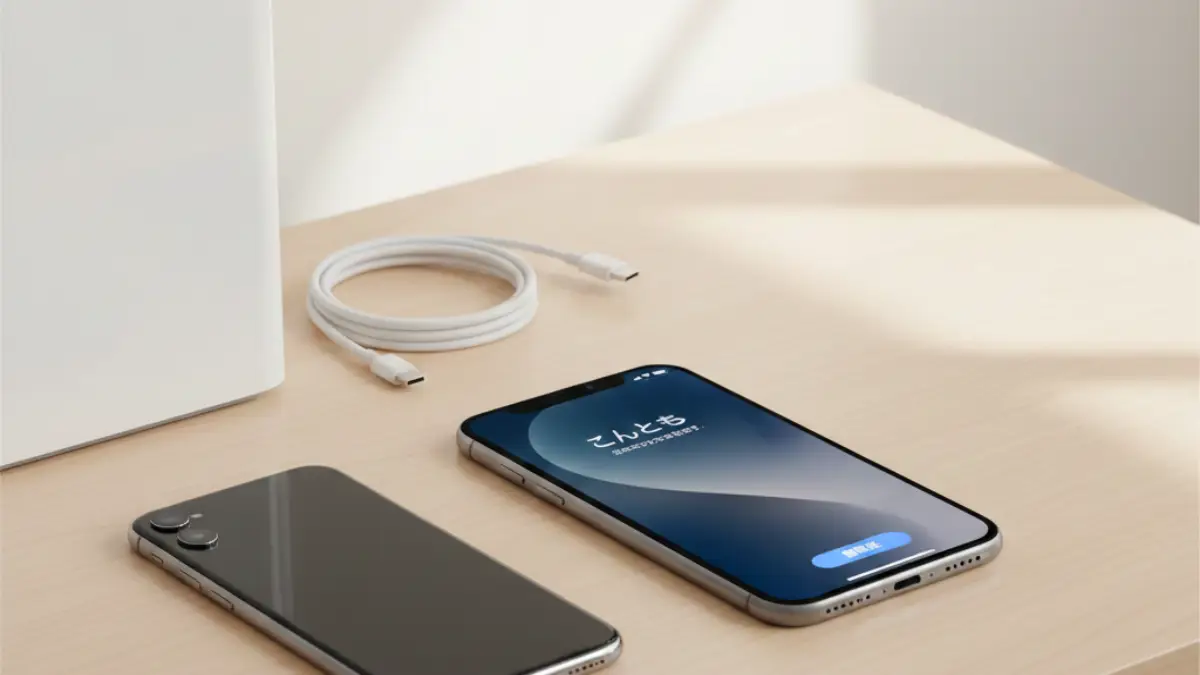
iPhone17 初期設定はこれでOK|失敗しない流れと注意点を整理
iPhone17の初期設定で失敗しない手順を解説。事前準備、データ移行、Apple ID、圏外時の対処まで初心者向けに整理。
TREND ポータルこの記事を書いた人

サク(九州出身・株式会社ponista運営)
家電サービスマンやスマートフォンの個人販売・店頭販売、携帯電話販売会社の運営に携わった経験を持ち、iモード時代からホームページ制作にも携わってきました。iPhone SE、iPhone 14、iPhone 15、iPhone 16 Pro、Androidスマートフォン、iPadなどを実際に使用し、機種ごとの使いやすさや設定方法を確認したうえで記事を執筆しています。



