
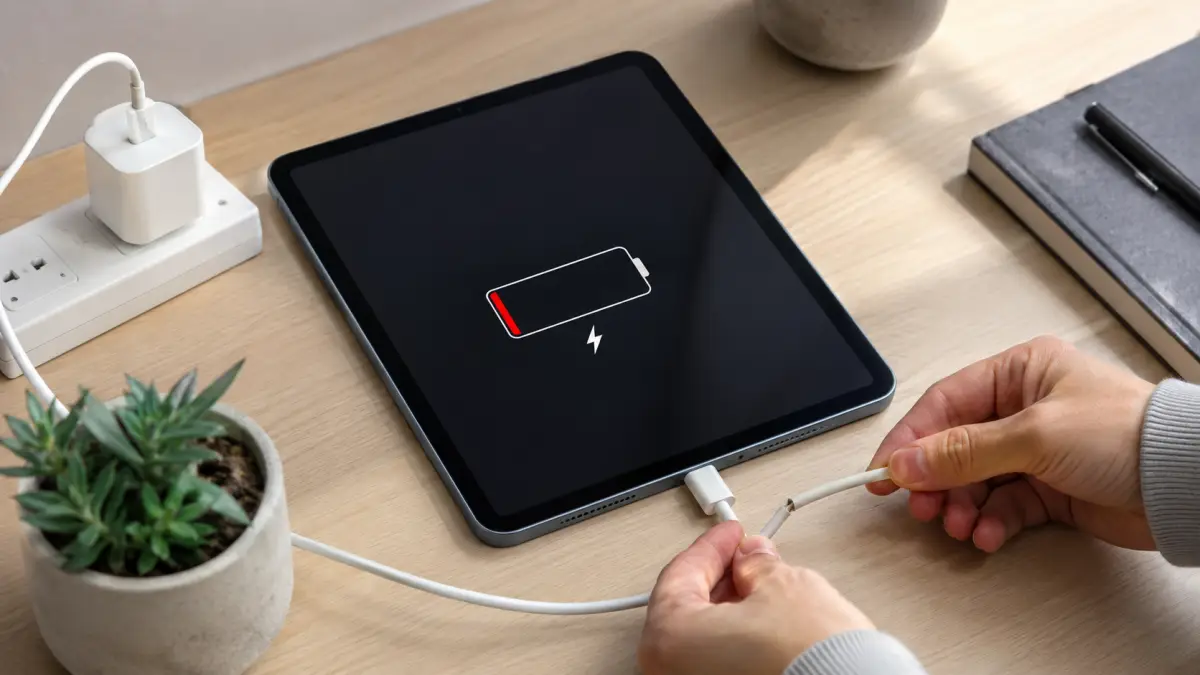
iPadを充電器につないでいるのに、バッテリー残量が増えない。充電マークは表示されているのに数字が変わらない。このような状態が続くと、充電器の故障なのか、iPad本体に問題があるのか分からず不安になりますよね。
iPadの充電が進まない理由は、ケーブルや電源アダプタの不具合だけではありません。充電ポートの汚れや接触不良、使用中の消費電力、周囲の温度、iPadOSの一時的な不調、バッテリーの劣化など、複数の原因が考えられます。そのため、すぐに修理や買い替えを決めるのではなく、症状を見ながら一つずつ原因を切り分けることが大切です。
この記事では、iPadの充電が進まないときに確認したいポイントを、充電器・ケーブル・充電ポート・バッテリーの順に分かりやすく解説します。充電マークがついている場合や、充電切れで起動しない場合、低温環境で充電が止まる場合の対処法も紹介します。
まずは費用のかからない確認方法から試し、どの段階でAppleサポートや修理業者へ相談すべきか判断できるようにしていきましょう。
※この記事はプロモーションを含みます。
目次[閉じる]
- 1iPad 充電進まない原因と対処法
- 2iPad 充電進まない際の具体的な直し方
- 3この記事を書いた人
iPad 充電進まない原因と対処法
この記事のポイント
- iPadの充電が進まない主な原因と、確認する順番が分かる
- 充電マークがついているのに増えない理由を判断できる
- 充電器・ケーブル・充電ポートの安全な確認方法が分かる
- 純正品以外の充電器やUSB-Cケーブルを選ぶポイントが分かる
- 低温・高温・過放電・バッテリー劣化への対処法が分かる
- 自分で対処できる範囲と、修理相談が必要な状態を判断できる
充電器にさしてるのに充電されないのはなぜですか?
iPadを充電器につないでも充電されない場合は、まず「電気がiPadまで正常に届いているか」を確認します。
いきなりバッテリー故障を疑うよりも、コンセント、電源アダプタ、ケーブル、充電ポートの順番で確認するほうが原因を絞り込みやすいですよ。
充電器やケーブルが故障している
長期間使っている充電ケーブルは、見た目に問題がなくても内部で断線していることがあります。コネクタの付け根を動かしたときだけ充電が始まったり止まったりする場合は、ケーブルの劣化や接触不良が疑われます。
被覆が破れている、端子が曲がっている、変色している、接続部分が異常に熱くなるといった状態なら、使用を続けないほうが安全です。別の正常なケーブルと電源アダプタを使い、症状が変わるか確認してください。
交換する場合は、Apple純正の充電アクセサリが分かりやすい選択肢です。純正品以外を選ぶ場合は、iPadの端子、必要な出力、USB Power Deliveryへの対応などを確認しましょう。
コンセントや電源タップに問題がある
意外と見落としやすいのが、iPadではなく電源側の問題です。電源タップのスイッチが切れていたり、USB付きの延長コードが十分な電力を供給できなかったりすることがあります。
まずは壁のコンセントに電源アダプタを直接つないでみてください。同じコンセントでほかの機器が動くか確かめる方法もあります。
パソコンのUSBポートから充電している場合は、パソコンがスリープ状態になっていないかも確認しましょう。USBポートの出力が低いと、充電マークが出てもほとんど増えないことがあります。
充電ポートにほこりや異物が入っている
iPadの充電ポートには、バッグやポケットの中の細かなほこりが入り込むことがあります。汚れが奥に固まると、ケーブルを差し込んでも端子同士が正しく接触しません。
明るい場所でポートの中を確認し、明らかな異物が見える場合は、まずiPadの電源を切ります。そのうえで、端子を傷つけないよう慎重に対処してください。
金属製のピン、針、クリップなどを差し込むのは避けましょう。内部の端子を曲げたり、ショートさせたりする危険があります。無理に奥の汚れを取ろうとせず、自分で除去するのが難しい場合はAppleサポートや修理窓口へ相談したほうが安心です。
iPadOSが一時的に充電を認識していない
ケーブルや電源に問題がなくても、iPadOSの一時的な不具合で充電表示が更新されない場合があります。
通常の再起動を行い、起動後にもう一度充電してください。画面が固まって通常操作ができない場合は、モデルに合った方法で強制再起動を試します。
ただし、強制再起動はバッテリーやポートの物理的な故障を直す方法ではありません。再起動後も別のケーブルを認識しない場合は、アクセサリやポート側の確認が必要です。
バッテリーや充電ポートが故障している
複数の正常なケーブルと電源アダプタを試しても反応がない場合は、バッテリーまたは充電ポートの故障も考えられます。
ケーブルを差してもぐらつく、特定の角度でしか充電できない、ポート周辺が変形している、液体が入った可能性がある場合は、使用を中止して点検を依頼してください。
iPadを充電したまま使うと、使用状況によっては充電の増え方が遅くなることがあります。
| 考えられる原因 | 確認方法と対処法 |
|---|---|
| 充電器やケーブルの不良 | 別の正常なケーブルと電源アダプタで試します。破損、変色、異常な発熱がある場合は使用を中止してください。 |
| 電源側の問題 | 電源タップを外し、壁のコンセントへ直接接続します。別のコンセントでも確認しましょう。 |
| 充電ポートの汚れ | 電源を切って明るい場所で確認します。金属製の道具を差し込まず、無理に取れない汚れは修理窓口へ相談します。 |
| iPadOSの一時的な不具合 | 通常の再起動を行います。操作できない場合は、モデルに合った強制再起動を試してください。 |
| 温度による充電制限 | 本体が熱すぎる、または冷えすぎている場合は、使用を中断して通常の室温に戻るまで待ちます。 |
| バッテリーやポートの故障 | 複数のアクセサリを試しても改善しない場合は、Appleサポートや正規サービスプロバイダへ相談します。 |
iPadの充電が遅いのはなぜですか?
iPadの充電が遅いときは、「充電されていない」のではなく、「入ってくる電力より使っている電力が多い」というケースがあります。
動画視聴、ゲーム、オンライン会議、位置情報を使うアプリなどを動かしながら充電すると、充電器から受け取った電力の多くが動作に使われます。その結果、充電マークはついているのに、パーセントがほとんど増えない状態になります。
充電器の出力がiPadに対して不足している
スマートフォン向けの低出力な電源アダプタや、古いパソコンのUSBポートでは、iPadへ十分な電力を供給できないことがあります。
原文では「20W以上なら速い」としていましたが、実際に必要な出力や受け取れる電力はiPadのモデルによって異なります。高出力の充電器を使えば必ず同じ速度になるわけではありません。
選ぶときは、単純な最大ワット数だけでなく、USB Power Deliveryに対応しているか、接続する端子が合っているか、ケーブルが必要な電力に対応しているかを確認しましょう。
20Wクラス以上のUSB-C電源アダプタは選択肢になりますが、購入前に使用中のiPadとケーブルへの対応を確認してください。
使用中の消費電力が大きい
画面を高い明るさで点灯し、動画やゲームを動かしたままでは、充電速度が遅くなります。まず画面をロックし、10~20分ほど使わずに置いて、パーセントが増えるか確認してみてください。
早めに充電したいときは、次の方法が役立ちます。
- 画面をロックしてスリープ状態にする
- 不要なアプリを終了する
- 画面の明るさを下げる
- 通信が不要なら機内モードを利用する
- キーボード、ハブ、外部ストレージなどの周辺機器を一度外す
ただし、機内モードにするとWi-Fiやモバイル通信などが切れるため、連絡を待っているときやデータ通信が必要なときには向きません。
バッテリー残量が80%付近で止まっている
対応するiPadでは、バッテリーへの負担を抑えるため、充電上限が80%に設定されている場合があります。この場合、故障ではなく設定どおりの動作です。
「設定」→「バッテリー」→「バッテリーの状態」の順に開き、「80%の上限」に関する項目が表示されていないか確認してください。項目の有無はモデルやiPadOSのバージョンによって異なります。
また、iPadの温度が高くなっている場合は、バッテリー保護のため80%以上の充電が一時的に制限されることもあります。設定を変更する前に、本体が熱くなっていないかも確認しましょう。
充電器・ケーブル・ポートの抵抗が増えている
ケーブルの内部断線やポートの汚れがあると、まったく充電できなくなるだけでなく、充電速度が不安定になることがあります。
充電が始まったり止まったりする、ケーブルを触ると表示が変わる、充電器が以前より熱く感じる場合は、別の組み合わせを試してください。
本体の温度が高すぎる・低すぎる
iPadは、本体の温度が適切な範囲から外れると、バッテリーを保護するために充電を遅くしたり、一時停止したりします。
直射日光が当たる場所、暖房器具の近く、夏の車内、冬の屋外などでは正常に充電できないことがあります。ケースを装着した状態で熱がこもっている場合は、充電を中断してケースを外し、風通しのよい室内で自然に温度が戻るまで待ちましょう。
| 充電が遅くなる原因 | 改善するための確認 |
|---|---|
| 電源アダプタの出力不足 | iPadに対応した電源アダプタを使用します。USB Power Deliveryや端子の種類も確認してください。 |
| 使用中の消費電力が大きい | 画面をロックし、アプリや周辺機器を停止して、使わずに充電します。 |
| 充電上限の設定 | 対応モデルでは「設定」内のバッテリーの状態を確認します。80%で止まるなら設定による動作の可能性があります。 |
| ポートやケーブルの不具合 | 別のケーブルや電源アダプタで試します。差し込み口のぐらつきや異物も確認しましょう。 |
| iPadの温度 | 高温または低温の場所を避け、通常の室温に戻ってから充電します。 |
| バッテリーの劣化 | 対応モデルではバッテリーの状態を確認できます。表示がない場合や判断できない場合はAppleへ診断を依頼します。 |
iPadが充電できない主な原因を切り分ける方法
iPadが充電できない原因を一度に特定しようとすると、何を交換すればよいのか分からなくなります。次の順番で一つずつ試すのがコツです。
- 壁のコンセントへ直接接続する
- 別の充電ケーブルを試す
- 別の電源アダプタを試す
- ケースや周辺機器を外す
- 充電ポートを目視で確認する
- iPadを再起動する
- 本体を適切な温度に戻す
- 30分~1時間ほど充電して反応を見る
一つ試すたびに、充電マーク、パーセント、本体の温度、接続音の有無を確認しましょう。ケーブルとアダプタを同時に交換すると、どちらが原因だったのか分からなくなるため、できれば一つずつ変更します。
充電ケーブルやアダプタの不良
- ケーブルの付け根や被覆に破損がないか確認する
- コネクタに曲がり、汚れ、変色がないか確認する
- 別の機器を充電できるか確認する
- 可能なら、正常に動作している別の充電器をiPadで試す
充電ポートの汚れや破損
- 明るい場所でポート内を目視する
- ケーブルが奥までまっすぐ入るか確認する
- 差し込んだケーブルが不自然にぐらつかないか確認する
- 液体が入った可能性がある場合は、すぐに充電を続けない
バッテリーの劣化
- 満充電にしても短時間で残量が減る
- 残量表示が急に大きく変わる
- 突然電源が切れる
- 以前より充電に時間がかかる
- 本体や画面が浮いているように見える
本体や画面の浮き、変形、異臭、異常な発熱がある場合は、バッテリーが膨張している可能性も否定できません。押し戻したり、充電を続けたりせず、電源を切ってAppleサポートへ相談してください。
iPadOSの不具合
一時的な表示の不具合で、実際には充電されていてもパーセントが更新されない場合があります。再起動後に数分待ち、表示が変わるか確認してください。
十分なバッテリー残量があり、安定した通信環境を用意できる場合は、「設定」→「一般」→「ソフトウェアアップデート」から更新の有無を確認します。
ただし、充電が不安定な状態で無理にアップデートを始めるのは避けましょう。更新中に電源が切れないよう、先に充電環境を安定させることが大切です。
過放電の影響
バッテリー残量がゼロになったまま長期間放置すると、充電器を接続してもすぐには画面が点灯しない場合があります。
この場合は、正常な充電器へ接続して30分~1時間ほど待ちます。数分で反応しないからといって、何度も抜き差しする必要はありません。
iPadの充電マークがついているのに増えない理由
充電マークが表示されているなら、iPadは何らかの電源を認識しています。ただし、「電源を認識していること」と「バッテリー残量が順調に増えていること」は同じではありません。
次のような状態では、充電マークが表示されてもパーセントが増えにくくなります。
- 充電器の出力が低い
- 動画、ゲーム、通話などで消費電力が大きい
- USBハブや周辺機器へ電力を使っている
- ケーブルやポートの接触が不安定
- 本体が高温または低温になっている
- 80%の充電上限が設定されている
- バッテリーが劣化している
10~20分使わずに充電して判断する
充電マークがついているのに増えないときは、画面をロックし、iPadを使わない状態で10~20分ほど充電してください。
使用を止めると増えるなら、故障ではなく、使用中の消費電力が充電量を上回っていた可能性があります。使わなくても増えない場合は、充電器、ケーブル、ポート、温度を確認しましょう。
80%で止まる場合は設定を確認する
対応モデルでは、充電上限が80%に設定されている場合があります。80%前後で止まるものの、それ以下では正常に充電されるなら、故障ではなく設定による可能性があります。
一時的に100%まで充電したい場合は、「設定」内のバッテリー項目を確認してください。設定画面や項目名はモデル・iPadOSによって異なることがあります。
100%表示のままでも充電を続ける必要はない
100%になったあとも長時間つないでおけば、さらに多く充電できるわけではありません。日常的な利用では、必要な残量まで充電できたら外して問題ありません。
一方で、充電しながら動画編集やゲームなど負荷の高い作業を続けると、本体が熱を持ちやすくなります。発熱が強い場合は、ケースを外して作業を中断し、本体を休ませてください。
| 確認する状態 | 判断と対処 |
|---|---|
| 画面を消すと充電が増える | 使用中の消費電力が大きい可能性があります。負荷の高いアプリを止めて充電してください。 |
| 80%前後で止まる | 充電上限の設定や温度による制限を確認します。対応モデルではバッテリー設定から確認できます。 |
| ケーブルを触ると充電が途切れる | ケーブルの断線やポートの接触不良が疑われます。別のケーブルで確認してください。 |
| 本体が熱い | 充電と使用を止め、直射日光を避けた涼しい場所で自然に冷まします。 |
| 本体が冷え切っている | 暖かい室内へ移し、急激に加熱せず、通常の温度へ戻ってから充電します。 |
| 使わなくても1時間以上増えない | 別の充電器とケーブルを試します。それでも改善しない場合は点検を検討してください。 |

充電器を購入するときは、端子だけでなく出力や充電規格も確認しましょう。
iPadが接触不良で充電できない場合の確認方法
ケーブルを差しても反応しない、特定の角度でしか充電できない、少し動かすと充電が切れる場合は、接触不良の可能性があります。
ただし、原因は充電ポートだけとは限りません。ケーブルの端子、電源アダプタの差し込み口、コンセントの緩みなども確認してください。
- ケースを外す
ケースの形状によっては、コネクタが奥まで入らない場合があります。いったんケースを外し、まっすぐ差し込んでください。 - ケーブルの端子を確認する
汚れ、変色、曲がり、欠けがないか目視します。乾いた柔らかい布で外側を拭き、液体は使わないようにしましょう。 - 充電ポートを明るい場所で確認する
ほこりや異物が見えても、金属製の道具を差し込まないでください。奥に詰まっている場合は無理をせず、専門窓口へ相談します。 - 別のケーブルを試す
正常に使えているケーブルへ交換し、症状が変わるか確認します。 - 別の電源アダプタを試す
ケーブルだけでなく、アダプタ側の故障も切り分けます。 - 差し込み口のぐらつきを確認する
新品のケーブルでも不自然にぐらつく場合は、ポートが破損している可能性があります。
つまようじや針を使って奥を強くこすると、端子を傷つける恐れがあります。自分で掃除して悪化させてしまうと修理費用が増える場合もあるので、「取れそうに見えるから」と無理をしないことが大切です。
iPad用ケーブルを選ぶときのポイント
iPadの充電端子には、主にLightningとUSB-Cがあります。見た目が似ている商品でも対応端子が違うため、購入前に自分のiPadを確認してください。
- Lightning端子のiPadには、対応するLightningケーブルを選ぶ
- USB-C端子のiPadには、USB-Cケーブルを選ぶ
- LightningケーブルはMFi認証の有無を確認する
- USB-Cケーブルは、必要な電力とUSB Power Deliveryへの対応を確認する
- 充電専用か、データ転送にも対応するか確認する
- 極端に細いケーブルや、仕様が確認できない商品は慎重に選ぶ
候補となる充電ケーブル
- Apple USB-C – Lightningケーブル
- Lightning端子を搭載したiPadで使用する候補です。
- USB-C電源アダプタと組み合わせる場合に向いています。
- 購入前にケーブルの長さと対応機種を確認してください。
- Apple USB-C充電ケーブル
- USB-C端子を搭載したiPadで使う候補です。
- 長さによって取り回しや持ち運びやすさが変わります。
- 映像出力や高速データ転送への対応は、商品仕様を別途確認してください。
- Anker製USB-C – Lightningケーブル
- Lightning端子のiPad向け候補です。
- MFi認証の表示、ケーブルの長さ、保証内容を商品ページで確認しましょう。
- USB-C端子のiPadには接続できないため注意してください。
候補となる電源アダプタ
- Apple 20W USB-C電源アダプタ
- Apple純正品を選びたい人に分かりやすい候補です。
- ケーブルが別売りの場合があるため、付属品を確認してください。
- Apple USB-C電源アダプタ
- 複数の出力の商品があるため、販売ページの型番と出力を確認してください。
- 高出力でも、iPadが受け取る電力はモデルによって異なります。
- Anker 735 Chargerシリーズ
- 複数の機器をまとめて充電したい人向けの候補です。
- 複数ポートを同時に使うと、各ポートへの出力配分が変わる場合があります。
- iPadだけを充電したい人には、必要以上の性能になる可能性もあります。
ケーブルとアダプタのセットを選ぶ場合
- Belkin製充電器・ケーブルセット
- 充電器とケーブルを一度に交換したい人向けです。
- Lightning用とUSB-C用を間違えないよう、セット内容を確認してください。
- ESR製充電器・ケーブルセット
- 価格と付属品を比較したい人向けの候補です。
- 認証、出力、保証、対応端子については最新の商品ページを確認してください。
充電器は、最大出力が大きければ誰にでも最適とは限りません。iPadだけを自宅で充電するなら、必要な出力を満たすシンプルな1ポートタイプでも十分です。
一方、iPad、スマートフォン、パソコンを持ち歩く人なら、複数ポートを備えた高出力タイプが便利かもしれません。ただし、同時接続時の出力配分と本体サイズは確認しておきましょう。
iPadに「充電停止中」「充電保留中」と表示される理由
「充電停止中」や「充電保留中」と表示された場合は、iPadがバッテリーを守るため、充電を一時的に止めている可能性があります。
特に多いのは、本体の温度が高すぎる、または低すぎるケースです。故障とは限らず、通常の温度へ戻ると自動的に充電が再開されることがあります。
本体が熱くなっている場合
- 直射日光の当たらない場所へ移動する
- 充電を一度中断する
- 負荷の高いアプリを終了する
- ケースを外して熱を逃がす
- 画面をロックしてしばらく使わない
冷蔵庫や保冷剤で急激に冷やすのは避けてください。内部で結露が発生する可能性があります。
本体が冷えすぎている場合
- 暖かい室内へ移動する
- 通常の室温に戻るまで待つ
- ドライヤーや暖房器具の熱を直接当てない
- 結露が疑われる場合は、すぐに充電しない
電力不足や周辺機器が影響している場合
USBハブ、キーボード、外部ストレージ、ディスプレイなどを接続していると、電力が分配されることがあります。周辺機器をすべて外し、iPadだけを壁のコンセントから充電してみてください。
充電が途中で止まる症状については、以下の記事でも詳しく解説しています。
温度を戻し、別の充電器を使い、再起動しても「充電停止中」が続く場合は、バッテリーや内部部品の点検を検討しましょう。
iPad 充電進まない際の具体的な直し方
充電トラブルを確認する順番
壁のコンセントへ直接接続し、電源タップやパソコンのUSBポートによる電力不足を切り分けます。
見た目に異常がなくても断線している場合があります。正常なケーブルで試しましょう。
電源を切り、異物や破損を目視します。金属製の道具を差し込まないでください。
高温・低温では充電が制限されます。通常の室温へ戻るまで待ちましょう。
一時的な表示やシステムの不具合を解消できる場合があります。
複数の充電器を試しても改善しない場合は、バッテリーやポートの点検を依頼します。
iPadが充電できないときの直し方を順番に解説
原因が分からないときは、簡単で費用がかからない方法から試します。次の手順を上から順番に進めてください。

自分で改善しない場合は、充電器とiPadを一緒に持参して相談すると状況を説明しやすくなります。
- 壁のコンセントへ直接接続する
電源タップ、延長コード、USBハブを一度外します。正常に使える壁のコンセントへ電源アダプタを直接接続してください。 - ケースと周辺機器を外す
ケースがコネクタの差し込みを妨げていないか確認します。USBハブ、キーボード、外部ストレージなども外しましょう。 - ケーブルを奥まで差し込む
斜めになっていないか、途中で止まっていないかを確認します。強い力で押し込むのは避けてください。 - 別のケーブルを試す
家族や手元にある正常なケーブルを使い、iPad側が反応するか確認します。端子の種類を間違えないようにしてください。 - 別の電源アダプタを試す
現在のアダプタが故障している可能性を切り分けます。仕様の分からない安価な製品ではなく、純正品またはメーカー情報を確認できる製品を使いましょう。 - 充電ポートを目視する
電源を切って異物や変形を確認します。自分で取り除けない場合は、無理をせず専門窓口へ相談してください。 - 画面をロックして待つ
充電中に使用せず、10~20分ほど置きます。完全に電池が切れている場合は、30分~1時間ほど待ってください。 - iPadを再起動する
通常の再起動後に、もう一度充電します。画面が反応しない場合は、モデルに合った強制再起動を試します。 - 本体の温度を確認する
熱い場合は涼しい室内へ、冷え切っている場合は暖かい室内へ移します。急激な加熱や冷却は避けましょう。 - iPadOSの更新を確認する
充電が安定し、十分な残量を確保できたら、「設定」→「一般」→「ソフトウェアアップデート」を確認します。 - Appleサポートへ相談する
すべて試しても改善しない場合は、AppleのiPad修理サービスで相談方法や点検について確認してください。
USB-C・タイプCのiPadが充電できない場合
USB-C端子を搭載したiPadで充電できない場合は、ケーブルの形が合っているだけでなく、充電規格や電源アダプタの出力も確認する必要があります。
USB-Cケーブルには、充電できる電力やデータ転送速度が異なるさまざまな製品があります。見た目だけでは性能を判断しにくい点に注意してください。
USB-C充電器の出力を確認する
出力が低い充電器では、充電に長い時間がかかったり、使用中に残量が増えなかったりする場合があります。
商品ページやアダプタ本体の表示を確認し、何Wの出力に対応しているか、USB Power Deliveryへ対応しているかを見てください。
複数ポート付きの充電器は、1台だけ接続したときと複数台を接続したときで出力が変わる場合があります。スマートフォンやパソコンを同時に充電しているなら、iPadだけを接続して試しましょう。
USB-Cケーブルの違いを確認する
USB-Cケーブルの中には、低い電力にしか対応しないものや、データ転送を主な用途とするものがあります。ケーブルの商品仕様が分からない場合は、別の対応ケーブルで確認してください。
充電器が高出力でも、ケーブル側が必要な電力に対応していなければ、期待した速度では充電できません。
USB-Cポートの表裏を入れ替えて試す
USB-Cには基本的に表裏の区別がありませんが、ケーブルやコネクタの状態によっては、向きを入れ替えると症状が変わる場合があります。
向きを変えると充電できる場合は、ケーブルまたはポートの接点に問題がある可能性があります。そのまま使い続けず、別のケーブルで再確認しましょう。
USBハブやドックを外す
USB-Cハブやドッキングステーションを経由すると、機器の仕様や接続状態によって十分な電力が届かない場合があります。
まず充電器とiPadをケーブルで直接接続し、正常に充電できるか確認してください。直接なら充電できる場合は、ハブ、電源、ケーブルの組み合わせを見直します。
「古いiPadOSだからUSB-C充電に対応できない」とは限らない
原文には、古いiPadOSがUSB-C充電に対応できない場合があるという記述がありましたが、USB-C充電そのものは対応モデルの基本機能です。
ただし、ソフトウェアの一時的な不具合が充電表示やアクセサリ認識に影響する可能性はあるため、再起動とアップデートの確認は有効です。
iPadが純正以外の充電器で充電できない場合
純正以外の充電器で充電できない場合でも、「非純正だから必ず使えない」とは限りません。規格、出力、ケーブル、品質のいずれかがiPadに合っていない可能性があります。
確認したいポイントは次のとおりです。
- iPadの端子がLightningかUSB-Cか
- 電源アダプタの出力が不足していないか
- USB Power Deliveryに対応しているか
- ケーブルが必要な電力に対応しているか
- Lightningケーブルの場合はMFi認証があるか
- 複数ポート使用時に出力が低下していないか
- 商品やメーカーの仕様を確認できるか
MFi認証は、主にLightningなどApple機器向けアクセサリを選ぶ際の判断材料です。USB-Cケーブルや電源アダプタについては、「MFi」という言葉だけで判断せず、USB規格、出力、安全規格、メーカーのサポート情報を確認しましょう。
価格だけを理由に仕様不明の商品を選ぶと、充電が遅い、接続が切れる、異常に熱くなるといった問題が起こる可能性があります。
一方で、高価な充電器なら必ず速いわけでもありません。あなたのiPadに必要な出力を満たし、信頼できるメーカーが仕様を明示している商品を選ぶことが大切です。
充電器を選ぶときの比較ポイント
| 比較項目 | 確認する内容 | 注意点 |
|---|---|---|
| 端子 | USB-C、USB-A、Lightningなど | 充電器側とiPad側の両方を確認します。 |
| 最大出力 | 商品に記載されているW数 | 複数ポート使用時は出力が分配される場合があります。 |
| 充電規格 | USB Power Deliveryなど | 最大出力だけでなく、対応規格も確認します。 |
| ケーブル | 対応電力、長さ、端子、認証 | 充電器に付属しない商品もあります。 |
| サイズ | 持ち運びやすさ、プラグの形状 | 高出力・多ポートタイプは大きくなる場合があります。 |
| 保証 | メーカー保証や問い合わせ先 | 故障時に連絡できるメーカーを選ぶと安心です。 |
充電器の候補を比較する
| 商品候補 | 向いている人 | 購入前の確認 |
|---|---|---|
| Apple 20W USB-C電源アダプタ | 純正品を選びたい人 | ケーブルの付属有無と、iPad側の端子を確認してください。 |
| Anker 20Wクラス充電器 | 小型で持ち運びやすい充電器を探している人 | 販売中の型番、出力、ポート数を商品ページで確認してください。 |
| 20W対応USB-C充電器 | 価格を比較して選びたい人 | メーカー情報、PSE表示、保証、USB Power Delivery対応を確認しましょう。 |
| CIO 20WクラスUSB-C充電器 | コンパクトさを重視する人 | プラグ形状、出力、現行モデルの仕様を確認してください。 |
| USB-C急速充電器 | 旅行や外出用の予備を探している人 | リンク先の商品名や販売状況が変更されていないか確認してください。 |
商品リンクの掲載内容や販売状況は変わることがあります。リンク先の商品が、表に記載した製品と一致しているか、注文前に必ず確認してください。
iPadが充電切れで起動しない場合
充電切れのiPadがすぐに起動しなくても、慌てなくて大丈夫な場合があります。バッテリーが完全に空になっていると、充電器をつないでから画面が反応するまで時間がかかるからです。
まず30分~1時間は充電を続ける
正常な充電器とケーブルを使い、壁のコンセントへ直接接続します。そのまま30分~1時間ほど待ってください。
途中で何度も電源ボタンを押したり、ケーブルを抜き差ししたりせず、まずは電力がたまるのを待ちます。
バッテリーのアイコンが表示された場合は、引き続き充電します。画面が真っ黒でも、すぐに故障と判断する必要はありません。
充電後に強制再起動を試す
一定時間充電しても起動しない場合は、モデルに合った方法で強制再起動を試します。
ホームボタンがないiPadの一般的な手順
- トップボタンに近い音量ボタンを押して、すぐに放す
- トップボタンから遠い音量ボタンを押して、すぐに放す
- Appleロゴが表示されるまでトップボタンを押し続ける
ホームボタンがあるiPadの一般的な手順
- ホームボタンとトップボタンを同時に押し続ける
- Appleロゴが表示されたらボタンを放す
モデルによって操作が異なる可能性があるため、うまくいかない場合はApple公式の案内を確認してください。
別の充電器とケーブルで再確認する
1時間充電しても反応しない場合、実は充電器やケーブルが故障していて、電力が入っていなかった可能性があります。
別の正常な組み合わせへ交換し、もう一度30分ほど充電してください。可能なら、交換したケーブルがほかの機器を充電できるかも確認します。
修理相談へ切り替える目安
- 複数の充電器で1時間以上充電しても反応しない
- Appleロゴが表示されてもすぐに消える
- 充電中に異常な発熱や異臭がある
- 画面や本体が膨らんでいる
- 液体に濡れたあとから充電できない
- 落下後に充電できなくなった
このような場合は、バッテリー、充電ポート、基板などの問題が考えられます。無理に充電を続けず、Appleサポートまたは正規サービスプロバイダへ相談してください。
低温でiPadの充電パーセントが増えない場合
冬の屋外や寒い車内で使用したあと、iPadの充電パーセントが増えないことがあります。これは低温によってバッテリーの働きが一時的に弱くなり、充電が制限されている可能性があります。
低温による変化は、通常の温度へ戻ると改善する場合があります。すぐに故障やバッテリー寿命と判断しないようにしましょう。
暖かい室内へ移動する
まずiPadを暖かい室内へ移します。室温へ自然になじむまで待ち、本体表面の冷たさが落ち着いてから充電してください。
原文では15~25℃程度としていましたが、使用環境によって室温は異なります。大切なのは、極端に寒い場所や暑い場所を避け、急激な温度変化を与えないことです。
ドライヤーや暖房器具で直接温めない
早く充電したいからといって、ドライヤー、ストーブ、電気毛布などで直接温めるのは避けてください。本体の一部だけが急激に熱くなったり、内部に結露が発生したりする可能性があります。
寒い屋外から暖かい室内へ移動した直後は、端子周辺に湿気が生じることもあります。結露が疑われる場合は、乾いた場所でしばらく待ってから充電しましょう。
低温のまま充電を繰り返さない
低温環境で充電が止まるたびに何度も抜き差ししても、温度が戻らなければ改善しにくいです。
充電を中断し、iPadを通常の温度へ戻すことを優先してください。温度が戻ったあとに自動的に充電が再開する場合もあります。
バッテリーの劣化を確認する方法
充電器やケーブルに問題がなく、温度も正常なのに充電が遅い場合は、バッテリーの劣化も考えられます。
すべての充電式バッテリーは消耗品です。使用期間だけでなく、充放電の回数、保管環境、高温状態での使用などによっても劣化の進み方は変わります。
対応モデルでは設定から確認する
対応するiPadでは、「設定」→「バッテリー」→「バッテリーの状態」から、最大容量、充放電回数、製造日、初回使用日などを確認できます。
ただし、この項目が表示されないiPadもあります。表示されないからといって、操作方法が間違っているとは限りません。
設定に項目がない場合の判断材料
- 100%まで充電しても以前より短時間で減る
- 20~30%残っているのに突然電源が切れる
- 残量表示が大きく飛ぶ
- 充電に以前より長い時間がかかる
- 充電中の発熱が以前より強い
- 何もしていないのに大きく残量が減る
これらの症状だけでバッテリー故障を断定することはできません。バックグラウンドで動くアプリ、画面の明るさ、通信状態、iPadOSの不具合などでも似た症状が出るためです。
原因を確実に知りたい場合は、Appleの診断や修理窓口を利用しましょう。
バッテリー交換を検討したほうがよい状態
充電環境を変えても改善せず、バッテリー駆動時間が日常利用に支障をきたしているなら、交換を検討するタイミングかもしれません。
AppleCare+や保証の適用条件、修理料金、交換対応の内容は、契約状況やiPadの状態によって異なります。最新情報はApple公式サイトで確認してください。
やってはいけない対処法
iPadの充電が進まないと、つい強引な方法を試したくなります。しかし、次の行為は症状を悪化させる可能性があります。
- 針、クリップ、金属ピンを充電ポートへ入れる
- ポートの奥を強く削る
- 液体クリーナーをポートへ直接吹きかける
- 濡れた状態で充電する
- ドライヤーやストーブで急激に温める
- 保冷剤や冷蔵庫で急激に冷やす
- 被覆が破れたケーブルを使い続ける
- 異常に熱くなる充電器を使い続ける
- 膨らんだ本体を押し戻す
- 仕様が分からない充電器を組み合わせる
一時的に充電できるように見えても、端子やバッテリーを傷めてしまっては意味がありません。自分で対処できる範囲を超えていると感じたら、早めに専門窓口へ相談してください。
iPadの充電トラブルで失敗しやすいポイントと確認の目安
iPadの充電が進まないときは、充電器やバッテリーの故障だと思い込み、すぐに新しいアクセサリを購入してしまうことがあります。しかし、実際にはケーブルの接触不良や電源不足、本体の温度が原因になっている場合もあるため、順番に切り分けることが大切です。
実体験を追加する場合は、次のように具体的な数字と状況を入れると、読者が自分の症状と比較しやすくなります。
「私の場合は、充電器につないでから【30分】たっても、バッテリー残量が【12%から13%】にしか増えませんでした。充電マークが出ていたため、最初はバッテリーの故障だと思い、かなり不安になりました。しかし、別のケーブルに交換して画面を消した状態で充電すると、【20分で○%】まで増えました。結果として、原因はiPad本体ではなく、長く使っていたケーブルの劣化だったと考えられます。」
失敗した点は、原因を確認する前に充電器を買い替えようとしたことです。ケーブル、電源アダプタ、コンセントを一度に交換すると、どこに問題があったのか分からなくなります。私は【最初に行った対応】を試しましたが改善せず、焦りを感じました。その後、ケーブルだけ、アダプタだけというように一つずつ変更したことで、原因を絞り込めました。
Appleも、iPadが充電されない場合は、別の電源アダプタや充電ケーブルを試し、本体が熱くなり過ぎたり冷え過ぎたりしていないか確認するよう案内しています。詳しい手順は、Apple公式「iPadが充電されない場合」で確認できます。
なお、完全に充電が切れて画面が真っ黒な場合は、すぐに故障と判断しないようにしましょう。Apple公式では、状態によっては起動するまで【1時間ほど】充電が必要になる場合があると案内しています。
Q:充電マークが出ているのに、30分たっても残量が増えないのは故障ですか?
A:故障とは限りません。使用中の消費電力が大きい、充電器の出力が低い、ケーブルが劣化している、本体が高温または低温になっている可能性があります。まず画面を消し、壁のコンセントから充電して変化を確認してください。
Q:どのくらい充電してから修理を検討すべきですか?
A:正常な充電器とケーブルを使い、画面を消した状態で30分から1時間ほど充電しても反応がない場合は、別のケーブルとアダプタでも確認します。それでも改善しない場合は、充電ポートやバッテリーの点検を検討してください。
Q:ケーブルを動かすと充電できる場合は、そのまま使っても大丈夫ですか?
A:そのまま使い続けるのはおすすめできません。ケーブル内部の断線や充電ポートの接触不良が考えられます。異常な発熱や変色がある場合は使用を中止し、新しいケーブルで確認しましょう。
iPad 充電進まないまとめ
iPadの充電が進まないときは、すぐにバッテリー故障と決めつけず、電源、充電器、ケーブル、充電ポート、温度、使用状況の順番で確認することが大切です。
- 最初に壁のコンセントへ直接接続する
- 別の正常なケーブルと電源アダプタを一つずつ試す
- ケースやUSBハブなどの周辺機器を外す
- 充電ポートは明るい場所で目視する
- 金属製の道具をポートへ差し込まない
- 画面をロックし、使わずに10~20分充電する
- 完全に電池が切れた場合は30分~1時間待つ
- 高温または低温なら、通常の室温へ戻してから充電する
- 急激な加熱や冷却は避ける
- 80%で止まる場合は充電上限の設定を確認する
- 設定項目の有無はiPadのモデルによって異なる
- LightningケーブルはMFi認証を選ぶ判断材料にする
- USB-Cでは出力とUSB Power Deliveryへの対応を確認する
- 高出力の充電器でも、実際の充電速度はiPadのモデルによって異なる
- 複数ポートを同時に使うと出力が分配される場合がある
- 充電マークが出ても、使用中の消費電力が大きいと増えないことがある
- 再起動で一時的な表示不具合が改善する場合がある
- 充電が不安定な状態で無理にアップデートしない
- 本体の膨張、異臭、異常な発熱があれば充電を中止する
- 複数の充電器で改善しない場合はAppleへ相談する
まずは、正常なケーブルと充電器を使い、壁のコンセントからiPadを使わずに充電してみてください。この方法で増えるなら、使用中の消費電力や元のアクセサリに原因がある可能性があります。
反対に、複数の充電器を試しても充電できない、ケーブルがぐらつく、異常な発熱や本体の変形がある場合は、自分で直そうとせず点検を依頼しましょう。
充電器を買い替える場合は、安さや最大出力だけで選ばず、iPadの端子、USB Power Deliveryへの対応、必要な出力、ケーブルの仕様、メーカー保証まで確認すると失敗しにくいですよ。
まず手元の充電器とケーブルを一つずつ交換して原因を切り分け、それでも解決しない場合は、Apple公式の「iPadが充電されない場合」や修理サービスを確認してみてください。
よくある質問
- Q. 充電マークがついているのにパーセントが増えないのはなぜですか?
- A. 充電器の出力が低い、動画やゲームなどで消費電力が大きい、バッテリー保護のため80%で上限が設定されている、といった原因が考えられます。故障とは限りません。
- Q. iPadの充電が遅いときはどうすればいいですか?
- A. 画面をロックしてスリープ状態にし、不要なアプリや周辺機器を外してから充電してみてください。USB Power Delivery対応の電源アダプタを使うことも効果的です。
- Q. 自分で対応できる範囲と修理が必要な状態の違いは?
- A. ケーブルや電源アダプタの交換、ポートの目視確認、再起動などは自分で試せます。異常な発熱、本体や画面の変形、液体が入った可能性がある場合は、使用を中止してAppleサポートや正規サービスプロバイダに相談してください。
- Q. 純正品以外の充電器やケーブルを使っても大丈夫ですか?
- A. 使用できますが、iPadの端子、必要な出力、USB Power Deliveryへの対応を確認してから選ぶことが重要です。安さや最大出力だけで選ぶと、充電が不安定になることがあります。
この記事を書いた人

サク(九州出身・株式会社ponista運営)
海外留学3人の娘を育てながら、iPhone SE、iPhone 14、iPhone 15、iPhone 16 Pro、iPadのWi-Fiモデル、MacBookを実際に購入・使用し、機種ごとの使いやすさや設定方法を確認したうえで記事を執筆しています。



