iPhoneのアプリライブラリを「非表示にしたい」「できれば使わずに済ませたい」と感じて、このページにたどり着いた方も多いのではないでしょうか。
先に結論をお伝えすると、iPhoneのアプリライブラリは現行のiOS仕様上、完全に非表示(オフ)にすることはできません。 ただし、設定や使い方を工夫することで、アプリライブラリをほとんど意識せずに使える状態や、他人に見られにくい状態に近づけることは可能です。
この記事では、実際にiPhoneを使っているユーザーの視点から、 「どこまでできて、どこからできないのか」を正確に整理したうえで、 アプリライブラリを目立たせないための現実的な設定方法や考え方を解説します。
ホーム画面をスッキリさせたい方、家族や周囲の人に見られたくないアプリがある方、 アプリライブラリ自体がいらないと感じている方でも、 自分の使い方に合った対処法が見つかる内容を目指しています。
※この記事はプロモーションを含みます。
iPhone アプリライブラリ 非表示の基本情報と設定方法
この記事のポイント
- アプリライブラリはiOSの仕様として「完全に消す(オフにする)」ことはできない
- ホーム画面の設定を変えると、アプリライブラリを“開かない運用”に近づけられる
- 検索や提案の露出を減らすと、見られたくないアプリが見つかりにくくなる
- 「最近追加した項目」は完全非表示にできないが、目立ちにくくする工夫は可能
- アプリライブラリ自体は編集できないが、ホーム画面側の整理で快適さは大きく変わる
よくある勘違い:アプリライブラリの「非表示」と「削除」「購入履歴非表示」は別物
「iPhone アプリライブラリ 非表示」で検索する人の多くは、同じ“非表示”でも指しているものが違います。ここを混同すると、設定をいくら探しても目的にたどり着けません。まずは意味を整理しておきましょう。
- アプリライブラリを消す(オフにする)
アプリライブラリ自体を機能として無効化すること。これは現行のiOS仕様ではできません。ホーム画面の右端に固定されているため、「消したい」の解決策は“使わない運用”に寄せる方向になります。 - アプリをホーム画面から消す(取り除く)
これは可能です。アプリを長押しして「ホーム画面から取り除く」を選ぶと、ホーム画面からは消えますが、アプリは端末に残り、アプリライブラリや検索から起動できます。見た目をスッキリさせたい人は、まずこれが効果的です。 - App Storeの購入履歴を“非表示”にする
これは「購入済み一覧(再ダウンロードの履歴)」の表示を整えるための操作で、端末上のアプリ表示(ホーム画面・アプリライブラリ・検索)を消す話とは別になりやすいポイントです。端末の見た目を変えたい場合は、ホーム画面や検索・提案の設定を優先しましょう。
つまり「非表示にしたい」が、見た目の整理なのか、家族に見られたくないのか、履歴を整えたいのかで、正解の手順が変わります。次のH3では、目的別に最短のおすすめ設定をまとめます。
iPhoneのアプリライブラリを非表示にするには?
結論から言うと、iPhoneのアプリライブラリそのものを「オフにする」「完全に非表示にする」設定は用意されていません。アプリライブラリはiOSの標準機能としてホーム画面の右端に固定されており、機能自体を消すことはできない仕様です。
ただし、ここで言う「非表示」は、厳密には次のような要望の集合になっていることが多いです。
- ホーム画面からアプリを消してスッキリさせたい(整理目的)
- 他人に見られたくないアプリを見つけにくくしたい(プライバシー目的)
- アプリライブラリを使わずに済むようにしたい(操作目的)
このうち、整理目的や操作目的は、設定とホーム画面の作り方でかなり解決できます。プライバシー目的も、完全ではないものの「露出を下げる」対策はいくつかあります。記事後半で“目的別に効く順”で紹介します。
まずは全体像として、アプリライブラリを目立たなくする代表的な考え方を3つだけ押さえておきましょう。
新しく入れたアプリをホーム画面に出さない
ホーム画面が散らかる原因の多くは「インストールしたアプリが自動でホーム画面に増える」ことです。これを止めるだけで、アプリライブラリに振り回されにくくなります。ホーム画面からアプリを取り除き、必要ならライブラリに置く
アプリ自体は残したまま、ホーム画面からだけ消せます。「たまに使う」アプリをここに寄せると、1~2ページでホーム画面が完結しやすくなります。検索・提案の表示を減らして“見つけにくく”する
見られたくない問題は「アプリが目に入る場所」を減らすのが第一歩です。通知・提案・検索結果に出る情報を調整すると、他人の目に触れる機会が減ります。
次の章からは、実際の手順を「まずこれ」「次にこれ」の順で紹介していきます。
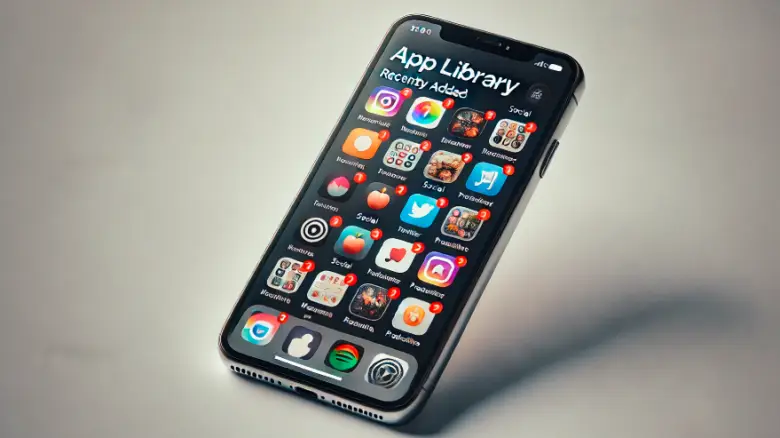
実際の操作手順:まずは「新しいアプリをホーム画面に出さない」
アプリライブラリを「できれば使いたくない」「ホーム画面だけで完結させたい」という人に一番効くのが、インストール後の置き場所の設定です。ここを変えるだけで、ホーム画面が散らかるスピードが大きく変わります。
- 「設定」アプリを開く
- 「ホーム画面」(または「ホーム画面とAppライブラリ」)を開く
- 「新規ダウンロードしたApp」を選択
- 「Appライブラリのみ」を選ぶ
この設定にしておけば、以後インストールしたアプリが自動でホーム画面に増えません。必要なアプリだけを自分でホーム画面に配置できるため、「気づいたら何ページも増えている」というストレスが減ります。
逆に言うと、アプリライブラリが邪魔に感じる原因は“ライブラリそのもの”というよりも、ホーム画面の設計が崩れていくことにあるケースが多いです。まずはここを直すのが近道です。
目的別おすすめ設定:整理したい人・使いたくない人・見られたくない人
アプリライブラリに対する不満は、人によって目的が異なります。ここでは目的別に「まず最初にやるべき設定」を整理します。
ホーム画面をスッキリ整理したい場合
- 設定 → ホーム画面 → 新規ダウンロードしたApp →「Appライブラリのみ」
- たまに使うアプリは「ホーム画面から取り除く」
- ホーム画面は1〜2ページで完結させる
整理目的なら、見た目が一気に変わるのはこの組み合わせです。
アプリライブラリをできるだけ使いたくない場合
- よく使うアプリだけを1ページ目に固定する
- 2ページ目は使用頻度が低いアプリのみ
- それ以外は検索(下にスワイプ)で起動する
操作の導線を決めると、アプリライブラリを開く回数自体が減ります。
見られたくないアプリがある場合
- まずホーム画面から取り除く
- 通知やバッジ表示をオフにする
- 検索や提案の露出を減らす
「偶然目に入る」経路を潰すのが、最も現
iPhone アプリライブラリ 非表示にしたい場合の対応策
アプリライブラリは消せませんが、目的に合わせて「目立たせない」方法は選べます。ここでは、実際に効果が出やすい順に整理します。
ホーム画面からアプリを取り除く(見た目が一気に変わる)
アプリを長押しして「Appを削除」を選ぶと、選択肢として「ホーム画面から取り除く」が出ることがあります。これを選べば、アプリ本体は削除されず、ホーム画面だけから消せます。たまに使うアプリをホーム画面から外すと、ページ数が減ってスワイプの手間も減ります。ホーム画面のページ自体を減らす(誤操作が減る)
ホーム画面を長押しして編集状態にし、ページの一覧表示(ドット部分の操作)から不要なページをオフにすると、スワイプ回数が減ってアプリライブラリまで到達しにくくなります。特に「つい右端まで行ってしまう」人に効果的です。検索・提案の露出を減らす(見られたくない対策の基本)
「設定」内の検索や提案関連の項目(Siri提案、検索表示、通知など)を調整し、他人の目に触れる場所を減らします。アプリ名を入力すれば出てしまうケースは残りますが、何も知らない人が“偶然見つける”確率は下げられます。使わないアプリを整理(根本対策)
使っていないアプリが多いほど、アプリライブラリの圧が強くなります。不要なアプリを削除して数を減らすと、最近追加した項目やカテゴリ内の密度が下がり、結果として目立ちにくくなります。
なお、「アプリを非表示にする」と聞くと、App Storeの購入履歴の表示・非表示を想像する人もいますが、これは“端末上の表示”とは別の話になりやすいので注意してください。端末上で目立たせないなら、基本は上のようなホーム画面・検索・通知の調整が中心です。
▼▼▼▼▼
| ステップ | 具体的な手順 | 注意点 |
|---|---|---|
| ホーム画面から取り除く | 1. ホーム画面でアプリを長押し 2. 「Appを削除」 3. 「ホーム画面から取り除く」を選択 | アプリ自体は削除されず、アプリライブラリには残ります。 |
| 新規アプリを出さない | 1. 設定 → ホーム画面 2. 新規ダウンロードしたApp 3. 「Appライブラリのみ」 | ホーム画面に自動追加されないため、散らかりにくくなります。 |
| ページを減らす | 1. ホーム画面を編集状態にする 2. ページ一覧を表示 3. 不要ページをオフ | ページを戻すことも可能。誤操作対策として有効です。 |
iPhone アプリライブラリ 最近追加した項目 非表示の方法
「最近追加した項目」を完全に非表示にする機能は、基本的に用意されていません。ここは期待値を上げすぎると「結局できないのか…」となりやすいので、現実的には“目立ちにくくする”方針で考えるのが正解です。
最近追加した項目に出てくるのは、文字通り「最近インストールしたアプリ」が中心です。そのため、対策は大きく2つに分けられます。
- そもそもホーム画面に増やさない
設定で「新規ダウンロードしたApp」を「Appライブラリのみ」にしておくと、インストール直後の散らかりが減り、結果として“最近追加した項目が気になる状況”になりにくいです。 - インストール直後の処理を決める
使うアプリはホーム画面へ、試しただけのアプリは削除する、というルールを作ると、最近追加した項目に残り続けるアプリが減ります。不要アプリが溜まっている場合は、いったん整理するだけでも見え方が変わります。
もう一つの考え方として、アプリライブラリを開かずに検索から起動する運用も有効です。目的のアプリが決まっているなら、ホーム画面で下にスワイプして検索→起動、で済むため、最近追加した項目を目にする回数が減ります。
iPhone アプリライブラリ 編集は可能か
アプリライブラリは、ユーザーが自由にカテゴリを作ったり、並び替えたりする前提では設計されていません。カテゴリ分けや配置は基本的に自動で行われるため、「このカテゴリ名を変えたい」「このアプリを別の枠へ移動したい」といった“直接編集”はできない仕様です。
ただし、アプリライブラリを編集できないからといって、使い勝手を諦める必要はありません。実際には、アプリライブラリよりもホーム画面側を整えることで体感が大きく変わります。
- よく使うアプリはホーム画面へ固定
アプリライブラリ内のアプリを長押しし、ホーム画面へ追加すれば、自分の導線に合わせた配置を作れます。 - 「たまに使う」はホーム画面から外す
たまに使うアプリまでホーム画面に置くと散らかりやすいので、必要になったら検索で起動する運用に寄せるとスッキリします。 - フォルダは“目的別”より“行動別”が管理しやすい
例:支払い/移動/連絡/仕事、など。カテゴリ感よりも行動に寄せると迷いにくくなります。
アプリライブラリをいじれない代わりに、ホーム画面は自由度が高いので、そこで“自分にとっての正解”を作るのが最短です。
iPhone アプリライブラリ 非表示 iOS17での設定方法
iOS17では、アプリライブラリ自体を完全に非表示にする設定はありません。できることは主に「ホーム画面で見せない」「検索や提案で見せない」「通知などで存在感を出さない」の3方向です。ここを押さえておけば、iOS17でも“非表示に近い状態”は作れます。
設定方法
- 新規アプリの追加先を変える
- 「設定」→「ホーム画面」→「新規ダウンロードしたApp」→「Appライブラリのみ」
- ホーム画面が増殖しにくくなり、結果としてアプリライブラリへの依存度が下がります。
- ホーム画面から取り除く
- アプリ長押し → 「Appを削除」 → 「ホーム画面から取り除く」
- アプリは残るので、必要なら検索で起動できます。
- 検索・提案の露出を抑える
- 「設定」内の検索・提案関連の項目で、表示を減らします。
- “勝手に出る場所”を減らすだけでも、他人の目に触れる確率が下がります。
この3つを組み合わせれば、iOS17でも「アプリライブラリが邪魔」「見られたくない」といった不満はかなり軽くできます。
見られたくないアプリをiPhoneで隠すには?
「見られたくない」をどのレベルで防ぎたいかによって、選ぶ対策は変わります。ここでは、実行しやすく効果が出やすい順に整理します。
方法1: ホーム画面から取り除く(まずはここ)
ホーム画面は人に見られやすい場所です。まずはアプリを長押しして「ホーム画面から取り除く」を選び、目に入る場所から外すのが基本です。これだけでも“チラ見”対策としてはかなり有効です。
方法2: 検索や提案に出る露出を減らす
見つかる原因は、ホーム画面だけではありません。検索画面や提案、通知などに出ると、意図せず存在がバレます。設定で提案表示・検索表示・通知の出方を見直し、アプリの“気配”を減らします。
方法3: 通知・バッジを止める
ホーム画面に置いていなくても、通知バナーやバッジが出ると存在に気づかれます。通知を止めるだけで、かなり見え方が変わります。特に共有端末や家族に触られる可能性がある人は、ここまでやると安心感が上がります。
方法4: どうしても不安なら一時的に削除
「絶対に見られたくない」という前提なら、最終的には削除が確実です。ただし再インストール時にログイン情報が必要になったり、データの扱いに注意が必要なケースがあります。手間と安全性のバランスで判断しましょう。
iPhone アプリライブラリ 非表示ができない場合の選択肢
データの詳細
アプリライブラリは完全に消せませんが、設定と運用で目立たなくできます。
新規アプリの追加先を「Appライブラリのみ」にし、ホーム画面と提案表示を整えるのが近道です。
完全非表示は不可。運用と整理で“見え方”を変えます。
アプリライブラリのカテゴリ編集は不可。ホーム画面側の整理で快適さを作ります。
iOS17では削除不可。表示・提案・通知の露出を減らす方向で対処します。
家族に見られたくない場合の最短セット:まずはこの3つだけ
家族にスマホを渡す機会がある場合は、細かい設定をやりすぎるよりも、短時間で効果が出る対策を優先するのがおすすめです。
- ホーム画面から取り除く
一番目に入る場所から消すだけで、チラ見される可能性が大きく下がります。 - 通知・バッジをオフにする
通知や赤いバッジは、アプリを開かなくても存在が伝わる原因になります。 - ホーム画面のページ数を減らす
ページが多いほど、スワイプでアプリライブラリまで到達しやすくなります。
この3点を行ったうえで、さらに不安がある場合は、本文内で紹介している検索・提案の制御や、一時的な削除といった対策を追加すると安心です。
iPhone アプリライブラリの消し方は?
iPhoneのアプリライブラリは、システム機能として組み込まれているため、完全に消すことはできません。ここは「できると思って探したけど見つからない」という相談が多いポイントです。
とはいえ、アプリライブラリが邪魔に感じる原因は、実際には次のどちらかであることが多いです。
- ホーム画面が散らかって、結局アプリライブラリまで行ってしまう
- 右端までスワイプしてしまい、意図せず開く
この場合は「消す」よりも、「開かなくて済む」状態を作る方が結果的に早いです。おすすめは次の3点です。
- 新規アプリを「Appライブラリのみ」にしてホーム画面を増やさない
- ホーム画面を1~2ページで完結させ、よく使うアプリだけ固定する
- 目的のアプリは検索から起動する(見た目も操作もスッキリ)
これで体感としては「アプリライブラリをほぼ使わない」状態が作れます。完全に消せなくても、困りごとの大半は解消できます。
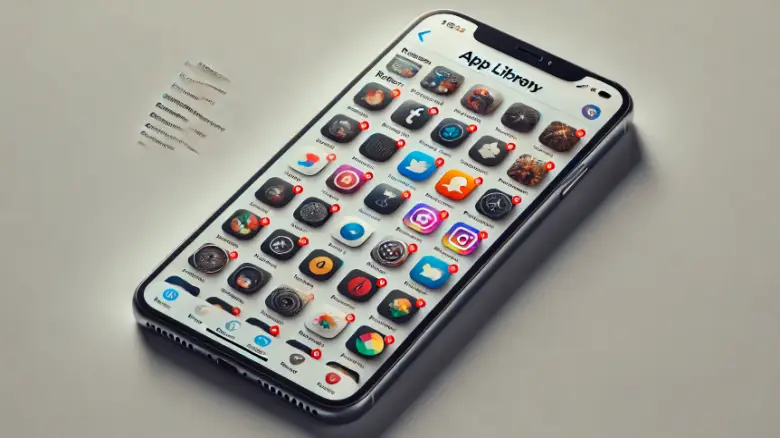
iPhone アプリライブラリ 削除できない理由とは
アプリライブラリが削除できない理由は、単に「設定がない」からではなく、iOSの設計思想として“アプリの最終格納場所”になっているためです。ホーム画面の表示をどう変えても、インストール済みアプリをどこかに一覧として保持する必要があり、その役割を担うのがアプリライブラリです。
また、アプリライブラリは「自動分類」を前提にしています。ユーザーが自由に編集できないのも、“誰でも一定のルールで整理される”ことを優先している設計だからです。ここを理解しておくと、「編集できない」「削除できない」といった不満の正体が見えやすくなります。
| 方法 | 具体的な手順 | 注意点 |
|---|---|---|
| ホーム画面を活用 | 必要なアプリをホーム画面に固定し、使わないアプリは取り除いてページ数を減らす。 | 置きすぎると散らかるので「固定する数」を決めるのがコツ。 |
| 新規アプリの追加先を変更 | 設定 → ホーム画面 → 新規ダウンロードしたApp → Appライブラリのみ。 | インストール直後にホーム画面へ出ないため、管理が楽になります。 |
| 利用を最小限に抑える | 検索で起動し、アプリライブラリを開く回数を減らす。 | 完全な削除はできないため、運用で“実質非表示”を作ります。 |
削除できないのはデメリットにも見えますが、見方を変えると「どれだけホーム画面を整理しても、アプリが迷子にならない保険」でもあります。重要なのは、アプリライブラリを使うかどうかではなく、あなたにとって快適な導線をホーム画面側で作ることです。
| 商品名 | 特徴 | 価格 | リンク |
|---|---|---|---|
| iPhone 15 Pro | 最新のA17チップ搭載、アプリライブラリをよりスムーズに操作可能 | ¥174,800 税込 | iPhone 15 Pro 256GB ナチュラルチタニウム |
| MagSafe対応ワイヤレス充電器 | 高速充電とスマートなデザインでデスクをすっきり | ¥4,500 | 公式サイト |
| iPhone用収納ケース | 耐衝撃性とシンプルデザインでアプリライブラリの表示中でも安心 | ¥2,980 | Amazonで購入 |
| iOS対応スタイラスペン | 高精度ペンでアプリ管理やメモ作成が快適 | ¥3,800 | 公式サイト |
見られたくないアプリを隠す iPhoneでの具体例
「見られたくないアプリ」を隠すときは、やみくもに設定を触るよりも、“見つかる経路”を潰す方が効率的です。iPhoneでアプリが見つかる主な経路は、だいたい次の4つです。
- ホーム画面(最も目に入る)
- 検索(名前を入れれば出やすい)
- 提案(Siriの提案やおすすめ)
- 通知(バナー・履歴・バッジ)
このうち、対策の優先順位は「ホーム画面 → 通知 → 提案/検索」の順が基本です。具体例としては次のような手順になります。
- ホーム画面から取り除く
- アプリを長押しします。
- メニューから「Appを削除」を選びます。
- 「ホーム画面から取り除く」を選択します。
この操作で、アプリはホーム画面から消えます。端末を見られたときの“第一印象”としての露出が下がります。
- 通知・バッジをオフにする
- 「設定」→「通知」→対象アプリ→通知をオフ
- 必要に応じてバッジ表示もオフ
通知が出ると存在がバレやすいので、ここは見直し優先度が高いです。
- 提案や検索の露出を減らす
- 「設定」内の検索・提案関連の項目から、表示を減らします。
- “勝手に出てくる場所”が減るほど、偶然見つかる確率が下がります。
- どうしても不安なら削除して再インストール
どうしても見られるリスクを下げたい場合、一時的に削除するのも手段です。再インストール時にログインが必要な場合があるので注意してください。
iPhone アプリ 非表示を戻す手順
非表示にした(=ホーム画面から取り除いた/提案表示を抑えた)アプリは、元に戻せます。戻し方は、何を“非表示”にしたかで変わります。
- ホーム画面に再配置する
- アプリライブラリを開き、目的のアプリを探します。
- アプリを長押しします。
- 「ホーム画面に追加」を選択します。
最もよくある戻し方です。ホーム画面に復帰したら、配置を調整して使いやすい場所へ移動しましょう。
- 提案・検索の設定を戻す
- 「設定」内の検索・提案関連の項目を開きます。
- オフにした項目を必要に応じてオンに戻します。
“見つかりにくくしていた”場合、ここを戻すと以前のように候補へ出るようになります。
- (購入履歴を非表示にしていた場合)App Store側の表示を戻す
端末のホーム画面とは別に、App Storeの購入履歴表示を調整していた場合は、App Store側の表示設定を戻します。ここは「端末上の表示」と混同しやすいので、必要な場合だけ対応すればOKです。
iPhone アプリライブラリがいらない場合の対応策
アプリライブラリが不要に感じる人の多くは、実際には「ホーム画面で完結させたい」「一覧画面を使うのが面倒」「うっかり開くのがストレス」という悩みを持っています。この場合、アプリライブラリを消すのではなく、使わない前提のホーム画面設計に寄せるのが最短です。
方法1: ホーム画面を整理して“固定枠”を作る
- よく使うアプリだけを1ページ目に固定します。
- 2ページ目は「たまに使う」だけにして、増やしすぎないルールにします。
- それ以上は基本的に作らない(ページ数を増やさない)のがコツです。
方法2: アプリ検索をメイン導線にする
- ホーム画面で下にスワイプし、アプリ名を入力して起動します。
- “探す時間”が減り、アプリライブラリの存在を意識しにくくなります。
方法3: 使わないアプリは削除して母数を減らす
- 設定アプリからストレージを確認し、使っていないアプリを整理します。
- 母数が減るほど、アプリライブラリの圧も減り、最近追加した項目の目立ち方も弱まります。
方法4: フォルダを“行動別”でまとめる
フォルダを作るなら、ジャンルではなく「行動」で分けた方が迷いにくいです。例:移動、連絡、支払い、仕事、趣味など。ここが揃うと、アプリライブラリに行く必要が減ります。
Apple公式の位置づけと現実的な対処
アプリライブラリはiOS 14以降のシステム機能のため、完全な非表示・削除はできません。とはいえ、次の工夫で「目立たせない」運用は可能です。
- ホーム画面を整理し、必要なアプリだけを配置する(ライブラリを開く頻度を下げる)。
- 検索や提案の露出を抑え、“偶然見つかる”確率を下げる。
- 通知やバッジをオフにして視認性を下げる(「設定」→「通知」)。
- スクリーンタイムのコンテンツ制限で表示・起動を制御する(必要な人のみ)。
iPhone アプリライブラリ 非表示まとめ
iPhoneのアプリライブラリは、仕様として完全に非表示(オフ)にはできません。ただし、設定と運用で“見え方”は大きく変わります。最後に重要ポイントを整理します。
- アプリライブラリそのものを完全に消すことはできない
- 新規アプリを「Appライブラリのみ」にするだけで、ホーム画面が散らかりにくい
- アプリはホーム画面から取り除ける(アプリ自体は残る)
- 「最近追加した項目」は完全非表示にできないが、運用で目立ちにくくできる
- アプリライブラリのカテゴリ編集はできないため、ホーム画面で導線を作るのが現実的
- 見られたくない対策は「ホーム画面」「通知」「提案/検索」の順で潰すのが効く
- どうしても不安なら、一時的な削除も選択肢(再ログイン等に注意)
- アプリライブラリを直接使わない方法
- ホーム画面を1~2ページで完結させる
- 新規アプリは「Appライブラリのみ」にして増殖を止める
- アプリは検索起動をメインにする
- 特定のアプリを目立たせない方法
- ホーム画面から取り除く
- 通知・バッジ・提案表示など“気配”を消す
- 完全な削除は不可
アプリライブラリはiOSの基本機能のため、削除ではなく「目立たせない運用」で最適化するのが正解です。
上の対策を組み合わせれば、アプリライブラリを意識せずに快適にiPhoneを使えるようになります。自分の使い方に合わせて、まずは「新規アプリをAppライブラリのみ」にするところから始めてみてください。
iPhone SE世代 見分け方第2世代と第3世代の違いを徹底比較
iPhoneSE4値段と購入のポイント 第3世代との違いを比較