
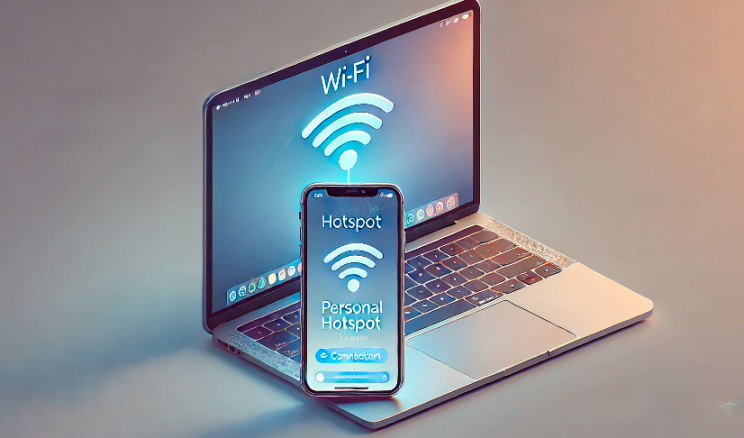
外出先でMacBookを使おうとしたのに、iPhoneがWi-Fi一覧に表示されない、接続してもインターネットが使えない、「このネットワークに接続できません」と表示される。急いで作業したいときほど、どこを直せばよいのか分からず不安になりますよね。
iPhoneとMacBookでテザリングができない理由は、インターネット共有の設定だけではありません。Wi-FiやBluetoothの一時的な不具合、保存されたパスワードのずれ、モバイル通信の状態、Apple Accountの設定、通信会社の速度制限など、接続できない段階によって確認すべきポイントが変わります。
そのため、最初からネットワーク設定をリセットしたり、端末を初期化したりするのではなく、設定への影響が少ない方法から順番に原因を切り分けることが大切です。iPhone単体では通信できるのか、MacBookにiPhone名が表示されるのか、接続後に通信だけ止まるのかを確認すると、原因を絞り込みやすくなります。
この記事では、iPhoneとMacBookでテザリングができないときに確認したい設定と解決方法を、試しやすい順番で解説します。Wi-Fiで接続できない場合のUSB接続、自動接続の設定、ドコモ回線で確認したい点まで紹介するので、現在の症状に合う対処法から進めてみてください。
※この記事はプロモーションを含みます。
目次[閉じる]
- 1iPhoneとMacBookでテザリングできないときの対処法
- 2iPhoneとMacBookのテザリングが不安定な場合の解決方法
- 3その他のAppleデバイスとの接続に関するポイント
- 3.1iPadとMacBookのミラーリング方法
- 3.2Apple WatchとMacBookでできること
- 3.3iOSのダウングレードをMacBookで行う方法
- 3.4接続できないときは設定を初期化する前に基本条件を確認する
- 3.5よくある質問
- 3.5.1iPhoneのインターネット共有をオンにしてもMacBookに表示されないのはなぜですか?
- 3.5.2Bluetoothのペアリングをしないとテザリングできませんか?
- 3.5.3「ほかの人の接続を許可」は常にオンにする必要がありますか?
- 3.5.4テザリングはWi-FiとUSBのどちらが安定しますか?
- 3.5.5テザリングするとiPhoneの通信量は増えますか?
- 3.5.6MacBookが勝手にiPhoneへ接続するのを止められますか?
- 3.5.7ネットワーク設定をリセットすると写真は消えますか?
- 3.5.8ドコモのテザリングには申込みや追加料金が必要ですか?
- 3.5.9テザリング中にMacBookのアップデートをしても大丈夫ですか?
- 3.6まとめ
- 4この記事を書いた人
iPhoneとMacBookでテザリングできないときの対処法
この記事のポイント
- まずはiPhone単体でモバイル通信できるか確認する
- Wi-FiとBluetoothを入れ直して一時的な不具合を解消する
- 同じApple Accountなら手動のBluetoothペアリングは基本的に不要
- MacBookに保存された古い接続情報を削除すると改善する場合がある
- Wi-Fiでつながらない場合はUSB接続で原因を切り分ける
- ネットワーク設定のリセットは最後に試す
MacBookとiPhoneをテザリングできないのはなぜですか?
MacBookとiPhoneをテザリングできない原因は、大きく分けると「iPhoneがインターネットに接続できていない」「iPhoneとMacBookの間で接続できていない」「接続はできているが通信できない」の3つです。
最初に、どの段階で止まっているのかを確認しましょう。
| 症状 | 考えられる原因 | 最初に試すこと |
|---|---|---|
| MacBookのWi-Fi一覧にiPhoneが表示されない | Wi-Fi・Bluetooth・Apple Account・インターネット共有の設定 | 両端末のWi-FiとBluetoothをオンにし、iPhoneのインターネット共有画面を開く |
| iPhoneは表示されるが接続できない | 保存済みパスワードのずれ、一時的な接続エラー | MacBookから保存済みネットワークを削除して再接続する |
| 接続済みだがWebページが開かない | モバイル通信、速度制限、通信障害、VPN、電波状況 | iPhone単体でWebページを開けるか確認する |
| 数分で切断される | 電波状況、発熱、省電力、端末間の距離、Wi-Fi干渉 | 端末を近づけ、充電しながらUSB接続も試す |
| 自動接続されない | Apple Accountや「インターネット共有へ自動接続」の設定 | 同じApple AccountとMac側の自動接続設定を確認する |
よくあるのは、Wi-FiやBluetoothが画面上ではオンになっていても、内部的な接続処理が一時的に止まっているケースです。この場合は、両方を一度オフにしてからオンに戻すだけで改善することがあります。
また、iPhone側のモバイル通信が止まっていれば、MacBookとの接続に成功してもインターネットは利用できません。テザリング設定を見る前に、iPhoneのWi-Fiをオフにした状態でSafariを開き、Webページが表示されるか確認してください。
iPhone単体でも通信できない場合は、MacBook側の設定ではなく、電波状況、モバイルデータ通信、速度制限、通信障害などを確認する必要があります。
最初に試したい9つの解決方法
原因が分からない場合は、設定への影響が少ない方法から順番に試しましょう。途中で接続できたら、それ以降の操作は不要です。
1. iPhone単体でモバイル通信できるか確認する
まず、iPhoneのWi-Fiを一時的にオフにして、SafariなどでWebページを開いてみてください。
- Webページが開く場合:iPhoneとMacBook間の接続設定を確認する
- Webページが開かない場合:モバイル通信、電波状況、通信障害、データ残量を確認する
ここを確認せずにMacBookの設定だけを変更しても、iPhone側が通信できていなければ解決しません。アンテナ表示が立っていても、速度制限や一時的な通信障害によってページが開かない場合があります。
2. 機内モードがオフになっているか確認する
iPhoneのコントロールセンターを開き、機内モードがオンになっていないか確認します。機内モードを一度オンにして10秒ほど待ち、オフに戻すと、モバイル通信が再接続されて改善する場合もあります。
ただし、通話中や重要な通信中は切断されるため、作業が終わってから行ってください。
3. iPhoneとMacBookのWi-Fi・Bluetoothを入れ直す
Instant HotspotはWi-FiだけでなくBluetoothも利用します。MacBookとiPhoneの両方で、Wi-FiとBluetoothを一度オフにし、数秒待ってからオンに戻してください。
コントロールセンターからの操作では一時的な切断になる場合があるため、改善しないときは「設定」または「システム設定」から完全にオフにして入れ直す方が確実です。
4. iPhoneのインターネット共有画面を開いたままにする
iPhoneで次の順番に進みます。
「設定」→「インターネット共有」→「ほかの人の接続を許可」をオン
MacBook側にiPhoneが表示されない場合は、この画面を開いたままMacBookのWi-Fi一覧を確認してみてください。特に初回接続や、別のApple Accountを使っている端末から接続するときは、インターネット共有画面を表示した状態の方が見つかりやすくなります。
「インターネット共有」が設定画面に見当たらない場合は、「設定」→「モバイル通信」の中も確認してください。それでも表示されない場合は、通信会社の契約や構成プロファイルに原因がある可能性があります。
5. 「互換性を優先」をオンにする
対応するiPhoneでは、「設定」→「インターネット共有」に「互換性を優先」が表示されます。
MacBookからiPhoneが見つからない、接続が何度も失敗する、古いMacを使っているといった場合は、「互換性を優先」をオンにして試してみてください。
この設定をオンにすると接続しやすくなる可能性がありますが、通信性能が下がることがあります。接続が安定したあと、速度を優先したい場合はオフに戻して比較するとよいでしょう。
6. MacBookに保存されたiPhoneのネットワーク情報を削除する
以前使っていたテザリング用パスワードと、現在のiPhone側のパスワードが一致していないと、iPhone名は表示されても接続できません。
MacBookで次の順番に進みます。
- 「システム設定」を開く
- 「Wi-Fi」を選ぶ
- 接続済みまたは保存済みのネットワークを表示する
- 対象のiPhone名を探す
- 「このネットワーク設定を削除」または同様の項目を選ぶ
- 再びWi-Fi一覧からiPhoneを選び、現在のパスワードを入力する
削除するのは対象のiPhoneのネットワーク情報だけです。ほかの自宅Wi-Fiまで削除する必要はありません。
7. iPhoneとMacBookを再起動する
Wi-FiとBluetoothを入れ直しても改善しない場合は、両方の端末を再起動します。
一時的なネットワーク処理の停止や、アップデート後に残った不整合は、再起動で解消することがあります。片方だけではなく、iPhoneとMacBookの両方を再起動するのがポイントです。
8. VPNやセキュリティソフトを一時的に確認する
VPNを利用している場合、テザリング自体には接続できても、Webページが開かないことがあります。MacBookとiPhoneの両方でVPNが有効になっていないか確認してください。
原因を切り分ける目的で一時的にVPNを停止し、通信できるか試します。会社や学校から指定されたVPNの場合は、勝手に設定を削除せず、管理者へ確認してください。
MacBookのセキュリティソフトやファイアウォールが通信に影響する場合もあります。ただし、保護機能を長時間無効にするのは避け、確認後は元に戻しましょう。
9. USB接続でWi-Fiだけの問題か確認する
Wi-Fiテザリングがどうしても安定しない場合は、iPhoneとMacBookをUSBケーブルで接続してみてください。
- データ通信に対応したケーブルでiPhoneとMacBookを接続する
- iPhoneに「このコンピュータを信頼しますか?」と表示されたら内容を確認して「信頼」を選ぶ
- iPhoneでインターネット共有をオンにする
- MacBookの「システム設定」→「ネットワーク」を開く
- 「iPhone USB」が接続済みになっているか確認する
USBではつながるのにWi-Fiではつながらない場合、モバイル通信や契約ではなく、Wi-Fi設定や保存済み接続情報に原因があると判断しやすくなります。
USB接続には、通信に対応したケーブルが必要です。充電専用ケーブルではMacBookがiPhoneを認識しないことがあります。外出先でテザリングをよく使う人は、データ通信対応のケーブルを1本バッグに入れておくと安心ですよ。
iPhoneでテザリングができない理由は何ですか?
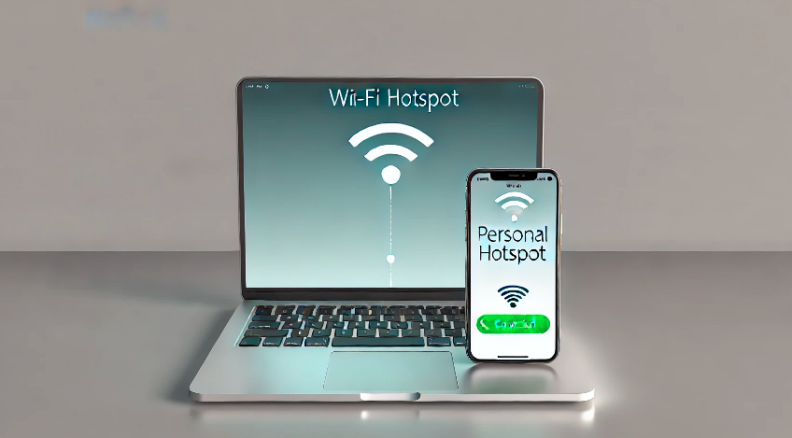
iPhoneでテザリングができない場合は、インターネット共有のスイッチだけでなく、親回線となるモバイル通信の状態を確認する必要があります。
主な原因は次のとおりです。
- モバイルデータ通信がオフになっている
- 通信エリア外または電波が弱い
- 契約データ量を使い切り、速度制限がかかっている
- 通信会社側で障害やメンテナンスが発生している
- インターネット共有がオフになっている
- Wi-FiやBluetoothが一時的に不安定になっている
- 保存済みパスワードが一致していない
- VPNや構成プロファイルが通信に影響している
- デュアルSIMでモバイル通信用の回線が適切に選ばれていない
デュアルSIMを利用している場合は、「設定」→「モバイル通信」→「モバイルデータ通信」で、インターネット共有に使いたい回線が選ばれているか確認してください。電波が弱い回線や、データ容量を使い切った回線が選ばれていると、テザリングも不安定になります。
また、iPhoneの名称に絵文字や特殊記号が含まれていると、接続する機器によっては認識しにくくなる場合があります。MacBookとの接続で問題が続くときは、「設定」→「一般」→「情報」→「名前」から、一時的に英数字や一般的な日本語だけの名称へ変更して試す方法もあります。
iPhoneとMacBookをペアリングするにはどうすればいいですか?
テザリングだけが目的なら、iPhoneとMacBookをBluetooth設定画面から手動でペアリングする必要は基本的にありません。
同じApple AccountでサインインしているiPhoneとMacBookなら、Instant Hotspotを利用できます。Wi-FiとBluetoothをオンにし、MacBookのWi-FiメニューからiPhoneを選ぶことで接続できます。
Instant Hotspotを利用するために、次の項目を確認してください。
- iPhoneとMacBookを近くに置く
- 両方のWi-Fiをオンにする
- 両方のBluetoothをオンにする
- 両方で同じApple Accountにサインインする
- iPhoneのモバイル通信が利用できる状態にする
- 通信会社の契約でテザリングが利用できることを確認する
家族のiPhoneを使う場合や、異なるApple Accountの端末へ接続する場合は、iPhoneで「ほかの人の接続を許可」をオンにし、表示されているWi-FiパスワードをMacBookへ入力します。
Bluetooth経由でインターネット接続を行う方法もありますが、Wi-Fi接続より速度が出にくく、設定も分かりにくいため、通常はWi-FiまたはUSB接続が使いやすいでしょう。
なお、AirDropで写真やファイルを送りたい場合も、通常はBluetooth設定画面での手動ペアリングは必要ありません。AirDropが使えないときは、次の記事も参考にしてください。
iPhoneでAirDropができない原因と解決方法を確認する
iPhoneとMacBookでテザリングを自動接続するにはどうすればいいですか?
iPhoneとMacBookを自動接続したい場合は、同じApple Accountを利用し、MacBook側の「インターネット共有へ自動接続」を確認します。
- iPhoneとMacBookを同じApple Accountでサインインする
- 両方のWi-FiとBluetoothをオンにする
- MacBookで「システム設定」→「Wi-Fi」を開く
- 「インターネット共有へ自動接続」に関する項目を確認する
- 利用環境に合わせて「自動」または接続確認の設定を選ぶ
設定名はmacOSのバージョンによって異なる場合があります。「接続を確認」「自動」などの選択肢が表示されたら、確認なしで接続したい人は「自動」を選びます。
ただし、自動接続を有効にしていても、利用可能な通常のWi-Fiがあるときは、そちらが優先される場合があります。また、iPhoneが離れている、Bluetoothがオフ、モバイル通信が不安定といった状態では自動接続されません。
自動接続は便利ですが、意図しないタイミングで通信量を消費する可能性があります。データ容量が少ないプランを利用している人は、接続確認を表示する設定の方が安心かもしれません。
iPhoneテザリングにビックリマークが表示される原因
MacBookのWi-Fi表示にビックリマークや警告が出る場合、iPhoneとのWi-Fi接続はできていても、その先のインターネットへ到達できていない可能性があります。
つまり、「MacBookとiPhoneの接続」と「iPhoneから通信会社の回線への接続」は別に考える必要があります。
- iPhoneのモバイル通信が不安定
- 地下、建物の奥、移動中などでは、アンテナ表示があっても通信が不安定になることがあります。窓際や屋外など、電波のよい場所へ移動して確認してください。
- 速度制限やデータ容量の上限
- 契約データ量を使い切ると、テザリングでも速度が大きく低下することがあります。通信会社のアプリやマイページで残量を確認しましょう。
- インターネット共有の一時的なエラー
- 「ほかの人の接続を許可」を一度オフにし、数秒待ってからオンに戻します。
- VPNやDNS設定の影響
- VPN接続が止まっていると、Wi-Fi接続済みでも通信できない場合があります。一時的にVPNを停止して変化を確認します。
- 通信会社側の障害
- iPhone単体でもWebページが開かない場合は、通信障害やメンテナンス情報を確認してください。
確認のコツ:iPhoneのWi-Fiをオフにして、Safariでページを開けるか試してください。iPhone単体で通信できなければ、MacBookの設定を変更しても改善しません。
iPhoneテザリングで「このネットワークに接続できません」と表示されるとき
「このネットワークに接続できません」と表示される場合は、MacBookがiPhoneを認識しているものの、パスワード認証や接続処理に失敗している可能性があります。
次の順番で試してください。
- iPhoneの「インターネット共有」画面で現在のWi-Fiパスワードを確認する
- MacBookに保存されたiPhoneのネットワーク設定を削除する
- iPhoneのインターネット共有をオフにする
- 両方のWi-FiとBluetoothを入れ直す
- インターネット共有をオンに戻す
- MacBookからiPhoneを選び、現在のパスワードを入力する
パスワードには半角英数字を使い、入力しやすい内容へ一時的に変更して試す方法もあります。ただし、短すぎるパスワードや他人に推測されやすい文字列は避けてください。
周囲に人が多い場所では、インターネット共有のパスワードを知られないように注意が必要です。接続テストが終わったら、十分な長さのパスワードへ戻しておくと安心です。
それでも接続できない場合は、iPhoneの「互換性を優先」をオンにする、両端末を再起動する、USB接続を試すという順番で切り分けます。
iPhoneとMacBookのテザリングが不安定な場合の解決方法
不安定なときの確認ポイント
MacBookでインターネット共有ができない原因
ここで混同しやすいのが、macOSにある「インターネット共有」という機能です。
今回行いたいのは、iPhoneのモバイル通信をMacBookで利用することです。この場合は、iPhoneが親機、MacBookが接続先になります。
一方、MacBookの「システム設定」→「一般」→「共有」にある「インターネット共有」は、MacBookが利用している通信を別の機器へ分ける機能です。iPhoneのテザリングへ接続するために、MacBook側の「インターネット共有」をオンにする必要はありません。
MacBookからiPhoneへ接続できない場合は、次の項目を確認してください。
MacBookのWi-Fiがオンになっているか
MacBookのメニューバーまたは「システム設定」→「Wi-Fi」で、Wi-Fiがオンになっているか確認します。
Wi-Fi一覧にiPhone名が表示されない場合は、MacBookとiPhoneのBluetoothもオンにし、iPhoneのインターネット共有画面を開いてください。
保存済みネットワークが競合していないか
同じ名前の古いiPhoneや、以前のパスワード情報が残っていると、正しく接続できない場合があります。対象のネットワークだけを削除し、再登録してください。
iPhoneを買い替えたあとも同じ端末名を使っている場合は、MacBookが以前のiPhoneの接続情報を参照している可能性があります。新しいiPhoneの名前を一時的に変更すると、原因を切り分けやすくなります。
日付と時刻が正しいか
MacBookやiPhoneの日付と時刻が大きくずれていると、Apple Accountや通信認証に影響することがあります。
両方で日付と時刻の自動設定を有効にし、現在時刻と合っているか確認してください。
macOSのアップデートが保留されていないか
macOSの不具合修正によって接続問題が改善する場合があります。「システム設定」→「一般」→「ソフトウェアアップデート」を確認しましょう。
ただし、仕事で使うアプリや周辺機器がある場合は、対応状況を確認してから更新する方が安全です。アップデートを確認したからといって、必ずその場で実行しなければならないわけではありません。
USB接続したiPhoneが認識されているか
USB接続を試しても「iPhone USB」が表示されない場合は、次を確認します。
- ケーブルがデータ通信に対応しているか
- 別のUSBポートで認識するか
- iPhone側で「このコンピュータを信頼」を選んだか
- FinderのサイドバーにiPhoneが表示されるか
- ケーブルや端子に破損、汚れ、接触不良がないか
別のケーブルでは認識する場合、設定よりもケーブル側の問題が考えられます。
iPhoneテザリングが繋がらない場合の原因と解決策
iPhoneのテザリングがつながらないときは、Wi-Fi接続だけにこだわらず、3つの接続方法を使い分けると解決しやすくなります。
| 接続方法 | メリット | 注意点 | 向いている状況 |
|---|---|---|---|
| Wi-Fi | ケーブル不要で接続しやすい | 電波干渉やパスワードのずれが起こることがある | 短時間の作業、普段使い |
| USB | 比較的安定し、iPhoneを充電しながら使える | データ通信対応ケーブルが必要 | 長時間の作業、オンライン会議、大きなファイルの送受信 |
| Bluetooth | Wi-Fiを使えない状況でも接続できる場合がある | 速度が低く、設定が分かりにくい | メール確認など通信量の少ない作業 |
作業の安定性を優先するならUSB接続が便利です。一方、ケーブルを持ち歩きたくない場合はWi-Fi接続が手軽です。
オンライン会議や記事の画像アップロードなど、途中で切れると困る作業では、iPhoneを充電しながらUSB接続する方が安心かなと思います。ただし、充電しながら長時間通信すると端末が熱くなることがあるため、直射日光や熱のこもる場所は避けてください。
iPhoneのインターネット共有ができない理由
iPhoneの「ほかの人の接続を許可」がオンなのにインターネット共有ができない場合は、次の項目を確認します。
モバイルデータ通信がオフになっている
「設定」→「モバイル通信」→「モバイルデータ通信」がオンになっているか確認します。
デュアルSIMを利用している場合は、モバイルデータ通信に使う回線も確認してください。
データ容量を使い切っている
契約プランによっては、一定量を超えると速度が制限されます。速度制限中でも接続表示は出るため、「つながっているのにページが開かない」と感じることがあります。
通信会社のアプリや会員ページで、データ使用量と速度制限の状態を確認してください。
構成プロファイルが影響している
格安SIMや会社支給端末では、APN設定用の構成プロファイルが入っている場合があります。古いプロファイルや別会社のプロファイルが残っていると、通信に影響する可能性があります。
ただし、内容が分からないままプロファイルを削除すると、モバイル通信そのものが使えなくなることがあります。契約している通信会社の公式手順を確認してから操作してください。
ネットワーク設定に不整合がある
ほかの方法を試しても改善しない場合は、ネットワーク設定のリセットを検討します。
現在のiOSでは、一般的に次の順番で進みます。
「設定」→「一般」→「転送またはiPhoneをリセット」→「リセット」→「ネットワーク設定をリセット」
この操作を行うと、保存済みWi-Fiネットワークとパスワード、VPNなどのネットワーク関連設定が消去または初期化されます。自宅や職場のWi-Fiパスワードを確認してから実行してください。
注意:ネットワーク設定のリセットは、最初に行う操作ではありません。Wi-FiとBluetoothの入れ直し、再起動、保存済みネットワークの削除、USB接続による切り分けを先に試しましょう。
ドコモでiPhoneテザリングができない場合の対策
ドコモのテザリングは、基本的に申込み不要で月額使用料も無料です。そのため、「テザリングオプションへ申し込んでいないこと」が原因とは限りません。
ただし、契約している料金プランのデータ容量、速度制限、利用端末、通信状態によっては、テザリングが遅い、または使えないように感じる場合があります。最新の提供条件はドコモ公式サイトで確認してください。
1. iPhone単体でドコモ回線が使えるか確認する
iPhoneのWi-Fiをオフにし、SafariでWebページを開きます。
- 開ける場合:iPhoneとMacBook間の接続を確認する
- 開けない場合:電波状況、通信障害、モバイル通信設定を確認する
iPhone単体で通信できなければ、テザリングも利用できません。
2. モバイルデータ通信を確認する
「設定」→「モバイル通信」→「モバイルデータ通信」がオンになっているか確認します。
デュアルSIMを利用している場合は、ドコモ回線がモバイルデータ通信用として選ばれているかも確認しましょう。
3. データ使用量と速度制限を確認する
テザリングで使用した通信量は、通常のモバイルデータ通信と同様に契約プランのデータ利用量へ加算されます。
動画視聴、OSアップデート、クラウド同期、オンライン会議は通信量が増えやすい作業です。MacBookを接続すると、バックグラウンドで写真やファイルの同期が始まることもあります。
My docomoなどでデータ使用量を確認し、速度制限がかかっていないか調べてください。
4. ドコモの通信障害情報を確認する
突然テザリングが使えなくなり、iPhone単体の通信も不安定な場合は、地域的な障害やメンテナンスの可能性があります。
端末設定を何度も変更する前に、ドコモ公式サイトの工事・故障情報を確認すると、無駄な初期化を避けられます。
5. インターネット共有を入れ直す
「設定」→「インターネット共有」→「ほかの人の接続を許可」を一度オフにし、数秒後にオンへ戻します。
MacBook側でもWi-Fiをオフにしてからオンに戻し、再接続してください。
6. キャリア設定アップデートを確認する
「設定」→「一般」→「情報」を開き、しばらく待ちます。キャリア設定アップデートが提供されている場合は、案内が表示されることがあります。
表示されなければ、無理に変更する必要はありません。
7. APNをむやみに書き換えない
ドコモで購入した一般的なiPhoneでは、利用者がAPNを手動入力する画面が表示されないことがあります。これは異常ではありません。
格安SIM、ドコモ回線を利用した別事業者のSIM、会社指定の構成プロファイルなどを使用している場合は、契約先が案内するAPN設定を確認してください。
インターネット上で見つけたAPN情報を自己判断で入力すると、モバイル通信が使えなくなる可能性があります。必ず契約先の公式情報を利用しましょう。
8. iPhoneとMacBookを再起動する
一時的な接続不良であれば、両方を再起動することで改善する場合があります。
再起動後は、iPhone単体で通信できることを確認してからMacBookを接続してください。
9. USBテザリングを試す
Wi-Fi接続だけが不安定な場合は、データ通信対応ケーブルでiPhoneとMacBookを接続します。
USB接続で通信できる場合、ドコモ回線や契約ではなく、Wi-Fi接続側に原因がある可能性が高くなります。
10. ドコモまたはAppleへ問い合わせる
問い合わせる前に、次の情報を整理しておくと状況を説明しやすくなります。
- 利用しているiPhoneの機種
- iOSのバージョン
- MacBookの機種とmacOSのバージョン
- iPhone単体でモバイル通信できるか
- Wi-FiとUSBの両方で失敗するか
- 表示されるエラーメッセージ
- 問題が始まった時期
- OS更新やSIM変更の直後か
iPhone単体でも通信できない場合や契約状況が不明な場合はドコモへ、モバイル通信はできるのにMacBookとの接続だけ失敗する場合はAppleへ相談すると、窓口を選びやすくなります。
テザリングを安定させるための通信量・発熱対策
接続できても、長時間使うと通信速度の低下や切断が起こることがあります。原因の一つが、iPhoneの発熱とバッテリー消費です。
テザリング中のiPhoneは、モバイル回線でデータを受信しながら、Wi-FiやUSBを通じてMacBookへ送信します。通常のスマートフォン利用より負荷が高くなりやすい状態です。
安定して使うために、次の点を意識してください。
- 直射日光が当たる場所にiPhoneを置かない
- 布団、バッグ、衣類の上など熱がこもる場所を避ける
- 発熱が強い場合はケースを一時的に外す
- 長時間使う場合はUSB接続を検討する
- MacBookの大容量アップデートをテザリング中に行わない
- 写真やクラウドストレージの自動同期を確認する
- 不要な動画再生や大容量ダウンロードを避ける
充電しながら利用すると電池切れを防げますが、充電と通信を同時に行うことで発熱しやすくなる場合があります。iPhoneがかなり熱くなったときは、一度通信を止めて温度が下がるのを待ちましょう。
その他のAppleデバイスとの接続に関するポイント
iPhoneとMacBookのテザリングができないときは、Apple Account、Wi-Fi、Bluetoothといった連係機能の基本設定が原因になっていることがあります。
これらの設定は、iPadのSidecarやApple WatchによるMacのロック解除にも関係します。ただし、それぞれ必要条件が異なるため、「Apple製品同士なら必ず自動でつながる」と考えず、機能ごとの条件を確認することが大切です。
- iPadをMacBookの追加ディスプレイとして利用するSidecar
- Apple Watchを使ったMacBookのロック解除
- 同じApple Accountを使ったInstant Hotspot
- USB接続による安定したテザリング
- 初期化やダウングレードを行う前の注意点
iPadとMacBookのミラーリング方法
iPadをMacBookのサブディスプレイまたはミラーリング画面として使いたい場合は、AppleのSidecar機能を利用できます。
ただし、Sidecarはテザリングとは別の機能です。テザリングはiPhoneのモバイル通信をMacBookへ共有する機能で、SidecarはMacBookの画面をiPadへ拡張または複製する機能です。
1. Sidecarを利用する前の確認
Sidecarを利用するには、対応するMacとiPadが必要です。また、一般的に次の条件を確認します。
- MacBookとiPadがSidecar対応機種である
- 両方で対応するOSを利用している
- 両方で同じApple Accountにサインインしている
- Apple Accountの2ファクタ認証が有効になっている
- Wi-Fi、Bluetooth、Handoffが有効になっている
- ワイヤレス接続では端末同士を近くに置く
対応機種や必要なOSは変更される可能性があるため、利用前にApple公式サイトで現在の条件を確認してください。
2. SidecarでiPadを追加する方法
- MacBookで「システム設定」を開く
- 「ディスプレイ」を選ぶ
- 「ディスプレイを追加」を選ぶ
- 表示されたiPadを選択する
- 画面の拡張またはミラーリングを選ぶ
設定後、iPadをMacBookの隣に置き、画面配置を調整するとカーソルを自然に移動できます。
3. 有線接続で安定させる
ワイヤレス接続が途切れる場合は、データ通信対応のUSBケーブルでiPadとMacBookを接続します。
有線接続は、周囲のWi-Fiが混雑している場所や、長時間作業するときに安定しやすい方法です。接続時に信頼確認が表示された場合は、内容を確認して許可してください。
4. Apple Pencilでできること
Sidecarでは、対応アプリでApple Pencilを入力機器として使えます。イラスト、写真編集、PDFへの書き込みなどに便利です。
ただし、iPad上のすべてのMac操作を指だけで自由に行えるわけではありません。対応するジェスチャーやアプリの仕様を確認して使いましょう。
5. Sidecarが表示されない場合
- MacBookとiPadを再起動する
- Wi-FiとBluetoothを入れ直す
- 同じApple Accountか確認する
- 2ファクタ認証を確認する
- Handoffが有効か確認する
- VPNを一時的に確認する
- USBケーブルで接続する
- 両方の機種がSidecarに対応しているか確認する
iPhoneとiPadの同期やデータ共有については、次の記事でも詳しく解説しています。
iPadとiPhoneの同期方法と共有できるデータを確認する
Apple WatchとMacBookでできること
Apple WatchとMacBookの代表的な連係機能は、Macのロック解除と、一部の操作における承認です。
Apple WatchがMacBookのすべての通知を直接受信するわけではありません。Apple Watchの通知は、基本的にペアリングしているiPhoneと通知設定をもとに表示されます。この点は混同しやすいため注意してください。
1. Apple WatchでMacBookのロックを解除する
対応するApple Watchを腕に装着してロック解除済みの状態にしておくと、MacBookへ近づいたときに自動でロックを解除できる場合があります。
設定項目はmacOSのバージョンによって異なりますが、一般的には「システム設定」内の「Touch IDとパスコード」またはログイン関連の設定から、Apple Watchによるロック解除を有効にします。
利用には、次の条件が関係します。
- MacBookとApple Watchが対応機種である
- 同じApple Accountを利用している
- 2ファクタ認証が有効になっている
- MacBookのWi-FiとBluetoothがオンになっている
- Apple Watchにパスコードを設定している
- Apple Watchを腕に装着し、ロック解除している
解除できないときは、MacBookとApple Watchだけでなく、ペアリング元のiPhoneも再起動すると改善する場合があります。
2. Apple Watchで操作を承認する
対応するMacでは、アプリのインストールや設定変更など、管理者認証が必要な一部操作をApple Watchで承認できる場合があります。
ただし、すべてのパスワード入力をApple Watchで代用できるわけではありません。操作内容やmacOSのバージョンによっては、MacBookのパスワードやTouch IDが必要です。
3. Apple Payの支払いを承認する
対応するMacやWebサイトでは、Apple Payによる支払いをApple Watchなどで承認できる場合があります。
利用できる条件は、MacBookの機種、ブラウザ、Apple Account、Apple Payへ登録しているカード、販売店側の対応状況によって異なります。支払い前に、画面に表示される認証方法を確認してください。
4. Apple Watchの通知について
Apple Watchへ届くメールやメッセージの通知は、MacBookから直接転送されているとは限りません。通常はiPhone側の通知設定や、各サービスの同期によって表示されます。
MacBookを閉じていてもApple Watchに通知が届くことはありますが、「MacBookの通知をApple Watchへ転送する機能」として設定するものではない点を覚えておきましょう。
5. 作業中の健康管理に活用する
Apple Watchのスタンド通知やアクティビティ通知は、MacBookで長時間作業するときの休憩のきっかけになります。
テザリングやオンライン作業に集中すると、同じ姿勢が続きがちです。通知が出たら立ち上がり、目や肩を休める時間を作るとよいでしょう。
| 機能 | 確認するポイント |
|---|---|
| iPadをMacBookの画面として使う | Sidecar対応機種、同じApple Account、Wi-Fi、Bluetooth、Handoffを確認する |
| Apple WatchでMacBookを解除する | 同じApple Account、2ファクタ認証、Apple Watchのパスコードを確認する |
| iPhoneのテザリングへ自動接続する | Instant HotspotとMac側の「インターネット共有へ自動接続」を確認する |
| 接続を安定させる | データ通信対応USBケーブルを使い、端末の発熱を避ける |
iOSのダウングレードをMacBookで行う方法
テザリングが使えなくなった直後にiOSを更新していたとしても、最初からダウングレードを行うのはおすすめできません。
ダウングレードではiPhoneのデータが消去される可能性があり、Appleが署名していないiOSバージョンへは通常戻せません。また、新しいiOSで作成したバックアップを、古いiOSへそのまま復元できない場合があります。
まずは、次の対処を先に試してください。
- iPhone単体のモバイル通信を確認する
- Wi-FiとBluetoothを入れ直す
- MacBookの保存済みネットワークを削除する
- iPhoneとMacBookを再起動する
- USBテザリングを試す
- キャリア設定アップデートを確認する
- 通信会社とAppleの障害情報を確認する
- Appleサポートへ相談する
これらを試しても改善せず、Appleサポートから復元や特定の操作を案内された場合に、初めて実施を検討する方が安全です。
ダウングレード前に知っておきたいこと
- Appleが署名中のiOSバージョンに限られる
- iPhoneの初期化が必要になる可能性が高い
- 古いiOSへ新しいバックアップを復元できない場合がある
- Apple Watchとの互換性に影響する場合がある
- セキュリティ修正が失われる可能性がある
- 操作中に接続が切れると復旧作業が必要になる場合がある
復元を行う場合の基本的な準備
MacBookでiPhoneを復元する場合は、Finderを利用します。古いmacOSではiTunesを使う場合があります。
- 写真、連絡先、認証情報など必要なデータを確認する
- iCloudまたはMacBookへバックアップする
- Apple Accountのパスワードを確認する
- データ通信対応の正常なケーブルを用意する
- MacBookを電源へ接続する
- Apple公式の案内またはサポートの指示に従う
インターネット上にはIPSWファイルを使う手順もありますが、非公式サイトからファイルを入手するのは避けてください。対象機種や署名状況を誤ると復元できず、結果的に最新iOSへ戻す必要が生じる場合があります。
重要:テザリングだけの不具合を直す目的で、安易にiOSをダウングレードするのは避けましょう。ネットワーク設定の確認やAppleサポートへの相談を先に行う方が安全です。
接続できないときは設定を初期化する前に基本条件を確認する
iPhoneとMacBookのテザリングがうまくいかないと、すぐにネットワーク設定のリセットや端末の初期化を試したくなるかもしれません。ただし、保存済みのWi-Fiパスワードなどが消える操作もあるため、まずは影響の少ない項目から確認することが大切です。
Appleの公式サポートでは、iPhoneとMacBookを近くに置き、両方のWi-FiとBluetoothをオンにすること、同じApple Accountでサインインしていることなどが、Instant Hotspotを利用する基本条件として案内されています。自動接続できない場合も、最初にこれらの条件を確認すると原因を絞り込みやすくなります。
また、Wi-Fi接続で改善しないときは、データ通信対応のUSBケーブルで接続する方法もあります。USBでも接続できない場合は、MacBookでiPhoneが認識されているか、ケーブルがデータ通信に対応しているかまで確認しましょう。詳しい確認手順は、Apple公式のインターネット共有が機能しない場合の対処法でも確認できます。
基本設定、再起動、保存済みネットワークの削除、USB接続まで試しても改善しない場合に、通信会社への確認やネットワーク設定のリセットを検討する順番なら、不要な設定変更を避けやすいですよ。
よくある質問
iPhoneのインターネット共有をオンにしてもMacBookに表示されないのはなぜですか?
Wi-FiまたはBluetoothがオフ、端末同士が離れている、Apple Accountの条件を満たしていない、iPhone単体でモバイル通信できていないといった原因が考えられます。
両端末のWi-FiとBluetoothをオンにし、iPhoneのインターネット共有画面を開いたままMacBookのWi-Fi一覧を確認してください。
Bluetoothのペアリングをしないとテザリングできませんか?
同じApple Accountを利用するiPhoneとMacBookでは、通常はBluetooth設定画面から手動ペアリングする必要はありません。Wi-FiとBluetoothをオンにし、MacBookのWi-FiメニューからiPhoneを選びます。
「ほかの人の接続を許可」は常にオンにする必要がありますか?
同じApple Accountを利用する自分のAppleデバイスでは、Instant Hotspotによって接続できる場合があります。別のApple AccountやApple以外の機器を接続する場合は、「ほかの人の接続を許可」をオンにしてパスワードを入力します。
テザリングはWi-FiとUSBのどちらが安定しますか?
一般的にはUSB接続の方が周囲のWi-Fi干渉を受けにくく、長時間の作業では安定しやすい傾向があります。ただし、データ通信対応ケーブルと正常なUSBポートが必要です。
テザリングするとiPhoneの通信量は増えますか?
増えます。MacBookで行ったWeb閲覧、動画再生、クラウド同期、アプリ更新なども、iPhoneのモバイルデータ通信として計算されます。
MacBookが勝手にiPhoneへ接続するのを止められますか?
MacBookのWi-Fi設定にある「インターネット共有へ自動接続」を確認し、「自動」ではなく接続確認を表示する設定または接続しない設定へ変更してください。表示名はmacOSによって異なる場合があります。
ネットワーク設定をリセットすると写真は消えますか?
通常、写真やアプリそのものを消去する操作ではありません。ただし、保存済みWi-FiパスワードやVPNなどのネットワーク関連設定が消えるため、再設定が必要です。実行前に必要なパスワードを確認してください。
ドコモのテザリングには申込みや追加料金が必要ですか?
ドコモ公式では、テザリングは基本的に申込み不要・月額使用料無料と案内されています。ただし、利用したデータ通信量は契約プランに含まれ、プランによって容量や速度制限が異なります。最新条件はドコモ公式サイトで確認してください。
テザリング中にMacBookのアップデートをしても大丈夫ですか?
実行はできますが、OSアップデートは通信量が大きくなりやすく、途中で接続が切れるリスクもあります。可能であれば安定した固定回線のWi-Fiを利用しましょう。
まとめ
iPhoneとMacBookでテザリングができないときは、いきなり初期化やネットワーク設定のリセットを行う必要はありません。
まずはiPhone単体でモバイル通信できるか確認し、設定への影響が少ない方法から順番に試しましょう。
- iPhoneのWi-Fiを切り、モバイル通信だけでWebページが開くか確認する
- iPhoneとMacBookのWi-Fi・Bluetoothを一度オフにして入れ直す
- iPhoneのインターネット共有画面を開いたまま接続する
- 必要に応じて「互換性を優先」をオンにする
- MacBookに保存された古いiPhoneのネットワーク情報を削除する
- iPhoneとMacBookの両方を再起動する
- 同じApple Accountと自動接続設定を確認する
- VPNやセキュリティ設定の影響を確認する
- Wi-Fiで改善しない場合はUSBテザリングを試す
- データ容量、速度制限、通信障害を確認する
- ドコモのテザリングは基本的に申込み不要・月額無料
- APNや構成プロファイルは契約先の公式手順なしに変更しない
- ネットワーク設定のリセットは最後に行う
- iOSのダウングレードはテザリング不具合だけを理由に安易に行わない
急いでいるときは、データ通信対応のUSBケーブルでiPhoneとMacBookを接続する方法も有効です。USBではつながるなら、通信契約ではなくWi-Fi接続側に原因があると切り分けられます。
すべて試しても直らない場合は、iPhone単体の通信状況、Wi-FiとUSBの結果、表示されたエラー、iOSとmacOSのバージョンを整理したうえで、ドコモまたはAppleサポートへ相談してください。状況を具体的に伝えられるため、原因の特定がスムーズになります。
この記事を書いた人

サク(九州出身・株式会社ponista運営)
家電サービスマンとして10年以上、修理・品質検査・設置サポート・現場トラブル対応に携わってきました。iPhone SE、iPhone 14、iPhone 15、iPhone 16 Pro、iPadのWi-Fiモデル、MacBookを実際に購入・使用し、機種ごとの使いやすさや設定方法を確認したうえで記事を執筆しています。



