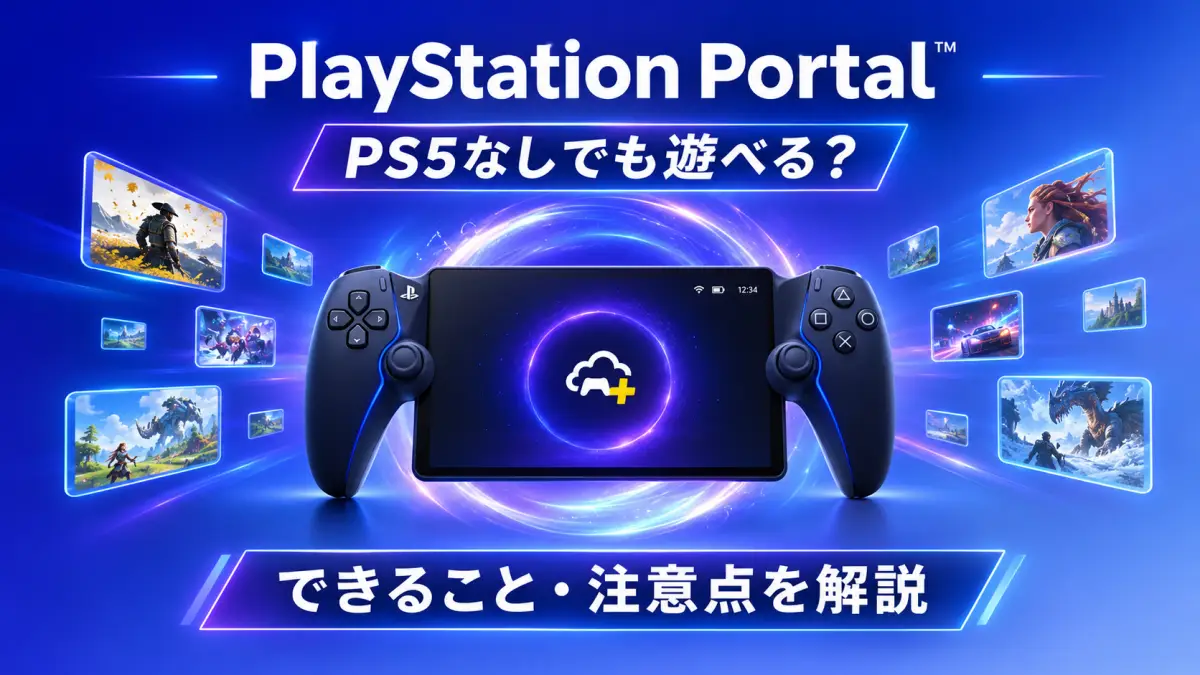
PlayStation Portal(プレイステーションポータル)は、PS5のゲームを手元で楽しめる携帯型のゲーム端末です。
発売当初はPS5本体と接続するリモートプレイ専用機でしたが、2025年11月にはクラウドストリーミングが正式実装され、PS5を持っていなくても対応ゲームを遊べるようになりました。
ただし、PS5なしで利用する場合はPlayStation Plus プレミアムへの加入が必要です。また、すべてのゲームに対応しているわけではなく、安定したWi-Fi環境も欠かせません。
さらに、2026年11月9日には、日本語専用の新モデル「PlayStation Portal プレーヤー ミッドナイトブラック」が発表されました。
この記事では、2026年11月10日時点のPlayStation公式情報をもとに、できること・できないこと、クラウドストリーミングの利用条件、新モデルの特徴、購入前の注意点を解説します。
※この記事はプロモーションを含みます。
目次[閉じる]
PlayStation Portalでできること・できないこと
- PS5がなくても遊べる条件と、PlayStation Plusの必要性
- リモートプレイとクラウドストリーミングの違い
- 2026年新モデルの発売日・価格・旧モデルとの違い
PS5なしでも遊べる?必要な条件を解説
PlayStation Portalは、PS5本体がなくても利用できます。ただし、PS5なしで遊ぶには、PlayStation Plus プレミアムに加入し、クラウドストリーミングに対応したゲームを選ぶ必要があります。
PlayStation Portalが登場した2023年当時は、自宅のPS5本体に接続するリモートプレイが基本でした。そのため、「PS5を持っていないと使えないゲーム機」という印象を持っている人もいるでしょう。
しかし、2025年11月6日にクラウドストリーミングが正式実装されたことで、ゲームをPlayStationのクラウドサーバー上で動作させ、その映像をPlayStation Portalに配信する遊び方が可能になりました。
PS5を持っていない場合、必要になる主な条件は次のとおりです。
- PlayStation Portal本体
- PlayStationのアカウント
- 有効なPlayStation Plus プレミアム利用権
- クラウドストリーミングに対応するPS5ゲーム
- 安定したWi-Fiとインターネット接続
なお、クラウドストリーミングは子ども用のファミリーメンバーアカウントでは利用できません。年齢やアカウントの条件にも注意が必要です。
PS5を所有している人は、クラウドストリーミングに加えて、PS5本体にインストールした対応ゲームをリモートプレイで楽しむこともできます。
つまり、PS5を持っているかどうかで、利用できるゲームの仕組みや必要な契約が変わるということです。
リモートプレイとクラウドストリーミングの違い
PlayStation Portalには、主に「PS5リモートプレイ」と「クラウドストリーミング」の2つの遊び方があります。
リモートプレイは、所有しているPS5本体でゲームを動作させ、その映像をPlayStation Portalに送る仕組みです。一方、クラウドストリーミングでは、クラウド上でゲームを動作させるため、自分のPS5本体を用意する必要がありません。
| 比較項目 | リモートプレイ | クラウドストリーミング |
|---|---|---|
| PS5本体 | 必要 | 不要 |
| ゲームの実行場所 | 所有するPS5 | クラウドサーバー |
| PS Plus プレミアム | 不要 | 必要 |
| 遊べるゲーム | PS5にインストールした対応PS5・PS4ゲーム | クラウド対応のPS5ゲーム |
| PS5の電源 | 電源オン、または設定済みのレストモード | PS5本体への接続不要 |
| Wi-Fi | 必要 | 必要 |
| オフラインプレイ | 不可 | 不可 |
リモートプレイなら、PS Plusに加入していなくても、PS5にインストールした対応ゲームを楽しめます。ただし、個々のゲームでオンラインマルチプレイなどの利用条件が別途設定されている場合があります。
クラウドストリーミングでは、対応するゲームカタログ作品などをプレイできますが、購入済みのすべてのゲームが使えるわけではありません。
また、PlayStation Portalは、Nintendo Switchのようにゲームを本体だけで実行するタイプの携帯ゲーム機ではありません。どちらの方式でもネットワーク接続を使用します。
自宅にPS5がある人はリモートプレイ、PS5を持っていない人はクラウドストリーミングを中心に考えると、利用方法を選びやすくなります。
PlayStation Plusの加入条件と対応ゲーム
PlayStation Portalでクラウドストリーミングを利用するには、PlayStation Plus プレミアムへの加入が必要です。
PlayStation Plusには複数のプランがありますが、PS Portalでのクラウドストリーミングを目的とする場合、下位プランへの加入だけでは条件を満たしません。
クラウドで利用できるゲームは、主に次の種類に分けられます。
- PlayStation Plusのゲームカタログなどに含まれるクラウド対応タイトル
- PlayStation Storeで購入・取得したクラウド対応のPS5用ダウンロード版タイトル
- クラウドストリーミングに対応した基本プレイ無料タイトル
2026年11月の公式発表では、『FINAL FANTASY XVI』『Rise of the Ronin』『8番出口』などが、ゲームカタログ等で利用できるクラウド対応タイトルの例として紹介されています。
また、『モンスターハンターワイルズ』『Ghost of Yōtei』などの対応ゲームや、『原神』のような基本プレイ無料タイトルも案内されています。
ただし、ゲームカタログに含まれていない購入済みタイトルは、対応ゲームであっても別途購入が必要な場合があります。PS Plus プレミアムに加入すれば、すべてのPS5ゲームを追加料金なしで遊べるという意味ではありません。
また、クラウドストリーミングではPS3やPS4のゲームを直接プレイできず、対応していないPS5ゲームも利用できません。リモートプレイであれば、PS5にインストールした対応PS4ゲームを遊ぶことが可能です。
購入前には、遊びたいタイトルがクラウドストリーミングに対応しているかを確認することが重要です。対応状況やゲームカタログの収録作品は時期や地域によって変更される場合があります。
なお、PlayStation Plusは自動更新型のサービスです。継続利用する場合は本体代金に加えて利用料金が発生するため、加入時に契約期間と更新条件を確認しておきましょう。
2026年新モデルと旧モデルの違い・価格
ソニー・インタラクティブエンタテインメントは2026年11月9日、新モデル「PlayStation Portal プレーヤー ミッドナイトブラック 日本語専用」を発表しました。
発売予定日は2026年12月10日、希望小売価格は39,980円(税込)です。予約受付は11月13日午前10時から順次開始される予定です。
今回の新モデルでは、従来の「PlayStation Portal リモートプレーヤー」から「PlayStation Portal プレーヤー」へ名称が変更されました。
名称変更は、PS5に接続するリモートプレイだけでなく、PS5本体なしで利用できるクラウドストリーミングにも対応したことを反映したものです。
| 比較項目 | 従来モデル | 2026年新モデル |
|---|---|---|
| 名称 | PlayStation Portal リモートプレーヤー | PlayStation Portal プレーヤー |
| 国内発売 | 2023年11月15日 | 2026年12月10日予定 |
| 価格 | 発売時29,980円(税込)→2026年4月2日の価格改定後は39,980円(税込) | 39,980円(税込) |
| ディスプレイ | 8インチ液晶 | 8インチ液晶 |
| 表示仕様 | 1080p・最大60fps | 1080p・最大60fps |
| クラウド対応 | 対応アップデートで利用可能 | 対応 |
| 本体ストレージ | 新モデルの追加機能なし | 将来の機能を見据えて追加 |
| 利用地域・言語 | モデル・サービス条件による | 日本国内使用向け・日本語専用 |
| 購入特典 | 販売条件による | PS Plus プレミアム1ヶ月利用権 |
価格改定の注意点
従来モデルは発売時29,980円(税込)でしたが、2026年4月2日の価格改定により39,980円(税込)に値上げされています。そのため、2026年11月時点では従来モデルと新モデルの希望小売価格は同じ39,980円です。「新モデルの方が高い」という比較にはならない点に注意してください。
新モデルも8インチの液晶画面を採用し、1080p・最大60fpsの表示に対応します。対応ゲームではハプティックフィードバックやアダプティブトリガーなど、DualSenseの主要な操作機能も使用できます。
注目したいのが、新たに追加された本体ストレージです。
ただし、本体ストレージが追加されたからといって、PS5ゲームをダウンロードしてオフラインで遊べるようになったわけではありません。
ソニーは将来的な機能での活用を想定していると説明していますが、具体的な用途や容量などの詳細は、2026年11月10日時点では発表されていません。
また、日本語専用モデルは日本国内での使用に限定され、本体言語は日本語のみです。利用には国・地域を日本に設定したPlayStationアカウントが必要です。
新モデルにはPS Plus プレミアム1ヶ月利用権が付属しますが、対象販売店の在庫状況などの条件があります。継続してクラウドストリーミングを利用する場合は、利用権終了後の料金も考慮する必要があります。
すでに従来モデルを持っている人は、クラウド対応だけを理由に買い替える必要があるとは限りません。従来モデルもシステムアップデートによってクラウドストリーミングに対応しているためです。
新モデルの追加機能が自分に必要かどうかは、今後発表されるストレージ関連の詳細や実機情報も確認して判断するとよいでしょう。
PlayStation Portalの使い方と注意点
- PS5リモートプレイとクラウドストリーミングの始め方
- 快適に遊ぶためのWi-Fi速度と外出先利用の注意点
- 接続できない・画面が止まる場合の確認方法
初期設定とPS5への接続方法
PS5本体を使ってPlayStation Portalでリモートプレイする場合は、最初にPS5側の設定を行います。
PS5の電源を入れ、インターネットに接続した状態で、次の手順に沿って準備してください。
- PS5のシステムソフトウェアを更新する。
- PS5でPlayStationのアカウントにサインインする。
- 「設定」から「システム」を開く。
- 「リモートプレイ」を選択する。
- 「リモートプレイを有効にする」をオンにする。
- PlayStation PortalをWi-Fiに接続し、同じアカウントでサインインする。
- PlayStation Portalのホーム画面からPS5への接続を開始する。
レストモード中のPS5へ接続したい場合は、PS5の「設定」から「システム」→「省電力」→「レストモード中に使う機能」を開き、インターネット接続の維持とネットワーク経由での電源起動を有効にします。
必要な設定がされていれば、PS5がレストモードの状態からでもリモートプレイを開始できます。
一方、PS5の電源を完全に切っている場合は、リモートプレイを開始できません。外出先で使う予定がある場合は、自宅にいる間に接続できることを確認しておくと安心です。
クラウドストリーミングの始め方
クラウドストリーミングは、PS5本体を使わずにPlayStation Portalで対応ゲームを起動する方法です。
利用するには、PlayStation Plus プレミアムに加入し、対応するPlayStationアカウントでサインインする必要があります。
公式サポートで案内されている基本的な手順は次のとおりです。
- PlayStation PortalをWi-Fiに接続する。
- PlayStationのアカウントでサインインする。
- ホーム画面左上のオプションから「クラウドストリーミング」タブを選択する。
- ゲームカタログやライブラリーなどから対応ゲームを選ぶ。
- 「ストリーミング」を選択してゲームを起動する。
クラウドストリーミングでは、対応している購入済みのダウンロード版PS5ゲームを利用することもできます。
ただし、購入済みであってもクラウドに対応していないゲームは起動できません。PlayStation StoreやPlayStation Appなどで、対応状況を確認しましょう。
また、ゲームの配信や画面共有、システム画面からのボイスチャットなど、一部の機能には制限があります。ゲーム自体に搭載されている機能については利用できる場合もあるため、すべてのオンライン機能が使えないという意味ではありません。
Wi-Fiの必要速度と遅延・外出先での利用
PlayStation Portalを快適に使えるかどうかは、通信環境に大きく左右されます。
リモートプレイもクラウドストリーミングも、ゲームの映像や操作情報をネットワーク経由で送受信する仕組みです。そのため、インターネット回線が速くても、Wi-Fiが不安定であれば映像の乱れや操作の遅延が発生する可能性があります。
クラウドストリーミングについて、PlayStation公式サポートが示している必要速度は次のとおりです。
| 利用条件 | 必要な速度 |
|---|---|
| クラウド接続の確立 | 5Mbps以上 |
| 720pでのストリーミング | 7Mbps以上 |
| 1080pでのストリーミング | 13Mbps以上 |
| リモートプレイの推奨速度 | 15Mbps以上 |
クラウドストリーミングの速度条件は、上り・下りの双方に関する公式の最低基準です。
ただし、これらの数字を満たしていれば、必ず快適に動作するという意味ではありません。
PlayStation公式では、リモートプレイの安定性を高めるため、PS5本体を有線LANで接続し、PlayStation Portal側には5GHz帯のWi-Fiを使う設定を推奨しています。
PS5をWi-Fiで接続する場合は、PS5とPlayStation Portalを同じWi-Fiネットワークに接続することも推奨されています。
家庭内で映像が乱れる場合は、ルーターからの距離や障害物、同時に通信している機器などを確認することが大切です。
また、外出先でも条件を満たすWi-Fi環境があれば利用できます。ホテルやカフェなどの公衆Wi-Fiでは、ログイン認証やネットワークの混雑によって接続できなかったり、ゲームの操作が不安定になったりする場合があります。
特に操作の反応速度が重要なアクションゲームや対戦ゲームでは、ネットワーク遅延がプレイ体験に影響する可能性があります。
通信速度の数字だけで購入判断をするのではなく、実際に利用する場所のWi-Fi環境や、遊びたいゲームの性質も考慮しましょう。
接続できない・画面が止まるときの対処法
PlayStation PortalでPS5に接続できない場合や、ゲーム中に画面が止まる場合は、本体の故障と判断する前にネットワークと設定を確認しましょう。
まずは次の項目を順番に確認します。
- PlayStation PortalがWi-Fiに接続されているか確認する。
- PS5リモートプレイの場合は、PS5の電源状態とリモートプレイ設定を確認する。
- PlayStationのアカウントが正しく設定されているか確認する。
- ルーターとの距離やWi-Fiの接続状態を確認する。
- PS5とPlayStation Portalのシステムソフトウェアを確認する。
- クラウド利用時はPlayStation Plus プレミアムの契約状態を確認する。
Wi-Fiの接続エラーが表示された場合は、エラーコードを確認すると原因を絞り込みやすくなります。
公式サポートでは、0x83200100や0x83200111などのエラーについて、Wi-Fi設定やネットワーク接続の確認方法が案内されています。
画面が止まる、映像が粗くなるといった場合は、通信が不安定になっている可能性があります。PS5の有線接続や5GHz帯Wi-Fiの利用など、公式の推奨設定を見直しましょう。
また、PlayStation Portalのシステムソフトウェアには、接続の安定性や操作性を改善する更新が配信されています。
2026年11月10日に確認した公式サポートページでは、バージョン7.3.0が掲載されており、検索機能や動作の安定性などの改善が案内されています。
なお、バッテリーが80%までしか充電されない場合は、故障とは限りません。
バージョン7.1.7以降では、バッテリー保護のため、初期設定で充電を80%に制限する仕様が導入されています。「設定」→「システム」→「バッテリー」から設定を確認できます。
設定や通信環境を見直しても改善しない場合は、表示されたエラーコードや症状を控え、PlayStation公式サポートの案内に従って確認してください。
PlayStation Portalは買うべき?後悔しない選び方
- 購入前に確認したいメリット・デメリット
- スマートフォンや他の携帯ゲーム機との違い
- PS5所有者・未所有者別のおすすめ判断
メリット・デメリットと購入前の確認事項
PlayStation Portalの大きな魅力は、テレビの前に座らなくても、対応するPS5ゲームを手元の画面で楽しめることです。
8インチの液晶画面と、DualSenseの主要な操作機能を備えているため、専用のゲーム端末として使えることも特徴です。
PS5を所有している人は、自宅のPS5にインストールした対応ゲームを、寝室やリビングなど別の場所でプレイできます。
PS5を持っていない人も、クラウドストリーミングの条件を満たせば、対応ゲームを楽しめます。
一方で、購入前に理解しておきたい制限もあります。
- オフラインでPS5ゲームを実行することはできない。
- クラウドストリーミングにはPS Plus プレミアムが必要。
- すべてのPS5・PS4ゲームが遊べるわけではない。
- 通信環境によって映像品質や操作の反応が変わる。
- 一部の周辺機器やオンライン機能に制限がある。
- 本体価格のほかにゲーム購入費用や継続料金が必要な場合がある。
特に注意したいのは、PlayStation Portalが単独でPS5ゲームを動作させるゲーム機ではない点です。
旅行中や移動先でオフラインプレイをしたい人には、用途が合わない可能性があります。
また、クラウドストリーミングを中心に利用する場合は、毎月または契約期間ごとのPS Plusの費用も考える必要があります。
「遊びたいゲームが対応しているか」「必要な契約があるか」「利用場所の通信環境が安定しているか」の3点を確認することが、購入後の後悔を防ぐ重要な判断材料になります。
スマホ・Switch・Steam Deckとの違い
PlayStation Portalの購入を検討する際は、スマートフォンのPS Remote Playや、Nintendo Switch系、Steam Deck系の携帯ゲーム機との違いも理解しておきたいところです。
最も大きな違いは、ゲームをどこで動作させるかという点です。
| 比較項目 | PlayStation Portal | スマホのRemote Play | Switch系 | Steam Deck系 |
|---|---|---|---|---|
| ゲームの実行方式 | PS5またはクラウド | 接続先のPS5・PS4 | 本体実行が中心 | 本体実行が中心 |
| PS5本体 | クラウドなら不要 | PS5ゲームには必要 | 不要 | 不要 |
| オフラインゲーム | 不可 | Remote Playでは不可 | 対応ゲームで可能 | 対応ゲームで可能 |
| 操作方法 | 本体一体型 | 画面操作や別コントローラー | 本体操作部など | 本体操作部 |
| 主なゲーム | 対応PS5・PS4ゲームなど | リモート対応ゲーム | Switch系対応ゲーム | 対応PCゲームなど |
スマートフォンのPS Remote Playは、手持ちのスマートフォンを利用できる点が利点です。ただし、PlayStation Portalとは異なり、スマートフォン用PS Remote Playアプリは接続先のPS5またはPS4を利用する仕組みです。
一方、PlayStation Portalには8インチ画面と専用の操作部が一体化されているため、ゲーム用の端末を別に用意したい人に向いています。
Nintendo Switch系やSteam Deck系は、対応ゲームを本体で実行できる点が大きく異なります。インターネット接続がない場所でも遊びたい場合は、対応するオフラインゲームを利用できる端末の方が目的に合うことがあります。
PS5のゲームを中心に遊びたいのか、持ち運び先でも本体だけでゲームを実行したいのかによって、選ぶべき製品は変わります。
PS5所有者と未所有者におすすめなのは?
PlayStation Portalが向いているかどうかは、PS5を持っているか、どこで遊ぶか、どのゲームを楽しみたいかによって変わります。
| 利用者タイプ | おすすめ度の目安 | 判断理由 |
|---|---|---|
| PS5所有者・自宅中心 | 高い | テレビを使わず別の部屋などでゲームを楽しめる |
| PS5未所有者 | 条件付き | PS Plus プレミアムと対応ゲームが必要 |
| 外出先で遊ぶ人 | 通信環境次第 | 安定したWi-Fiが利用できるかが重要 |
| オフライン中心の人 | 低い | ネットワークなしでゲームを実行できない |
| スマホのRemote Play利用者 | 好みによる | 専用画面と操作部への追加投資が必要 |
PS5をすでに所有していて、自宅のテレビが使えないときにもゲームを続けたい人にとっては、PlayStation Portalを追加する価値を検討しやすいでしょう。
PS5を所有していない場合でも、対応するクラウドゲームを中心に遊ぶのであれば選択肢になります。ただし、PlayStation Plus プレミアムの利用料金を継続して負担できるか確認しておく必要があります。
また、2026年新モデルを検討している人は、日本語専用・国内使用向けという条件にも注意しましょう。
購入前には、次の項目を確認しておくことをおすすめします。
- PS5本体を持っているか。
- 遊びたいゲームが対応しているか。
- クラウドストリーミングが必要か。
- PS Plus プレミアムの料金を許容できるか。
- 主に利用する場所に安定したWi-Fiがあるか。
- オフラインでゲームを遊ぶ必要がないか。
- 2026年新モデルと従来モデルの違いを理解しているか。
これらを確認することで、単に新しいゲーム機だからという理由ではなく、自分の使い方に合っているかを判断しやすくなります。
よくある質問
PlayStation PortalでPS4のゲームは遊べますか?
PS5本体にインストールした対応PS4ゲームは、リモートプレイで遊べます。ただし、PS PortalのクラウドストリーミングではPS4ゲームを直接プレイできません。
PlayStation PortalはWi-Fiなしでも使えますか?
いいえ。リモートプレイとクラウドストリーミングのどちらも、ネットワーク接続が必要です。ゲームを本体にダウンロードしてオフラインで遊ぶ仕組みではありません。
Bluetoothイヤホンは使えますか?
PlayStation Portalでは、PlayStation Link対応のワイヤレスオーディオ機器や、3.5mm端子を利用する有線イヤホンなどが案内されています。一般的なBluetoothイヤホンを直接接続する方式とは異なるため、購入前に対応する接続方法を確認してください。
PS5の電源を切っていてもプレイできますか?
クラウドストリーミングなら、自宅のPS5本体は必要ありません。リモートプレイの場合は、PS5の電源を入れるか、必要な設定を行ったレストモードにしておく必要があります。
PlayStation Portalのバッテリーが80%で止まるのはなぜですか?
システムソフトウェア7.1.7以降では、バッテリーを保護する目的で、初期設定の充電上限が80%になっています。設定画面から変更できるため、故障と判断する前に確認してください。
購入を検討している人へ
2026年11月時点の価格・在庫は変動する場合があります。購入前に最新情報を確認してください。
関連する記事もあわせてご覧ください。

8番出口はスイッチ対応 異変を探して出口を目指す新感覚ゲーム
PlayStation Portalのクラウド対応タイトルとしても紹介されている「8番出口」を、Switch版の視点から解説しています。
ガジェットウィズ

ニンテンドー スイッチ 2性能と初代比較|互換性・対応ソフト最新情報
携帯型ゲーム機としてPlayStation Portalと比較されることが多いNintendo Switch 2の性能や対応ソフトを整理しています。
ガジェットウィズ

Wi-Fi繋がらない家急に試すべき簡単な解決策まとめ
PlayStation Portalの通信トラブルにもつながるWi-Fi接続不良の原因と対処法をまとめています。
ガジェットウィズ
まとめ
- ☑ PlayStation PortalはPS5なしでも遊べる携帯型ゲーム端末だ
- ☑ PS5なしで遊ぶにはPlayStation Plus プレミアムへの加入が必須だ
- ☑ クラウドストリーミングは2025年11月6日に正式実装された
- ☑ リモートプレイはPS5本体があれば追加料金なしで使える
- ☑ クラウド対応ゲームは購入済みタイトルの一部に限られる
- ☑ オフラインでのプレイには対応していない
- ☑ 快適な利用には1080pで13Mbps以上の通信速度が必要だ
- ☑ 2026年11月9日に日本語専用の新モデルが発表された
- ☑ 新モデルの発売日は2026年12月10日、価格は39,980円だ
- ☑ 従来モデルも2026年4月2日の値上げで同じ39,980円になった
- ☑ 新モデルには将来用途未定の本体ストレージが追加された
- ☑ バッテリーは初期設定で80%充電に制限されている
- ☑ Bluetoothイヤホンは直接接続できない
- ☑ PS4ゲームはリモートプレイでのみ遊べる
- ☑ 購入前はPS5の所有状況と通信環境の確認が重要だ
PlayStation Portalは、PS5の対応ゲームをWi-Fi経由で手元の画面から楽しめる端末です。
リモートプレイではPS5本体が必要ですが、PlayStation Plus プレミアムのクラウドストリーミングを利用すれば、PS5を持っていなくても対応ゲームを遊べます。
一方で、オフラインプレイには対応しておらず、ゲームの対応状況や通信環境によって使い勝手が変わる点には注意が必要です。
2026年12月10日には、新たに本体ストレージを備えた日本語専用モデルも発売予定です。ただし、ストレージの将来的な用途はまだ発表されていません。
購入を検討している場合は、PS5の所有状況、遊びたいゲーム、PlayStation Plusの費用、利用場所のWi-Fi環境を確認して、自分に合うかどうかを判断しましょう。
この記事を書いた人
サク(九州出身・株式会社ponista運営)
家電サービスマンやスマートフォンの個人販売・店頭販売、携帯電話販売会社の運営に携わった経験を持ち、iモード時代からホームページ制作にも携わってきました。ゲーム機やガジェット製品についても、実際の使用感を踏まえてわかりやすく解説しています。