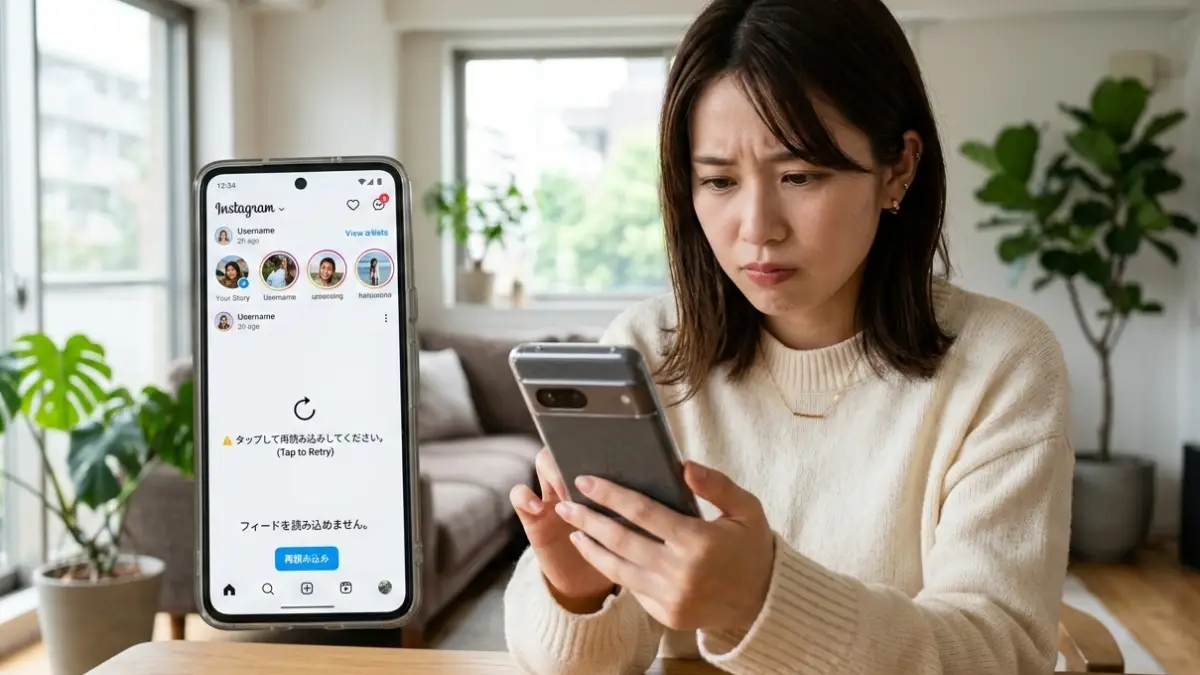
昨日まで問題なく使えていたWi-Fiが、ある日突然繋がらなくなると、何から確認すればいいのか分からず戸惑ってしまうものです。ルーターを再起動すればいいのか、契約しているプロバイダー側に原因があるのか、それとも自分のスマホやパソコンの設定に問題があるのか、見当がつかないまま時間だけが過ぎてしまうこともあります。
特に、家族で使っている回線が急に使えなくなると、仕事や学校の作業に支障が出たり、日常生活そのものが不便になったりするため、早く原因を突き止めたいと感じる方は多いはずです。突然の接続不良は珍しいことではなく、原因を一つずつ切り分けていけば、自分で対処できる範囲に収まることも少なくありません。
この記事では、Wi-Fiが繋がらないと感じたときにまず確認すべきポイントから、ルーター側の不具合が疑われる場合の見分け方、スマートフォンやパソコンそれぞれで試せる具体的な対処法までを、原因ごとに整理して解説します。どの段階で何を確認すればよいかが分かれば、闇雲に設定をいじって余計に混乱してしまう事態も防ぎやすくなります。
再起動や設定確認を一通り試しても改善しない場合に考えられる、ルーターの寿命やプロバイダー側の障害といった可能性についても触れているので、ご自宅の状況と照らし合わせながら読み進めてみてください。
※この記事はプロモーションを含みます。
目次[閉じる]
Wi-Fi繋がらない家急に起こる原因と対策
この記事のポイント
- Wi-Fiが急に繋がらなくなる主な原因とその特定方法
- ルーターやデバイス側での具体的なトラブル対処法
- Wi-Fiの電波干渉や設置場所の改善策
- インターネットプロバイダーの障害確認の重要性
- 安定したWi-Fi環境を維持するための実践的アドバイス
自宅のWi-Fiが急に繋がらなくなった時の対処法は?
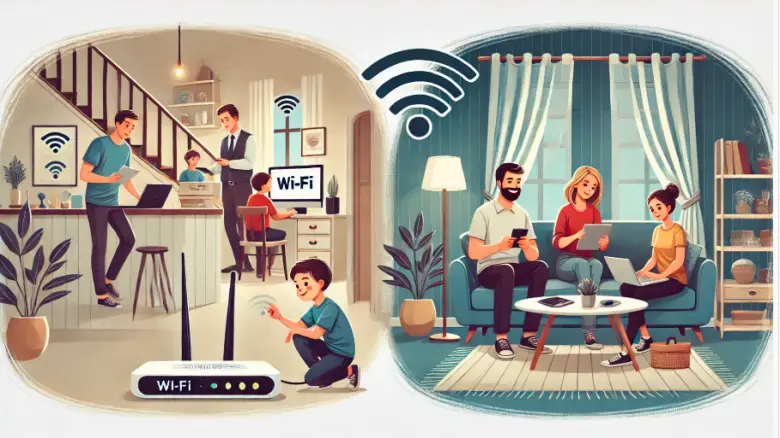
Wi-Fiが急に繋がらなくなると、多くの人が慌ててしまいますが、落ち着いて順を追って確認することで原因を特定しやすくなります。以下の手順を試してください。
| 対処法 | 詳細 |
|---|---|
| 端末の再起動 | スマートフォンやパソコンなど、接続している端末を再起動することで一時的な不具合を解消できます。 |
| Wi-Fiルーターの再起動 | ルーターの電源を切り、約10秒後に再度電源を入れることで、内部エラーがリセットされる可能性があります。 |
| 接続設定の確認 | 正しいSSID(ネットワーク名)とパスワードが入力されているかを確認してください。 |
| 周波数帯の変更 | 2.4GHzまたは5GHzに切り替えることで、電波干渉を回避できる場合があります。 |
| ルーターの設置場所の見直し | ルーターを高い位置や障害物の少ない場所に移動させると電波が届きやすくなります。 |
| 接続台数の確認 | 接続している端末数を減らすことで通信が安定する場合があります。 |
| プロバイダーの障害情報確認 | インターネットサービスプロバイダーの障害情報を公式サイトやSNSで確認してください。 |
1. ルーターやモデムの再起動を試す
最初に、ルーターやモデムの電源を切り、数分待ってから再び電源を入れます。これにより一時的な不具合が解消されることがあります。再起動後も繋がらない場合は、次の手順に進みましょう。
2. 接続デバイスの確認
スマホやPCなどの接続デバイスでWi-Fi設定を確認し、ネットワークが正しく選択されているか確認してください。誤ったネットワークに接続している場合、通信が遮断されることがあります。
3. 他のデバイスで接続テストを行う
問題が1台のデバイスだけで発生している場合、そのデバイス側に問題がある可能性があります。他のデバイスが正常に接続できるか確認してください。
4. ルーターの設置場所を確認
ルーターが壁や金属製家具の近くにある場合、電波が干渉を受けている可能性があります。障害物の少ない場所に移動させ、信号の強さを再確認してください。
5. 回線状況をチェック
プロバイダーの公式サイトやアプリで、現在の回線状況を確認しましょう。工事や障害情報が出ている場合、一時的に接続が不安定になることがあります。
6. 接続台数の調整
ルーターの接続可能台数を超えていると、Wi-Fiが不安定になることがあります。不要なデバイスを一時的に切断してみてください。
7. サポートに問い合わせる
上記の対処を試しても改善しない場合、ルーターの故障やプロバイダーの設定問題の可能性があります。契約しているプロバイダーのサポートセンターに相談してください。
ルーターが壊れる前兆は?
ルーターが壊れる際には、いくつかの兆候が現れることがあります。早期に気づき、対処することで突然の故障を防ぐことが可能です。
| 前兆 | 詳細 |
|---|---|
| 接続が頻繁に途切れる | 移動していないのに接続が断続的に切れる場合、ルーターの劣化が原因の可能性があります。 |
| 通信速度の低下 | 通信速度が以前より遅い場合、ルーター性能の低下が考えられます。 |
| 電源が入らない | コンセントやケーブルに問題がないのに電源が入らない場合、ルーターが故障している可能性があります。 |
1. 頻繁に接続が切れる
Wi-Fiが頻繁に途切れる場合、ルーターの内部ハードウェアやソフトウェアの劣化が進んでいる可能性があります。特に、再起動しても改善しない場合は注意が必要です。
2. 通信速度の極端な低下
通常の通信速度より著しく遅い場合、ルーターの性能が低下している可能性があります。他のデバイスや回線に問題がないことを確認したうえで判断しましょう。
3. 本体の異常な発熱
ルーターが異常に熱を持つ場合、内部の部品が故障しかけている可能性があります。長時間使用することで熱がこもる場合もありますが、明らかに普段と違う場合は点検を検討しましょう。
4. LEDランプの異常
通常、正常動作中はLEDランプが規則的に点灯しますが、ランプが点滅し続けたり消えたりする場合は不具合の兆候です。取扱説明書でランプの状態を確認し、異常を特定しましょう。
5. 設定変更が保存されない
ルーターの設定を変更しても反映されない場合、内部メモリの不具合やソフトウェアの劣化が考えられます。この場合、初期化や修理が必要になることがあります。
6. 寿命が近づいている
ルーターの平均寿命はおおよそ5~7年と言われています。それ以上使用している場合、新しいモデルへの買い替えを検討しましょう。
7. サポートが終了している
メーカーによるサポートが終了している場合、セキュリティ更新が行われなくなるため、故障リスクが高まります。サポート状況を公式サイトで確認してください。
Wi-Fi 6対応とは?
Wi-Fi 6(正式名称:IEEE 802.11ax)は、従来のWi-Fi技術(Wi-Fi 5/802.11ac)を進化させた新しい無線通信規格です。主に通信速度、安定性、多数のデバイス接続への対応力を向上させることを目的としています。
| 製品名 | 最大通信速度 | 対応規格 | 特徴 | 価格帯 |
|---|---|---|---|---|
| BUFFALO WXR-6000AX12S | 6.0Gbps | Wi-Fi 6 (IEEE 802.11ax) | 大容量通信向け、ビームフォーミング対応 | 約30,000円前後 |
| BUFFALO WSR-3200AX4S | 3.2Gbps | Wi-Fi 6 (IEEE 802.11ax) | コストパフォーマンス抜群、安定した接続 | 約10,000円前後 |
| BUFFALO WSR-1800AX4 | 1.8Gbps | Wi-Fi 6 (IEEE 802.11ax) | コンパクト設計、家庭用に最適 | 約7,000円前後 |
| BUFFALO WSR-1166DHPL2 | 866+300Mbps | Wi-Fi 5 (IEEE 802.11ac/n/a/g/b) | 予算重視の方におすすめ | 約4,000円前後 |
| BUFFALO WTR-M2133HP | 2.1Gbps | Wi-Fi 5 (IEEE 802.11ac) | 中規模オフィスや広い家庭向け | 約15,000円前後 |
これらの兆候を把握し、早めに対処することで快適なインターネット環境を維持できます。
1. Wi-Fi 6の特徴とメリット
| 特徴 | 説明 |
|---|---|
| 高速通信 | 最大通信速度は約9.6Gbpsで、Wi-Fi 5(6.9Gbps)より大幅に向上。動画ストリーミングやゲームが快適。 |
| 多接続への対応 | OFDMA(Orthogonal Frequency Division Multiple Access)技術により、多数のデバイスが同時に利用可能。 |
| 低遅延 | レイテンシが減少し、ビデオ会議やオンラインゲームでのストレスが軽減される。 |
| 省電力 | ターゲットウェイクタイム(TWT)機能により、接続デバイスのバッテリー消費を抑制。 |
| 混雑時の安定性向上 | MU-MIMO技術の改善により、多くのデバイスが接続しても通信の安定性が保たれる。 |
2. Wi-Fi 6対応ルーターを選ぶ理由
Wi-Fi 6対応ルーターを使用することで、以下の恩恵を受けられます。
- 多数のデバイスが接続する家庭やオフィスに最適:スマホ、タブレット、スマート家電などを一度に使用しても通信が遅くならない。
- 4K・8K動画やVRコンテンツのスムーズな再生:大容量データも迅速に処理可能。
- 将来性への投資:Wi-Fi 6対応デバイスが増えているため、今後も安定したネットワーク環境を維持できる。
3. Wi-Fi 6対応機器を使う際の注意点
- デバイスもWi-Fi 6対応である必要がある:古い端末ではWi-Fi 6の性能をフルに活用できない。
- 通信環境による制限:プロバイダーのプランや回線速度に依存する部分がある。
- コストが高め:Wi-Fi 6対応ルーターは従来のモデルより価格が高いことが多い。
Wi-Fi 6は、高速で安定した通信を求める現代のライフスタイルに適した次世代規格です。特に多くのデバイスを使用する環境では、Wi-Fi 6対応製品へのアップグレードが有効です。ただし、部屋数が少なく利用者も1〜2人程度の家庭であれば、無理にWi-Fi 6対応機種を選ばなくても、Wi-Fi 5対応の安価なモデルで十分な場合もあります。デバイス数と部屋の広さを基準に、オーバースペックにならない機種を選ぶこともコストを抑えるポイントです。
おすすめWi-Fi中継器の比較表
Wi-Fi中継器を使えば、家中どこでも安定したネットワーク環境を作り出せます。環境やニーズに合わせて最適な1台を選びましょう。
| 製品名 | 特徴 | 最大通信速度 | 対応規格 | 価格帯 |
|---|---|---|---|---|
| TP-Link RE700X | Wi-Fi 6対応、デュアルバンドで高速通信、スマホアプリで簡単設定。 | 574 Mbps(2.4GHz)+ 2402 Mbps(5GHz) | Wi-Fi 6(802.11ax) | 約10,000~12,000円 |
| BUFFALO WEX-1800AX4 | コンパクト設計、Wi-Fi 6対応、幅広い対応機種。 | 574 Mbps(2.4GHz)+ 1201 Mbps(5GHz) | Wi-Fi 6(802.11ax) | 約8,000~10,000円 |
| NETGEAR EX6250 | Wi-Fi 5対応、エリア拡張に最適、安定した通信。 | 450 Mbps(2.4GHz)+ 1300 Mbps(5GHz) | Wi-Fi 5(802.11ac) | 約6,000~8,000円 |
| ELECOM WTC-C1167GC-B | リーズナブルで使いやすい、コンパクトで設置が簡単。 | 300 Mbps(2.4GHz)+ 867 Mbps(5GHz) | Wi-Fi 5(802.11ac) | 約4,000~5,000円 |
各製品の選び方のポイント
- Wi-Fi 6対応がおすすめ:最新規格で高速・安定した通信を提供。
- エリアに応じた選択:広い家や壁が多い家では性能が高いモデルが必要。
- 価格と性能のバランス:使用頻度やエリアの広さに応じて選びましょう。
Wi-Fiの電波はあるのに繋がらないのはなぜですか?
Wi-Fiの電波が届いているにもかかわらず、ネット接続ができない原因はいくつか考えられます。
IPアドレスの競合
複数の端末が同じIPアドレスを使用している場合、ネットワーク接続が正常に動作しないことがあります。この場合、ルーターや端末のネットワーク設定を見直す必要があります。
DNSサーバーの問題
DNSサーバーにアクセスできないと、Webページのアドレスが解決できずインターネットが利用できません。手動でDNS設定を変更することで解決する場合があります。
認証エラー
Wi-Fiに接続する際、SSIDやパスワードが正しく設定されていない場合、電波は認識されてもネットに接続できません。設定情報を再確認してください。
ファイアウォールやセキュリティ設定
パソコンやルーターに設定されたファイアウォールが接続を遮断している場合があります。セキュリティソフトの設定を確認し、必要に応じて例外設定を行いましょう。
プロバイダーや回線の問題
プロバイダー側の障害や回線トラブルも原因となる場合があります。公式サイトやカスタマーサポートで最新情報を確認しましょう。
Wi-Fiの調子が悪い時の直し方は?
Wi-Fiの接続が不安定な場合、以下の方法で改善を試みることができます。
再起動を行う
Wi-Fiルーターや接続端末を再起動することで、一時的なエラーがリセットされます。特に長時間電源を入れっぱなしにしているルーターは、再起動が有効です。
ルーターの設置場所を変更
ルーターを中央の高い位置や障害物の少ない場所に設置することで、電波の届きやすさが向上します。金属や電子機器が近くにある場合、移動させてください。
周波数帯を変更
2.4GHz帯から5GHz帯、またはその逆に変更することで電波干渉を避けられることがあります。端末やルーターの設定で切り替えてみましょう。
接続端末数を減らす
一度に多数の端末が接続されていると、通信速度が低下しやすくなります。使用していない端末の接続を解除してください。
ルーターのファームウェアを更新
ルーターのファームウェアが古い場合、通信が不安定になることがあります。製品の公式サイトから最新のファームウェアをダウンロードし、アップデートを行いましょう。
プロバイダーに相談
これらの対策を試しても改善しない場合は、プロバイダーに相談してください。回線や契約内容に問題がある可能性もあります。
| 原因 | 詳細 | 対策 |
|---|---|---|
| IPアドレスの競合 | 複数の端末が同じIPアドレスを使用している場合、ネット接続が不安定になります。 | ルーターを再起動し、端末のIPアドレスを手動で再設定します。 |
| DNSサーバーの問題 | DNSサーバーが正しく動作していないと、インターネットの接続ができなくなります。 | 端末のDNS設定をGoogle Public DNS(8.8.8.8、8.8.4.4)に変更します。 |
| 認証エラー | SSIDやパスワードが間違っている場合、Wi-Fiの電波は認識されてもネットに接続できません。 | ルーターのSSIDとパスワードを確認し、正確な情報を入力します。 |
| ファイアウォールやセキュリティ設定 | ファイアウォールやセキュリティソフトが接続をブロックしている可能性があります。 | セキュリティソフトの設定を確認し、必要に応じて一時的に無効化してテストします。 |
| プロバイダーや回線の問題 | プロバイダー側で障害が発生している場合、電波があってもインターネットに繋がらなくなります。 | プロバイダーの障害情報を確認し、復旧を待ちます。 |
これらの方法を実行することで、Wi-Fiの不調を解消し、安定した接続を取り戻すことができます。
Wi-Fiが繋がらない家でスマホが使えない場合の原因
Wi-Fiが繋がらない家でスマホが使えなくなるのは、複数の原因が考えられます。それぞれのケースを理解し、適切な対応を取ることが重要です。
- 電波干渉による問題
スマホのWi-Fi接続は、電子レンジやBluetooth機器などの干渉を受けることがあります。これにより、電波が弱くなり接続が不安定になることがあります。対策: ルーターを干渉が少ない場所に移動し、可能であれば5GHz帯を利用してください。 - 接続台数の上限
ルーターには接続可能な端末数の上限があります。上限を超えた場合、新しい接続ができなくなります。対策: 使用していない端末のWi-Fi接続を切断し、接続台数を減らします。 - IPアドレスの競合
家庭内で複数のスマホやパソコンが同じIPアドレスを使用していると、接続ができなくなります。対策: スマホのネットワーク設定をリセットし、再接続を試みてください。 - ルーターの不具合
古いルーターや、長時間の稼働で熱を持つルーターが原因になることもあります。対策: ルーターを再起動し、可能であれば新しいルーターに交換を検討してください。 - スマホ側の問題
スマホのWi-Fi機能に不具合がある場合も考えられます。対策: スマホを再起動し、Wi-Fi設定を再度行ってください。また、ソフトウェアアップデートを確認します。
Wi-Fiの電波があるのに繋がらない時のチェックポイント
Wi-Fiの電波は十分に届いているにも関わらず、接続できない場合には、以下のポイントを順に確認してください。
- Wi-Fiパスワードの再確認
パスワードが間違っていると、電波は受信できても接続できません。対策: 正しいパスワードを入力しているか、再確認してください。 - ルーターの再起動
長時間稼働しているルーターは一時的に動作が不安定になることがあります。対策: ルーターの電源を切り、10秒ほど待ってから再起動します。 - DNS設定の確認
DNS設定に問題があると、接続が不安定になることがあります。対策: DNS設定をGoogle Public DNS(8.8.8.8など)に変更します。 - デバイスの設定リセット
端末側でネットワーク設定に問題がある可能性も考えられます。対策: スマホやパソコンのネットワーク設定をリセットし、再接続してください。 - プロバイダーや回線の問題
インターネットプロバイダー側で障害が発生している場合も考えられます。対策: プロバイダーの公式サイトやアプリで障害情報を確認してください。 - セキュリティ設定の影響
セキュリティソフトやルーターのフィルタリング設定が接続をブロックしている場合があります。対策: 一時的にセキュリティ設定を緩和し、接続ができるか確認します。
| 原因 | 対策 |
|---|---|
| 電波干渉による問題 | ルーターを電子レンジやBluetooth機器から遠ざける。 |
| 接続台数の上限 | 使用していない端末のWi-Fi接続を切断する。 |
| IPアドレスの競合 | スマホのネットワーク設定をリセットする。 |
| ルーターの不具合 | ルーターを再起動する。必要に応じて新しいルーターに交換する。 |
| スマホ側の問題 | スマホを再起動する。ソフトウェアアップデートを確認する。 |
| Wi-Fiパスワードの確認 | 正しいパスワードを入力する。 |
| ルーターの再起動 | ルーターの電源を切り10秒後に再起動する。 |
| DNS設定の確認 | DNSをGoogle Public DNS(8.8.8.8)に変更する。 |
| デバイス設定リセット | スマホやパソコンのネットワーク設定をリセットする。 |
| プロバイダーの問題確認 | プロバイダーの障害情報を確認する。 |
| セキュリティ設定の影響 | セキュリティ設定を一時的に緩和する。 |
これらのチェックポイントを順に確認することで、Wi-Fiの電波があるのに繋がらない問題を解決できる可能性が高まります。
Wi-Fi繋がらない家急に起きた時の具体例と解決策
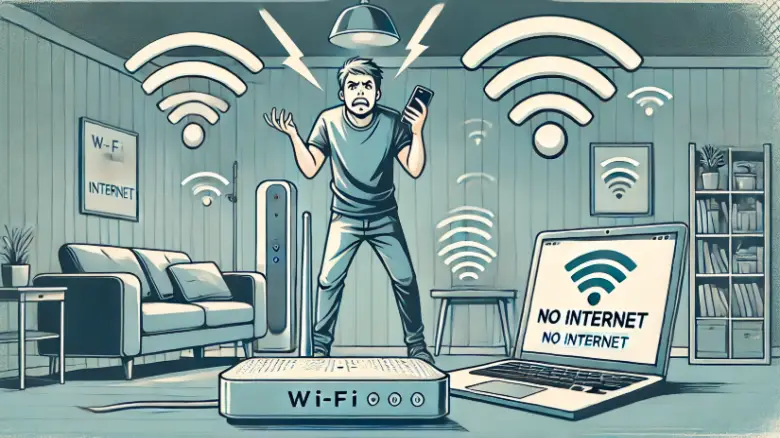
Wi-Fiが繋がらない家急にの悩み口コミ
Wi-Fiが突然繋がらなくなる問題は、インターネットの利用者の間で非常に一般的です。知恵袋では、以下のような悩みが頻繁に投稿されています。
| 悩み | 投稿例 | ポイント |
|---|---|---|
| Wi-Fiは繋がっているがネットに接続できない | 「ルーターのランプは正常だけど、スマホがインターネットに繋がりません。どうしたら良いですか?」 | ルーターとインターネット接続の間に問題がある可能性があります。 |
| 特定のデバイスだけ繋がらない | 「パソコンだけWi-Fiに接続できないのですが、原因は何ですか?」 | デバイス側の設定やドライバに問題があるかもしれません。 |
| 夜になると接続が不安定になる | 「日中は問題ないのに、夜になるとWi-Fiが遅くなります。どうすれば改善しますか?」 | 回線の混雑やルーターの処理能力が問題となっていることがあります。 |
| ルーターの再起動で一時的に解決する | 「Wi-Fiが繋がらなくなるたびにルーターを再起動しています。これは根本的な解決になりますか?」 | 再起動で解決する場合、ルーターのソフトウェアやファームウェアの問題の可能性が考えられます。 |
| 新しいデバイスが接続できない | 「新しいスマホをWi-Fiに繋げようとしたら認証エラーが出ます。どうすれば接続できますか?」 | Wi-Fi設定が正しくないか、接続台数の制限に引っかかっている可能性があります。 |
多くの人が基本的な設定やルーターの特性について理解不足のために問題を抱えていることが分かります。また、デバイス特有の問題や時間帯による接続障害についても知識を補う必要がありそうです。
Wi-Fiが繋がらない具体的対策
Wi-Fiは繋がっているがネットに接続できない場合
- ルーターとモデムの接続を確認し、ケーブルが正しく接続されているか確認する。
- ルーターとモデムを同時に再起動する。
- インターネットプロバイダーのサービス状況を確認し、障害情報がないか確認する。
特定のデバイスだけ繋がらない場合
- デバイスのWi-Fi設定を確認し、正しいネットワークに接続されているか確認する。
- デバイスのWi-FiドライバーやOSを最新のバージョンにアップデートする。
- デバイスを一度Wi-Fiネットワークから削除し、再度接続を試みる。
夜になると接続が不安定になる場合
- ルーターの周波数帯を確認し、5GHz帯を使用可能であればそちらに切り替える。
- インターネット回線の混雑を避けるため、契約プランの上位回線にアップグレードを検討する。
- 他の利用者が多い場合、ルーターの「QoS(Quality of Service)」設定を調整して優先順位を設定する。
ルーターの再起動で一時的に解決する場合
- ルーターのファームウェアを公式サイトからダウンロードし、最新バージョンにアップデートする。
- ルーターの設置場所を変更し、電波が届きやすい高い位置に移動する。
- ルーターのリース期間が過ぎている場合、新しい機種への交換を検討する。
新しいデバイスが接続できない場合
- ルーターの接続台数制限を確認し、必要に応じて不要なデバイスを削除する。
- WPAキー(Wi-Fiのパスワード)が正しいか確認し、再入力する。
- ルーターのセキュリティ設定を見直し、デバイスが接続をブロックされていないか確認する。
Wi-Fiが途切れる問題の総合的な対策
- ルーターのアンテナが正しく設置されているか確認し、角度を調整する。
- 家電製品(電子レンジなど)や金属製品がルーター付近にないか確認し、距離を取る。
- 電波干渉を避けるため、周囲のWi-Fiチャンネルを確認し、混雑の少ないチャンネルに変更する。
これらの対策を一つずつ試すことで、多くの場合問題を解消できます。いずれも改善しない場合、ルーターの初期化や専門家への相談を検討しましょう。
Wi-Fiが繋がらない時のバッファロー製品の対応策
バッファロー製品を利用している場合、Wi-Fiが繋がらなくなった時には以下の対応策を試すことをお勧めします。
| 問題 | 対応策 | 備考 |
|---|---|---|
| ルーターが応答しない | 1. 電源を抜いて30秒待つ 2. 再度電源を入れる |
再起動で内部の問題が解消することがあります。 |
| 接続台数が多すぎて不安定 | 1. 不要なデバイスの接続を解除 2. ルーター管理画面で接続台数を確認 |
接続台数が制限を超えると全体の接続が不安定になることがあります。 |
| ファームウェアが古い | 1. バッファローの公式サイトで最新ファームウェアを確認 2. 手順に従ってアップデート |
古いファームウェアは、接続の不安定や速度低下の原因になります。 |
| チャンネルの混雑 | 1. ルーター管理画面でWi-Fiのチャンネルを変更 2. 自動選択に設定 |
混雑の少ないチャンネルを選ぶことで安定性が向上します。 |
| 初期化が必要 | 1. ルーター背面の「リセットボタン」を押す 2. 工場出荷状態に戻して再設定 |
初期設定に戻すことで設定ミスを修正できます。 |
| 周辺環境による干渉 | 1. ルーターを高い位置に設置 2. 家電製品や金属製品から離す |
電波干渉を避けることで、接続の安定性が向上します。 |
バッファロー製品を使用する際の注意
これらの対応策を試しても解決しない場合、バッファローのサポートセンターに問い合わせるのも一つの手です。また、定期的にファームウェアを更新し、最適な接続状態を保つように心がけましょう。
バッファローおススメルーター
先ほど紹介したBUFFALOのWi-Fi 6対応ルーターは、上記のような不具合が起きにくいよう設計されていますが、それでも接続台数の上限やファームウェアの更新状況によっては不安定になることがあります。特に築年数の古い住宅や部屋数の多い家庭では、ルーター単体よりも中継器を併用したほうが安定しやすい傾向があります。ルーターを選ぶ際は、現在使用しているモデルの発売時期や対応規格を確認し、5年以上使用している場合は買い替えも選択肢に入れておくとよいでしょう。
Wi-FiなしでYouTube見てしまった料金が高くなる理由と対策
おすすめインターネット回線
| 回線名 | 最大通信速度 | エリア対応 | 特徴 | 月額料金(目安) |
|---|---|---|---|---|
| NURO 光 | 最大2Gbps | 主に都市部 | 高速通信、ゲーマーにおすすめ | 約4,900円 |
| auひかり | 最大10Gbps(エリア限定) | 広範囲、特に関東・関西 | 安定した通信、選べるプランが豊富 | 約5,100円 |
| ドコモ光 | 最大1Gbps | 全国対応 | ドコモユーザーに割引あり | 約5,500円 |
| ソフトバンク光 | 最大1Gbps | 全国対応 | ソフトバンクスマホとのセット割 | 約5,720円 |
| 楽天ひかり | 最大1Gbps | 全国対応 | 楽天ポイントが貯まる | 約4,180円 |
| 回線サービス | 特徴 | リンク |
|---|---|---|
| NURO光 | お得なキャッシュバック&割引特典が受けられる! | 詳細はこちら |
| auひかり | キャッシュバック還元が早い公式サイト | 詳細はこちら |
| ドコモ光 | キャッシュバックキャンペーン実施中 | 詳細はこちら |
| GMOとくとくBB(SoftBankエアー) | キャッシュバックキャンペーン開催中 | 詳細はこちら |
回線を選ぶ際のポイント
- エリア確認:自宅が提供エリア内かどうか事前に確認。
- 速度の必要性:動画配信やオンラインゲームなどの用途に応じた速度を選択。
- スマホとのセット割:スマホのキャリアに合わせた回線選びで月額料金を節約可能。
これらの情報を基に、自分に合ったインターネット回線を選んでください。なお、Wi-Fiが頻繁に繋がらなくなる原因がルーター自体ではなく回線契約そのものにある場合、古いタイプの回線から光回線へ乗り換えることで根本的に改善するケースもあります。乗り換えを検討する際は、現在の契約の解約金や工事費用も含めて比較すると失敗が少なくなります。
Wi-Fiが繋がらない時、今日の状況を特定する方法
Wi-Fiが繋がらない原因を特定するためには、現状を細かく分析することが大切です。以下は、今日の状況を特定するためのステップです。
- 他のデバイスでWi-Fi接続を確認する
一部のデバイスだけが接続できない場合、そのデバイス特有の問題である可能性があります。他のスマホやPCで接続状況を確認してください。 - ルーターやモデムのランプを確認する
通信ランプや電源ランプの異常がないか確認します。ランプが消えている、または赤く点灯している場合、ルーターやモデムに問題がある可能性があります。 - インターネット回線の障害情報を調べる
プロバイダーの公式サイトやSNSで障害情報を確認します。特定の地域で大規模な障害が発生していることもあります。 - Wi-Fi電波の状況をアプリで確認する
専用のWi-Fi分析アプリを使って、電波強度や干渉をチェックします。他の電子機器や近隣のWi-Fiによる干渉が原因の場合もあります。 - 接続台数の確認
ルーターに接続している台数が多すぎると、通信が不安定になる場合があります。現在の接続デバイスを確認し、不要なデバイスを一時的に切断してください。 - セキュリティ設定の確認
セキュリティ設定が変更された場合、接続が制限されることがあります。ルーターの設定画面でパスワードやMACアドレスフィルタリングを確認してください。
Wi-Fiが急に繋がらなくなった時のスマホでの対処法
スマホでWi-Fiが急に繋がらなくなった場合、以下の対処法を試してください。
- Wi-Fi接続のオンオフを試す
設定画面でWi-Fiを一度オフにし、再度オンにします。このシンプルな方法で解決することも多いです。 - ネットワーク設定をリセットする
スマホの「ネットワーク設定をリセット」を実行することで、不具合が解消される場合があります。ただし、保存済みのWi-Fiパスワードが削除されるため、再接続用のパスワードを準備しておきましょう。 - 機内モードを一時的にオンにする
機内モードをオンにしてからオフにすることで、通信モジュールがリセットされることがあります。 - ルーターやモデムを再起動する
ルーターやモデムを再起動し、ネットワークを再構築します。電源を切って1~2分待ってから再度オンにするのがポイントです。 - Wi-Fi接続情報を削除して再登録する
該当のWi-Fiネットワーク情報を削除し、再度接続します。この方法で不正確な設定をリセットできます。 - OSやアプリの更新を確認する
スマホのOSや使用しているアプリのバージョンが古い場合、不具合が発生することがあります。最新バージョンにアップデートしましょう。 - 別のWi-Fiネットワークで試す
他のWi-Fiネットワークに接続して問題が解消するか確認します。問題がスマホに起因しているのか、Wi-Fi環境によるものなのかを切り分けられます。
| 項目 | 具体的な手順 |
|---|---|
| Wi-Fi接続のオンオフを試す | スマホの設定画面を開き、Wi-Fiを一度オフにして再度オンにします。この操作で短時間で接続が復帰することがあります。 |
| ネットワーク設定をリセットする | スマホの「設定」から「一般管理」や「リセット」のメニューを開き、「ネットワーク設定をリセット」を選択してください。 |
| 機内モードを一時的にオンにする | 機内モードをオンにしてからオフにすることで通信モジュールがリセットされ、Wi-Fi接続が復旧する場合があります。 |
| ルーターやモデムを再起動する | ルーターやモデムの電源を切り、1~2分待機してから再び電源を入れます。ランプが安定したら再接続してください。 |
| Wi-Fi接続情報を削除して再登録する | Wi-Fiの設定画面で該当するネットワークを選択し「削除」または「忘れる」を選びます。その後、再度Wi-Fiのパスワードを入力して接続します。 |
| OSやアプリの更新を確認する | スマホの設定から「ソフトウェア更新」を確認し、最新のバージョンが利用可能な場合はアップデートを行ってください。 |
| 別のWi-Fiネットワークで試す | 別のWi-Fi環境(例: カフェや友人宅)で接続を試すことで、スマホやWi-Fi環境に問題があるかを切り分けられます。 |
これらの対処法を順に試すことで、急な接続不良を解消できる可能性が高まります。
Wi-Fiが繋がっているのにネットが使えない時の確認方法
Wi-Fiに繋がっているのにネットが使えない場合、原因はWi-Fiの接続ではなく、インターネット接続そのものや設定にあることが多いです。以下の手順で確認を進めてください。
- インターネット回線の状態を確認する
Wi-Fiの接続は正常でも、プロバイダー側の障害でネットが利用できないことがあります。プロバイダーの公式サイトやSNSで障害情報を確認してください。 - IPアドレスの取得状況を確認する
スマホやパソコンのネットワーク設定で、IPアドレスが正常に取得されているか確認してください。取得できていない場合、ルーターを再起動することで解決することがあります。 - DNSサーバーの設定を確認する
DNS設定に問題がある場合、特定のサイトに接続できないことがあります。GoogleのパブリックDNS(8.8.8.8)を設定して試してください。 - 他のデバイスでの接続状況を確認する
他のデバイスも同じ症状であれば、ルーターやモデムに問題がある可能性があります。異なるデバイスでの接続状況をチェックしましょう。 - セキュリティソフトやファイアウォールを確認する
セキュリティソフトやファイアウォールの設定が原因で接続がブロックされている場合があります。一時的に無効化して再試行してみてください。 - ルーターのログを確認する
高機能なルーターでは、ログを確認することで問題の特定に役立ちます。ログにエラーメッセージがないか確認しましょう。
Wi-Fiが急に繋がらない時のパソコンでのトラブル対応
パソコンがWi-Fiに急に繋がらなくなる原因には、設定の問題や一時的なトラブルなどが挙げられます。以下の方法を順に試してください。
- Wi-Fiアダプタを再起動する
パソコンのネットワークアダプタを再起動することで、接続が復旧することがあります。デバイスマネージャーでWi-Fiアダプタを選び、「無効化」→「有効化」を実行してください。 - ネットワーク診断ツールを利用する
Windowsの「ネットワークと共有センター」またはMacの「ネットワーク診断」ツールを使用すると、自動的に問題を特定してくれる場合があります。 - Wi-Fiネットワークを削除して再接続する
パソコンの設定で該当するWi-Fiネットワークを削除し、再度接続を試してください。この際、正しいパスワードを入力する必要があります。 - デバイスドライバーを更新する
古いWi-Fiドライバーが原因の場合があります。デバイスマネージャーで「ネットワークアダプタ」を選択し、「ドライバーの更新」を実行してください。 - ルーターとモデムを再起動する
ルーターやモデムの再起動は、通信障害を解消する基本的な方法です。電源を切り、数分待ってから再度電源を入れましょう。 - WindowsやMacのアップデートを確認する
OSのアップデートが不足していると接続に支障をきたす場合があります。最新バージョンに更新してください。 - 有線接続での動作確認を行う
Wi-Fi接続が難しい場合、有線接続でインターネットが利用可能か確認することで、問題の切り分けができます。 - プロバイダーに連絡する
これらの手順を試しても解決しない場合、プロバイダーに連絡して技術的なサポートを依頼してください。
これらの手順を順に試すことで、多くのWi-Fi接続トラブルが解消されるはずです。
Wi-Fi繋がらない家急にまとめ
Wi-Fiが急に繋がらなくなる原因はさまざまで、デバイスや環境、通信機器、さらにはインターネットプロバイダーに起因することもあります。しかし、以下のポイントを確認することで、問題を特定しやすくなり、解決に近づけます。
- 端末を再起動して一時的な不具合を解消する
- ルーターの電源を切り、再起動を試す
- 正しいSSIDとパスワードが設定されているか確認する
- 2.4GHzまたは5GHz帯に切り替えて電波干渉を避ける
- ルーターを高い位置や障害物の少ない場所に設置する
- 接続台数を減らして通信負荷を軽減する
- プロバイダーの障害情報を確認する
- ルーターのファームウェアを更新して性能を最適化する
- 他のデバイスでWi-Fi接続をテストする
- DNS設定をGoogle Public DNSなどに変更して接続を確認する
- スマホやパソコンのネットワーク設定をリセットする
- ルーターが発熱していないか確認する
- LEDランプの異常点灯や消灯を確認する
- Wi-Fiのチャンネルを変更して混雑を回避する
- メーカーのサポートセンターに問い合わせて問題を特定する
1. 主要な原因の確認ポイント
- ルーターの不具合や設定ミス:再起動やファームウェア更新を試す。
- 電波干渉や設置場所の問題:ルーターを中央で高い位置に設置する。
- 接続台数の過負荷:不要なデバイスを切断する。
- 回線の障害:プロバイダーの障害情報を確認する。
2. デバイス別のトラブル対処法
- スマホの場合:Wi-Fi設定をリセットし、再接続を試みる。
- パソコンの場合:ネットワークアダプタの再起動やドライバー更新を行う。
- 他のデバイス全般:Wi-Fiネットワークの削除と再設定が有効。
3. 確実な通信環境を維持するためのアドバイス
- 高性能なルーター(例:メッシュWi-Fi対応モデル)を使用する。
- 定期的に通信機器を点検し、必要に応じて交換する。
- プロバイダーのサポートや最新情報を活用する。
Wi-Fiが急に繋がらなくなる事態に備えて、原因の特定と適切な対処法を習得することが重要です。これらの情報を参考に、安定したインターネット環境を維持してください。
Wi-Fi 繋がってるのに扇マークでない原因と今すぐできる解決方法
よくある質問(FAQ)
Q1. Wi-Fiが急に繋がらなくなったら最初に何をすればいいですか?
まずルーターとスマホ・PCなどの端末を再起動しましょう。ルーターは電源を切って10秒ほど待ってから再度入れると、一時的な不具合が解消されることが多いです。
Q2. Wi-Fiの電波はあるのにインターネットに繋がらないのはなぜですか?
IPアドレスの競合、DNSサーバーの問題、SSID/パスワードの入力ミス、ファイアウォールの設定、プロバイダー側の障害などが考えられます。順番に確認していくことで原因を絞り込めます。
Q3. ルーターが壊れる前兆にはどんなものがありますか?
接続が頻繁に途切れる、通信速度が極端に低下する、本体が異常に発熱する、LEDランプが不規則に点滅する、設定変更が保存されないなどが主な前兆です。寿命は5〜7年が目安です。
Q4. 特定のデバイスだけWi-Fiに繋がらない場合はどうすればいいですか?
そのデバイスのWi-Fi設定を確認し、OSやドライバーを最新版に更新しましょう。一度Wi-Fiネットワーク情報を削除してから再接続すると改善することもあります。
Q5. プロバイダー側の障害かどうかはどう確認しますか?
契約しているプロバイダーの公式サイトやSNSで障害情報が発表されていないか確認しましょう。他のデバイスでも同じ症状が出ている場合は、ルーター側や回線側の問題である可能性が高くなります。
この記事を書いた人

サク(九州出身・株式会社ponista運営)
家電サービスマンとして10年以上、修理・品質検査・設置サポート・現場トラブル対応に携わってきました。iPhone SE、iPhone 14、iPhone 15、iPhone 16 Pro、iPadのWi-Fiモデル、MacBookを実際に購入・使用し、機種ごとの使いやすさや設定方法を確認したうえで記事を執筆しています。