Switchの画面をパソコンに映したいと思って調べ始めたものの、「USBケーブルだけでできるのか」「特別な機材が必要なのか」「設定が難しそうで失敗しないか」と迷っていませんか。情報を見比べるほど、方法が複数出てきて判断しづらくなることも少なくありません。
特に、これから初めて接続を試す人にとっては、「自分の目的に合った方法はどれなのか」「後から買い直しや無駄な出費にならないか」といった不安がつきまといます。結論だけを知るよりも、なぜその方法が必要なのか、どこに制限があるのかを理解したいと感じている方も多いはずです。
この記事では、Switch パソコンに映すだけでできる簡単接続方法を解説するにあたり、実際に選択肢となる方法を整理し、それぞれの特徴や注意点を順序立てて説明していきます。特定のやり方を押し付けるのではなく、状況に応じた判断ができるようにすることを目的としています。
読み進めていただくことで、「自分の場合はどの方法が現実的なのか」「どこまでを期待してよいのか」が自然と見えてくるはずです。接続方法を選ぶ前の整理として、ぜひ参考にしてください。
※この記事はプロモーションを含みます。
目次[閉じる]
- 1Switch パソコンに映すだけの簡単な方法
- 2Switch パソコンに映すだけでゲームを楽しむコツ
Switch パソコンに映すだけの簡単な方法
この記事のポイント
- Switchをパソコンに映す具体的な方法がわかる
- キャプチャーボードを使う手順を理解できる
- USBケーブルでのデータ転送の制限がわかる
- キャプチャーボードを使わない方法の限界を理解できる
- 適切なキャプチャーソフトの選び方を学べる
スイッチの画面をパソコンに映す方法はありますか?
スイッチの画面をパソコンに映す方法は、いくつか存在しますが、一般的にはキャプチャーボードを使用する方法が主流です。
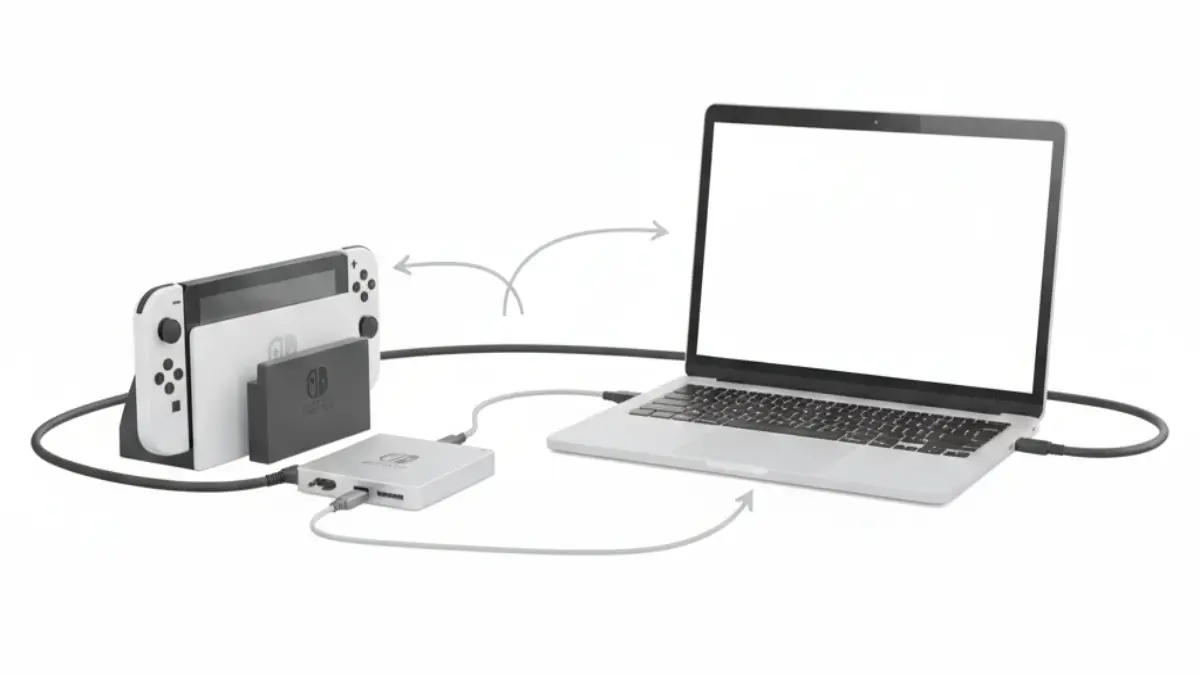
これにより、スムーズで高画質な映像出力が可能です。
まず、キャプチャーボードを使う方法について説明します。
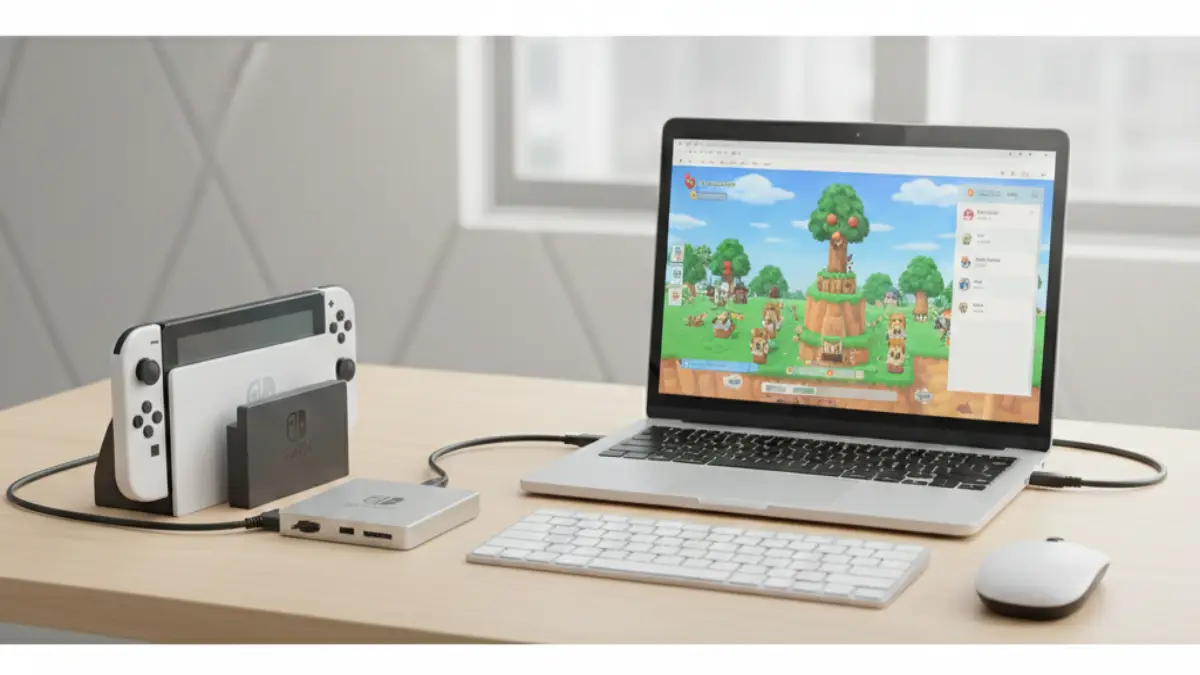
この方法では、Nintendo Switch本体をTVモードにして、ドックから出力したHDMIケーブルをキャプチャーボードに接続します。
その後、キャプチャーボードをUSBケーブルでパソコンに接続することで、専用ソフトを使ってゲーム画面を映し出せます。
一方で、キャプチャーボードなしで映す方法もあります。
例えば、Switchの画面写真や短い動画をパソコンに転送することは可能です。
USBケーブルを用いてSwitchとパソコンを直接接続し、Switchの「設定」メニューからデータをコピーできます。
ただし、この方法ではリアルタイムでの画面表示はできないため、動画を視聴したり配信したりするには適していません。
注意点として、SwitchのUSB端子は主に充電やデータ転送用に設計されているため、USBケーブルだけではリアルタイム映像を出力できません。
そのため、ゲームプレイをパソコンで行いたい場合は、やはりキャプチャーボードが必要となります。
いずれの方法を選ぶかは、用途や必要なクオリティによって異なります。
動画編集や配信を目的とする場合は、キャプチャーボードを使用する方法を検討してください。
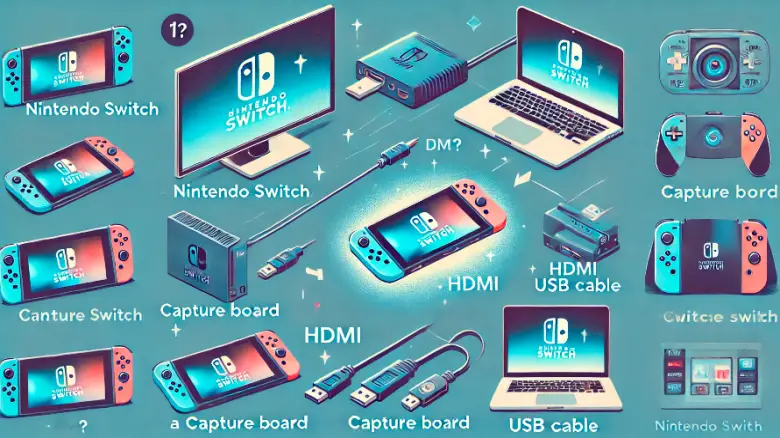
SwitchをPCに接続する方法は?
SwitchをPCに接続する方法は、キャプチャーボードを使用するか、データ転送用のUSBケーブルを用いる方法が一般的です。
それぞれの方法には特長と制限があるため、目的に応じて適切な選択をする必要があります。
キャプチャーボードを使う方法では、Nintendo SwitchのTVモードを利用します。
Switch本体をドックに接続し、ドックから出力されるHDMIケーブルをキャプチャーボードに接続します。
その後、キャプチャーボードとPCをUSBケーブルでつなぎます。
キャプチャーソフトを使用することで、リアルタイムで画面をPCに映し出すことができます。
この方法は、ゲーム実況やライブ配信を行う場合に最適です。
USBケーブルを使ったデータ転送は、画面写真や動画をパソコンにコピーするのに適しています。
この場合、Switch本体とPCをUSBケーブルで接続し、Switchの「設定」メニューから「データ管理」を選択します。
「画面写真と動画の管理」から「USB接続でパソコンにコピー」を選ぶことで、データを簡単に移行できます。
ただし、この方法ではリアルタイムでの映像表示はできません。
注意点として、SwitchのUSB端子は充電やデータ転送用に設計されており、映像出力機能はありません。
そのため、リアルタイムでの画面表示を希望する場合は、キャプチャーボードを使用する方法が推奨されます。
| 内容 | |
|---|---|
| スイッチの画面をパソコンに映す方法はありますか? |
|
| SwitchをPCに接続する方法は? |
|
用途に応じて、必要な機器や手順を選び、適切に接続を行ってください。
Switchの画面をスマホに映すにはキャプチャーボードなしではどうすればいいですか?
Switchの画面をスマホに映す方法は、キャプチャーボードを使わない方法として「画面写真や動画をスマホに転送する」手順が挙げられます。
この方法は、リアルタイムの映像をスマホに映すのではなく、あらかじめ録画したデータを共有する形です。
手順1: Switch本体でデータを選択
まず、Nintendo SwitchのHOMEメニューから「アルバム」を開き、スマホに転送したい画面写真や動画を選びます。
手順2: スマホ転送の準備
「共有や編集」を選択したあと、「スマートフォンへ送る」をタップします。
Switch画面にQRコードが表示されるので、スマホでQRコードを読み取ります。
手順3: QRコードをスキャン
表示されたQRコードをスマホのカメラでスキャンすると、Switchとスマホが無線接続されます。
再度表示される2つ目のQRコードを読み取ることで、画面写真や動画がスマホに転送されます。
注意点
- 転送できるのは写真10枚、または動画1本のみに制限されています。
- スマホのブラウザは標準のSafari(iPhone)やGoogle Chrome(Android)を利用してください。
- リアルタイムでプレイ画面を映したい場合は、キャプチャーボードを使う方法を検討しましょう。
この方法のメリットとデメリット
メリット
- キャプチャーボードが不要で、費用がかかりません。
- 操作が比較的簡単で、初心者にもおすすめです。
デメリット
- リアルタイムの映像表示はできません。
- 転送データ数に制限があり、長時間の録画やライブ配信には不向きです。
スマホでSwitchの映像を楽しみたい場合、この手軽な方法をまず試してみるとよいでしょう。
Switchをモニターに映す方法は?
Switchをモニターに映す方法には、「ドックを使う方法」と「USB Type-C端子を活用する方法」の2つが主流です。
それぞれの方法に応じて、適切な機器を準備しましょう。
ドックを使う方法
最も一般的なのは、Switchに付属している「ドック」を利用する方法です。
以下の手順で行います:
- Switch本体をドックにセットします。
- HDMIケーブルをドックのHDMI出力端子に接続します。
- HDMIケーブルのもう一端をモニターのHDMI入力端子に挿します。
- モニターの入力ソースをHDMIに切り替えます。
ポイント ドックを使用することで安定した映像出力が可能です。
また、Switchを充電しながらプレイできます。
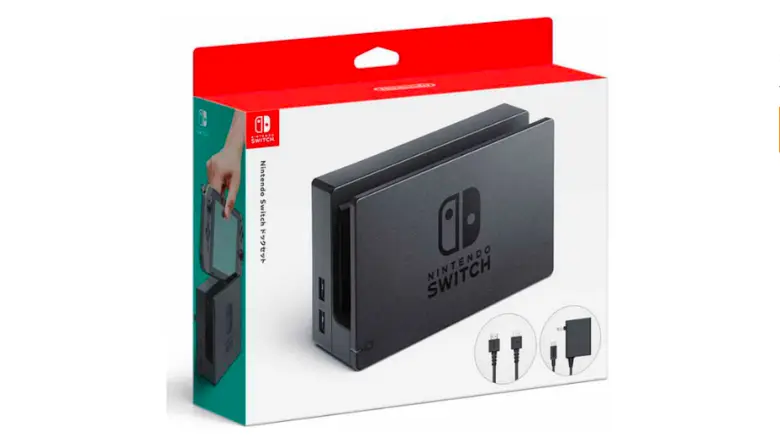
【任天堂純正品】Nintendo Switch ドックセット
USB Type-C端子を活用する方法
一部のUSB Type-Cモニターは、Switch本体のUSB Type-C端子から直接接続することで映像出力が可能です。
この方法は、以下の条件を満たす必要があります:
- モニターが「DP Altモード」に対応していること
- モニターがSwitch本体に十分な電力を供給できること(15V/2.6Aが推奨)
手順
- USB Type-CケーブルをSwitch本体とモニターに接続します。
- モニターが映像信号を検出するのを待ちます。
- 必要に応じて、モニターの入力切替を行います。
注意点
- 一部のUSB Type-Cモニターは映像出力に対応していないため、事前に確認が必要です。
- ドックを使わない場合は、Switch本体のバッテリー消耗が早くなることがあります。
この方法のメリットとデメリット
メリット
- ドックを使う方法は安定性が高く、家庭での使用に最適です。
- USB Type-C接続では、ドックを持ち運ぶ手間が省けます。
デメリット
- USB Type-C接続は対応モニターが限られるため、汎用性が低いです。
- HDMI分配器や追加のケーブルが必要な場合があります。
| 見出し | 重要ポイント |
|---|---|
| Switchの画面をスマホに映すにはキャプチャーボードなしではどうすればいいですか? |
|
| Switchをモニターに映す方法は? |
|
Switchをモニターに映す方法は、環境や利用シーンに応じて選択するのがポイントです。
Switch ノートパソコンに つなぐ 方法
Switchをノートパソコンに接続する方法には、主にキャプチャーボードを使用する方法があります。
この手順を踏むことで、Switchの画面をノートパソコンに映し出すことが可能です。
以下の手順をご覧ください。
1. 必要な機材を揃える Switchとノートパソコンを接続するためには、キャプチャーボードが必要です。
また、Switchのドック、HDMIケーブル、そしてUSB接続対応のキャプチャーボードが必須となります。
2. 接続方法 まず、Switch本体をドックにセットします。
次に、HDMIケーブルの一端をドックの「HDMI OUT」ポートに接続し、もう一端をキャプチャーボードの「HDMI IN」ポートに接続します。
その後、キャプチャーボードをUSBケーブルでノートパソコンに接続します。
3. キャプチャーソフトを使用する ノートパソコンにキャプチャーボードに対応したソフトをインストールします。
例えば「OBS Studio」などの無料ソフトが代表的です。
ソフトを起動し、映像が映る設定を行うことでSwitchの画面がノートパソコンに表示されます。
注意点 ノートパソコンのHDMIポートは通常「出力専用」です。
そのため、直接HDMIケーブルをつなぐだけではSwitchの画面を映すことができません。
また、映像遅延が気になる場合は、キャプチャーボードのパススルー機能を活用すると改善されます。
Switch パソコンに映す キャプチャーボードなし
キャプチャーボードを使わずにSwitchをパソコンに映す方法も検討できます。
ただし、この場合は以下の制限や手順を理解しておく必要があります。
1. USB接続によるデータ転送 Switchの画面写真や動画をパソコンにコピーする方法があります。
Switchの設定メニューから「データ管理」→「画面写真と動画の管理」→「USB接続でパソコンにコピー」を選びます。
その後、データ転送対応のUSBケーブルでSwitchとパソコンを接続することで、画面写真や動画を転送できます。
2. HDMI入力ポートを備えたパソコンを使用する 一部のゲーミングノートパソコンにはHDMI入力ポートが搭載されています。
このようなパソコンであれば、Switchのドックを使いHDMIケーブルを直接接続することで画面を映すことが可能です。
3. スマートフォンを経由する方法 Switchの画面写真や短い動画をスマートフォンにQRコードを使って転送し、その後パソコンに取り込む方法もあります。
ただし、リアルタイムで映像を映すことはできません。
注意点 キャプチャーボードなしではリアルタイムのゲームプレイ画面をパソコンに映すことは難しいです。
そのため、直接的な方法が必要な場合はキャプチャーボードの使用を検討する方が現実的です。
また、HDMI入力対応のパソコンは限られているため、事前に仕様を確認してください。
Switch パソコンに映すだけでゲームを楽しむコツ
データの詳細
キャプチャーボードを使用し、HDMIとUSB接続でPCに表示。専用ソフトでリアルタイムに楽しめる。
SwitchのUSB接続機能を使い、画面写真や動画をPCにコピー。ただし、リアルタイム表示は不可。
QRコードを使い、写真や動画をスマホへ簡単送信。リアルタイム映像ではなくデータ共有に最適。
ドックを使ったHDMI接続が一般的。USB Type-C接続にはDP Alt対応のモニターが必要。
高品質キャプチャーボードを選び、遅延を最小化。OBS Studioなどのソフトで最適化可能。
Switchの画面をパソコンに映すアプリ
Nintendo Switchの画面をパソコンに映すために、専用のアプリやソフトを活用する方法があります。
直接的な映像出力機能はSwitchには搭載されていませんが、以下の手順を踏むことでスムーズに対応できます。
映像キャプチャ用ソフトウェアを使う方法
Switchのゲーム画面をパソコンに表示する場合、キャプチャーボードを使用することが一般的ですが、その映像をパソコン上で操作するためには専用のキャプチャソフトが必要です。
代表的な無料アプリとして「OBS Studio」があります。
このソフトは多機能で、映像の表示や録画、配信まで対応可能です。
| ステップ | 手順 |
|---|---|
| 1 | Switchをドックに接続し、HDMIケーブルでキャプチャーボードと接続する。 |
| 2 | キャプチャーボードをUSBケーブルでパソコンに接続する。 |
| 3 | パソコンにOBS Studioをインストールし、起動する。 |
| 4 | OBS Studio内で「ソース」を追加し、「ビデオキャプチャデバイス」を選択する。 |
| 5 | デバイス一覧から接続したキャプチャーボードを選択し、画面を表示させる。 |
| 6 | 映像や音声の設定を調整し、必要に応じて録画や配信を開始する。 |
スマホ連携アプリの活用
Switch内のスクリーンショットや短い動画をスマホアプリを介して転送し、それをパソコンと同期することで閲覧する方法もあります。
例えば、「Switch Online」アプリを使えば、Switchの基本的なデータをスマホに転送し、共有できます。
ただし、長時間のゲームプレイ映像を直接パソコンに映す用途には向いていません。
注意点
一部のアプリは、有料版にしか機能が制限されている場合があります。
また、Switchとパソコンを同期する際には、動作環境やソフトウェアの設定に注意が必要です。
手順を間違えると正常に動作しないことがあるため、公式サイトや取扱説明書を参照しながら設定してください。
Switch ノートパソコン 映す簡単な手順
Switchをノートパソコンに映すには、外部機材と適切な設定が必要です。
以下は、簡単な手順を解説します。
キャプチャーボードを使用した接続方法
- 必要なものを準備 HDMIケーブル、キャプチャーボード、ノートパソコン、そしてSwitch本体を用意します。
- Switchとキャプチャーボードを接続 HDMIケーブルを使ってSwitchのドックとキャプチャーボードを接続します。SwitchはTVモードに設定しておく必要があります。
- キャプチャーボードをノートパソコンに接続 キャプチャーボードをUSBケーブルを使ってノートパソコンに接続します。この際、USBポートがデータ転送に対応していることを確認してください。
- キャプチャーソフトを起動 ノートパソコンにインストールしたキャプチャーソフト(例:OBS Studio)を起動し、Switchの映像を確認します。映像が表示されれば接続成功です。
USB-C to HDMIケーブルを使う方法
USB-C to HDMI変換ケーブルを使用すれば、Switchのドックを使用せずに映像出力が可能です。
ただし、ノートパソコンが映像入力に対応している必要があります。
この方法は比較的簡易的ですが、全ての機種に対応しているわけではないため、事前に確認が必要です。
Switchの映像出力には高画質が求められるため、接続するノートパソコンの性能が低い場合、映像が遅延することがあります。
また、長時間使用する場合、Switch本体やキャプチャーボードの発熱にも注意が必要です。
Switch パソコンでプレイする方法
Switchをパソコンでプレイするには、適切な機材とソフトウェアの準備が必要です。
Switchは公式にパソコン向けの映像出力機能を持っていないため、間接的な方法を使用します。
以下の手順で実現可能です。
まず、キャプチャーボードを使用した方法が最も一般的です。
Switchをドックに接続し、HDMIケーブルでキャプチャーボードとつなぎます。
その後、キャプチャーボードをUSBケーブルでパソコンに接続し、専用ソフトやOBS Studioのようなキャプチャーソフトを使用してSwitchの映像をパソコン画面に映し出します。
この方法ではリアルタイムでプレイ可能です。
一方、キャプチャーボードを使用しない方法もあります。
例えば、Switchのゲーム画面を録画してからUSB経由でパソコンに転送する方法ですが、この方法ではリアルタイムのプレイはできません。
ただし、これらの方法にはいくつかの注意点があります。
キャプチャーボードを使用する場合、高品質な機材を選ぶことで遅延や画質低下を防ぐことができます。
また、Switchライトは外部出力ができないため、この方法は通常のSwitchまたはSwitch OLEDモデルでのみ使用可能です。
Switch パソコンに映すだけ USBでできる?
Switchの画面をUSBケーブルだけでパソコンに映すことは技術的に不可能です。
理由は、SwitchのUSB-Cポートが主に充電やコントローラー接続用に設計されており、映像出力信号を直接送る機能が備わっていないためです。
その代わり、映像をパソコンに映すにはキャプチャーボードが必要です。
キャプチャーボードはHDMI信号をUSB信号に変換してパソコンに送る役割を果たします。
この場合、Switchのドックを経由してHDMIケーブルをキャプチャーボードに接続し、キャプチャーボードをUSBケーブルでパソコンにつなげる手順を踏みます。
一方、キャプチャーボードを使用しない方法としては、Switchの画面写真や動画をパソコンに転送することが挙げられます。
この場合、USBケーブルでSwitchをパソコンに接続し、「画面写真と動画の管理」からデータを転送する機能を利用します。
ただし、これはリアルタイム映像の出力やプレイには対応していません。
結論として、リアルタイムでパソコンにSwitchの画面を映し出すにはUSBケーブルのみではなく、キャプチャーボードや対応するソフトウェアが必要です。
リアルタイムでのゲームプレイを目的としている場合は、キャプチャーボードの導入を検討しましょう。
Switch パソコンに つなぐ 方法
Nintendo Switchをパソコンに接続するには、キャプチャーボードを活用するのが最も効率的な方法です。
Switch自体は直接パソコンに映像を出力する機能を持たないため、キャプチャーボードが映像信号を中継する役割を果たします。
以下は一般的な手順です。
- Switch本体をドックに接続 SwitchをTVモードに設定し、ドックに設置します。このモードでは、SwitchのHDMI出力が有効になります。
- キャプチャーボードとパソコンを接続 ドックのHDMI出力をキャプチャーボードの「HDMI IN」に接続します。その後、キャプチャーボードをUSBケーブルでパソコンに接続します。
- キャプチャーソフトを使用 OBS Studioなどの無料キャプチャーソフトをインストールします。このソフトを使用して、パソコン画面にSwitchの映像を表示します。設定を最適化すれば、遅延を最小限に抑えたゲームプレイが可能です。
なお、Switchライトは外部出力機能がないため、この方法は利用できません。
また、接続の際にはパソコンの性能も重要です。
高解像度でスムーズにゲームを表示するには、キャプチャーボードだけでなく、パソコンのCPUやメモリも一定のスペックが必要です。
これらの手順に従えば、Nintendo Switchをパソコンにつなぎ、快適にゲームを楽しむことができます。
Switch パソコンに映す キャプチャーボードの選び方
Switchの映像をパソコンに映す際、適切なキャプチャーボードの選択は非常に重要です。
以下のポイントを基準に選ぶことで、快適なゲーム体験を実現できます。
1. パススルー機能の有無
パススルー機能があるキャプチャーボードを選べば、映像をキャプチャーボード経由でモニターにも出力できます。
この機能があれば、遅延なくゲームプレイが可能です。
特にアクションやFPSなどのリアルタイム性が重要なゲームでは必須の機能です。
2. 対応解像度とフレームレート
高解像度でゲームを楽しみたい場合は、1080p(フルHD)または4K対応のキャプチャーボードを選びましょう。
また、60fpsに対応しているモデルは滑らかな映像を保証します。
画質にこだわる場合は、この点を重視してください。
3. 接続方法(USB 3.0推奨)
パソコンと接続するインターフェースがUSB 3.0に対応しているか確認しましょう。
USB 3.0は転送速度が高速なため、遅延を軽減します。
古いモデルのUSB 2.0では遅延や画質低下のリスクがあります。
4. 付属ソフトの使いやすさ
キャプチャーボードに付属している専用ソフトの使いやすさも重要です。
初心者には直感的に操作できるソフトが便利です。
一方、OBS Studioなどの外部ソフトと組み合わせて使う場合は、互換性の確認を行いましょう。
5. 価格帯とブランドの信頼性
初心者向けのエントリーモデルは手頃な価格で提供されていますが、信頼できるブランド製品を選ぶことが大切です。
例えば、AVerMediaやElgatoなどのブランドは実績があり、高品質な製品が多いです。
| 商品名 | 解像度・フレームレート | 特徴 | 価格帯 | 公式サイトリンク |
|---|---|---|---|---|
| Elgato HD60 S+ | 1080p/60fps、4Kパススルー対応 | 低遅延の映像転送、OBSなどのソフトと高い互換性 | 20,000~25,000円 | Elgato公式サイト |
| AVerMedia Live Gamer Portable 2 Plus | 1080p/60fps、4Kパススルー対応 | スタンドアロン録画対応、簡単な操作性 | 18,000~22,000円 | AVerMedia公式サイト |
| Razer Ripsaw HD | 1080p/60fps、4Kパススルー対応 | 音声ミキシング機能内蔵、ゲーマー向けの高性能 | 15,000~20,000円 | Razer公式サイト |
| IO-DATA GV-USB3/HD | 1080p/60fps対応 | コスパが良い、シンプルな操作性 | 10,000~15,000円 | IO-DATA公式サイト |
| Genki ShadowCast | 1080p/60fps対応 | 小型で持ち運びやすい、ノートPCとの高い互換性 | 5,000~10,000円 | Genki公式サイト |
これらの基準をもとに、自分の用途や予算に合ったキャプチャーボードを選べば、スムーズにSwitchの映像をパソコンに映し出すことができます。
また、選定の際には、使用するパソコンやSwitchのバージョンとの相性も確認しましょう。
失敗しないための事前チェック
Switchをパソコンに映す作業は「つないだのに映らない」「音が出ない」で止まりがちです。
先に確認しておくと、切り分けが一気にラクになります。
画面写真や動画の転送手順(USB接続やスマホ転送の流れ)は、任天堂の案内を基準にしておくと迷いにくいです:画面写真/動画の管理|Nintendo Switch サポート情報
Q. キャプチャーボードをつないだのに、パソコン側に映像が出ません(実体験ベース)
A. よくある実体験として多いのは、SwitchがTVモードになっていない/HDMIの挿し先が「IN」と「OUT」で逆/キャプチャーソフト側で「デバイス選択」ができていない、の3つです。
まずSwitchをドックに正しくセットし、HDMIはドック→キャプチャーボードの「HDMI IN」、キャプチャーボード→PCはUSB接続、の順に見直すと解決しやすいです。
Q. USBケーブルでつないだのに、リアルタイムで画面が映りません(実体験ベース)
A. 実体験として混同が多いのが「USBで映像を出す」ではなく「USBで画面写真や動画を転送する」用途になっている点です。
USB接続でできるのはデータ転送が中心で、リアルタイム映像の表示やプレイには向きません。
Q. スマホ転送はできたのに、配信や長い動画用途だと厳しいです(実体験ベース)
A. 実体験として感じやすいのは、スマホ転送は手軽でも「リアルタイムの映像表示」には向かないことです。
配信や長時間のゲーム映像を目的にするなら、キャプチャーボード+キャプチャーソフトの組み合わせに切り替えるとスムーズです。
switch パソコンに映すだけまとめ
- Switchの画面をパソコンに映すにはキャプチャーボードが必要
- HDMIケーブルでSwitchドックとキャプチャーボードを接続する
- キャプチャーボードをUSBケーブルでパソコンに接続する
- OBS Studioなどのキャプチャーソフトを使用して画面を表示する
- SwitchをパソコンにUSB接続すると画面写真や動画を転送できる
- USB接続ではリアルタイムの映像出力は不可能
- Switchライトは外部映像出力に対応していない
- キャプチャーボードはパススルー機能があると遅延を防げる
- 高解像度や高フレームレート対応のキャプチャーボードを選ぶべき
- パソコンの性能が低い場合、映像に遅延が発生する可能性がある
- USBケーブルのみではSwitchのリアルタイム映像出力はできない
- USB Type-C端子対応のモニターを使う方法も存在する
- Switchのドックを使用すれば安定した映像出力が可能
- スマホに画面写真や動画を転送する場合はQRコードを使用する
- 用途によってキャプチャーボードの選択肢や方法が異なる
Switch SD カード変えたら データ 消える時の注意点と復旧方法