
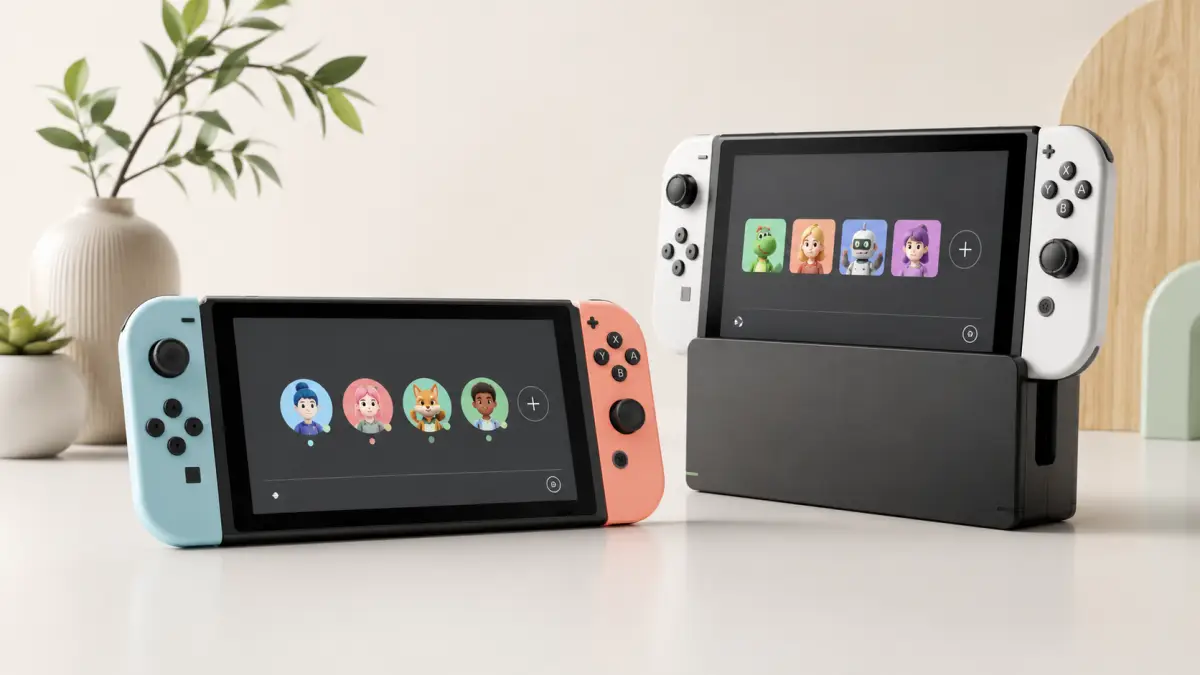
Nintendo Switchを2台で使うとき、「2台目には別のアカウントが必要?」「親が購入したソフトを子供も遊べる?」「2台で同時に起動できる?」と迷いますよね。
結論として、同じニンテンドーアカウントを2台の本体に連携することは可能です。ただし、ダウンロードソフトの共有方法や同時起動には条件があり、設定を間違えるとソフトを起動できなかったり、セーブデータを引き継げなかったりすることがあります。
この記事では、ニンテンドースイッチ2台目のアカウント設定、子供アカウントの作り方、ソフト共有、同時起動、セーブデータ移行の注意点をわかりやすく解説します。家族で2台を使いたい方は、設定前に確認してみてください。
※この記事はプロモーションを含みます。
目次[閉じる]
- 1ニンテンドー スイッチ 2台目アカウントの基本情報
- 2ニンテンドー スイッチ 2台目アカウントの運用ポイント
- 3この記事を書いた人
ニンテンドー スイッチ 2 スペック比較!初代Switchとの違いとは
ニンテンドー スイッチ 2台目アカウントの基本情報
この記事のポイント
- Switch本体のユーザーとニンテンドーアカウントの違いがわかる
- 2台目に同じアカウントを追加する手順がわかる
- 子どもアカウントとみまもり設定の使い方を確認できる
- ダウンロードソフトを2台で利用する条件がわかる
- 同時起動できるケースとできないケースを判断できる
Switchは1台で2つのアカウントを登録できますか?
Nintendo Switchには、1台の本体につき最大8人までユーザーを登録できます。そのため、夫婦や兄弟で1台のSwitchを使う場合でも、人数ごとにユーザーを分けて遊べます。
ここで覚えておきたいのが、「本体のユーザー」と「ニンテンドーアカウント」は同じものではないという点です。
| 項目 | 主な役割 |
|---|---|
| Switch本体のユーザー | セーブデータ、プレイ記録、ユーザー名、アイコンなどを本体内で分けるために使います。 |
| ニンテンドーアカウント | ニンテンドーeショップでの購入、オンラインプレイ、フレンド機能、購入履歴などを管理します。 |
たとえば、父、母、子どもの3人で遊ぶなら、本体には3つのユーザーを作るのが基本です。ゲームを始めるときに自分のユーザーを選べば、それぞれのセーブデータが混ざりません。
反対に、家族全員が同じユーザーを使うと、セーブデータを上書きしたり、誰のプレイ記録かわからなくなったりする可能性があります。特にRPGや育成ゲームでは、最初からユーザーを分けておいたほうが安心ですよ。
また、1つの本体ユーザーに連携できるニンテンドーアカウントは1つです。一度連携したアカウントを、別のニンテンドーアカウントへ簡単に付け替えることはできないため、連携前にメールアドレスやアカウント名を確認してください。
ニンテンドーアカウントを2個持つことはできますか?
一般のニンテンドーアカウントを複数持つことは可能です。ただし、一般アカウントを複数作る場合は、基本的にアカウントごとに異なるメールアドレスが必要です。
ただ、家族で使うからといって、保護者が自分用の一般アカウントを何個も作る必要はありません。家族それぞれが自分のアカウントを持ち、子どもについては保護者のアカウントから「子どもアカウント」を作成する方法が管理しやすいです。
子どもアカウントは、子ども本人のメールアドレスを用意しなくても作成できます。保護者のファミリーグループ内で管理できるため、購入制限やオンラインサービスの管理もしやすくなります。
なお、複数のアカウントを作っても、ニンテンドーeショップの残高、ゴールドポイント、購入履歴、セーブデータは自動で合算されません。どのアカウントでゲームを買ったのかが重要になるため、購入担当のアカウントは家族内で決めておくとよいでしょう。
ニンテンドーアカウントを2個登録する方法
2つの一般アカウントを1台のSwitchに登録する場合は、先に本体側でユーザーを分けてから、それぞれのユーザーにアカウントを連携します。
- 1人目のユーザーを確認する
HOMEメニュー左上にあるユーザーアイコンを確認します。すでに使用しているユーザーがあれば、そのユーザーに正しいニンテンドーアカウントが連携されているか確認してください。
- 2人目のユーザーを追加する
HOMEメニューから「設定」へ進み、「ユーザー」から「ユーザーの追加」を選びます。
- 新しいユーザーを作る
画面の案内に従い、アイコンとニックネームを設定します。以前のSwitchから同じユーザーを追加する場合は、新規作成ではなく引き継ぎに関する項目を選びます。
- ニンテンドーアカウントを連携する
2人目が使用するニンテンドーアカウントでログインします。一般アカウントを新しく作る場合は、1人目とは異なるメールアドレスを用意してください。
- ユーザーを選んで起動できるか確認する
ゲームを起動したときにユーザー選択画面が表示されることを確認します。自分のユーザーを選べば、自分専用のセーブデータで遊べます。
2台目の本体にも、すでに1台目で使っているニンテンドーアカウントを連携できます。2台目で「ほかのNintendo Switchから引き継ぐ」などの案内が表示された場合は、両方の本体を引き続き使う選択肢を選びましょう。
ただし、ユーザーを追加しただけではセーブデータが自動的にコピーされるとは限りません。続きから遊びたい場合は、セーブデータお預かりへの対応状況や、セーブデータの引っ越し方法も確認してください。
アカウントを追加するときの注意点
- 購入したアカウントを忘れない
ダウンロードソフトは購入したニンテンドーアカウントに紐づきます。家族の誰が購入したのか、わかるようにしておきましょう。 - セーブデータはユーザーごとに管理される
別ユーザーへセーブデータをそのまま移すことは、基本的にできません。 - ニンテンドーアカウントの連携は慎重に行う
間違ったアカウントを連携すると、後から別のアカウントに変更できない場合があります。 - 子どもには保護者の一般アカウントを使わせない
保護者のアカウントで遊ばせると、購入履歴やフレンド、セーブデータが混ざる原因になります。 - 2台目へ追加してもゲームが自動で複製されるわけではない
ダウンロードソフトはバーチャルゲームカードをセットするか、オンラインライセンスを利用して起動します。
アカウントを増やすこと自体は難しくありません。ただ、後から整理するほうが大変なので、「誰が使うユーザーなのか」「誰がソフトを購入するのか」を最初に決めておくのがおすすめです。
スイッチ 2台目 子供アカウントの設定方法
子どもが2台目のSwitchを使う場合は、保護者の一般アカウントをそのまま使わせるのではなく、子ども専用のアカウントを作るほうが安心です。
子どもアカウントは、18歳以上の保護者が自分のニンテンドーアカウントから作成します。作成した子どもアカウントは、保護者が管理するファミリーグループに入ります。
- 保護者のニンテンドーアカウントを準備する
保護者が一般のニンテンドーアカウントを持っていることを確認します。
- ファミリーグループを開く
ニンテンドーアカウントの公式ページへログインし、ファミリーグループの設定画面を開きます。
- 子どもアカウントを作成する
子どもの生年月日、ニックネーム、ログインID、パスワードなどを設定します。子ども本人のメールアドレスは必要ありません。
- Switch本体に子ども用ユーザーを作る
Switchの「設定」から「ユーザー」へ進み、「ユーザーの追加」を選びます。
- 作成した子どもアカウントを連携する
保護者が作成したログインIDとパスワードを使い、子ども用の本体ユーザーへ連携します。
- みまもり設定と購入制限を確認する
遊ぶ時間だけでなく、ニンテンドーeショップの購入、年齢に合わない商品の表示なども確認してください。
子どもアカウントを作っただけで、Switch本体の利用時間が自動的に制限されるわけではありません。本体側の「みまもり設定」と、ニンテンドーアカウント側の購入制限は役割が異なるため、両方を確認するのがポイントです。
Nintendo Switchで年齢制限を設定する手順
子どもの遊びすぎや年齢に合わないソフトが心配な場合は、スマートフォン向けアプリ「Nintendo みまもり Switch」を利用すると管理しやすくなります。
年齢制限の設定手順
- 「Nintendo みまもり Switch」をインストールする
App StoreまたはGoogle Playから、任天堂公式のアプリをスマートフォンへインストールします。
- 保護者のニンテンドーアカウントでログインする
子どもアカウントではなく、管理を行う保護者のアカウントを使用します。
- Switch本体とアプリを連携する
アプリに表示される案内に従い、Switch本体の「設定」から「みまもり設定」を開いて連携します。
- 制限レベルを選ぶ
子どもの年齢に近いプリセットを選びます。プリセットを選んだ後でも、機能ごとに調整できます。
- 1日のプレイ時間を設定する
平日と休日の生活リズムに合わせて時間を決めます。時間を超えたときに通知だけ出すのか、ソフトを中断させるのかも家庭内で相談しましょう。
- ゲーム内容と通信機能を確認する
年齢区分、ほかの利用者とのコミュニケーション、画面写真や動画の投稿など、必要な項目を制限します。
- 暗証番号を子どもに知られないよう管理する
暗証番号が知られると、本体側で一時的に制限を解除される可能性があります。
Nintendo みまもり Switchの公式案内も確認しながら設定すると安心です。
みまもり設定で注意したいこと
- 本体を複数の子どもが共有している場合、プレイ時間は本体全体で集計されることがあります。
- 子どもごとに細かく時間を分けたい場合は、家庭内で使う時間帯も決めておくと管理しやすくなります。
- 本体の制限と、ニンテンドーeショップの購入制限は別に確認してください。
- 制限を厳しくしすぎると、年齢に合ったソフトまで使いにくくなることがあります。
- 設定後は、実際に子どものユーザーで起動して制限が反映されているか確認しましょう。
制限を一方的にかけるだけではなく、「何時まで遊ぶか」「オンラインで知らない人とやり取りしてよいか」などを子どもと話しておくことも大切です。設定と家庭内ルールを組み合わせると、親子ともに納得しやすいですよ。
Switchでサブ垢の作り方は?
Switchで一般的に「サブ垢」と呼ばれているものは、本体に追加した別ユーザー、または別のニンテンドーアカウントを連携したユーザーを指すことが多いです。
単にセーブデータを分けたいだけなら、新しい本体ユーザーを作るだけでも利用できます。ただし、ニンテンドーeショップ、オンラインプレイ、フレンド機能などを使う場合は、そのユーザーにもニンテンドーアカウントの連携が必要です。
- HOMEメニューから「設定」を開く
- 「ユーザー」を選ぶ
- 「ユーザーの追加」を選ぶ
- アイコンとニックネームを設定する
- 必要に応じてニンテンドーアカウントを連携する
- ゲーム起動時に追加したユーザーを選ぶ
サブユーザーを作るメリットは、セーブデータやプレイ記録を分けられることです。ただし、別ユーザーを作ったからといって、購入したダウンロードソフトの所有権がそのユーザーへ移るわけではありません。
また、ゲームによっては本体内のユーザー数、オンラインサービスへの加入、ソフト内アカウントなどに独自の条件があります。遊びたいソフトの公式案内も確認してください。
Switchの画面をパソコンへ映して遊びたい場合は、次の記事も参考になります。
Switchを2台で同じアカウントで利用できますか?
同じニンテンドーアカウントを、2台のSwitchまたはSwitch 2のユーザーに連携することは可能です。
ただし、「同じアカウントを2台へ登録できること」と、「購入したソフトを2台で自由に同時起動できること」は同じ意味ではありません。
現在のダウンロードソフトは、主に次の2つの方法で起動します。
| 起動方法 | 特徴 |
|---|---|
| バーチャルゲームカード | ダウンロードソフトをゲームカードのように本体へセットして遊びます。利用できる本体は1つのニンテンドーアカウントにつき2台までです。 |
| オンラインライセンス | インターネット接続中に、購入者本人が購入済みソフトを遊べる仕組みです。ほかのユーザーは利用できません。 |
同じバーチャルゲームカードを2台へ同時にセットすることはできません。そのため、1本のダウンロードソフトを2台へセットして、同じソフトを同時に遊ぶ使い方はできません。
一方で、2台の本体にそれぞれ異なるバーチャルゲームカードをセットしている場合など、ソフトと起動方法の組み合わせによっては、複数の本体を使い分けられます。
そのため、「同じアカウントでは何も同時起動できない」と一律に考えるのではなく、次の3点を確認することが大切です。
- どのアカウントがソフトを購入したか
- どの本体にどのバーチャルゲームカードをセットしているか
- オンラインライセンスを使用しているか
同時起動の注意点と対策
2台で遊ぶ家庭では、「購入者のアカウントを両方の本体で使えば何とかなる」と考えがちです。ただ、購入者本人のアカウントだけに依存すると、利用確認やソフトの切り替えが発生したときに使いにくくなります。
家族それぞれのユーザーを作る
まずは、親、子ども、兄弟など、遊ぶ人ごとにユーザーを作ってください。セーブデータを分けられるだけでなく、購入者のアカウントを子どもが直接使う状況も避けられます。
2台で同じソフトを同時に遊ぶなら2本用意する
親子で同じゲームに同時参加したい場合や、兄弟がそれぞれの本体で同じゲームを長時間遊ぶ場合は、ソフトを2本用意する方法が最もわかりやすいです。
購入費用は増えますが、バーチャルゲームカードの移動や起動条件を毎回気にする必要がありません。通信プレイを頻繁に行う家庭では、結果的にストレスが少ない場合があります。
パッケージ版も選択肢に入れる
パッケージ版は、ゲームカードを挿した本体で遊ぶ仕組みです。別の本体で遊ぶときはカードを差し替える必要がありますが、どのアカウントで購入したかを意識せず使いやすい点がメリットです。
ただし、ゲームカードが1枚なら、当然ながら2台へ同時に挿すことはできません。同じタイトルを2台で同時に遊ぶ場合は、パッケージ版でも2本必要です。
Nintendo Switch Onlineのファミリープランを活用する
家族それぞれがオンラインプレイを利用するなら、Nintendo Switch Onlineのファミリープランを検討できます。ファミリーグループには最大8アカウントまで参加できます。
ただし、ファミリープランで共有できるのはオンラインサービスの利用資格です。加入しただけで、1人が購入したすべてのダウンロードソフトを家族全員が自由に所有できるわけではありません。
同じアカウントで別のゲームを同時起動できる?
同じニンテンドーアカウントを連携した2台の本体で、別々のゲームを遊べるかどうかは、使用しているソフトのライセンス状態によって変わります。
たとえば、2台の本体にそれぞれ異なるバーチャルゲームカードをセットしている場合は、各本体で別のソフトを利用できるケースがあります。
一方、オンラインライセンスは複数の本体で同時に使えません。また、バーチャルゲームカードとして使用中のソフトを、別の本体でオンラインライセンスを使って同時に起動することもできません。
整理すると、次のように考えるとわかりやすいです。
| 遊び方 | 考え方 |
|---|---|
| 同じダウンロードソフトを2台で同時に遊ぶ | 同じバーチャルゲームカードを2台へ同時にセットできないため、基本的にはソフトをもう1本用意する方法が確実です。 |
| 別々のダウンロードソフトを2台で遊ぶ | それぞれ別のバーチャルゲームカードをセットしている場合など、条件によって利用できます。 |
| オンラインライセンスを2台で同時に使う | 複数本体での同時利用はできません。 |
| パッケージ版を2台で使う | ゲームカードを挿している本体だけで遊べます。同時に遊ぶには2本必要です。 |
利用可否がわからないときは、HOMEメニューの「バーチャルゲームカード」を開き、どの本体にどのソフトがセットされているか確認してください。
ニンテンドー スイッチ 2台目アカウントの運用ポイント
2台目を使う前に決めておきたいこと
- 誰がどちらの本体を主に使うのか
- ソフトを購入するアカウントを誰にするのか
- 兄弟や夫婦で同じゲームを同時に遊ぶのか
- セーブデータを2台で引き継いで遊ぶのか
- 子どもの購入やプレイ時間をどこまで制限するのか
ニンテンドースイッチ 2台持ちの注意点
Nintendo Switchを2台持つと、リビングと自室で使い分けたり、親子で別々のゲームを遊んだりできるため便利です。ただし、1台目と同じ感覚で使い始めると、ソフトやセーブデータの扱いで戸惑うことがあります。
2台目にユーザーを追加しただけではセーブデータは移らない
同じニンテンドーアカウントを2台目へ連携すると、ニックネームやアイコンなどのユーザー情報は反映されます。しかし、セーブデータが必ず自動的にコピーされるわけではありません。
Nintendo Switch Onlineの「セーブデータお預かり」に対応しているソフトなら、クラウド上のセーブデータを利用できる場合があります。一方で、非対応ソフトもあるため注意が必要です。
クラウド保存に対応していない場合は、本体間で行う「セーブデータの引っ越し」が必要になることがあります。移動後に元の本体へデータが残らない方式もあるため、画面の説明をよく読んで操作してください。
バーチャルゲームカードを使える本体は2台まで
1つのニンテンドーアカウントにつき、バーチャルゲームカードを利用できる本体は、Nintendo SwitchとNintendo Switch 2を合わせて2台までです。
2台目を登録するときは、最初に登録した本体とのペアリングが必要になる場合があります。手元に2台を用意し、インターネットへ接続した状態で設定するとスムーズです。
ダウンロードソフトは購入者を確認しておく
家族で複数のアカウントを使っていると、「誰のアカウントで買ったソフトかわからない」という状況が起きやすくなります。
購入した本人のニンテンドーアカウントでニンテンドーeショップを開き、再ダウンロードできるソフトを確認してください。家族の別アカウントでログインしても、そのアカウントが購入していないソフトは購入履歴に表示されません。
microSDカードを差し替えても購入権は移らない
microSDカードにソフトデータが入っていても、購入権はニンテンドーアカウントで管理されています。別の本体へカードを差し替えるだけで、購入済みソフトやセーブデータをそのまま使えるわけではありません。
microSDカード交換時の注意点は、次の記事でも詳しく解説しています。
Switch SDカードを変えたらデータは消える?交換時の注意点
Switch 2へ移行する場合は転送方法を先に決める
初代SwitchからSwitch 2へ移行する場合は、2台を併用するのか、Switch 2へまとめて移すのかで手順が変わります。
家族全員分のユーザーがある場合は、各ユーザーがニンテンドーアカウントと連携されているか確認してください。別アカウントへ購入履歴やセーブデータを移すことは基本的にできません。
2台持ちを家族で運用する場合は、こちらの記事もあわせて確認できます。
ニンテンドー スイッチ2台持ちは不便?家族で使うときの注意点
Switchのダウンロードソフトを夫婦で共有できますか?
夫婦でダウンロードソフトを利用することは可能ですが、以前の「いつもあそぶ本体」を前提にした共有方法ではなく、現在はバーチャルゲームカードを中心に考える必要があります。
購入したダウンロードソフトをバーチャルゲームカードとして本体へセットすると、その本体に登録されているほかのユーザーも遊べます。つまり、夫が購入したソフトをバーチャルゲームカードとしてリビングの本体へセットし、妻が自分のユーザーで遊ぶといった使い方ができます。
ただし、同じバーチャルゲームカードを2台へ同時にセットすることはできません。夫婦が別々の本体で同じタイトルを同時に遊びたい場合は、もう1本購入する方法が確実です。
夫婦で1台ずつ使う場合の設定例
| 本体 | 利用例 |
|---|---|
| リビングのSwitch | 夫婦両方のユーザーを登録し、家族で使うソフトのバーチャルゲームカードをセットします。 |
| 個人用のSwitch | 主に使う人のユーザーとニンテンドーアカウントを登録し、必要なソフトを切り替えて利用します。 |
夫婦で別々のゲームを遊ぶことが多いなら、それぞれがよく使うソフトを別の本体へセットしておくと使いやすいです。
反対に、同じソフトを交代で遊ぶだけなら、バーチャルゲームカードを使う本体へ移動させる方法でも対応できます。
ダウンロード版が向いている夫婦
- ゲームカードを交換せずに遊びたい
- ソフトを紛失するのが心配
- 遊ぶ本体がある程度決まっている
- 発売日の早い時間から遊びたい
- 家族内でバーチャルゲームカードの管理ができる
パッケージ版が向いている夫婦
- 遊ぶ本体を頻繁に入れ替える
- 設定をできるだけ簡単にしたい
- 遊び終わったソフトを売却したい
- 家族や知人にゲームカードを貸したい
- 購入したソフトを目に見える形で管理したい
どちらが必ず得というわけではありません。2台で遊ぶ頻度と、同じタイトルを同時に遊ぶかどうかで選ぶのがよいかなと思います。
任天堂のパッケージ版ソフトを選ぶメリット
- ゲームカードを差し替えて使える
アカウントの購入履歴を意識せず、ゲームカードを挿した本体で遊べます。 - 遊び終わった後に売却しやすい
ダウンロード版とは異なり、中古店やフリマサービスで手放せる場合があります。 - プレゼントとして渡しやすい
誕生日やクリスマスに、実物として渡せる点もメリットです。 - 本体ストレージの消費を抑えやすい
ただし、更新データや追加データの保存容量は必要になる場合があります。 - 限定特典が付く場合がある
店舗特典や限定パッケージを楽しみたい人にも向いています。
家族向けの定番ソフトを探している場合は、購入ページで対応機種、プレイ人数、オンラインプレイの条件、対象年齢を確認してください。
- ゼルダの伝説 ティアーズ オブ ザ キングダムを確認する
- スプラトゥーン3を確認する
- マリオカート8 デラックスを確認する
- 大乱闘スマッシュブラザーズ SPECIALを確認する
- ポケットモンスター スカーレット・バイオレットを確認する
価格や在庫、付属特典は販売時期やショップによって変わります。購入前に、商品ページで最新情報を確認してください。
ニンテンドーアカウントを複数連携する活用方法
家族がそれぞれ自分のニンテンドーアカウントを持っていると、セーブデータやフレンド、オンラインプレイの状況を分けて管理できます。
家族それぞれのセーブデータを分ける
同じゲームを家族で遊ぶ場合でも、ユーザーを分けて起動すれば、それぞれのセーブデータを作成できます。
ただし、ゲームによってはセーブデータの保存方法が異なります。1つの本体につき1つの島や世界を共有するタイプのソフトなどもあるため、購入前に公式サイトで確認しましょう。
ファミリーグループで子どもを管理する
ファミリーグループには、管理者を含めて最大8つのニンテンドーアカウントが参加できます。
保護者は子どもアカウントのニンテンドーeショップ利用を制限できます。勝手な購入が心配な場合は、アカウントを作っただけで安心せず、購入制限の設定まで確認してください。
Nintendo Switch Onlineのファミリープランを利用する
家族内で複数人がオンラインプレイを使う場合は、ファミリープランが選択肢になります。
ただし、同じ家に住んでいるだけでは自動的に利用できません。ファミリープランの利用券を購入したアカウントと、利用する家族のアカウントが同じファミリーグループに入っている必要があります。
バーチャルゲームカードを家族へ貸し出す
対応する環境では、ファミリーグループのメンバーへバーチャルゲームカードを貸し出せます。
貸し出すときは本体同士のローカル通信とインターネット接続が必要です。また、貸し出したソフトは返却されるまで貸した側が遊べません。
「共有できるなら同時に遊べる」と思いやすいのですが、貸し出しはソフトを一時的に相手へ渡すイメージに近いです。同時プレイを目的にする場合は、追加購入が必要になる可能性があります。
Switchのアカウントを2台で連携してポケモンは遊べますか?
ポケモンシリーズを2台のSwitchで遊ぶことは可能です。ただし、ソフトの利用方法とセーブデータの移動方法を分けて考える必要があります。
ダウンロード版を2台で使う場合
購入したポケモンのダウンロード版は、バーチャルゲームカードを利用する本体へセットして遊びます。
同じバーチャルゲームカードを2台へ同時にセットすることはできません。そのため、親子や兄弟が同じポケモンソフトを2台で同時に遊びたい場合は、基本的にソフトを2本用意する方法がわかりやすいです。
パッケージ版を2台で使う場合
パッケージ版は、ゲームカードを挿した本体で遊べます。ただし、1枚のゲームカードを2台へ同時に挿すことはできません。
交代で遊ぶ場合は1本でも使えますが、交換や対戦を2台で同時に行いたい場合は、2本のソフトが必要になることがあります。
ポケモンのセーブデータに注意する
ポケモンシリーズには、Nintendo Switch Onlineの「セーブデータお預かり」に対応していないタイトルがあります。
そのため、「クラウドへ保存しておけば、どちらの本体でも自動的に続きから遊べる」とは限りません。本体間のセーブデータ引っ越しに対応しているか、ソフトごとの公式サポートを確認してください。
セーブデータを移動する前には、次の点を確認しておくと安心です。
- 移動元と移動先の本体を手元に用意できるか
- 両方の本体がインターネットへ接続されているか
- 同じニンテンドーアカウントが連携されているか
- 対象ソフトがセーブデータお預かりに対応しているか
- 移動後に元の本体へデータが残る方式かどうか
交換や対戦をする場合
2台の本体と必要なソフトを用意すれば、家族内で交換や対戦を楽しめます。ただし、通信方法、Nintendo Switch Onlineへの加入、ソフトのバージョンなどに条件がある場合があります。
通信がうまくいかないときは、両方のソフトを最新バージョンに更新し、ゲーム内の通信方法がローカル通信なのかインターネット通信なのかを確認してください。
スイッチ2台でソフト1つを使う方法
1本のダウンロードソフトを2台の本体で交代して遊ぶ場合は、バーチャルゲームカードを使う本体へセットして利用します。
基本的な流れ
- 2台の本体へ購入者のニンテンドーアカウントを連携する
バーチャルゲームカードを利用できる本体は、1つのニンテンドーアカウントにつき2台までです。
- 本体同士をペアリングする
2台目へ初めてセットするときは、2台の本体を近くに用意し、画面の案内に従って登録します。
- 遊びたい本体へバーチャルゲームカードをセットする
HOMEメニューの「バーチャルゲームカード」から対象ソフトを選択し、使う本体へセットします。
- 必要なソフトデータをダウンロードする
本体にソフトデータが入っていない場合は、ダウンロードが必要です。
- 遊ぶユーザーを選ぶ
バーチャルゲームカードがセットされた本体では、条件を満たしていれば本体内のほかのユーザーも遊べます。
できること
- 1本のダウンロードソフトを、登録した2台の本体で交代して遊ぶ
- 使う本体に合わせて、バーチャルゲームカードを移動する
- 1台の本体内で、家族がそれぞれのユーザーを使って遊ぶ
できないこと
- 同じバーチャルゲームカードを2台へ同時にセットする
- 1本のソフトだけで、2台から同じゲームへ同時参加する
- 別のニンテンドーアカウントへ購入権を移す
- すべてのセーブデータを自動的に2台へ同期する
「たまに2台目で遊ぶ」程度なら1本を移動して使う方法でも困りにくいです。一方、兄弟が毎日同じゲームを遊ぶなら、2本用意したほうがトラブルを減らせるかもしれません。
購入済みソフトを別アカウントで使う場合
ダウンロードソフトは、購入したニンテンドーアカウントが所有しています。そのため、別アカウントの購入履歴へソフトを移したり、所有者を変更したりすることはできません。
ただし、バーチャルゲームカードが本体にセットされている場合は、その本体内の別ユーザーが遊べることがあります。
ここでのポイントは、「別ユーザーが遊べること」と「別アカウントがソフトを所有したこと」は別だという点です。
ソフトを購入したアカウントを削除したり、ログイン情報を忘れたりすると、再ダウンロードや本体変更時に困る可能性があります。購入担当のアカウントは、メールアドレス、パスワード、二段階認証の情報を安全に管理してください。
本体からユーザーを削除する前の注意点
- 削除するユーザーのセーブデータが本体から消える可能性があります。
- 削除後に同じニンテンドーアカウントを連携しても、セーブデータが自動で戻るとは限りません。
- セーブデータお預かりに対応しているか確認してください。
- 購入履歴自体はニンテンドーアカウント側で管理されます。
- 子どもアカウントを削除・変更するときは、保護者側のファミリー設定も確認してください。
単に2台目を使わなくなっただけなら、急いでアカウントやユーザーを削除する必要はありません。先にセーブデータと購入履歴を確認してから整理しましょう。
2台目を家族で使うおすすめ設定例
親が1台目、子どもが2台目を使う場合
- 親は自分の一般アカウントを使う
- 子どもには子どもアカウントを作る
- 2台目には親と子どものユーザーを登録する
- 子どもが遊ぶソフトを2台目へセットする
- みまもり設定とeショップの購入制限を設定する
親のアカウントを子どもへそのまま渡さないことが重要です。購入操作やセーブデータの混在を防ぎやすくなります。
兄弟が1台ずつ使う場合
- 兄弟それぞれに子どもアカウントを作る
- それぞれの本体に本人のユーザーを登録する
- 同じゲームを同時に遊ぶならソフトを2本検討する
- プレイ時間と通信機能のルールを共通にする
- どのアカウントでソフトを購入したか記録しておく
兄弟でソフトの取り合いになりやすい場合は、共有方法だけでなく、遊ぶ曜日や時間も決めておくとよいですよ。
夫婦が1台ずつ使う場合
- 夫婦それぞれが一般のニンテンドーアカウントを持つ
- 両方の本体に必要なユーザーを追加する
- よく遊ぶソフトを使う本体へセットする
- オンラインプレイを使う場合は加入プランを比較する
- 同じタイトルを同時に遊ぶかどうかで購入本数を決める
2台で同じゲームを遊ぶなら
兄弟や夫婦で同じゲームを同時に遊ぶ場合は、共有設定だけでは対応できないことがあります。頻繁に2台で遊ぶなら、パッケージ版をもう1本用意しておくと、バーチャルゲームカードの切り替えを気にせず遊べます。
ニンテンドー スイッチ 2台目アカウントまとめ
Nintendo Switchの2台目を快適に使うには、アカウントを増やすことよりも、「誰のユーザーなのか」「誰がソフトを購入したのか」「どの本体で遊ぶのか」を整理することが大切です。
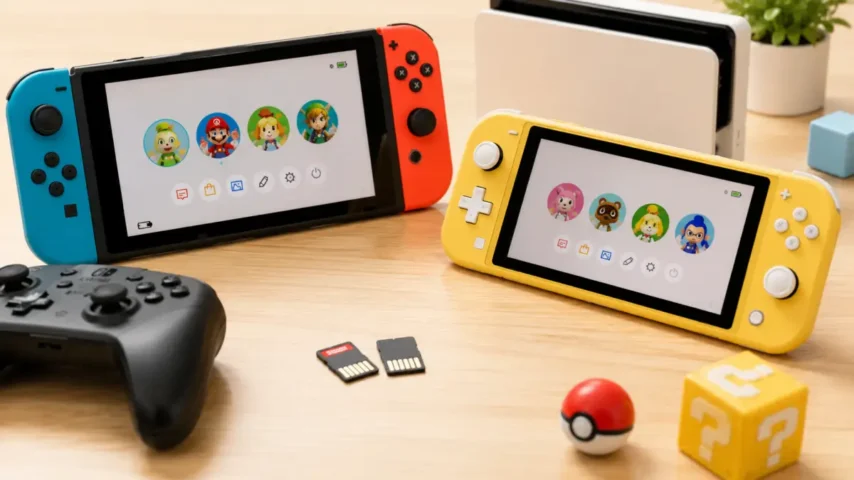
アカウント設定のポイント
- Nintendo Switchは、1台につき最大8人のユーザーを登録できます。
- 本体ユーザーとニンテンドーアカウントは、それぞれ役割が異なります。
- 家族で使う場合は、人数ごとにユーザーを分けておくとセーブデータを管理しやすくなります。
- 一般のニンテンドーアカウントを複数作る場合は、基本的に別のメールアドレスが必要です。
- 2台目にも、1台目と同じニンテンドーアカウントを連携できます。
- 購入したニンテンドーアカウントは削除せず、ログイン情報を安全に管理しましょう。
子どもが使う場合のポイント
- 子どもアカウントは、保護者の一般アカウントから作成します。
- 子ども本人のメールアドレスは必要ありません。
- 子どもアカウントと「Nintendo みまもり Switch」の設定は、別々に確認する必要があります。
- ニンテンドーeショップの購入制限も忘れずに設定しましょう。
- ファミリーグループには、最大8つのニンテンドーアカウントが参加できます。
- ファミリープランは、オンラインサービスの利用資格を家族で共有する仕組みです。
- ファミリープランへ加入しても、購入したすべてのソフトを家族全員が自由に所有できるわけではありません。
ソフト共有とセーブデータのポイント
- ユーザーを2台目へ追加しただけでは、セーブデータが自動でコピーされるとは限りません。
- ダウンロードソフトは、バーチャルゲームカードとして管理します。
- バーチャルゲームカードを利用できる本体は、1つのニンテンドーアカウントにつき2台までです。
- 同じバーチャルゲームカードを、2台の本体へ同時にセットすることはできません。
- オンラインライセンスで遊べるのは、ソフトを購入した本人です。
- オンラインライセンスを、複数の本体で同時に使用することはできません。
- ポケモンなど一部のソフトは、セーブデータお預かりに対応していない場合があります。
- パッケージ版1本を、2台の本体で同時に使うことはできません。
- 同じゲームを2台で同時に遊ぶなら、ソフトを2本用意する方法が確実です。
2台目を購入した直後は、まず家族全員のユーザーを整理し、必要なニンテンドーアカウントを正しく連携しましょう。
そのうえで、遊びたいダウンロードソフトをどちらの本体へセットするか決めると、設定で迷いにくくなります。
子どもが使う場合は、子どもアカウントだけでなく、みまもり設定とニンテンドーeショップの購入制限まで確認してください。
夫婦や兄弟で同じゲームを同時に遊ぶ場合は、共有設定だけで解決しようとせず、2本目のソフトやパッケージ版も含めて考えるのがおすすめです。
本体更新によって、設定項目やライセンスの扱いが変わる可能性もあります。実際に設定するときは、任天堂公式の2台目本体サポートと、バーチャルゲームカードの公式案内も確認してください。
よくある質問
- Q. Switchは1台で2つのアカウントを登録できますか?
- A. 1台の本体につき最大8人までユーザーを登録できます。ただし、1つの本体ユーザーに連携できるニンテンドーアカウントは1つです。
- Q. 同じアカウントを2台のSwitchで使えますか?
- A. 可能です。ただし、購入したソフトを2台で自由に同時起動できるわけではなく、バーチャルゲームカードやオンラインライセンスの仕組みによって制限があります。
- Q. 2台目にユーザーを追加すればセーブデータは自動で移りますか?
- A. 自動的にコピーされるとは限りません。Nintendo Switch Onlineの「セーブデータお預かり」に対応していれば利用できますが、非対応ソフトもあるため注意が必要です。
- Q. バーチャルゲームカードは何台まで使えますか?
- A. 1つのニンテンドーアカウントにつき、バーチャルゲームカードを利用できる本体はNintendo SwitchとNintendo Switch 2を合わせて2台までです。
この記事を書いた人

サク(九州出身・株式会社ponista運営)
海外留学3人の娘を育てながら、iPhone SE、iPhone 14、iPhone 15、iPhone 16 Pro、iPadのWi-Fiモデル、MacBookを実際に購入・使用し、機種ごとの使いやすさや設定方法を確認したうえで記事を執筆しています。



