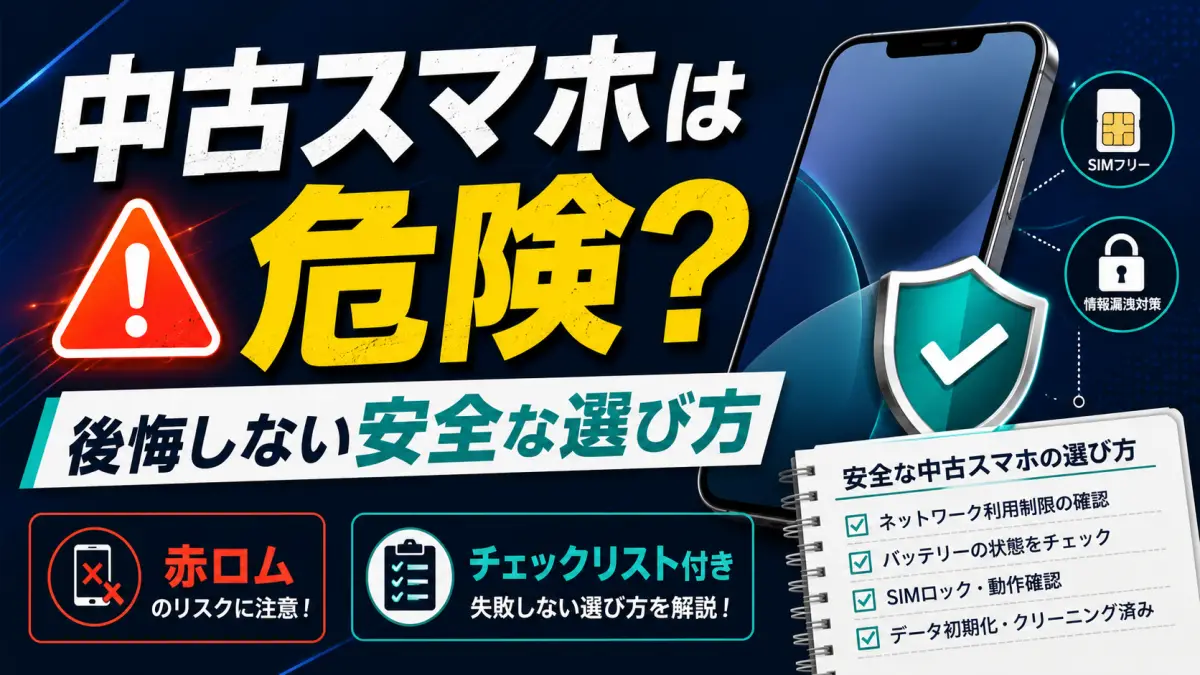
中古スマホを買いたいと思っても、「本当に安全なの?」「前の持ち主のデータは残っていない?」「安いけど危険性はないの?」と不安になりますよね。
中古スマホは新品より安く買えるのが大きな魅力です。サブ機、子ども用、仕事用、格安SIM用、Wi-Fi専用端末として使いたい人にとっては、かなり現実的な選択肢になります。
ただし、何も確認せずに選ぶと、赤ロム、バッテリー劣化、アクティベーションロック、情報漏洩、不審なアプリ、保証なしの故障などで後悔する可能性もあります。安さだけで飛びつくと、あとから「新品にしておけばよかった」と感じるかもしれません。
この記事では、中古スマホ危険性の真実をわかりやすく整理しながら、後悔しないための安全対策、購入前に見るべきポイント、購入後に確認したい設定、信頼できるショップの選び方まで解説します。
中古スマホを怖がりすぎる必要はありません。大事なのは、危険性を正しく知って、避けるべき買い方をしないことです。
※この記事はプロモーションを含みます。
中古スマホ危険性を正しく知ろう
この記事のポイント
- 中古スマホに潜む情報漏洩や遠隔操作のリスクがわかる
- 赤ロムと白ロムの違い、確認方法が理解できる
- 購入前に見るべき端末状態や保証内容がわかる
- フリマ購入と専門ショップ購入の違いを判断できる
- 中古スマホを安全に使い始めるための初期設定がわかる
中古 スマホ 危険 性とは?
中古スマホの危険性とは、主に「セキュリティ」「端末状態」「保証」「通信制限」に関するリスクのことです。
たとえば、前の所有者のデータが完全に消去されていなかった場合、写真、連絡先、アカウント情報、アプリ履歴などが残っている可能性があります。普通に使うだけなら見えなくても、設定やアプリ内に痕跡が残っているケースもあります。
また、悪意のある第三者が使っていた端末では、遠隔操作アプリや不審な管理アプリが残っている可能性もゼロではありません。実際には多くの中古スマホが問題なく使えますが、個人間取引や状態確認が甘い販売元から買う場合は、注意した方がいいです。
さらに、中古スマホはバッテリーや内部パーツが劣化していることがあります。外見はきれいでも、充電がすぐ減る、突然電源が落ちる、画面タッチが不安定、カメラやスピーカーに不具合があるなど、使い始めてから気づく問題もあります。
もうひとつ見落としやすいのが、ネットワーク利用制限です。前の持ち主が端末代金を払い終えていない場合、あとから通信制限がかかることがあります。これがいわゆる赤ロムです。
中古スマホは安く買える一方で、確認不足のまま買うと失敗しやすい商品でもあります。だからこそ、「どこで買うか」「何を確認するか」が大事になります。

なぜ中古スマホは良くないのでしょうか?
中古スマホが「良くない」と言われる理由は、主に安全性、性能、保証の3つにあります。
まず、安全性の不安です。初期化が不十分な端末や、前の持ち主のアカウントが残っている端末を買ってしまうと、正常に使えないことがあります。iPhoneならアクティベーションロック、AndroidならGoogleアカウントのロックが関係することがあります。
次に、性能面の不安です。古い機種はOS更新が止まっていたり、アプリが重くなっていたりします。LINE、YouTube、銀行アプリ、決済アプリなどは、OSが古いと使えない場合もあります。見た目は問題なくても、実際に使うと動作が遅く感じることもありますよ。
そして、保証の問題です。フリマアプリや個人売買で購入すると、購入後に不具合が見つかっても返品できないことがあります。説明欄に「現状品」「ジャンク扱い」「返品不可」と書かれている場合は、特に注意が必要です。
ただし、すべての中古スマホが悪いわけではありません。整備済み品、保証付き、動作確認済み、赤ロム保証ありの端末を選べば、リスクはかなり下げられます。
中古スマホは「危険だから絶対にやめる」ではなく、「危険な買い方を避ける」ことが大切です。
| リスク項目 | 起こりやすい問題 | 安全対策 |
|---|---|---|
| 情報漏洩リスク | 前の所有者のデータやアカウントが残っている可能性があります。 | 初期化済み、アカウント削除済みの端末を選びます。 |
| 遠隔操作の危険性 | 不審なアプリや管理アプリが残っている場合があります。 | 購入後に再初期化し、アプリ一覧や管理者権限を確認します。 |
| バッテリー劣化 | 充電の減りが早い、突然電源が落ちるなどの不満につながります。 | バッテリー状態や交換済み表記を確認します。 |
| 性能面の不満 | 古いOSでアプリが使えない、動作が重い場合があります。 | 使いたいアプリの対応OSを確認します。 |
| 保証の不十分さ | 故障しても返品や交換ができない場合があります。 | 保証期間、返品条件、赤ロム保証の有無を確認します。 |
| 販売元の信頼性 | 個人売買では端末状態が判断しにくいことがあります。 | 整備済み品や専門ショップを優先します。 |
中古スマホ 危険性 知恵袋の実態
中古スマホについて調べると、知恵袋やQ&Aサイトで「買っても大丈夫?」「赤ロムになった」「バッテリーがすぐ切れる」といった相談を見かけます。
こうした投稿を見ると、中古スマホは危ないものに感じるかもしれません。たしかに、実際にトラブルが起きることはあります。
よくあるのは、購入後にバッテリーの減りが早いことに気づくケースです。商品写真ではきれいに見えても、バッテリー内部の劣化までは見えません。長時間使う人ほど、ここで不満が出やすいです。
次に、赤ロムの相談もあります。購入時は使えていたのに、あとからネットワーク利用制限がかかってモバイル通信ができなくなるケースです。Wi-Fi専用なら一部使える場合もありますが、メインスマホとして使うならかなり困ります。
また、「初期化されていなかった」「前の持ち主の設定が残っていた」「Apple IDやGoogleアカウントで詰まった」という相談もあります。このあたりは、購入前の確認と販売元選びでかなり防げます。
知恵袋のようなQ&Aサイトは、不安やトラブルが集まりやすい場所です。だから「中古スマホは全部危険」と考える必要はありません。ただ、失敗例から学べることは多いです。
安さだけで選ばず、保証付きのショップ、赤ロム保証、初期化済み、動作確認済みの記載を確認する。この基本を守るだけでも、後悔する可能性は下げられます。
中古スマホ 遠隔操作のリスク
中古スマホで気になるのが、遠隔操作のリスクです。
正直にいうと、専門ショップで初期化・検品された端末を購入する場合、過度に怖がりすぎる必要はありません。ただし、個人間取引や出どころが不明な端末では、リスクを完全には否定できません。
遠隔操作の原因になりやすいのは、不審なアプリ、管理者権限を持つアプリ、プロファイル、MDM管理、前のアカウント情報などです。これらが残っていると、位置情報や端末設定に関わる不安が出てきます。
特に、会社で使われていた端末、学校や法人管理の端末、フリマで安く売られている端末は、管理設定が残っている可能性があります。購入後に「この端末は管理されています」と表示されるような場合は、普通の中古スマホとして使うには注意が必要です。
安全に使うには、購入後すぐに工場出荷状態へリセットし、OSを更新し、アプリ一覧を確認することが大切です。Androidの場合は、提供元不明のアプリや不自然な権限を持つアプリがないかを確認しましょう。
古いAndroid端末では、偽のアップデート警告や不審な通知にも注意が必要です。中古端末で不審な更新画面が出る場合は、ブラウザ上の案内ではなく、設定アプリやメーカー公式情報から確認する方が安全です。関連する注意点は、Androidアップデート偽物か判断する方法と押した後の安全対策でも詳しく確認できます。
中古スマホは、初期化しただけで安心しきらないことが大切です。初期化、OS更新、不審なアプリ確認。この3つは最低限やっておきましょう。
赤ロムと白ロムの違いを詳しく解説
中古スマホを買うときに必ず知っておきたいのが、赤ロムと白ロムの違いです。
この2つは見た目ではほとんど区別できません。でも、購入後の使いやすさに大きく関わります。
| 種類 | 意味 | 注意点 |
|---|---|---|
| 白ロム | 通信契約が解除され、ネットワーク利用制限がかかっていない端末です。 | 中古スマホとして選びやすい状態ですが、SIMロックや対応回線は確認が必要です。 |
| 赤ロム | 前の持ち主の支払い滞納などで、通信キャリアから利用制限がかかった端末です。 | SIMを入れても通話やモバイル通信ができない場合があります。 |
| 利用制限△ | 端末代金の支払い中など、将来的に制限がかかる可能性がある状態です。 | 赤ロム保証がある販売店かどうかを確認した方が安心です。 |
白ロムは、中古スマホ市場でよく販売されている端末です。SIMカードが入っていない、または通信契約が外れている状態のスマホを指すことが多く、利用制限がなければ格安SIMなどでも使いやすいです。
一方、赤ロムは注意が必要です。端末本体は起動しても、携帯回線での通信ができなくなる場合があります。Wi-Fiだけなら使える可能性はありますが、メイン端末として使うには不安が残ります。
確認にはIMEI番号を使います。販売ページにIMEIが記載されている場合は、キャリアのネットワーク利用制限確認ページで状態を調べられます。記載がない場合は、購入前に販売元へ確認するのがおすすめです。
手元の端末でIMEI番号を確認したい場合は、電話アプリで「*#06#」と入力すると画面に表示されます。「設定」アプリの端末情報からも確認できます。
特に個人売買では、赤ロム保証がないことも多いです。安全性を重視するなら、赤ロム永久保証や返品保証があるショップを選ぶ方が安心ですよ。
中古スマホ 情報漏洩の可能性
中古スマホで不安になりやすいのが、情報漏洩の可能性です。
スマホには、写真、連絡先、メッセージ、アプリ、位置情報、ブラウザ履歴、クラウドサービスのログイン情報など、かなり多くの個人情報が入ります。前の持ち主がきちんと初期化していない端末では、何らかのデータや設定が残っている可能性があります。
もちろん、信頼できるショップで販売される端末は、基本的に初期化や検品が行われています。それでも、購入後に自分で再度初期化しておくと安心です。
特に注意したいのは、次のような状態です。
- 前の持ち主のApple IDやGoogleアカウントが残っている
- 見覚えのないアプリが入っている
- 管理者権限を持つアプリがある
- プロファイルやデバイス管理が残っている
- 初期化済みと書かれていたのに設定画面に違和感がある
買う側としては、購入後に工場出荷状態へリセットし、自分のアカウントで設定し直すのが安全です。売る側としても、初期化だけでなく、アカウント解除や「探す」機能のオフを忘れないようにしましょう。
iPhoneを売る前や初期化前に「iPhoneを探す」がオフにできない場合は、アクティベーションロックに関係するため注意が必要です。詳しい解除の考え方は、iPhoneを探すオフにできない時の設定確認と安全な解除方法も参考になります。
中古スマホの情報漏洩は、怖がるだけではなく、確認と初期化で対策できます。買うときも売るときも、アカウント情報を残さないことが大事です。
中古スマホを購入したら何を確認したらいいですか?
中古スマホを購入したら、まずは使い始める前に状態確認をしましょう。ここを飛ばすと、あとから不具合やセキュリティ面の不安に気づくことがあります。
最初に確認したいのは、初期化状態です。前の所有者のアカウントが残っていないか、自分のApple IDやGoogleアカウントで問題なくログインできるかを確認します。
次に、ネットワーク利用制限です。IMEI番号を確認し、キャリアの確認ページで「○」になっているかを見ます。「△」は支払い中などの可能性があるため、赤ロム保証があるか確認したいところです。「×」は避けた方が無難です。
そのあと、バッテリー状態を確認します。iPhoneなら設定画面から最大容量を確認できます。Androidは機種によって見方が異なりますが、バッテリーの減り方や充電の安定性を実際に見ておくと安心です。
さらに、カメラ、スピーカー、マイク、Wi-Fi、Bluetooth、充電端子、画面タッチ、指紋認証、顔認証などもチェックしておきましょう。中古スマホは、見た目だけでは不具合がわかりにくいです。
- 工場出荷状態になっているか確認する
前の所有者のデータやアカウントが残っていないか確認します。 - ネットワーク利用制限を確認する
IMEI番号を使って赤ロムリスクを確認します。 - SIMロックの状態を確認する
他社SIMや格安SIMを使う予定があるなら重要です。 - バッテリー状態を確認する
最大容量や実際の減り方を見ておきます。 - 不審なアプリや設定を確認する
見覚えのないアプリ、管理者権限、プロファイルを確認します。 - 基本機能を確認する
カメラ、スピーカー、マイク、Wi-Fi、Bluetooth、充電を試します。 - 保証期間内に不具合を確認する
返品や交換期限が短い場合もあるため、早めにチェックします。
中古スマホは、届いたらすぐ確認するのがコツです。数週間たってから不具合に気づくと、保証期間を過ぎてしまうことがあります。
| 確認項目 | 見るポイント |
|---|---|
| 初期化状態 | 前の持ち主のデータやアカウントが残っていないか確認します。 |
| 赤ロムチェック | IMEI番号でネットワーク利用制限を確認します。 |
| SIMロック | 利用予定のSIMや回線に対応しているか確認します。 |
| バッテリー | 最大容量、充電の減り方、突然の電源落ちがないか確認します。 |
| 不審なアプリ | 知らないアプリや管理者権限を持つアプリがないか見ます。 |
| 基本動作 | カメラ、マイク、スピーカー、Wi-Fi、Bluetooth、充電端子を確認します。 |
| 保証内容 | 返品可能期間、初期不良対応、赤ロム保証の有無を確認します。 |
中古スマホエムモバとは?
エムモバは、中古のiPhoneやAndroid端末を中心に扱う中古スマホ販売サービスです。価格を抑えてスマホを買いたい人や、サブ機、子ども用、格安SIM用の端末を探している人に向いています。
中古スマホを選ぶときに大事なのは、安さだけではありません。端末の状態、保証、発送、赤ロム対応、初期不良対応などを確認できるかが重要です。
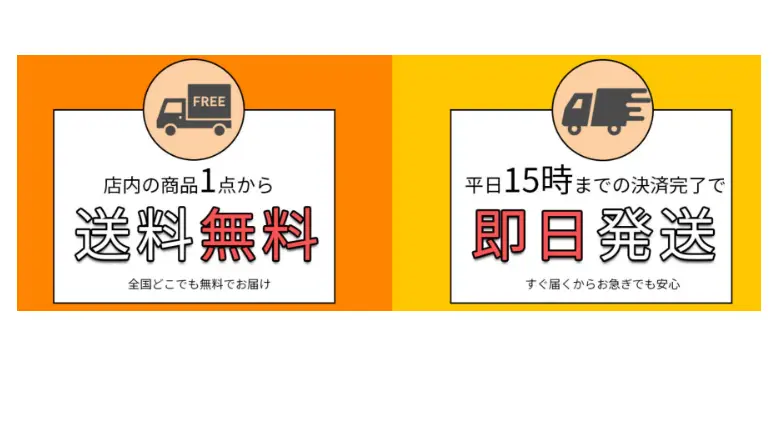
エムモバのような中古スマホ販売サービスでは、端末の状態がランク表示されている場合があります。Aランク、Bランク、Cランクなどの表記があると、見た目の傷や使用感を事前にイメージしやすいです。
ただし、ランクの基準はショップごとに異なる場合があります。Aランクだから新品同様と決めつけず、商品ページの写真、説明、バッテリー状態、保証内容を必ず確認しましょう。
また、価格や在庫、保証内容、発送条件は変わることがあります。この記事内の情報だけで判断せず、購入前には販売ページで最新情報を確認してください。
中古スマホを初めて買う人は、個人売買よりも、保証や返品条件が明記されたショップを選ぶ方が安心です。特に、赤ロム保証、初期不良対応、端末状態の記載があるかは見ておきたいポイントです。
¥10,000以下の端末
1万円以下の中古スマホは、サブ機、Wi-Fi専用、子ども用、音楽再生用として使いたい人に向いています。ただし、メインスマホとして長く使うには性能やOSの古さが気になる場合があります。
| 商品例 | 見るポイント | 向いている使い方 |
|---|---|---|
| Qua phone PX LGV33 16GB au版 SIMフリー | ストレージ容量と対応アプリを確認 | 軽い用途、Wi-Fi専用 |
| iPhone 6s 32GB SIMフリー 整備済み品 | iOS対応状況とバッテリー状態を確認 | サブ機、LINE用、音楽用 |
| AQUOS sense lite SH-M05 32GB SIMフリー | バッテリーとOS対応を確認 | Androidの入門用、予備端末 |
| シンプルスマホ5 A001SH 32GB SIMフリー | 操作性と対応回線を確認 | シンプル操作重視 |
| moto e7 power 32GB SIMフリー | 動作速度と状態ランクを確認 | 動画、検索、サブ端末 |
価格は変動します。1万円以下の端末は魅力的ですが、古い機種ほどアプリ対応やバッテリー劣化に注意してください。
¥30,000〜¥50,000の端末
3万円から5万円前後の中古スマホは、メイン機としても検討しやすい価格帯です。iPhone 12、iPhone 13、Pixel、Galaxy、Xperiaなど、性能と価格のバランスが取りやすいモデルが見つかることがあります。
| 商品例 | 見るポイント | 向いている人 |
|---|---|---|
| iPhone 13 128GB SIMフリー 整備済み品 | バッテリー状態、保証、利用制限 | 長く使いたい人 |
| iPhone 12 128GB / 256GB SIMフリー | 容量、画面状態、バッテリー | コスパ重視のiPhoneユーザー |
| iPhone 12 Pro 128GB SIMフリー | カメラ状態、外装、バッテリー | カメラ性能も重視したい人 |
この価格帯は、安さと安心感のバランスが取りやすいです。ただし、同じ機種名でも状態ランクやバッテリー容量で満足度が変わります。商品ページの写真と説明は必ず確認しましょう。
¥50,000以上の端末
5万円以上の中古スマホは、比較的新しいモデルや上位モデルを選びたい人向けです。新品より安く買える可能性がありますが、価格が高い分、保証や状態確認はさらに重要になります。
| 商品例 | 見るポイント | 注意点 |
|---|---|---|
| iPhone 14 Plus 128GB SIMフリー | 利用制限、保証、バッテリー状態 | 利用制限△の場合は赤ロム保証を確認 |
| iPhone 13 Pro 512GB SIMフリー | 容量、カメラ、外装、保証 | 価格が高いため返品条件も確認 |
| iPhone 14 Pro 256GB / 512GB SIMフリー | 画面焼け、カメラ、修理歴 | 状態ランクの説明を細かく確認 |
高価格帯の中古スマホは、失敗したときのダメージも大きいです。価格が安いからという理由だけで選ばず、保証付きの販売元を優先した方がいいかなと思います。
中古スマホをWi-Fiのみで使う予定なら、必要以上に高い端末を選ばなくても十分な場合があります。Wi-Fi専用の使い方を知りたい場合は、中古スマホWi-Fiのみ利用者必見!おすすめ機種と注意点も参考になります。
PR 中古スマホを安全に選びたい人へ
iPhone・Android対応の中古スマホを探すなら、価格だけでなく、端末状態・保証内容・発送条件を確認して選ぶことが大切です。
保証付きや整備済み品を選ぶことで、赤ロムや初期不良への不安を減らしやすくなります。最新の在庫や保証内容は販売ページで確認してください。
中古スマホ危険性を避ける購入術
中古スマホを安全に選ぶポイント
利用制限がかかった場合の対応があるか確認します。
最大容量や交換済み表記があると判断しやすいです。
Apple IDやGoogleアカウントが残っていない端末を選びます。
初期不良時に返品や交換ができるか確認します。
メイン用、子ども用、Wi-Fi専用で必要な性能は変わります。
中古スマホ やめとけと言われる理由
中古スマホが「やめとけ」と言われるのは、失敗した人の多くが確認不足のまま買ってしまっているからです。
特に多いのは、安さだけで選ぶケースです。価格が安い端末には理由があります。古い機種、バッテリー劣化、傷が多い、ストレージ容量が少ない、保証が短い、利用制限△など、どこかに注意点があることもあります。
フリマアプリや個人間取引では、販売者が専門的な検品をしていないこともあります。商品説明には「動作確認済み」と書かれていても、バッテリーや赤ロム、アカウントロック、修理歴まで細かく確認されているとは限りません。
また、古いスマホはOSサポートが終わっている可能性があります。アプリが使えない、セキュリティ更新がない、動作が重いといった問題が出ると、安く買っても結局使わなくなるかもしれません。
ただし、信頼できるショップで、状態と保証を確認して買うなら、中古スマホは十分に選択肢になります。
「やめとけ」と言われるのは、中古スマホそのものが悪いからではなく、危険な買い方をすると後悔しやすいからです。

なぜ売ったスマホは悪用されないのか?
売ったスマホが悪用されにくい理由は、正しく初期化し、アカウントを解除していれば、前の持ち主の情報にアクセスしにくくなるからです。
ただし、これは正しい手順で手放した場合の話です。初期化だけしたつもりでも、iPhoneの「探す」がオンのままだったり、AndroidのGoogleアカウントが残ったままだったりすると、次の利用者が使えないことがあります。
iPhoneを売る前には、iCloudからサインアウトし、「iPhoneを探す」をオフにして、すべてのコンテンツと設定を消去します。Androidの場合は、Googleアカウントを削除してから初期化するのが基本です。
買取店や中古ショップでは、買取時に初期化や動作確認を行うことが多いです。ただし、最初からショップ任せにせず、自分でもデータ削除を済ませておく方が安心です。
個人売買でスマホを手放す場合は、さらに注意が必要です。相手がどのように端末を扱うかわからないため、データ削除、アカウント解除、SIMカードやSDカードの抜き忘れ確認を必ず行いましょう。
売る側も買う側も、スマホは個人情報のかたまりだと考えておくといいです。安全に売る、安全に買う。その両方が大事です。
中古スマホ どこで買うのが安全か?
中古スマホを安全に買うなら、販売実績があり、端末状態と保証内容が明記されているショップを選ぶのがおすすめです。
具体的には、動作確認済み、初期化済み、赤ロム保証あり、返品保証あり、バッテリー状態の記載あり、状態ランク表示あり。このあたりがそろっている販売元は、比較的安心して検討できます。
反対に、商品説明が短すぎる、IMEIが確認できない、返品不可、保証なし、写真が少ない、販売者の評価が不安定な場合は注意した方がいいです。特にメインスマホとして使うなら、個人売買より専門ショップの方が安心感があります。
安全な購入先としては、中古スマホ専門店、大手リユースショップ、家電量販店系の中古販売、整備済み品の販売ページなどがあります。どこで買う場合でも、保証と返品条件は必ず確認しましょう。
中古スマホ販売サービスを使う場合は、端末価格だけでなく、発送スピード、保証、赤ロム対応、問い合わせ対応も見ておくと安心です。
中古スマホは、安い場所で買うより、安心して使える場所で買う方が結果的に満足しやすいです。数千円の差で保証の有無が変わるなら、私は保証付きの方を選ぶかなと思います。
Amazon整備済み品スマホとは?
Amazonの整備済み品スマホは、検査やクリーニングが行われた再生品として販売されている端末です。新品より価格を抑えやすく、サブ機や子ども用、コスパ重視の買い替えに向いています。
ただし、整備済み品でも中古品であることに変わりはありません。細かい傷、付属品の違い、バッテリー状態、外箱の有無などは商品ごとに異なります。購入前に商品説明をよく確認しましょう。
Amazon整備済み品の基準
Amazonで整備済み品として販売されているスマホは、動作確認やクリーニングが行われた商品です。一定の基準に沿って販売されていますが、端末ごとに状態や付属品は異なります。
「整備済み品」と書かれているから何も確認しなくていい、というわけではありません。商品ページの状態説明、保証内容、販売元、レビュー、返品条件を確認してから選びましょう。
付属品とパッケージについて
整備済み品には、充電ケーブルやアダプターなどの付属品が付く場合があります。ただし、純正品ではなく互換品の場合もあります。
外箱や説明書がないこともあるため、プレゼント用や新品同様の見た目を求める人は注意が必要です。自分用で価格を重視するなら、付属品より端末状態と保証を優先した方がいいです。
保証と返品ポリシー
中古スマホを買うときは、保証と返品ポリシーを必ず確認してください。
初期不良があったときに返品できるのか、交換対応なのか、返金対応なのか、保証期間は何日なのか。このあたりを見ずに買うと、トラブル時に困ります。
特に高額な中古スマホを買う場合は、保証なしの商品は慎重に判断した方がいいです。保証があるだけで、購入後の安心感がかなり違います。
Amazon整備済み品のメリット
- 新品より価格を抑えやすい
- 動作確認やクリーニング済みの商品を選べる
- 返品保証が用意されている場合がある
- サブ機や子ども用として選びやすい
- 商品数が多く比較しやすい
中古スマホを初めて買う人にとって、整備済み品は比較しやすい選択肢です。ただし、販売元や商品状態の確認は忘れないでください。
注意すべきポイント
整備済み品でも、バッテリーが新品とは限りません。商品によっては最大容量が一定基準以上とされている場合もありますが、具体的な状態は販売ページで確認する必要があります。
また、外装の傷、画面の細かいスレ、付属品の違い、対応SIM、ネットワーク利用制限も確認しましょう。特に格安SIMを使う予定なら、対応回線とSIMロック解除の有無は大事です。
中古スマホは、届いてからすぐに動作確認することも重要です。返品可能期間を過ぎる前に、カメラ、マイク、スピーカー、通信、充電、画面タッチをチェックしておきましょう。
どんな人におすすめ?
中古スマホや整備済み品は、スマホ代を抑えたい人、サブ機が欲しい人、子ども用に端末を用意したい人、Wi-Fi専用で使いたい人に向いています。
逆に、最新機能を長く使いたい人、バッテリー状態に強くこだわる人、細かい傷が気になる人、保証や修理対応を重視する人は、新品や認定中古品も含めて比較した方がいいです。
自分に合うかどうかは、「何年使いたいか」「どのアプリを使うか」「メイン機かサブ機か」で変わります。用途を決めてから選ぶと失敗しにくいですよ。
ゲオ 中古スマホ 安全といえる理由
ゲオの中古スマホが安全と言われやすい理由は、実店舗とオンライン販売の両方があり、端末の状態や保証を確認しやすいからです。
中古スマホは、実物を見て選びたい人も多いと思います。店舗で状態を確認できると、傷の程度やサイズ感、画面の見え方を判断しやすいです。
また、大手リユースショップは、買取から販売までの流れが整っているため、個人売買よりも安心感があります。もちろん、店舗で買う場合でも、バッテリー状態、ネットワーク利用制限、保証内容は確認しましょう。
ゲオに限らず、中古スマホを安全に買ううえで大切なのは、販売元が明確であること、保証があること、状態説明がわかりやすいことです。
「有名店だから何も見なくていい」ではなく、「有名店で、さらに確認する」くらいがちょうどいいです。
中古スマホ 後悔しない選び方
中古スマホで後悔しないためには、価格より先に用途を決めることが大切です。
たとえば、メインスマホとして使うなら、OSサポート、バッテリー、カメラ、容量、保証をしっかり見たいです。サブ機やWi-Fi専用なら、そこまで高性能でなくても問題ない場合があります。
子ども用なら、画面サイズ、バッテリー、ペアレンタルコントロール、耐久性を重視した方が使いやすいです。仕事用なら、セキュリティ更新やアプリ対応を優先しましょう。
中古スマホ選びで見たいポイントは次の通りです。
後悔しないための購入前チェック
- 使いたいアプリに対応しているOSか
- バッテリー状態や交換済み表記があるか
- ネットワーク利用制限が○か
- 赤ロム保証があるか
- SIMロック解除済みか
- 容量不足にならないストレージか
- 画面割れやタッチ不良がないか
- 返品保証や初期不良対応があるか
- 販売元の情報が明確か
スマホのバッテリー劣化が気になる場合は、購入後に交換する選択肢もあります。ただし、自分で分解するのはリスクがあるため、費用や注意点を確認してから判断した方がいいです。詳しくは、スマホバッテリー交換自分で挑戦する前に知るべき重要ポイントも参考になります。
中古スマホは、きちんと選べばかなりコスパが良いです。でも、確認を省くと失敗しやすいです。焦らず、状態と保証を見て選びましょう。
中古スマホエムモバ・エムコム中古スマホの信頼性
中古スマホエムモバやエムコム中古スマホを検討する場合は、端末の価格だけでなく、販売ページに記載された保証内容、端末ランク、バッテリー状態、発送条件を確認しましょう。
中古スマホを安心して買うには、販売元の情報が明確であることが大切です。運営会社、問い合わせ先、返品条件、保証範囲が確認できるショップは、個人売買よりも判断しやすいです。
また、整備済み品やバッテリー交換済みといった表記がある場合でも、対象機種や状態によって内容が異なる可能性があります。購入前には、商品ページで最新情報を確認してください。
エムモバのような中古スマホ販売サービスは、安くスマホを買いたい人、格安SIMと組み合わせたい人、サブ機を探している人に向いています。一方で、最新スマホを新品同様で長く使いたい人は、新品やキャリア認定中古品も比較した方がいいかもしれません。
PR 保証内容を確認して中古スマホを選ぶ
iPhone・Android対応の中古スマホを探すなら、端末状態や保証、赤ロム対応を確認できる販売ページから選ぶと安心です。
価格や在庫、保証内容は変わることがあります。購入前に最新情報を確認し、あなたの用途に合う端末を選びましょう。
中古スマホ販売サービスを使うときは、「安いか」だけでなく「安心して使い始められるか」で判断すると失敗しにくいです。
中古スマホ危険性まとめ
中古スマホは、新品より安く買える便利な選択肢です。サブ機、子ども用、格安SIM用、Wi-Fi専用端末として活用したい人にはかなり魅力があります。
ただし、中古スマホには危険性もあります。情報漏洩、遠隔操作アプリ、赤ロム、バッテリー劣化、アクティベーションロック、保証なしの故障など、確認不足で買うと後悔しやすいポイントがあるからです。
なお、中古スマホへの買い替えを機に今使っているiPhoneを手放すなら、ノジマのiPhone買取のように査定条件が明確なサービスを選ぶと、売る側としても安心して手続きを進められます。
中古スマホの危険性を避けるために、次のポイントを押さえておきましょう。
- 中古スマホは価格だけで選ばない
- 前の持ち主のデータやアカウントが残っていないか確認する
- 赤ロムやネットワーク利用制限を確認する
- バッテリー状態や交換済み表記を見る
- 不審なアプリや管理設定がないか確認する
- OSが古すぎないか確認する
- 使いたいアプリに対応しているか確認する
- フリマや個人売買は保証面に注意する
- 初期不良対応や返品条件を確認する
- 赤ロム保証がある販売元を選ぶ
- 整備済み品や動作確認済みの商品を優先する
- 届いたらすぐに動作確認する
- 売る前にはアカウント解除と初期化を忘れない
- 安全性を重視するなら専門ショップを選ぶ
- 購入前に最新の価格、保証、在庫を販売ページで確認する
中古スマホは「危険だから買わない方がいい」と決めつける必要はありません。危険なのは、状態や保証を確認せずに安さだけで買ってしまうことです。
信頼できる販売元を選び、赤ロム、バッテリー、初期化、保証を確認すれば、中古スマホでも安心して使いやすくなります。
これから中古スマホを選ぶなら、まずは用途を決めましょう。メイン機として使うのか、サブ機にするのか、子ども用なのか、Wi-Fiのみで使うのか。目的が決まると、必要な性能や価格帯も見えやすくなります。
最後にもう一度だけ。中古スマホは、安さより確認が大事です。端末状態、保証、販売元。この3つを見て選べば、後悔しにくい買い物になりますよ。
よくある質問
- Q. 中古スマホのIMEI番号はどこで確認できますか?
- A. 電話アプリで「*#06#」と入力するか、「設定」アプリの端末情報から確認できます。販売ページに記載がない場合は、購入前に販売元へ確認しましょう。
- Q. 赤ロムかどうかはどう見分ければいいですか?
- A. IMEI番号を確認し、キャリアのネットワーク利用制限確認ページで状態を調べます。「○」は問題なし、「△」は支払い中などの可能性、「×」は避けたほうが無難です。
- Q. フリマアプリでの購入は避けたほうがいいですか?
- A. 絶対に避けるべきというわけではありませんが、返品不可・保証なしのケースが多く、端末状態の確認も難しいため、初めての中古購入なら赤ロム保証付きの専門ショップのほうが安心です。
- Q. 中古スマホを買ったらまず何をすればいいですか?
- A. 初期化して前の所有者の情報が残っていないか確認し、IMEIでネットワーク利用制限を確認しましょう。不審なアプリや管理者権限が設定されていないかも確認すると安心です。
この記事を書いた人

サク(九州出身・株式会社ponista運営)
海外留学3人の娘を育てながら、iPhone SE、iPhone 14、iPhone 15、iPhone 16 Pro、iPadのWi-Fiモデル、MacBookを実際に購入・使用し、機種ごとの使いやすさや設定方法を確認したうえで記事を執筆しています。