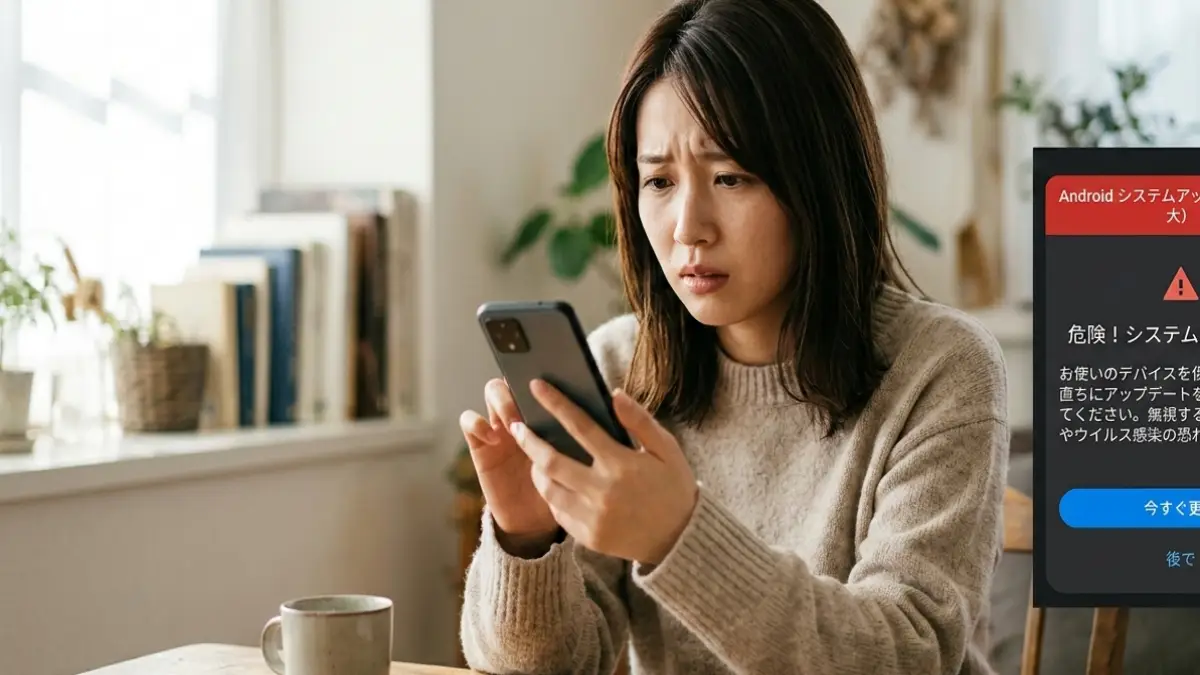
スマホを使っていると、突然「今すぐ更新してください」「Androidが古くなっています」「ウイルスに感染しました」といった画面が出ることがあります。あれ、かなり焦りますよね。特に、画面いっぱいに赤い警告が出たり、残り時間のような表示で急かされたりすると、「押さないと危ないのでは?」と感じてしまう人も多いかなと思います。
ですが、その表示が本物のAndroidアップデートとは限りません。ブラウザ、広告、SMS、サイト通知などを使って、本物っぽく見せた偽アップデート画面へ誘導されるケースがあります。何も考えずにボタンを押してしまうと、不審なアプリを入れてしまったり、通知が止まらなくなったり、個人情報や決済情報の入力へ誘導されたりする可能性があります。
この記事では、Androidアップデート偽物か判断する方法と、押した後に何をすればいいのかを、初心者にもわかりやすい順番で整理します。ブラウザで出た警告なのか、Chrome通知なのか、SMSリンクなのか、APKをダウンロードしたのか、アプリを入れてしまったのか。あなたの状況に合わせて、落ち着いて次の行動を選べるようにまとめました。
まず結論です。Androidの更新確認は、画面に出た警告ボタンからではなく、設定アプリとGoogle Playから行うのが基本です。ブラウザ上の「今すぐ更新」や「危険です」という表示は、その場で信じず、いったん閉じてから設定で確認してください。これだけでも、かなり多くのトラブルを避けられます。
※この記事はプロモーションを含みます。
目次[閉じる]
- 1Androidアップデート偽物の特徴と危険性
- 2Androidアップデート偽物を見抜く対処と予防
- 2.1OSアップデートはどこで確認する?
- 2.2Google Playシステムアップデートも設定から確認する
- 2.3Play Protectを有効にして安全チェックする
- 2.4Androidアップデート偽物を押した後の対処
- 2.5APKをダウンロードしてしまったときの対処
- 2.6アクセシビリティ許可を外す方法
- 2.7Chrome通知とポップアップを止める方法
- 2.8公式情報で確認する安全なアップデート判断
- 2.9中古スマホや古いAndroid端末で注意したいこと
- 2.10Androidアップデート偽物チェックリスト
- 2.11よくある質問Q&A
- 2.12再発を防ぐために普段からできること
- 2.13Androidアップデート偽物まとめ
- 3この記事を書いた人
Androidアップデート偽物の特徴と危険性
Androidアップデート偽物は、正規の更新画面に見せかけて、ユーザーを不審なページやアプリへ誘導する表示です。よくある入口は、ブラウザのポップアップ、広告、Chromeのサイト通知、SMS、無料アプリ内の広告などです。
大切なのは、表示された内容よりも「どこから出ているのか」を見ることです。設定アプリ内で表示される更新案内なのか、ブラウザのページ上に出ているだけなのか。この違いを押さえるだけで、本物か偽物かをかなり判断しやすくなります。
今すぐ更新ポップアップの正体
突然表示される「今すぐ更新」ポップアップは、Androidアップデート偽物の可能性があります。特に、ニュースサイトや無料動画サイト、広告をタップした直後に出た場合は、OS更新ではなくWebページや広告による誘導だと考えた方が安全です。

偽物のポップアップは、あなたを焦らせる作りになっていることが多いです。「今すぐ」「残り〇分」「感染しています」「端末が危険です」といった言葉で不安をあおり、更新ボタンやインストールボタンを押させようとします。
本物のAndroid更新は、基本的に設定アプリから確認できます。画面の見た目も落ち着いていて、更新内容、容量、再起動の案内などが表示されます。一方、偽物は説明が少なく、いきなりアプリのダウンロードや通知許可を求めることがあります。
もしポップアップが出たら、まずはボタンを押さずにタブを閉じましょう。戻るボタンで消える、アドレスバーに知らないURLが表示されている、閉じると普通のWebページに戻る。このような場合は、実際にAndroidの更新が必要とは限りません。
本物っぽく見えても疑うべき表示
- 「今すぐ更新しないと危険」と強く急かしてくる
- 残り時間やカウントダウンが表示される
- ブラウザや広告の中に全画面で表示される
- APKファイルのダウンロードを求める
- 通知許可や不明アプリのインストール許可を求める
- 日本語が不自然、または翻訳っぽい
ひとつでも当てはまる場合は、その場で操作を進めない方が安心です。更新が本当に必要かどうかは、あとで設定アプリから確認できます。
ウイルス感染警告Androidの見分け方
「ウイルスに感染しました」「〇個の脅威が検出されました」と表示されても、すぐにAndroid端末が感染しているとは限りません。ブラウザ上の偽警告は、実際には端末をスキャンしていないのに、あたかも検出したように見せていることがあります。
Webページがあなたのスマホの中身を正確に調べて、ウイルスを検出することは基本的にできません。実際の安全確認は、Androidのセキュリティ機能やGoogle Playプロテクト、信頼できるセキュリティアプリなどで行います。
見分けるポイントは、「その警告がブラウザの中に出ているかどうか」です。アドレスバーが見える、戻るボタンで消える、タブを閉じると消える。この場合は偽警告の可能性が高いです。
逆に、本物のセキュリティ警告は、設定アプリ、Google Play、インストール済みのセキュリティアプリなど、明確な発信元があります。また、本物の警告であっても、急に電話をかけさせたり、よくわからないアプリを強制的に入れさせたりする流れは不自然です。
警告が出たら、リンクを押さずにタブを閉じましょう。その後、必要に応じてChromeの履歴やサイトデータを削除し、Google Playプロテクトでスキャンすると落ち着いて確認できます。
Chrome通知許可悪用の仕組み
Androidで「警告が何度も出る」「閉じても通知が届く」という場合、端末が感染しているのではなく、Chromeのサイト通知を許可してしまっている可能性があります。これ、かなり多いパターンです。

悪質なサイトは、「許可すると動画が見られます」「通知を許可して続行」「安全確認のため許可してください」といった表示で、通知の許可を求めてきます。一度許可すると、ブラウザを閉じた後でも、そのサイトから通知が届くようになります。
通知の見た目はスマホの通常通知に似ているため、「Androidから警告が来た」と勘違いしやすいです。でも通知元をよく見ると、知らないサイト名や怪しいURLが表示されていることがあります。
対処するには、Chromeの設定からサイト通知を見直します。機種やChromeのバージョンで表記は少し違いますが、基本は「Chromeを開く → 設定 → サイトの設定 → 通知」で確認できます。不審なサイトが許可になっていたら、ブロックまたは削除しましょう。
通知が止まらないと不安になりますが、通知許可を解除するだけで改善するケースも多いです。焦って別のアプリを入れる前に、まずは通知元の確認から始めてください。
広告からアップデート要求が出る理由
Androidアップデート偽物は、広告経由で表示されることもあります。普通のサイトを見ていただけなのに、突然「更新が必要です」と表示されると驚きますよね。ただ、広告から出た表示は、端末の感染とは別問題であることも多いです。
無料アプリやニュースサイト、動画サイトなどには、外部の広告が表示されます。その広告の中に悪質なものが混ざると、クリックしていないつもりでも別ページへ飛ばされたり、偽のアップデート画面が表示されたりすることがあります。
偽広告の特徴は、危険を大げさに見せることです。「端末が破損しています」「セキュリティ更新が必要です」「今すぐ修復してください」など、冷静に考える時間を与えずに操作させようとします。
広告表示が出たからといって、すぐにスマホがウイルス感染したとは限りません。まずはページを閉じること。何度も同じ広告が出る場合は、最近入れた無料アプリ、怪しいサイトの通知許可、Chromeのポップアップ設定を見直してください。
SMSアップデート詐欺リンクの注意点
SMSで届く「Androidの更新が必要です」「セキュリティ確認をしてください」といったメッセージにも注意が必要です。公式っぽい文章や企業名が入っていても、リンク先が本物とは限りません。
よくあるのは、宅配便の不在通知、料金未納、本人確認、アカウント停止、セキュリティ更新などを装うパターンです。リンクを開くと偽サイトに誘導され、アプリのインストールやID・パスワード・カード情報の入力を求められることがあります。
SMSで届いたリンクから更新する必要は基本的にありません。気になる場合は、SMS内のリンクを使わず、公式アプリや公式サイトを自分で開いて確認しましょう。
SMSで怪しいと判断しやすいポイント
- 短縮URLが使われている
- 送信元が電話番号だけで企業名が不明
- 文章が不自然、または日本語がぎこちない
- 「本日中」「至急」「停止」など急かす表現がある
- アプリのダウンロードや個人情報入力を求める
リンクを開いただけで必ず被害が出るわけではありません。ただし、情報入力やアプリ導入まで進んだ場合は、すぐに対処が必要です。どこまで操作したかを思い出して、後半の「押した後の対処」に進んでください。
偽システムアップデート画面の例
Androidアップデート偽物の中でも紛らわしいのが、システムアップデート画面をまねた表示です。Androidのロゴや設定画面に似たデザインを使い、本物っぽく見せてくることがあります。
偽画面では「Androidを最新にする」「セキュリティ強化」「システムが古くなっています」といった言葉が使われることがあります。そして、更新ボタンを押すと、外部サイトやAPKファイルのダウンロードへ進む流れです。
本物のOSアップデートは、設定アプリ内から確認します。メーカーや機種によって表記は違いますが、「設定 → システム → ソフトウェアアップデート」「設定 → 端末情報 → ソフトウェア更新」などから確認できます。
設定アプリを開かず、ブラウザ上だけで更新が完了するような表示は慎重に見てください。特に、APKのダウンロードや提供元不明のアプリ許可を求められる場合は、操作を止めた方が安全です。
Androidアップデート偽物対策にセキュリティアプリは必要?
Androidアップデート偽物への対策として、セキュリティアプリは補助になります。不審アプリの検知、危険サイトの警告、フィッシング対策などをまとめて確認できるため、スマホ操作に不安がある人には安心材料になります。
ただし、セキュリティアプリを入れればすべて解決するわけではありません。偽アップデートの多くは「押さない」「許可しない」「設定から確認する」で防げる部分も大きいです。まずは基本設定を見直し、それでも不安が残る場合に追加する、という順番が失敗しにくいです。
偽アップデート対策を「あとから追加」で安心したい人向け
不審アプリや危険サイトの警告を補助できるセキュリティ対策は、公式ストアや信頼できる販売元で確認するのが安全です。
※購入前に対応OS、更新条件、無料期間、自動更新の有無を確認してください。
| 商品名 | 主な特徴 | 向いている人 | 注意点 |
|---|---|---|---|
| ノートン モバイル セキュリティ | 危険サイト対策、不審アプリ検知、Wi-Fi保護などをまとめて確認しやすい | スマホ全体を総合的に守りたい人 | 機能が多い分、通知や電池消費が気になる場合がある |
| ウイルスバスター モバイル | 詐欺サイト対策、SMS詐欺対策、Web脅威対策などが確認しやすい | 偽警告やフィッシングが特に不安な人 | 契約更新やサブスク条件を事前に確認したい |
| マカフィー モバイル セキュリティ | 個人情報保護、紛失対策、安全ブラウジングなどをまとめて使える | 端末紛失や個人情報流出も気になる人 | 機能によっては設定項目が多く感じる場合がある |
| ESET モバイル セキュリティ | 比較的軽めの動作を重視しながら、不審アプリ対策をしやすい | スマホの動作の軽さも重視したい人 | 無料版やプランによって使える機能が異なる |
セキュリティアプリを選ぶときのポイント
- 不審アプリ検知と危険サイト警告があるか
- フィッシングSMSや詐欺サイト対策に対応しているか
- 常駐時の電池消費やスマホの重さが気にならないか
- 無料期間後の料金や自動更新の条件がわかりやすいか
- 提供元が信頼できる会社か
- 必要以上に強い権限を求めていないか
「おすすめ」と書かれているアプリを何となく入れるより、自分が不安に感じている部分に合うものを選ぶ方が失敗しにくいです。SMS詐欺が不安ならSMS対策、怪しいサイトを開きがちなら危険サイト警告、家族のスマホも心配なら複数台対応など、目的を決めて選びましょう。
セキュリティアプリが向いている人・向いていない人
| タイプ | 判断の目安 |
|---|---|
| 向いている人 | 偽警告が何度も出る人、スマホ操作に不安がある人、SMS詐欺やフィッシングを予防したい人、家族の端末も守りたい人 |
| まず設定見直しでよい人 | 一度だけ広告が出た人、アプリを入れていない人、通知許可を解除したら症状が止まった人 |
| 慎重に選びたい人 | 古いAndroid端末を使っている人、ストレージ容量が少ない人、電池持ちを重視する人 |
セキュリティアプリは便利ですが、過信は禁物です。最終的には、怪しいリンクを開かない、通知を安易に許可しない、更新は設定とGoogle Playから確認する。この基本がいちばん大事です。
Androidアップデート偽物を見抜く対処と予防
Androidアップデート偽物が表示されても、すぐに端末が危険な状態とは限りません。大切なのは、「押しただけ」「ファイルを保存した」「アプリを入れた」「情報を入力した」のどこまで進んだのかを切り分けることです。
ここからは、正しい更新確認の方法と、押してしまった後の対処を順番に解説します。焦って一気に対処しようとせず、影響が小さい確認から進めてください。
OSアップデートはどこで確認する?
AndroidのOSアップデートは、設定アプリから確認するのが正しい方法です。ブラウザ、広告、SMS、知らない通知から「更新してください」と言われても、そのリンクから進める必要はありません。
機種によって表記は違いますが、一般的には次のような場所から確認できます。
- 設定 → システム → ソフトウェアアップデート
- 設定 → 端末情報 → ソフトウェア更新
- 設定 → セキュリティとプライバシー → システムアップデート
見つからない場合は、設定アプリ内の検索欄で「アップデート」「ソフトウェア更新」と入力すると探しやすいです。
本物の更新画面では、更新内容、容量、再起動の案内などが表示されることがあります。一方で偽アップデートは、ブラウザ上で急に表示され、詳しい説明がないままボタンを押させようとする傾向があります。
設定アプリで更新が表示されない場合、その場で見た「今すぐ更新」の警告は偽物の可能性があります。焦らず、ページを閉じて様子を見ましょう。
Google Playシステムアップデートも設定から確認する
Androidには、OSアップデートとは別にGoogle Playシステムアップデートがあります。これは端末のセキュリティや基盤機能に関係する更新で、こちらも設定アプリから確認できます。
機種によって場所は少し違いますが、「設定 → セキュリティとプライバシー」や「設定 → 端末情報 → Androidバージョン」などから確認できることがあります。
注意したいのは、ブラウザ上に出る「Google Playを更新してください」という表示です。見た目が本物っぽくても、外部サイトからAPKを入れさせようとするものは危険です。Google Play関連の更新も、設定アプリやGoogle Playストアから確認するのが安全です。
更新日が古く見えても、端末やメーカー、配信タイミングによって差があります。設定内で確認して「最新」と表示されているなら、無理に外部サイトから更新しようとしないでください。
Play Protectを有効にして安全チェックする
Play Protectは、Google Playに組み込まれているAndroidの安全確認機能です。インストール済みアプリをスキャンし、危険性があるアプリを検知した場合に警告してくれます。
確認手順は、Google Playストアを開き、右上のプロフィールアイコンから「Play プロテクト」を開く流れです。そこでスキャン状況や設定を確認できます。
偽アップデートから何かを入れてしまったかも、と不安な場合は、まずPlay Protectでスキャンしましょう。警告が出た場合は、画面の案内に沿って不審アプリを削除します。
ただし、Play Protectだけで全てのリスクをゼロにできるわけではありません。特に、提供元不明のAPKを自分で入れた場合や、アクセシビリティ権限など強い権限を渡した場合は、アプリ一覧や権限設定もあわせて確認してください。
Androidアップデート偽物を押した後の対処
Androidアップデート偽物を押してしまっても、クリックしただけで必ず被害が出るわけではありません。まずは深呼吸です。大事なのは、どこまで進んだかを分けて考えることです。

| あなたの状況 | まずやること | 追加で確認すること | 危険度の目安 |
|---|---|---|---|
| 押しただけ・画面を見ただけ | タブを閉じる | 通知が続くならChrome通知を確認 | 低め |
| ファイルをダウンロードした | ダウンロード一覧から削除 | 開いたか、インストールしたか確認 | 中 |
| APKを開いた・アプリを入れた | 不審アプリを削除 | 権限、管理者、アクセシビリティ、VPNを確認 | 高め |
| IDやカード情報を入力した | パスワード変更やカード会社への連絡 | 同じパスワードを使っているサービスも確認 | 高い |
| 削除できない・勝手に操作される | セーフモードや初期化を検討 | バックアップ後に専門窓口へ相談 | 高い |
押しただけなら、まずタブを閉じれば大丈夫なケースが多いです。繰り返し通知が出る場合は、Chromeのサイト通知を許可していないか確認しましょう。
ファイルを保存しただけなら、ダウンロード一覧から削除します。まだ開いていなければ、アプリとして動いていない可能性があります。とはいえ、不安な場合はPlay Protectでスキャンしておくと安心です。
アプリを入れてしまった場合は、アプリ一覧から不審なアプリを探して削除します。削除できないときは、先に管理者権限やアクセシビリティ権限を外す必要があるかもしれません。
ID、パスワード、電話番号、カード情報などを入力した場合は、端末内の対処だけでは不十分です。パスワードを変更し、同じパスワードを使っているサービスも見直してください。カード情報を入力した場合は、カード会社に相談するのが安全です。
押した後にやってはいけないこと
- 焦って別の無名セキュリティアプリを入れる
- 警告画面に表示された電話番号へ連絡する
- 指示された通りに遠隔操作アプリを入れる
- 同じ画面を何度も開き直す
- 不安だからといって、権限をよく見ずに許可する
「危険です」と言われると、何かを追加したくなりますよね。でも、そこでさらに怪しいアプリを入れると、状況が複雑になります。まずは閉じる、削除する、設定を確認する。この順番で落ち着いて進めましょう。
APKをダウンロードしてしまったときの対処
APKは、Androidアプリをインストールするためのファイルです。偽アップデートでは、このAPKをダウンロードさせ、不審なアプリを端末に入れさせようとすることがあります。
ダウンロードしただけで、まだ開いていない場合は、まずファイルを削除してください。Chromeのダウンロード一覧やファイル管理アプリから確認できます。
次に、「提供元不明のアプリ」や「不明なアプリのインストール」が許可されていないか確認します。設定の場所は機種によって違いますが、「設定 → アプリ → 特別なアプリアクセス → 不明なアプリのインストール」などから確認できることがあります。
もしAPKを開いてインストールまで進んでしまった場合は、最近追加されたアプリを確認します。見覚えのないアプリ、名前が空白に近いアプリ、アイコンが怪しいアプリ、クリーナーや更新アプリを名乗るものは慎重に見てください。
APKを開いたかどうかの確認ポイント
- インストール完了の画面を見たか
- ホーム画面やアプリ一覧に新しいアプリが増えていないか
- 通知が増えた、広告が増えた、勝手にページが開くなどの変化があるか
- アクセシビリティや管理者権限を求められた記憶があるか
開いたかどうか覚えていない場合でも、最近インストールしたアプリ一覧を確認し、Play Protectでスキャンしておくと安心です。
アクセシビリティ許可を外す方法
アクセシビリティ権限は、本来は画面操作の補助などに使われる大切な機能です。ただし、不審アプリに許可すると、画面操作の監視や自動操作に悪用される可能性があります。
偽アップデートに誘導されてアプリを入れたあと、「ユーザー補助をオンにしてください」「アクセシビリティを許可してください」と出た場合は、特に注意が必要です。
確認するには、設定アプリから「ユーザー補助」または「アクセシビリティ」を開きます。許可されているアプリの一覧を見て、見覚えのないアプリや、用途がはっきりしないアプリがオンになっていたらオフにしてください。
アクセシビリティをオフにしたあとで、不審アプリをアンインストールします。先にアプリを削除しようとしても消せない場合は、この権限が邪魔していることがあります。
特に注意したい強い権限
- アクセシビリティ権限
- 端末管理アプリの権限
- VPN権限
- SMSへのアクセス
- 通知へのアクセス
- 画面上に重ねて表示する権限
- 連絡先、写真、位置情報へのアクセス
もちろん、正規のアプリでも必要な権限を使うことはあります。ただ、「更新アプリ」や「クリーナー」を名乗るアプリが、用途に見合わない強い権限を求めている場合は慎重に判断してください。
Chrome通知とポップアップを止める方法
偽アップデートの通知が何度も届く場合は、Chromeのサイト通知とポップアップ設定を確認しましょう。端末そのものが感染していなくても、通知許可を悪用されるだけで、何度も警告が表示されることがあります。
まずChromeを開き、設定から「サイトの設定」を確認します。通知の項目に知らないサイトが入っていたら、ブロックまたは削除します。
あわせて、ポップアップとリダイレクトの設定も確認しましょう。悪質なページでは、戻るボタンを押しても別ページへ飛ばされることがあります。ポップアップとリダイレクトをブロックしておくと、被害を減らしやすくなります。
通知が止まらないときの流れ
- 通知を長押しして通知元を確認する
- Chromeや知らないサイト名が表示されていないか見る
- Chromeのサイト設定で通知許可を確認する
- 不審なサイトをブロックまたは削除する
- 必要に応じて履歴やサイトデータを削除する
通知元がアプリの場合は、Chromeではなくアプリ側が原因の可能性もあります。その場合は、最近インストールしたアプリを確認してください。
公式情報で確認する安全なアップデート判断
Androidアップデート偽物か迷ったときは、公式情報を基準にするのがいちばん安全です。Androidのバージョン、セキュリティアップデート、Google Playシステムアップデートは、設定アプリから確認できます。
詳しい手順は、Google公式のAndroid のバージョンを確認して更新するでも確認できます。端末のメーカーやAndroidのバージョンによって画面名が少し違うことがあるため、迷ったら公式ヘルプを見ながら進めると安心です。
また、不審アプリが入っていないか確認したい場合は、Google Playプロテクトを使います。Playストアから「Play プロテクト」を開き、スキャン状況を確認しましょう。
ここで大事なのは、外部サイトの警告を基準にしないことです。偽アップデート画面は、見た目を本物に寄せてくることがあります。でも、正しい更新確認は設定アプリやGoogle Playからできます。迷ったら「設定で確認」。これを覚えておくと、かなり落ち着いて判断できます。
中古スマホや古いAndroid端末で注意したいこと
中古スマホや古いAndroid端末を使っている場合、偽アップデート警告に不安を感じやすいかもしれません。実際に、古い端末ではOS更新が終了していたり、セキュリティ更新が届きにくくなっていたりすることがあります。
ただし、古い端末だからといって、ブラウザ上の「今すぐ更新」を押してよいわけではありません。更新が来ているかどうかは、あくまで設定アプリやメーカー公式情報で確認します。
中古スマホの場合は、購入後に不審なアプリが残っていないか、端末が初期化されているか、OSやセキュリティ更新が確認できるかを見ておくと安心です。中古端末のセキュリティや購入時の注意点を詳しく知りたい場合は、中古スマホ危険性の真実とは?後悔しないための安全対策も参考になります。
特に、フリマアプリや個人売買で購入したスマホは、販売元の保証や初期化状況がわかりにくいことがあります。価格の安さだけで選ばず、端末の状態、保証、アップデート対応、販売元の信頼性を確認してください。
Androidアップデート偽物チェックリスト
偽アップデートかどうか迷ったときは、次のチェックリストで判断してみてください。ひとつだけで確定するものではありませんが、複数当てはまるほど偽物の可能性が高くなります。

表示場所のチェック
- 設定アプリではなく、ブラウザ上に表示された
- 広告をタップした直後に表示された
- SMSやメールのリンクから開いた画面だった
- 知らないサイトの通知として届いた
- 無料アプリの広告から急に開いた
文言のチェック
- 「今すぐ更新」と急かしてくる
- 「感染」「破損」「危険」など不安を強くあおる
- カウントダウンや残り時間がある
- 「このページを閉じると危険」と表示される
- 日本語が不自然、または機械翻訳のように見える
要求内容のチェック
- APKファイルのダウンロードを求める
- 提供元不明のアプリ許可をオンにさせようとする
- アクセシビリティ権限を求める
- 電話番号へ連絡させようとする
- ID、パスワード、カード情報の入力を求める
- 通知の許可を求める
これらに当てはまる場合は、すぐに操作を止めましょう。更新が必要かどうかは、設定アプリやGoogle Playから確認できます。逆に、設定アプリ内で更新内容や再起動案内が表示されている場合は、正規の更新である可能性が高くなります。
比較表:表示パターン別の危険度目安
| 表示パターン | よくある目的 | 危険度の目安 | まずやること |
|---|---|---|---|
| ブラウザで全画面表示される | 焦らせてクリックさせる | 高め | タブを閉じる |
| Chrome通知として何度も届く | サイト通知から再訪問させる | 中〜高 | 通知許可を解除する |
| APKダウンロードを求める | 不審アプリを入れさせる | 高い | 保存しない、保存済みなら削除 |
| SMSリンクから開いた | 偽サイトや情報入力へ誘導する | 高め | リンクを閉じて公式アプリで確認 |
| 設定アプリ内に表示される | 正規アップデートの可能性 | 低め | 内容を確認して進める |
| Google Playストア内の更新 | アプリ更新の可能性 | 低〜中 | アプリ名と開発元を確認する |
よくある質問Q&A
| 質問 | 回答 |
|---|---|
| 警告が出たらすぐ更新した方がいい? | すぐに押さず、まず設定アプリで更新の有無を確認してください。ブラウザや広告の警告から更新する必要はありません。 |
| クリックしてしまったら感染ですか? | クリックだけで必ず感染するわけではありません。アプリ導入、権限付与、情報入力まで進んだかで対応が変わります。 |
| 何度も警告が出るのはなぜ? | Chromeのサイト通知を許可している、または広告や不審アプリが原因のことがあります。通知元と最近入れたアプリを確認しましょう。 |
| APKをダウンロードしてしまいました | 開いていなければ、まずファイルを削除します。開いた場合は、不審アプリが入っていないか確認し、Play Protectでスキャンしてください。 |
| アプリを入れてしまったらどうする? | アプリ一覧から削除します。削除できない場合は、アクセシビリティ、端末管理アプリ、VPNなどの権限を先に外してください。 |
| カード情報を入力してしまいました | カード会社に連絡し、利用停止や再発行が必要か相談してください。あわせて入力したサービスのパスワードも変更しましょう。 |
| 初期化すれば安全ですか? | 不審アプリや設定は消せる可能性がありますが、入力済みのIDやカード情報のリスクは別です。初期化前にバックアップとアカウント対策を行ってください。 |
| セキュリティアプリは入れるべき? | 不安が強い人や偽警告が繰り返し出る人には補助になります。ただし、まずは通知許可、不要アプリ、Play Protectの確認が優先です。 |
再発を防ぐために普段からできること
Androidアップデート偽物は、一度対処して終わりではなく、再発を防ぐことも大切です。特に、通知許可やAPKインストールの扱いを見直すだけで、かなりリスクを下げられます。
普段から意識したい予防策
- 更新は設定アプリとGoogle Playから確認する
- SMSや広告のリンクから更新しない
- 知らないサイトの通知を許可しない
- 提供元不明のアプリを安易に入れない
- Play Protectを有効にしておく
- 不要なアプリを定期的に削除する
- アプリの権限をときどき見直す
- パスワードの使い回しを避ける
- 重要なデータはバックアップしておく
スマホのセキュリティ対策というと難しく感じるかもしれません。でも、基本はシンプルです。怪しい表示は押さない。更新は設定から確認する。通知許可は慎重にする。この3つだけでも、かなり守りやすくなります。
Androidアップデート偽物まとめ
- ✅ Androidアップデート偽物は、ブラウザ、広告、SMS、サイト通知から表示されることがある
- ✅ 本物の更新確認は、設定アプリとGoogle Playから行うのが基本
- ✅ 「今すぐ更新」「感染」「残り時間」などで急かす表示は疑った方がよい
- ✅ ウイルス感染警告Androidは、ブラウザ上の偽警告である場合が多い
- ✅ Chrome通知許可を悪用されると、警告が繰り返し届くことがある
- ✅ 広告からアップデート要求に飛ばされても、感染とは限らない
- ✅ SMSのアップデートリンクは、偽サイト誘導の入口になることがある
- ✅ 偽システムアップデート画面は、APK導入へ誘導することがある
- ✅ APKを保存しただけなら、まず削除して開いたかどうかを確認する
- ✅ アプリを入れた場合は、権限確認、削除、Play Protectスキャンの順で対処する
- ✅ アクセシビリティ、管理者、VPNなど強い権限は慎重に扱う
- ✅ 情報入力まで進んだ場合は、パスワード変更やカード会社への連絡も必要
- ✅ セキュリティアプリは補助になるが、まず基本設定の見直しが大切
- ✅ 中古スマホや古い端末では、更新対応や不審アプリの有無も確認したい
- ✅ 迷ったら「設定で確認」「通知を見直す」「Play Protectでスキャン」の順で進めると落ち着いて判断しやすい
Androidアップデート偽物か判断する方法でいちばん大切なのは、画面の言葉をそのまま信じないことです。怖い言葉で急かされても、更新が本当に必要かどうかは設定アプリから確認できます。
押してしまった場合も、すぐに終わりではありません。押しただけなのか、APKを保存したのか、アプリを入れたのか、情報を入力したのか。そこを分けて考えれば、次にやるべきことが見えてきます。
通知が止まらないならChromeの通知許可を見直し、不審アプリが心配ならPlay Protectでスキャンしましょう。アプリを入れてしまった場合は、権限を確認してから削除するのが安全です。
不安なときほど、焦って別のボタンを押さないこと。まずは設定アプリを開く。そこから確認する。この習慣が、偽アップデートからスマホを守る一番シンプルな対策です。
Android 17の正式リリース状況やPixelへの正しい更新方法は、以下の記事でまとめています。
Android 17 Google最新情報|対応Pixel・新機能・QPR1/QPR2まとめ
Android 17のGoogle最新情報を解説。正式リリース日、対応Pixel、新機能、Android 16との違い、QPR1・QPR2 Beta、アップデート方法や注意点をまとめます。
TREND ポータルアップデート後に不調が出たときの原因の切り分けと初期化前の確認は、以下の記事でまとめています。
Androidアップデートしてからおかしい原因と初期化前の確認
Androidアップデートしてからおかしい時の原因と、初期化前に確認すべき対処法を症状別に解説。Android 16・17・AQUOSの注意点や、相談すべき症状の見分け方もまとめます。
TREND ポータルGalaxy S26で話題のOne UI 9など、正規のアップデートかどうかを見分けたい方は、以下の記事もあわせてどうぞ。
Galaxy S26にOne UI 9配信開始!日本版はいつ?最新状況まとめ
Galaxy S26シリーズ向けOne UI 9の配信が開始。日本での配信状況、Android 17ベースの新機能、アップデート方法、通知が来ない場合の確認方法や注意点を最新情報で解説します。
TREND ポータルこの記事を書いた人

サク(九州出身・株式会社ponista運営)
海外留学3人の娘を育てながら、iPhone SE、iPhone 14、iPhone 15、iPhone 16 Pro、iPadのWi-Fiモデル、MacBookを実際に購入・使用し、機種ごとの使いやすさや設定方法を確認したうえで記事を執筆しています。