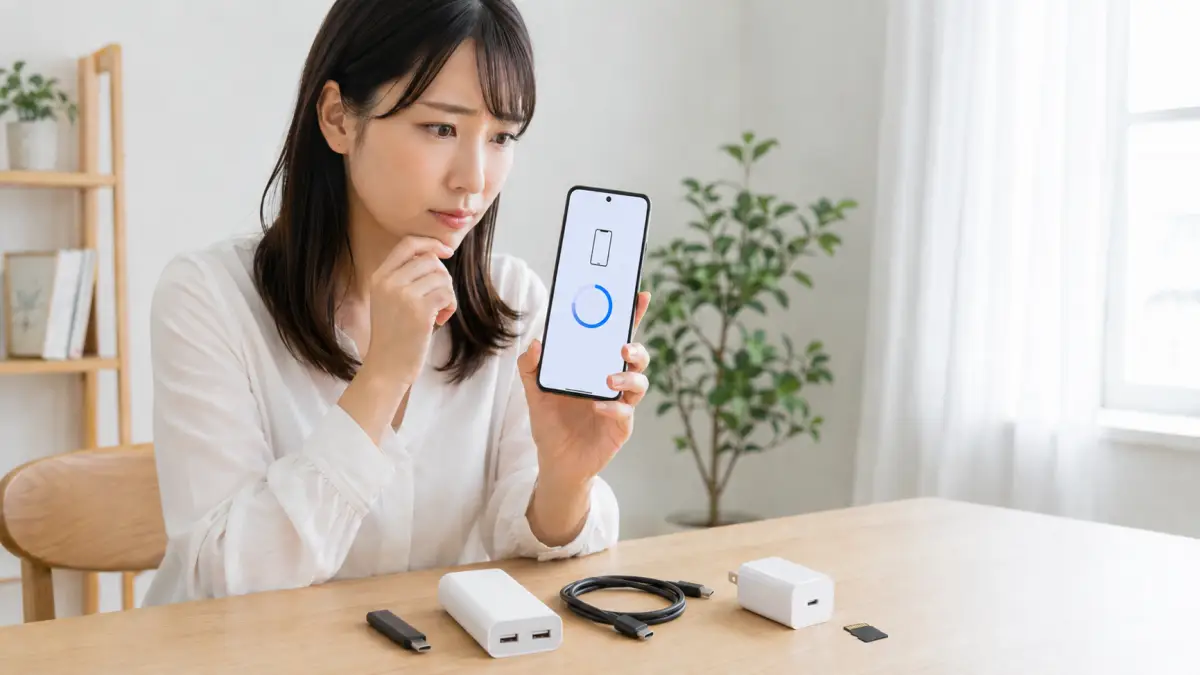
Androidをアップデートしたあとに、スマホが重い、通知が来ない、電池の減りが早い、アプリが開かないなどの変化が出ると、「このまま使って大丈夫なのか」「初期化した方がいいのか」と不安になりやすいものです。
Androidアップデートしてからおかしいと感じても、すべてが故障とは限りません。アップデート直後の一時的な処理、アプリの未対応、通知や省電力設定の変化、通信設定の不整合など、原因はいくつかに分かれます。
大切なのは、いきなり初期化や非公式な対処を試すのではなく、症状の緊急度を見極めながら安全な順番で確認することです。特に写真、LINE、認証アプリ、決済アプリを使っている場合は、操作前の判断がデータ保護にも関わります。
この記事では、アップデート後に起こりやすい不具合の原因、初期化前に確認すべきこと、AQUOSなど機種差やAndroid 17への対応を含めた判断基準を整理します。自分で様子を見るべき症状と、公式窓口へ相談した方がよい症状を分けて確認していきましょう。
※この記事はプロモーションを含みます。
目次[閉じる]
Androidアップデートしてからおかしい時
記事ポイント 1
Androidアップデートしてからおかしいと感じたときは、まず一時的な不具合なのか、すぐ相談すべき異常なのかを分けて考えることが大切です。
・システムアップデート後は重い、発熱、電池減りが出ることがある
・再起動後に改善するなら、まず様子見と基本対処を選ぶ
・電源が入らない、充電できない、再起動を繰り返す場合は注意する
・Androidアップデートしたら使いにくい場合は仕様変更の可能性もある
・初期化前にアプリ更新、空き容量、設定変更を確認する
システムアップデート後の不具合
判断基準:再起動後に改善傾向があるなら様子見、悪化するなら早めに切り分けます。システムアップデート後の不具合は、まず一時的な不安定さと故障に近い異常を分けて考えることが大切です。
Androidはアップデート後、アプリや設定を新しい状態に合わせる処理が動くことがあります。そのため、数時間から数日ほどスマホが重い、発熱する、バッテリーの減りが早い、通知が遅れるなどの変化が出る場合があります。
軽い重さや電池消費なら、まず再起動とアプリ更新で様子を見る選択が向いています。一方で、電源が入らない、再起動を繰り返す、充電できないなら、故障や更新失敗の可能性を考えて公式窓口の確認を優先します。Wi-Fiだけ不安定なら通信設定、全体が不安定なら空き容量や追加更新を確認すると判断しやすいです。
注意点として、いきなり初期化を選ぶと写真、LINE履歴、認証アプリなどのデータを失う可能性があります。症状が軽い場合は基本対処から、生活に支障がある場合はバックアップと相談先の確認へ進めると安全です。
買う前に見るポイント:不具合対策で必要な条件
もし充電器、ケーブル、SDカード、Wi-Fiルーターなどの買い替えを考えるなら、先に原因を切り分けましょう。充電だけ不安定ならケーブルやアダプターの規格、通信だけ不安定ならルーターの対応規格、容量不足ならクラウドや外部ストレージの使いやすさを確認します。Pixelの通信不安定については、以下の記事も参考になります。
pixel 10 wifi 不具合は故障?今すぐ分かる原因と対処
Pixel 10のWi-Fi不具合の原因と対処法を解説。つながらない、切れる症状や、初期化・修理の判断基準も紹介します。
TREND ポータル| 症状 | まず選ぶ対応 | 次の行動 |
|---|---|---|
| 少し重い・熱い | 再起動と様子見 | アプリ更新と容量確認 |
| 通信だけ不安定 | Wi-Fi再接続 | ネットワーク設定確認 |
| 起動しない | 充電と強制再起動 | 公式窓口へ相談 |
- 再起動後に改善しているか確認する
- アプリとOSの追加更新を確認する
- 空き容量が不足していないか見る
- 通信だけか端末全体かを分ける
- 初期化前にバックアップを取る
Androidアップデートしたら使いにくい
判断基準:使いにくいだけなら設定確認、機能が使えないなら不具合対処を優先します。Androidアップデートしたら使いにくいと感じる場合、仕様変更と本当の不具合を分けることが重要です。

アップデート後は、ホーム画面、戻る操作、通知表示、クイック設定、省電力設定などが変わることがあります。見た目や操作の位置が変わるだけでも、初心者にはスマホが壊れたように感じることがあります。
画面の見え方や操作方法が変わっただけなら、設定アプリ内の検索や表示設定の見直しを選びます。一方で、LINE通知が来ない、決済アプリが開かない、アプリが消えたように見えるなら、権限、通知、省電力、アプリ管理を確認します。操作に慣れないだけなら設定変更、日常機能が止まるなら原因切り分けという選び方が現実的です。
注意点として、使いにくさをすべて不具合と判断すると、不要な初期化やアプリ削除につながります。まずは何が変わったのかをメモし、元に戻せる設定なのか、アプリ側の問題なのかを順番に確認しましょう。
買う前に見るポイント:操作性を改善する条件
スマホケース、保護フィルム、キーボードアプリ、ランチャーアプリなどを検討する前に、設定で改善できるかを確認しましょう。文字サイズ、表示サイズ、ジェスチャー操作、通知表示は端末側で調整できる場合があります。アプリが消えたように見える場合は、削除ではなく表示や管理機能の影響もあるため、以下の記事も確認しておくと判断しやすくなります。
アプリ勝手に消えるAndroidは削除ではない 原因と対処の見分け方
Androidでアプリが勝手に消えたと感じたときの原因と対処法を解説。削除ではなくアーカイブや設定の可能性を切り分け、Playストアでの確認方法や復元手順まで分かりやすく紹介。
TREND ポータル| 困りごと | 選ぶ対応 | 買う前の確認 |
|---|---|---|
| 文字が見づらい | 表示サイズ変更 | 保護フィルムの反射 |
| 操作が変わった | ジェスチャー設定確認 | ランチャー導入の必要性 |
| アプリが見えない | アプリ一覧確認 | 削除済みか非表示か |
- 見た目の変化か機能停止かを分ける
- 設定アプリ内検索で項目を探す
- 通知と省電力設定を見直す
- アプリが本当に削除されたか確認する
- 買い替え前に操作設定を調整する
Android 17にアップデートしてからおかしいときは?
判断基準:Android 17の不具合と決めつけず、Stable版かBeta版か、Pixelか他社端末かを先に分けます。Android 17は2026年6月16日にPixel向けの正式版が公開され、2026年9月15〜16日には四半期アップデート「QPR1」の正式版も配信されました。
Pixelでアップデート後に重い、発熱する、Bluetoothが不安定といった症状が出た場合は、まず再起動、アプリ更新、追加のシステムアップデートを確認します。QPR1などの追加更新で改善するケースもあるため、初期化より先に更新の有無を見るのが基本です。GalaxyやAQUOSなど他社端末は配信時期がメーカー・通信会社ごとに異なるため、Googleの公開日ではなく機種別の公式情報を確認してください。
注意点として、Betaを使っている場合はStable版へ戻す際にデータが消去されることがあります。メイン端末で不具合が出たときに、非公式な方法で戻そうとするのは避けましょう。公式の対象機種や提供状況は、Android 17 QPR1のリリースノートやPixelアップデート スケジュールで確認できます。
Androidバージョン16の不具合は?
判断基準:自分の機種と使うアプリで症状が出ているかを確認します。Androidバージョン16の不具合は、全端末で同じように起こるものではなく、環境によって差があります。
新しいAndroidでは、セキュリティ、省電力、通知、バックグラウンド動作の仕組みが変わることがあります。その影響で、古いアプリが落ちる、通知が遅れる、Bluetooth機器と相性が悪い、電池消費が増えたように見える場合があります。
Pixelのように早く更新が届く端末なら、追加アップデートや不具合報告を確認する選択が向いています。一方で、Xperia、Galaxy、AQUOSなどメーカー調整後に配信される端末なら、メーカー公式の機種別情報を優先します。決済アプリや銀行アプリをよく使うなら、OS更新よりもアプリ側の対応状況を先に確認したほうが安心です。
注意点として、Android16という名前だけで不具合を断定するのは避けましょう。同じバージョンでも、端末の性能、空き容量、キャリア版かSIMフリー版か、使っているアプリによって結果は変わります。
買う前に見るポイント:Android16対応の見方
新しいスマホや周辺機器を選ぶ前に、Android16対応状況、メーカーの更新保証、使うアプリの対応、BluetoothやNFCの利用条件を確認します。AQUOSでAndroid16への更新を検討している場合は、注意点をまとめた以下の記事も参考になります。決済や銀行アプリは、必ず公式案内を確認してから使いましょう。
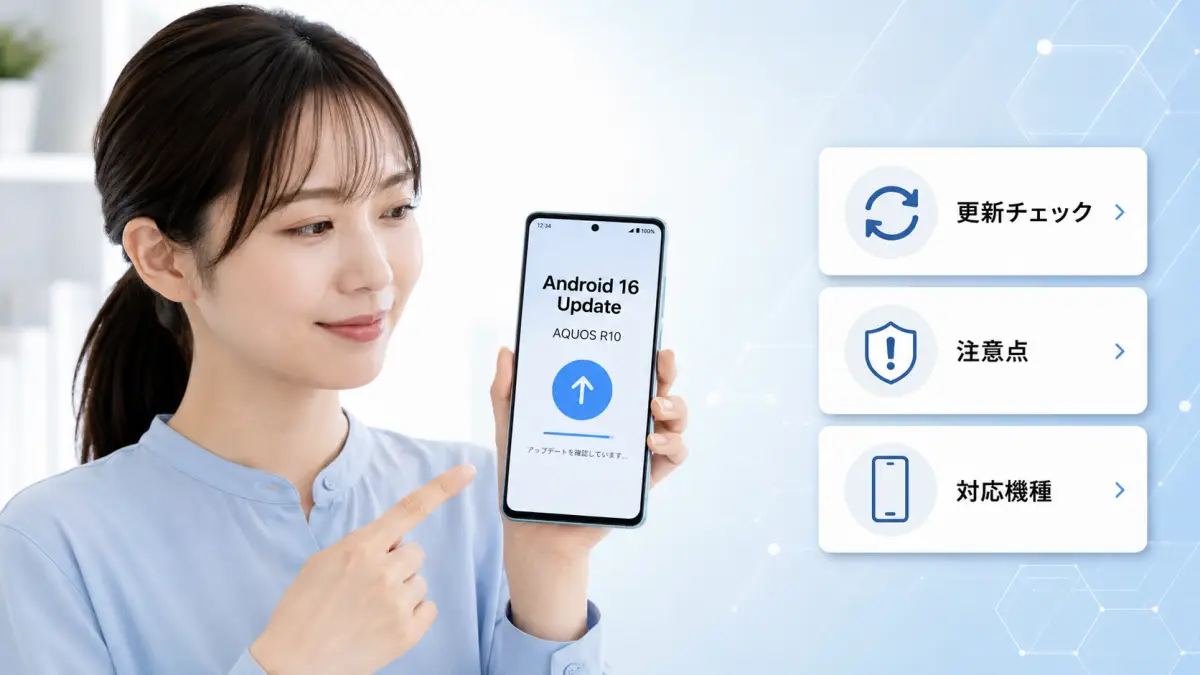
AQUOS R10アンドロイド16更新判断と注意点の確認方法
AQUOS R10アンドロイド16の対応状況、更新判断、配信時期、不具合の注意点を公式情報中心にわかりやすく解説します。
TREND ポータル| 利用環境 | 優先確認 | 選び方 |
|---|---|---|
| Pixel | 追加アップデート | 早期修正を待つ |
| AQUOSなど | メーカー公式情報 | 機種別に確認 |
| 決済重視 | アプリ対応状況 | 更新前に確認 |
- 自分の端末名を確認する
- Android16の追加更新を確認する
- Google Playシステムアップデートを見る
- 決済や銀行アプリの対応を確認する
- 周辺機器は対応OSと接続方式を見る
Android14アップデート後不具合
判断基準:古い情報をそのまま信じず、今も有効な対処か確認します。Android14アップデート後不具合は、現在でも中古端末や更新が遅れていた機種で検索されやすいテーマです。
Android14以降では、通知権限、省電力設定、アプリのバックグラウンド動作、セキュリティ制限などが変わり、以前と同じ使い方ができないと感じることがあります。LINE、Gmail、Chrome、YouTube、決済アプリの不調は特に不安につながりやすいです。
アプリが落ちるなら、アプリ更新とキャッシュ確認を選びます。通知が来ないなら、通知権限と省電力設定を見直します。通信がおかしいなら、Wi-Fi、モバイルデータ、VPN、APN設定を確認します。Android15やAndroid16でも考え方は近いため、症状別に選ぶと迷いにくくなります。
注意点として、Android14当時の不具合情報が今も同じとは限りません。すでに修正済みの内容、機種限定の問題、アプリ側の更新で解消された症状もあります。古い情報を参考にする場合は、現在の端末状態と照らし合わせて判断しましょう。
買う前に見るポイント:中古端末と古いOSの条件
中古スマホや型落ち端末を選ぶ場合は、Android14で止まるのか、Android15やAndroid16まで更新できるのかを確認します。OS更新が短い端末は安く見えても、アプリ対応やセキュリティ面で不利になることがあります。価格だけでなく、更新保証、バッテリー状態、ストレージ容量、修理対応の有無を見て選びましょう。
| 症状 | 選ぶ対処 | 確認ポイント |
|---|---|---|
| 通知が来ない | 通知権限を確認 | 省電力設定 |
| アプリが落ちる | アプリ更新 | 対応OS |
| 通信が不安定 | 接続設定を確認 | APNやVPN |
- 情報が現在も有効か確認する
- 自分のAndroidバージョンを確認する
- 症状別に対処を選ぶ
- 中古端末は更新保証を見る
- 初期化前に必ずバックアップする
初期化前に用意したいおすすめ商品
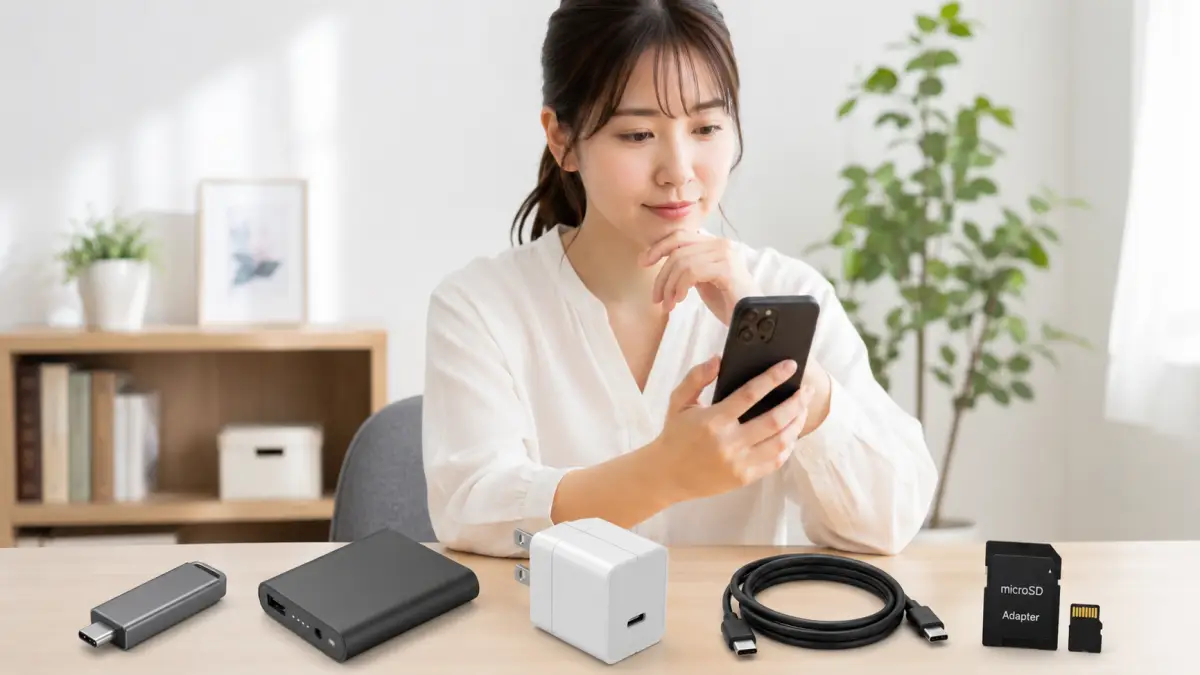
Androidアップデート後に不具合を感じたときは、初期化前にバックアップ用品や充電環境を確認しておくと安心です。
| 商品カテゴリ | 商品名の例 | おすすめポイント | 向いている人 | 確認すること |
|---|---|---|---|---|
| USB-Cメモリ | SanDisk、IODATA、エレコムなど | 写真や動画を初期化前に一時保存しやすい | Googleフォト以外にも保存先を作りたい人 | スマホがUSB-C対応か、容量は足りるか |
| 自動バックアップ機器 | Qubii Duoなど | 充電しながら写真や連絡先を保存しやすい | バックアップ操作が苦手な人 | Android対応、microSD容量、専用アプリの対応状況 |
| モバイルバッテリー | Anker、エレコム、UGREENなど | 電池減りや充電不安があるときの予備電源になる | 外出中にバッテリー切れが不安な人 | 容量、USB-C出力、急速充電規格、重さ |
| USB-C充電器 | Anker Nano、エレコム、Belkinなど | 充電が遅い・できない原因が充電器側か確認しやすい | 古い充電器を使い続けている人 | PPS、USB PD、出力W数、PSEマーク |
| USB-Cケーブル | Anker、UGREEN、エレコムなど | 充電不良やデータ転送不良の切り分けに使いやすい | ケーブルを長く使っている人 | 充電専用ではなくデータ転送対応か確認する |
| microSDカード | SanDisk、Samsung、KIOXIAなど | SD対応Androidの写真・動画保存先として使える | AQUOSなどmicroSD対応機種を使う人 | 端末の対応容量、速度規格、偽物対策 |
Androidアップデートしてからおかしい対処法
記事ポイント 2
Androidアップデートしてからおかしい原因は、機種差、OSバージョン、アプリ対応、通信設定によって変わるため、自分の状況に合わせて判断する必要があります。
・AQUOSなど機種ごとにアップデート時期や不具合の出方が異なる
・Android16やAndroid14の不具合情報は、現在も有効か確認する
・通知、Wi-Fi、Bluetooth、決済アプリは設定や権限を見直す
・元に戻す方法や非公式ツールはリスクがあるため慎重に判断する
・迷ったら公式サポート、保証、バックアップ状況を確認する
Androidアップデート不具合AQUOS
判断基準:AQUOS全体の不具合か、自分の機種だけの症状かを先に分けます。Androidアップデート不具合AQUOSで困ったときは、端末名と症状を整理してから対処を選ぶのが安全です。
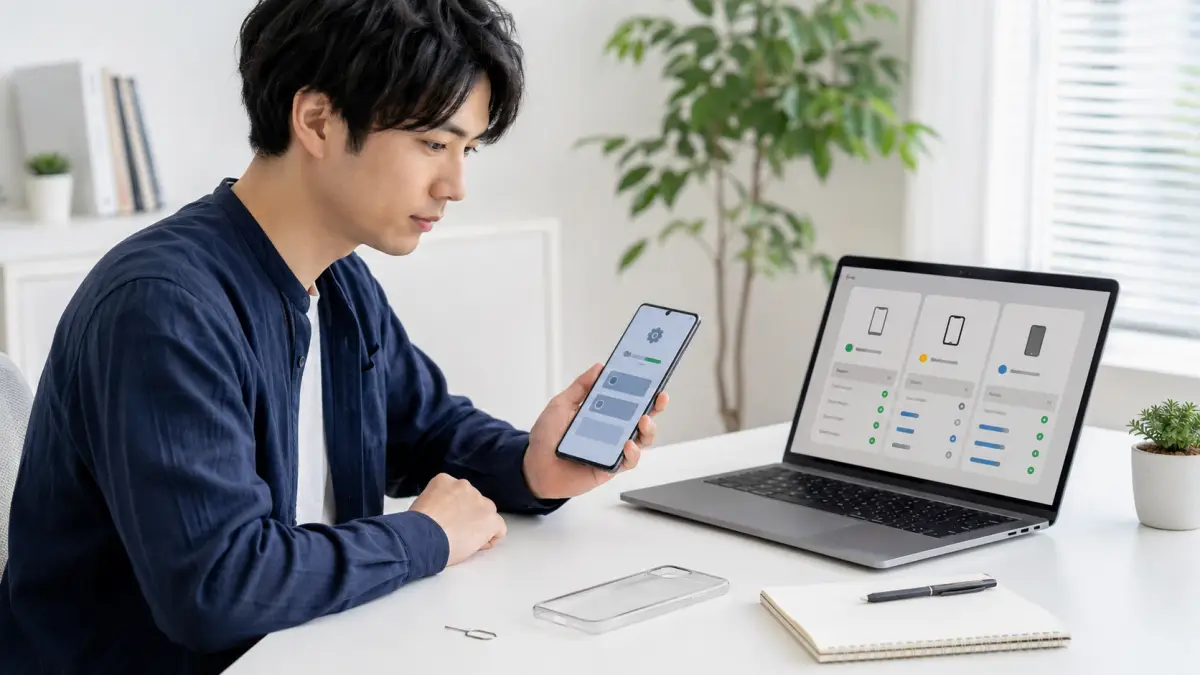
AQUOSは同じシリーズでも、キャリア版、SIMフリー版、発売時期によってアップデートの配信タイミングや設定画面が異なる場合があります。そのため、SNSや口コミで見た不具合が、自分のAQUOSにも必ず起こるとは限りません。
Wi-Fiだけ不安定なら通信設定やルーター側を確認します。LINE通知だけ来ないなら通知権限や省電力設定を見直します。全体的に重いなら、更新直後の処理、空き容量不足、アプリの未対応を疑います。Aなら通信設定、Bなら通知設定というように、症状ごとに選ぶと無駄な初期化を避けやすくなります。
注意点として、AQUOSの不具合情報は機種別に確認する必要があります。自己判断で初期化する前に、バックアップを取り、AQUOS公式サポートや契約中のキャリアの機種別アップデート情報を確認しましょう。
買う前に見るポイント:AQUOSの更新条件
AQUOSを買い替える前に見るべきなのは、Android更新保証、セキュリティ更新期間、ストレージ容量、キャリア版かSIMフリー版かです。安さだけで選ぶと、アップデート対象外が早い、容量不足で動作が重い、キャリア独自アプリが多いなどの落とし穴があります。
| 状況 | 選ぶ対処 | 確認ポイント |
|---|---|---|
| AQUOS全体が重い | 再起動と容量確認 | 空き容量とアプリ更新 |
| 通知だけ来ない | 通知設定を確認 | 省電力と権限 |
| 通信だけ不安定 | Wi-Fi再接続 | ルーターとAPN |
- 端末名とAndroidバージョンを確認する
- キャリア版かSIMフリー版か確認する
- 症状が全体か一部アプリだけか分ける
- 公式の機種別アップデート情報を見る
- 初期化前にバックアップを取る
初期化する前にセーフモードとキャッシュ削除で原因を切り分ける
判断基準:アップデート後の不調がOSそのものの問題か、特定のアプリが原因かを、初期化の前に確認します。
セーフモードは、工場出荷時から入っているアプリとシステムだけで起動する診断用のモードです。セーフモードで起動している間だけ重さ・発熱・電池の減りが解消するなら、原因はOSではなく、後から入れたアプリが新しいOSに合っていない可能性が高くなります。
手順は機種により異なりますが、一般的には電源ボタンを長押しして「電源を切る」を長押しし、表示される案内からセーフモードを選びます。通常の状態に戻すときは、再起動するだけです。セーフモードでもデータは消えませんが、標準以外のアプリやウィジェットは一時的に使えなくなります。
セーフモードで改善した場合は、最近入れたアプリや更新したアプリを1つずつ削除・停止して、原因のアプリを探します。改善しない場合は、OSや端末側の問題の可能性があるため、追加アップデートの確認や公式サポートへの相談に進みます。
あわせて、Google Playストアが開かない・アプリが更新できないときは、「設定」→「アプリ」→「Google Playストア」→「ストレージとキャッシュ」からキャッシュを削除し、日付と時刻が自動設定になっているかも確認してください。キャッシュ削除ではアプリ内のデータは消えません。
Androidが壊れる前兆は?
判断基準:時間がたって改善するなら一時的な不調、悪化するなら故障の可能性を疑います。Androidが壊れる前兆は、電源、充電、発熱、画面表示の異常に出やすいです。
アップデート直後は、スマホが少し重い、電池の減りが早い、発熱するなどの変化が起こる場合があります。ただし、充電しても増えない、突然電源が落ちる、再起動を繰り返す、画面が乱れる、バッテリーが膨らむ場合は、本体側の故障が関係している可能性があります。
再起動やアプリ更新で改善するなら、ソフトウェア側の問題として基本対処を選びます。一方で、充電器を変えても充電できない、ロゴ画面から進まない、操作していなくても異常に熱い場合は、修理相談を優先します。Aなら様子見、Bなら相談という分け方が重要です。
注意点として、壊れる前兆がある状態で無理に使い続けると、データの取り出しが難しくなることがあります。特にバッテリー膨張や焦げたにおいがある場合は、充電を続けず、早めに専門窓口へ相談しましょう。
買う前に見るポイント:故障しにくさの条件
スマホを買い替える場合は、防水防塵性能、バッテリー容量、修理受付期間、メーカー保証、ケースやフィルムの選びやすさを確認します。中古端末は安く見えても、バッテリー劣化や過去の水濡れが分かりにくい点が落とし穴です。
| 症状 | 判断 | 次の行動 |
|---|---|---|
| 少し重い | 一時的な可能性 | 再起動と更新 |
| 再起動を繰り返す | 危険度高め | バックアップと相談 |
| バッテリー膨張 | 使用注意 | 充電を控えて修理 |
- 充電しても電池が増えるか確認する
- 再起動ループがないか確認する
- 異常発熱や膨張がないか見る
- 水没や落下の心当たりを確認する
- 修理前にバックアップ状況を確認する
Androidが監視されているか確認する方法は?
判断基準:怪しいアプリや強すぎる権限があるかを確認します。Androidが監視されているか確認する方法は、不安だけで判断せず、アプリ、権限、通信量、電池消費を順に見ることです。
アップデート後にスマホが熱い、電池が減る、動作が重いと、監視や不正アプリを疑いたくなることがあります。ただし、多くは更新直後の最適化、アプリのバックグラウンド動作、省電力設定の変化、通信環境の影響で起こる可能性があります。
見覚えのないアプリがあるなら、アプリ一覧と権限を確認します。カメラ、マイク、位置情報、通知、ユーザー補助、端末管理アプリに不自然な許可があるなら注意が必要です。一方で、会社支給スマホや家族管理の端末なら、正規の管理アプリが入っている場合もあります。
注意点として、不安だからといって怪しい修復アプリやウイルス除去アプリを入れるのは避けましょう。かえって個人情報を抜かれる可能性があります。まずはGoogle Playプロテクト、アプリ削除、パスワード変更など安全な方法から選びます。
買う前に見るポイント:セキュリティ対策の条件
セキュリティアプリやスマホを選ぶ場合は、提供元の信頼性、料金体系、自動更新、広告の有無、不要な権限を求めないかを確認します。無料をうたうアプリでも、過剰な権限や通知広告が多いものは避けたほうが無難です。
| 確認項目 | 安全な状態 | 注意が必要な状態 |
|---|---|---|
| アプリ一覧 | 見覚えがある | 不明な管理アプリがある |
| 権限 | 用途に合っている | 不要なマイク許可がある |
| 電池消費 | よく使うアプリ中心 | 不明アプリが多く消費 |
- 最近入れたアプリを確認する
- 提供元不明アプリがないか見る
- カメラやマイクの権限を確認する
- Google Playプロテクトを確認する
- 不安な場合はパスワードを変更する
システムアップデートを元に戻す方法はありますか?
判断基準:元に戻すより、安全に改善できる方法を先に選びます。システムアップデートを元に戻す方法はありますか?という疑問には、一般ユーザーには基本的におすすめしにくいと考えるのが安全です。
Androidは一度アップデートすると、通常の設定画面から簡単に前のバージョンへ戻す仕組みは用意されていないことが多いです。非公式なダウングレードは、データ消失、起動不能、保証対象外、決済アプリの利用不可につながる可能性があります。
操作感が使いにくいだけなら、設定変更やアプリ更新を選びます。アプリが落ちるなら、キャッシュ削除や再インストールを検討します。起動できない、更新に失敗したなど深刻な状態なら、メーカーやキャリアの公式復旧手順があるか確認します。Aなら設定調整、Bなら公式相談という分岐が安全です。
注意点として、ネット上の非公式ツールや手順を見て作業すると、端末が起動しなくなる可能性があります。戻す前に、まずバックアップ、追加アップデート、公式サポート確認を行いましょう。
買う前に見るポイント:戻せない前提の選び方
新しい端末を選ぶときは、アップデート後に戻せない前提で、メーカーの更新方針、サポート期間、口コミの安定性、修理窓口の分かりやすさを見ます。安い端末でも、更新後のサポートが弱いと不具合時に選べる対処が少なくなります。
| 状態 | 選ぶ行動 | 避けたい行動 |
|---|---|---|
| 操作が使いにくい | 設定を見直す | すぐ初期化 |
| アプリが落ちる | アプリ更新 | 非公式ツール使用 |
| 起動できない | 公式窓口へ相談 | 自己流で復旧 |
- 本当に戻す必要があるか確認する
- 設定変更で改善できるか試す
- 追加アップデートを確認する
- バックアップを先に取る
- 非公式ダウングレードは避ける
Androidアップデートしないとどうなる
判断基準:今すぐ更新するか、少し様子を見るかを用途で選びます。Androidアップデートしないとどうなるかは、使っているアプリ、端末の古さ、セキュリティの必要性で変わります。
アップデートには、新機能だけでなく、セキュリティ修正、不具合修正、アプリ互換性の維持が含まれます。長く更新しないと、危険な脆弱性が残る、アプリが対応外になる、銀行や決済アプリが使いにくくなる可能性があります。
普段から銀行、決済、仕事用アプリを使うなら、セキュリティ更新は優先したほうが安心です。一方で、大型アップデート直後で不具合報告が多い場合や、旅行・仕事の直前なら、数日から短期間だけ様子を見る選択もあります。Aなら早めに更新、Bなら準備してから更新という考え方です。
注意点として、更新しない期間が長くなるほど、アプリ側の対応から外れる可能性があります。更新を避けるのではなく、バックアップ、空き容量、バッテリー、公式情報を確認したうえで、失敗しにくいタイミングを選びましょう。なお、ブラウザや広告に突然表示される「Androidを更新してください」という通知は偽物の可能性があります。
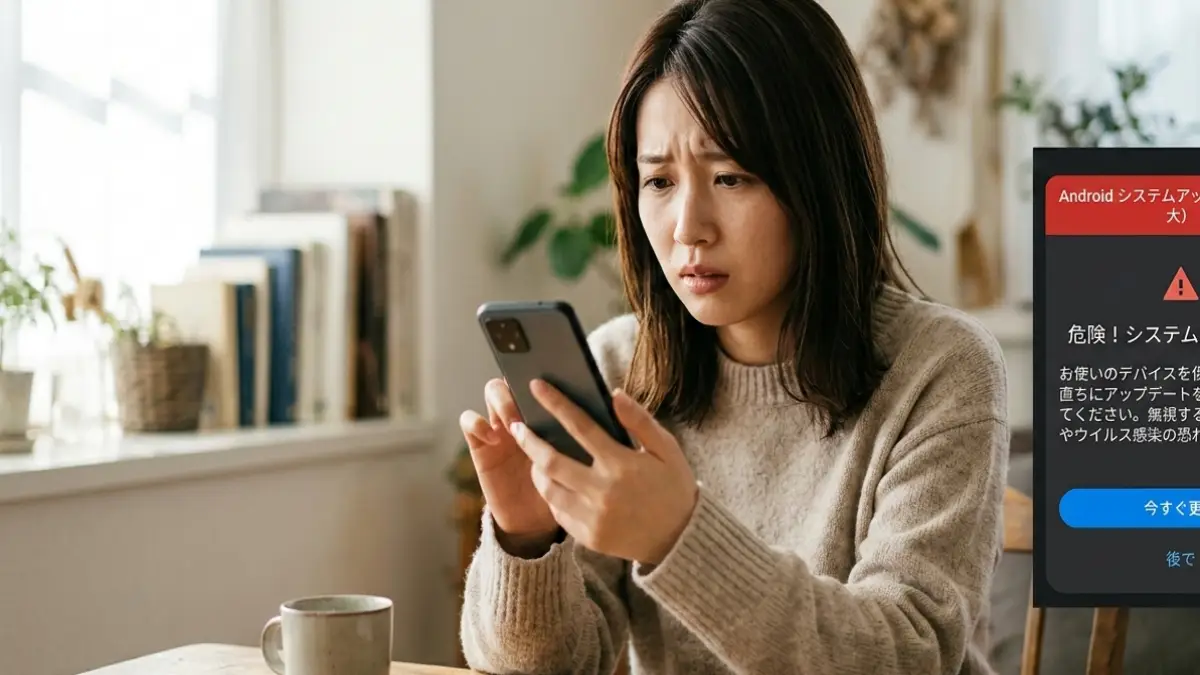
Androidアップデート偽物か判断する方法と押した後の安全対処ガイド
Androidアップデート偽物か判断する方法を解説。警告を押した後の対処、通知停止、APK削除、安全確認までわかります。
TREND ポータル買う前に見るポイント:長く使える端末条件
スマホを選ぶときは、OSアップデート保証年数、セキュリティ更新期間、ストレージ容量、メモリ容量、バッテリー交換や修理のしやすさを確認します。安い端末でも更新期間が短いと、数年後にアプリ対応や安全性で困る場合があります。
| 使い方 | おすすめ判断 | 理由 |
|---|---|---|
| 決済や銀行を使う | 更新を優先 | 安全性が重要 |
| 旅行や仕事直前 | 少し様子見 | 不具合時に困る |
| 古い端末 | 対応状況を確認 | 更新対象外の可能性 |
- セキュリティ更新の有無を確認する
- 重要な予定の直前は避ける
- バックアップを先に取る
- 空き容量と充電を確保する
- 長く使うなら更新保証を重視する
アップデート後に相談先を選ぶ判断基準
判断基準:再起動や更新で改善する症状は自分で確認し、電源・発熱・充電・データ消失に関わる症状は公式窓口を優先します。Androidアップデート後の不具合は、自己解決できる範囲と相談すべき範囲を分けることが大切です。
私自身も、過去にアップデート直後の重さを故障だと思い込み、不要なアプリ削除を先に進めてしまったことがあります。あとから確認すると、空き容量不足とアプリ更新待ちが原因に近く、数時間後の再起動と更新で落ち着きました。焦って初期化を選びかけた不安はありましたが、まず数字で状況を見ることが失敗を防ぐ近道でした。
画面が重い、通知が遅い、電池の減りが早い程度なら、まず「空き容量が数GB以上あるか」「アプリ更新が残っていないか」「Google Playシステムアップデートが最新か」を確認します。一方で、バッテリーが膨らむ、充電できない、再起動を繰り返す、電源が入らない場合は、端末側の故障も考えてメーカーやキャリアに相談する流れを選びます。AndroidのバージョンやGoogle Playシステムアップデートの確認方法は、Google公式のAndroid のバージョンを確認して更新するでも案内されています。
注意点として、ネット上の体験談は参考になりますが、機種、キャリア、アプリ構成、バッテリー劣化の有無で結果は変わります。1人の成功例だけで初期化や非公式な戻し方を選ばず、自分の状況を数字と症状で整理してから次の行動を決めましょう。
買う前に見るポイント:相談先と保証条件
スマホの買い替えや修理を考える前に、保証期間、修理費の上限、代替機の有無、バックアップ方法、キャリア補償の加入状況を確認します。特に中古端末は、価格が安くてもバッテリー劣化やアップデート保証の短さが落とし穴になることがあります。
| 状況 | 選ぶ行動 | 判断の目安 |
|---|---|---|
| 動作が重い | 自分で確認 | 再起動・空き容量・アプリ更新 |
| 通知が来ない | 設定を確認 | 通知権限・省電力・アプリ内設定 |
| 電源が入らない | 公式窓口へ相談 | 充電後も起動しない |
| 異常発熱や膨張 | 使用を控える | 安全優先で修理相談 |
- Androidバージョンと更新日時を確認する
- 空き容量、電池残量、症状の発生時刻をメモする
- 自分で直せる症状か、故障疑いかを分ける
- 初期化前に写真、LINE、認証アプリをバックアップする
- 修理や買い替え前に保証と補償内容を確認する
よくある質問
Q. アップデート後に重いだけなら修理が必要ですか?
A. すぐ修理とは限りません。更新直後は内部処理で一時的に重くなる場合があります。1〜3日ほどで改善するか、再起動やアプリ更新で変化があるかを確認しましょう。
Q. 初期化すれば必ず直りますか?
A. 必ず直るとはいえません。アプリや設定が原因なら改善する可能性はありますが、バッテリー劣化や基板故障なら直らないこともあります。バックアップなしの初期化は失敗談につながりやすい操作です。
Q. どのタイミングで問い合わせるべきですか?
A. 電源が入らない、充電できない、再起動を繰り返す、バッテリーが膨らむ、決済や通信が使えず生活に支障がある場合は、早めにメーカーやキャリアへ相談するのが安全です。
Q. セーフモードで起動すると何が分かりますか?
A. セーフモードは標準のアプリだけで起動します。その状態で不調が消えるなら、原因は後から入れたアプリの可能性が高く、初期化せずに原因のアプリを探せます。データは消えず、再起動で通常の状態に戻ります。
Androidアップデートしてからおかしい時の結論
Androidアップデートしてからおかしい時は、すぐに初期化や非公式な戻し方を試すのではなく、安全な順番で原因を切り分けることが重要である。
アップデート後の不調には、一時的な最適化、アプリの未対応、通知や省電力設定の変更、通信設定の不整合、端末固有の問題、故障が重なったケースがある。すべてを同じ原因として扱うと、不要な操作でデータを失うおそれがある。
まずは再起動、アプリ更新、追加のシステム更新、Google Playシステムアップデート、空き容量の確認から進めるべきである。通信や通知だけの不具合なら、Wi-Fi、Bluetooth、モバイルデータ、権限、省電力設定を見直すと改善する場合がある。
軽い重さや電池消費は数日様子を見る余地がある。一方で、電源が入らない、再起動を繰り返す、異常発熱、充電不可、バッテリー膨張がある場合は、早めに公式窓口へ相談するべきである。初期化は最後の手段であり、必ずバックアップ後に行うのが安全である。
迷ったときの判断基準
- ☑ Androidアップデート後の不調は一時的な処理が原因の場合がある
- ☑ 重い・発熱・電池減りは数日で落ち着くことがある
- ☑ 再起動後に改善するなら基本対処から進めるべきである
- ☑ 初期化の前にセーフモードで、OSかアプリかを切り分けられる
- ☑ 電源不良や再起動ループは早めに相談すべき症状である
- ☑ Androidアップデートしたら使いにくい原因は仕様変更の可能性もある
- ☑ 通知が来ない場合は権限と省電力設定の確認が必要である
- ☑ Wi-FiやBluetooth不調は通信設定の見直しが有効である
- ☑ AQUOSなど機種ごとに不具合の出方は異なる
- ☑ Android16やAndroid14の情報は現在も有効か見極める必要がある
- ☑ Android 17はStable・QPR1が配信済みで、追加更新で改善する場合がある
- ☑ アプリが落ちる場合は更新やキャッシュ確認が先である
- ☑ 監視が不安なときはアプリ権限と提供元を確認するべきである
- ☑ システムアップデートを元に戻す操作はリスクが高い
- ☑ 初期化は写真やLINEなどのバックアップ後に行う最終手段である
- ☑ 更新しない期間が長いと安全性やアプリ対応に影響する
- ☑ 迷った場合は公式サポートと保証内容を確認するのが安全である
Android 17の対応Pixelやアップデート方法・QPRの違いは、以下の記事でまとめています。
Android 17 Google最新情報|対応Pixel・新機能・QPR1/QPR2まとめ
Android 17のGoogle最新情報を解説。正式リリース日、対応Pixel、新機能、Android 16との違い、QPR1・QPR2 Beta、アップデート方法や注意点をまとめます。
TREND ポータルGalaxy S26のOne UI 9配信のように、大型アップデート後の不具合や更新タイミングが気になる方は、以下の記事も参考になります。
Galaxy S26にOne UI 9配信開始!日本版はいつ?最新状況まとめ
Galaxy S26シリーズ向けOne UI 9の配信が開始。日本での配信状況、Android 17ベースの新機能、アップデート方法、通知が来ない場合の確認方法や注意点を最新情報で解説します。
TREND ポータルAndroid 17の対応機種・配信時期をメーカー別にまとめた記事はこちらです。
Android 17対応機種一覧|Galaxy・Xperia・POCO・Redmi・Nothingはいつ?
Android 17(Pixel以外)の対応機種と配信時期を整理。Galaxy(One UI 9)、Xperia、AQUOS、Nothing Phone、POCO・Redmi・Xiaomiのアップデート状況を公式発表と報道をもとにまとめます。
TREND ポータルChromeの最新アップデート状況は、こちらの記事でまとめています。
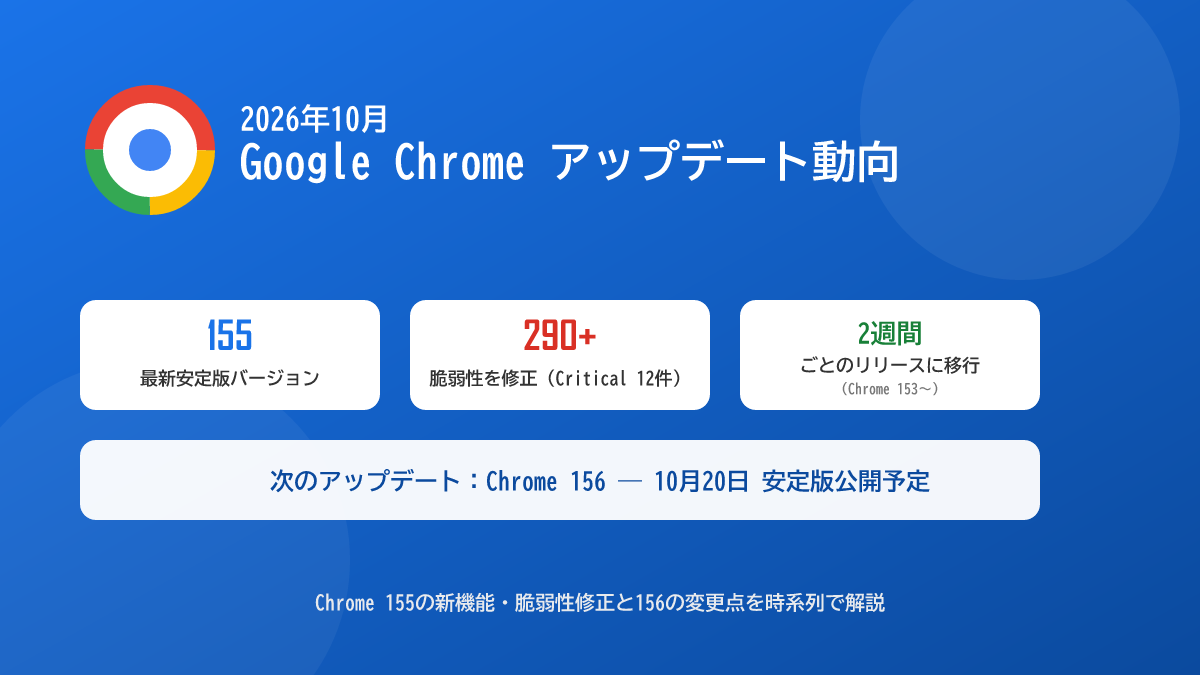
【2026年10月】Google Chromeアップデート動向まとめ|Chrome 155の新機能・脆弱性修正と156の変更点
2026年10月のGoogle Chromeアップデートを時系列で解説。Chrome 155の新機能(JPEG XL対応など)、Critical計12件を含む脆弱性修正、2週間リリースへの移行、10月20日公開予定のChrome 156、最新版への更新手順までまとめました。
TREND ポータルこの記事を書いた人

サク(九州出身・株式会社ponista運営)
海外留学3人の娘を育てながら、iPhone SE、iPhone 14、iPhone 15、iPhone 16 Pro、iPadのWi-Fiモデル、MacBookを実際に購入・使用し、機種ごとの使いやすさや設定方法を確認したうえで記事を執筆しています。