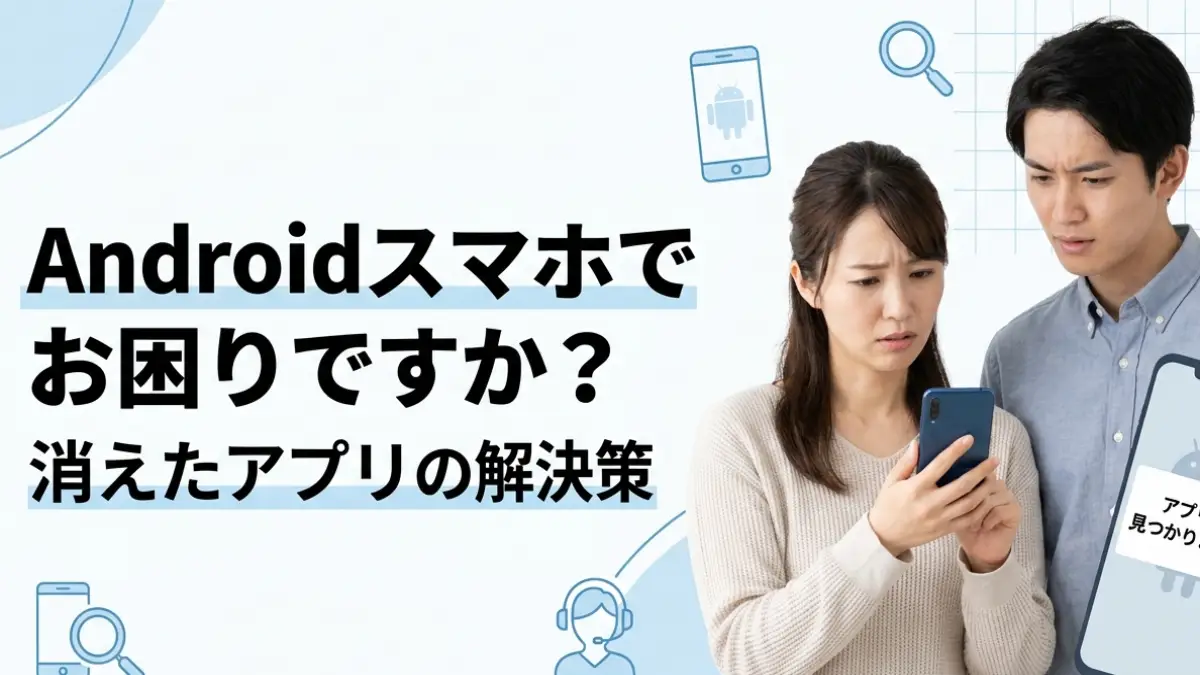
突然、Androidのアプリが見当たらなくなり、「勝手に削除されたのでは?」と不安に感じていませんか。ホーム画面から消えただけなのか、本当にアンインストールされたのか判断がつかず、焦って再インストールしてしまうケースも少なくありません。
実際には、アプリ勝手に消えるAndroidの多くは削除ではなく、設定や機能によって「見えなくなっているだけ」というケースが多く見られます。しかし、アーカイブや無効化、最適化など似た仕組みが複数あるため、原因を正しく理解しないまま対処すると、余計な手間や設定ミスにつながることもあります。
この問題を解決するために重要なのは、「何が起きているのか」を切り分けて判断することです。見た目の変化だけで判断するのではなく、状態ごとの違いを知ることで、無駄な操作を減らし、必要な対処だけを選べるようになります。
この記事では、Androidでアプリが消えたように見える主な原因を整理し、それぞれの見分け方と対処の考え方を分かりやすく解説します。まずは自分の状況がどのケースに当てはまるのかを確認しながら、落ち着いて判断できるように進めていきましょう。
iPhone アプリ勝手に消える原因はこれ 対処法と今すぐ確認すべきポイント
※この記事はプロモーションを含みます。
アプリ 勝手に消えるAndroidの原因
アプリ勝手に消えるAndroidは、削除とは限らず、まず原因と状態を切り分けて確認することが重要である
記事ポイント 1
アプリ勝手に消えるAndroidで悩む場合は、最初に「本当に削除されたのか」「見えなくなっただけなのか」を分けて考えることが大切である
・アプリ 勝手に消える なぜ起きるのかを先に理解すると判断しやすい
・Android アプリ 勝手に アンインストールの確認はPlayストアで行うのが確実である
・使ってないアプリ 勝手に消える理由には自動最適化やアーカイブが関係する
・アプリ 勝手に消える 設定の確認点を押さえると無効化や非表示も見抜きやすい
・見た目だけで削除と決めつけず、一覧・設定・ストアの順で確認するのが基本である
アプリ 勝手に消える なぜ起きる
アプリが勝手に消えるように見えても、実際は削除されていないことが少なくありません。まず確認したいのは、「本当にアンインストールされたのか」「見えなくなっただけなのか」という違いです。
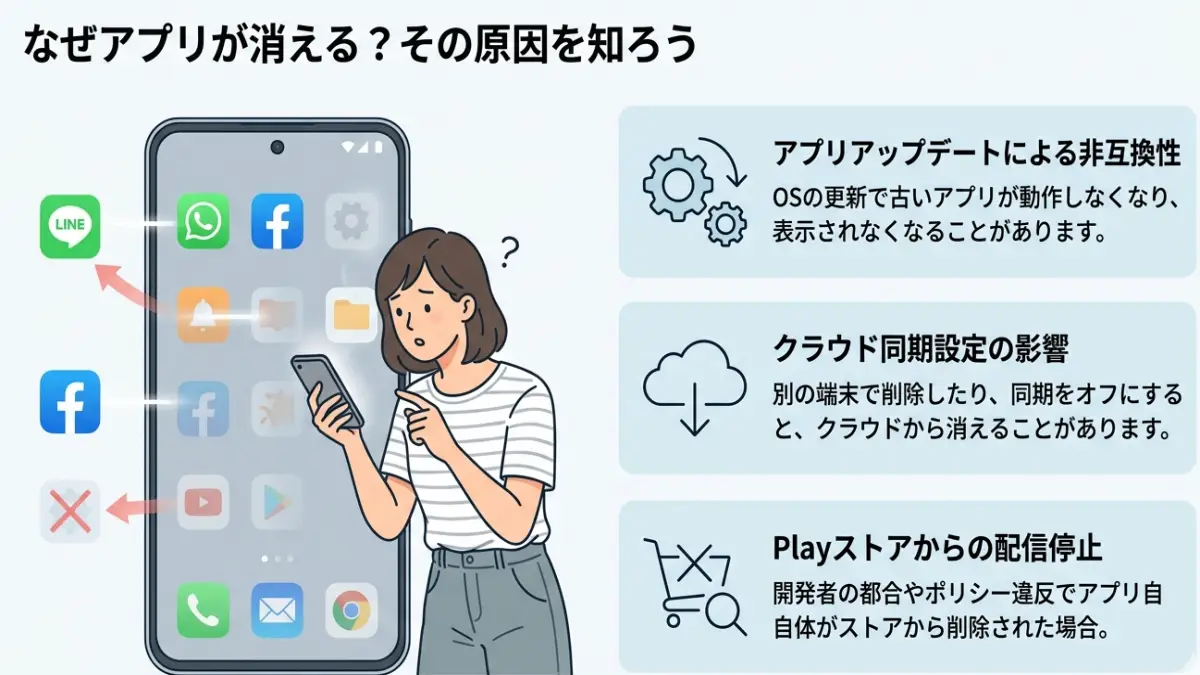
Androidでは、アプリの状態変化がいくつかあり、ここを混同すると原因を見誤ります。たとえば、ホーム画面からアイコンだけ外れた状態はアプリ本体の削除ではありませんし、使っていないアプリの自動管理で通知が止まったり、権限が外れたりすると「使えなくなった=消えた」と感じやすくなります。さらに、無効化、非表示、アーカイブ、セキュリティ機能による停止も、それぞれ意味が異なります。
判断のコツは、症状ごとに切り分けることです。ホーム画面だけにないならショートカット削除、アプリ一覧にはあるが開けないなら無効化や権限の問題、アイコンが薄いならアーカイブ、Playストアで「インストール」と表示されるなら本当に削除された可能性があります。逆に、複数のアプリが一度に見えなくなった場合は、ランチャーの不具合や仕事用プロファイル、端末管理の影響も候補です。やることはシンプルで、
- ホーム画面ではなくアプリ一覧で探す
- Playストアでインストール状態を確認する
- 設定のアプリ一覧で無効化や制限がないかを見る
この順で見れば、多くの原因は切り分けられます。
注意したいのは、「アプリ 勝手に消える」と感じた時点で、すぐ再インストールしないことです。原因がショートカット削除やアーカイブなら、先に戻せる可能性がありますし、安易に入れ直すと設定の手間が増えることもあります。また、OSアップデート直後、子ども用端末、会社支給端末では通常の私物Androidとは原因が変わります。まずは削除・非表示・制限のどれに近いかを見極めることが、最短で解決する近道です。
Android アプリ 勝手に アンインストールの確認
アプリが本当にアンインストールされたかは、Playストアで確認するのが最も確実です。ここで状態を見れば削除かどうか判断できます。
Androidでは、アプリが消えたように見えても実際はアンインストールされていないケースが多く、見分けるには公式の管理画面を使う必要があります。
具体的には、Playストアを開き「アプリとデバイスの管理」→「管理」→「未インストール」で確認します。ここに表示されていれば削除済みです。一方、インストール済みにあれば、無効化・アーカイブ・非表示など別の原因です。
注意点として、同じGoogleアカウントでログインしているかも確認してください。アカウントが違うと、インストール履歴が表示されず誤解しやすくなります。
使ってないアプリ 勝手に消える理由
使っていないアプリが消えたように見えるのは、Androidの自動最適化機能が原因です。これは仕様として正常な動作です。
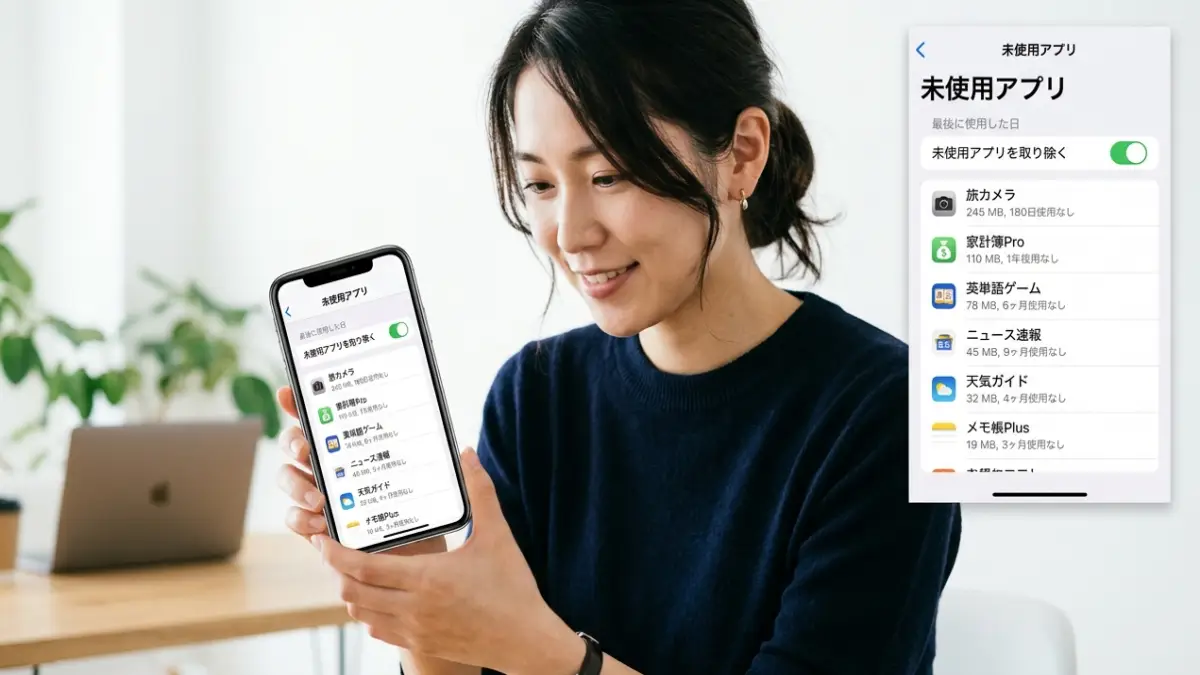
Androidには「未使用アプリの管理」や「自動アーカイブ」といった機能があり、長期間使っていないアプリのデータや動作を制限します。
例えば、アーカイブではアプリ本体の一部が削除され、アイコンが薄く表示されます。また、未使用アプリ管理では通知停止や権限リセットが行われ、アプリが動かないため消えたように感じます。実際にはどちらも削除ではありません。
頻繁に使わないアプリでも重要なものは、設定から「最適化対象外」にしておくと安心です。特に決済系や連絡アプリは注意が必要です。
アプリ 勝手に消える 設定の確認点
アプリが消えたと感じたときは、設定を確認することで原因を特定できます。特に「アプリ管理」と「最適化設定」が重要です。
Androidでは複数の機能がアプリの表示や動作に関係しているため、ひとつずつ確認する必要があります。
まず「設定」→「アプリ」で該当アプリが存在するか確認します。次に「使用していないアプリ」や「バッテリー最適化」をチェックし、制限されていないか確認します。また「無効化」されている場合は再度有効化が必要です。
メーカーによってはアプリ非表示機能や独自の省電力機能があるため、Pixel・Galaxy・AQUOSなど端末ごとの差にも注意してください。
アプリ 勝手に消える アップデート後
アップデート後にアプリが消えた場合は、不具合や設定リセットの影響が考えられます。必ずしも削除されたわけではありません。
AndroidのOSアップデートでは、ホーム画面の配置やランチャー設定がリセットされることがあります。また、アプリの互換性問題も影響します。
例えば、アップデート後にアイコンだけ消えるケースは、ホーム画面の再構築が原因です。この場合はアプリ一覧から再配置できます。一方、アプリ自体が表示されない場合は、再インストールやアップデートが必要になることもあります。
アップデート直後は一時的な不具合も起きやすいため、まず再起動を試してください。それでも改善しない場合は、アプリやシステムの更新状況を確認するのが有効です。
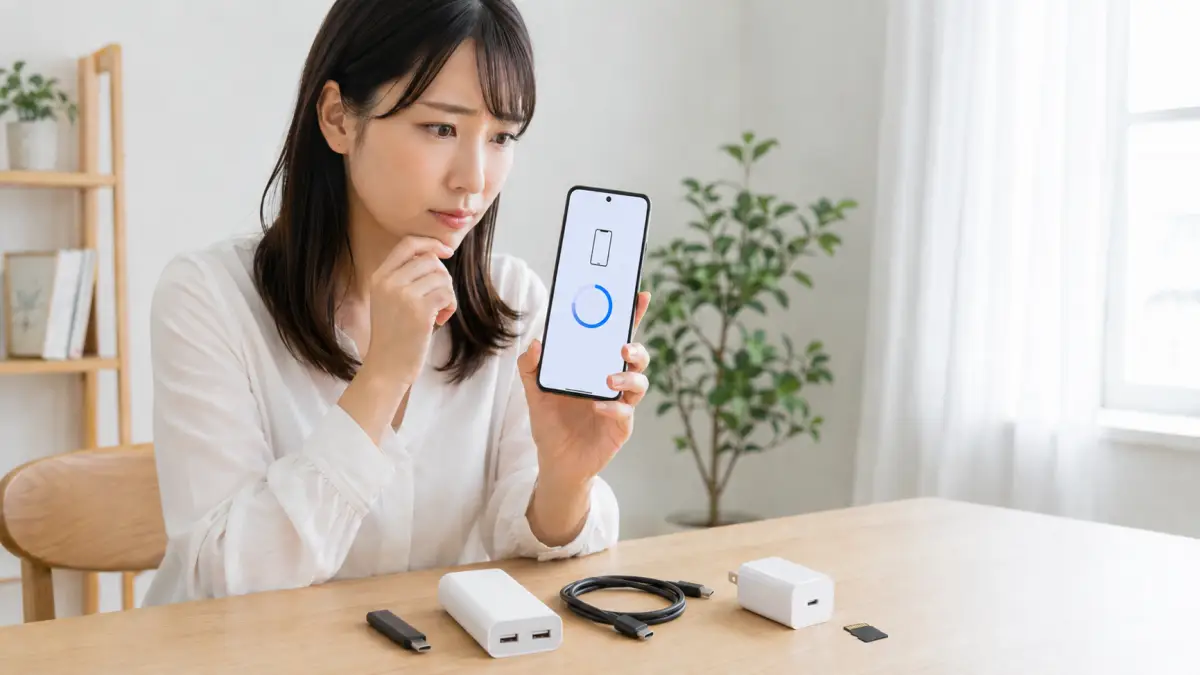
おすすめ商品(アプリ消失対策)
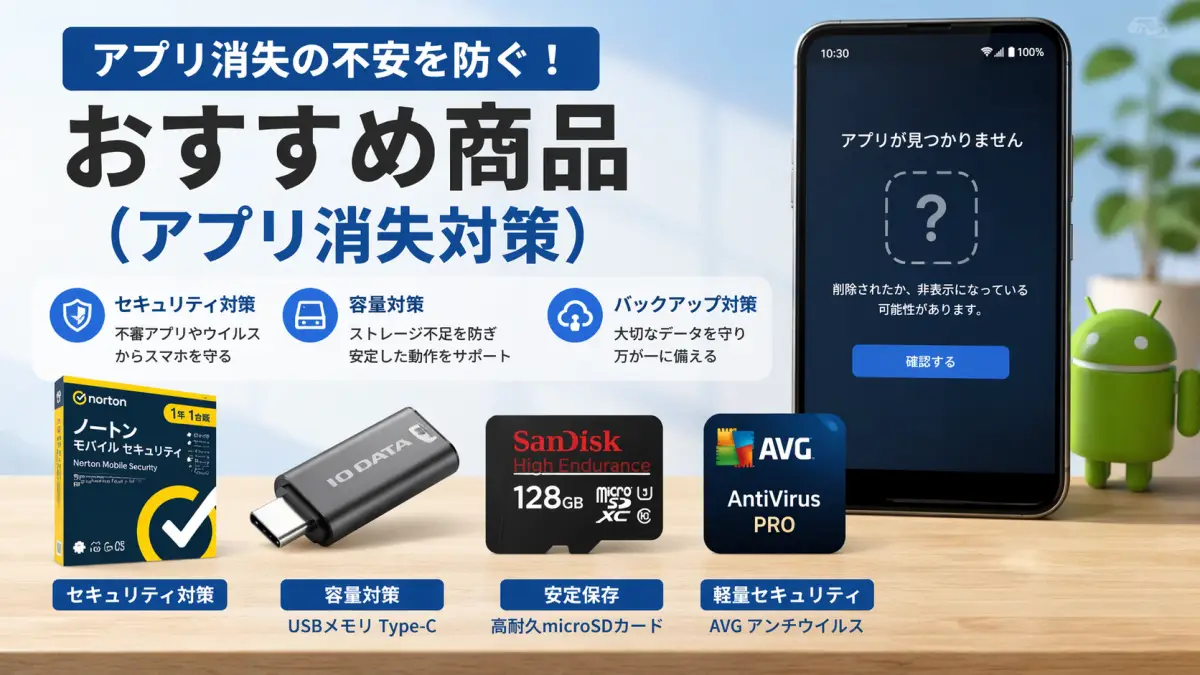
| 用途 | 商品名 | ポイント | おすすめな人 |
|---|---|---|---|
| セキュリティ対策 | ノートン モバイル セキュリティ Android | 不審アプリやウイルスを検知しアプリ消失リスクを軽減 | ウイルスや不正アプリが不安な人 |
| 容量対策 | IODATA USBメモリ Type-C 128GB | 容量不足による不具合やアプリ消失の間接原因を防ぐ | 写真や動画でストレージが不足している人 |
| 安定保存 | 高耐久microSDカード | 読み込み不良やデータ破損を防ぎ動作の安定性を向上 | SDカード利用中で不具合がある人 |
| 軽量セキュリティ | AVG アンチウイルス Android | 無料でも基本的なウイルス対策と最適化が可能 | まずは無料で対策したい人 |
アプリ 勝手に消えるAndroidの対処
記事ポイント 2
アプリ勝手に消えるAndroidは、原因ごとの対処を知っておくと、再インストールや初期化を急がず落ち着いて対応しやすくなる
・アプリ 勝手に消える アップデート後は不具合や配置リセットの影響も考えられる
・アプリ 勝手に消える ウイルスの可能性はあるが、設定や仕様の影響のほうが多い
・Playストアで状態を確認すると削除か非表示かを切り分けやすい
・復元できない危険サインがある場合はストレージ異常や端末不具合も疑うべきである
・アプリ 勝手に消えるAndroidのまとめとして、原因を見極めてから対処する流れが失敗を防ぎやすい
HUAWEI危険性スマートウォッチの真実は?安全性と注意点をわかりやすく解説
アプリ 勝手に消える ウイルスの可能性
アプリが勝手に消える原因としてウイルスが疑われることはありますが、実際には頻度は高くありません。多くはAndroidの仕様や設定によるものです。
Androidには「Play Protect」というセキュリティ機能があり、不審なアプリを検出すると無効化や削除を行うことがあります。そのため、ユーザー視点では突然アプリが消えたように見える場合があります。
ただし、一般的なアプリが勝手に削除されるケースは少なく、外部サイトからインストールしたアプリや提供元不明のアプリが対象になりやすいです。実際の判断としては、最近インストールしたアプリや警告通知の有無を確認すると原因を特定しやすくなります。
不安な場合は、Play Protectのスキャンを実行し、安全性を確認してください。また、公式ストア以外からのインストールを控えることが、トラブル防止につながります。
アイコンだけ消えた場合の対処
アイコンだけ消えた場合は、アプリ自体は削除されていない可能性が高いです。まずはアプリ一覧を確認しましょう。
Androidでは、ホーム画面のアイコンは「ショートカット」として扱われており、削除してもアプリ本体は残ります。そのため、操作中に誤って消してしまうことはよくあります。
対処方法としては、画面を上にスワイプしてアプリ一覧を開き、該当アプリを長押ししてホーム画面にドラッグします。これで元のように戻せます。また、フォルダ内に移動しているケースもあるため、画面全体を確認することも重要です。
もし一覧にも見当たらない場合は、無効化や非表示設定の可能性もあるため、設定画面からアプリの状態を確認してください。
Playストアで状態を確認
アプリが本当に消えたのかを最短で見極めるなら、最初にPlayストアを確認するのが近道です。ホーム画面で見えないだけなのか、削除・アーカイブ・無効化に近い状態なのかを切り分けやすくなります。

Androidでは「見つからない」と「削除された」は同じではありません。ホーム画面のアイコン削除はアプリ本体の削除ではなく、アーカイブならデータを残したまま軽量化されることもあります。そこで役立つのがPlayストアの表示です。同じGoogleアカウントでログインしたうえで、該当アプリを検索し、表示が「開く」「更新」「インストール」のどれかを確認すると、現在の状態をかなり絞れます。
判断の目安はシンプルです。「開く」ならインストール済みで、見えない原因はホーム画面削除や非表示設定を疑います。「更新」ならアプリ本体は残っているので、まず更新して動作を確認します。「インストール」なら端末上に通常の形では入っていないため、アンインストール済みかアーカイブ解除待ちの可能性があります。やることリストとしては、
- Playストアで該当アプリを検索する
- 表示が「開く・更新・インストール」のどれかを見る
- 複数アカウントを使っているならGoogleアカウントを切り替える
- 必要なら「アプリとデバイスの管理」から履歴も確認する
この順で進めると迷いにくいです。
注意したいのは、Playストアだけで全原因を断定しないことです。会社支給端末や子ども用端末では、管理設定の影響で表示や利用が制限される場合がありますし、メーカー独自機能でアプリが隠れていることもあります。また、同名の別アプリを見て勘違いするケースもあるため、開発元名まで確認すると安全です。Playストアで状態を確認したあとに、設定のアプリ一覧も合わせて見ると、誤判断をかなり減らせます。
復元できない危険サイン
再インストールや設定の見直しをしても戻らない場合は、単なる見え方の問題ではない可能性があります。とくに複数の異常が同時に起きているときは、早めのバックアップが優先です。
通常、アプリが見えない原因がショートカット削除、アーカイブ、無効化なら、比較的短時間で戻せます。それでも復元できない場合は、アプリ側の配信終了、OSとの非互換、Play Protectによる停止、内部ストレージやSDカードの異常など、原因が一段重くなります。ここで重要なのは「アプリだけの問題か」「端末全体の問題か」を分けて考えることです。
危険サインの見分け方としては、1つのアプリだけ戻らないなら配信停止や互換性の可能性があり、複数アプリが一度に消える・再起動のたびに減るならストレージ異常を疑います。さらに、写真やダウンロードファイルまで開けない、空き容量表示がおかしい、アプリのインストール自体が何度も失敗する場合は、端末側の不具合の可能性が高いです。やることリストは、
- 写真・連絡先・メモなど重要データを先にバックアップする
- Playストアでアプリの配信状況を確認する
- 設定のストレージ状態を確認する
- 他のデータにも異常がないか見る
この4点を優先すると判断しやすくなります。
気をつけたいのは、「戻らない=すぐ初期化」と決めつけないことです。初期化は有効な手段ですが、原因が配信終了や端末故障なら、初期化しても解決しない場合があります。反対に、明らかにストレージ不調の症状が出ているのに使い続けると、アプリ以外のデータまで失う恐れがあります。復元できない危険サインが2つ以上重なるときは、自己判断だけで引っ張らず、メーカーサポートや修理窓口も選択肢に入れるのが安全です。
実体験から学んだアプリ消失の対処法
アプリが消えたと感じたときは、見た目だけで判断せず、確認する順番を決めて動くのが失敗しにくい方法です。先に再インストールへ進むより、状態確認から始めた方が手間もデータ損失の不安も減らせます。
この見出しでいう「実体験」とは、よくある失敗パターンから学べる現実的な対処の流れを指します。実際、アプリが見当たらない場面では、多くの人が「削除された」と思い込んで先に入れ直そうとします。しかしAndroidでは、アーカイブ、無効化、ショートカット削除、非表示設定など、削除以外の理由がかなり多く、順番を間違えると必要のない操作が増えがちです。
失敗しにくい進め方は、確認→切り分け→対処の3段階です。たとえば、ホーム画面だけにないならアプリ一覧を見る、一覧にあるなら削除ではない可能性が高い、Playストアで「開く」ならインストール済み、「インストール」なら削除またはアーカイブ寄りと判断できます。そのうえで、設定のアプリ一覧から無効化や制限も確認します。やることリストとしては、
- ホーム画面ではなくアプリ一覧で探す
- Playストアで状態を確認する
- 設定で無効化・制限・非表示を確認する
- 最後に必要な場合だけ再インストールする
この順番なら、余計な操作をしにくくなります。
注意点は、焦って一気に複数の対処をしないことです。再インストール、キャッシュ削除、初期化を同時に進めると、どれで直ったのか分からなくなり、原因の特定もしづらくなります。また、仕事用プロファイル、Family Link、メーカー独自の非表示機能がある端末では、一般的なAndroidの手順だけでは解決しないこともあります。アプリ消失の対処法は「強い方法から試す」のではなく、「確認しやすい方法から順に試す」と考えるのが、安全で再現性の高いやり方です。
Androidピクチャー インピクチャーすぐわかる できない原因と対処
よくある質問Q&A
アプリが勝手に消えるのは本当に起きる?
実際に起きることはありますが、多くは削除ではなくアーカイブや設定による影響です。
再インストールすれば元に戻る?
多くの場合は戻りますが、アプリによってはデータが消えることもあるため注意が必要です。
ウイルスの可能性は高い?
頻度は低く、まずは設定や最適化機能を確認するのが優先です。
アップデート後に消えることはある?
配置リセットや不具合で消えたように見えることがありますが、完全削除はまれです。
一度に複数のアプリが消えたら危険?
ストレージ異常やSDカード不具合の可能性があるため、早めにバックアップを取ることが重要です。
アプリ 勝手に消えるAndroidのまとめ

- ✅ 多くの場合アプリは削除ではなく見えなくなっているだけである
- ✅ まずは削除か非表示かを切り分けることが最優先である
- ✅ ホーム画面だけ消えた場合はショートカット削除の可能性が高い
- ✅ アイコンが薄い場合はアーカイブ状態を疑うべきである
- ✅ 使っていないアプリは自動最適化で制限されることがある
- ✅ 無効化や非表示設定で見えなくなるケースも多い
- ✅ Playストアの表示で状態を判断するのが最も確実である
- ✅ Googleアカウントの違いによる見落としに注意が必要である
- ✅ アップデート後は配置リセットや不具合の可能性がある
- ✅ ウイルスよりも設定や仕様の影響のほうが原因になりやすい
- ✅ Play Protectによる停止や削除も一部で発生する
- ✅ 再インストール前に一覧・ストア・設定の順で確認するべきである
- ✅ 複数アプリの同時消失はストレージ異常の可能性がある
- ✅ データ異常がある場合はバックアップを最優先にするべきである
- ✅ 端末異常が疑われる場合は修理や初期化も検討が必要である
アプリ 勝手に消えるAndroidの多くは、実際の削除ではなく表示や状態の変化によるものである。最初にやるべきは「どの状態か」を見極めることであり、ここを誤ると無駄な操作が増える原因になる。
Androidにはアーカイブや未使用アプリ管理など、自動的にアプリを整理する仕組みがあり、それによって消えたように見えるケースが多い。この仕様を理解しておくことで、不安や誤操作を防ぐことができる。
基本の対処はシンプルで、Playストアで状態確認→アプリ一覧の確認→設定の見直しという順番で進めるのが効率的である。いきなり再インストールするのではなく、段階的に確認することが重要な判断基準になる。
もし複数の異常が同時に起きている場合は、端末やストレージの問題も視野に入れるべきである。状況に応じて早めにバックアップや修理を検討することで、データ損失などのリスクを最小限に抑えられる。
Galaxy A55 5Gイヤホン ジャック非搭載の理由と代替方法
アプリが消えたように見える以外のアップデート後の不具合と切り分けは、以下の記事でまとめています。
Androidアップデートしてからおかしい原因と初期化前の確認
Androidアップデートしてからおかしい時の原因と、初期化前に確認すべき対処法を症状別に解説。Android 16・17・AQUOSの注意点や、相談すべき症状の見分け方もまとめます。
TREND ポータルこの記事を書いた人

サク(九州出身・株式会社ponista運営)
海外留学3人の娘を育てながら、iPhone SE、iPhone 14、iPhone 15、iPhone 16 Pro、iPadのWi-Fiモデル、MacBookを実際に購入・使用し、機種ごとの使いやすさや設定方法を確認したうえで記事を執筆しています。