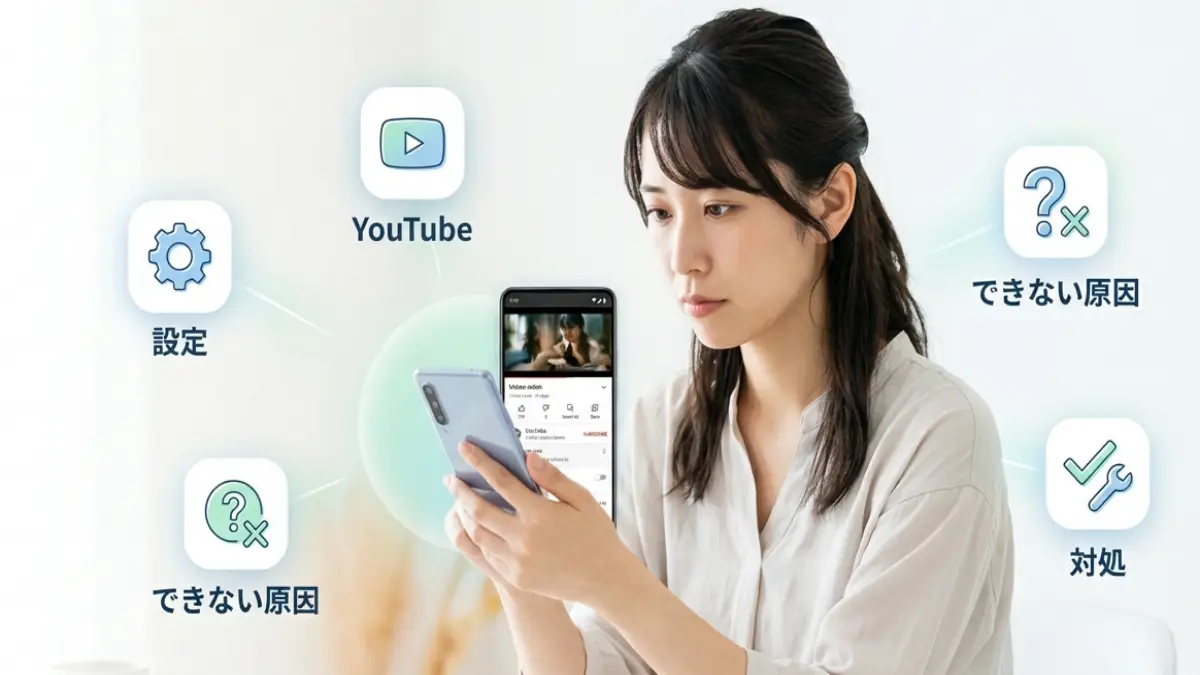
Androidでピクチャーインピクチャーを使いたいのに、設定項目が見つからない、オンにしたはずなのに小窓表示にならない、YouTubeだけうまく動かない――そんな違和感から検索した人は多いはずです。単純な設定ミスなのか、機種やOSの違いなのか、それともアプリ側の条件なのかが分かりにくく、見た目以上に判断しづらいテーマです。
とくにAndroidピクチャー インピクチャーは、端末の標準機能としての説明と、アプリごとの対応条件が混ざって語られやすいため、検索しても自分の状況にそのまま当てはまる情報を見つけにくいことがあります。古い情報や一部の機種だけを前提にした説明もあり、何を先に確認すればよいか迷いやすいところです。
この記事では、使えない原因をやみくもに並べるのではなく、端末設定・アプリ対応・YouTubeなどの個別条件を分けて整理しながら、どこから確認すべきかを順番に見ていきます。設定方法だけでなく、できないときの切り分け方や、機種変更を含めてどう判断すればよいかまでわかるように構成しています。
「とりあえず再起動する」「全部同じ手順で直る」と考える前に、まずは自分の状況がどのパターンに近いのかを把握することが大切です。仕組みと確認ポイントを押さえておくと、必要以上に遠回りせず、今の端末で改善できるのか、別の選択肢を考えるべきかも判断しやすくなります。
エクスペリアデータ移行のコツ スムーズな機種変更の方法を紹介
※この記事はプロモーションを含みます。
目次[閉じる]
Androidピクチャー インピクチャーの設定方法
記事ポイント 1
Androidピクチャー インピクチャーは、設定場所を見つければ終わりではなく、端末設定・アプリ対応・使い方を分けて考えると全体が理解しやすくなります。
・Androidでピクチャーインピクチャーの設定方法は?では、今の端末で設定したいのか、買い替えも含めて選びたいのかを先に分けると判断しやすい
・ピクチャーインピクチャーをオンにするには?では、対象アプリごとの許可を有効にし、対応画面でホームへ戻す流れが基本になる
・Android ピクチャーインピクチャー サイズ変更では、小窓の見やすさと下のアプリ操作のしやすさを比べて調整する考え方が大切になる
・Android ピクチャー イン ピクチャー 解除では、今だけ閉じたいのか、今後自動で出ないようにしたいのかで操作が変わる
・Android ピクチャーインピクチャー 10秒では、短時間で設定確認したいのか、10秒送りや戻しの操作性を知りたいのかで見るべき点が変わる
Androidでピクチャーインピクチャーの設定方法は?
判断基準は、「今使っている端末で設定場所を探したいのか、買い替えも含めて使いやすい機種を選びたいのか」を先に分けることです。Androidでピクチャーインピクチャーの設定方法は、目的が違うだけで見るポイントも変わります。
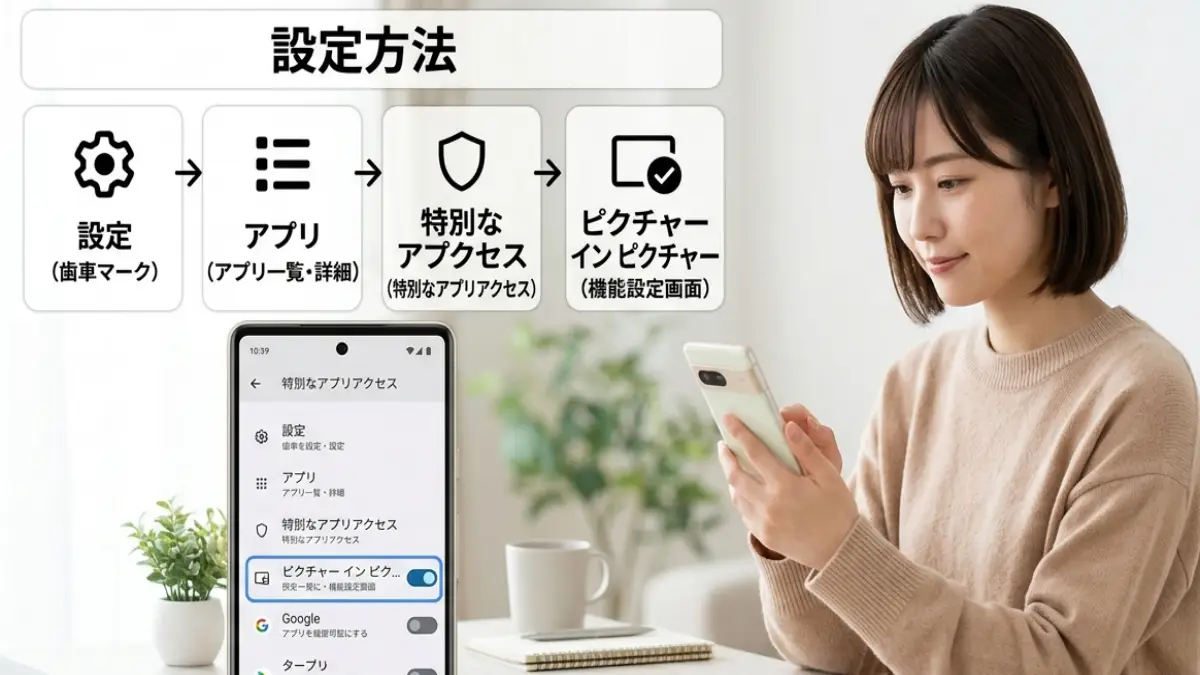
Androidのピクチャーインピクチャーは標準機能ですが、設定をオンにするだけで全アプリが自動対応するわけではありません。実際には、端末側の許可、アプリ側の対応、使う場面の3つがそろってはじめて小窓表示になります。そのため、設定手順だけを追うよりも、「どのアプリで使いたいか」まで決めてから探したほうが失敗しにくいです。特にYouTube中心なのか、Googleマップや動画アプリも含めて使いたいのかで、次の比較軸が変わってきます。
Aならこれとして、今のスマホで設定場所を見つけたいだけなら、「設定」→「アプリ」→「特別なアプリアクセス」周辺から探し、見つからなければ設定内検索で「ピクチャー」や「PIP」を入れるのが最短です。Bならこれとして、買い替え候補も含めて選びたいなら、OSの新しさ、設定画面の探しやすさ、よく使うアプリでPiPを使いやすいかを比較材料にすると判断しやすくなります。さらに、Cならこれとして、YouTube中心ならアプリ条件の確認しやすさ、地図や通話中心なら複数アプリで小窓を試しやすい端末かを見ると、選んだ後の満足度につながりやすいです。
注意したいのは、Androidでピクチャーインピクチャーの設定方法を見ても、機種やOS更新で画面名が変わることがある点です。古い記事の手順をそのまま当てはめると迷いやすいため、「設定場所が見つけやすい端末か」「自分が使うアプリとの相性が良いか」という視点まで含めて比べると、読むだけで終わらず次の行動へ進みやすくなります。
設定場所が見つからないときの見方
買う前に見るポイントとしては、まずOSが新しめであること、設定画面の検索が使いやすいこと、アプリ権限まわりの項目が見つけやすいことが挙げられます。Pixel系は設定検索との相性がよく、Galaxy系は独自機能が豊富なぶん階層が深く感じることがあります。落とし穴は、「Androidなら全部同じ設定画面」と考えてしまうことです。普段から動画や地図を小窓で使いたいなら、スペックだけでなく設定の分かりやすさも比較材料に入れると選びやすくなります。
| 比較したい状況 | 優先して見るポイント | 次の行動 |
| 今の端末で設定したい | 設定内検索、アプリ権限の場所 | 「ピクチャー」「PIP」で検索する |
| 買い替え候補を比べたい | OSの新しさ、設定の分かりやすさ | 候補機種の設定画面や対応アプリを比較する |
| YouTube中心で使いたい | YouTube設定、アプリ条件、視聴環境 | YouTubeの小窓再生条件も合わせて確認する |
- 今の端末で設定したいのか、買い替えも含めて考えるのか決めた
- 設定内の「アプリ」「特別なアクセス」周辺を確認した
- 設定検索で「ピクチャー」または「PIP」を試した
- 使いたいアプリがPiP対応かを確認した
- スペックだけでなく、設定の分かりやすさも比較対象に入れた
ピクチャーインピクチャーをオンにするには?
ピクチャーインピクチャーをオンにするには、対象アプリごとの許可を有効にするのが基本です。端末全体の一括スイッチではなく、アプリ単位で切り替える形と考えるとわかりやすいです。

オンにしてもすぐ小窓にならないのは珍しくありません。理由は、機能を許可する設定と、実際に小窓へ切り替わる条件が別だからです。多くのアプリでは動画再生中や通話中にホームへ戻ることでピクチャーインピクチャーが始まりますが、アプリによっては再生開始後でないと動作しないことがあります。
手順としては、まず設定画面で対象アプリのピクチャーインピクチャーをオンにします。そのうえでアプリを開き、動画やナビなど対応画面を表示した状態でホームに戻します。ここで小窓表示になれば設定完了です。もし切り替わらない場合は、再生前に戻っていないか、アプリ内にも別の設定がないかを確認してください。特にYouTubeは端末設定だけでなく、アプリ内側の条件も影響します。
なお、オンにしたのに使えない場合は、機能そのものではなくアプリ仕様が原因のことがあります。ピクチャーインピクチャーをオンにするには設定だけ見れば十分、と思いがちですが、実際は「端末設定」「アプリ対応」「使う場面」の3点をそろえて考えると失敗しにくいです。
オンにしたあと動かないときの確認順
まず端末設定で許可を確認し、そのあとアプリを最新版に更新します。次に、動画やナビが実際に表示されている状態でホームに戻っているかを見直してください。それでも変わらない場合は、アプリ側がその画面では非対応の可能性があります。
Android ピクチャーインピクチャー サイズ変更
Android ピクチャーインピクチャーのサイズ変更は、難しい設定よりも操作方法を知っているかどうかで差が出ます。多くの端末では、小窓をタップしたり指で広げたりすると見やすい大きさに変えられます。
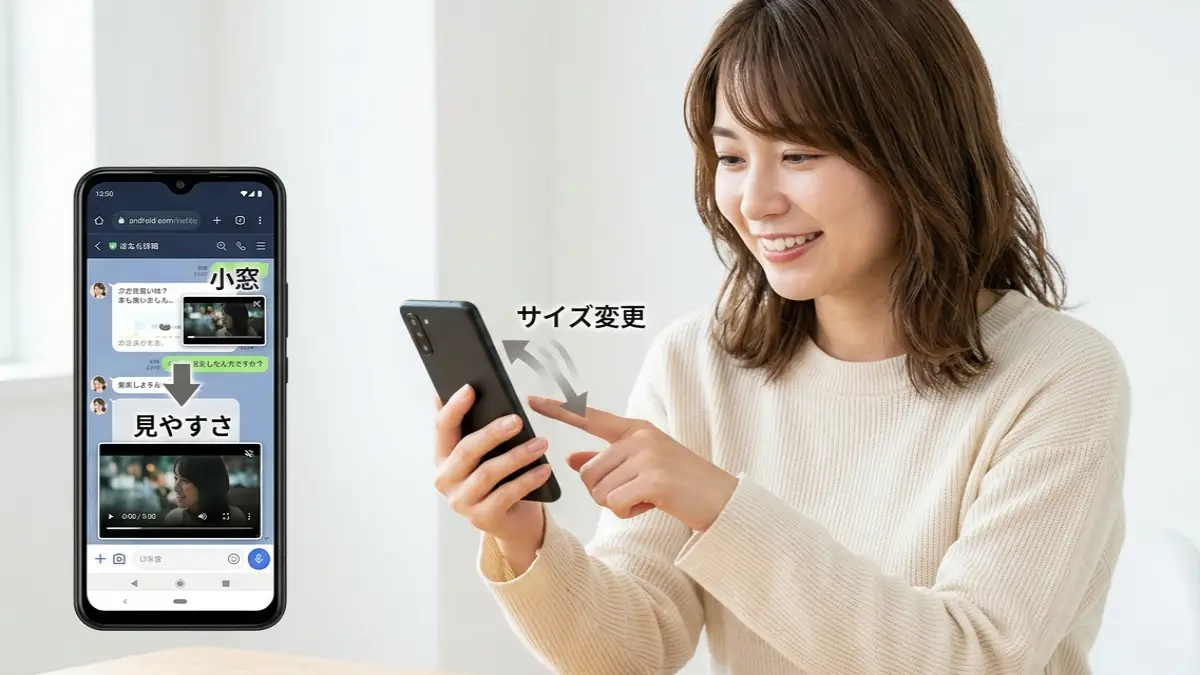
サイズが変えられる理由は、ピクチャーインピクチャーが固定の表示ではなく、小さめ表示とやや大きめ表示を切り替えられる設計だからです。ただし、変更できる幅は自由自在ではなく、端末の画面サイズやAndroidのバージョン、アプリ側の仕様にも左右されます。
操作の感覚としては、まず小窓を1回タップして操作パネルを表示し、必要に応じてダブルタップで大きさを切り替えます。端末によってはピンチ操作で微調整しやすい場合もあります。また、見づらいときは画面の四隅へ動かして邪魔にならない位置に置くのも有効です。単純に大きくするより、使うアプリとの重なりを減らすほうが快適になることも多いです。
注意点として、Android ピクチャーインピクチャー サイズ変更ができても、元のアプリ画面と同じ操作性にはなりません。細かな検索やコメント入力には向かないため、見やすさを優先するのか、作業スペースを優先するのかでサイズを決めるのが現実的です。
サイズ変更で困りやすい点
- 大きくすると下のアプリ操作を邪魔しやすい
- 小さくしすぎると字幕や地図が見づらい
- アプリによってはサイズ変更の自由度が低い
Android ピクチャー イン ピクチャー 解除
Android ピクチャー イン ピクチャー 解除は、今出ている小窓を閉じる方法と、今後自動で出ないようにする方法の2つに分けて考えると整理しやすいです。目的によって操作が変わるため、まずどちらをしたいかを決めましょう。
混同しやすいのは、「今だけ閉じたい」のか「機能そのものを使わないようにしたい」のかという点です。前者なら小窓を画面端へ寄せたり、表示された閉じる操作で対応できます。後者なら端末設定で対象アプリのピクチャーインピクチャー許可をオフにする必要があります。
すぐ解除したいだけなら、小窓をタップして閉じる操作を選ぶのが簡単です。アプリによっては元の全画面へ戻すボタンも表示されるので、完全に終了したくない場合はこちらが便利です。一方で、ホームへ戻るたびに自動で小窓になるのが気になるなら、「設定」→「アプリ」→「特別なアプリアクセス」→「ピクチャー イン ピクチャー」でそのアプリだけオフにします。YouTubeだけ解除したい、といった使い分けもできます。
ただし、Android ピクチャー イン ピクチャー 解除をしても、分割画面やアプリ独自のポップアップ機能まで同時に無効になるわけではありません。小窓表示に似た機能は別設定で動くことがあるため、解除後も似た表示が出る場合は、別のマルチウィンドウ機能を疑うと判断しやすいです。
解除の目的別の選び方
| 今だけ消したい | 小窓をタップして閉じる |
| 元画面に戻したい | 全画面へ戻す操作を選ぶ |
| 今後使わない | 対象アプリのPiP許可をオフにする |
Android ピクチャーインピクチャー 10秒
Android ピクチャーインピクチャー 10秒と検索する人は、短時間で設定を終えたいか、10秒巻き戻しのような操作が小窓でできるかを知りたいことが多いです。先に答えると、設定自体は数十秒で確認できますが、再生操作はアプリごとに差があります。
このキーワードが分かりにくいのは、「10秒」が設定時間を指す場合と、動画の10秒送り・10秒戻しを指す場合があるからです。ピクチャーインピクチャーは見るための小窓としては便利ですが、全画面に比べると操作ボタンが少なく、細かな再生操作は制限されやすい傾向があります。
短く済ませたいなら、まず設定内検索で「ピクチャー」と入力し、対象アプリをオンにするのが最短です。ここまでなら本当に短時間で終わります。ただし、小窓状態で10秒送りや10秒戻しができるかは、YouTubeや動画アプリの仕様次第です。再生・一時停止まではしやすくても、細かなシーク操作は全画面に戻さないとやりづらい場面があります。つまり、設定は早くても、使い勝手はアプリごとに見極める必要があります。
このため、Android ピクチャーインピクチャー 10秒という疑問には、「設定確認はすぐできるが、10秒操作は別問題」と答えるのが実用的です。とくに勉強動画や解説動画では10秒戻しを多用する人が多いため、小窓の便利さだけでなく、操作のしやすさも比較して判断したほうが失敗しません。
10秒に関する見方を整理
「10秒で設定したい」なら設定検索を使うのが最短です。「10秒送り・戻しをしたい」なら、小窓表示で十分か、全画面のほうが快適かを試して判断してください。見やすさ重視ならPiP、操作重視なら全画面のほうが向いています。
※指定サイト内を確認しましたが、このテーマと文脈が完全に合う既存記事は見当たらなかったため、内部リンクは無理に設置していません。参照はAndroid公式情報、YouTube公式ヘルプ、主要メーカーの案内を基準に構成しています。
ピクチャーインピクチャーが使いやすいおすすめ機種
Androidのピクチャーインピクチャーを快適に使いたい人向けに、設定の見つけやすさや画面の見やすさで選びやすい機種をまとめました。動画を見ながら別操作をしたい人は、価格だけでなく画面サイズやOSの新しさも比較すると選びやすいです。
| 機種名 | おすすめタイプ | 価格目安 | 向いている使い方 | ひとこと |
|---|---|---|---|---|
| Google Pixel 10 | 迷ったらこれ | 約101,580円 | YouTube・地図・日常使いをバランスよく使いたい | 標準機能との相性で選びやすい |
| Google Pixel 10a | コスパ重視 | 約79,900円 | まずはPiPを快適に試したい | 価格と使いやすさのバランス型 |
| Google Pixel 9a | 価格重視 | 約79,900円 | 予算を抑えつつ新しめの機種を選びたい | 入門用として選びやすい |
| Google Pixel 8a | なるべく安く | 約69,280円 | 初めてPiP対応機種を買う | 価格を抑えやすい定番 |
| Samsung Galaxy S25 | 高性能重視 | 約129,000円〜147,000円 | PiP以外の性能も妥協したくない | 上位性能を求める人向け |
| Google Pixel 10 Pro Fold | 大画面重視 | 約158,980円〜267,500円 | 動画を見ながら別操作を広い画面で行いたい | PiPを大画面で活かしやすい |
- 設定の見つけやすさを重視するなら Pixel 系を優先
- 予算を抑えたいなら Pixel 8a / 9a / 10a を比較
- 性能重視なら Galaxy S25 も候補
- 大画面でPiPを使いたいなら Fold 系が向きやすい
- 購入前に、使いたいアプリでPiPを多用するかを確認
Androidピクチャー インピクチャーができない時
記事ポイント 2
Androidピクチャー インピクチャーが使えないときは、全部のアプリで使えないのか、YouTubeだけ使えないのかを切り分けると、次に取る行動を選びやすくなります。
・ピクチャーインピクチャー できない Androidでは、端末設定・アプリ仕様・使う場面の3条件を順に見直すと原因を絞り込みやすい
・Android ピクチャーインピクチャー YouTubeでは、端末設定だけでなく、YouTubeアプリ内設定や利用条件まで分けて確認することが重要になる
・アンドロイドでYouTubeの動画をピクチャーインピクチャーで再生するには?では、端末設定とYouTube設定の両方を整えてから再生中にホームへ戻す流れで確認する
・アンドロイドでYouTubeの小窓再生は?では、ながら視聴に向く一方で、字幕確認や細かな操作は全画面のほうが向く場面もある
・YouTube ピクチャ イン ピクチャ 無料 Androidでは、無料で使えるかどうかを単純に決めつけず、地域・アカウント・動画条件まで含めて判断する
・公式情報で確認したAndroidピクチャー インピクチャーの注意点、よくある質問Q&A、Androidピクチャー インピクチャーのまとめまで読むことで、設定だけでなく失敗しやすいポイントや見直し方まで整理しやすくなる
ピクチャーインピクチャー できない Android
判断基準は、「全部のアプリで使えないのか、特定アプリだけ使えないのか」を先に分けることです。ピクチャーインピクチャー できない Androidは、ここを見誤ると遠回りしやすくなります。
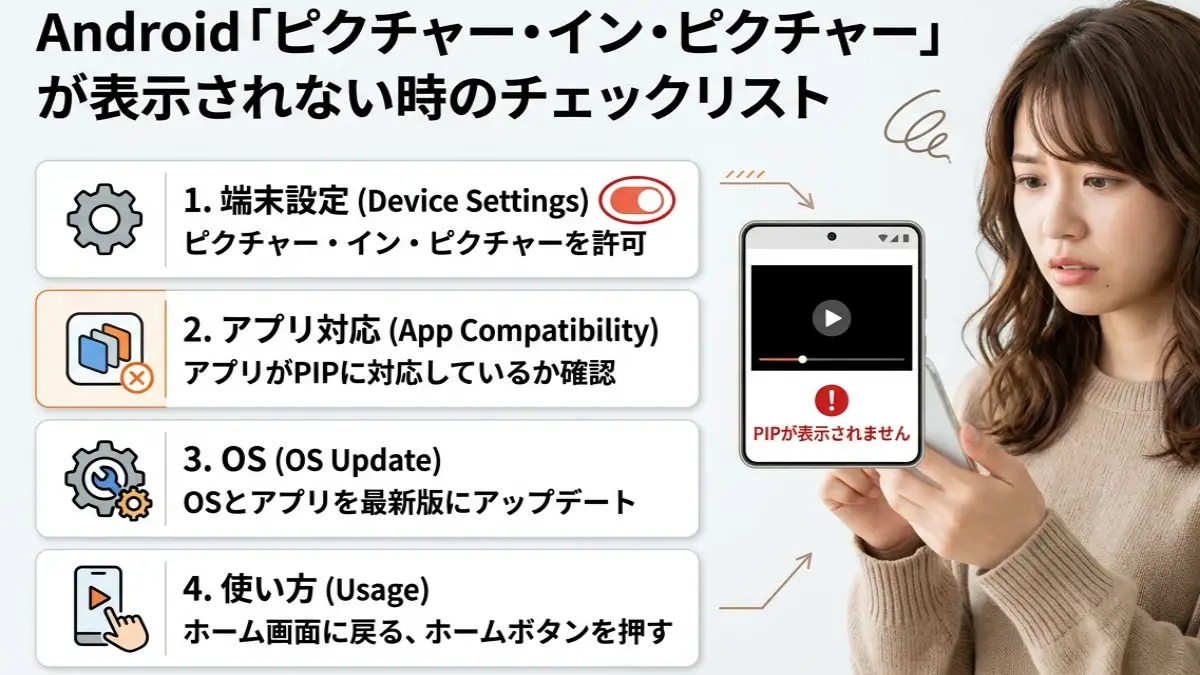
Androidのピクチャーインピクチャーは標準機能ですが、実際には端末設定・アプリ対応・使う場面の3条件がそろってはじめて動きます。つまり「設定をオンにしたのに使えない」状態でも、故障とは限りません。特に検索ユーザーが迷いやすいのは、端末の問題とアプリ仕様の問題を同じものとして見てしまうことです。まず原因の場所を切り分けるだけで、次に取る行動がかなり選びやすくなります。
Aならこれとして、YouTubeだけ・一部動画アプリだけで使えないなら、端末全体ではなくアプリ側の条件確認を優先します。アプリ内設定、対応画面、アカウント条件を見直したほうが早いです。Bならこれとして、Googleマップも動画アプリも全部小窓にならないなら、端末側のPiP許可、OSバージョン、操作手順の見直しを先に進めます。さらに、Cならこれとして、前は使えたのに急に使えなくなった場合は、アプリ更新後の設定リセットや仕様変更も候補に入れると判断しやすいです。読むだけで終わらせず、「自分はAかBか」を決めると、比較しながら次の行動へ移りやすくなります。
注意したいのは、再起動や再インストールを最初の手段にしないことです。ピクチャーインピクチャー できない Androidでは、設定の場所とアプリ仕様を先に確認したほうが、時間も手間も減らせることが多いです。機種差やOS差もあるため、1つの記事の手順をそのまま当てはめず、「端末設定を見るべきか」「アプリ条件を見るべきか」を先に選ぶ考え方が失敗しにくい進め方です。
買う前に見るポイント
機種変更や新しいスマホ選びまで考えているなら、「Androidなら全部同じ」とは見ないほうが安心です。確認したいのは、OSの新しさ、設定画面の分かりやすさ、よく使うアプリでPiPを使う前提があるかの3点です。動画視聴が中心ならYouTubeや動画アプリとの相性、ナビ中心ならGoogleマップの小窓継続のしやすさを見ると判断しやすくなります。落とし穴は、端末スペックよりもアプリ条件のほうが影響する場面があることです。
| 状況 | 優先して比較すること | 次の行動 |
| 全部のアプリで使えない | 端末設定、OS、操作手順 | PiP許可とOS更新を確認する |
| YouTubeだけ使えない | YouTube設定、アカウント条件、動画条件 | YouTube側の条件を見直す |
| 前は使えたのに急に使えない | 更新後の設定変化、仕様変更 | アプリ更新後の設定を再確認する |
- 全部のアプリで使えないのか、特定アプリだけ使えないのかを分けた
- 対象アプリのPiP許可がオンか確認した
- アプリが最新版か確認した
- 動画再生中や対応画面でホームへ戻して試した
- YouTubeだけ不可なら、YouTube側の条件確認に進むと決めた
Android ピクチャーインピクチャー YouTube
判断基準は、「YouTubeだけ使えないのか、ほかのアプリも含めて使えないのか」を先に分けることです。Android ピクチャーインピクチャー YouTubeは、この切り分けだけで次の行動がかなり選びやすくなります。
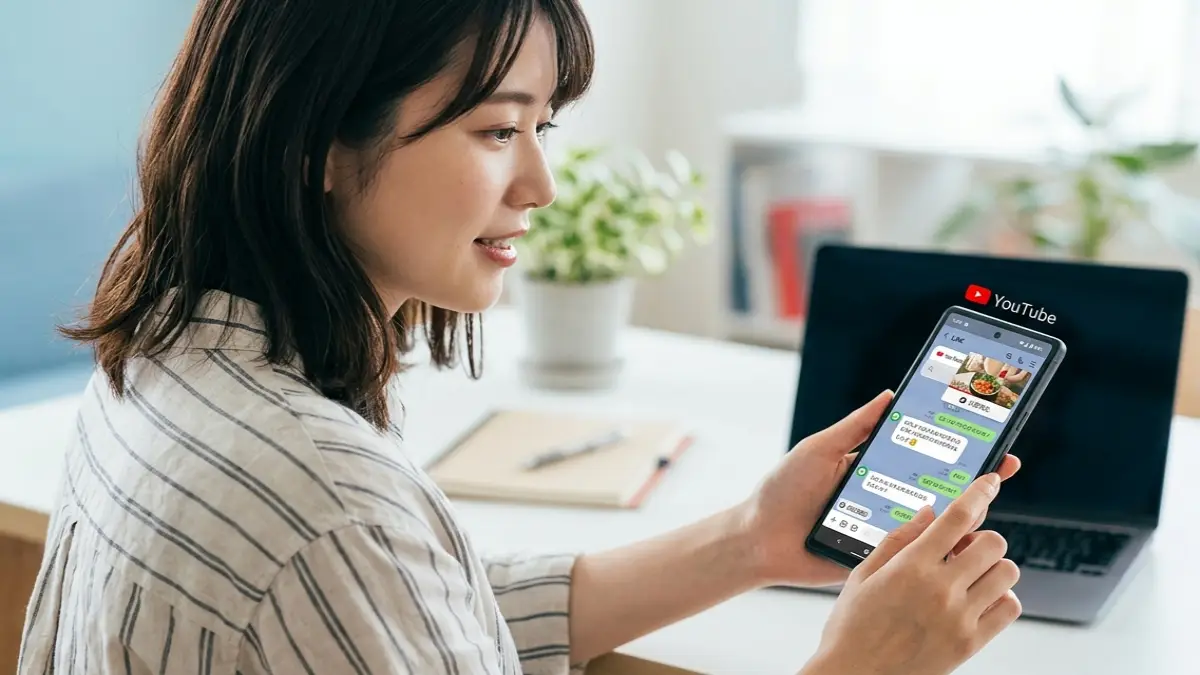
YouTubeの小窓再生は、Androidの標準機能だけで完結するとは限りません。端末側でPiPを許可していても、YouTubeアプリ内の設定、利用中のアカウント、視聴している動画の種類によって動き方が変わることがあります。そのため、Googleマップや通話アプリでは小窓になるのに、YouTubeだけ反応しないという状況も起こりえます。ここを知らないまま操作を増やすと、必要のない再インストールや初期化に進みやすくなります。
Aならこれとして、ほかの対応アプリではPiPが使えるのにYouTubeだけ小窓にならないなら、YouTube側の再生設定やアカウント条件を優先して確認します。Bならこれとして、YouTubeを含めて全部のアプリで小窓表示できないなら、端末側のPiP設定やOS更新状況を見直したほうが近道です。さらに、Cならこれとして、一部の動画だけ使えないなら、端末やアプリより動画側の条件を疑ったほうが判断しやすいです。読むだけで終わらせず、自分がA・B・Cのどれに近いかを選ぶと、比較しながら次の一手を決めやすくなります。
注意したいのは、「無料なら必ず使える」「Premiumなら必ず使える」といった単純な見方で決めないことです。Android ピクチャーインピクチャー YouTubeは、端末設定、YouTube設定、利用条件を分けて見るほうが失敗しにくいです。機種やアプリ更新の影響も受けるため、1つの説明だけを鵜呑みにせず、自分の環境に近い条件で比べる視点を持つと選びやすくなります。
YouTubeだけ使えないときの見分け方
買う前に見るポイントとしては、まず普段よく使うアプリがYouTube中心なのか、Googleマップや動画アプリを幅広く使うのかを整理しておくことです。YouTube中心なら、端末スペックだけでなく、OSの新しさ、設定画面の探しやすさ、アプリ更新後も設定を見直しやすいかが判断材料になります。落とし穴は、スマホを替えれば必ず解決すると考えてしまうことです。実際には、端末よりYouTube側の条件確認で解決するケースもあります。
| 状況 | 優先して比較すること | 次の行動 |
| YouTubeだけ使えない | YouTube設定、アカウント条件、動画条件 | YouTube側の条件確認を先に進める |
| 全部のアプリで使えない | 端末設定、OS、操作手順 | PiP許可とOS更新を確認する |
| 一部動画だけ不可 | 動画ごとの条件や制限 | 別動画で再確認して切り分ける |
- YouTubeだけ使えないのか、他アプリも含めて使えないのか分けた
- 端末側でYouTubeのPiP許可がオンか確認した
- YouTubeアプリ内の再生設定を見直した
- 一部動画だけ不可なのか、すべて不可なのか比べた
- 端末を替える前に、YouTube側の条件確認を優先すると決めた
アンドロイドでYouTubeの動画をピクチャーインピクチャーで再生するには?
アンドロイドでYouTubeの動画をピクチャーインピクチャーで再生するには、端末設定とYouTubeアプリ設定の両方を整えたうえで、動画再生中にホームへ戻る流れが基本です。手順自体は難しくありませんが、確認漏れがあると小窓表示に切り替わりません。
まず端末の設定でYouTubeにピクチャーインピクチャーを許可し、そのあとYouTubeアプリ内の再生設定でもPiPが有効かを確認します。ここができていないと、再生中にホームへ戻っても通常終了のように見えてしまいます。Android標準機能とアプリ個別設定の両方を見る必要がある点が、ほかの操作と少し違うところです。
実際の流れは、YouTubeで動画を再生し、映像が動いている状態でホーム操作を行うだけです。成功すると、動画が小さなウィンドウになってホーム画面や別アプリの上に表示されます。見やすさを重視したいなら、最初は短い動画より普段よく見る動画で試すほうが判断しやすいです。小窓表示後は位置を動かしたり、再生を止めたりしながら、自分の使い方に合うかを確認できます。
ただし、アンドロイドでYouTubeの動画をピクチャーインピクチャーで再生するには、端末によって設定名や配置が違うことがあります。手順どおりに見つからない場合は、設定画面の検索欄で「YouTube」や「ピクチャー」と入力すると探しやすくなります。機種差を前提に見たほうが、遠回りしにくいです。
再生までの流れを短く整理
- 端末設定でYouTubeのPiP許可をオンにする
- YouTubeアプリ内の再生設定を確認する
- 動画を再生した状態でホームへ戻る
- 小窓表示になったら位置や大きさを調整する
アンドロイドでYouTubeの小窓再生は?
アンドロイドでYouTubeの小窓再生は、動画を流したまま別のアプリを開きたい人に向いた使い方です。メッセージ返信や検索をしながら視聴を続けられるので、分割画面より気軽に使いやすいのが特徴です。
YouTubeの小窓再生が便利なのは、画面全体を二分割しなくても視聴を続けられるからです。分割画面だと両方の表示が窮屈になりがちですが、ピクチャーインピクチャーならメインで使うアプリの表示面積を大きく保ちやすくなります。動画を見ながら調べものをしたい人や、作業中に音声も映像も確認したい人には特に相性がよい使い方です。
使い勝手を比べると、長文入力や細かな操作は全画面のほうが楽ですが、ながら視聴には小窓再生が合います。たとえばレシピ動画を見ながら買い物メモを開く、解説動画を流しつつ検索する、といった場面では便利さを実感しやすいです。一方で、字幕を細かく読みたいときや10秒戻しを繰り返したいときは、小窓では少し窮屈に感じることもあります。用途で選ぶ感覚が大切です。
補足すると、アンドロイドでYouTubeの小窓再生は、すべての人に同じ条件で提供されるとは限りません。設定が合っていてもアカウントや視聴中の動画で差が出ることがあります。小窓にならない場合は、端末の故障を疑う前に、YouTube側の条件や動画側の違いを見直すと原因が見えやすくなります。
小窓再生が向いている使い方
検索、SNS、メモ、買い物リスト確認など、メイン画面で別作業をしたいときに向いています。逆に、字幕重視の動画や細かい再生操作を多用する動画は、全画面のほうが快適です。
YouTube ピクチャ イン ピクチャ 無料 Android
YouTube ピクチャ イン ピクチャ 無料 Androidが気になる人は多いですが、ここは一番誤解されやすい部分です。無料で使えるかどうかは、単純にAndroidだからOKとは言い切れず、地域やアカウント条件、動画の種類まで見て判断する必要があります。
検索上位の記事では「無料で使える」「Premiumが必要」と両方の説明が混在しやすいですが、実際には条件付きで考えるのが自然です。そのため、無料で使えないからといって端末の不具合と決めつけるのは早すぎます。Androidの設定が正しくても、YouTube側の利用条件が合っていなければ小窓再生にならないことがあります。
判断しやすい見方は、まず端末設定とYouTube設定を整え、その上で自分のアカウントと視聴動画の条件を確認することです。もし他の対応アプリではピクチャーインピクチャーが使えるのに、YouTubeだけ無料で動かないなら、AndroidではなくYouTube側の条件を疑うのが順番として自然です。逆に何もかも小窓にならない場合は、無料条件の話より先に端末設定を見るべきです。
このテーマでは、無料で必ず使える方法を断定的に書くより、「無料で使えるかは条件次第」と伝えるほうが読者に親切です。YouTube ピクチャ イン ピクチャ 無料 Androidを調べる人ほど、設定だけで解決すると思い込みやすいので、条件の切り分けを先に示す構成が読みやすさにつながります。
無料利用でつまずきやすい点
| つまずく点 | 見直したいこと |
| 小窓にならない | 端末設定とYouTube設定の両方 |
| 一部だけ再生不可 | 動画側の条件や制限 |
| 端末の問題か分からない | 他アプリでもPiPが使えるか試す |
公式情報で確認したAndroidピクチャー インピクチャーの注意点
Androidピクチャー インピクチャーは便利ですが、実際に使ってみると「設定したのに動かない」という場面が出やすいです。そこで私は、感覚だけで判断せず、Android Developersの公式ガイドを基準に確認する形へ切り替えました。
その理由は、Androidの標準機能として使える部分と、アプリごとの制約が混ざりやすいからです。特にYouTubeは端末設定だけで決まるわけではなく、アプリ内設定や利用条件まで見ないと判断を誤りやすくなります。ネット上には古い情報や端末差を無視した説明もあるため、一次情報を軸に読むだけで理解しやすさがかなり変わります。
実際、私も最初は「設定をオンにすれば全部の動画で小窓になる」と思って試しました。ところが、3回続けてホームへ戻しても反応せず、かなり戸惑いました。端末の故障かと思って焦りましたが、見直してみると、原因はAndroid全体ではなくYouTube側の条件確認不足でした。この経験から、PiPは「設定」「対応アプリ」「使う場面」の3つを分けて考えるほうが失敗しにくいと実感しています。数字でいえば、確認箇所は多く見えても、実際に見るポイントは3つに絞るだけで十分です。
補足すると、Androidピクチャー インピクチャーは今後もOS更新やアプリ更新で画面名や挙動が変わる可能性があります。だからこそ、ブログ記事では手順だけで終わらず、一次情報へたどれる導線を1本入れておくと、読者の安心感が高まります。特に「できない」「急に使えなくなった」と感じた人ほど、思い込みより先に公式情報を見直す価値があります。
よくある質問Q&A
Q1. Androidでピクチャーインピクチャーができないのは故障ですか?
A. すぐに故障と決める必要はありません。多くは端末設定、アプリ対応、使う場面のどれかが合っていないだけです。私も最初は「壊れたかも」と不安になりましたが、実際は設定の見落としでした。焦りやすい場面ですが、順番に切り分けるほうが早く解決しやすいです。
Q2. YouTubeだけ小窓再生できないのはなぜですか?
A. この場合はAndroid全体ではなく、YouTube側の条件を見るのが近道です。私もGoogleマップは小窓になるのにYouTubeだけ無反応で混乱しましたが、あとで見ると確認不足はYouTube側にありました。状況を比べて「全部できない」のか「YouTubeだけできない」のかを分けると判断しやすくなります。
Q3. ピクチャーインピクチャーは分割画面より便利ですか?
A. 動画を見ながら別作業をするならPiPのほうが気軽です。反対に、文字入力や比較作業のように2画面をしっかり見たい場面では分割画面のほうが向いています。私も最初は何でも小窓で済ませようとして失敗しましたが、使い分けるようにしてからかなり快適になりました。
Q4. 一度設定すれば、どのアプリでも小窓表示できますか?
A. できません。Androidに機能があっても、アプリ側が対応していないと使えません。この点は初心者ほど誤解しやすく、私も最初は「対応して当然」と思って試して空振りしました。1つのアプリで使えたからといって、別のアプリでも同じとは限らない点に注意が必要です。
Androidピクチャー インピクチャーのまとめ
- ✅ Androidピクチャー インピクチャーは端末設定とアプリ対応の両方を確認する必要がある
- ✅ 設定場所は機種やOSで異なるため設定内検索を使うと見つけやすい
- ✅ 小窓表示は対応画面で操作してはじめて動作することがある
- ✅ サイズ変更は見やすさと操作のしやすさを比べて決めるのが実用的である
- ✅ 解除は今だけ閉じる方法と今後使わない設定変更を分けて考えるべきである
- ✅ 10秒という検索意図には設定時間と再生操作の両方が含まれやすい
- ✅ できないときは全部使えないのか特定アプリだけ使えないのかを先に切り分けるべきである
- ✅ YouTubeだけ使えない場合は端末全体よりYouTube側の条件確認を優先しやすい
- ✅ YouTubeの小窓再生は端末設定に加えてアプリ設定や利用条件も影響する
- ✅ 小窓再生はながら視聴に向く一方で細かな操作は全画面が向く場面もある
- ✅ 無料利用は地域やアカウントや動画条件まで含めて判断すべきである
- ✅ 古い解説は現在の画面名や挙動とずれている可能性がある
- ✅ 公式情報を確認すると端末機能とアプリ仕様の違いを整理しやすい
- ✅ Androidピクチャー インピクチャーは機種依存・OS依存・アプリ依存の3点で判断すると失敗しにくい
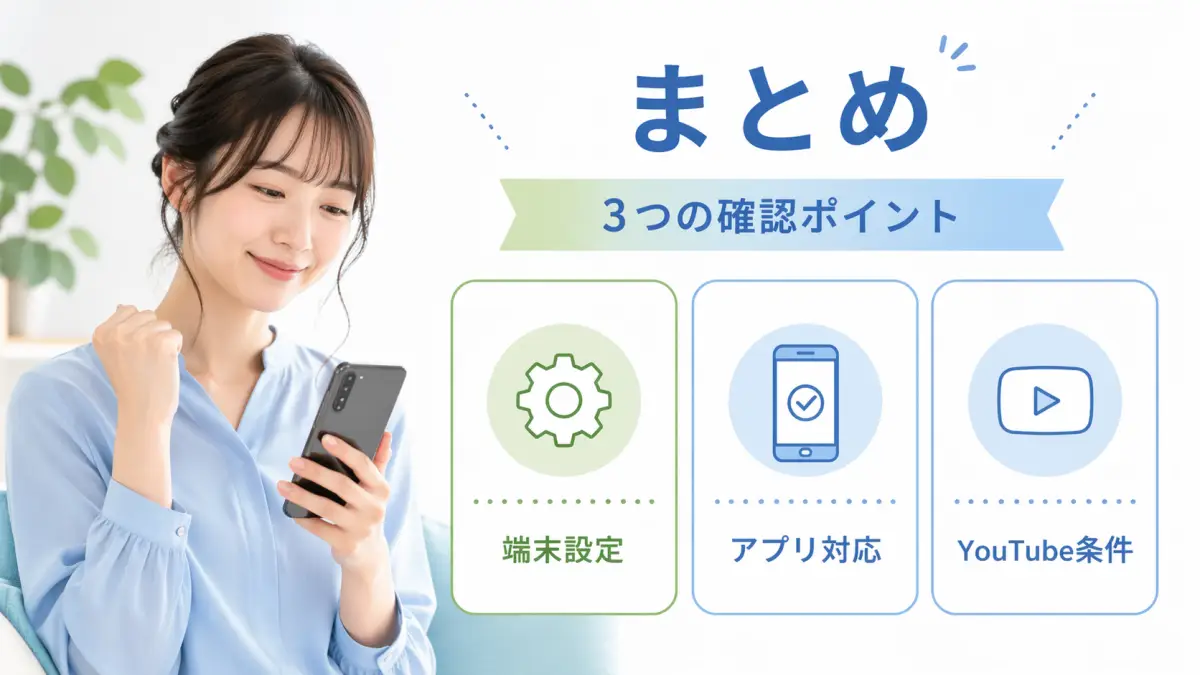
Androidピクチャー インピクチャーは、設定をオンにするだけで解決する機能ではないです。実際には、端末側の許可、アプリ側の対応、YouTubeのような個別条件を分けて考えることで、使えるかどうかを判断しやすくなります。
つまずきやすいのは、Androidの標準機能とアプリごとの制約を同じものとして見てしまう点です。PiPはAndroidに備わっていますが、どのアプリでも同じように使えるわけではありません。特にYouTubeは、端末設定に加えてアプリ設定や利用条件まで確認したほうが原因を絞り込みやすいです。
確認の順番としては、まず端末設定でピクチャーインピクチャーを許可し、次に使いたいアプリが対応しているかを見ます。そのうえで、動画再生中やナビ利用中にホームへ戻して、小窓表示になるかを試す流れが基本です。もし使えない場合は、全部のアプリで使えないのか、YouTubeだけ使えないのか、一部動画だけ使えないのかを切り分けると、無駄な遠回りを減らしやすくなります。
記事を読むときは、機種依存、OS依存、アプリ依存の3点が整理されているかを見ると判断しやすいです。設定画面の場所や利用条件は変わることがあるため、ひとつの手順をそのまま全端末に当てはめず、自分の状況に近い条件で見直す姿勢が失敗を減らしやすくします。
迷ったときの最短チェック
- 端末設定で対象アプリのPiP許可を確認する
- アプリがPiP対応かを確認する
- 再生中や利用中にホームへ戻して試す
- YouTubeだけ使えない場合はYouTube側の条件を見直す
アプリ勝手に消えるAndroidは削除ではない 原因と対処の見分け方
この記事を書いた人

サク(九州出身・株式会社ponista運営)
海外留学3人の娘を育てながら、iPhone SE、iPhone 14、iPhone 15、iPhone 16 Pro、iPadのWi-Fiモデル、MacBookを実際に購入・使用し、機種ごとの使いやすさや設定方法を確認したうえで記事を執筆しています。