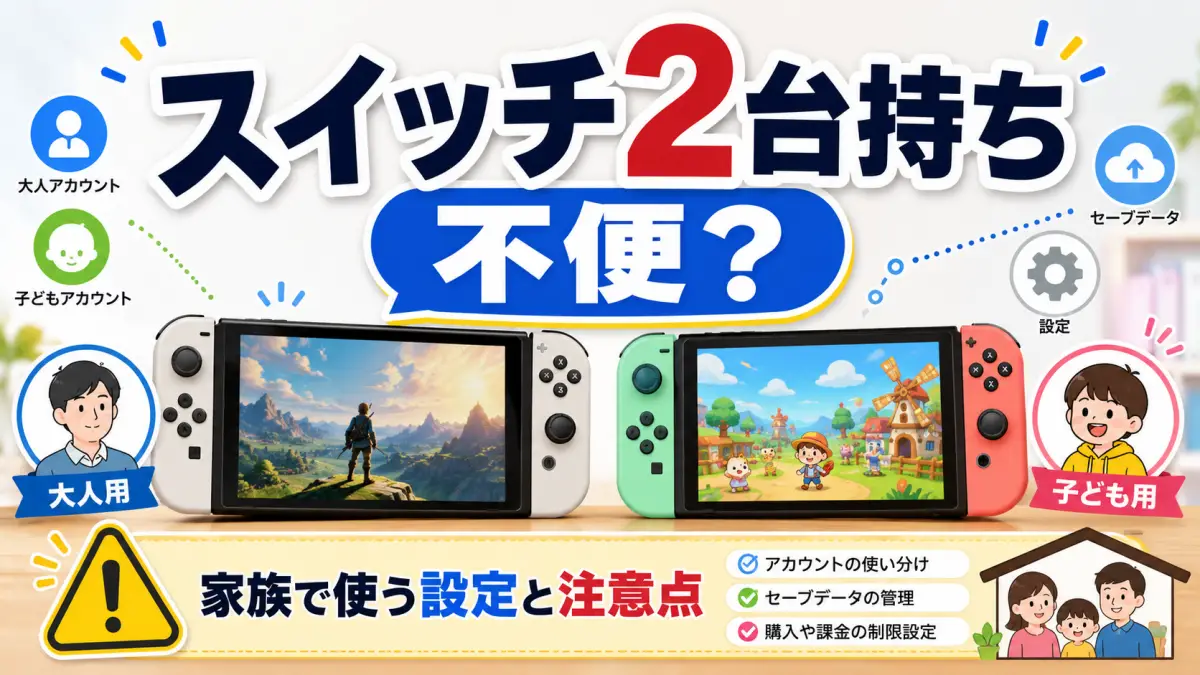
ニンテンドースイッチを家族で使っていると、「もう1台あれば同時に遊べるのに」「子ども用と大人用で分けたい」と感じることがありますよね。
結論からいうと、スイッチの2台持ちは、使う人ごとにアカウントを分けて正しく設定すれば便利です。ただし、ソフト共有やセーブデータ、ダウンロード版の扱いを知らないまま使うと、不便に感じることがあります。
特に注意したいのは、バーチャルゲームカード、セーブデータの移行、子ども用アカウントの設定です。1台目と同じ感覚で使えると思っていると、「ソフトが起動できない」「続きから遊べない」と困るかもしれません。
この記事では、ニンテンドースイッチを2台持ちするときの注意点と、家族で使う場合の正しい設定方法をわかりやすく解説します。
- 2台でソフトを共有する方法
- パッケージ版とダウンロード版の違い
- セーブデータを移行・共有する方法
- 子ども用アカウントとみまもり設定
- 2台持ちで失敗しない運用ルール
これから2台目を購入する方も、すでに2台使っていて設定に迷っている方も、ぜひ参考にしてください。
※この記事はプロモーションを含みます。
目次[閉じる]
- 1ニンテンドースイッチ2台持ちの基本と注意点
- 2ニンテンドースイッチ2台持ちの運用方法とコツ
- 3この記事を書いた人
ニンテンドースイッチ2台持ちの基本と注意点
この記事のポイント
- 現在は「いつもあそぶ本体」ではなく、バーチャルゲームカードを中心に管理する
- ダウンロードソフトを利用できる本体は、1アカウントにつき2台まで登録できる
- 同じバーチャルゲームカードを2台へ同時にセットすることはできない
- ソフトの利用権とセーブデータは別々に管理される
- Nintendo Switch 2ではmicroSD Expressカードが必要
- 家族で同時に遊びたいゲームは、ソフトを2本用意した方がわかりやすい場合がある
Switchを2台持つデメリットは?
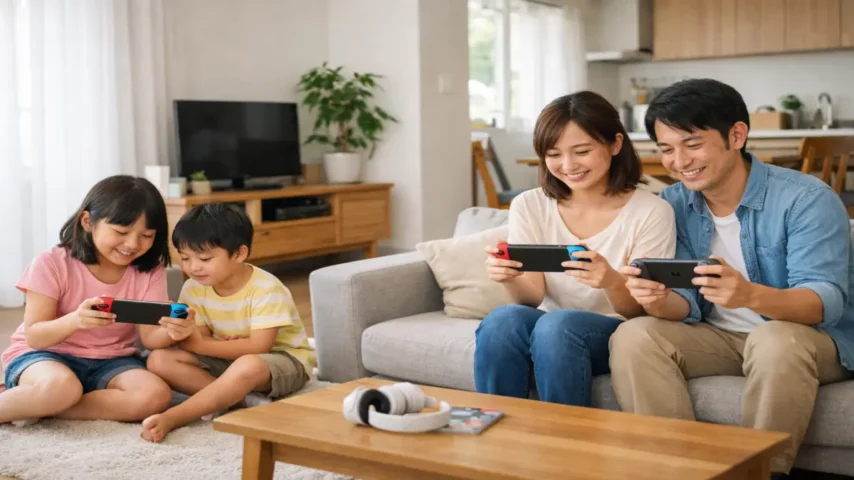
Nintendo Switchを2台持つと、家族が同じ時間に別々のゲームを遊べるほか、テレビ用と持ち出し用を分けられるようになります。
子ども同士で本体を取り合う機会も減らしやすいため、家族で使うならメリットは大きいですよ。
ただし、2台目を購入すれば、1台目のソフトやセーブデータが自動的に複製されるわけではありません。主なデメリットは次のとおりです。
- 本体代と周辺機器代がかかる
- ユーザーとニンテンドーアカウントの管理が増える
- ダウンロードソフトのセット先を切り替える場面がある
- 1本のソフトでは2台同時に遊べない場合がある
- セーブデータは自動で共有されないソフトがある
- 充電器やケース、保護フィルムなども本体ごとに必要になる
- 子どもが使う場合は、2台それぞれのみまもり設定を確認する必要がある
特に注意したいのは、ダウンロードソフトの扱いです。
以前のNintendo Switchでは「いつもあそぶ本体」という仕組みが使われていましたが、現在はバーチャルゲームカードを使って、ダウンロードソフトをどの本体で利用するか管理します。
バーチャルゲームカードを利用できる本体は、Nintendo SwitchとNintendo Switch 2を合わせて、1つのニンテンドーアカウントにつき2台までです。
ただし、1本のダウンロードソフトを表す同じバーチャルゲームカードを、2台の本体へ同時にセットすることはできません。一方の本体でソフトを起動している状態で、もう一方の本体から同じソフトを開こうとすると、「他の本体でプレイ中です」といった表示が出て起動できません。
そのため、「同じダウンロードソフトを2台で自由に起動し、家族が好きなタイミングで同時に遊ぶ」という使い方には制限があります。
また、ソフトを2台目で利用できるようにしても、セーブデータが一緒に移るわけではありません。
セーブデータは、本体間の引っ越しやNintendo Switch Onlineの「セーブデータお預かり」を使って、別途移行またはダウンロードする必要があります。
つまり、2台持ちで失敗しないためには、次の3つを分けて考えるのがポイントです。
- 誰が使うかを決める「ユーザーとニンテンドーアカウント」
- どの本体で遊べるかを決める「ソフトの利用権」
- どこから続きを遊ぶかを決める「セーブデータ」
この3つを一緒に考えてしまうと、設定がとても複雑に見えます。反対に、それぞれ別のものだと理解すれば、2台持ちの仕組みはかなり整理しやすくなりますよ。
「いつもあそぶ本体」は廃止済み!現在の仕組みを確認
古い解説記事や動画では、「1台目をいつもあそぶ本体に設定する」「2台目はインターネット接続が必要」と説明されていることがあります。
しかし、2025年4月30日に配信された本体更新以降、「いつもあそぶ本体」の仕組みは廃止されています。
現在、ダウンロードソフトを2台以上の本体で利用するときに関係するのは、主に次の2つです。
| 仕組み | 特徴 | 向いている使い方 | 主な注意点 |
|---|---|---|---|
| バーチャルゲームカード | ダウンロードソフトをゲームカードのように本体へセットして使う | 自宅の2台を切り替えて遊ぶ場合 | 同じカードを2台へ同時にセットできない |
| オンラインライセンス | インターネット接続中に、購入者本人が購入済みソフトを遊ぶ | 3台目以降や一時的に別本体を使う場合 | 購入者本人だけが利用でき、常時インターネット接続が必要 |
バーチャルゲームカードをセットした本体では、その本体に登録されているほかのユーザーも対象ソフトを遊べます。
一方、オンラインライセンスを利用できるのは、そのソフトを購入したニンテンドーアカウント本人です。家族の別アカウントへ購入権が移るわけではありません。
オンラインライセンスは複数の本体で同時に使えません。また、ある本体でバーチャルゲームカードをセットして遊んでいるソフトを、別の本体からオンラインライセンスで同時に起動することもできません。
「ダウンロード版なら1回購入するだけで、2台同時に自由に遊べる」とは限らないため、同時プレイを目的に2台目を購入する方は注意してください。
最新の設定方法は、任天堂公式のバーチャルゲームカード案内でも確認できます。
スイッチの2台目にはSDカードは使えますか?
2台目の本体にも、対応するmicroSDカードを使用できます。
ただし、従来のNintendo SwitchとNintendo Switch 2では、使用できるカードの種類が異なるため注意が必要です。
| 本体 | 容量拡張に使用するカード | 注意点 |
|---|---|---|
| Nintendo Switch・有機ELモデル・Switch Lite | 対応するmicroSDカード | 本体の対応規格と容量を購入前に確認する |
| Nintendo Switch 2 | microSD Expressカード | 従来型のmicroSDカードは、ゲームデータの保存用として使用できない |
Nintendo Switch 2用に購入する場合は、商品名やパッケージに「microSD Express」と記載されているかを確認してください。
見た目がよく似ていても、従来のmicroSDカードとmicroSD Expressカードは用途が異なります。「1台目で使っていたカードを、そのままNintendo Switch 2の容量拡張に使おう」と考えている方は、規格を間違えないようにしましょう。
また、microSDカードやmicroSD Expressカードへ保存できるのは、主にダウンロードしたソフトのデータや更新データ、画面写真などです。
ゲームのセーブデータは、本体保存メモリーに保存されます。SDカードを別の本体へ差し替えても、続きから遊べるようになるわけではありません。
1台目で使っていたカードを2台目へ差し替えれば、そのままダウンロードソフトが起動できるという仕組みでもありません。
ソフトは2台目で再ダウンロードし、必要に応じてセーブデータも別途移行します。カードを抜き差しする前に、消えて困る画面写真や動画がないかも確認しておくと安心です。
2台持ちでは、本体ごとに専用のカードを用意した方が管理しやすいかなと思います。頻繁に差し替える必要がなくなり、カードの紛失やデータ管理の混乱も防ぎやすくなります。
Switch 2のパッケージ版・キーカード・ダウンロード版の違い
Nintendo Switch 2用ソフトを購入するときは、「パッケージ版」と「ダウンロード版」だけでなく、「キーカード」の存在にも注意してください。
それぞれの違いを整理すると、次のようになります。
| 種類 | 遊び方 | 家族への貸しやすさ | 注意点 |
|---|---|---|---|
| 通常のパッケージ版 | ゲームカードを本体へ挿して遊ぶ | ゲームカードを渡せば別の本体で利用しやすい | 1枚を2台で同時には使えない |
| キーカード | カードを挿し、初回にソフト本編をダウンロードして遊ぶ | カードを別の本体へ渡して利用できる | ダウンロード容量と空き容量が必要 |
| ダウンロード版 | バーチャルゲームカードを本体へセットして遊ぶ | ファミリーグループ内で対応ソフトを貸し出せる | 同じカードを2台へ同時にセットできない |
キーカードはパッケージとして販売されていますが、ソフト本編のデータがすべてカード内に入っているとは限りません。
初めて遊ぶときにダウンロードが必要になるため、本体またはmicroSD Expressカードの空き容量と、インターネット環境を確認しておきましょう。
「パッケージ版なら本体容量をほとんど使わないだろう」と考えて購入すると、想定より大きなダウンロードが必要になる場合があります。
家族や友人へ物理的に貸したい場合は、通常のパッケージ版やキーカードがわかりやすい選択肢です。
カードを管理したくない方や、ソフトを入れ替える手間を減らしたい方にはダウンロード版が向いています。ただし、家族全員が2台で同時に遊びたいゲームについては、利用条件を購入前に確認してください。
Switch 2のダウンロードソフトは家族に貸せますか?
現在は、一定の条件を満たせば、ダウンロード版ソフトをファミリーグループのメンバーへ貸し出せます。
以前は「ダウンロード版は貸せない」と説明されることが多かったのですが、バーチャルゲームカードの導入によって仕組みが変わりました。
貸し出しの主な条件は次のとおりです。
- 貸す側と借りる側がニンテンドーアカウントのファミリーグループに入っている
- 貸し出しに対応しているダウンロードソフトである
- 貸し出し時に本体同士のローカル通信とインターネット接続を利用する
- 貸出期間は14日間
- 1人のメンバーに貸せるバーチャルゲームカードは1つまで
- 貸し出したソフトは、返却されるまで貸した側では遊べない
異なるバーチャルゲームカードであれば、最大3人まで同時に貸し出せます。ただし、同じ本体を複数のファミリーメンバーが共有している場合などは、貸し出せる数に制限が出ることがあります。
また、すべてのソフトが貸し出しに対応しているとは限りません。追加コンテンツを含むソフトでは、本編と追加コンテンツがまとめて扱われる場合もあります。
貸し出し中は購入者側がそのソフトを遊べないため、「親が遊んでいるソフトを、子どもにも同時に遊ばせる」という使い方には向いていません。
反対に、遊ぶ期間が重ならない家庭なら便利です。
例えば、親がクリアしたゲームを子どもへ2週間貸したり、兄弟が交代で遊んだりする使い方なら、パッケージ版に近い感覚で共有できます。
実際の貸し出し方法と対応条件は、任天堂公式のバーチャルゲームカード貸し出し案内で確認してください。
Switchのセーブデータは2台で同じアカウントなら共有できる?
同じニンテンドーアカウントを2台の本体へ連携することはできます。
ただし、アカウントを連携しただけでは、セーブデータが自動的に2台へ複製されるわけではありません。
セーブデータを別の本体でも使う方法は、主に次の2つです。
Nintendo Switch Onlineのセーブデータお預かりを使う
Nintendo Switch Onlineへ加入している場合は、対応ソフトのセーブデータをインターネット上へバックアップし、別の本体へダウンロードできます。
自宅用と外出用を切り替えて遊ぶ場合には、便利な方法です。
ただし、すべてのソフトが「セーブデータお預かり」に対応しているわけではありません。ソフト独自の引っ越し方法が用意されている場合もあります。
遊びたいソフトの対応状況は、任天堂公式のセーブデータバックアップ案内や、各ソフトの公式サポートで確認してください。
セーブデータの引っ越しを使う
2台の本体が手元にある場合は、「セーブデータの引っ越し」を利用できます。
こちらは、セーブデータを一方の本体からもう一方へ移す方法です。クラウドバックアップとは動きが異なるため、「両方の本体へ同じデータを残して、いつでも好きな方から遊べる」とは限りません。
また、Nintendo SwitchからNintendo Switch 2へ移る場合は、「まるごと転送」が利用できるケースもあります。
どの方法が適しているかは、次の基準で考えるとわかりやすいですよ。
- 2台を今後も併用する:セーブデータお預かりの対応状況を確認
- 今後は2台目だけを中心に使う:引っ越しを検討
- Nintendo SwitchからNintendo Switch 2へまとめて移す:まるごと転送を検討
- クラウド非対応ソフトを移す:ソフトごとの移行方法を確認
具体的な移行手順や、移行前に確認したい項目は、ニンテンドー スイッチ2のデータ移行で注意すべきポイントでも解説しています。
2台でセーブデータを使うときの上書き事故を防ぐ方法
2台を交互に使う場合は、古いセーブデータで新しいデータを上書きしないように注意してください。
例えば、自宅の本体で夜まで遊んだあと、外出用の本体に古いバックアップが残っているとします。
外出用本体でそのままゲームを始めて保存すると、どちらが新しいデータなのかわかりにくくなる可能性があります。
安全に切り替えるには、次の順番を習慣にすると安心です。
- 今まで遊んでいた本体でゲームを終了する
- セーブデータのバックアップ日時を確認する
- 次に使う本体で、最新データをダウンロードする
- ゲーム開始後、進行状況が合っているか確認する
- 確認できるまで古いデータを不用意に上書きしない
自動バックアップを利用している場合でも、通信状態やソフトの終了状況によって、すぐに反映されていない可能性があります。
長時間遊んだあとや、本体を切り替える直前は、バックアップ日時を目で確認した方が安全です。
特に家族が同じニンテンドーアカウントを共有していると、誰がどの本体で遊んだのかわかりにくくなります。
基本的には、家族一人ひとりに専用ユーザーを作成し、セーブデータを混在させない運用がおすすめです。
同じアカウントで2台同時に別のゲームを起動できる?
「同じニンテンドーアカウントなら、2台で別々のゲームを同時に遊べますか?」という疑問は、2台持ちで特に迷いやすいところです。
現在は、どのソフトをどの方法で起動するかによって条件が変わるため、「同じアカウントならすべて同時起動できない」と一律には説明できません。
ただし、少なくとも次の使い方には制限があります。
- 同じバーチャルゲームカードを2台へ同時にセットする
- 1台でバーチャルゲームカードを使っている同じソフトを、別の本体からオンラインライセンスで起動する
- オンラインライセンスを複数の本体で同時利用する
- 貸し出し中のバーチャルゲームカードを、貸した側でも同時に使う
一方、2台の本体にそれぞれ異なるバーチャルゲームカードをセットし、別々のソフトを遊ぶという運用は可能です。
例えば、同じ購入者が所有する「ゲームA」を1台目へ、「ゲームB」を2台目へセットし、それぞれの本体で利用する形です。
ただし、誰のユーザーで起動するか、ソフトがバーチャルゲームカードに対応しているか、追加コンテンツをどう利用するかによっても状況が変わります。
家族2人が確実に同じゲームを同時プレイしたい場合は、ソフトを2本用意するのが最もわかりやすい方法です。
「設定を工夫すれば1本で同時に遊べるだろう」と考えて購入すると、ゲーム開始時に困る可能性があります。オンライン対戦や協力プレイを目的にしているなら、必要本数を公式の商品ページで確認してください。
ニンテンドースイッチ2台目アカウント設定のポイント
2台目の初期設定では、最初に「誰がどの本体を使うのか」を決めてください。
家族全員が親のアカウントを共用するより、一人ひとりにユーザーを用意した方が、セーブデータやプレイ履歴を管理しやすくなります。
基本的な考え方は次のとおりです。
- 本体を使う人ごとにユーザーを作成する
- それぞれのユーザーを本人のニンテンドーアカウントへ連携する
- 子どもには保護者が管理できる子どもアカウントを用意する
- 購入済みソフトを使う本体を決める
- 必要なバーチャルゲームカードを本体へセットする
- 続きから遊ぶ場合はセーブデータを移行する
- みまもり設定と購入制限を確認する
同じニンテンドーアカウントを複数本体へ連携しても、次の情報は自動的には共有されません。
- ダウンロードしたソフト本体のデータ
- セーブデータ
- 画面写真や動画
- ゲームニュースの既読情報やブックマーク
購入履歴が確認できても、ソフトのデータやセーブデータまで自動的に入るわけではない点が重要です。
2台目へアカウントを連携したあとは、使いたいソフトのバーチャルゲームカードをセットし、必要なデータをダウンロードします。
初めて2台をペアリングするときは、2台の本体を近くに置き、ローカル通信ができる状態で設定してください。
子ども用アカウントを含めた詳しい運用方法は、ニンテンドー スイッチの2台目アカウント活用術と子ども向け設定方法でも確認できます。
2台目を購入する前に確認したいチェック項目
2台目を買ってから「思っていた使い方ができなかった」とならないように、購入前に目的を整理しておきましょう。
2台目購入前の確認リスト
- 同じゲームを2人で同時に遊びたいのか
- それぞれ別のゲームを遊べればよいのか
- 主に使うのは親か子どもか
- 自宅だけで使うのか、外へ持ち出すのか
- パッケージ版とダウンロード版のどちらを多く持っているか
- 既存ソフトがNintendo Switch 2で利用できるか
- セーブデータお預かりに対応しているか
- 必要な保存容量はどのくらいか
- 充電器やケースを追加購入する必要があるか
- Nintendo Switch Onlineの個人プランまたはファミリープランが必要か
同じゲームを親子や兄弟で同時に遊ぶことが目的なら、本体だけでなくソフトも2本必要になる可能性があります。
一方、家族が別々のゲームを遊ぶことが目的なら、所有しているダウンロードソフトを2台へ振り分けることで、追加購入を抑えられる場合があります。
自宅のテレビで遊ぶ本体と、外出時に持ち運ぶ本体を分けたい方は、セーブデータの同期方法も先に確認しておきましょう。
2台目としてNintendo Switch 2本体を検討している方は、販売条件や本体の仕様、付属品を確認したうえで比較してください。
AmazonでNintendo Switch 2本体の詳細を確認する
販売価格や在庫、出品者、セット内容は変わることがあります。購入画面では、販売元と発送元、本体の地域・言語仕様、保証条件まで確認してください。
ニンテンドースイッチ2台持ちの運用方法とコツ
2台持ちで確認したい周辺機器
外出用本体を衝撃や傷から守りたい人向け。収納できる本体の種類とサイズを確認してください。
子どもが使う本体や持ち出し用本体に便利。本体モデルごとに画面サイズが異なります。
2台の本体や複数のコントローラーをまとめて充電したい家庭向け。対応機種を確認しましょう。
自宅用と持ち運び用を分けると、毎回ケーブルを外す手間を減らせます。
ダウンロードソフトが多い人向け。本体に対応する規格を間違えないようにしてください。
スイッチ2台でソフト1つを使える?
1本のソフトを2台の本体で使えるかどうかは、ソフトの種類と遊び方によって決まります。
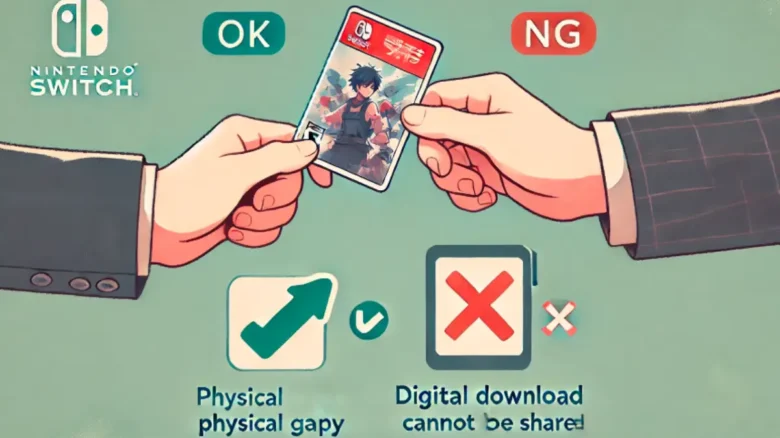
パッケージ版の場合は、ゲームカードを遊びたい本体へ差し替えれば、2台のどちらでも利用できます。
ただし、カードは1枚しかないため、2台同時には起動できません。
ダウンロード版の場合は、バーチャルゲームカードを2台のどちらかへセットして利用します。
最初に2台をペアリングしておけば、バーチャルゲームカードのセット先を切り替えられます。ただし、同じカードを2台へ同時にセットすることはできません。
つまり、ソフト1本を2台で「交代して遊ぶ」ことはできますが、同じソフトを2台で「同時に遊ぶ」には、基本的にソフトを2本用意する必要があります。
家族でオンライン対戦や協力プレイをするなら、次の点を確認してください。
- プレイヤーごとにソフトが必要か
- 1台の画面を共有するおすそわけプレイに対応しているか
- ローカル通信プレイに必要なソフト本数
- Nintendo Switch Onlineへの加入が必要か
- ファミリープランの対象人数
- Nintendo Switch 2のおすそわけ通信に対応しているか
ソフトによっては、1本で複数人が遊べるモードが用意されています。反対に、本体とソフトを人数分用意しなければならないタイトルもあります。
購入前にソフトの商品ページで「プレイ人数」「ローカル通信」「オンライン対応」「おすそわけ通信」の表記を確認しましょう。
スイッチ2台でパッケージソフト1つを使う方法
パッケージ版は、2台持ちでも仕組みが比較的わかりやすいです。
遊びたい本体へゲームカードを挿せば、その本体に登録されているユーザーでゲームを起動できます。
ただし、ゲームカードの中に家族全員のセーブデータが保存されているわけではありません。
セーブデータは本体側に保存されるため、同じカードを使っても、1台目と2台目では別々のセーブデータが作成されます。
例えば、子どもが1台目でゲームを進めたあと、ゲームカードだけを2台目へ移しても、同じ続きからは遊べません。
続きから遊ぶには、子どものユーザーとセーブデータを2台目で利用できるようにする必要があります。
パッケージ版を2台で使うときの基本は次のとおりです。
- 遊びたい本体へゲームカードを挿す
- その本体で本人のユーザーを選ぶ
- 必要ならセーブデータを引っ越す、またはクラウドからダウンロードする
- ゲーム終了後はソフトを終了してからカードを抜く
- カードの保管場所を家族で決める
小さなゲームカードは紛失しやすいため、2台を別々の部屋で使う家庭では収納場所を決めておくと安心です。
また、Nintendo Switch 2のキーカードを利用する場合は、ゲームカードを挿すだけでなく、ソフト本編のダウンロードが必要です。
2台目へ初めて挿すときは、ダウンロード容量と空き容量、インターネット環境も確認してください。
ダウンロードソフトを2台で使う設定方法
購入済みのダウンロードソフトを2台で使う場合は、2台目をバーチャルゲームカードが利用できる本体としてペアリングします。
大まかな流れは次のとおりです。
- 2台目に、ソフトを購入したニンテンドーアカウントを連携する
- 2台の本体を近くに置く
- インターネットとローカル通信を利用できる状態にする
- HOMEメニューからバーチャルゲームカードを開く
- 遊びたいソフトを選び、2台目へセットする
- 必要なソフトデータをダウンロードする
- 続きから遊ぶ場合はセーブデータも準備する
初回のペアリング後は、設定した2台の間でバーチャルゲームカードのセット先を切り替えられます。
バーチャルゲームカードをセットした本体では、同じ本体に登録されているほかのユーザーもソフトを利用できます。
ただし、追加コンテンツやゲーム内サービスには、購入アカウントや利用条件が別途設定されている場合があります。
「本編は起動できるのに、追加コンテンツが反映されない」ときは、本編と追加コンテンツの購入アカウント、バーチャルゲームカードの状態、ソフトの対応条件を確認してください。
また、セット先を変更してもセーブデータは一緒に移動しません。ソフトが起動できる状態と、続きを遊べる状態は別です。
スイッチ2台目で子どもアカウントを設定する方法
子どもが2台目を使う場合は、親のユーザーをそのまま使わせるのではなく、子ども専用のユーザーと子どもアカウントを設定するのがおすすめです。
子どもごとにユーザーを分けることで、次のメリットがあります。
- セーブデータが兄弟や親と混ざらない
- プレイ履歴を子どもごとに確認しやすい
- 年齢に応じた利用制限を設定できる
- ニンテンドーeショップの購入を制限できる
- 将来、本体を変更するときに本人のデータを整理しやすい
基本的な設定手順は次のとおりです。
- 保護者のニンテンドーアカウントでファミリーグループを確認する
- 必要に応じて子どもアカウントを作成する
- 2台目の本体に子ども用ユーザーを追加する
- 作成したユーザーを子どもアカウントへ連携する
- 「Nintendo みまもり Switch」アプリと本体を連携する
- プレイ時間や対象年齢、コミュニケーション機能を設定する
- ニンテンドーeショップの購入制限を確認する
- 遊ぶソフトのバーチャルゲームカードを本体へセットする
- 必要なら子どものセーブデータを移行する
子どもアカウントを作成しただけでは、親が購入したすべてのダウンロードソフトをどの本体でも自由に遊べるわけではありません。
子どもが使う本体へ、対象ソフトのバーチャルゲームカードがセットされているかを確認してください。
また、「Nintendo みまもり Switch」のプレイ時間設定は、本体の使い方を管理する機能です。ソフトの利用権やセーブデータを共有する機能ではありません。
この違いを理解しておくと、「みまもり設定をしたのにソフトが起動できない」という混乱を防げます。
課金を防ぎたい場合は、みまもりアプリだけでなく、ニンテンドーアカウント側のニンテンドーeショップ利用制限も確認しましょう。
子どもが暗証番号を推測できる状態では制限が形だけになってしまうため、誕生日や簡単な数字は避けた方が安心です。
家族構成別のおすすめ運用方法
2台持ちに唯一の正解はありません。誰が何を遊ぶかによって、使いやすい設定が変わります。
親と子どもが別々のゲームを遊ぶ家庭
親用と子ども用のユーザーを分け、2台に異なるバーチャルゲームカードをセットする運用がわかりやすいです。
親が遊ぶソフトは親の本体、子どもが遊ぶソフトは子どもの本体へセットしておけば、毎回切り替える手間を減らせます。
子どもの本体にはみまもり設定を行い、購入制限も確認してください。
兄弟が同じゲームを同時に遊びたい家庭
同じゲームを2台で同時に遊びたい場合は、原則としてソフトを2本用意した方が確実です。
パッケージ版1本や同じバーチャルゲームカード1つでは、2台同時に使えません。
ただし、ソフトがおすそわけプレイ、ローカル通信、おすそわけ通信などに対応している場合は、1本で遊べることがあります。ソフトごとの対応条件を確認しましょう。
自宅用と外出用を一人で使い分ける場合
同じニンテンドーアカウントを2台へ連携し、バーチャルゲームカードとセーブデータを切り替えて使います。
外出前には、遊びたいソフトを外出用本体へセットし、最新のセーブデータが入っているか確認してください。
移動先の通信環境が不安定な場合は、必要なソフトデータや更新データを自宅でダウンロードしておくと安心です。
親が購入したソフトを子どもへ貸したい場合
同じファミリーグループに入り、対応するバーチャルゲームカードを子どもへ貸し出します。
ただし、貸し出し中は親側でそのソフトを遊べません。親子で遊ぶ時間が重なる場合は、ソフトをもう1本用意するか、交代で遊ぶルールを決めてください。
2台持ちでNintendo Switch Onlineのファミリープランは必要?
本体を2台所有しただけで、Nintendo Switch Onlineのファミリープランが必須になるわけではありません。
必要かどうかは、利用するニンテンドーアカウントの数と、オンラインサービスを使う人の数で判断します。
1人だけがオンラインプレイやセーブデータお預かりを利用するなら、個人プランで足りる場合があります。
家族それぞれのニンテンドーアカウントでオンラインプレイを利用するなら、ファミリープランを検討する価値があります。
ファミリープランを検討しやすいのは、次のような家庭です。
- 親子や兄弟がそれぞれのアカウントでオンライン対戦をする
- 複数人がセーブデータお預かりを利用したい
- 家族のアカウントをファミリーグループで管理している
- 複数人で対象のオンラインサービスを利用する
ただし、ファミリープランへ加入しても、ゲームソフトそのものが人数分付与されるわけではありません。
また、ファミリーグループへ追加しただけで、購入済みソフトや残高、セーブデータが家族全員に共有されるわけでもありません。
オンラインサービスの利用権、ソフトの利用権、セーブデータは、それぞれ別に考えましょう。
料金や利用人数、対象サービスは変更される可能性があるため、加入前にNintendo Switch Onlineのファミリープラン公式ページで最新情報を確認してください。
2台持ちでよくある失敗と対処法
ここでは、2台持ちで起こりやすい失敗を整理します。設定前に確認しておくと、かなり防ぎやすくなりますよ。
ソフトを購入したのに子どものユーザーで起動できない
対象のバーチャルゲームカードが、その本体へセットされているか確認してください。
オンラインライセンスを使っている場合は、購入者本人のユーザーだけが利用できます。子どもの別アカウントで遊ばせるなら、バーチャルゲームカードを利用する方法を確認しましょう。
2台目にゲームは表示されたが、続きから遊べない
ソフトの利用権は設定できていますが、セーブデータが移っていない可能性があります。
セーブデータお預かりから最新データをダウンロードするか、セーブデータの引っ越しを行ってください。
ダウンロード版を貸したら、自分の本体で遊べなくなった
バーチャルゲームカードは、貸し出している間、貸した側では利用できません。
貸出期間の終了を待つか、必要に応じて返却操作を行います。
昔のmicroSDカードをSwitch 2へ入れたが容量拡張に使えない
Nintendo Switch 2でゲームデータの保存に使用できるのは、microSD Expressカードです。
従来のNintendo Switch用として購入したmicroSDカードでは、規格が異なる可能性があります。
同じパッケージ版を2台で同時に遊べると思っていた
ゲームカード1枚は、同時に1台の本体へしか挿せません。
2台で同じゲームを同時に遊ぶ場合は、ソフトを2本用意するか、1本で複数人が遊べる機能に対応しているか確認してください。
親のアカウントを子ども全員で使ってデータが混ざった
家族それぞれに専用ユーザーを作成してください。
セーブデータは基本的にユーザーごとに管理されます。兄弟で同じユーザーを使うと、進行状況の上書きや設定変更が起こりやすくなります。
本体を切り替えたら古いセーブデータが表示された
最後に遊んだ本体のバックアップが完了しているか確認し、次の本体へ最新データをダウンロードしてください。
バックアップ日時を確認せずに遊び始めると、進行状況が戻ったように見えることがあります。
2台持ちに向いている周辺機器の選び方
2台持ちでは、本体だけでなく周辺機器も増えます。ただし、すべてを2個ずつ買う必要はありません。
使う場所と頻度を考えて選びましょう。
| 周辺機器 | 向いている人 | 購入時の注意点 |
|---|---|---|
| 持ち運び用ケース | 外へ本体を持ち出す人 | 本体モデルと収納サイズを確認する |
| 画面保護フィルム | 子どもが使う人、傷を防ぎたい人 | Switch・有機EL・Switch 2では画面サイズが異なる |
| 予備のACアダプター | 自宅と外出先で充電する人 | 純正品または対応条件が明確な製品を選ぶ |
| 充電スタンド | 複数のコントローラーを使う家庭 | 対応する本体とコントローラーを確認する |
| microSDカード | 従来のSwitchでダウンロード版が多い人 | 容量、速度、販売元を確認する |
| microSD Expressカード | Nintendo Switch 2の容量を増やしたい人 | 「Express」の表記を確認する |
特にSDカード類は、極端に安い商品や販売元が不明な商品に注意してください。
保存容量が表示どおりでなかったり、データが破損したりすると、再ダウンロードに時間がかかります。
価格だけで決めず、対応規格、販売元、保証、レビュー内容を確認して選ぶことが大切です。
コントローラーを追加したい方は、ニンテンドー スイッチ2用コントローラーの違いと選び方も参考にしてください。
ニンテンドースイッチ2台持ちの情報はどこで確認すべき?
Switchのアカウントやダウンロードソフトの仕組みは、過去に変更されています。
検索結果の上位に表示されている記事でも、「いつもあそぶ本体」を前提にしているなど、現在の仕様と合わない場合があります。
設定に迷ったときは、まず次の公式情報を確認してください。
- バーチャルゲームカードの公式案内
- 2台目の本体へバーチャルゲームカードをセットする方法
- ファミリーグループへソフトを貸し出す方法
- セーブデータを別の本体で使う方法
- ファミリーグループの公式案内
- Nintendo Switch 2サポート
本体更新によって、メニュー名や利用条件が変わる可能性もあります。
この記事で全体像をつかんだあと、実際に設定するときは任天堂公式サポートの最新画面を確認しながら進めると安心です。
スイッチ2台持ちでよくある質問
Q. スイッチのソフトは2台で共有できますか?
A. 交代で利用することは可能です。パッケージ版はゲームカードを差し替え、ダウンロード版はバーチャルゲームカードのセット先を切り替えます。ただし、ソフト1本を2台で同時に使えるとは限りません。
Q. ダウンロードソフトは家族に貸せますか?
A. 対応ソフトであれば、ファミリーグループのメンバーへバーチャルゲームカードを14日間貸し出せます。貸し出し中は、貸した側ではそのソフトを遊べません。
Q. セーブデータは2台へ自動的に同期されますか?
A. アカウントを連携しただけでは自動共有されません。対応ソフトではNintendo Switch Onlineのセーブデータお預かりを利用できます。非対応ソフトは、個別の移行方法やセーブデータの引っ越しを確認してください。
Q. 同じアカウントで2台同時に遊べますか?
A. 使用するソフトと起動方法によって異なります。同じバーチャルゲームカードを2台へ同時にセットすることや、オンラインライセンスを複数本体で同時利用することはできません。
Q. 同じゲームを親子で2台同時に遊べますか?
A. 基本的にはソフトを2本用意するのが確実です。ただし、おすそわけプレイやおすそわけ通信など、1本で複数人が遊べる機能に対応したソフトもあります。
Q. 子ども用アカウントはどのように設定しますか?
A. 保護者のニンテンドーアカウントでファミリーグループを管理し、子どもアカウントを作成します。その後、2台目の本体に作った子ども用ユーザーを連携してください。
Q. Switchの2台目にSDカードは使えますか?
A. 使用できます。ただし、Nintendo Switch 2で容量を拡張する場合はmicroSD Expressカードが必要です。従来のSwitchとは対応規格が異なります。
Q. SDカードを移せばセーブデータも移りますか?
A. 移りません。セーブデータは本体保存メモリーに保存されるため、セーブデータお預かりや引っ越し機能を利用します。
Q. 2台目にもソフトを再ダウンロードする必要がありますか?
A. ダウンロードソフトを2台目で遊ぶ場合は、その本体へ必要なソフトデータをダウンロードします。バーチャルゲームカードをセットしただけで、ソフトデータまで自動的に入るとは限りません。
Q. 2台持ちならファミリープランへ入るべきですか?
A. 本体の台数ではなく、Nintendo Switch Onlineを利用するアカウント数で判断します。家族それぞれがオンラインプレイを利用するなら、ファミリープランを比較するとよいでしょう。
スイッチ2台持ちで失敗しないための運用ルール
2台持ちを快適に続けるには、家族の中で簡単なルールを決めておくことが大切です。
- 家族一人ひとりが自分のユーザーを使う
- どちらの本体にどのソフトをセットするか決める
- 同じソフトを使いたいときは、先に使っている人へ確認する
- 外出前にソフトデータと更新データをダウンロードする
- 本体を切り替える前にセーブデータの日時を確認する
- パッケージ版のゲームカードは決めた場所へ戻す
- 子どもが使う本体には購入制限を設定する
- 本体やアカウントを売却・譲渡する前にデータを確認する
- 仕様がわからないときは古い記事だけで判断せず公式情報を確認する
特に効果があるのは、「誰のユーザーで遊ぶか」と「どちらの本体を主に使うか」を決めることです。
親のユーザーを家族全員で共用すると、セーブデータや購入履歴、利用状況が混ざりやすくなります。
少し手間に見えても、最初に専用ユーザーを作っておいた方が、長く使うほど管理が楽になりますよ。
ニンテンドー スイッチ2台持ちまとめ
Nintendo Switchの2台持ちは、家族が同じ時間に遊びたいときや、自宅用と外出用を分けたいときに便利です。
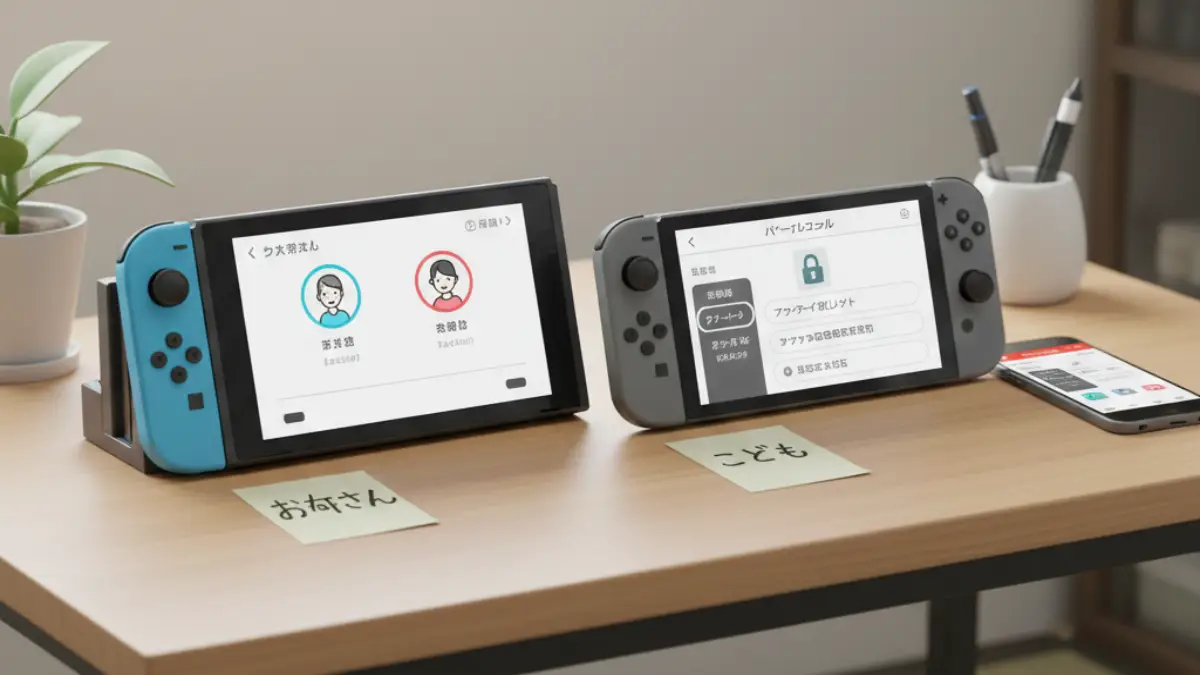
以前使われていた「いつもあそぶ本体」は廃止されており、現在はバーチャルゲームカードとオンラインライセンスを中心に、ダウンロードソフトを管理します。
- ✅ バーチャルゲームカードを利用できる本体は1アカウントにつき2台まで
- ✅ 同じバーチャルゲームカードは2台へ同時にセットできない
- ✅ パッケージ版は2台で差し替えて使えるが、同時プレイはできない
- ✅ キーカードは初回にソフト本編のダウンロードが必要
- ✅ ダウンロード版は対応条件を満たせばファミリーへ14日間貸し出せる
- ✅ 貸し出し中のソフトは、貸した側では遊べない
- ✅ オンラインライセンスは購入者本人だけが利用できる
- ✅ オンラインライセンスの利用中はインターネット接続が必要
- ✅ ソフトを利用できても、セーブデータは自動的に移らない
- ✅ セーブデータお預かりには非対応ソフトがある
- ✅ 家族一人ひとりに専用ユーザーを作ると管理しやすい
- ✅ 子どもには子どもアカウントとみまもり設定を用意する
- ✅ Nintendo Switch 2ではmicroSD Expressカードが必要
- ✅ 同じゲームを2台で同時に遊ぶなら、ソフト2本が必要な場合が多い
- ✅ 2台目を購入する前に、利用目的と必要なソフト本数を確認する
2台持ちで最も大切なのは、ユーザー、ソフトの利用権、セーブデータを別々に考えることです。
同じニンテンドーアカウントを連携しただけでは、購入済みソフトのデータやセーブデータが自動的に共有されるわけではありません。
まずは、誰がどちらの本体を使うのか決めます。
次に、遊びたいダウンロードソフトのバーチャルゲームカードを本体へセットします。
最後に、続きから遊ぶ必要がある場合は、セーブデータお預かりや引っ越し機能を使ってデータを準備してください。
この順番で考えれば、設定途中で迷いにくくなります。
同じゲームを家族で同時に遊ぶことが目的なら、2台目の本体だけでなく、ソフトが何本必要なのかも確認しましょう。
ゲームによっては、1本で複数人が遊べる機能が用意されています。一方で、オンライン対戦やローカル通信のために、人数分のソフトが必要になる場合もあります。
子どもが使う場合は、専用ユーザーと子どもアカウントを作り、「Nintendo みまもり Switch」とニンテンドーeショップの購入制限を設定しておくと安心です。
また、自宅用と外出用を切り替える方は、出かける前にバーチャルゲームカードのセット先、ソフトの更新、セーブデータのバックアップ日時を確認してください。
外出先で通信環境がないと、必要なデータをダウンロードできないことがあります。準備は自宅で済ませておくのがおすすめです。
2台目としてNintendo Switch 2を検討している方は、本体だけでなく、対応ソフト、microSD Expressカード、ケース、保護フィルムなども含めて予算を考えましょう。
Amazonなどの通販サイトでは、価格や在庫、セット内容、販売元が変わることがあります。注文を確定する前に、商品名、地域・言語仕様、販売元、発送元、保証条件を必ず確認してください。
設定方法やサービス内容は、本体更新によって変更される可能性があります。実際に設定するときは、任天堂公式サポートの最新情報も確認しましょう。
最初に家族の使い方を整理しておけば、ニンテンドー スイッチの2台持ちは決して不便なだけではありません。
遊ぶ人ごとにユーザーを分け、ソフトとセーブデータを正しく管理して、家族それぞれが気持ちよく遊べる環境を作ってくださいね。
この記事を書いた人

サク(九州出身・株式会社ponista運営)
海外留学3人の娘を育てながら、iPhone SE、iPhone 14、iPhone 15、iPhone 16 Pro、iPadのWi-Fiモデル、MacBookを実際に購入・使用し、機種ごとの使いやすさや設定方法を確認したうえで記事を執筆しています。