
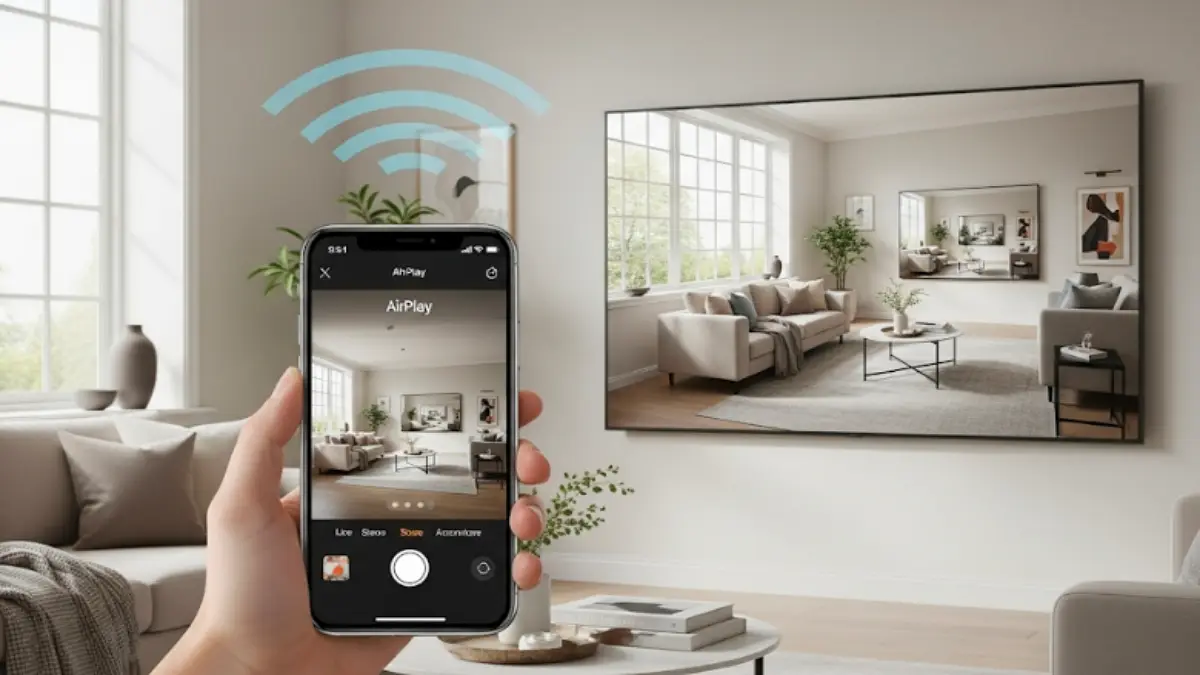
「iPhoneの画面がテレビに映らない」「AirPlayでミラーリングしようとしたのに接続できない」——そんなトラブルで検索してきた方も多いのではないでしょうか。方法はAirPlay・有線HDMI・iPhoneミラーリング・連係カメラと複数あり、どれを選べばいいのか、なぜ失敗するのかが分かりにくいのが原因です。
それぞれ「配線が要らない手軽さ」「遅延の少なさ」「Macからの操作性」など強みが違うため、目的に合わない方法を選ぶと、思ったように映らなかったり、会議中に映像が乱れたりすることがあります。
この記事では、AirPlayと有線HDMIの違いから、設定手順、外部カメラ化、写真共有、トラブル解決までをApple公式情報をもとに整理します。
読み終える頃には、自分の用途に合った接続方法を迷わず選べるようになります。
※この記事はプロモーションを含みます。
iPhoneカメラミラーリングの基本と活用法
- AirPlayと有線HDMIなど主要なミラーリング手段の違いを理解できる
- 前面カメラの左右反転設定や外部カメラ化の実手順を把握できる
- つまずきやすい原因と再現性の高い対処法を整理している
- 用途別の最適解を図と表で素早く確認できる
iPhoneをミラーリングするにはどうすればいいですか?
もっとも一般的なのはAirPlayによる画面ミラーリングです。iPhoneと表示先(Apple TV、AirPlay対応テレビ、またはMac)を同じWi-Fiに接続し、コントロールセンターで画面ミラーリングを選び、接続先を指定します。公式の手順はAppleのサポートで案内されています(参照:Appleサポート AirPlayでミラーリング)。
Mac上でiPhoneの画面を表示・操作したい場合は、macOS Sequoia(15)以降とiOS 18以降を組み合わせた「iPhoneミラーリング」が使えます。条件や操作はAppleの解説にまとめられています(参照:iPhoneミラーリング(MacでiPhoneを使う))。
iPhone 17やiPhone Airなど最新モデルでも、条件はiOS 18以降のままで変わりません。iOS 27(2026年9月14日提供予定)にアップデートしても、AirPlay・iPhoneミラーリング・連係カメラの手順や設定項目は基本的に同じです。むしろ最新のiOSほど接続の安定性は向上しているため、うまく映らない場合はまずOSを最新版に更新することをおすすめします。
実際に選ぶときは「何のために映したいか」を基準にすると、4つの方法のどれが向いているか判断しやすくなります。下の図で全体像を確認してみてください。
iPhoneのカメラでミラーモードにするには?
自撮りの左右反転を避けたい場合は設定 > カメラ > 前面カメラを左右反転をオンにします。Appleのユーザガイドではセルフィー撮影に関する設定の概要が示されています(参照:iPhoneユーザガイド セルフィー)。
iPhoneを外部カメラとして使うには?
連係カメラを使うと、iPhoneをMacのWeb会議や配信のカメラとして活用できます。条件は同じApple IDでのサインイン、BluetoothとWi-Fiのオンなどで、詳細はAppleのガイドに掲載されています(参照:Apple 連係カメラ、参照:Macヘルプ)。
連係カメラの主な利点と要件
| 観点 | 内容 |
|---|---|
| 画質 | iPhoneの背面カメラを活用し高画質で配信しやすい |
| 接続 | ワイヤレス運用も可能、安定性重視ならUSB接続が有効 |
| 互換 | 主要会議アプリでカメラ選択として利用しやすい |
iPhoneで撮った写真をテレビで見るには?
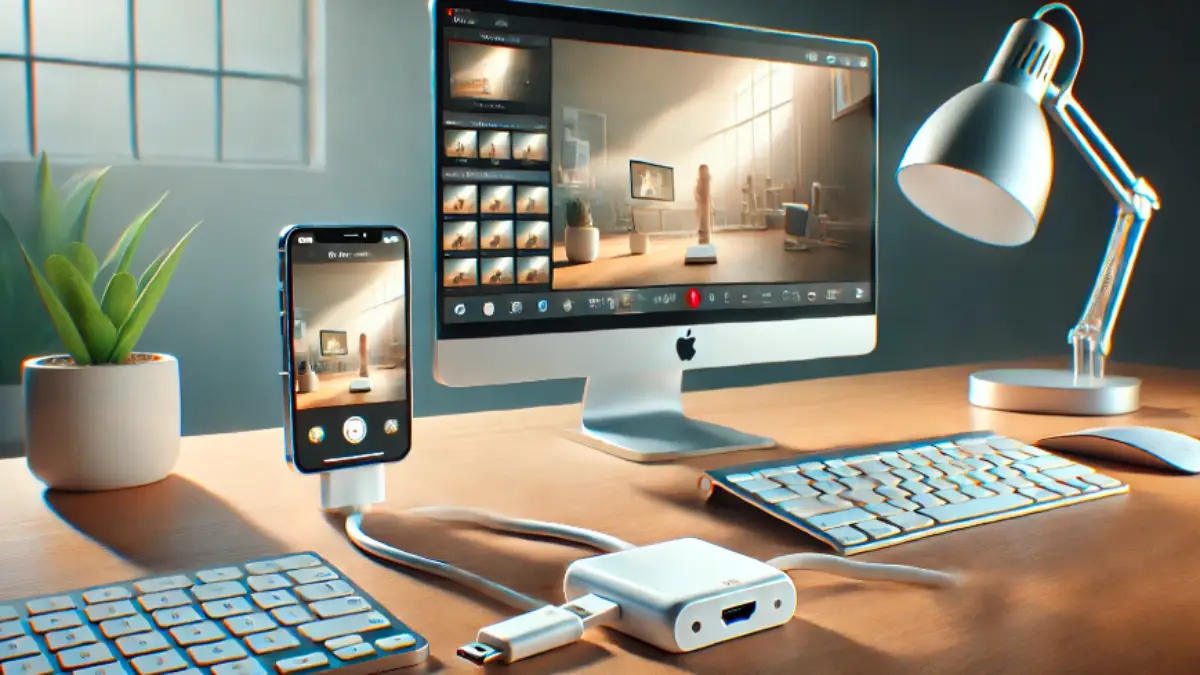
AirPlayで写真アプリのコンテンツをテレビへ表示できます。操作手順はAppleサポートにまとまっています(参照:Appleサポート AirPlay)。
安定表示や低遅延を重視する場合は、Apple純正のLightning–Digital AVアダプタなどで有線HDMI出力する方法も紹介されています(手順や注意点は一般向け解説にまとまっています:参照:パソコン工房NEXMAG)。
iPhone カメラ ミラーリング iPad
iPad側がAirPlay受信に対応していれば、同一Wi-Fi上で画面ミラーリングが可能です。撮影プレビューや共同作業の確認に向いています。対応可否や具体的手順はiPadOSのバージョンや受信アプリに依存するため、導入前に仕様を確認してください。
Macを介して表示と操作を行う選択肢としてiPhoneミラーリングも検討できます。iPadとiPhoneのミラーリングを組み合わせた具体的な設定については、以下の記事も参考になります。
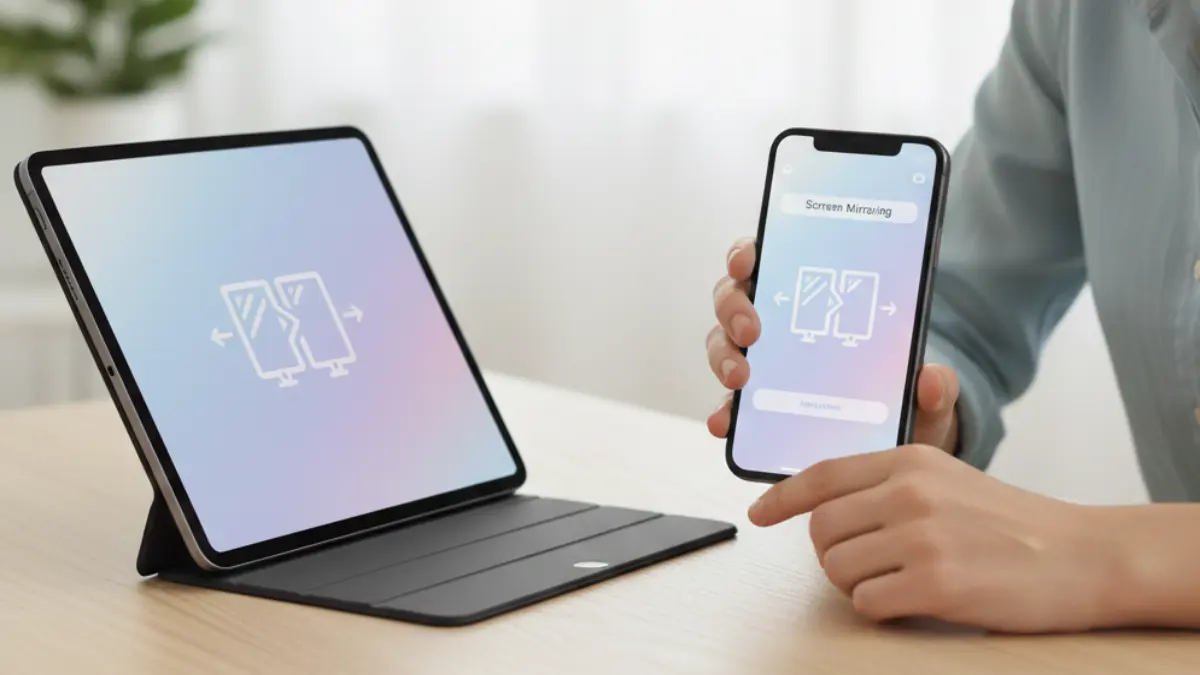
iPad iPhone ミラーリングのやり方 必要な機材と具体的な設定方法
iPhoneの画面をiPadに映す方法を解説。必要な機材、アプリ設定、有線・無線の違い、接続できない原因まで紹介します。
TREND ポータルiPhoneカメラミラーリングに必要なアイテム一覧
| 商品名 | 用途 | 重要ポイント |
|---|---|---|
| Apple TV 4K | AirPlayでテレビへワイヤレス出力 | 同一Wi-Fi必須・4K対応テレビで高品質表示 |
| AirPlay対応スマートテレビ | iPhone画面の直接ミラーリング | テレビ側のAirPlay設定を有効化・最新FW推奨 |
| Mac(iPhoneミラーリング対応) | Mac上でiPhone画面を表示・操作 | macOS Sequoia 15以降・同一Apple IDで認証 |
| Lightning – Digital AVアダプタ | Lightning端子iPhoneをHDMIで有線出力 | 公式アダプタ推奨・比較的低遅延で安定 |
| USB-C Digital AV Multiportアダプタ | USB-C端子iPhoneをHDMIで有線出力 | 給電しながら出力可・ケーブル品質に留意 |
| HDMIケーブル(適切な長さ) | アダプタからテレビ・モニターへ接続 | 4K/60に対応した規格を選定・取り回しを考慮 |
| 高品質Wi-Fiルーター | AirPlayやiPhoneミラーリングの通信安定化 | 5GHz帯推奨・同一ネットワーク接続が前提 |
| スマホホルダー/三脚(MagSafe対応推奨) | 撮影時の固定・安定したフレーミング | 角度調整と耐荷重を確認・縦横切替が容易 |
| 長めのUSB-CまたはLightningケーブル | 有線出力時や連係カメラの安定運用 | ノイズ対策品を選択・給電と同時使用に便利 |
| 外部電源(PD充電器/モバイルバッテリー) | 長時間ミラーリング・撮影の電力確保 | 出力W数を確認・発熱対策として余裕を持つ |
iPhoneカメラミラーリングの応用とトラブル対策
ここからは、動画撮影時のモニタリングやトラブル対処など、一歩進んだ使い方を解説します。
iPhoneカメラミラーリング用おすすめアイテム
AirPlayでワイヤレス出力が可能。高画質で安定したミラーリングを実現。
有線HDMI出力で低遅延表示。会議や撮影の正確なモニタリングに最適。
USB-C端子のiPhoneやiPadで給電しながらHDMI出力が可能。
5GHz帯で通信を安定化。AirPlayや画面ミラーリングの接続不良を防ぐ。
撮影時の手ブレ防止と安定した構図確保に必須。
iPhone 動画 撮影 ミラーリング
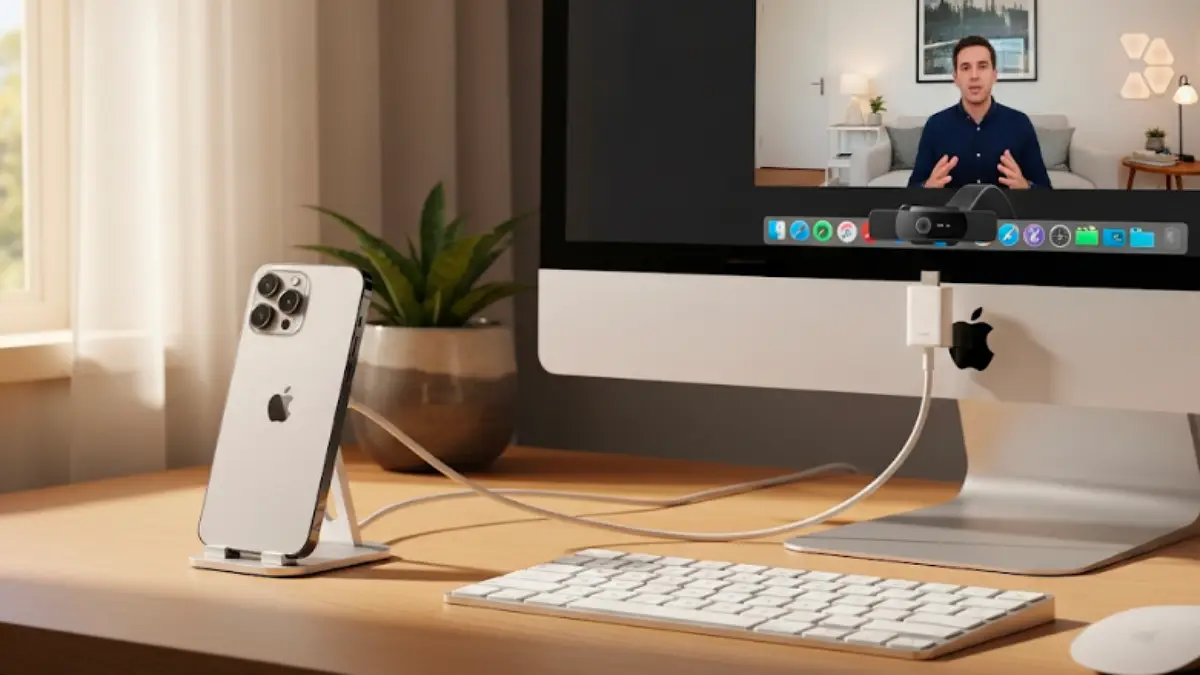
動画撮影中に外部表示を行う場合、AirPlayでは遅延が発生しやすく、フレーミングの正確さが求められる場面では不利になることがあります。低遅延を求める場合は、有線HDMI出力やMacでのiPhoneミラーリングが選択肢となります(参照:iPhoneミラーリング)。
| 方法 | 特徴 | 留意点 |
|---|---|---|
| AirPlay | 配線不要で手軽 | 遅延と一部アプリの出力制限あり |
| 有線HDMI | 低遅延で安定 | ケーブルとアダプタが必要 |
| iPhoneミラーリング(Mac) | Macで操作や映像確認可 | OS要件と近接条件が必要 |
iPhone画面ミラーリング できない
まず同じWi-Fiネットワークに接続されているかを確認します。次に受信側デバイス(Apple TVやMacなど)のAirPlayがオンになっているかをチェックします(参照:パソコン工房NEXMAG)。
よくある原因と対処例
| 原因 | 対処 |
|---|---|
| 異なるネットワーク | iPhoneと表示先を同じWi-Fiへ接続 |
| AirPlay無効 | 受信機のAirPlay設定を有効化 |
| 古いOS | iOSやtvOS、macOSの更新 |
| VPNや干渉 | VPN無効化や干渉源停止 |
| 一時的な不具合 | iPhoneと受信側デバイスの両方を再起動する |
| Wi-Fi電波の干渉 | ルーターと受信機の設置場所を離す・ルーターを再起動する |
iPhone同士 ミラーリングアプリなし
標準機能ではiPhone同士の直接ミラーリングはできません。通常はApple TVやAirPlay対応ディスプレイを経由します。
iPhone 画面ミラーリング テレビ
AirPlay対応テレビであれば、同じWi-Fiに接続し、コントロールセンターから画面ミラーリングを選択します(参照:Appleサポート)。
iPhone カメラ モニターアプリ
映像制作や配信で、ピントや色、波形などの詳細なモニタリングを行うアプリがあります。表示遅延や対応機能はアプリごとに異なります。
iPhone カメラ HDMI出力 アプリ
通常の写真や動画はApple純正のHDMIアダプタで出力可能です。一部アプリやコンテンツはHDCP(著作権保護)により制限されます。
iPhoneカメラ モニター にする
MacのWeb会議用カメラとしては連係カメラが有効です(参照:Apple 連係カメラ)。撮影現場などの大画面確認はAirPlayや有線HDMIが選ばれます。
iPhoneカメラミラーリングまとめ
ここまで、AirPlay・有線HDMI・iPhoneミラーリング・連係カメラという4つの方法を、目的別に整理してきました。
- ✅ AirPlayは同一Wi-FiでテレビやMacに画面を共有できる
- ✅ iPhoneミラーリングはMac上で直接操作や画面表示が可能(macOS Sequoia 15以降・iOS 18以降)
- ✅ 前面カメラの左右反転設定で自撮りを自然な向きに保存できる
- ✅ 連係カメラでWeb会議用の高画質カメラとしてiPhoneを活用できる
- ✅ 撮影中のモニタリングは低遅延の有線HDMIが安定しやすい
- ✅ AirPlayでは一部アプリやコンテンツで出力制限がある
- ✅ 映像制作の確認には機能の充実したモニターアプリが有効
- ✅ iPhone同士で直接ミラーリングする標準機能は存在しない
- ✅ 非対応テレビでもApple TVを使えばAirPlay接続が可能
- ✅ ミラーリングできない場合はWi-FiやAirPlay設定を確認する
- ✅ OSやアプリを最新に更新することで不具合解消が期待できる
- ✅ 会議用途は連係カメラが画質と安定性の両立で有利になる
- ✅ 手軽さ・安定性・遅延など優先度で接続方法を選定するとよい
よくある質問(Q&A)
- Q. AirPlayとiPhoneミラーリングはどう違いますか?
- AirPlayはテレビやMacの画面に「表示」するための機能で、iPhoneミラーリングはMac上でiPhoneの画面を「表示しながら操作」できる機能です。表示だけでよければAirPlay、Macから操作したいならiPhoneミラーリングを選びます。
- Q. iPhoneミラーリングを使うための条件は何ですか?
- macOS Sequoia(15)以降を搭載したMacと、iOS 18以降を搭載したiPhoneが必要です。同じApple IDでサインインし、Bluetooth・Wi-Fiをオンにしておく必要があります。
- Q. iPhone画面ミラーリングができないときはどうすればいいですか?
- まずiPhoneと表示先が同じWi-Fiに接続されているか確認してください。次に受信側のAirPlay設定がオンになっているか、OSが最新かを確認します。VPNを使っている場合は一時的に無効化すると改善することもあります。
- Q. iPhone同士で直接ミラーリングできますか?
- 標準機能ではできません。Apple TVやAirPlay対応ディスプレイなど、共通の表示先を経由する必要があります。画面共有が目的ならFaceTimeの画面共有機能も選択肢になります。
この記事を書いた人

サク(九州出身・株式会社ponista運営)
海外留学3人の娘を育てながら、iPhone SE、iPhone 14、iPhone 15、iPhone 16 Pro、iPadのWi-Fiモデル、MacBookを実際に購入・使用し、機種ごとの使いやすさや設定方法を確認したうえで記事を執筆しています。
Macをモニターとして活用する方法についても、以下の記事で詳しく解説しています。
iMacをモニターとして使う方法|ターゲットディスプレイモード対応機種と接続手順
iMacを外部モニターとして使う方法を解説。ターゲットディスプレイモードの対応機種・年式、M1以降での可否、Luna Displayなど代替手段まで詳しく紹介します。
TREND ポータル


