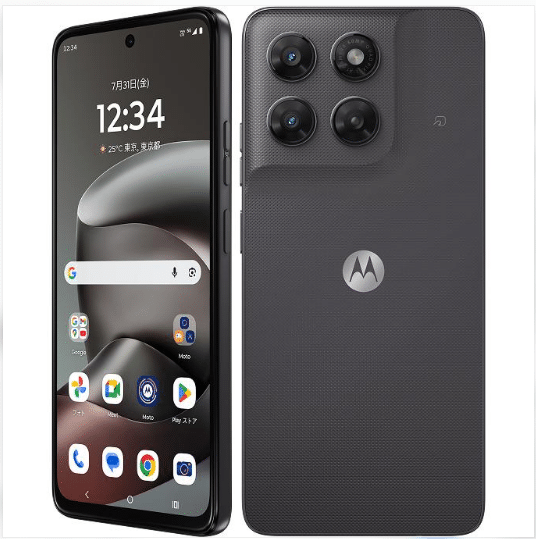
AQUOSでSDカードを使いたいと思っても、「自分の機種は対応しているのか」「何GBまで使えるのか」「買ったあとに認識しなかったらどうしよう」と迷う人は少なくありません。特にAQUOSはシリーズや機種によって対応状況が異なるため、名前だけで判断すると選び間違える可能性があります。
この記事では、AQUOSはSDカード容量と対応が迷わずわかる選び方完全版として、対応機種の考え方、容量の目安、入れ方、データ移行、認識しないときの確認ポイントまで整理します。単に「使える・使えない」だけでなく、購入前に見るべき判断基準を重視しています。
SDカードは写真や動画の保存に便利ですが、機種の最大容量を超えていたり、速度規格が用途に合っていなかったりすると、思ったように使えないことがあります。先に確認する順番を知っておけば、不要な買い直しやデータ移行時の不安を減らしやすくなります。
これからSDカードを購入する人も、すでに持っているカードが使えるか確認したい人も、まずは自分のAQUOSの機種名、対応容量、保存したいデータの種類を順番に見ていきましょう。
※この記事はプロモーションを含みます。
目次[閉じる]
AQUOSはSDカード対応か
記事ポイント 1
AQUOSはSDカードに対応している機種が多いものの、すべてのモデルで使えるわけではないため、まず機種名・対応可否・最大容量を確認することが大切です。
・AQUOSはSDカード対応機種が多いが、非対応モデルもある
・senseやwishは対応機種が多く、写真や動画保存に使いやすい
・Rシリーズは対応機種がある一方、派生モデルでは非対応の場合がある
・同じAQUOSでも最大容量は400GB、512GB、1TB、2TBなど機種で異なる
・購入前は正式な機種名、microSDXC対応、最大容量を確認すると失敗しにくい
AQUOSはSDカードに対応していますか?
判断基準:まず機種名を確認し、SDカード対応可否と最大容量が合っていれば購入候補にできます。
AQUOSはSDカードに対応している機種が多い一方で、すべてのモデルで使えるわけではありません。senseやwishは対応機種が多い傾向ですが、Rシリーズの一部や派生モデルでは非対応の場合もあります。
写真や動画を保存したいなら、SDカード対応機種で128GB〜256GBを選ぶと扱いやすいです。4K動画や長期保存が多いなら、対応容量内で512GB以上も候補になります。反対に、SDカード非対応機種なら、USBメモリ、クラウド、パソコン保存を選ぶ必要があります。
名前が似ている機種でも仕様が違う点には注意してください。たとえば同じAQUOS R系でも、モデル名の違いでSDカード対応が変わることがあります。購入前は本体設定、箱、キャリアやメーカーの仕様ページで正式な機種名を確認しましょう。
まず確認するべきポイント
買う前に見るべきポイントは、対応可否、対応カードの種類、最大容量の3つです。とくに「microSDXC対応」「最大1TB」「最大2TB」などの表記は、選べるカードの上限に直結します。
- 自分のAQUOSの正式な機種名を確認する
- SDカード対応機種か確認する
- 最大容量が128GB、256GB、1TB、2TBのどれか確認する
- microSD、microSDHC、microSDXCの対応範囲を見る
- 非対応機種ならクラウドやUSB保存を検討する
AQUOS SDカード対応機種
判断基準:AQUOS SDカード対応機種は、シリーズ名ではなく機種名と発売世代で確認します。
AQUOSはsense、wish、Rなど複数のシリーズがあり、SDカード対応状況や最大容量がモデルごとに異なります。シリーズ全体で判断すると、似た名前の別機種を選んでしまう可能性があります。
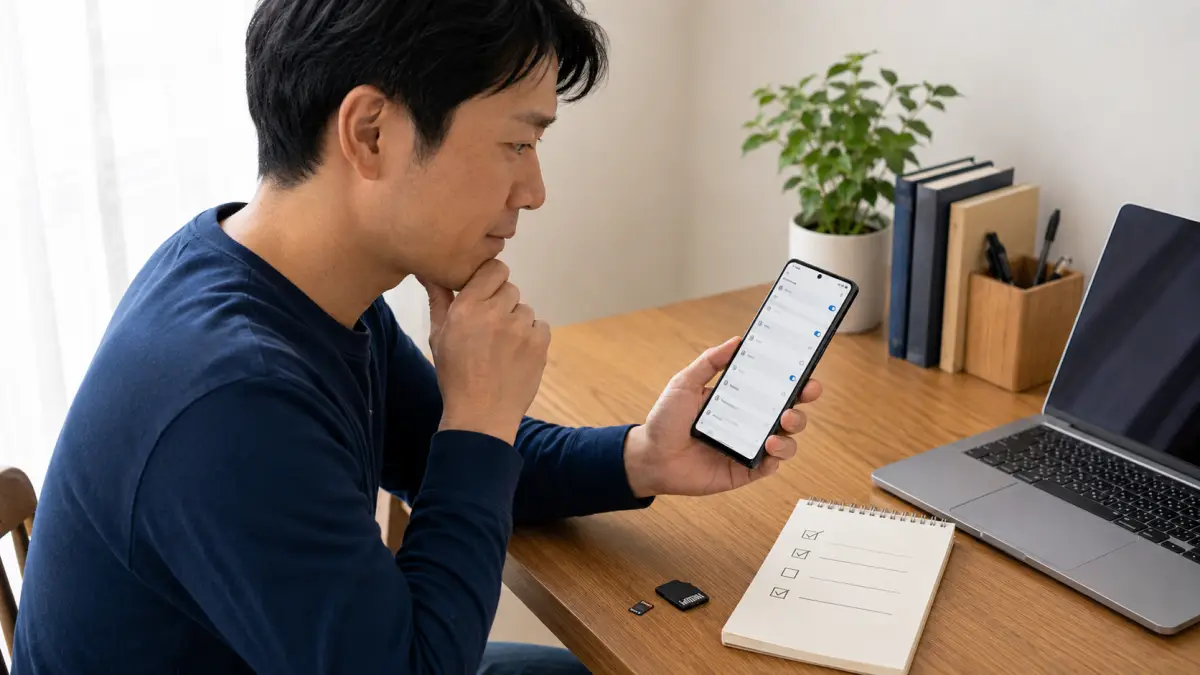
普段使いで写真保存が中心なら、senseやwishのSDカード対応モデルが選びやすいです。処理性能も重視するなら、Rシリーズの対応機種が候補になります。ただし、Rシリーズは派生モデルで非対応のことがあるため、対応表だけでなく公式仕様まで確認したほうが安全です。
旧機種では最大容量が400GBや512GBにとどまる場合があり、最新機種では1TBや2TB対応のものもあります。手元に大容量カードがあっても、機種の上限を超えていると認識しない可能性があります。
対応表を見るときの注意点
買う前に見るポイントは、キャリア版、SIMフリー版、型番の違いです。同じ名前に見えるAQUOSでも、販売元やモデルによって仕様表記が違うことがあります。
| 使い方 | 選びやすい傾向 | 確認ポイント |
|---|---|---|
| 写真中心 | SD対応のsense・wish | 128GB〜256GB対応 |
| 動画も多い | 大容量対応モデル | 512GB以上と速度規格 |
| 性能も重視 | Rシリーズ対応機種 | 派生モデルの非対応に注意 |
- シリーズ名だけで判断しない
- 正式な機種名と型番を見る
- 最大容量の表記を確認する
- キャリア版とSIMフリー版の違いを見る
- 非対応モデルを対応機種と混同しない
AQUOS sense9はマイクロSD対応?
判断基準:AQUOS sense9で使うなら、microSD対応を確認したうえで用途に合う容量を選びます。
AQUOS sense9はマイクロSDカードに対応しているため、本体容量だけでは不安な人でも写真や動画を別に保存しやすい機種です。日常使いのスマホとして、ストレージを増やしたい読者に向いています。
写真が中心なら128GB、動画もよく撮るなら256GB以上が選びやすいです。旅行、子どもの写真、長時間動画が多いなら512GBも候補になります。容量や速度の考え方を詳しく知りたい場合は、以下の記事も参考になります。
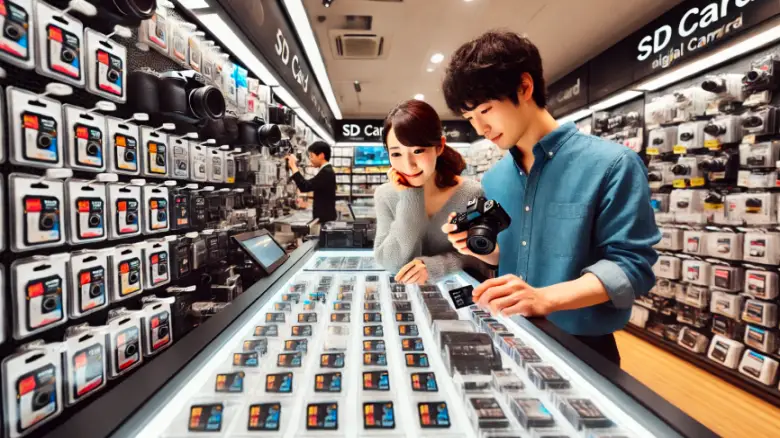
デジカメ SD カード なんでもいい?最適容量と速度選び方
デジカメ用SDカードの選び方を、規格・容量・転送速度・耐久性の観点から詳しく解説。認識しないときの原因と対処法、撮影スタイル別のおすすめモデルまで、失敗しないカード選びのポイントを幅広くご紹介します。
TREND ポータルただし、対応容量内であっても、すべてのカードの動作が保証されるわけではありません。極端に安い大容量カードや販売元が不明な商品は避け、信頼できるメーカーと販売店を選ぶほうが安心です。
購入前に確認したいこと
買う前に見るポイントは、容量、速度規格、販売元です。AQUOS sense9で写真だけなら容量優先、動画も撮るなら速度規格も重視すると選びやすくなります。
- 写真中心なら128GB〜256GBを目安にする
- 動画が多いなら256GB以上を検討する
- 4K動画を撮るならU3やV30表記を確認する
- 信頼できるメーカーの商品を選ぶ
- 安すぎる大容量カードは避ける
AQUOSのSDカードはどこに入ってますか?
判断基準:AQUOSのSDカードは、多くの機種で本体側面のSIMカードトレイ内を確認します。
AQUOSは外からSDカードを直接差し込むのではなく、SIMカードと同じカードトレイにmicroSDカードを載せる機種が多いです。そのため、初めて触る人には差し込み口が見つけにくいことがあります。
本体側面に小さなミゾがあるなら指でトレイを引き出すタイプ、穴があるなら付属ピンを使うタイプの可能性があります。自分で開けられる構造なら慎重に確認できますが、硬い、引っかかる、位置が不明な場合は無理に開けず、取扱説明書を確認するほうが安全です。似た操作の流れは以下の記事でも確認できます。
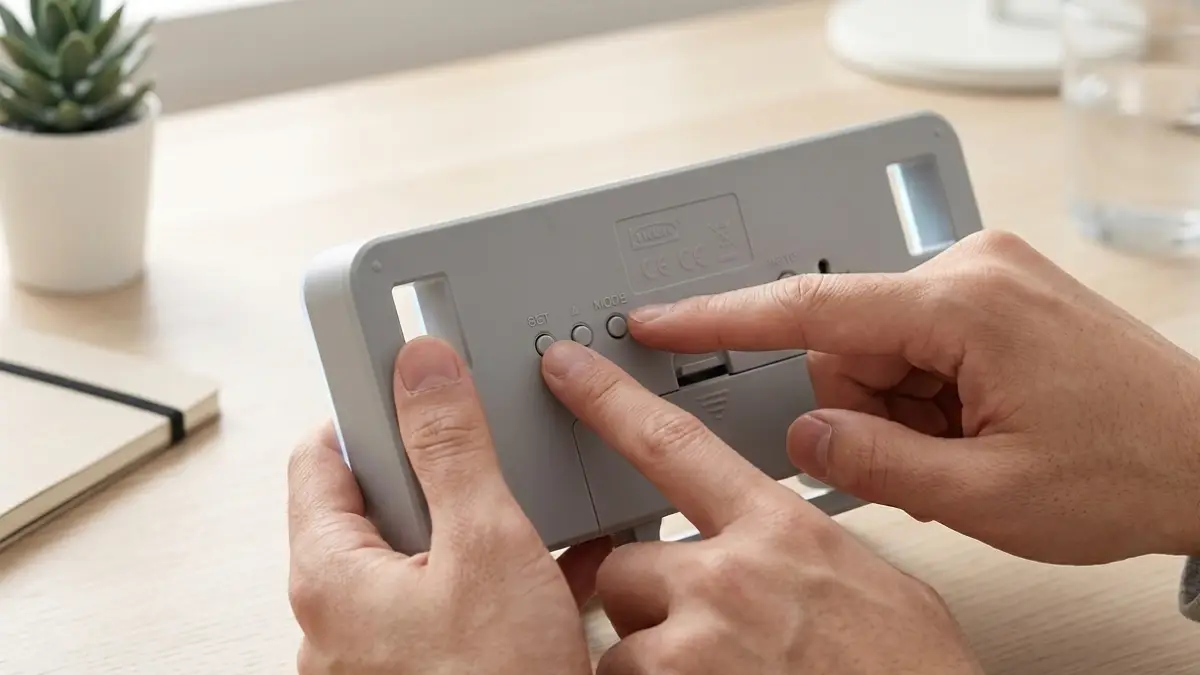
OPPO Reno11A SDカード対応!簡単挿入方法と最適なカード選び
OPPO Reno11AへのSDカードの入れ方や対応する最大容量、おすすめのメーカー・選び方まで詳しく解説します。
TREND ポータルトレイを斜めに引いたり、カードの向きを間違えて押し込んだりすると破損や認識不良につながります。作業前は電源を切り、明るい場所でカードの向きとトレイ形状を確認してください。
見つからないときの確認方法
買う前に見るポイントは、そもそもSDカードスロットがある機種かどうかです。トレイがあってもSIM専用の場合があるため、見た目だけで対応と判断しないようにしましょう。
- 本体側面にカードトレイがあるか見る
- トレイにmicroSD用のくぼみがあるか確認する
- 設定アプリのストレージ画面を見る
- 機種名と取扱説明書で検索する
- 硬い場合は無理に引き出さない
Aquos SDカードどこを確認
判断基準:Aquos SDカードどこを確認するか迷ったら、本体側面、設定アプリ、公式仕様の順で見ます。
本体側面だけを見ても、SDカード対応かどうかを判断できない場合があります。AQUOSのカードトレイはSIMと兼用されることが多く、機種によってはmicroSD用のスペースがないこともあります。
カードを入れる前なら公式仕様で対応可否を確認し、すでにカードを入れているなら設定アプリのストレージ画面を見ます。表示されていれば認識されていますが、表示されない場合は、入れ方の問題、非対応容量、カード不良、フォーマット形式の違いなどを順番に疑います。
先にSDカードを買ってから確認すると、非対応機種だった場合に使えないことがあります。特に大容量カードは価格も上がるため、購入前に最大容量と対応規格を確認してから選ぶのが無難です。
確認順を間違えないことが大切
買う前に見るポイントは、確認する順番です。機種対応、容量、用途の順に見れば、不要なカードを買う失敗を減らせます。
- 最初にAQUOSの正式な機種名を確認する
- 次にSDカード対応可否を見る
- 最大容量が何GBまたは何TBか確認する
- 写真中心か動画中心か用途を決める
- 対応容量内のmicroSDカードを選ぶ
AQUOS R10 SDカード入れ方
判断基準:AQUOS R10 SDカード入れ方は、電源オフ、トレイ確認、向き確認、認識確認の順で進めます。
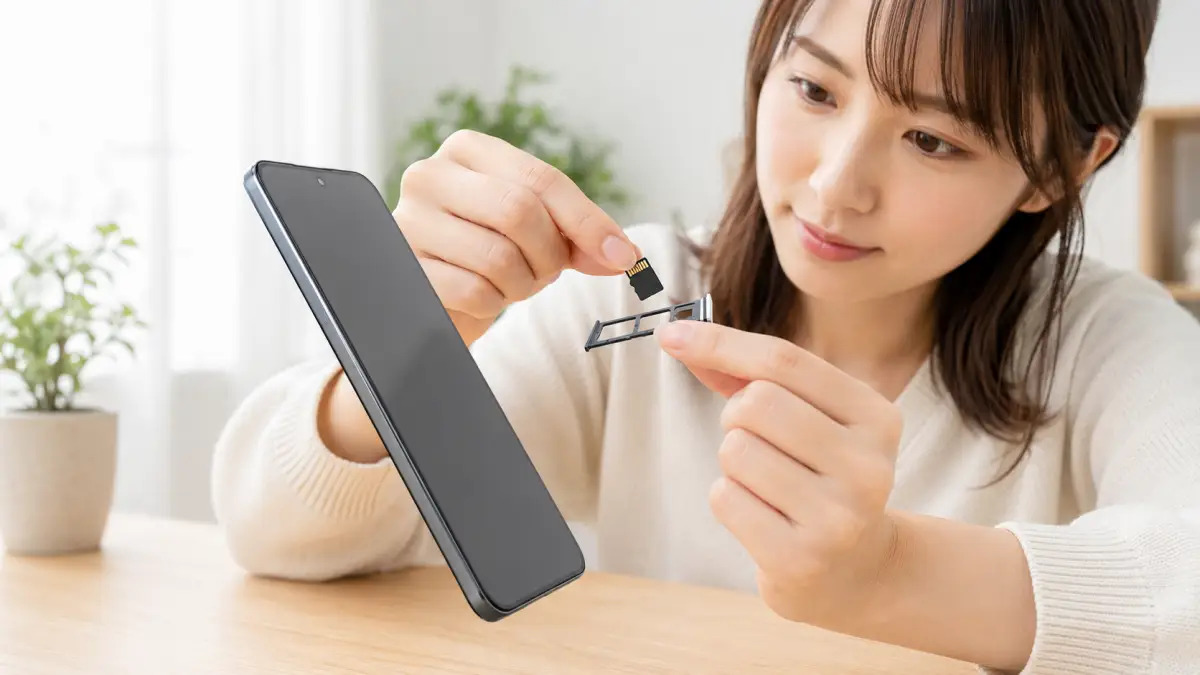
AQUOS R10はmicroSDカード対応機種のため、写真や動画を多く保存したい人はSDカードを活用できます。ただし、カードトレイは精密な部品なので、雑に扱うとトレイ破損や認識不良の原因になります。
初めて入れるなら、電源を切ってからトレイを水平に引き出し、microSDカードをトレイの形に合わせて置きます。すでにSDカードを使っていた人は、新しいカードを入れる前に必要なデータをバックアップしておくと安心です。入れた後は設定のストレージ画面で認識されているか確認します。
途中で引っかかる場合は、無理に押し込まないでください。カードの向きが違う、トレイに浮きがある、サイズ違いのカードを使っているなどの可能性があります。認識しない場合は、再起動や入れ直し、別カードでの確認を行います。
入れた後に確認すること
買う前に見るポイントは、AQUOS R10の最大対応容量と、使いたい用途に合う速度規格です。写真だけなら容量重視、動画撮影が多いなら速度も見て選びます。
- 電源を切ってからカードトレイを開ける
- microSDカードの向きを確認する
- トレイを水平に戻す
- 起動後にストレージ画面で認識を確認する
- 認識しない場合は入れ直しや別カードで確認する
AQUOSで使いやすいおすすめSDカード
判断基準:AQUOS用のSDカードは、機種の最大対応容量を超えない範囲で、写真中心なら128GB〜256GB、動画中心なら256GB〜512GB以上を目安に選びます。
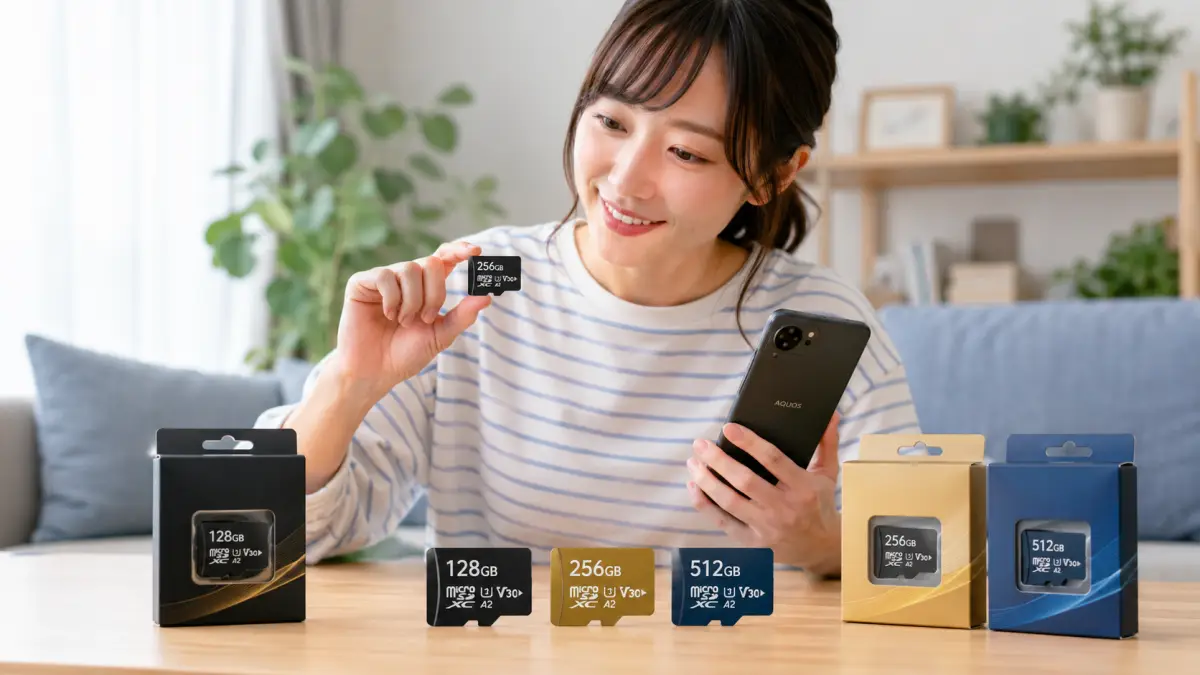
AQUOSはSDカード対応機種が多いものの、最大容量や対応規格は機種によって異なります。そのため、商品を選ぶ前に「自分のAQUOSがmicroSDXCに対応しているか」「最大1TBまたは2TBまで使えるか」を確認しておくことが大切です。
写真保存が中心なら価格と容量のバランスがよい256GB、動画も多いなら512GB、4K動画や長期保存を重視するならU3やV30表記のあるカードを選ぶと判断しやすくなります。安さだけで選ぶより、メーカー、速度規格、販売元、保証の有無まで見るほうが失敗しにくいです。
下記は、AQUOSで使うSDカードを選ぶときの比較候補です。価格や在庫は変動するため、購入前に容量、規格、販売元、レビュー内容を確認してください。
用途別に選びやすいSDカード比較
| 商品名 | 容量 | 向いている人 | ポイント | 注意点 |
|---|---|---|---|---|
| SanDisk Extreme microSDXC | 256GB〜512GB | 写真も動画も保存したい人 | U3やV30対応モデルが多く、動画保存にも選びやすい | 並行輸入品もあるため販売元と保証を確認 |
| Samsung EVO Plus microSDXC | 128GB〜512GB | コスパ重視で選びたい人 | 写真保存や日常利用に使いやすい定番候補 | 容量ごとに速度表記が異なる場合がある |
| Samsung PRO Plus microSDXC | 256GB〜512GB | 動画撮影を重視する人 | U3、V30、A2表記のモデルがあり、4K動画にも検討しやすい | 写真中心なら性能を持て余す場合がある |
| KIOXIA EXCERIA PLUS microSDXC | 256GB〜1TB | 国内メーカー系を選びたい人 | 国内サポート品を選べる場合があり、安心感を重視しやすい | 通常版とPLUS系で速度規格が違うため確認が必要 |
| Lexar Professional SILVER PLUS | 256GB〜512GB | 動画や大容量保存を重視する人 | U3、V30対応モデルがあり、速度重視で選びやすい | AQUOS側の最大容量を超えないか確認 |
買う前に見るポイント
- AQUOSの正式な機種名を確認する
- 最大対応容量が128GB、512GB、1TB、2TBのどれか確認する
- 写真中心なら128GB〜256GBを目安にする
- 動画中心なら256GB〜512GB以上を検討する
- 4K動画を撮るならU3やV30表記を確認する
- 安すぎる大容量カードや販売元不明の商品は避ける
- 購入後はAQUOS本体で認識するかすぐ確認する
AQUOSはSDカードで保存できるか
記事ポイント 2
AQUOSはSDカードを使えば本体容量を節約しやすいですが、入れ方・取り出し方・データ移行・認識不良の対処を知っておくと安心して選べます。
・写真中心なら128GB〜256GB、動画中心なら256GB〜512GB以上が選びやすい
・SDカードを入れる前に電源を切り、トレイの向きとカードの向きを確認する
・データ移行では写真や動画は移しやすいが、LINEやアプリは別の引き継ぎが必要
・認識しない時は入れ方、対応容量、カード不良、本体側の順に切り分ける
・安すぎる大容量カードは避け、容量・速度規格・販売元を確認して選ぶ
AQUOSスマホSDカード取り出し方
判断基準:SDカードを取り出す前は、保存中のデータがないか確認し、マウント解除してから外すのが安全です。
AQUOSスマホSDカード取り出し方で重要なのは、いきなりカードを抜かないことです。写真や動画の保存中、データ移動中、バックアップ中に取り外すと、ファイルが壊れたり、次回認識しない原因になることがあります。
普段の取り外しなら、設定アプリのストレージからSDカードをマウント解除してから電源を切る方法が向いています。カード交換をするならこの手順、新しいSDカードへ買い替えるなら先に写真や動画をコピーしてから取り外す、という分け方が安心です。
表示名は機種により「取り外し」「マウント解除」「取り出し」など異なります。表示が見つからない場合は、電源を切ってから外す方法でもリスクを下げられますが、コピーや保存が終わっていることは必ず確認してください。
抜く前に確認したいこと
買う前に見るポイントは、今のSDカードの中身を新しいカードへ移す必要があるかどうかです。容量不足で交換する人は、取り外す前に写真や動画のバックアップを済ませておくと失敗しにくくなります。
| 状況 | 選ぶ行動 | 注意点 |
|---|---|---|
| 一時的に外すだけ | マウント解除後に取り外す | 保存中でないか確認 |
| 新しいカードへ交換 | 先にデータをコピー | 旧カードをすぐ消さない |
| 認識不良の確認 | 別カードと差し替える | 向きと容量も確認 |
- 写真や動画の保存中ではないか確認する
- Filesアプリでコピーや移動が終わっているか見る
- 設定のストレージでマウント解除する
- 可能なら電源を切ってからトレイを開ける
- 水気や静電気のある場所で作業しない
AQUOSのデータはSDカードに移すの?
判断基準:写真・動画・音楽・書類はSDカードへ移しやすく、アプリ本体や一部データは別の移行方法が必要です。
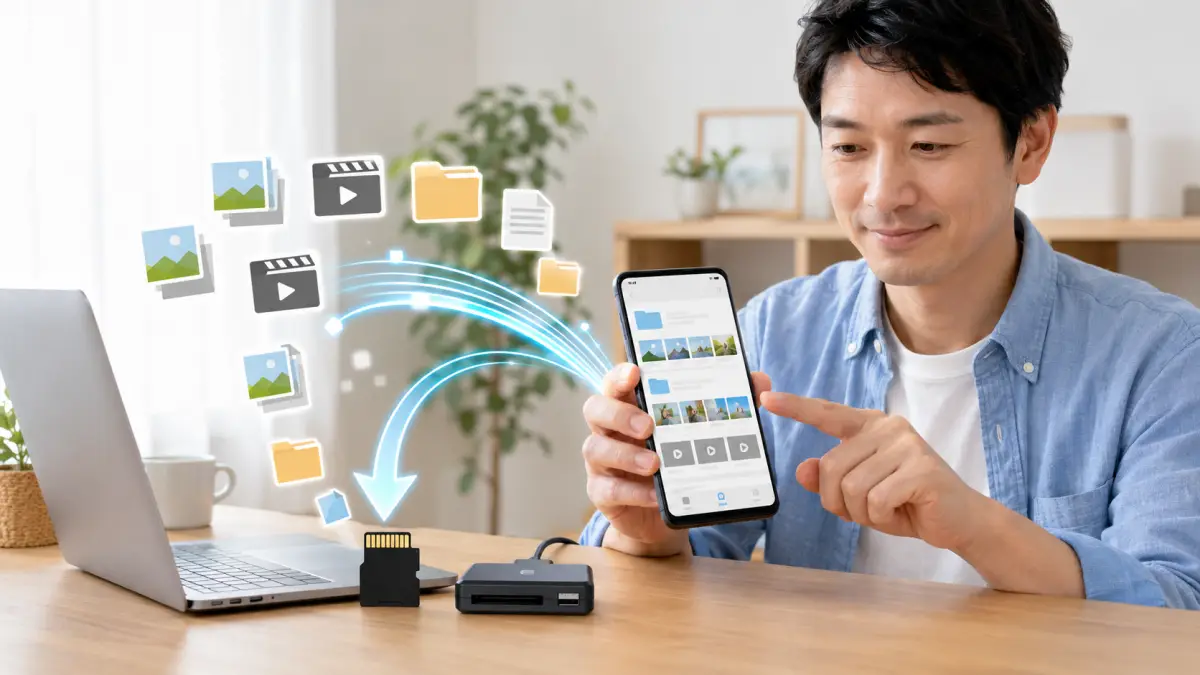
AQUOSのデータはSDカードに移せますが、すべてを丸ごと移せるわけではありません。本体容量を空けたい場合は、まず写真や動画などサイズの大きいファイルから移すのが現実的です。
容量不足を解消したいなら、Filesアプリで本体からSDカードへコピーする方法が向いています。機種変更に備えたいなら、SDカードだけでなくGoogleアカウント同期やアプリごとのバックアップも併用しましょう。スマホ全体の移行手順を確認したい場合は、以下の記事も参考になります。
エクスペリアデータ移行のコツ スムーズな機種変更の方法を紹介
Xperiaのデータ移行を失敗しないコツを解説。機種変更前の準備、ケーブル・ワイヤレス移行、LINEや電子マネーの注意点も紹介。
TREND ポータル最初から「移動」を選ぶと、操作ミスで本体側のデータが消えたように見えることがあります。慣れていない人は、まず「コピー」を選び、SDカード側で開けるか確認してから本体データを削除するほうが安心です。
移せないデータに注意
買う前に見るポイントは、SDカードで移したいデータの種類です。写真保存が目的なら容量重視、機種変更が目的ならアプリごとの引き継ぎ条件も確認しておきましょう。
| データの種類 | SDカード移行 | おすすめの対応 |
|---|---|---|
| 写真・動画 | しやすい | Filesアプリでコピー |
| 音楽・書類 | しやすい | フォルダごと整理 |
| LINE・ゲーム | 難しい場合あり | アプリ内バックアップ |
| 連絡先 | 方法による | Google同期も確認 |
- 本体容量を空けたいなら写真や動画から移す
- 初心者は移動よりコピーを選ぶ
- LINEやゲームはアプリ内バックアップを確認する
- 電子マネーや認証アプリは専用手続きが必要な場合がある
- 移行後にSDカード内で開けるか確認する
AQUOS SDカードの中身を見る方法
判断基準:AQUOS SDカードの中身を見る方法は、Filesアプリでフォルダ名と保存場所を確認するのが基本です。
SDカードには、写真、動画、ダウンロードファイル、音楽、書類などが保存されます。ただし、フォルダ名が英語で表示されることが多いため、初めて見る人はどこに何があるのか迷いやすいです。
写真を探すなら「DCIM」や「Pictures」、動画なら「Movies」、ダウンロード資料なら「Download」を見ると見つかりやすいです。中身を確認したいだけならギャラリーアプリ、整理やコピーまでしたいならFilesアプリを使う、という分け方をすると選びやすくなります。
不要そうに見えるフォルダでも、アプリが使っているデータの場合があります。中身がわからないまま削除すると、写真が消えたり、アプリの表示に影響することがあるため、削除前にファイル名や日付を確認しましょう。
削除する前に中身を確認
買い替えや整理前に見るポイントは、必要なデータがどのフォルダに入っているかです。削除目的なら、いきなり消すよりバックアップしてから整理するほうが安全です。
- 写真はDCIMやPicturesを確認する
- 動画はMoviesやDCIM内を確認する
- ダウンロード資料はDownloadを見る
- 不明なフォルダはすぐ削除しない
- 大切なデータはパソコンやクラウドにも保存する
AQUOS SDカードデータ移行
判断基準:AQUOS SDカードデータ移行は、写真や動画を移す目的なら便利ですが、アプリ引き継ぎには別手段も必要です。
SDカードを使ったデータ移行は、通信環境に左右されにくく、大容量の写真や動画を移しやすい方法です。Wi-Fiが不安定な場所や、クラウド操作が苦手な人にも使いやすい選択肢になります。
古いAQUOSから新しいAQUOSへ写真を移すなら、SDカードへコピーして新端末で読み込む方法が向いています。新しい端末がSDカード非対応なら、USBカードリーダー、パソコン、クラウド保存を使うほうが現実的です。スマホ全体の移行手順も確認したい場合は、こちらの記事も参考になると流れを整理しやすくなります。
SDカードは万能な移行方法ではありません。特にLINE、電子マネー、ゲーム、認証アプリは、カードにファイルを移しただけでは復元できないことがあります。機種変更前に、必要なアプリごとの引き継ぎ手順を確認してください。
機種変更前に準備すること
買う前に見るポイントは、新旧どちらのスマホもSDカードに対応しているかです。新端末が非対応の場合は、SDカードを直接入れられないため、読み取り方法を先に決めておく必要があります。
| 目的 | 向いている方法 | 注意点 |
|---|---|---|
| 写真・動画を移す | SDカード | 容量不足に注意 |
| 連絡先も移す | Google同期 | 同期設定を確認 |
| アプリも引き継ぐ | アプリ内バックアップ | 個別手続きが必要 |
| SD非対応端末へ移す | PC・USBリーダー | 別機器が必要 |
- 移したいデータの種類を決める
- SDカードの空き容量を確認する
- 新しい端末がSDカード対応か見る
- LINEやゲームは事前に引き継ぎ設定をする
- 移行後に写真や動画が開けるか確認する
AQUOS SDカード認識しない時
判断基準:AQUOS SDカード認識しない時は、入れ方、対応容量、カード不良、本体側の順に切り分けます。
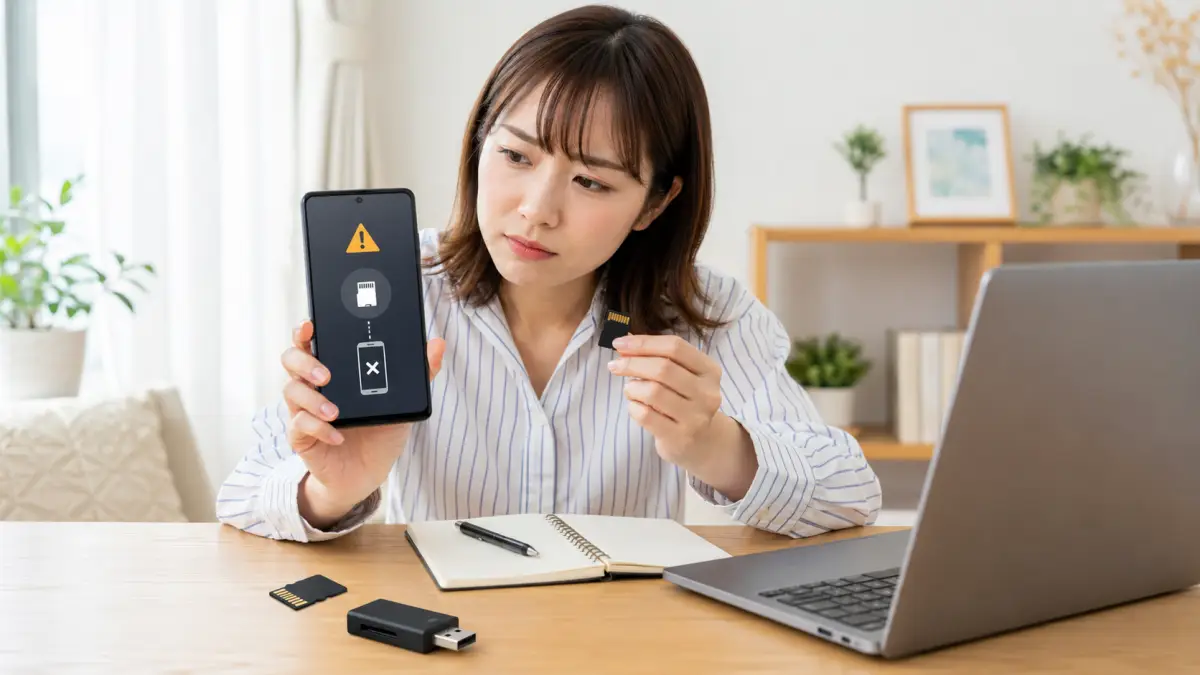
SDカードが認識しない原因はひとつとは限りません。カードの向きが違う、トレイに正しく載っていない、端子が汚れている、容量が機種の上限を超えている、カードが破損しているなど複数の可能性があります。
入れた直後に認識しないなら、電源を切って入れ直し、ストレージ画面を確認します。急に使えなくなったなら、別のSDカードをAQUOSに入れる、問題のカードをパソコンで読むなどして、AQUOS側かSDカード側かを判断しましょう。ストレージまわりの不具合を広く確認したい場合は、こちらも参考になります。
アプリ勝手に消えるAndroidは削除ではない 原因と対処の見分け方
Androidでアプリが勝手に消えたと感じたときの原因と対処法を解説。削除ではなくアーカイブや設定の可能性を切り分け、Playストアでの確認方法や復元手順まで分かりやすく紹介。
TREND ポータル「フォーマットしますか」と表示されても、大切な写真や動画が入っているならすぐに実行しないでください。フォーマットすると中身が消えるため、必要なデータがある場合は先にパソコンや復旧手段で読み出せるか確認するほうが安全です。
フォーマット前の注意点
買う前に見るポイントは、AQUOSの最大対応容量とSDカードの信頼性です。認識しないトラブルを減らすには、対応範囲内のカードを正規販売店で選ぶことが大切です。
- カードの向きとトレイの浮きを確認する
- 設定のストレージ画面で表示を見る
- 対応容量を超えていないか確認する
- 別のSDカードでAQUOS本体側を確認する
- 大切なデータがある場合はフォーマットしない
AQUOSはSDカードおすすめ確認
判断基準:AQUOSはSDカードおすすめ確認をするなら、容量、速度規格、信頼性を用途に合わせて選びます。
SDカードは容量が大きければよいわけではありません。AQUOSの機種が対応している最大容量を超えると使えない場合があり、速度が不足すると動画撮影や保存で不安定になることがあります。
写真中心なら128GB〜256GB、動画をよく撮るなら256GB〜512GB、4K動画や長期保存が多いなら512GB以上を候補にすると選びやすいです。容量や速度規格をさらに比較したい場合は、こちらの記事も参考になります。
極端に安い大容量カードは、容量偽装や書き込み不良のリスクがあります。大切な写真や動画を保存するなら、信頼できるメーカーの商品を正規販売店で購入し、使い始めにAQUOSで認識するか確認しましょう。
安すぎるカードは避ける
買う前に見るポイントは、価格だけでなく、容量、速度、販売元、保証の有無です。用途に合わないカードを選ぶと、保存できない、遅い、認識しないといった不満につながります。
| 使い方 | 容量の目安 | 速度の目安 |
|---|---|---|
| 写真中心 | 128GB〜256GB | Class10以上 |
| 動画も多い | 256GB〜512GB | U3推奨 |
| 4K動画中心 | 512GB以上 | V30以上を検討 |
- AQUOSの最大対応容量を確認する
- 写真中心か動画中心か用途を決める
- 動画撮影ならU3やV30を確認する
- 正規販売店で購入する
- 使い始めにAQUOSで認識確認する
AQUOSのSDカード選びで失敗しない確認方法
判断基準:AQUOSでSDカードを選ぶ前に、機種の対応可否、最大容量、使い道の3つを確認できれば失敗しにくくなります。
AQUOSはSDカード対応機種が多いですが、すべてのモデルで使えるわけではありません。たとえば、最新機種でも対応するモデルと非対応モデルが分かれるため、購入前にSHARP公式のAQUOS比較情報でmicroSDカード対応の有無を確認しておくと安心です。
写真を月に数百枚ほど保存する使い方なら128GB〜256GB、動画をよく撮るなら256GB〜512GB、4K動画や旅行の長期保存が多いなら512GB以上を検討しやすいです。容量や速度規格の考え方をさらに比較したい場合は、こちらの記事も参考になります。
よくある失敗例は、「AQUOSなら使えるだろう」と思って1TBのカードを買ったものの、手持ちの機種が非対応または上限未満で認識せず、写真を移せずに焦るケースです。買う前に3分だけ機種名と最大容量を確認しておけば、返品や買い直しの不安を減らせます。
買う前に見るポイント
仕様で見るべきなのは、microSD対応の有無、microSDXC対応、最大容量、速度規格、販売元です。用途が写真中心か動画中心かで、選ぶ容量と速度が変わります。
| 使い方 | 選びやすい容量 | 見るポイント |
|---|---|---|
| 写真中心 | 128GB〜256GB | 対応容量と価格 |
| 動画も多い | 256GB〜512GB | U3やV30表記 |
| 4K動画・長期保存 | 512GB以上 | 容量上限と信頼性 |
- AQUOSの正式な機種名を確認する
- SDカード対応機種か確認する
- 最大対応容量を確認する
- 写真用か動画用か用途を決める
- 動画撮影ならU3やV30表記を見る
- 極端に安い大容量カードは避ける
- 購入後はAQUOS本体で認識確認する
よくある質問
Q:AQUOSならどのSDカードでも使えますか?
A:どれでも使えるわけではありません。AQUOSの機種ごとに対応可否と最大容量が異なるため、購入前に機種名と仕様を確認してください。
Q:写真保存なら何GBを選べばよいですか?
A:写真中心なら128GB〜256GBが選びやすいです。動画を多く撮る人や旅行で長く使いたい人は、256GB以上も候補になります。
Q:失敗しやすい選び方はありますか?
A:価格だけで選ぶことです。安すぎる大容量カードは、容量偽装や書き込み不良のリスクがあります。大切な写真を保存するなら、信頼できる販売元で購入するほうが安心です。
AQUOSはSDカードまとめ
判断基準:AQUOSでSDカードを使うなら、対応機種か、最大容量はいくつか、何を保存したいかの3点を確認することが重要です。

AQUOSはSDカード対応機種が多いですが、すべてのモデルで使えるわけではありません。まず正式な機種名と型番を確認し、microSDカード対応の有無と最大容量を見てから選ぶ必要があります。
本体容量を空けたいなら写真や動画をSDカードへコピーし、機種変更に使うならGoogle同期やアプリ別バックアップも併用すると安心です。写真中心なら128GB〜256GB、動画中心なら256GB〜512GB以上が選びやすい目安になります。
認識しない、保存できない、フォーマットを求められるといったトラブル時は、すぐに初期化せず、カードの向き、対応容量、別端末での読み込みを順番に確認しましょう。大切なデータがある場合は、フォーマット前にバックアップを優先するべきです。
この記事の重要ポイント
- ☑ ✅ AQUOSはSDカード対応機種が多いが、全機種対応ではない
- ☑ ✅ まず正式な機種名と型番を確認することが重要である
- ☑ ✅ SDカードの最大容量は機種ごとに異なる
- ☑ ✅ senseシリーズやwishシリーズは対応機種が多い傾向である
- ☑ ✅ Rシリーズは対応機種と非対応機種の違いに注意が必要である
- ☑ ✅ 写真中心なら128GB〜256GBが選びやすい目安である
- ☑ ✅ 動画保存が多いなら256GB〜512GB以上も候補になる
- ☑ ✅ 4K動画を撮るならU3やV30などの速度規格を確認する
- ☑ ✅ SDカードは本体側面のSIMトレイ内に入れる機種が多い
- ☑ ✅ 取り出す前はマウント解除や電源オフを行うと安全である
- ☑ ✅ 本体データを移すときは移動よりコピーから始めると安心である
- ☑ ✅ SDカードで移しやすいのは写真・動画・音楽・書類である
- ☑ ✅ LINEやゲームなどはSDカードだけで引き継げない場合がある
- ☑ ✅ 認識しない時は入れ方・容量・カード不良の順に確認する
- ☑ ✅ 安すぎる大容量カードは避け、信頼できる販売元で選ぶべきである
最終確認のポイント
買う前に見るポイントは、機種対応、容量、速度、信頼性の4つです。この4点を押さえると、AQUOSでSDカードを使うときの失敗を減らせます。
- 自分のAQUOSがSDカード対応か確認する
- 最大対応容量を確認する
- 写真用か動画用か用途を決める
- 用途に合う速度規格を選ぶ
- 安すぎる大容量カードは避ける
- 初回使用時はAQUOSで認識確認する
- トラブル時はフォーマット前にデータを確認する
この記事を書いた人

サク(九州出身・株式会社ponista運営)
海外留学3人の娘を育てながら、iPhone SE、iPhone 14、iPhone 15、iPhone 16 Pro、iPadのWi-Fiモデル、MacBookを実際に購入・使用し、機種ごとの使いやすさや設定方法を確認したうえで記事を執筆しています。