「iPhone Duoは物理SIMを使えるのか」「2回線を同時に使えるのか」「今のSIMやeSIMをそのまま移せるのか」と気になっている方も多いでしょう。
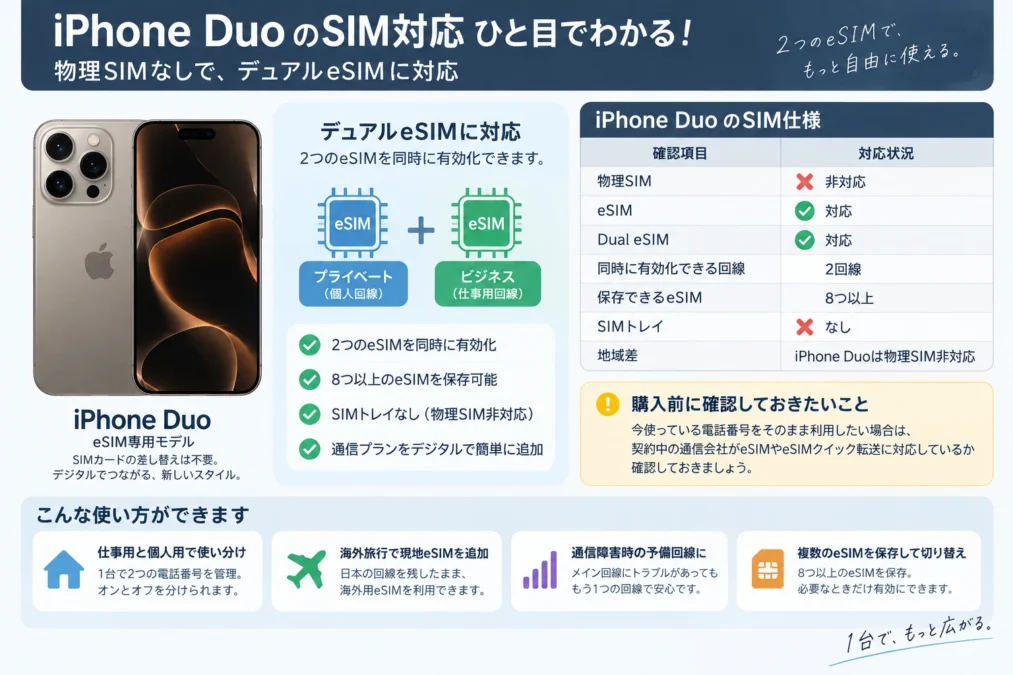
結論からいうと、iPhone Duoは物理SIMカードには対応せず、eSIM専用です。Dual eSIMに対応しており、2つのeSIMを同時に有効化できます。Apple公式仕様では、8つ以上のeSIMを保存できることも案内されています。
ただし、「iPhone Duo」という製品名と「Dual SIM」という機能は別物です。また、iPhoneはモデルや販売地域によって、物理SIM+eSIM、eSIM+eSIM、物理SIM2枚などSIM構成が異なります。
なお、筆者自身も現在iPhoneで物理SIMとeSIMの2回線を併用しています。実際に使っていると、「2回線を登録できること」「2回線で待ち受けできること」「2回線で同時にデータ通信すること」は別だと分かります。この記事では、仕様だけでなく、どの使い方を選べばよいかまで整理します。
iPhone Duoそのものの発売概要や価格、ほかの最新モデルとの違いを先に確認したい方は、こちらも参考にしてください。

iPhone18 発売の概要まとめ|Pro/Pro Max/Duoの発表内容と発売日
2026年9月10日発表のiPhone18を解説。Pro/Pro Maxの仕様・価格・発売日、Apple初の折りたたみ「iPhone Duo」、2027年春に延期された標準モデルまで発表時点の情報を整理します。
TREND ポータル※この記事はプロモーションを含みます。
目次[閉じる]
- 1iPhone Duo SIM対応|物理SIMなしでデュアルeSIMに対応
- 2iPhoneのデュアルSIM設定・切り替え・SIM移行方法
- 3まとめ|iPhone Duo SIM対応はeSIMのみ、2回線運用は可能
- 4この記事を書いた人
iPhone Duo SIM対応|物理SIMなしでデュアルeSIMに対応
iPhone DuoのSIM仕様で最初に押さえておきたいのは、物理SIMカードを使わないeSIM専用モデルだという点です。
Apple公式の技術仕様では「デュアルeSIM」「2つのアクティブなeSIM」「8つ以上のeSIMを保存」と明記されています。SIMカードを差し替える従来型ではなく、通信プランをデジタルで登録して利用する仕組みです。
| 確認項目 | iPhone Duo |
|---|---|
| 物理SIM | 非対応 |
| eSIM | 対応 |
| Dual eSIM | 対応 |
| 同時に有効化できる回線 | 2回線 |
| 保存できるeSIM | 8つ以上 |
| SIMトレイ | なし |
| 地域差 | iPhone Duoは物理SIM非対応 |
購入前に確認したいのは、本体よりも現在契約している回線をeSIMで利用できるかです。今使っている電話番号をそのまま使いたい場合は、契約中の通信会社がeSIMやeSIMクイック転送に対応しているか確認しておくと判断しやすくなります。
デュアルSIM iPhoneとは?iPhone Duoとの違い
判断基準:製品を探しているなら「iPhone Duo」、2回線運用を調べているなら「Dual SIM」と分けて考えるのが基本です。
iPhone DuoはAppleの製品名、Dual SIMは1台のiPhoneで2回線を利用する機能名です。Dual SIMでは、仕事用と個人用の電話番号を分けたり、日本の回線を残したまま海外用eSIMを追加したりできます。
Aならこれ:iPhone Duoを購入予定でSIM仕様だけ知りたいなら、eSIM対応状況と現在の契約回線を確認します。Bならこれ:今使っているiPhoneで2回線運用したいなら、自分のモデルが物理SIM+eSIMまたはDual eSIMに対応しているかを確認しましょう。
注意したいのは、「Duo」という名前だから特別な3回線・4回線通信ができるわけではない点です。iPhone Duoでも同時に有効化できるeSIMは2回線で、モバイルデータ通信は基本的に1回線を選んで利用します。
iPhone Duoで使えるSIMはeSIMのみ?物理SIMとの違い
判断基準:現在物理SIMを使っているなら、iPhone Duo購入前に「その回線をeSIMへ変更できるか」を最優先で確認してください。
iPhone DuoにはSIMカードを挿入するスロットがありません。現在nano-SIMを使っている場合、従来の機種変更のようにSIMカードを抜いて新しいiPhoneへ差し替える方法は使えません。通信会社のeSIMへ変更または転送して利用します。
Aならこれ:現在すでにeSIMを使っていて、契約先がeSIMクイック転送に対応しているなら、iPhone Duoへの移行は比較的進めやすいでしょう。Bならこれ:物理SIMを使っているなら、iPhone Duoを注文する前にeSIM変更・再発行・クイック転送のいずれが使えるか確認しておくのがおすすめです。
注意点は、eSIM対応iPhoneだからといって、すべての通信会社・すべての契約プランで同じ手続きが使えるわけではないことです。法人契約や一部の格安SIM、古い料金プランでは条件が異なる場合があります。
物理SIM+eSIMは使える?
iPhone Duoでは使えません。物理SIM自体に対応していないため、物理SIM+eSIMという構成にはできません。
今後もSIMカードを別端末へ頻繁に差し替えたい人は、iPhone Duoだけでなく物理SIM対応モデルも比較してから決めた方がよいでしょう。
eSIM+eSIMは使える?
使えます。iPhone Duoは2つのeSIMを同時に有効化できます。
- 仕事用回線+個人用回線
- メイン回線+データ用回線
- 日本の電話番号+海外旅行用eSIM
このような使い分けができます。
2回線以上のeSIMを保存して切り替えられる?
Apple公式仕様では8つ以上のeSIMを保存できます。ただし、保存できる回線数と同時に有効化できる回線数は別です。
旅行先ごとのeSIMを保存して必要なものだけ有効にする、といった使い方はできますが、8回線を同時に通信させるわけではありません。
- 今使っているSIMが物理SIMかeSIMか確認する
- 契約中の通信会社がeSIMに対応しているか確認する
- eSIMクイック転送が利用できるか確認する
- 物理SIMを頻繁に差し替える使い方が必要か考える
- 海外利用が多いならeSIM保存数も判断材料にする
次の行動:現在物理SIMを使っている方は、以下の記事も確認しておくと、eSIM専用iPhoneへの移行イメージをつかみやすくなります。
iPhone17 物理 SIMは日本非対応?購入前の安心ガイド
iPhone17の物理SIMは日本版で使えるのか解説。eSIM移行、海外版、旧モデルの選び方まで購入前に確認できます
TREND ポータルiPhone デュアルSIM対応機種
判断基準:購入予定のiPhoneが「Dual SIM対応」かだけでなく、「物理SIM+eSIM」なのか「eSIM+eSIM」なのかまで確認して選びます。
iPhoneのDual SIMはiPhone XS、XS Max、XR以降で利用できるモデルが増えました。さらにiPhone 13以降とiPhone SE(第3世代)では、2つのeSIMを同時に使うDual eSIMにも対応しています。Appleも、物理SIM非対応モデルが存在するためモデルごとの確認が必要と案内しています。
Aならこれ:現在の物理SIMを残しながらeSIMを追加したいなら、nano-SIM+eSIMに対応するモデルが選びやすいです。Bならこれ:これからeSIM中心で運用するなら、Dual eSIM対応モデルを選ぶと仕事用・個人用や旅行用回線を管理しやすくなります。
注意したいのは、同じ「iPhone 15」「iPhone 17」でも販売地域によってSIM構成が異なることです。中古品や並行輸入品を買う場合は、モデル名だけではなく販売国・型番まで確認してください。
| モデル | 代表的なDual SIM構成 | Dual eSIM |
|---|---|---|
| iPhone XS・XS Max・XR | nano-SIM+eSIM | 非対応 |
| iPhone 11シリーズ | nano-SIM+eSIM | 非対応 |
| iPhone SE 第2世代 | nano-SIM+eSIM | 非対応 |
| iPhone 12シリーズ | nano-SIM+eSIM | 非対応 |
| iPhone 13シリーズ | nano-SIM+eSIM / eSIM+eSIM | 対応 |
| iPhone SE 第3世代 | nano-SIM+eSIM / eSIM+eSIM | 対応 |
| iPhone 14〜16シリーズ | 販売地域により異なる | 対応 |
| iPhone 17 日本版 | eSIM+eSIM | 対応 |
| iPhone Duo | eSIM+eSIM | 対応 |
- 自分のiPhoneのモデル名を確認する
- 物理SIMスロットが必要か考える
- Dual eSIMが必要か確認する
- 中古・海外版なら販売地域と型番を見る
- 利用するキャリアのeSIM対応も確認する
iPhone全体の設定を見直したい場合は、以下の記事もあわせて確認してください。

iPhone設定まとめ|失敗しない使い方とおすすめ機能
iPhoneの設定がわからない人向けに、使いやすくなるおすすめ設定をまとめて解説。カメラ・操作・不具合対策まで、迷ったらこのページで解決
TREND ポータル日本版・米国版・中国本土版・香港版でSIM仕様はどう違う?
判断基準:日本で日常利用するなら日本版を軸に選び、海外版は「物理SIMが使えるか」だけで選ばないことが重要です。
iPhoneは同じ製品名でも販売地域によってSIM仕様が異なる場合があります。米国購入のiPhone 14以降はeSIMによるアクティベーションが基本となり、中国本土・香港・マカオでは一部モデルで2枚のnano-SIMを使ったDual SIMに対応しています。
Aならこれ:日本で普段使いし、国内キャリアのサポートや修理を重視するなら日本版が分かりやすい選択です。Bならこれ:海外在住や現地物理SIMを頻繁に使う事情があるなら、販売地域ごとのSIM仕様・対応バンド・保証まで比較して海外版を検討します。
注意点は、中国本土・香港・マカオ向けモデルをすべて「物理SIM2枚対応」と決めつけないことです。世代やモデルによってeSIM対応状況も異なるため、購入する個別モデルのApple公式仕様を確認してください。
| 地域 | 特徴 | 選ぶ前の注意 |
|---|---|---|
| 日本 | 世代によりnano-SIM+eSIMまたはeSIM専用 | 最新モデルはeSIM専用化に注意 |
| 米国 | iPhone 14以降はeSIM中心 | 物理SIM目的なら要確認 |
| 中国本土 | 一部モデルでnano-SIM×2 | モデルごとのeSIM対応差が大きい |
| 香港・マカオ | 一部モデルでnano-SIM×2 | 世代・型番ごとに確認 |
| iPhone Duo | eSIM専用 | 物理SIM目的の海外版購入は不向き |
- 販売国を確認する
- 正確なモデル番号を確認する
- 物理SIMトレイの有無を確認する
- 日本の利用キャリアとの対応を確認する
- 保証・修理条件も比較する
次の行動:海外旅行で物理SIMを使うためだけに海外版iPhoneを選ぶ前に、以下の記事も比較してみてください。eSIMで解決できるなら、端末選びの自由度が上がります。
海外eSIM設定ガイド|失敗しない切り替えと通信方法まとめ
海外eSIMの設定方法を解説。データローミングのオンオフ切り替えやiPhone・Androidの設定手順、切り替えの最適なタイミング、高額請求を防ぐ具体的な対策まで詳しく紹介します。
TREND ポータルiPhone デュアルSIM 同時待ち受け|2回線同時通信とは違う
判断基準:「2つの番号で待ち受けたい」のか、「2回線で同時にデータ通信したい」のかを分けて考えてください。
iPhoneのDual SIMでは2回線を有効にし、通常時は両方の番号で待ち受けできます。一方で、Appleは一度に利用できるモバイルデータ通信ネットワークは1つだけと案内しています。つまり、2回線待ち受けと2回線同時データ通信は同じ意味ではありません。
Aならこれ:仕事用と個人用の電話番号を1台で待ち受けたいならDual SIMは相性がよいです。Bならこれ:2社の回線を同時に束ねて通信速度を上げたいという目的なら、iPhoneのDual SIMはその用途ではありません。
注意したいのは、一方の回線で通話している最中のもう一方の回線です。Wi-Fi通話やモバイルデータ通信の切り替え設定、通信事業者の対応状況によって挙動が変わるため、「通話中も必ずもう一方へ着信する」とは断定できません。
| 使い方 | 対応 | 確認ポイント |
|---|---|---|
| 2回線を有効化 | ○ | 対応機種・契約が必要 |
| 2つの番号で待ち受け | ○ | DSDS |
| 2回線で同時データ通信 | × | データ回線は1つを使用 |
| 通話中の別回線着信 | 条件付き | Wi-Fi通話などを確認 |
DSDSとDSDAの違い
DSDSは「Dual SIM Dual Standby」の略で、2回線を待ち受け状態にできる方式です。iPhoneのDual SIMを理解するときは、まずこの「待ち受け」の考え方を押さえると分かりやすくなります。
DSDAは2回線をより独立して同時動作させる考え方です。iPhoneのDual SIMを「2回線が常時同時通信する機能」と理解しないようにしましょう。
片方で通話中にもう片方へ着信するとどうなる?
通話中の別回線着信は条件によって変わります。Wi-Fi通話などが使える場合は着信できることがありますが、条件を満たさない場合はもう一方の回線が圏外扱いになる場合があります。
仕事用番号への着信を逃したくない人は、利用中のキャリアがWi-Fi通話に対応しているか、留守番電話を設定しているかまで確認すると安心です。
2回線で同時にデータ通信できる?
できません。モバイルデータ通信には1回線を使用します。
回線を2つ契約している場合でも、通信量や料金が自動的に2社へ均等分散されるわけではありません。
- 目的が2番号の待ち受けか確認する
- データ通信はどちらの回線を使うか決める
- 通話中の別回線着信が重要ならWi-Fi通話を確認する
- 仕事用番号には留守番電話も検討する
- 「2回線契約=通信速度2倍」と考えない
Dual SIMでできること・できないこと
判断基準:電話番号を2つ持ちたい、通信障害時の予備回線が欲しい、海外eSIMを追加したい人にはDual SIMが向いています。
Dual SIMのメリットは、1台のiPhoneで複数の用途を分けられることです。仕事と個人の番号を分けるほか、音声用とデータ用で通信会社を分ける使い方もできます。
Aならこれ:仕事・個人・海外旅行など用途を分けたい人は2回線運用を検討しやすいです。Bならこれ:料金を安くしたいだけなら、2回線契約することで逆に月額が増える場合もあるため、1回線プランとの総額比較が必要です。
注意点として、障害対策として2回線を持つ場合は、同じ通信網を利用するブランド同士では障害時に両方使えなくなる可能性があります。予備回線目的なら通信網の違いまで比較してください。
| 内容 | 可否 |
|---|---|
| 2つの電話番号を利用する | ○ |
| 仕事用・個人用に分ける | ○ |
| 日本回線+海外eSIMを使う | ○ |
| 電話をかける回線を変更する | ○ |
| データ通信回線を変更する | ○ |
| 連絡先ごとに発信回線を指定する | ○ |
| 2回線で待ち受ける | ○ |
| 2回線で同時にモバイルデータ通信する | × |
| iPhone Duoへ物理SIMを入れる | × |
- 2回線分の月額料金を比較する
- 仕事用・個人用など用途を決める
- 予備回線なら通信網の違いも確認する
- 海外利用なら旅行用eSIM料金も比較する
- データ通信をどちらへ割り当てるか決める
iPhoneのデュアルSIM設定・切り替え・SIM移行方法
iPhone Duoを含むeSIM対応iPhoneでは、SIMカードを抜き差しする代わりに「設定」アプリから回線を追加・変更します。
「設定」「切り替え」「SIM移行」は別の操作です。
- 設定:2回線を使える状態にする
- 切り替え:電話・データに使う回線を変更する
- SIM移行:機種変更時に契約回線を新しいiPhoneへ移す
iPhone デュアルSIM設定
判断基準:最初に「2回線目をどう追加するか」を決め、その後に音声用とデータ用の役割を設定します。
Dual SIMを初めて設定する場合は、2回線目のSIMまたはeSIMをiPhoneへ追加します。筆者も現在iPhoneで物理SIMとeSIMを併用していますが、設定後に「どちらをモバイルデータ通信へ使うか」を確認しておくと、日常利用で迷いにくくなります。
Aならこれ:物理SIM対応iPhoneを使っているなら、現在のnano-SIMを残してeSIMを追加する方法があります。Bならこれ:iPhone Duoや日本版iPhone 17などeSIM専用モデルなら、2回線ともeSIMで設定します。
注意点は、2つの異なる通信会社を利用する場合や法人契約、一部MVNOなどでは条件が変わる可能性があることです。端末側の設定だけでなく、契約中の通信会社側でeSIM利用条件を確認してください。
物理SIM+eSIMを設定する場合
物理SIM対応モデルなら、nano-SIMを挿入した状態で2回線目のeSIMを追加できます。現在の電話番号を維持したまま、データ通信用や仕事用の回線を追加したい人に向いています。
eSIM+eSIMを設定する場合
iPhone 13以降やiPhone SE(第3世代)などDual eSIM対応モデルでは、2つのeSIMを有効にできます。iPhone Duoもこの使い方になります。
主回線・副回線の名前は変更できる
回線名は固定ではありません。「仕事」「個人」「旅行」など自分が判断しやすい名称にしておくと、電話やデータ回線を切り替える際の間違いを減らせます。
- 2回線目の契約が有効か確認する
- eSIM追加方法を確認する
- 音声用回線を決める
- データ通信用回線を決める
- 回線名を分かりやすく変更する
ほかのiPhone設定もまとめて見直したい方は、iPhone設定まとめ|失敗しない使い方とおすすめ機能も参考になります。
iPhone デュアルSIM 切り替え
判断基準:「電話を切り替えたいのか」「データ通信を切り替えたいのか」を先に決めると迷いません。
Dual SIM設定後は、電話とモバイルデータ通信で利用する回線を別々に変更できます。2回線を登録したからといって、すべての通信が自動的に同じ回線へ固定されるわけではありません。
Aならこれ:通信障害やデータ容量不足でインターネット回線だけ変更したいなら、モバイルデータ通信の回線を切り替えます。Bならこれ:仕事用番号と個人用番号を使い分けたいなら、発信時または連絡先ごとに電話回線を選びます。
注意したいのは、通話・SMS・iMessage・モバイルデータ通信で選択する項目が別になっていることです。「主回線を変更したら全部切り替わる」と思い込まず、用途別に設定を確認してください。
モバイルデータ通信の回線を切り替える
- 「設定」を開く
- 「モバイル通信」を選ぶ
- 「モバイルデータ通信」を選ぶ
- データ通信に使いたい回線を選ぶ
通信障害や月間データ容量の使い切り時に、もう一方の回線へ変更できるのはDual SIMの実用的なメリットです。
電話をかけるSIMを切り替える
電話をかけるときに使用する番号を選べます。連絡先ごとに使用回線を設定しておくと、仕事相手へ個人番号から発信するといったミスを減らせます。
SMSやiMessageで回線を変更する
メッセージでも使用する電話番号を選択できます。複数回線を使う人は、相手に伝えている電話番号と送信元が一致しているか確認しておきましょう。
- 電話用の番号を決める
- データ通信用の回線を決める
- 仕事の連絡先は使用回線を確認する
- SMSの送信元番号も確認する
- 海外ではローミング設定も確認する
次の行動:海外旅行で回線を切り替える予定なら、海外eSIM設定ガイドで出発前・現地到着後の設定も確認できます。
モバイルデータ通信の切り替えを許可するとどうなる?
判断基準:通話中もデータ通信を使いたいなら検討し、海外ローミング時は設定を特に確認してください。
「モバイルデータ通信の切り替えを許可」は、常に電波の強い回線や通信速度の速い回線を自動で選び続ける機能ではありません。通話中など、必要に応じて別回線のモバイルデータ通信を利用できるようにする設定です。
Aならこれ:音声用とデータ用を分けていて、通話中もデータ通信を使いたい人は設定を検討できます。Bならこれ:海外で意図しない回線のローミング料金が心配なら、自動切り替えだけに任せず利用回線を明確に設定しておく方が安心です。
注意したいのは、通信会社やローミング環境によって動作条件が異なる可能性があることです。海外ではデータローミング設定とセットで確認してください。
- 音声回線とデータ回線を確認する
- 自動切り替えが必要か判断する
- 海外ではローミング設定を見る
- 意図しないデータ料金が発生しないか確認する
iPhone15 デュアルSIM 使い方|日本版はnano-SIM+eSIMとDual eSIMに対応
判断基準:日本版iPhone 15なら、物理SIMを残したい人はnano-SIM+eSIM、カードを使わず管理したい人はeSIM+eSIMを選べます。
日本版iPhone 15シリーズは、nano-SIM+eSIMのDual SIMとDual eSIMに対応しています。そのため、iPhone 15だから特別な操作が必要というより、どのSIM構成で使うかを決めることが重要です。
Aならこれ:現在の物理SIMをそのまま残したいなら、nano-SIM+eSIMが分かりやすい選択です。Bならこれ:海外eSIMや回線変更をオンライン中心で管理したいなら、eSIM+eSIMも選択肢になります。
注意点は、米国版や中国本土・香港・マカオ向けモデルでは物理SIMの仕様が異なる場合があることです。「iPhone 15ならどこで買っても同じSIM構成」と考えず、海外版・中古品は販売地域を確認しましょう。
| 使い方 | 日本版iPhone 15 | 向いている人 |
|---|---|---|
| nano-SIM+eSIM | 対応 | 今の物理SIMを残したい人 |
| eSIM+eSIM | 対応 | オンライン管理を重視する人 |
| 物理SIM2枚 | 非対応 | 海外向け一部モデルを要確認 |
- 日本版か海外版か確認する
- 現在のSIMを残すか決める
- 2回線目を音声用・データ用のどちらにするか決める
- 海外旅行用eSIMを使う予定があるか確認する
- 機種変更予定ならeSIM移行方法も確認する
iPhone 17 SIM移行|物理SIM利用者はeSIMへの変更が必要
判断基準:日本版iPhone 17へ移るなら、現在の回線が「物理SIM」か「eSIM」かで準備が変わります。
日本版iPhone 17は物理SIMに対応せず、Dual eSIMを利用するモデルです。そのため物理SIMを使っている人は、SIMカードを抜いて差し替えるだけの機種変更はできません。eSIMへの変更または転送が必要です。
Aならこれ:旧iPhoneですでにeSIMを使っており、通信会社がeSIMクイック転送に対応しているなら、まずクイック転送を確認します。Bならこれ:物理SIMを使っている、Androidから移行する、クイック転送対象外の場合は、通信会社のeSIM再発行や指定手続きを確認してください。
注意点は、旧端末を早い段階で初期化しないことです。SMS認証や本人確認、eSIM転送に旧端末が必要になる場合があるため、新しいiPhoneで通話・SMS・モバイル通信を確認してから旧端末を整理する方が安全です。
eSIMクイック転送
対応する通信会社では、以前のiPhoneから新しいiPhoneへ電話番号を転送できます。利用条件は通信会社や契約内容によって異なるため、Apple側の機能対応だけで判断しないことが重要です。
QRコードが必ず必要なわけではない
eSIMにはクイック転送、キャリアアクティベーション、QRコードなど複数の設定方法があります。QRコードを使わず移行できるケースもあります。
| 現在の状態 | 最初に確認する方法 |
|---|---|
| iPhone+eSIM | eSIMクイック転送 |
| iPhone+物理SIM | 物理SIMからeSIMへの転送・変更 |
| Android | キャリアのeSIM移行・再発行手順 |
| Quick Transfer非対応 | QRコード・キャリア手続き |
- 現在の回線が物理SIMかeSIMか確認する
- 契約先がeSIMクイック転送対応か確認する
- Apple Accountや認証情報を確認する
- 旧端末を初期化せず残しておく
- 通話・SMS・モバイル通信を確認してから旧端末を消去する
SIMだけでなくデータやアプリも含めて機種変更する場合は、以下の記事もあわせて確認すると進めやすくなります。
iPhone17 初期設定はこれでOK|失敗しない流れと注意点を整理
iPhone17の初期設定で失敗しない手順を解説。事前準備、データ移行、Apple ID、圏外時の対処まで初心者向けに整理。
TREND ポータル物理SIMからeSIMへ変えるか迷っている場合は、iPhone17 物理 SIMは日本非対応?購入前の安心ガイドで、物理SIMを残したい場合の選択肢も整理しています。
eSIMクイック転送とキャリア手続きは何が違う?
判断基準:iPhoneに転送機能があっても、契約先の通信会社・料金プランが対応しているかまで確認して判断します。
eSIMクイック転送はAppleがiPhoneに用意している仕組みです。一方、実際の電話番号や回線契約を管理しているのは通信会社なので、「iPhoneが対応している=どの契約でもそのまま移行できる」という意味ではありません。
Aならこれ:契約中の通信会社がクイック転送に対応し、自分のプランも対象なら、QRコードなしで進められる場合があります。Bならこれ:非対応プランや法人契約などの場合は、キャリアアプリ、eSIM再発行、QRコードなど別の手続きが必要になることがあります。
注意したいのは、通信会社の対応状況は変更される可能性があることです。機種変更直前に、Apple公式だけでなく契約先キャリアの最新案内も確認してください。
| 移行方法 | 特徴 | QRコード |
|---|---|---|
| eSIMクイック転送 | 旧iPhoneから新iPhoneへ転送 | 原則不要 |
| キャリアアクティベーション | 通信会社側からeSIMを割り当て | 不要の場合あり |
| QRコード | 発行された情報を読み込む | 必要 |
| キャリアアプリ等 | 通信会社指定の方法で設定 | サービスによる |
- Apple側がeSIM転送に対応しているか
- 通信会社がクイック転送に対応しているか
- 自分の契約プランが対象か
- 再発行手数料や店頭手続きの有無
- 移行後に旧端末側がどうなるか確認する
iPhone 物理SIM復活は本当?最新モデルはむしろeSIM化が進んでいる
判断基準:日本版を購入するなら「物理SIMが復活した」という噂ではなく、購入予定モデルのApple公式SIM仕様で判断してください。
少なくとも日本版iPhone 17やiPhone Duoについて、物理SIMが復活したとはいえません。iPhone 17はApple公式仕様で物理SIM非対応、iPhone Duoも物理SIMには対応しないeSIM専用モデルです。
Aならこれ:最新モデルと国内利用を優先するなら、eSIMへ移行する前提で選ぶのが分かりやすいです。Bならこれ:仕事や法人契約などの事情で物理SIMが必須なら、物理SIM対応の旧モデルや条件に合うモデルを比較する方が現実的です。
注意点は、「海外版なら必ず物理SIMがある」と考えないことです。販売国・世代・型番によって仕様が異なるため、物理SIMだけを目的に海外版を購入すると、保証や対応バンドなど別の問題が出る場合があります。
| 選び方 | 向いている人 |
|---|---|
| 日本版最新モデル+eSIM | 国内利用中心・最新機種を使いたい人 |
| 物理SIM対応旧モデル | 現在のSIMカードを維持したい人 |
| 海外版 | 海外利用事情を理解し型番確認できる人 |
- 「物理SIM復活」という噂だけで判断しない
- Apple公式技術仕様を確認する
- 日本版か海外版か確認する
- eSIMへ移行できる回線か確認する
- 海外版なら保証・対応バンドも確認する
日本版iPhone 17で物理SIMを使えない場合の具体的な選択肢は、iPhone17 物理 SIMは日本非対応?購入前の安心ガイドで詳しく整理しています。
iPhone Duo・デュアルSIMのよくある質問
iPhone DuoはSIMカードを入れられますか?
いいえ。iPhone Duoは物理SIM非対応で、eSIMのみ利用できます。物理SIMを使っている人は、購入前に契約回線のeSIM移行方法を確認してください。
iPhone Duoは2つの電話番号を同時に使えますか?
はい。Dual eSIMに対応し、2つのeSIMを同時に有効化できます。ただし、2回線で同時にモバイルデータ通信するという意味ではありません。
デュアルSIM対応のiPhoneはどれですか?
iPhone XS、XS Max、XR以降にはDual SIM対応モデルがあります。2つのeSIMを同時に利用するDual eSIMは、iPhone 13以降やiPhone SE(第3世代)などが対応しています。
iPhoneで主回線と副回線を切り替えるには?
「設定」→「モバイル通信」からデータ通信に利用する回線などを変更できます。電話発信時や連絡先ごとに利用番号を選択することもできます。
デュアルSIMは片方で電話中でももう一方に必ず着信しますか?
必ずではありません。Wi-Fi通話やモバイルデータ通信の切り替え設定、通信事業者の対応状況などによって挙動が変わります。
iPhone 15でeSIMを2回線同時に使えますか?
日本版iPhone 15シリーズはDual eSIMに対応しているため、2つのeSIMを同時に有効化できます。
eSIMクイック転送ならQRコードは必要ありませんか?
eSIMクイック転送が利用できる場合は、通常QRコードを使わず転送できます。ただし、通信会社や契約プランによって利用可能な方法が異なります。
まとめ|iPhone Duo SIM対応はeSIMのみ、2回線運用は可能
iPhone DuoのSIM仕様とiPhoneのDual SIMについて、購入・機種変更前に確認したいポイントを整理します。
- iPhone Duoは物理SIMカード非対応
- iPhone DuoはeSIM専用
- Dual eSIMに対応する
- 2つのeSIMを同時に有効化できる
- 8つ以上のeSIMを保存できる
- 保存数と同時有効回線数は別
- Dual SIMは2回線同時データ通信という意味ではない
- モバイルデータ通信では基本的に1回線を選ぶ
- 通話中の別回線着信は条件によって変わる
- 日本版iPhone 15はnano-SIM+eSIMとDual eSIMに対応
- 日本版iPhone 17は物理SIM非対応
- 機種変更ではeSIMクイック転送を利用できる場合がある
- eSIM移行でQRコードが必須とは限らない
- 同じiPhoneでも販売地域によってSIM仕様が異なる
- 最新モデルで一律に物理SIMが復活したとはいえない
iOS 27の対応機種やApple Intelligenceとの違いについては、以下の記事でまとめています。
iOS 27対応機種一覧|iPhone13は使える?非対応モデルも解説
「自分のiPhoneはiOS 27に対応している?」「iPhone 13はまだ使える?」「対応していても新しいAI機能は使えないの?」と気になっている方も多いで・・・
TREND ポータル予約・納期・在庫の最新状況は、こちらの記事でまとめています。
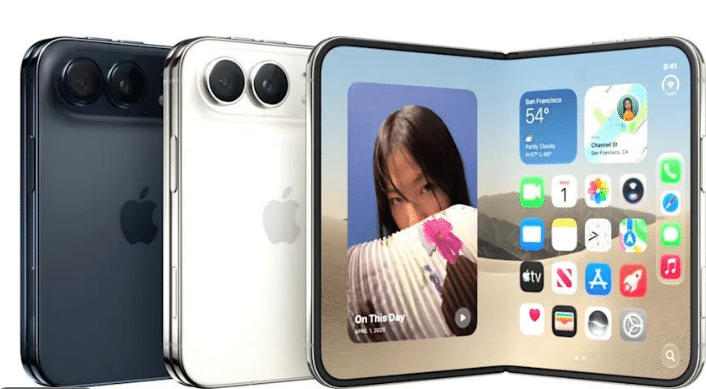
iPhone Duoはいつ届く?予約状況・納期・在庫情報を解説
iPhone Duoの予約開始日・発売日・価格を整理し、予約タイミング別の納期目安や在庫不足の理由を解説。海外で報告された出荷遅延の実例もふまえ、今から購入する場合の選択肢を紹介します。
TREND ポータルiPhone Duoの初期アップデート(iOS 27.1)については、こちらの記事も参考になります。
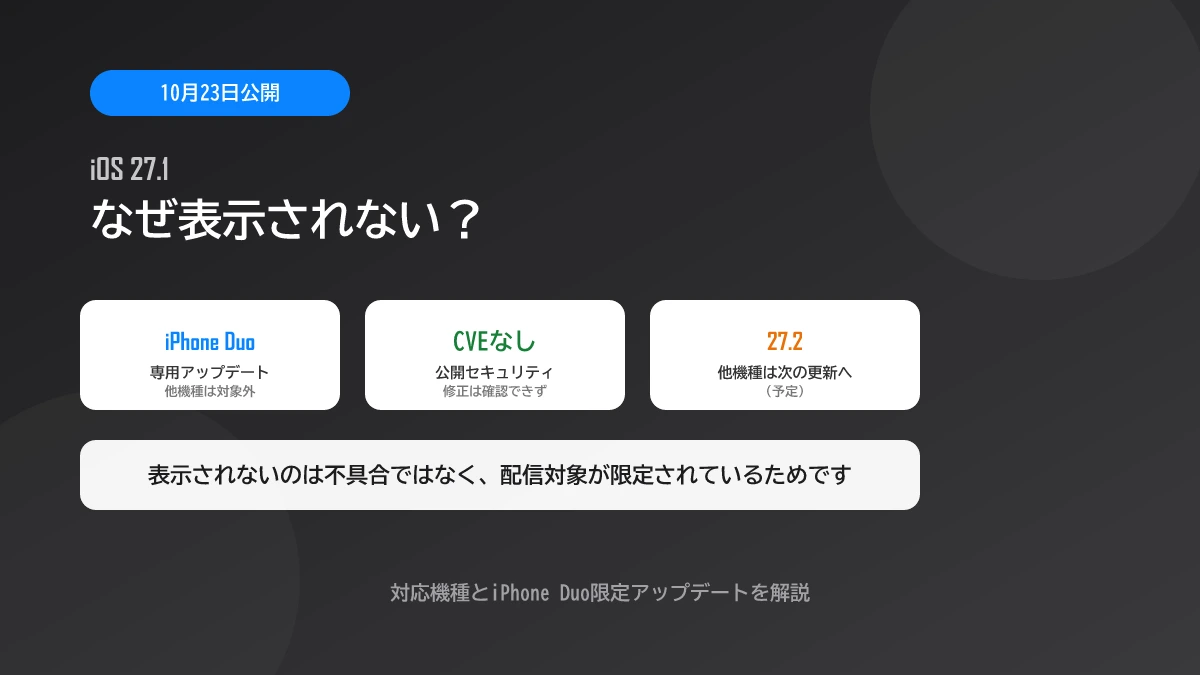
iOS 27.1が表示されないのはなぜ?対応機種とiPhone Duo限定アップデートを解説
iOS 27.1が設定アプリに表示されないのはなぜ?2026年10月23日公開のこのアップデートはiPhone Duo専用で、他機種は対象外です。対象機種、アップデート内容、他のiPhoneがいつ更新されるのかをApple公式情報をもとに解説します。
TREND ポータルiOS 27.2でのiPhone Duoの変更点は、こちらの記事でまとめています。
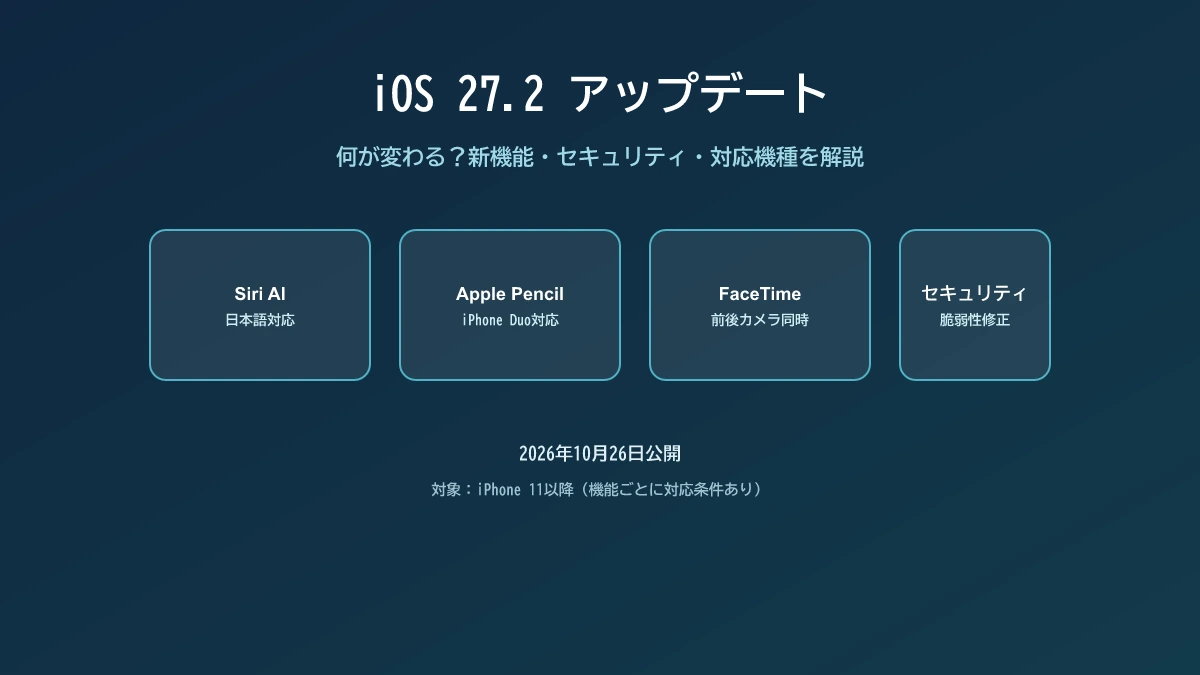
iOS 27.2アップデートで何が変わる?不具合修正・セキュリティ対策・対応機種を解説
iOS 27.2アップデートで何が変わるかを解説。Siri AIの日本語対応、iPhone DuoのApple Pencil対応、FaceTimeの新機能、セキュリティ修正の内容と対応機種をまとめました。
TREND ポータルこの記事を書いた人

サク(九州出身・株式会社ponista運営)
海外留学3人の娘を育てながら、iPhone SE、iPhone 14、iPhone 15、iPhone 16 Pro、iPadのWi-Fiモデル、MacBookを実際に購入・使用し、機種ごとの使いやすさや設定方法を確認したうえで記事を執筆しています。