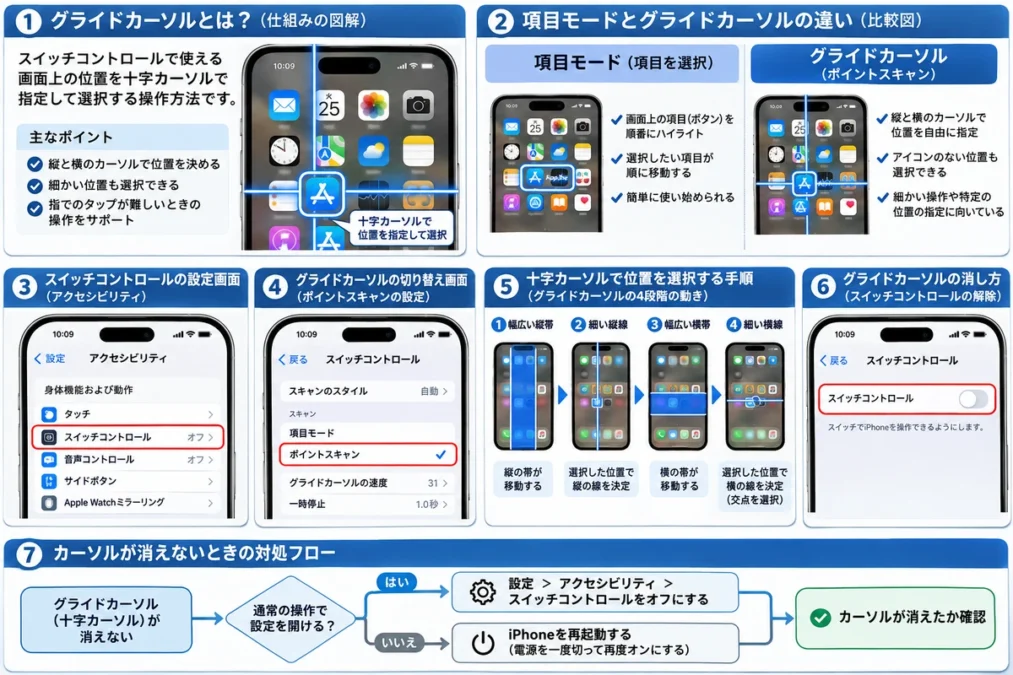
iPhoneのグライドカーソルとは、アクセシビリティ機能「スイッチコントロール」に搭載された、画面上の位置を選択するための操作方法です。
画面上を移動する縦横のカーソルを使い、スイッチ操作によって特定の位置を指定できます。Apple公式の機能名称であり、キーボードの文字入力カーソルやスワイプ入力とは異なります。
「グライドカーソルが勝手に動く」「青い線が消えない」と困っている場合は、「設定」→「アクセシビリティ」→「スイッチコントロール」をオフにすることで解除できます。
ただし、スイッチコントロールが有効になっている間は通常のタッチ操作が制限されるため、設定したスイッチやアクセシビリティショートカットを使った操作が必要になる場合があります。
この記事では、Apple公式のiPhoneユーザガイドをもとに、グライドカーソルの意味、使い方、消し方、速度調整、対応機種について解説します。
この記事で分かること
- iPhoneのグライドカーソルの意味と項目モードとの違い
- スイッチコントロールの設定方法と十字カーソルの使い方
- グライドカーソルが勝手に動く場合の消し方と解除方法
- 速度の11・31などの数値の考え方と対応iOSの注意点
※この記事はプロモーションを含みます。
目次[閉じる]
iPhoneのグライドカーソルとは?
グライドカーソルは、iPhoneの画面を直接タップする代わりに、スイッチ操作で画面上の位置を指定できる機能です。
「スイッチコントロール」というアクセシビリティ機能に含まれており、画面上のボタンや特定のポイントを選択するときに使用します。
Appleの日本語版iPhoneユーザガイドでも「グライドカーソル」という名称が使用されています。英語では「Gliding Cursor」と呼ばれます。
主に、通常のタッチ操作が難しい人の操作を補助する目的で用意されていますが、設定を確認したい人や、画面に表示されたカーソルの正体を知りたい人にも関係する機能です。
グライドカーソルの仕組みと役割
グライドカーソルは、画面上を移動する十字のカーソルを使って位置を指定します。
通常のタッチ操作では、指で画面の目的の場所をタップします。一方、グライドカーソルでは、縦方向と横方向の位置を順番に決めることで、操作したいポイントを選びます。
Apple公式ガイドでは、縦方向の幅広い帯と細い線を順番に停止させ、その後、横方向についても同じように位置を決める方法が説明されています。
- 画面上を移動する幅広い縦帯を停止する
- 細い縦線を停止して横位置を細かく決める
- 幅広い横帯を停止する
- 細い横線を停止して縦位置を細かく決める
- 表示されるハイライトメニューから操作を選択する
この仕組みにより、画面上の特定の場所を指定できます。
例えば、マップアプリの特定の地点を選びたい場合や、画面上に多くの項目が並んでいる場合などに便利です。
重要なのは、カーソルを停止させることと、指定した場所をタップすることは別の操作だという点です。
位置を決めた後は、ハイライトメニューから「タップ」などのアクションを選択します。タップの動作設定によっては操作方法が変わることもあります。
なお、グライドカーソルという名前ですが、指を滑らせて文字を入力する機能ではありません。
項目モードとの違い
スイッチコントロールには、グライドカーソルのほかに「項目モード」という選択方法があります。
項目モードは画面上のボタンや項目を順番に選ぶ方法、グライドカーソルは画面上の位置を指定する方法です。
| 比較項目 | 項目モード | グライドカーソル |
|---|---|---|
| 選択方法 | 項目やグループを順番に選択 | 縦横のカーソルで位置を指定 |
| 画面表示 | 項目を枠で囲んでハイライト | 縦横の帯や線を表示 |
| 主な用途 | ボタンやメニューの選択 | 画面上の特定位置の指定 |
| 初期状態 | 初回の標準モード | 切り替えて使用 |
| 向いている操作 | 項目を順番に選ぶ操作 | 細かな位置指定が必要な操作 |
項目モードでは、iPhoneが認識した項目や項目のグループが順番にハイライトされます。目的の項目が選択されたタイミングでスイッチを作動させる仕組みです。
グライドカーソルは、項目そのものではなく画面上のポイントを選択します。
Apple公式ガイドでは、スイッチコントロールを初めてオンにしたときのデフォルトの方法は項目モードとされています。
そのため、グライドカーソルを使いたい場合は、操作モードを切り替える必要があります。
iPhoneのグライドカーソルの使い方
グライドカーソルを使うには、最初にスイッチコントロールを設定します。
スイッチコントロールでは、画面のタップ、頭の動き、音、対応する外部スイッチなどを入力手段として利用できます。
外部アクセサリが必須というわけではありません。ただし、利用する操作方法に応じて、スイッチの登録とアクションの割り当てが必要です。
スイッチコントロールの設定方法
iPhoneでスイッチコントロールを設定する基本的な手順は次のとおりです。
- iPhoneの「設定」アプリを開く
- 「アクセシビリティ」をタップする
- 「スイッチコントロール」を選択する
- 「スイッチ」を開く
- 「新しいスイッチを追加」を選択する
- 使用する入力方法を選ぶ
- 画面の案内に従って「項目を選択」などのアクションを割り当てる
- 必要に応じてハイライトのスタイルを設定する
- 「スイッチコントロールモード」で「グライドカーソル」を選択する
- 「スイッチコントロール」をオンにする
スイッチとして画面を使用する場合は、画面タップや長押しを入力方法にできます。
また、iPhoneのカメラを利用した頭の動きや、対応する外部アクセサリを使用することもできます。利用可能な入力方法はiPhoneの機種やiOSのバージョンによって異なる場合があります。
頭の動きで操作する場合は、iPhoneを固定できるスタンドがあると安定します
頭の動きや外部スイッチでグライドカーソルを操作する場合、iPhoneの位置がずれると操作しづらくなります。角度調整ができるスマホスタンドやアームスタンドで固定しておくと、画面との距離や高さが一定に保て、カーソル操作も安定しやすくなります。
設定する前に解除方法を確認
スイッチコントロールをオンにすると、通常のタッチジェスチャだけでは機能を終了できなくなります。
設定に慣れていない場合は、あらかじめアクセシビリティショートカットに「スイッチコントロール」を登録しておくと安心です。
ショートカットは、基本的に「設定」→「アクセシビリティ」→「ショートカット」から登録できます。
Face ID搭載モデルではサイドボタン、ホームボタン搭載モデルではホームボタンを3回押して、登録した機能を呼び出します。
複数のアクセシビリティ機能を登録している場合は、選択メニューが表示されることがあります。

iPhone16 コントロールセンターの設定とショートカット活用術
iPhone16 コントロールセンターの出し方やカスタマイズ方法を詳しく解説。iPhone16 コントロールセンターの新機能と活用法
ガジェットウィズ十字カーソルで位置を選択する手順
スイッチコントロールを有効にしたら、グライドカーソルで画面上の位置を指定できます。
現在の操作モードが項目モードの場合は、ハイライトメニューから「グライドカーソル」を選択する方法でも切り替えられます。
操作の流れは以下のとおりです。
- グライドカーソルモードに切り替える
- 幅広い縦方向の帯が目的の場所に重なったら、選択スイッチを作動させる
- 細い縦線が目的の場所に重なったら、再びスイッチを作動させる
- 幅広い横方向の帯が目的の場所に重なったら、スイッチを作動させる
- 細い横線が目的の場所に重なったら、再びスイッチを作動させる
- ハイライトメニューから「タップ」などのアクションを選択する
この操作では、画面上の位置を縦横それぞれ2段階で指定します。
最初に幅広い帯で大まかな場所を決め、細い線で位置を絞り込むイメージです。
目的の場所を通り過ぎてしまう場合は、次の移動を待つなど、現在設定されているスキャン動作に応じてやり直します。
グライドカーソルから通常の項目選択に戻る場合は、ハイライトメニューで「項目モード」を選択してください。
Apple公式の詳しい操作方法は、iPhoneでスイッチコントロールを使って項目を選択する方法で確認できます。
iPhoneのグライドカーソルの消し方
グライドカーソルが表示されて消えないときは、スイッチコントロールが有効になっていないか確認してください。
グライドカーソルだけを使用しない場合は項目モードへ切り替え、スイッチコントロール自体が不要な場合は機能をオフにします。
スイッチコントロールを解除する方法
iPhoneのスイッチコントロールを解除する基本的な方法は、設定から機能をオフにすることです。
- 「設定」を開く
- 「アクセシビリティ」を選択する
- 「スイッチコントロール」を開く
- 「スイッチコントロール」をオフにする
機能がオフになると、スイッチコントロールによるカーソルの移動やハイライトが終了します。
ただし、スイッチコントロールが有効な状態では、通常のタップ操作で設定画面を自由に操作できない場合があります。
その場合は、登録済みのスイッチを使用して設定を開くか、アクセシビリティショートカットを使用してください。
ショートカットにスイッチコントロールを登録している場合は、サイドボタンまたはホームボタンを3回押すことで切り替えられます。
グライドカーソルだけを終了したい場合
スイッチコントロールを使い続けたい場合は、ハイライトメニューから「項目モード」を選択します。
スイッチコントロール自体をオフにする必要はありません。
勝手に動く・消えないときの対処法
グライドカーソルが勝手に動く場合は、まず表示されているものがスイッチコントロールのカーソルなのかを確認します。
青い線や枠が表示される原因は、必ずしもグライドカーソルだけではありません。VoiceOverなど、ほかのアクセシビリティ機能でも選択枠が表示される場合があります。
| 症状 | 考えられる原因 | 対処方法 |
|---|---|---|
| 縦横の帯や線が動く | グライドカーソルが有効 | スイッチコントロールをオフにする |
| 青い枠が順番に移動する | 項目モードなどが有効 | スイッチコントロールの状態を確認する |
| タップしても反応しない | スイッチ操作に切り替わっている | 登録済みスイッチやショートカットで解除する |
| 3回押しても解除できない | ショートカットが未登録、または複数登録されている | ショートカット設定を確認する |
| 解除後に再び表示される | 何らかの操作で再び有効化されている可能性 | ショートカットや入力設定を確認する |
| 画面上に枠だけが残る | 別の支援機能や表示上の問題の可能性 | 有効な機能を確認し、必要に応じて再起動する |
設定からオフにできない場合でも、最初からiPhoneを強制再起動する必要があるとは限りません。
まずは設定済みのスイッチやアクセシビリティショートカットによる解除を確認しましょう。
それでも操作できず、画面が反応しない場合は、Apple公式の機種別手順に沿った再起動や強制再起動を検討します。
ただし、強制再起動はスイッチコントロールの設定を削除する操作ではありません。再起動後も機能が有効な場合は、設定を確認する必要があります。

iPhone16 強制再起動の影響は?バッテリーやデータ破損のリスクも解説
iPhone16 強制再起動の手順やフリーズ時の対処法を解説。電源オンオフやデータ損失防止策も紹介。安全な方法を知ろう。
ガジェットウィズiPhoneのグライドカーソルの速度調整
グライドカーソルが速すぎる場合は、スイッチコントロールの速度に関する設定を確認します。
ただし、「自動ハイライトの時間」と「グライドカーソル自体の移動速度」は同じ設定ではありません。
Appleの旧iOSユーザガイドには、「グライドカーソル」でポイントハイライトのスタイルと速度を調整する説明が掲載されています。
一方、2026年11月時点のiOS 27ユーザガイドでは、独立した「グライドカーソルの速度」設定の位置を確認できませんでした。
そのため、古いiOSの操作手順を最新iOSの設定方法として断定することはできません。
iOS 26 アップデートするべき?メリット・不具合・判断基準を解説
「iOS 26にアップデートした方がいいのかな」「不具合が多いって聞くけど、今すぐやって大丈夫?」と迷っている人は多いのではないでしょうか。新しいOSは魅力的な・・・
ガジェットウィズグライドカーソルの速度11・31は何を意味する?
「グライドカーソルを11にするとどうなる?」「速度31は速い?」「おすすめの初期値は?」という疑問については、設定値の意味を確認する必要があります。
Apple公式の現行ユーザガイドでは、グライドカーソルの速度を11や31に設定した場合の具体的な移動速度、数値の単位、標準値を確認できません。
そのため、11を遅い設定、31を速い設定と決めつけたり、特定の数値をおすすめ値として断定したりすることは避けるべきです。
| 確認したい内容 | 2026年11月時点の確認結果 |
|---|---|
| 速度11の具体的な動作 | Apple公式資料では未確認 |
| 速度31の具体的な動作 | Apple公式資料では未確認 |
| グライドカーソルの初期値 | 現行iOSの公式数値は未確認 |
| おすすめの数値 | 一律の公式推奨値は未確認 |
| 旧iOSでの速度調整 | Apple公式ガイドに機能の記載あり |
| 現行iOSでの設定場所 | 実機での確認が必要 |
カーソルが目的の位置を通り過ぎる場合は、速度を調整できる環境であれば、停止させやすい設定へ変更しながら操作感を確認するのが基本です。
実際に設定項目が表示されるか、数値を上げると速くなるのか遅くなるのかは、使用しているiOSのバージョンと画面上の説明を確認してください。
初期設定と速度のおすすめは?
グライドカーソルの速度には、すべての人に適した共通のおすすめ値があるわけではありません。
スイッチを押すタイミング、利用する入力方法、操作したい画面によって使いやすさが異なるためです。
初めて設定する場合は、以下の基準で確認するとよいでしょう。
- 目的の場所でカーソルを停止できるか
- 速すぎて何度も選択し直していないか
- 遅すぎて操作に時間がかかりすぎていないか
- 縦方向と横方向の両方を選びやすいか
- 入力方法を変更した場合も無理なく操作できるか
まずは操作ミスの少ない設定を優先し、慣れてから必要に応じて調整する方法が適しています。
なお、「自動ハイライトの時間」は、主に項目モードで項目を順番にハイライトする速度に関係します。
グライドカーソルの速度を変更したい場合に、この設定だけを変更すれば必ず解決するとは限りません。
設定内容の詳細は、Apple公式のスイッチコントロール設定ガイドを確認してください。
iPhoneのグライドカーソルのよくある質問
ここでは、グライドカーソルの設定や操作に関して疑問になりやすい内容をまとめます。
iPhoneのグライドカーソルはどの機種で使えますか?
グライドカーソルは、スイッチコントロールに対応するiPhoneで利用できる機能です。iPhone 11以降の各シリーズなど、現行のAppleユーザガイドに掲載される対応モデルで利用できます。古いiPhoneでも対応するiOSで利用できる場合がありますが、機種ごとに設定画面や利用できる入力方法が異なる可能性があります。
iPhoneのカーソルとは何ですか?
カーソルとは、操作する位置や選択している場所を示す表示のことです。iPhoneには文字入力時の挿入位置を示すカーソルや、スイッチコントロールで画面上の位置を指定するカーソルなどがあります。グライドカーソルは後者にあたります。
グライドカーソルとAssistiveTouchは同じですか?
いいえ、別のアクセシビリティ機能です。グライドカーソルはスイッチコントロールで画面上の位置を指定する方法です。一方、AssistiveTouchは画面上のメニューや対応する入力機器などを使って、タップやジェスチャなどの操作を補助します。
iPhoneの視差効果を減らすとグライドカーソルは止まりますか?
基本的に別の機能です。「視差効果を減らす」は、ホーム画面やアプリの画面切り替えなどに使われる視覚的な動きを抑える設定です。スイッチコントロールのグライドカーソルを解除する設定ではありません。カーソルを停止したい場合は、スイッチコントロールの状態を確認してください。
iPhoneの「項目を選択」とは何ですか?
「項目を選択」は、スイッチコントロールで使用するアクションの一つです。選択したい項目や位置にカーソルが重なったとき、登録したスイッチを作動させるために使用します。通常の画面タップと同じ意味ではなく、アクションの実行にはハイライトメニューで追加操作が必要になる場合があります。
グライドカーソルは文字入力にも使えますか?
グライドカーソルは文字入力専用の機能ではありません。画面上の位置を指定するための操作方法です。文字入力で挿入位置を移動したい場合は、通常のテキストカーソルや、キーボードのスペースキーを長押しして使うトラックパッド操作などが適しています。
iPhoneのグライドカーソルとは?まとめ
iPhoneのグライドカーソルは、Apple公式のアクセシビリティ機能「スイッチコントロール」に搭載された、画面上の位置を指定するための操作方法です。
縦横に移動するカーソルを使うことで、直接画面をタップする代わりに、スイッチで操作する場所を指定できます。
グライドカーソルと項目モードでは選択方法が異なり、必要に応じて切り替えることができます。
画面上にカーソルが表示されて消えない場合は、まず「設定」→「アクセシビリティ」→「スイッチコントロール」を確認してください。
スイッチコントロール自体を使用しない場合はオフにし、機能を使い続ける場合は項目モードに戻すのが基本です。
速度の11・31などの数値については、Apple公式の現行資料だけでは具体的な意味やおすすめ値を確定できません。使用しているiOSの設定画面を確認し、操作しやすい速度に調整してください。
なお、本記事の設定手順は2026年11月17日時点のApple公式情報をもとに整理したもので、実機による全機種・全バージョンの検証結果ではありません。
この記事を書いた人

サク(九州出身・株式会社ponista運営)
家電サービスマンとして10年以上、修理・品質検査・設置サポート・現場トラブル対応に携わってきました。iPhone SE、iPhone 14、iPhone 15、iPhone 16 Pro、iPadのWi-Fiモデル、MacBookを実際に購入・使用し、機種ごとの使いやすさや設定方法を確認したうえで記事を執筆しています。