こんにちは、ガジェットウィズのサクです。
「Pixelのカメラが急に開かなくなった」「アップデートしたらカメラが真っ黒のまま」という相談を、ここ数日でいくつか見かけるようになりました。SNSやGoogleのサポートコミュニティを見ても、同じ症状を訴える人が増えているようです。思い出の瞬間を撮りたいときにカメラが使えないと、正直かなり焦りますよね。
家電の修理や品質検査の現場にいた経験から言うと、こういう「アップデート後に急に起きる不具合」は、端末そのものの故障ではなく、ソフトウェア側の一時的な不整合であることが多いです。だからといって、何でも初期化すればいいというわけでもありません。順番を間違えると、直るはずの症状がこじれてしまうこともあります。
この記事では、2026年11月の更新後にPixel 10・Pixel 11で報告されているカメラの不具合について、今分かっている症状と原因、そして試す価値のある対処法を整理しました。これを読めば、今自分が何を試すべきで、何を待つべきなのかがはっきりすると思います。
- Pixel 10・11で報告されているカメラの症状
- 11月の更新と不具合の関係
- 実際に効果があったとされる対処法
- Googleの対応状況と今後の見通し
※この記事はプロモーションを含みます。
目次[閉じる]
起動しない症状とは
まずは、今回報告されている症状がどういうものなのか、整理していきましょう。「カメラが起動しない」と言っても、実はいくつかパターンがあります。自分のPixelに出ている症状がどれに近いか、確認しながら読んでみてください。
黒い画面になるケース
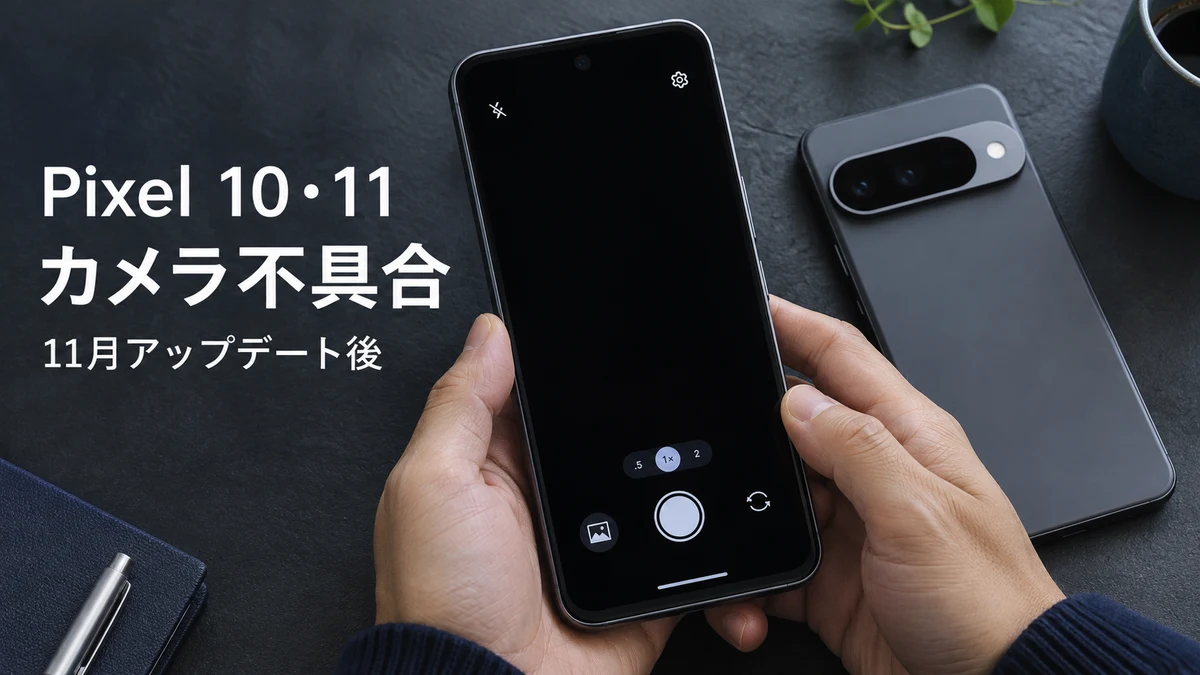
もっとも多く報告されているのが、カメラアプリを開いてもファインダー部分が真っ黒のままというパターンです。シャッターボタンやメニューは表示されるものの、肝心の映像だけが映らない状態ですね。
フロントカメラ・バックカメラのどちらを使っても同じ症状が出るという報告が多く、片方だけの不具合ではないようです。アプリを閉じて開き直しても改善しないケースが目立ちます。
撮影ボタンを押すと、シャッター音だけは鳴るのに、保存された写真を見ると真っ黒という報告もあります。つまり、アプリの見た目としては動いているように見えても、実際にはカメラのセンサーから映像データを正しく受け取れていない状態と考えられます。動画撮影モードに切り替えても同じように黒い画面のままという声もあり、静止画・動画を問わず幅広く影響が出ているようです。
注意したいポイント
画面が真っ黒なだけだと、レンズの汚れや保護フィルムの影響だと思い込んでしまう人もいるかもしれません。ですが、今回のケースはレンズ側の問題ではなく、ソフトウェア側の不具合である可能性が高いとされています。
なお、カメラは起動するけれど「写りが悪い」「画質が落ちた」という場合は、別の原因が考えられます。設定の見直し方はこちらで解説しています。

グーグル ピクセル 画質 悪い時の改善方法と設定見直し
グーグル ピクセル 画質 悪い原因と改善策を紹介。画質向上の設定方法を解説。グーグル ピクセル 画質 悪い
ガジェットウィズエラーが出るケース
もう一つのパターンは、「アプリを閉じて、もう一度開いてください」という趣旨のエラーメッセージが表示され、そもそもカメラ機能そのものが起動しないケースです。何度アプリを再起動しても、同じメッセージが繰り返し出てしまうという声が見られます。
ここで気になるのが、Pixel標準のカメラアプリだけでなく、サードパーティ製のカメラアプリでも同様の症状が出ているという報告です。つまり、特定のアプリの問題というより、OS側がカメラにアクセスする部分で何らかの不整合が起きている可能性が高いと考えられます。
エラーメッセージの文言は端末によって微妙に違うようですが、共通しているのは「もう一度試してください」といった、原因を特定せずに再試行を促す内容が多いという点です。利用者側からすると、どこに問題があるのか手がかりがつかめず、余計に不安になってしまいますよね。QRコードの読み取りや、ビデオ通話アプリでのカメラ利用にも影響が及んでいるという声もあり、写真や動画を撮る場面以外でも困っている人がいるようです。
対象機種はPixel10と11
現時点で報告が集まっているのは、Pixel 10シリーズとPixel 11シリーズです。Pixel 9以前の機種からは、同様の症状の報告は見当たりません。
すべてのPixel 10・11ユーザーに起きているわけではなく、一部の端末だけで発生している点も特徴です。同じ機種、同じ更新を適用していても、症状が出る人と出ない人がいるということですね。なぜ一部の端末だけで起きるのかは、現時点では分かっていません。
容量や色、発売時期が同じ端末でも、それまでにインストールしてきたアプリの種類や数、設定変更の履歴は人によってバラバラです。更新そのものは同じでも、そこに積み重なっている条件が違えば、表に出る症状が変わってくることは十分考えられます。「自分のPixelだけおかしいのでは」と心配しすぎる必要はなさそうです。
◆サクのワンポイントアドバイス
修理の現場でも、同じ機種・同じ不具合なのに「発生する端末」と「発生しない端末」が分かれることはよくあります。初期設定の積み重ねや、インストールしているアプリの組み合わせなど、ちょっとした条件の違いが影響していることが多いんですよ。だから「自分だけ運が悪い」と思わなくても大丈夫です。
11月更新が原因なのか
症状が分かったところで、次に気になるのは「本当にアップデートが原因なのか」という点だと思います。ここでは、更新の配信状況とこの不具合との関係を見ていきます。
配信開始は11月10日から
Googleは2026年11月10日(現地時間)から、Android 17 QPR2を含む11月の月例更新の配信を始めました。対象はPixel 6aからPixel 11シリーズまでと幅広く、配信は一度に全端末へ届くわけではなく、数週間かけて段階的に展開される方式です。
この更新内容は、Googleが公開している公式のPixel向けセキュリティ公報(出典:Android Pixel Update Bulletin, 2026年11月)でも確認できます。セキュリティパッチレベル2026-11-05以降が、この公報に記載された内容を含む更新として案内されています。
月例更新というと、セキュリティの修正がメインだと思われがちですが、実際には細かい動作改善や不具合修正も一緒に含まれているのが一般的です。今回の11月更新も例外ではなく、セキュリティ対応に加えて、複数の機能面の修正がまとめて配信されたと見られています。皮肉なことに、その中の一つが、今回のカメラ不具合の引き金になってしまったのではないかという見方が広がっているわけですね。
カメラが起動しなくなったという報告は、この更新が届き始めた直後、2026年11月11日ごろからGoogleの公式サポートコミュニティやRedditで目立つようになりました。時期がぴったり重なっていることから、今回の月例更新が引き金になっている可能性は高いと見てよさそうです。
サードパーティアプリも同様
先ほども触れましたが、Pixel標準のカメラアプリだけでなく、他社製のカメラアプリでも同じ症状が出るという報告があります。これはなかなか重要なポイントです。
もしPixelカメラアプリ単体の不具合であれば、別のカメラアプリに切り替えれば撮影できるはずですよね。ところが、どのアプリを使ってもカメラにアクセスできないとなると、もっと根の深い部分、つまりOSがカメラのハードウェアを呼び出す仕組み自体に不具合が起きていると考えるのが自然です。
そう考えると、アプリ側のキャッシュ削除やアプリの再インストールだけでは直りにくいというのも、納得できる話ではないでしょうか。
Googleの公式見解
気になるGoogleの対応状況ですが、今のところ公式にこの症状を「既知の不具合」として認める発表は出ていません。原因についても、修正時期についても、公式コメントはまだないという状況です。
一方で、Redditでは症状を報告したユーザーに対して、Googleの公式アカウントから「詳しい状況を社内チームに伝えるために連絡を取りたい」という趣旨の書き込みがあったとも伝えられています。つまり、全く動いていないわけではなく、裏側で調査が進んでいる可能性はありそうです。
豆知識
こうした不具合は、OSのアップデートではなく、カメラアプリ単体の更新で先に直ることもあります。ただ今回のケースは、カメラアプリ以外にも影響が出ている可能性があるため、システム更新で対応される可能性が高いと見られています。時期としては、臨時の修正更新か、12月の月例更新になるのではないかという見方が出ています。
試してほしい対処法
ここからは、実際に報告されている対処法を、効果があったものとなかったものに分けて紹介していきます。順番を守って試すことで、無駄な手間を減らせると思います。
電源を完全に切って待つ
現時点でもっとも効果があったと報告されているのが、電源を完全に切り、5分ほど置いてから再び電源を入れるという方法です。
普通の再起動(スワイプでの再起動操作)ではなく、電源ボタンの長押しから「電源を切る」を選び、画面が完全に消えた状態で数分間放置するのがポイントです。Pixel 10・Pixel 11の両方で、この方法を試したあとカメラが使えるようになったという報告が複数あります。
なぜ普通の再起動よりも効果があるのかは明言されていませんが、電源を完全に落とすことで、カメラ関連のシステムプロセスやメモリの状態がしっかりリセットされるからではないかと考えられます。すぐに入れ直すのではなく、少し時間を置くという点も意識してみてください。
◆サクのワンポイントアドバイス
スマートフォンの「再起動」と「完全に電源を切る」は、似ているようで中身がかなり違います。再起動は一部のプロセスを引き継いだまま立ち上げ直すイメージですが、電源を完全に切ると、カメラまわりの処理も含めてまっさらな状態から始まります。急いでいるとつい再起動で済ませがちですが、今回のようなケースでは、ひと手間かけて完全に電源を落とすほうが結果的に近道になることが多いです。
試す順番の目安
①電源を完全に切る→②5分ほど置く→③電源を入れてカメラを起動して確認、という流れで試してみてください。これで直らない場合に、次の対処法へ進みましょう。
キャッシュ削除は効果薄い
カメラアプリのキャッシュとデータを削除する、アプリの更新をアンインストールする、セーフモードで起動して確認する。これらはスマートフォンの不具合対応では定番の方法ですが、今回の症状に関しては、効果がなかったという報告が多く見られます。
もちろん、試す価値がゼロというわけではありません。ただ、時間をかけてキャッシュ削除や再インストールを繰り返すよりも、先に紹介した「電源を完全に切って待つ」方法を先に試したほうが、結果的に早く解決できる可能性が高いと言えそうです。
セーフモードについても補足しておきます。セーフモードは、自分でインストールしたアプリを一時的に無効にした状態で起動する機能なので、「サードパーティアプリが原因かどうか」を切り分けるには役立ちます。ただ、今回はPixel標準のカメラアプリでも同じ症状が出ているため、セーフモードにしても改善しないという結果自体が、むしろOS側の問題である可能性を裏付けていると言えるかもしれません。
初期化は最終手段に
一番気になるのが「初期化すれば直るのか」という点だと思いますが、ここは少し注意が必要です。初期化を試した人の報告を見ると、直ったという声と、直らなかったという声の両方が出ています。
特に、通常の初期化では戻らず、リカバリーモードから初期化し直すことで改善したという報告もあるため、やり方によって結果が分かれている可能性があります。
初期化前に確認してほしいこと
初期化は写真や設定、アプリのデータがすべて消える、いわば最終手段です。しかも今回は「初期化しても直らなかった」という報告もあるため、安易に踏み切るのはおすすめしません。初期化する前に、必ず写真や連絡先などのバックアップを取っておきましょう。
私がこれまで修理の相談を受けてきた中でも、「まず初期化」で安心する人は多いのですが、今回のようにソフトウェア側の不具合が疑われる場面では、初期化してもまた同じ更新が入っている限り、再発する可能性もあります。焦って最初に初期化を選ぶより、まずは電源の入れ直しから試すのが無難かなと思います。
トラブル対応中は端末の扱いにも注意
電源を何度も入れ直したり、設定画面を何度も開いたりしていると、普段よりも端末を手に取る回数が増えます。そのぶん、うっかり落としてしまうリスクも上がりますので、ケースや保護フィルムの状態も一度見直しておくと安心です。
カメラ以外にも、アップデートのあとに動作がおかしいと感じる場合は、初期化の前に確認したいことをこちらでまとめています。
Androidアップデートしてからおかしい原因と初期化前の確認
Androidアップデートしてからおかしい時の原因と、初期化前に確認すべき対処法を症状別に解説。Android 16・17・AQUOSの注意点や、相談すべき症状の見分け方もまとめます。
ガジェットウィズ直らない場合の確認点
対処法を試してもうまくいかない場合、あるいはまだ症状が出ていない場合に、確認しておきたいことをまとめます。
まだ更新が届いていない人は
今回の11月更新は、すべてのPixel 10・11に一度に届くわけではなく、段階的に配信されています。そのため、まだ更新が届いていない端末もあるはずです。
もし仕事や学校行事などでカメラを頻繁に使う予定があり、かつ現時点で更新がまだ届いていないのであれば、あえて今すぐ更新を適用しないという選択もひとつの考え方です。設定アプリのシステム更新の項目を確認し、今の状況を把握しておくとよいでしょう。
ただし、セキュリティ更新を先延ばしにすることには別のリスクもあります。今回の11月更新には、カメラの不具合とは関係のないセキュリティ修正も多数含まれているため、長期間更新を保留するのはおすすめできません。大事な撮影の予定が数日以内に迫っている場合に限って様子見する、くらいのバランス感覚でいるのがよいかなと思います。
すでに他のPixelの更新情報について知っておきたい方は、以下の記事もあわせて参考にしてみてください。
Android 17 Google最新情報|対応Pixel・新機能・QPR1/QPR2まとめ
Android 17のGoogle最新情報を解説。正式リリース日、対応Pixel、新機能、Android 16との違い、QPR1・QPR2 Beta、アップデート方法や注意点をまとめます。
ガジェットウィズ修正はいつ配信される?
先ほども触れたとおり、修正はカメラアプリ単体の更新ではなく、システム更新のタイミングで行われる可能性が高いと見られています。目安としては、臨時の修正パッチ、もしくは12月の月例更新というのが現在の見方です。
ただし、これはあくまで現時点での推測であり、Googleからの確定情報ではありません。正式な情報が出るまでは、定期的に設定アプリからソフトウェア更新の有無を確認する、という地味な方法が確実です。
もし今すぐ仕事でカメラがどうしても必要、というような差し迫った事情があるなら、Googleのサポートに直接問い合わせて状況を伝えるという方法もあります。個々の問い合わせがすぐに修正につながるとは限りませんが、報告件数が増えるほど、Google側も優先度を上げて対応しやすくなる面はあるはずです。黙って待つだけでなく、声を上げておくのも一つの手だと思います。
Pixelはこれまでも、更新後に一時的な不具合が報告されることが何度かありました。たとえばWi-Fiの接続が不安定になるといった事例も過去にあり、そのたびに追加の修正パッチで対応されてきた経緯があります。今回も同じような流れになると見ておけば、過度に心配しすぎずに済むかもしれません。
pixel 10 wifi 不具合は故障?今すぐ分かる原因と対処
Pixel 10のWi-Fi不具合の原因と対処法を解説。つながらない、切れる症状や、初期化・修理の判断基準も紹介します。
ガジェットウィズよくある質問
ここでは、今回のカメラ不具合について、特に質問が多そうな内容をまとめて回答します。
初期化すれば直りますか
直ったという報告もありますが、直らなかったという報告もあり、効果は一定していません。初期化は写真やデータがすべて消える最終手段なので、必ずバックアップを取ったうえで、他の対処法を試した後の選択肢として考えるのがおすすめです。初期化の前に、設定アプリのバックアップ機能についても一度確認しておくと安心です。

Googleピクセル pin コード忘れた時に試すべき対処法と予防策
GoogleピクセルのPINコードを忘れた際の対処法を解説。PUKコードでの解除方法、初期PINコード、リカバリモードでの初期化手順、試行回数の制限まで詳しく紹介します。
ガジェットウィズいつ修正されますか
Googleから確定した時期の発表はまだありません。システム更新での対応が見込まれており、臨時の修正更新か、2026年12月の月例更新になるのではないかという見方が出ています。正式な発表があるまでは、定期的に更新の有無を確認するのが安全です。
再起動では直りませんか
通常のスワイプ操作による再起動では、改善しなかったという報告が目立ちます。効果が報告されているのは、電源ボタンの長押しから「電源を切る」を選び、画面が完全に消えた状態で5分ほど置いてから電源を入れ直す方法です。同じ「再起動」でも、やり方によって結果が変わる可能性があるということですね。
Pixel9は対象ですか
今回報告が集まっているのは、Pixel 10シリーズとPixel 11シリーズです。Pixel 9以前の機種から同様の症状の報告は、現時点では見当たりません。とはいえ、今後の配信状況によって状況が変わる可能性もあるため、油断せず更新内容を確認しておくとよいでしょう。
最新のPixelソフトウェア情報を定期的に確認したい方は、以下の記事もチェックしてみてください。
9月のPixel Drop日本版|新機能5つ・対象機種・届かないときの確認方法
2026年9月のPixel Drop(日本向け)を解説。メッセージ詐欺検知の日本語対応、Pixel VIPs、ポーズポイントなど新機能5つ、対象機種、Android 17 QPR1との違い、届かないときの確認方法をまとめます。
ガジェットウィズこの記事のまとめ
まとめ:対処法と見通し
最後に、今回の内容を整理しておきます。
| 項目 | 内容 |
|---|---|
| 対象機種 | Pixel 10シリーズ・Pixel 11シリーズ |
| 症状 | カメラが黒い画面のまま/エラーで起動しない |
| 原因 | 2026年11月の月例更新との関連が疑われる(確定ではない) |
| 効果ありの対処法 | 電源を完全に切り5分ほど置いてから入れ直す |
| 効果が薄い対処法 | キャッシュ削除・アプリ再インストール・通常の再起動 |
| 初期化 | 直った報告・直らなかった報告の両方があり、最終手段 |
| Googleの対応 | 公式には未確認、個別にヒアリングしている様子はある |
| 修正の見通し | システム更新での対応が有力、時期は未確定 |
今回の不具合は、原因も修正時期もまだはっきりしていない、言ってみれば「様子を見るしかない」段階のものです。だからこそ、焦って初期化に踏み切るより、まずは電源を完全に切って少し待つという、リスクの少ない方法から試してほしいと思います。
こういったタイミングでは、ネット上に断片的な情報があふれて、かえって何を信じればいいのか分かりにくくなることもあります。公式な発表が出るまでは、確実とされている対処法から順番に、焦らず一つずつ試していくのが結局いちばんの近道になることが多いです。
カメラが使えないと不安になる気持ちはよく分かりますが、今のところ端末自体が故障したわけではなさそうです。情報が更新されましたら、この記事にも反映していきますので、気になる方はまた確認してみてくださいね。
この記事を書いた人
サク(九州出身・株式会社ponista運営)
家電サービスマンとして10年以上、修理・品質検査・設置サポート・現場トラブル対応に携わってきました。iPhone SE、iPhone 14、iPhone 15、iPhone 16 Pro、iPadのWi-Fiモデル、MacBookを実際に購入・使用し、機種ごとの使いやすさや設定方法を確認したうえで記事を執筆しています。