iPadやiPhoneをHDMIでテレビやモニターに接続したのに、「画面が映らない」「音声だけ出る」「設定が分からない」と困っていませんか?
iPadのHDMI接続トラブルは、本体の故障が原因であるケースは少なく、多くの場合は接続手順やアダプタの仕様、著作権保護(HDCP)といった見落としやすいポイントが関係しています。
特に近年は、USB-C端子を搭載したiPadの増加や、iPadOS・iOSのアップデートにより、以前は問題なく使えていた接続方法でも映らなくなるケースが増えています。たとえば「昨日まで映っていたのに急に黒画面になった」「ホーム画面は映るのに動画だけ映らない」といった症状は、周辺機器の相性や仕様の影響で起きることがあります。
この記事では、「iPad HDMI映らない」と検索している方がつまずきやすいポイントを整理し、次の内容を中心に解説します。
- iPadがHDMIで映らない主な原因と切り分け方
- 症状別(無信号・黒画面・音だけ出る)の対処手順
- LightningモデルとUSB-Cモデルの違いと注意点
- NetflixやAmazonプライムが映らない理由と回避策
順番に確認していけば、多くのHDMI接続トラブルは自分で解決できます。初めて外部ディスプレイに接続する方でも分かるよう、できるだけ具体的に説明していきます。急いでいる方は、まず本文冒頭の「症状で切り分け」から確認すると最短で原因にたどり着けます。
まず、基本的なiPad HDMI出力の確認ポイントから、iOSバージョンごとの注意点まで順番にチェックしていきます。特にiOS16〜iOS17以降で「以前は映っていたのに映らない」ケースがあるため、OS更新後のトラブルも整理します。
さらにiPhoneユーザー向けに、iOS18でのHDMI表示の注意点や、「AmazonプライムやNetflixが映らない」「音声だけ出る」といった症状別の対処もまとめました。配信サービスの制限(HDCP)なのか、接続や機器の問題なのかを切り分けできるように解説します。
また、利用シーン別のトラブルにも対応できるよう、シナリオ別のチェック方法も掲載しています。たとえば「プロジェクターにつないでも映らない」「会議室のモニターだけ映らない」といったケースでも、原因を整理して対処できるようにしました。
そのほか、HDMI接続を成功させるための基本知識として、HDMIアダプタ選びの注意点、相性問題が起きやすいケーブルのポイント、そして有線が難しい場合の代替策としてFire TV StickやChromecastを使ったワイヤレス接続までカバーしています。
この記事を読めば、iPadやiPhoneのHDMI接続トラブルをスムーズに切り分け、状況に合った方法で画面を映せるようになります。
※この記事はプロモーションを含みます。
目次[閉じる]
- 1iPad HDMI映らない原因と対処法
- 1.1iPad HDMI映らない場合のトラブルシューティング・フローチャート
- 1.2iPad HDMI出力 映らない設定の確認ポイント
- 1.3iPad HDMI映らない設定 iOS16の注意点
- 1.4iPad HDMI映らない設定 iOS17での変更点
- 1.5iPhone HDMI映らない設定 iOS18での影響
- 1.6iPhone HDMI映らない原因とよくあるトラブル
- 1.7iPad HDMI映らない プロジェクターでのチェックポイント
- 1.8iPadやiPhoneで映らない場合の全体的な設定確認
- 1.9HDMI変換ケーブルの選び方と互換性確認
- 1.10無線接続の代替案:Fire TVやChromecastの利用方法
- 1.11iPad HDMI映らないトラブルが起きやすいケースと実際の対処経験
- 1.12iPad HDMI映らない まとめ
- 2この記事を書いた人
追記(2026年7月時点の最新情報)
2026年7月現在、iPadOS・iOSの最新バージョンは「iPadOS 26」「iOS 26」系列(26.6が公開間近)です。本文で解説しているiOS16〜18で報告された注意点(非純正アダプタの相性、著作権保護(HDCP)による動画出力制限、USB-Cアダプタの給電不足など)は、iPadOS 26でも基本的な考え方は変わりません。まずはOSを最新版に更新したうえで、入力切替・ケーブル/アダプタ・給電・HDCPの順に切り分けて確認してください。
iPad HDMI映らない原因と対処法
まずは症状で切り分け(最短ルート)
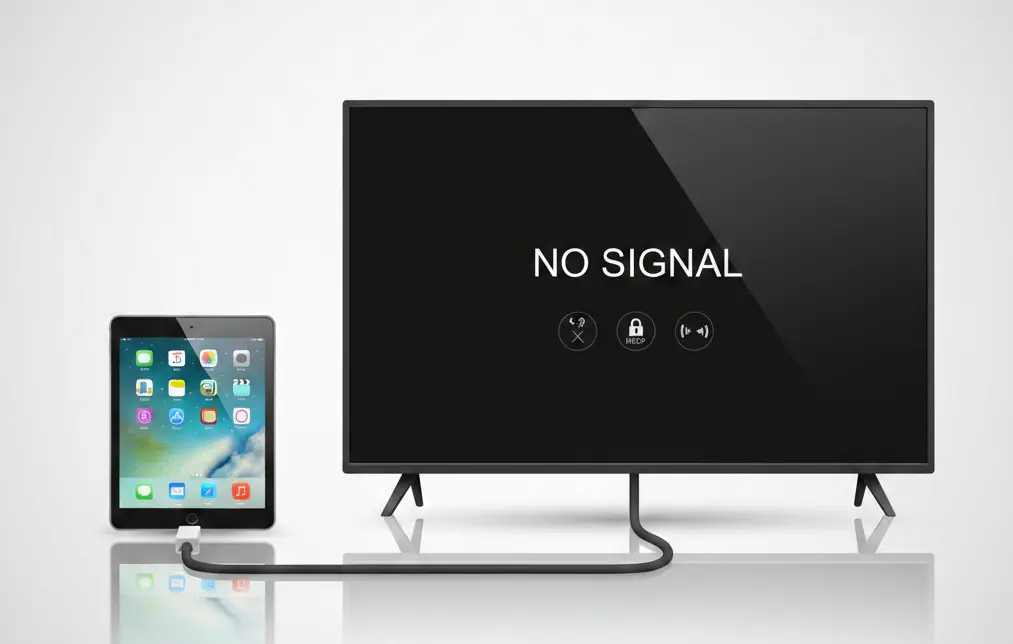
- テレビに「No Signal/信号がありません」→ 入力切替 → HDMI端子変更 → ケーブル交換 → アダプタ給電 → 抜き差し順序の見直し
- ホーム画面は映るが、Netflix/Primeなど動画だけ黒い(音だけ出る)→ 著作権保護(HDCP)の影響が多い → HDCP対応アクセサリ確認/必要なら無線視聴へ
- たまに映る・砂嵐・途切れる → ケーブル品質・延長・給電不足・相性が原因になりやすい → まず短いケーブルで検証
この記事のポイント
- iPadがHDMIで映らない原因を理解できる
- 設定確認や修正手順を具体的に学べる
- 推奨アダプタやケーブルの選び方がわかる
- iOSバージョンごとの変更点と影響を把握できる
- テレビ・プロジェクター接続時の注意点も理解できる
iPadマイク どこを知りたい人向け|Air・Pro・無印の位置と注意点解説
| 商品名 | 種別 / 端子 | 主なポイント | おすすめ用途 | 目安価格 |
|---|---|---|---|---|
| Apple Lightning Digital AVアダプタ | HDMI変換 / Lightning → HDMI(給電可) | 純正で相性トラブルが少ない/HDCP対応で配信系に強い/安定動作 | Lightning端子のiPad・iPhoneをテレビへ確実にミラーリング | 約 ¥7,980 |
| UGREEN USB-C to HDMIケーブル(4K) | ケーブル直結 / USB-C → HDMI | 4K対応で高精細/ケーブル一体で取り回し良い/コスパ◎ | iPad Pro / Air(USB-C)から外部ディスプレイへ高画質出力 | 約 ¥2,900 |
| Anker USB-C to HDMIアダプタ | HDMI変換 / USB-C → HDMI | 小型軽量で携帯性◎/安定出力/幅広い機器に対応 | iPad(USB-C)やMacBookを会議室・教室のプロジェクターに接続 | 約 ¥2,600 |
iPad HDMI映らない場合のトラブルシューティング・フローチャート
iPadをHDMIで接続しても映らない場合は、やみくもに設定を触るよりも、症状ごとに順番に切り分けていく方が確実です。以下のフローチャートに沿って確認してみてください。
スタート
▼ テレビやモニターに「No Signal」「信号がありません」と表示される
- テレビ側の入力が接続しているHDMI番号になっているか確認
- 別のHDMI端子に差し替えて再確認
- HDMIケーブルを交換してみる(短いケーブルで検証すると切り分けしやすい)
▼ ホーム画面は映るが、動画だけ映らない/音だけ出る
- Netflix・Amazonプライムなどは著作権保護(HDCP)により外部出力が制限される場合がある
- 非対応の変換アダプタでは黒画面になることが多い
- 改善しない場合は、Fire TV Stick や Apple TV など別デバイスでの視聴も検討
▼ 映ったり映らなかったり不安定
- USB-C対応iPadの場合、変換アダプタに給電して再接続
- 長いHDMIケーブルや延長アダプタを外してシンプルな構成で確認
- 一度すべて抜いてから、テレビ → ケーブル → アダプタ → iPad の順で接続
▼ それでも映らない場合
- iPadを再起動してから再接続
- iPadOS / iOS が最新か確認
- 別のテレビ・モニターで映るか試し、故障切り分けを行う
この流れで確認すれば、多くの「iPad HDMI映らない」トラブルは原因を特定できます。特に、動画だけ映らないケースは故障ではなく仕様によるものが多い点を覚えておくと安心です。
iPad HDMI出力 映らない設定の確認ポイント
iPadの画面がHDMI経由で映らない場合は、いくつかの基本的なチェック項目があります。 以下のポイントを順番に確認することで、トラブルを解決できる可能性が高まります。
補足:有線のHDMI接続(変換アダプタ使用)は、基本的に接続できれば自動で表示されることが多いです。映らない場合は「入力切替」「接続順序」「給電」「アダプタ相性」「HDCP(動画だけ黒い)」の切り分けが近道です。
1. 接続機器の確認
まず、HDMIケーブルや変換アダプタが確実に接続されているかをチェックしましょう。 ケーブルの緩みやアダプタの不良は映像が出力されない大きな原因です。 また、iPad接続時に「このアクセサリはサポートされていません」と表示される場合は、 互換性のある純正アダプタへ変更することをおすすめします。
2. テレビやモニターの入力設定を切り替える
テレビ側の入力が正しくHDMIに切り替わっているか確認します。 「HDMI1」「HDMI2」など、実際に接続しているポートを選択しないと映像が表示されません。
3. iPadの画面ミラーリングを有効にする
接続しただけでは映らない場合、コントロールセンターから「画面ミラーリング」を有効化しましょう。 この操作を忘れると、映像が出ないままになることがあります。
※注意:ここでいう「画面ミラーリング」は、Apple TVなどの無線(AirPlay)で使う操作として知られています。有線HDMI(変換アダプタ)では基本的に自動表示が多いため、映らない場合は先に「入力切替」「ケーブル/アダプタ」「給電」「抜き差し順序」を確認すると解決が早いです。
| 手順 | 詳細 |
|---|---|
| 1. HDMIケーブルを接続する | iPadのLightningまたはUSB-CポートにHDMIアダプタを接続し、テレビへHDMIケーブルを差し込みます。 |
| 2. テレビの入力切替を行う | リモコンで入力ソースを接続中のHDMIポートに切り替えます。 |
| 3. コントロールセンターを開く | 画面右上から下へスワイプしてコントロールセンターを表示します。 |
| 4. 画面ミラーリングを選択 | 「画面ミラーリング」アイコンをタップします。 |
| 5. 接続先を選ぶ | 表示されるテレビやモニターを選びます。 |
| 6. ミラーリングの確認 | テレビにiPadの画面が表示されるか確認します。 |
4. 対応しているアプリを使用する
一部のアプリは著作権保護(HDCP)のため、HDMI出力が制限されていることがあります。 特にAmazonプライムやNetflixは制限が強く、映像が出ない場合があるため、アプリの仕様を確認しましょう。
5. ソフトウェアの更新を確認する
iPadOSが古いと接続トラブルが起きやすくなります。 「設定」→「一般」→「ソフトウェアアップデート」から最新OSに更新してみてください。 アップデート後に改善するケースは多いです。
| 項目 | 内容 | 重要度 |
|---|---|---|
| 接続機器の確認 | ケーブル・アダプタの接続が正しいか確認。純正品推奨。 | 推奨 |
| テレビやモニターの入力設定 | 入力がHDMIに切り替わっているかを確認。 | 推奨 |
| ミラーリング設定 | 「画面ミラーリング」を有効化する必要あり。 | 注意 |
| アプリの仕様確認 | 動画配信系アプリはHDMI出力が制限されることがある。 | 注意 |
| ソフトウェアの更新 | iPadのiOSを最新バージョンへ更新。 | 推奨 |
| iOS16の互換性 | 一部のサードパーティ製品で動作しない可能性あり。 | 注意 |
| 著作権保護 | AmazonプライムやNetflixなどはHDCPにより出力制限あり。 | 解決困難 |
| ソフトウェアバグ | iOS16の一部バグが原因の場合、アップデート待ち。 | 解決困難 |
これらの確認ポイントを順番にチェックすることで、HDMI接続の不具合を解決できる可能性が高くなります。 特に、アダプタやケーブルの互換性には注意して選ぶことが大切です。
iPad HDMI映らない設定 iOS16の注意点
iOS16搭載のiPadをHDMI接続したのに映らない場合、いくつかの特有ポイントがあります。事前に把握しておくとトラブルを避けやすくなります。
1. 互換性の確認
iOS16では一部の変換アダプタやケーブルが正常動作しない報告があります。特にサードパーティ製は相性差が出やすいため、純正品または信頼できるメーカー品を選びましょう。
2. 接続時の許可ダイアログ
HDMIアダプタ接続後にアクセス許可の確認が出る場合があります。ここで「許可しない」を選ぶと出力がブロックされることがあるため、「信頼/許可」を選択してください。
3. 著作権保護(HDCP)に注意
動画配信サービスはHDCP要件が厳格です。アプリやコンテンツによっては外部出力が制限され、映らない場合があります。この場合はApple TVやChromecastなどの別デバイス利用が有効です。
4. ミラーリングの再設定
コントロールセンターの「画面ミラーリング」が正しく機能しないときは、ケーブルを抜き差し→再接続することで改善することがあります。
5. ソフトウェア不具合の可能性
アップデート直後は不具合が残ることもあります。改善版の配信を待つか、再起動・再接続を試してみてください。
- 非純正アダプタは相性問題が出やすい
- 接続時の「信頼」選択を確認
- 動画配信サービスはHDCP制限がある
- 抜き差し・再起動で改善することも多い
推奨HDMIアダプタ機種
| 機種名 | 価格 | 特徴 | 対応機種 |
|---|---|---|---|
| Apple Lightning Digital AVアダプタ | ¥7,980 | 純正で信頼性が高い。HDCP系コンテンツでも安定。 | iPad(Lightning)、iPhone |
| Idoove HDMIケーブル | ¥2,299 | 耐久・4K対応。コスパ重視。 | iPad(Lightning)、iPhone |
| UGREEN USB-C HDMIケーブル | ¥2,899 | USB-Cで4K出力。軽量。 | iPad Pro / Air(USB-C) |
| Anker USB-C to HDMIアダプタ | ¥2,590 | 高画質・小型。 | iPad Pro / Air、MacBook |
| K-mate Lightning HDMIアダプタ | ¥1,400 | 手頃な価格。給電併用可。 | iPad(Lightning)、iPhone |
iPad HDMI映らない設定 iOS17での変更点
iOS17では、プライバシー関連設定や表示制御の挙動が一部変更され、以前は問題なかった環境で映らないケースが報告されています。
特に、非純正アダプタや古いHDMIケーブルを使用している場合、解像度の自動調整がうまくいかず表示されないことがあります。
解決策
- iPadOSを最新バージョンへ更新
- テレビやモニター側の解像度を1080pなどに固定
- 純正または信頼性の高いHDMIアダプタを使用
iPhone HDMI映らない設定 iOS18での影響
iOS18ではHDCP要件やUSB-C対応が進み、iPhoneでHDMI接続した際に「映らない」「音だけ出る」といった報告が一部で見られます。
- HDCP非対応アクセサリでは動画が表示されない
- iPhone 15以降はUSB-C端子のため、Lightning用アダプタは使用不可
- アップデート直後は一時的な不具合が起きることがある
対処法
- 純正アダプタ(USB-C Digital AV Multiportなど)を使用
- 再起動・再接続を行う
- 無線接続(Apple TV / Fire TV Stick)を検討
iPhone HDMI映らない原因とよくあるトラブル
HDMI接続でiPhoneが映らない場合、次のような原因が考えられます。
1. HDCP非対応アクセサリ
動画配信サービスではHDCP必須です。非対応ケーブルやアダプタでは映像が出ません。
2. 外部ディスプレイの入力切替ミス
テレビやモニターのHDMI入力が正しく選択されていないと表示されません。
3. 物理的な接触不良
ケーブルの断線や端子の緩みが原因のこともあります。
4. アプリ側の制限
アプリによっては外部出力自体を制限している場合があります。
| 原因 | 解決策 |
|---|---|
| アプリ制限 | 公式仕様を確認し、必要なら別デバイスで視聴 |
| アクセサリ不具合 | HDCP対応・純正品へ切替 |
| 入力設定ミス | HDMI入力を再確認 |
iPad HDMI映らない プロジェクターでのチェックポイント
プロジェクターにiPadをHDMI接続しても映らない場合は、テレビ接続とは異なる注意点があります。特に会議室や学校の設備では、仕様の違いによるトラブルが起きやすくなります。
接続ケーブルとアダプタ
- LightningまたはUSB-Cに対応したHDMI変換アダプタを使用しているか確認
- プロジェクター側がHDMI入力に対応しているかを確認
- VGA専用モデルの場合はHDMIでは映らないことがある
入力設定の確認
- プロジェクターの入力ソースがHDMIに切り替わっているか
- 複数入力がある場合は、接続している端子番号を選択しているか
解像度の相性
- 古いプロジェクターではフルHDや4K入力に対応していない場合がある
- 表示されない場合は、プロジェクター側で720pや1080pに設定
給電の有無
- USB-C対応iPadでは、変換アダプタに電源を接続すると安定することが多い
iPadやiPhoneで映らない場合の全体的な設定確認
ここまでの手順を試しても映らない場合は、全体的な設定を一度整理して確認しましょう。複数の要因が重なっているケースも少なくありません。
- HDMIアダプタ・ケーブルの接続に緩みや断線がないか
- テレビ・モニター・プロジェクターの入力が正しいHDMIに設定されているか
- iPad / iPhone を再起動してから再接続したか
- OSおよび動画アプリが最新バージョンか
- 動画配信サービス利用時はHDCP制限を考慮しているか
一度すべてのケーブルを外し、電源を入れ直したうえで接続し直すだけで改善するケースもあります。
HDMI変換ケーブルの選び方と互換性確認
HDMI接続トラブルの多くは、変換ケーブルやアダプタ選びが原因です。以下のポイントを押さえて選びましょう。
端子の種類を確認
- Lightning端子:Lightning-HDMI変換アダプタが必要
- USB-C端子:USB-C-HDMI変換ケーブルまたはアダプタが必要
解像度とリフレッシュレート
- 一般的な利用:1080p対応で十分
- 高画質表示:4K対応(プロジェクター・テレビ側も対応が必要)
HDCP対応の有無
- Netflix・Amazonプライムを視聴する場合はHDCP対応が必須
- 商品説明に「HDCP対応」と明記されているか確認
純正品・信頼性
- 安価な非純正品は、OSアップデート後に使えなくなることがある
- 安定性重視ならApple純正または実績のあるメーカー品が無難
無線接続の代替案:Fire TVやChromecastの利用方法
HDMI出力でうまく映らない場合、ミラーリングや別接続方法を試した方が早く解決することがあります。iPadやiPhoneのミラーリングや外部ディスプレイ接続については、iPad・iPhoneミラーリングのやり方と必要な機材・設定のポイントでも詳しく解説されています。
HDMIの有線接続でどうしても映らない場合や、動画配信サービスの制限がある場合は、無線接続を利用する方法もあります。
Fire TV Stickを使う場合
- Amazonプライムとの相性が良く、HDCP制限を回避しやすい
- Wi-Fi環境が必要だが、設定は比較的簡単
Chromecastを使う場合
- YouTubeやGoogle系サービスとの相性が良い
- 対応アプリから直接キャストする形式
無線接続は安定したネットワーク環境が前提となりますが、HDMIトラブルを回避できる実用的な選択肢です。
iPad HDMI映らないトラブルが起きやすいケースと実際の対処経験
iPadのHDMI接続がうまくいかない原因は、単純な設定ミスだけでなく、端子仕様の違いやOSアップデート、動画配信サービス側の制限が重なって起きるケースが多くあります。
実際に、USB-C搭載のiPadを会議室のモニターに接続した際、最初はまったく映らず故障を疑いましたが、原因は変換アダプタへの給電不足でした。電源を接続し直しただけで安定して表示されるようになった経験があります。
また、家庭用テレビでAmazonプライムを再生したところ、ホーム画面は映るのに動画だけ黒画面になるケースもありました。この場合は機器の不具合ではなく、著作権保護(HDCP)による制限が原因でした。
Apple公式でも、外部ディスプレイ接続時の仕様や制限について案内されています。より正確な仕様を確認したい場合は、Apple公式サポートの外部ディスプレイ接続に関する案内を参考にすると安心です。
こうしたトラブルは「HDMIが壊れている」「iPadが故障している」と早合点しやすいですが、実際には周辺機器や仕様の影響であることがほとんどです。
この情報が特に役立つ人
- 初めてiPadをテレビやプロジェクターに接続する人
- 会議・授業・プレゼンで急に映らなくなり困っている人
- 動画配信サービスがHDMIで映らず原因が分からない人
- USB-C/Lightningの違いが分かりにくいと感じている人
よくある質問(EEAT補強Q&A)
Q. HDMIで映らないのはiPad本体の故障が原因ですか?
A. 多くの場合は故障ではなく、アダプタの相性、給電不足、HDCP制限など周辺要因が原因です。
Q. Apple純正アダプタなら必ず映りますか?
A. 相性問題は起きにくいですが、動画配信サービスの仕様によっては純正でも映らないケースがあります。
Q. HDMIで映らない場合、最初に何を確認すべきですか?
A. テレビやモニターのHDMI入力切替、ケーブルの抜き差し、USB-Cモデルなら給電の有無を優先して確認すると切り分けが早いです。
iPad HDMI映らない まとめ
iPadをHDMIでテレビやモニターに接続しても映らない場合、多くは本体の故障ではなく、接続方法や周辺機器の仕様、アプリ側の制限が原因です。
特に多いのは、HDMI入力の切り替えミス、変換アダプタやケーブルの相性問題、USB-Cモデルでの給電不足、そして動画配信サービスにおける著作権保護(HDCP)による制限です。
この記事で紹介した内容を踏まえ、次のポイントを順番に確認することで、多くの「iPad HDMI映らない」トラブルは切り分けと解決が可能になります。
- テレビ・モニター・プロジェクターの入力が正しいHDMI端子に設定されているか
- HDMIケーブルや変換アダプタに断線・緩み・相性問題がないか
- USB-C搭載iPadの場合、変換アダプタに給電した状態で試したか
- ホーム画面は映るが動画だけ映らない場合、HDCP制限を想定できているか
- iPadOSやiOSのアップデート後であれば、再起動・再接続を試したか
NetflixやAmazonプライムなどの動画が映らないケースでは、HDMI接続そのものが制限されている場合があります。この場合、HDMIアダプタを買い替えても改善しないことがあるため、Fire TV StickやApple TVなどのストリーミングデバイスを使う方が確実です。
HDMI変換アダプタを選ぶ際は、iPadの端子(LightningかUSB-C)に合っていることに加え、動画配信サービスを利用する場合はHDCP対応が明記されている製品を選ぶことが重要です。安価な非純正品は、一時的に映ってもOSアップデート後に使えなくなることがあります。
本記事の手順をすべて試しても映らない場合は、別のテレビやモニターで映るかを確認し、iPad本体やディスプレイ側の故障切り分けを行うと判断しやすくなります。
iPadのHDMI接続は一見難しく感じますが、原因を一つずつ整理すれば解決できるケースが大半です。この記事が、iPadやiPhoneを外部ディスプレイで快適に使うための手助けになれば幸いです。
この記事を書いた人

サク(九州出身・株式会社ponista運営)
家電サービスマンとして10年以上、修理・品質検査・設置サポート・現場トラブル対応に携わってきました。iPhone SE、iPhone 14、iPhone 15、iPhone 16 Pro、iPadのWi-Fiモデル、MacBookを実際に購入・使用し、機種ごとの使いやすさや設定方法を確認したうえで記事を執筆しています。