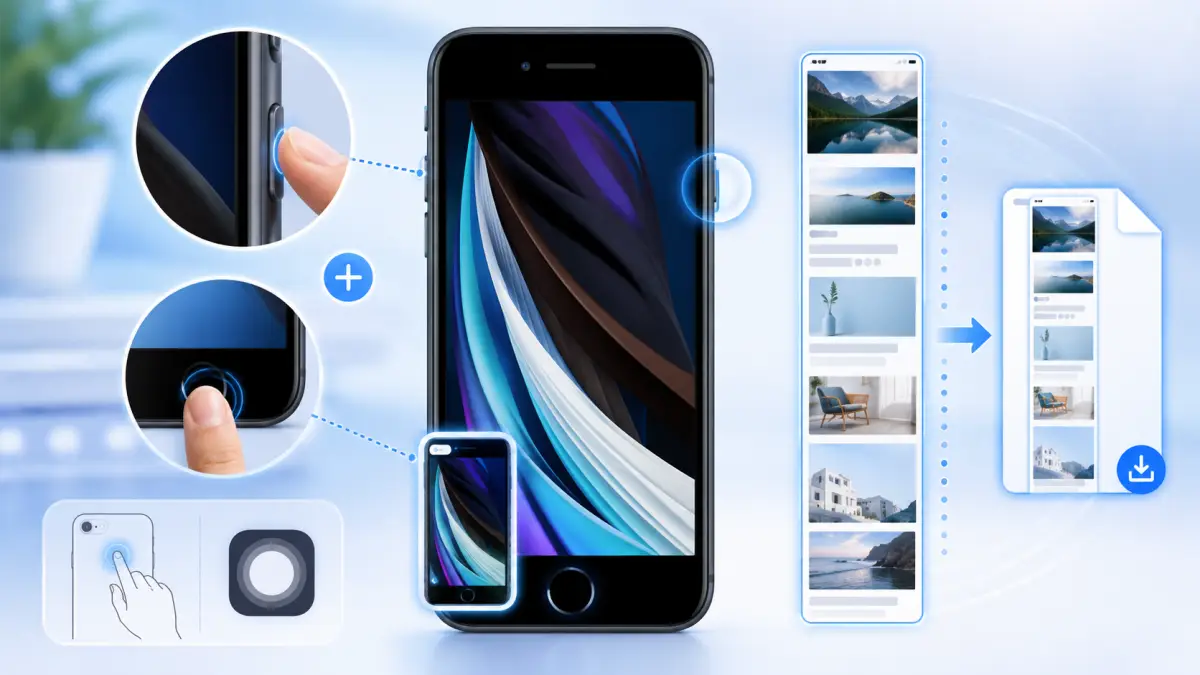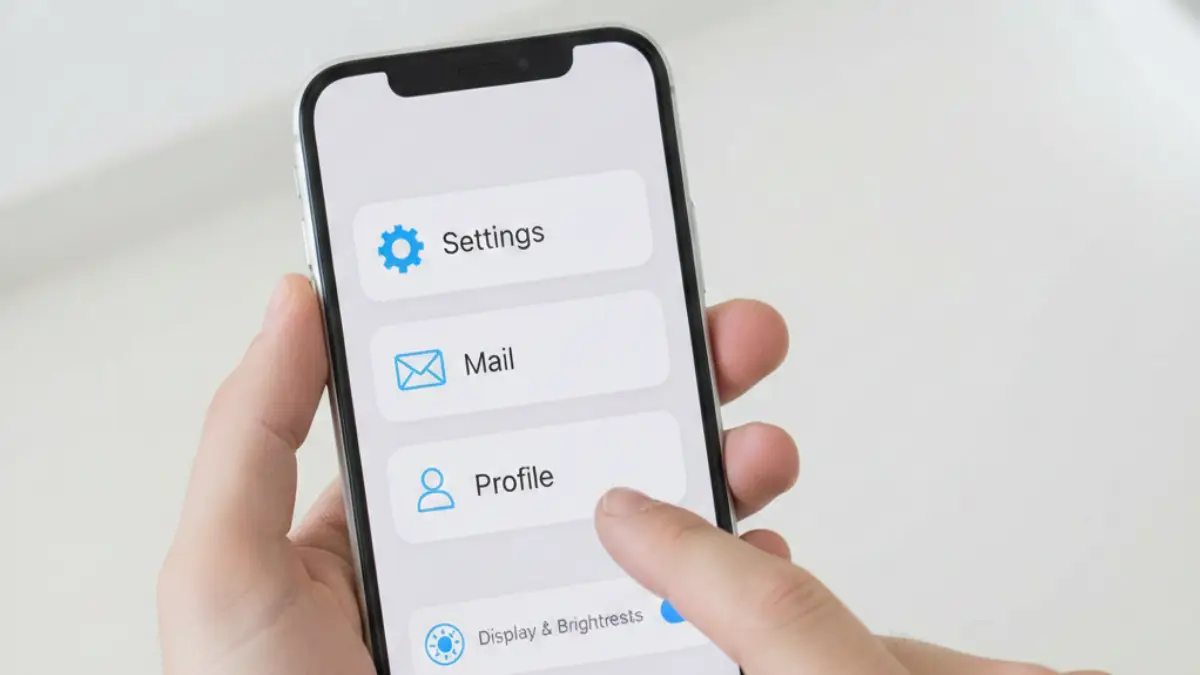
機種変更でiPhoneのデータ移行は終わったのに、ドコモメールだけが表示されない、送受信できない、設定画面で止まる――そんな状況で「何が引き継がれて、何を自分でやり直す必要があるのか」が分からず不安になることがあります。
「ドコモ メール iPhone 引き継ぎ」で調べている方の多くは、手順を知りたいだけでなく、失敗しやすいポイントや、うまくいかない時にどこを確認すべきかという判断基準を求めています。Wi-Fiやブラウザ、プロファイルの扱いなど、条件次第でつまずき方が変わるのも悩みの種です。
この記事では、iPhoneの端末データ移行とドコモメールの利用設定を切り分けて考え、My docomoでのプロファイル設定を中心に、状況によって手動設定(IMAP)が必要になるケースや、表示されない・設定できない時の見直しポイントを整理します。
手順を追うだけでなく、「なぜその確認が必要なのか」「どの条件で方法が変わるのか」を分かる形にすることで、自分の状況に合わせて進めやすくなります。読み進めながら、いまの詰まりどころを特定するヒントとして活用してください。
※この記事はプロモーションを含みます。
目次[閉じる]
- 1ドコモ メール iPhone 引き継ぎの基本情報
- 2ドコモ メール iPhone 引き継ぎでのトラブル対応
- 3この記事を書いた人
ドコモ メール iPhone 引き継ぎの基本情報
- iPhoneの機種変更では、端末データ移行とドコモメール設定は別物として考える必要がある
- クイックスタートやiCloud復元だけでは、ドコモメールが使える状態にならない場合がある
- 多くのケースでMy docomoからのプロファイル再設定が必要になる
- 通信環境やブラウザの条件によって、設定の成否が左右されることがある
- 公式情報を基準にしつつ、状況別に判断する視点が重要
ドコモメールの引き継ぎはiPhoneの機種変更でどうなりますか?
結論として、ドコモメールの引き継ぎは機種変更後でも可能です。
ただし、iPhoneのデータ移行(クイックスタート/iCloudバックアップ)だけで“ドコモメールの利用設定まで完了する”とは限らず、新しいiPhone側で「ドコモメール利用設定(プロファイル)」をやり直す必要があるケースが多い点に注意してください。
理由として、ドコモメールはアプリや端末内に「データが丸ごと入っている」タイプというより、メールサーバー上にあるメールを、端末側の設定(プロファイル/IMAP設定)で読み込む仕組みがベースです。
そのため、端末移行でホーム画面やアプリが移っても、メールの送受信に必要な設定が整っていなければ、新iPhoneでメールが表示されない/送れないといった状態になり得ます。
手順の概要としては以下のようになります(ポイントは「端末データの移行」と「ドコモメールの利用設定」を分けて考えることです)。
- 旧端末→新端末のデータ移行: クイックスタートやiCloudバックアップ復元で、写真・アプリ・設定などを移行します(ここは一般的なiPhone移行の範囲)。
- 新しいiPhoneでドコモメールを使える状態にする:
- My docomoで「ドコモメール利用設定」を選択し、必要なプロファイルをダウンロードします。
- プロファイルをインストール後、iPhoneのメールアプリで送受信できるかを確認します。
- 状況により、手動設定(IMAP)を使うケースもあります(後述)。
注意点として、設定がうまくいかない時は「Wi-Fiを一度オフにしてドコモ回線(4G/5G)でやる」と解決しやすい傾向があります。
ただし、これは契約状況や通信環境によって変わるため、記事内の「トラブル対応」もあわせて確認してください。
また、過去メールは“消えたように見える”ことがあっても、設定完了後にサーバーから再取得されることが多いので、焦らず同期を待つのがコツです。
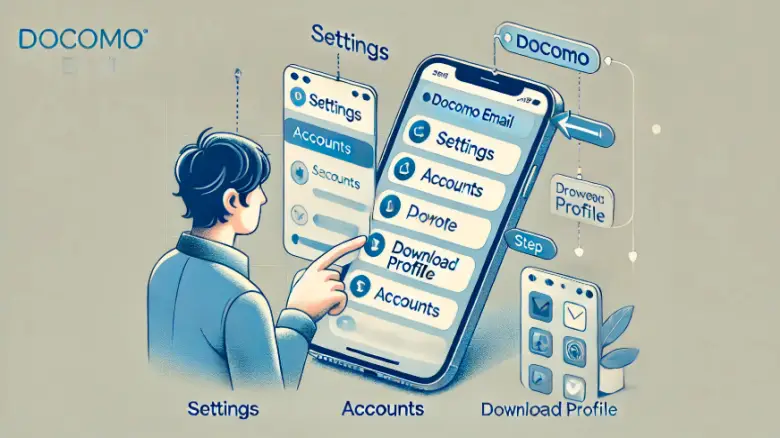
iPhoneのEメール設定の引き継ぎ方法は?
結論として、iPhoneのEメール設定の引き継ぎは、iCloud(Apple ID)で同期できるものと、各メールサービス側で再設定が必要なものがあります。
GmailやiCloudメールなどはApple IDやGoogleアカウントでログインすれば復元できることが多い一方、ドコモメールは「プロファイル設定」や「IMAP設定」が関係するため、端末移行だけでは完了しないことがある点が重要です。
具体的な手順としては以下の通りです(ここでも「一般的なEメール」と「ドコモメール」を分けて考えると迷いません)。
- iCloudを利用した自動引き継ぎ(一般的なiPhone移行):
- 旧端末で「設定」→「Apple ID」→「iCloud」から、必要な同期項目をオンにします(連絡先、カレンダー、写真など)。
- 新しいiPhoneで同じApple IDでサインインし、同期を待ちます。
- ※これは端末データやApple側の同期項目が中心で、ドコモメールの送受信設定とは別です。
- 手動設定(特にドコモメール/他社回線利用時など):
- 「設定」→「メール」→「アカウントを追加」→「その他」を選択。
- ドコモメールアドレス、パスワード、サーバー情報を入力して追加します。
- ここで重要なのが、パスワードは状況により「dアカウントのパスワード」ではなく「IMAP専用パスワード」を使う場合がある点です(すでにIMAP専用パスワードを発行している方は特に注意)。
手動設定で入力するサーバー情報(例として記事内に記載があるもの)は以下の通りです:
- 受信メールサーバー:
imap2.spmode.ne.jp - 送信メールサーバー:
smtp.spmode.ne.jp
補足:初心者の方は、まずは「プロファイルのインストール(ドコモ公式の利用設定)」を優先した方が、入力ミスが少なく短時間で完了しやすいです。
手動設定は「プロファイルがうまく入らない」「他社回線で使いたい」「持ち運びで利用したい」など、条件がある場合の選択肢として覚えておくと安心です。
| 項目 | 内容 |
|---|---|
| 引き継ぎのポイント |
|
| 手順概要 |
|
| 注意点 |
|
| iCloudでの引き継ぎ |
|
| 手動設定の手順 |
|
| 注意点 |
|
My Docomoからプロファイルをダウンロードする手順
機種変更の作業中は、設定のやり直しや同期待ちで想定より時間がかかることがあります。バッテリー切れを避けて落ち着いて進めたい方は、まず充電環境を整えておくと安心です。
「設定中に充電できる」「外出先でも使える」という条件で、1本あると困りにくいです。
Amazonで確認する ※価格・在庫は変動します
- 通信環境を整える
- 設定が失敗する場合があるため、まずはWi-Fiを一度オフにし、ドコモのモバイル回線(4G/5G)で進めるのが無難です(※契約状況や環境により異なるため、うまくいかない場合は後述の対処法も確認)。
- My Docomoにアクセス
- iPhoneのSafariブラウザを開き、My Docomo にアクセス。
- ログインする
- dアカウントのIDとパスワードを入力してログインします。
- ログインできない場合は、ID/パスワードの入力ミスやロック、二段階認証などが原因のこともあるため、落ち着いて確認しましょう。
- 「設定(メール等)」を選択
- メニューから「設定(メール等)」をタップ。
- 「ドコモメール利用設定」に進む
- 設定ページ内で「ドコモメール利用設定」をタップ。
- プロファイルのダウンロードを開始
- 表示された手順に従い、「プロファイルをダウンロード」を選択します。
- ダウンロードの許可を求めるポップアップが表示されたら、必ず「許可」を選択してください(「無視」を選ぶと設定が進みません)。
- ダウンロード完了後に閉じる
- ダウンロードが完了するとポップアップが表示されるので、「閉じる」をタップします。
- iPhoneの設定を開く
- ホーム画面で「設定」アプリを開き、画面上部に表示される「プロファイルがダウンロードされました」をタップ。
- プロファイルをインストール
- 「インストール」をタップし、必要に応じてパスコードを入力。確認画面が表示されたら再度「インストール」をタップします。
- インストール中に警告が出ても、公式の手順で進めている場合は画面の内容を確認しながら進みましょう。
- インストール完了
- 「完了」をタップするとプロファイルのインストールが完了。ドコモメールが使用可能になります。
- 完了後はメールアプリを開き、受信が始まるまで少し待つと安定します(メール数が多いと時間がかかることがあります)。
注意点として、ドコモメールの場合、端末移行だけでなくプロファイルの再インストールが必要になることがある点が重要です。
また、手動設定をする場合はdアカウント情報が必要で、さらにIMAP専用パスワードを発行済みの方は専用パスワードを使うなど、入力条件が変わることがあります。
入力ミスは失敗の原因になりやすいので、焦らず確認しながら進めてください。
ドコモメールをiPhoneで設定するにはどうすればいいですか?
ドコモメールをiPhoneで設定するには、「プロファイルのインストール」と「手動設定」の2つの方法があります。
基本はプロファイル設定が推奨ですが、利用状況(他社回線・持ち運び・環境依存のエラーなど)により手動設定が必要になることもあるため、両方を押さえておくと安心です。
方法1: プロファイルのインストール
- 事前準備をする
- dアカウントを取得する(「My docomo」で手続き)。
- 設定に失敗する場合があるため、まずはWi-Fiをオフにし、可能ならLTEまたは5G回線で進めます(環境により例外あり)。
- Safariで作業する(Chrome等だと手順どおりに進まないことがあります)。
- My docomoにログイン
- Webブラウザから「My docomo」にアクセス。
- 「設定(メール等)」から「ドコモメール利用設定」を選択します。
- プロファイルをダウンロード
- 指示に従って「プロファイルのダウンロード」を実行します。
- ダウンロード後、iPhoneの「設定」からプロファイルをインストール。
- 通知設定を確認
- 「設定」アプリから通知をオンに設定。
- 受信に気づかない原因の多くが通知設定なので、最後に必ずチェックしておくと安心です。
方法2: 手動設定
- メールアカウントを追加
- iPhoneの「設定」→「メール」→「アカウントを追加」を選択。
- メールサービスの一覧で「その他」を選びます。
- アカウント情報を入力
- 名前、メールアドレス(@docomo.ne.jp)、パスワードを入力。
- 重要:すでにIMAP専用パスワードを発行している場合は、dアカウントのパスワードではなく、専用パスワードを入力する必要があります。
- サーバー設定では、以下の情報を入力します:
- 受信メールサーバー:
imap2.spmode.ne.jp - 送信メールサーバー:
smtp.spmode.ne.jp
- 受信メールサーバー:
- 検証と完了
- 入力が正しい場合、アカウント設定が検証されて完了します。
- 通知設定を有効にし、メールアプリでドコモメールが使えることを確認します。
- 送信できない場合は、送信サーバー認証(ユーザー名・パスワード)の入力漏れを見直すと改善することがあります。
このように、どちらの方法を選んでも、手順を正確に進めることでドコモメールをスムーズに設定できます。
迷ったらまずは「プロファイルのインストール」を試し、うまくいかない場合に手動設定へ切り替えるのが現実的です。
ドコモメールをiPhoneで設定する方法には2つの手順があります。
ドコモメールをiPhoneで利用可能にするには、以下の2つの手順を選ぶことができます。
それぞれの特徴と流れを見ていきましょう。ここは記事の中でも重要な分岐なので、読み飛ばさずに自分の状況に合う方法を選ぶのが成功のコツです。
1. プロファイルのインストール
プロファイルのインストールは、公式の手順に沿ったシンプルな方法です。
初心者にもおすすめで、短時間で設定が完了しやすいのがメリットです。端末移行を済ませたあとに“最後の仕上げ”として実施するイメージで考えると分かりやすいです。
- メリット: 設定が簡単で、入力ミスが少なく、エラーが起きにくい。
- デメリット: プロファイルに関連してショートカットや設定項目が増えたように見える場合があります(不要なら整理可能)。
2. 手動設定
手動設定は、自分で必要情報を入力する方法です。
環境依存でプロファイルがうまく入らない場合や、他社回線利用、持ち運び利用など、条件がある時に役立ちます。逆に言えば、初心者の方が最初から手動設定を選ぶと、入力ミスで詰まりやすいので注意してください。
- メリット: iPhoneの設定画面で必要な情報を直接入力でき、不要な構成が増えにくい。
- デメリット: サーバー情報の入力ミス・パスワード種別の勘違い(dアカウントPW/IMAP専用PW)で失敗しやすい。
どちらの手順も、dアカウントの取得と正確な操作が成功の鍵となります。
設定方法を選ぶ際は、自分の操作スキルや用途に応じて最適な方法を選択してください。初心者にはプロファイルのインストールが推奨されますが、うまくいかない場合は手動設定が“逃げ道”として有効です。
プロファイルを使った設定の流れ:
- 通信環境を整える
- まずはWi-Fiをオフにし、ドコモ回線で進めるのが無難です(設定が通りやすい傾向があります)。
- もしドコモ回線が使えない場合は、持ち運び利用や手動設定を検討します。
- My Docomoにアクセスする
- iPhoneのSafariからMy Docomoにログインします。
- 「ドコモメール利用設定」に進む
- メニューから「ドコモメール利用設定サイト」に移動し、指示に従ってプロファイルをダウンロードします。
- プロファイルをインストールする
- ダウンロード後、iPhoneの「設定」アプリを開き、「プロファイルがダウンロードされました」をタップしてインストールします。
- 受信設定の確認
- 設定完了後、iPhoneの「メール」アプリでドコモメールを確認します。
- 通知や自動受信の設定も忘れずに確認しましょう(受信していても気づけない原因になりやすいです)。
手動設定の流れ:
- dアカウントを取得
- ドコモメールの使用には、dアカウントが必要です。まだ取得していない場合は、ドコモの公式サイトで作成してください。
- メールアカウントを追加
- iPhoneの「設定」→「メール」→「アカウントを追加」→「その他」→「メールアカウントを追加」に進みます。
- IMAP形式で設定
- 以下の情報を入力してください:
- 受信メールサーバー:imap2.spmode.ne.jp
- 送信メールサーバー:smtp.spmode.ne.jp
- ユーザー名:dアカウントID(または指定のログイン情報)
- パスワード:dアカウントのパスワード、またはIMAP専用パスワード(発行済みならこちら)
- 以下の情報を入力してください:
- 設定を保存
- 検証が完了したら保存をタップし、メールの送受信が可能か確認します。
- 送信だけ失敗する場合は、送信サーバーの認証設定を見直すと改善することがあります。
どちらを選ぶべきか?
プロファイルのインストールは短時間で完了し、初心者に向いています。
一方で、手動設定は余計なショートカットが作成されにくく、シンプルに使いたい方や、他社回線・持ち運び等の条件がある方におすすめです。まずはプロファイル→ダメなら手動設定、という順番が失敗しにくいです。
ドコモメール設定 iPhoneでの具体的手順
ドコモメールをiPhoneで設定するには、正確な手順を踏むことが重要です。
以下の手順に従うことで、スムーズに設定が進みます。なお、端末移行が済んでいる前提で書いていますが、移行前でも作業は可能です。
- dアカウントの準備
- ドコモメールを使用するには、まずdアカウントを取得する必要があります。
- 「My docomo」またはドコモ公式サイトからdアカウント取得ページにアクセスして、必要事項を入力します。
- ログインできないと先に進めないため、ID・パスワードは事前に確認しておくのが安全です。
- 通信環境を整える
- 設定で詰まりやすい場合は、いったんWi-Fiをオフにして、ドコモ回線(4G/5G)で進めると成功率が上がることがあります。
- テザリング経由だとうまくいかないケースがあるため、できれば通常のモバイル通信で進めます。
- My docomoへログイン
- Webブラウザで「My docomo」にアクセスします。
- dアカウントでログイン後、「設定(メール等)」の項目を選択します。
- プロファイルのダウンロード
- 「ドコモメール利用設定」ページに進みます。
- 画面に従い、「プロファイルのダウンロード」を選択して許可を与えます。
- ダウンロードが完了したらポップアップが表示されるので「閉じる」をタップします。
- iPhone設定画面でプロファイルをインストール
- iPhoneの「設定」を開き、「プロファイルがダウンロードされました」をタップします。
- 表示される概要を確認し、「インストール」をタップ。完了後に「完了」を選択します。
- メールアプリの確認と通知設定
- iPhoneのメールアプリを開き、ドコモメールが利用可能になっていることを確認します。
- 「設定」→「通知」→「メール」で、ドコモメールの通知設定を有効にします。
- メールが多い人は、最初の同期に時間がかかることがあるので、しばらく待ってから再確認するのがコツです。
これらの手順を守れば、ドコモメールの設定が完了し、スムーズに使用開始できます。
途中で「表示されない」「送れない」となった場合は、後半のトラブル対応をチェックしてください。
ドコモメール設定を成功させるポイントは、正確に手順を守ることです。
ドコモメールの設定を成功させるには、以下のポイントに注意してください。
ここを押さえておくと、引き継ぎの失敗がぐっと減ります。
- 通信環境を見直す
- Wi-Fiが有効だと失敗する“場合がある”ため、うまくいかない時はWi-Fiをオフにしてドコモ回線でやり直すと改善することがあります。
- VPNやiCloudプライベートリレーを使っている場合は、一時的にオフにして試すのも有効です。
- 正しいアカウント情報を入力する
- dアカウントのIDやパスワードを正確に入力しましょう。誤入力があると設定が完了しません。
- 手動設定の場合は、IMAP専用パスワードを発行しているかも確認し、発行済みなら専用パスワードを使ってください。
- 手順を飛ばさない
- 手順を省略せず、一つ一つ確認しながら進めてください。特に、プロファイルのインストール画面では「無視」を選ばないことが重要です。
- Safariで進めるのが基本です(他ブラウザで詰まるケースがあります)。
- 通知設定を有効にする
- 通知がオフのままだと、受信していても気づけないことがあります。「設定」アプリで通知設定を確認しましょう。
- トラブル発生時はプロファイルを再インストール
- 設定に不具合がある場合、プロファイルを一度削除して再度インストールすることで改善する場合があります。
- その際は、古いプロファイルが残っていないかも確認すると確実です。
これらのポイントを押さえることで、ドコモメールの設定をスムーズかつ確実に行うことができます。
以下に、プロファイルインストールと手動設定の具体的な手順を詳しく解説します。
プロファイルインストールの具体的手順:
- 通信の設定確認
- うまくいかない場合はWi-Fiをオフにして、ドコモ回線を使用します(推奨)。
- dアカウントでログイン
- My Docomoでログインし、「設定(メール等)」から「ドコモメール利用設定サイト」にアクセスします。
- プロファイルをダウンロード
- ダウンロードリンクをタップし、ポップアップの指示に従ってプロファイルを取得します。
- iPhoneでプロファイルをインストール
- 「設定」アプリから「プロファイルがダウンロードされました」を選択し、指示に従ってインストール。
- 通知と自動受信を有効化
- 「設定」→「通知」→「メール」で通知をオンにし、受信に気づける状態にします。
- 受信が遅い場合は、通信環境と同期状況を確認して少し待つのも大切です。
手動設定の具体的手順:
- アカウント情報の入力
- 「名前」「ドコモメールアドレス」「パスワード(dアカウントPWまたはIMAP専用PW)」を入力します。
- サーバー情報の入力
- 受信メールサーバー:imap2.spmode.ne.jp 送信メールサーバー:smtp.spmode.ne.jp ユーザー名:dアカウントID パスワード:dアカウントPWまたはIMAP専用PW
- 設定の検証
- 検証が完了したら「保存」をタップし、メールアプリでの送受信を確認します。
- 送信だけできない場合は、送信サーバーの認証設定(ユーザー名・パスワード)が正しいかもチェックします。
- 通知設定の確認
- プロファイルインストールと同様に、通知や受信設定をオンにして快適に利用します。
手順を進める際の注意点:
- 必ず最新のiOSをインストールしておく(不具合回避)
- dアカウント情報/IMAP専用パスワードの有無を事前に確認する
- 通信環境(Wi-Fi/VPN/テザリング/プライベートリレー)によっては設定が通りにくい場合がある
これらの手順を正しく実行すれば、ドコモメールをiPhoneでスムーズに使用できます。
ドコモメール利用設定で注意すべきポイント
ドコモメール利用設定を進める際には、いくつかの注意点を押さえておくことが重要です。
これにより設定時のトラブルを回避し、スムーズにメールを利用できます。特に「途中までできたのに最後で詰まる」パターンは、下記のポイントで改善することが多いです。
1. dアカウントの準備を確認する
ドコモメールの利用設定には、必ずdアカウントが必要です。
事前にdアカウントを取得しておくことで、設定をスムーズに進められます。また、アカウントのIDやパスワードを忘れないように管理してください。ロックや認証で止まる場合もあるため、事前確認が大切です。
2. Wi-Fiをオフにする(うまくいかない時の定番対策)
プロファイルのダウンロード時に詰まる場合は、Wi-Fiをオフにしてドコモ回線(4G/5G)で進めると解決することがあります。
必ずしも全員に必要とは限りませんが、失敗した時に最初に試す価値が高い対策です。
3. 正しいプロファイルを選択する
「My docomo」でプロファイルをダウンロードする際に、対象のメールアドレスが正しいかを確認してください。
誤ったプロファイルをインストールすると、メールが正常に受信できなくなる可能性があります。複数アドレスを持っている方は特に注意しましょう。
4. 通知設定を忘れない
ドコモメールの通知を受け取るには、iPhoneの「設定」→「通知」から「メール」を選び、通知をオンにする必要があります。
この設定を忘れると、受信メールに気付けない場合があります。引き継ぎ後に「届いてるはずなのに気づけない」原因になりやすいポイントです。
5. パスワードの正確な入力
手動設定を行う場合、パスワードを間違えると設定が完了しません。
特に、dアカウントのパスワードとIMAP専用パスワードを混同すると失敗しやすいので、どちらを使う状況なのかを確認してから入力しましょう。
6. プロファイルの再インストールを検討
設定が正常に完了しない場合やメールが受信できない場合は、一度プロファイルを削除して再インストールすることで解決することがあります。
古いプロファイルが残っていると不具合の原因になることもあるため、再設定は有効な対策です。
7. バックアップを取る(ただし“ドコモメールの復元”とは分けて考える)
設定作業を始める前に、端末データ(写真・連絡先など)のバックアップを取っておくことは推奨です。
ただし、ドコモメールは基本的にサーバーから再取得するため、「バックアップでドコモメール本文を復元する」という理解だと混乱しやすい点に注意してください。
| 注意ポイント | 詳細 |
|---|---|
| dアカウントの準備 | ドコモメール利用設定にはdアカウントが必須です。IDやパスワードを事前に確認しておきましょう(ロック・認証で詰まるのを防げます)。 |
| Wi-Fiをオフにする | プロファイルのダウンロードが進まない時は、Wi-Fiをオフにしてドコモ回線で試すと改善することがあります(状況により推奨)。 |
| プロファイルの確認 | 「正しいプロファイル」を選択し、対象のメールアドレスを間違えないように注意しましょう。 |
| 通知設定 | メール受信通知をオンにするには、iPhoneの「設定」→「通知」でメールの通知を有効にする必要があります。 |
| 正確なパスワード入力 | 手動設定時は、dアカウントPWかIMAP専用PWかを確認して正確に入力しましょう(暗証番号ではありません)。 |
| プロファイルの再インストール | 設定がうまくいかない場合、プロファイルを削除して再インストールすると解決する場合があります。 |
| バックアップの重要性 | 端末データ保護のためにiPhone全体のバックアップは有効ですが、ドコモメールは基本的にサーバーから再取得される点も理解しておくと安心です。 |
これらの注意点を守れば、ドコモメール利用設定を円滑に進めることができ、メールのトラブルを未然に防げます。
ドコモ メール iPhone 引き継ぎでのトラブル対応
- プロファイル設定がうまくいかない場合は、Wi-FiやVPNの影響を疑う必要がある
- Safari以外のブラウザでは手順どおりに進まないケースがある
- 手動設定(IMAP)は、他社回線利用や持ち運び時の選択肢になる
- 設定できない原因は「操作ミス」ではなく「前提条件の違い」であることが多い
- 自分の契約状況・利用環境を整理することで、無駄な再設定を避けられる
ドコモの機種変でメールを復元するにはどうすればいいですか?
ドコモの機種変更後にメールを復元するには、「ドコモメールの再設定」と「同期(再取得)を待つ」ことが基本です。
ドコモメールはサーバーにメールが保存される仕組みが中心のため、新しいiPhoneでプロファイル設定(または手動設定)を正しく行えば、過去メールはサーバーから再表示されることが多いです。
まずやるべきこと(ドコモメールの“復元”の本質)
- プロファイル設定(ドコモメール利用設定)を完了させる
- My docomoからプロファイルをダウンロードし、iPhone設定からインストールします。
- ここが未完了だと、メールが表示されない/送受信できない原因になります。
- 同期(メールの再取得)を待つ
- 設定完了直後は、メールがすぐに揃わない場合があります(件数が多いほど時間がかかりやすい)。
- 通信環境が安定した状態でしばらく待ってから、再度メールアプリを開き直してください。
端末データとしてのバックアップ(必要な人だけ)
- iPhone全体のバックアップを利用する場合
- 写真・アプリ・設定など、端末側データの移行に役立ちます。
- ただし、ドコモメールの送受信設定は別途必要になる場合があるため、バックアップ=ドコモメール復元と考えないようにしましょう。
- 補足
- 「未送信メールが残っている」「下書きが端末側にしかない」などのケースでは、事前に内容を確認しておくと安心です。
注意点
- メールが一時的に見えない場合でも、設定が正しければサーバーから再取得されることが多いです。
- 急ぎで確認したい場合は、ブラウザからの確認や、同期が落ち着くまで時間を置くのも有効です。
- 持ち運び(MNP後)や他社回線利用の場合は、手順が変わることがあります(後述の対処法を確認)。
これらを押さえておくことで、機種変更後でもドコモメールをスムーズに復元できます。
iPhone ドコモメール 引き継ぎ出来ない場合の対処法
iPhoneでドコモメールの引き継ぎがうまくいかない場合は、原因を切り分けて順番に潰すのが最短です。
以下は、よくある原因とその解決策です。
プロファイルが正しくインストールされていない場合
対処法
- プロファイルを一度削除し、再インストールします。
- [設定] > [一般] > [プロファイルとデバイス管理(またはVPNとデバイス管理)] で削除を実行。
- 再びMy Docomoにアクセスし、プロファイルをダウンロードして設定を完了します。
- 古いプロファイルが残っていると不具合の原因になることがあるため、削除→再設定は有効です。
通信環境が原因の場合(Wi-Fi/テザリング/VPNなど)
対処法
- うまくいかない時は、Wi-Fiをオフにし、LTEや5G回線を使用して設定を行ってください(成功率が上がることがあります)。
- テザリング経由は失敗しやすい場合があるため、可能なら解除して再実行します。
- VPNやiCloudプライベートリレーを使っている場合は、一時的にオフにして試すのも効果的です。
dアカウントに問題がある場合
対処法
- dアカウントのログイン情報を確認し、不具合がある場合はパスワードをリセットしてください。
- 必要に応じて、dアカウントのロック解除手続きを行います。
- 認証画面が進まない時は、ブラウザをSafariに戻す・キャッシュを整理するなども試すと改善することがあります。
メールサーバー情報が誤っている場合(手動設定)
対処法
- 手動設定で、以下の情報を再入力します:
- 受信サーバー:
imap2.spmode.ne.jp - 送信サーバー:
smtp.spmode.ne.jp - ユーザー名:dアカウントのID
- パスワード:dアカウントのパスワード、またはIMAP専用パスワード(発行済みならこちら)
- 受信サーバー:
- 送信が失敗する場合は、送信サーバーの認証(ユーザー名・パスワード)が入力されているかも確認します。
データが正常に引き継がれていない場合(表示が追いつかない)
対処法
- 設定は完了しているのに過去メールが見えない場合、同期に時間がかかっている可能性があります。通信が安定した場所でしばらく待ち、メールアプリを開き直して確認してください。
- 焦って何度も削除・再設定を繰り返すと余計に混乱しやすいので、まずは同期状況を確認しましょう。
これらの対策を行えば、iPhoneでドコモメールの引き継ぎがスムーズに進む可能性が高いです。
ドコモ メールアドレス 引き継ぎできない場合の確認項目
ドコモメールアドレスの引き継ぎができない場合、以下の重要な確認項目を見直すことで解決できることが多いです。
症状としては「ログインできない」「プロファイルが入らない」「新iPhoneで表示されない」などに分かれます。
1. dアカウントが有効か確認する
- ドコモメールの引き継ぎには、dアカウントが必要です。アカウントが有効であること、ログイン情報が正しいことを確認しましょう。
- dアカウントがロックされている場合は、ロック解除の手続きを行ってください。
2. プロファイルの再インストール
- プロファイル情報にエラーがある場合、再インストールが必要です。「設定」→「一般」→「プロファイルとデバイス管理」で既存のプロファイルを削除し、再度My Docomoからプロファイルをダウンロードしてください。
- 削除後は、古い設定が残らないようにいったん端末を再起動すると安定する場合があります。
3. 通信環境(Wi-Fi/VPN/テザリング)を見直す
- プロファイルのインストールは通信環境の影響を受けることがあります。うまくいかない場合はWi-Fiをオフにして試してください。
- VPNやプライベートリレーを利用している場合は一時停止して試すと改善することがあります。
4. メールアドレスが正しいか確認する
- 新しい端末で入力したメールアドレスが間違っている可能性があります。一文字でも間違いがあると接続が失敗しますので、正確に入力してください。
5. 手動設定の場合は“パスワードの種類”を確認する
- 手動設定で詰まる場合、dアカウントのパスワードとIMAP専用パスワードの混同が原因になることがあります。発行済みならIMAP専用パスワードを入力してください。
6. 未送信メールや下書きの状況を確認
- 未送信メールや下書きが端末側に残っている場合、端末移行前に内容を確認・整理しておくと安心です(端末内保存のものは移行できない場合があります)。
ドコモメール持ち運び iPhone 設定のコツ
ドコモメールをiPhoneで利用する場合、持ち運び設定をスムーズに進めるためのコツを紹介します。
特にMNP後や他社回線で使う方は、ここを読んでおくと迷いにくいです。
1. dアカウントを事前に準備する
- dアカウントが設定の基盤となるため、アカウント情報を準備しておくことが重要です。事前にMy Docomoで確認しておくとスムーズです。
2. 通信環境に合わせて方法を選ぶ
- 持ち運び利用では、ドコモ回線が使えないケースもあります。その場合は「プロファイル設定」だけでなく、IMAP対応メールアプリでの手動設定が必要になることがあります。
- 逆に、ドコモ回線のまま機種変更なら、まずプロファイル設定を優先しましょう。
3. メールアドレスを正確に入力する
- 持ち運びサービスの設定時に、現在利用しているメールアドレスを入力します。一文字でも間違えると設定が失敗するため注意が必要です。
4. プロファイルのインストールを確実に行う
- プロファイルは、ドコモメールの設定に不可欠な情報を含んでいます。My Docomoからダウンロードし、インストール手順をしっかり守りましょう。
5. 通知と自動受信を設定する
- 設定完了後、メールの受信通知と自動受信機能をオンにすることで快適に利用できます。「設定」→「通知」→「メール」から通知をオンにしてください。
6. IMAP専用パスワードを使う場面を理解する
- 他社回線・他社メールアプリで利用する場合、IMAP専用パスワードが必要になることがあります。発行済みの方は、手動設定で必ず専用パスワードを入力してください。
| ステップ | 手順内容 |
|---|---|
| 1 | dアカウントを確認・準備する。 My Docomoにアクセスし、ログイン情報が正しいことを確認します。 |
| 2 | 通信環境を確認する。 ドコモ回線が使えるならプロファイル設定、使えないなら手動設定(IMAP)も検討します。 |
| 3 | My Docomoからプロファイルをダウンロード。 「設定(メール等)」から「ドコモメール利用設定」に進み、プロファイルを取得します。 |
| 4 | プロファイルをインストールする。 iPhoneの設定アプリで「プロファイルがダウンロードされました」をタップし、インストールを完了させます。 |
| 5 | メールアドレスとパスワードを入力する。 手動設定時はIMAP専用パスワードの有無も確認します。 |
| 6 | 通知と受信設定を確認する。 「設定」→「通知」→「メール」から通知をオンにし、必要に応じて受信設定を見直します。 |
iPhoneドコモメール設定 できない場合の解決策
iPhoneでドコモメールの設定がうまくいかない場合、以下のポイントを確認することで解決に近づけます。
原因が複数重なっていることもあるため、上から順にチェックするのが効率的です。
1. dアカウントの認証状況を確認する
- ドコモメールを利用するには、正しいdアカウント情報が必要です。
- 確認方法: My Docomoにログインし、登録済みのメールアドレスやパスワードが正確かを確認します。
- ログインできない場合は、パスワード再設定やロック解除など、認証側の問題を先に解消します。
2. 通信環境を切り替えてみる
- 設定が止まる場合、Wi-Fiを一時的にオフにし、ドコモ回線で進めると改善することがあります。
- テザリングやVPN、プライベートリレーが影響する場合もあるため、一時停止して再試行すると通ることがあります。
3. プロファイルの再インストールを試す
- インストール済みのプロファイルが破損している可能性があります。
- 対応方法: 一度プロファイルを削除し、再度ダウンロード・インストールを行います。
4. 手動設定で試す
- プロファイルが正常に動作しない場合、手動で設定を進めることも可能です。
- 必要な情報:
- 受信サーバー:
imap2.spmode.ne.jp - 送信サーバー:
smtp.spmode.ne.jp - アカウント: dアカウントID
- パスワード: dアカウントPWまたはIMAP専用PW(発行済みなら専用PW)
- 受信サーバー:
5. トラブルシューティングツールを活用
- ドコモ公式サイトには設定確認のサポートページがあります。
- 必要に応じて、ドコモショップに訪問し、専門スタッフに相談しましょう。
- 「表示されない」だけなら同期中の可能性もあるため、少し時間を置いて再確認するのも有効です。
ドコモメール iPhone プロファイルの再インストール方法
ドコモメールの設定が正常に動作しない場合、プロファイルの再インストールが有効です。
以下はその手順です。再インストールは“最終手段”ではなく、設定不具合の改善に役立つ定番の対処法です。
1. 現在のプロファイルを削除する
- 手順:
- iPhoneの「設定」アプリを開く。
- 「一般」→「プロファイルとデバイス管理(またはVPNとデバイス管理)」を選択。
- ドコモメールのプロファイルをタップし、「プロファイルを削除」を選択。
2. 通信環境を整える
- 再インストール時に詰まりやすい場合は、Wi-Fiをオフにしてドコモ回線で利用します(推奨)。
- VPNやプライベートリレーなどを使っている場合は、一時的に停止して再試行すると改善することがあります。
3. My Docomoから新しいプロファイルをダウンロードする
- 手順:
- iPhoneのブラウザ(Safari推奨)で「My Docomo」にアクセス。
- dアカウントでログイン。
- 「設定(メール等)」→「ドコモメール利用設定」に進む。
- 「プロファイルをダウンロード」を選択。
4. プロファイルをインストールする
- 手順:
- ダウンロード後、iPhoneの「設定」アプリに戻る。
- 画面上部に表示される「プロファイルがダウンロードされました」をタップ。
- 画面指示に従いインストールを完了させます。
5. メール受信設定を確認する
- 「設定」→「メール」→「アカウント」でドコモメールの設定が正しいことを確認します。
- メールアプリ側で受信が始まるまで少し時間がかかる場合があるため、同期を待つことも大切です。
6. 動作確認を行う
- 新規メールを送受信して、正常に動作しているかをチェックします。
- 送信できない場合は、送信サーバーの認証情報を見直すと改善することがあります。
ドコモ メール iPhone 引き継ぎで知っておくべき信頼できる公式情報と判断ポイント
ドコモ メール iPhone 引き継ぎを進める際は、個人ブログやSNSの断片的な情報だけで判断せず、ドコモ公式のドコモメール案内ページに記載されている仕組みや前提条件を一度確認しておくことが重要です。公式情報を軸にすることで、「なぜプロファイル設定が必要なのか」「端末移行だけでは完了しない理由」が整理しやすくなります。
実際の設定サポートやトラブル確認の場面では、「端末のデータ移行は完了しているが、ドコモメールの利用設定だけが未実施」「Wi-FiやVPN環境のままプロファイルを入れようとして失敗している」といったケースが多く見られます。こうした状況は、手順のミスというよりも、仕組みを知らないまま進めてしまったことが原因になりがちです。
このような背景を踏まえると、この記事で解説しているプロファイル設定・手動設定(IMAP)の考え方は、「今すぐ設定を終わらせたい人」だけでなく、「あとからトラブルを起こさず安定して使いたい人」にも向いています。特に、機種変更やMNPを控えている方、設定に時間をかけられない方にとっては、事前に判断基準を知っておくことが大きな安心材料になります。
Q:公式サイトの手順どおりに進めているのに、うまくいかないことはありますか?
A:あります。公式手順自体は正しいものの、通信環境(Wi-Fi・VPN・テザリング)や、Safari以外のブラウザ使用など、前提条件が揃っていないと途中で止まることがあります。その場合は、記事内で解説している確認ポイントを一つずつ見直すことで、原因を切り分けやすくなります。
公式情報を基準にしつつ、実際につまずきやすいポイントを把握して進めることで、ドコモメールの引き継ぎは必要以上に難しい作業ではなくなります。自分の状況に近いケースを意識しながら、次の手順を確認してみてください。
ドコモ メール iPhone 引き継ぎ結論まとめ
- ドコモメールの引き継ぎはiPhoneの機種変更後でも可能
- dアカウントとプロファイル設定が引き継ぎの鍵
- クイックスタートやiCloud復元は端末移行に有効だが、ドコモメールは別途設定が必要になることが多い
- プロファイルはMy Docomoからダウンロードする
- 設定がうまくいかない時はWi-Fiをオフにしてドコモ回線で試すと改善する場合がある
- dアカウントIDとパスワードが正確である必要がある
- 手動設定ではIMAP専用パスワードの有無も確認する
- 手動設定では正確なサーバー情報を入力する必要がある
- 端末データ保護のためにiPhone全体のバックアップは推奨される
- 未送信メールや下書きは事前に確認しておくと安心
- 設定後に通知や受信設定を確認する
- プロファイルの不具合時は再インストールが有効
- トラブル時はドコモの公式サポートを活用する
- My Docomo利用時はSafari推奨・通信環境の見直しが重要
- 乗り換え後は「持ち運び」や手動設定が必要になる場合がある
ドコモメールをiPhoneで引き継ぐには、端末移行とメール設定を分けて考え、基本のステップを正確に踏むことが重要です。
- 事前準備の確認が成功の鍵
- 引き継ぎには「dアカウント」の有効化が必須です。
- 端末移行(Apple ID/iCloud)は端末データの話で、ドコモメールは別途設定が必要になることがあります。
- プロファイルのインストールが基本
- ドコモ公式のプロファイルをダウンロードして設定することで、簡単にメールアカウントを登録できます。
- 手順通りに進めることでトラブルを回避できます。
- 手動設定も可能(条件がある場合の選択肢)
- 手動で設定する場合は、正しいサーバー情報(imap2.spmode.ne.jpなど)を入力する必要があります。
- IMAP専用パスワードを発行済みの場合は、専用パスワードを入力します。
- 過去メールが見えない時は“同期待ち”も大事
- 設定直後はメールがすぐ揃わないことがあります。特に件数が多い場合は時間がかかるため、通信環境が安定した状態で少し待ちましょう。
- トラブル発生時の対応方法
- 「プロファイルが無効」などのエラーが出た場合は、再インストールや通信環境の見直しを試してみてください。
- ドコモのサポートセンターも活用するとスムーズです。
iPhoneへの引き継ぎは、適切な準備と手順の遵守で問題なく完了します。焦らず進めることが成功のポイントです。
注意点:この記事を読んでドコモメールの引き継ぎを行う前に
- 手順の確認を必ず行う
- 本記事の内容を参考にする際は、ご自身の契約状況(ドコモ回線/持ち運び/他社回線)や使用中のiOSに合わせて、手順が合っているか確認してください。
- dアカウントの情報を再確認
- dアカウントが有効であることや、ログイン情報(ID・パスワード)を忘れていないかを事前に確認してください。アカウント情報が不明の場合は、再設定が必要です。
- プロファイルのインストールは公式サイトから
- ドコモメールのプロファイルをダウンロードする際は、必ずドコモの公式サイト「My docomo」から行ってください。非公式サイトやリンクからのダウンロードはセキュリティリスクが伴います。
- 端末データのバックアップを忘れない
- 引き継ぎ作業中の万が一に備え、iCloud等でiPhone全体のバックアップを取っておくと安心です(写真・連絡先などの保護に有効)。
- 通信環境の影響に注意
- プロファイルのダウンロードや設定は通信環境の影響を受ける場合があります。うまくいかない時はWi-Fi/VPN/テザリング等を見直し、必要ならドコモ回線で再実行してください。
- 個別の問題がある場合はサポートを利用
- 機種や設定により、記事の手順だけでは解決しない場合があります。その際は、ドコモのサポートセンターや公式ガイドを活用してください。
これらの注意点を守りながら進めれば、スムーズにドコモメールをiPhoneに引き継ぐことが可能です。安全かつ確実に進めることを心がけてください。
アプリの整理方法についてお困りの方は、iPhone アプリライブラリ編集の裏技と注意点 便利な使い方を解説もあわせてご覧ください。
この記事を書いた人

サク(九州出身・株式会社ponista運営)
海外留学3人の娘を育てながら、iPhone SE、iPhone 14、iPhone 15、iPhone 16 Pro、iPadのWi-Fiモデル、MacBookを実際に購入・使用し、機種ごとの使いやすさや設定方法を確認したうえで記事を執筆しています。