
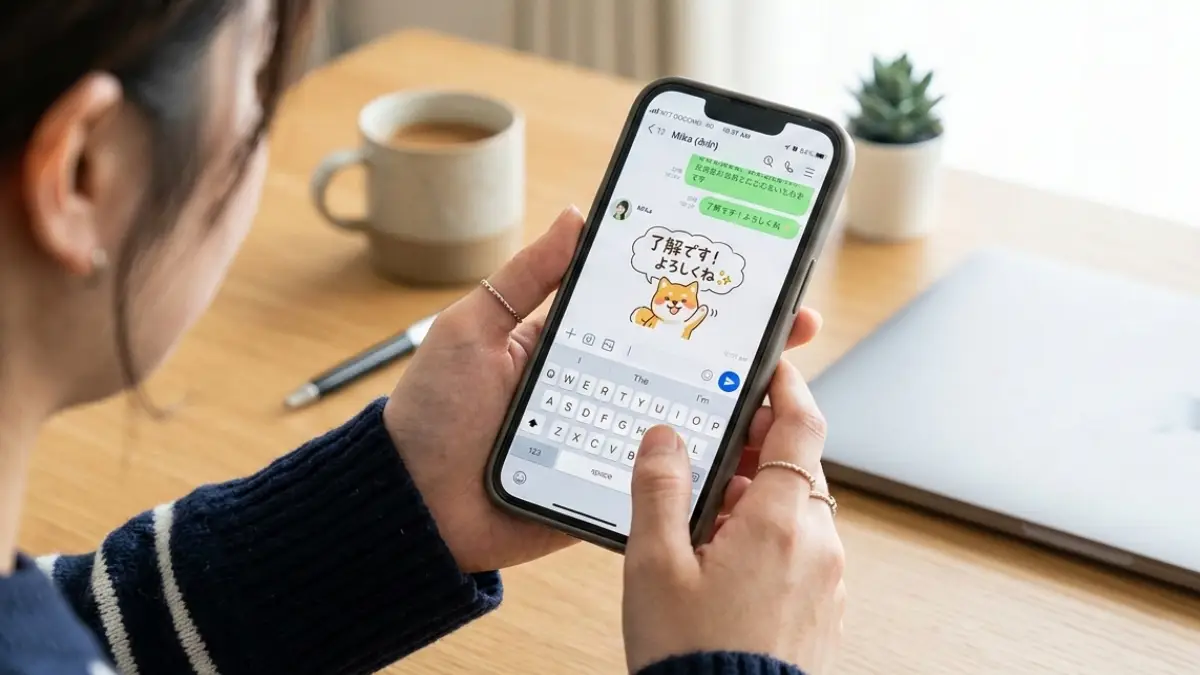
iPhoneで作ったステッカーをLINEで送りたいけれど、具体的な方法が分からないと感じていませんか?最近では、iPhoneの写真から簡単にオリジナルステッカーを作れるようになり、「iPhone ステッカー LINEで送る方法」を知りたい人が増えています。
結論から言うと、iPhoneで作成したステッカーはLINEで送ることが可能です。写真アプリの機能を使えば、特別なアプリを使わなくても被写体を切り抜いてステッカーを作成でき、そのままLINEで画像として送信できます。
この記事では、iPhone ステッカー LINEで送る方法を初心者にも分かりやすく解説します。ステッカーの作り方からLINEで送る具体的な手順、背景透過ステッカーをきれいに作るコツまで詳しく紹介します。
さらに、Simejiを使った送信方法や、写真にステッカーを貼ってLINEで使う応用テクニック、iOS17での設定ポイントもまとめています。この記事を読むことで、iPhoneの写真から作ったオリジナルステッカーをLINEでスムーズに送れるようになります。
iPhone ステッカー LINEで送る方法を知りたい方は、ぜひ最後までチェックしてみてください。
※この記事はプロモーションを含みます。
目次[閉じる]
- 1iPhone ステッカー LINEで送る方法を徹底解説
- 2iPhone ステッカー LINE送信時の活用術と注意点
- 3この記事を書いた人
iPhone ステッカー LINEで送る方法を徹底解説
iPhone ステッカー LINEで送る方法は、iPhoneの写真アプリにあるステッカー機能を使うことで簡単に実現できます。写真の被写体を長押しするだけで自動的に切り抜かれ、そのままオリジナルステッカーとして保存できます。作成したステッカーは画像としてLINEのトークに送信できるため、特別なアプリを使わなくても手軽に利用できるのが特徴です。
この記事のポイント
- iPhoneでステッカーを作成する基本的な手順
- LINEでiPhoneのステッカーを送る具体的な方法
- 背景透過のステッカーを作成するコツ
- Simejiを活用してLINEでステッカーを送信する方法
- iOS17の新機能を利用したステッカーの活用法
iPhoneのステッカーをLINEで送るには?
iPhoneで作成したステッカーをLINEで送るには、iOSの特定機能を使いこなす必要があります。
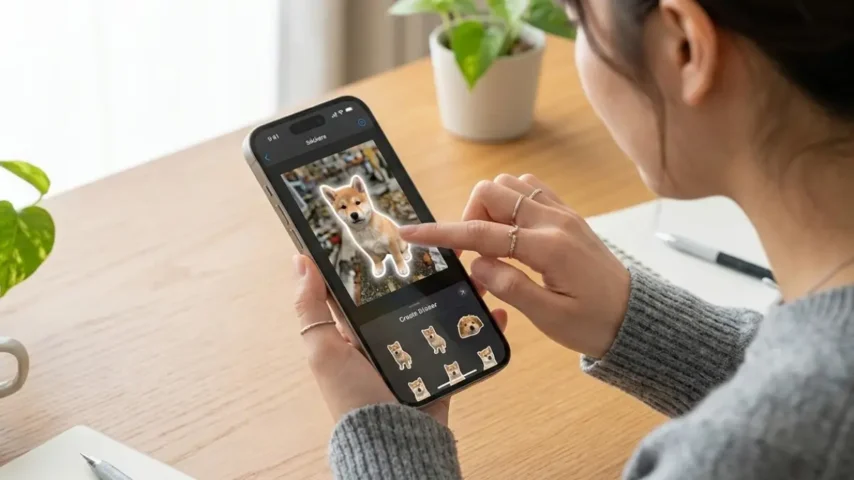
LINEでは現在、iPhoneのステッカー機能を直接利用するのではなく、ステッカー画像を共有する方法が主流です。
まず、ステッカーを作成する方法について触れます。
写真アプリでステッカーにしたい画像を長押しすると、被写体が自動的に切り抜かれます。
次に「ステッカーに追加」をタップすると、ステッカーとして保存されます。
この手順で作成したステッカーをLINEで送信するには、以下の手順を実行してください。
- 写真アプリでステッカーを開く 作成したステッカーを保存した写真アプリを開きます。
- 共有オプションを選択する ステッカー画像を選択した状態で、画面左下の「共有」ボタンをタップします。
- LINEを選択 共有メニューから「LINE」を選び、送りたい相手を選択します。
- 送信 「送信」ボタンを押して、ステッカーを相手に送信します。
ただし、LINEで送信した際、ステッカーは画像として表示され、LINEの公式スタンプのような動作はしません。
この点を理解した上で利用しましょう。
iPhone ステッカー LINEで送る具体的な手順
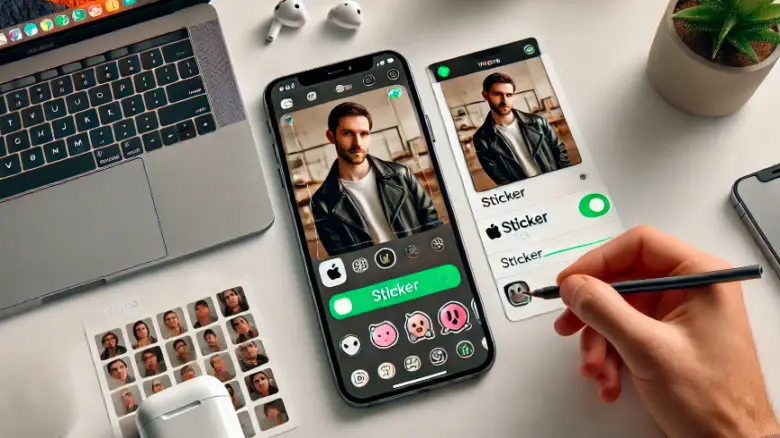
iPhoneのステッカーをLINEで送る具体的な手順を、さらに詳細に説明します。
初心者でも迷わないように、ステップごとに簡潔に解説します。
iPhoneの基本設定や便利機能を理解しておくと、ステッカー機能もより使いやすくなります。詳しい設定方法は以下の記事でも解説しています。
- iPhoneでステッカーを作成する
- 写真アプリを開き、ステッカーにしたい写真を長押しします。
- 自動で被写体が切り抜かれるので、「ステッカーに追加」をタップします。
- LINEを開く
- LINEアプリを起動し、トークルームを選択します。
- 画像を添付する
- トーク画面下部の「+」アイコンをタップし、「写真」を選択します。
- ステッカーを選ぶ
- 先ほど作成したステッカー画像を選択します。
- 送信する
- 選択したステッカーを「送信」ボタンを押して送ります。
また、LINEで送信する際に注意点があります。
作成したステッカーが背景透過されていない場合、白や黒の背景が付いた状態で送られることがあります。
この場合、背景透過ツールやアプリを使用して画像を編集すると、よりステッカーらしい見た目になります。
| ステップ | 内容 |
|---|---|
| 1. ステッカーを作成 | iPhoneの写真アプリでステッカーにしたい画像を長押しすると、自動的に被写体が切り抜かれます。 手順: 被写体を長押し → 「ステッカーに追加」をタップ。 |
| 2. LINEを開く | LINEアプリを起動し、ステッカーを送りたいトークルームを選択します。 |
| 3. ステッカーを添付 | トーク画面下部の「+」アイコンをタップし、「写真」を選択。 作成したステッカー画像を選びます。 |
| 4. ステッカーを送信 | 選択したステッカーを「送信」ボタンを押して送ります。 注意: ステッカーは画像として送信されます。 |
| 5. 背景透過の確認 | ステッカーが背景透過されていない場合、編集アプリを使って背景を透明にします。 例: Photoshop、Canva、YouCam Enhanceなど。 |
iPhoneとLINEの機能を組み合わせることで、オリジナルのコミュニケーションを楽しめるでしょう。
iPhoneとLINEの機能を組み合わせて活用
iPhoneのステッカー機能 × LINEのメッセージ機能
写真から作成したステッカーをLINEのメッセージで送信。感情を伝えるユニークなコミュニケーションを実現。
- iPhoneの写真編集機能 × LINEのアルバム機能 iPhoneで編集した写真やコラージュをLINEのアルバムに保存し、友達や家族と共有。
- iPhoneのLive Photos × LINEのトーク機能 iPhoneのLive PhotosをGIF形式に変換して、LINEのトークに添付し、動きのある写真を楽しむ。
- iPhoneのキーボード機能 × LINEのスタンプ作成機能 iPhoneのキーボードから作成した絵文字やステッカーをLINEスタンプとして登録し、自作スタンプで会話をカスタマイズ。
- iPhoneのメモ機能 × LINEのグループトーク機能 iPhoneのメモで作成したリストやアイデアをLINEのグループにコピペして共有。チームワークを効率化。
- iPhoneのスクリーン録画機能 × LINEのノート機能 iPhoneで操作手順を録画し、LINEのノートにアップロードして、説明資料として共有。
- iPhoneのリマインダー機能 × LINEのリマインダー通知 iPhoneのリマインダーで設定した予定をLINEのリマインダー通知と同期させ、重要なスケジュールを共有。
- iPhoneのSafariブラウザ × LINEのリンク共有機能 Safariで見つけたウェブページをLINEでリンクとして共有し、話題の内容をスムーズに伝える。
- iPhoneの共有機能 × LINEのQRコード機能 iPhoneの「共有」ボタンを使い、LINEのQRコードをスキャンして簡単に友達追加。
- iPhoneのSiri × LINEの音声メッセージ機能 Siriに音声入力してLINEのメッセージを送信し、ハンズフリーで会話を楽しむ。
iPhoneのステッカー 背景透過でLINE送信する方法
LINEで背景が透過されたステッカーを送信することで、よりプロフェッショナルな見た目を演出できます。
このセクションでは、背景透過のステッカーを作成して送信する具体的な方法をご紹介します。
手順1: ステッカーの作成
- 写真アプリを開く ステッカーにしたい写真を選びます。
- 被写体を長押し 被写体が自動的に切り抜かれ、背景が透過された状態でステッカーが作成されます。
- 「ステッカーに追加」を選択 作成したステッカーを保存します。
手順2: 背景透過の確認
作成したステッカーを確認するには、iPhoneのキーボードまたはLINEの絵文字機能を開きます。
背景が透過されているかを視覚的にチェックしてください。
手順3: LINEで送信
- LINEを開く メッセージ画面を開きます。
- 絵文字ボタンをタップ キーボードの絵文字アイコンを選びます。
- ステッカータブを選択 背景透過されたステッカーを選んで送信します。
注意点
- LINE側の背景色が影響する場合があります。背景色が白や単色の場合、透過部分が目立たないことがあります。
- ステッカーの透過がうまくいかない場合は、専用アプリ(例: YouCam Enhance)を利用することで精度を向上させられます。
この手順を実行することで、見栄えの良い背景透過ステッカーをLINEで送信できるようになります。
iOS17のiPhoneでステッカーをLINEで送る設定手順
iOS17では、新しいステッカー機能をLINEで活用するために、いくつかの設定を行う必要があります。
以下の手順を参考に設定を完了させましょう。
手順1: iOSを最新バージョンにアップデートする
LINEでiPhoneのステッカー機能を利用するには、iOS17以降のバージョンが必要です。
方法:
iPhoneの「設定」アプリを開き、「一般」→「ソフトウェア・アップデート」を選択します。
最新のバージョンが表示されたら「ダウンロードとインストール」をタップしてください。
注意点:
アップデートにはWi-Fi接続と十分なバッテリー残量が必要です。
手順2: LINEアプリを最新バージョンに更新する
LINEアプリの更新もステッカー利用には欠かせません。
方法:
App Storeを開き、検索バーで「LINE」と入力してアプリを検索します。
「アップデート」ボタンが表示されている場合はタップして更新してください。
ポイント:
自動更新をオンにしておくと、常に最新の状態で利用できます。
手順3: ステッカーをiPhoneに保存する
LINEで送信するステッカーを事前に作成して保存しておきましょう。
写真アプリを開く:
ステッカーにしたい画像を選択します。
被写体を長押し:
被写体が自動で切り抜かれるので「ステッカーに追加」をタップします。
エフェクトを追加(任意):
「アウトライン」や「キラキラ」などのエフェクトを付けてオリジナル性を高めましょう。
手順4: LINEでステッカーを送信する設定
LINE内でステッカーをスムーズに利用するために、設定を行います。
LINEを開く:
メッセージ画面を表示します。
キーボードを開く:
絵文字アイコンをタップして、ステッカーの項目を表示します。
ステッカーを選択:
保存したステッカーが表示されるので、送信したいものをタップします。
注意点とトラブルシューティング
ステッカーが出てこない場合:
iPhoneのキーボード設定で絵文字が有効か確認してください。
「設定」→「一般」→「キーボード」→「絵文字」で確認できます。
背景が透過されない場合:
ステッカー作成時に背景透過が適切に行われているか、もう一度確認しましょう。
| アプリ名 | 機能 | 特徴 | ダウンロードリンク |
|---|---|---|---|
| YouCam Enhance | 写真切り抜き、背景透過、高画質化 | AIで正確な切り抜きが可能。背景透過がきれいに仕上がる。 | ダウンロード |
| LINEスタンプメーカー | オリジナルスタンプ作成 | LINEスタンプとして登録可能。簡単なUI。 | ダウンロード |
| Canva | デザイン編集、ステッカー作成 | 多機能なデザインアプリ。テンプレートが豊富。 | ダウンロード |
| Remove.bg | 背景透過、自動切り抜き | シンプルで高速な背景除去。透過専門。 | ダウンロード |
| Phonto | 文字入れ、ステッカー作成 | 文字やスタンプを自由に配置可能。直感的な操作感。 | ダウンロード |
この手順を実行することで、iOS17のiPhoneで作成したステッカーをLINEで簡単に送信できるようになります。
iPhone ステッカー LINE送信時の活用術と注意点
また、iPhone ステッカー LINEで送る方法を知っておくと、友達や家族とのメッセージのやり取りがより楽しくなります。自分で撮影した写真やペット、人物などをステッカーにして送れるため、既存のLINEスタンプとは違うオリジナルの表現が可能になります。初心者でも数ステップで作成できるので、まずは基本の手順から確認していきましょう。
iPhone ステッカー送信のポイント
iPhoneの写真アプリで被写体を長押しし、「ステッカーに追加」を選択。
作成したステッカーを共有メニューから選択し、LINEで送信。
Simejiにステッカーを追加し、LINEトークで簡単送信可能。
背景が透明であるか、写真編集アプリでチェックする。
ステッカーを写真に貼り付けてLINEで送信し、カジュアルな装飾を楽しむ。
iPhone ステッカーをLINEで送れないときの原因と対処法
判断基準:「LINEに画像として送る方法」か「キーボードから送る方法」かを確認すると原因を判断しやすい
iPhone ステッカーをLINEで送れない場合、多くは送信方法や設定の違いが原因である。iPhoneのステッカーはLINE公式スタンプとは仕組みが異なり、基本的には画像として送信されるため、スタンプ欄に表示されないことがある。この仕様を理解しておくと、トラブルの原因を判断しやすい。
例えば、ステッカーを送る方法は大きく2つある。A:写真共有から送る方法なら「写真アプリ→共有→LINE」を使うのが確実である。B:キーボードから送る方法ならステッカーコレクションを開いて送信する方法が向いている。用途によって使い分けるとスムーズに送れる。
ただし、iOSやLINEアプリが古い場合やキーボード設定が無効になっている場合は表示されないことがある。送れない場合はアプリ更新や設定確認を行うと改善するケースが多い。
買う前に見るポイント:設定・条件・落とし穴
- iOS17以降ではステッカー機能が安定して利用できる
- LINEは画像送信として扱われる仕様である
- キーボードの絵文字設定がオフだと表示されない
- 背景透過が不完全だと見た目がスタンプ風にならない
- ☑ iPhoneのステッカーはLINEスタンプとは別の仕組みである
- ☑ 送れない場合は共有メニューから送信すると解決しやすい
- ☑ キーボード設定やアプリ更新の確認が重要である
- ☑ 背景透過画像を使うとスタンプに近い表示になる
iPhoneのステッカーはLINEで使えますか?
判断基準:「画像として送るか」「スタンプ風に使うか」で使い方が変わる
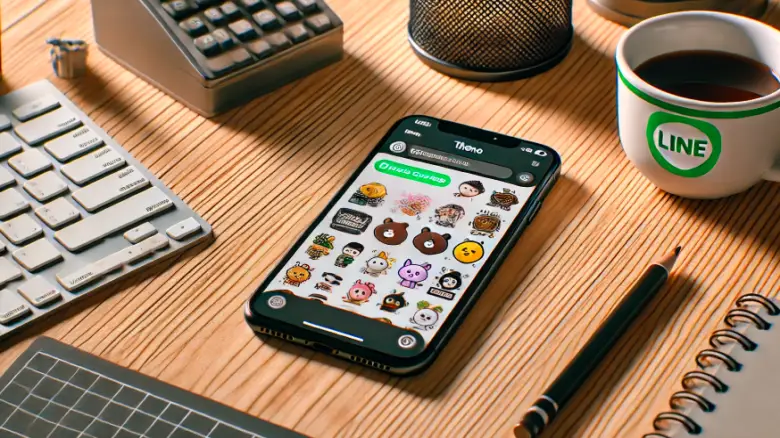
iPhoneのステッカー機能はLINEでも使用できるが、LINE公式スタンプとは扱いが異なる。基本的には画像ファイルとして送信される仕組みであるため、スタンプ一覧に表示されるわけではない。この違いを理解しておくと使い方を判断しやすい。
使い方は大きく2つある。A:簡単に送りたい場合は写真共有からLINEに送信する方法が向いている。B:スタンプ風に使いたい場合は背景透過のステッカーを作成して送る方法が向いている。用途によって選ぶとLINEでも自然に使える。
ただし、ステッカーはあくまで画像送信の扱いであるため、公式スタンプのような動作はしない。LINEのトーク装飾やカジュアルなコミュニケーション用途として使うのが現実的である。
買う前に見るポイント:使い方の違い
| 方法 | 特徴 | 向いている人 |
|---|---|---|
| 画像送信 | 写真共有から簡単に送れる | 手軽にステッカーを送りたい人 |
| 背景透過ステッカー | スタンプ風の見た目になる | LINEで自然に使いたい人 |
- ☑ iPhoneステッカーはLINEでも使用可能である
- ☑ LINEでは画像送信として扱われる仕様である
- ☑ 背景透過ステッカーを使うとスタンプ風になる
- ☑ 共有メニューから送信すると簡単に使える
iPhone ステッカーはどこに保存される?
判断基準:「キーボードで使うか」「写真素材として使うか」で確認場所が変わる
iPhoneで作成したステッカーは自動的にiPhone内部のステッカーコレクションに保存される。これはiPhoneのキーボード機能の一部であり、メッセージアプリや他のアプリから呼び出して使用できる仕組みである。
確認方法は2つある。A:キーボードから使う場合はメッセージやLINE入力時にステッカーアイコンを開く。B:画像素材として使う場合は写真アプリで被写体長押しから再利用する方法が向いている。用途によってアクセス方法が異なる。
ただし、保存場所は通常の写真フォルダとは異なるため、写真一覧から探しても見つからない場合がある。また、iCloud同期が有効だと他のAppleデバイスにも同期される場合がある。
AndroidからiPhoneへ機種変更した場合、iPhoneの操作に慣れていない人も多いです。データ移行や基本操作については次の記事も参考になります。
買う前に見るポイント:保存仕様
| 保存場所 | アクセス方法 |
|---|---|
| ステッカーコレクション | キーボードから表示 |
| 写真アプリ | 被写体長押しで再利用 |
- ☑ iPhoneステッカーはステッカーコレクションに保存される
- ☑ キーボードからいつでも呼び出せる
- ☑ 写真アプリから再利用できる場合もある
- ☑ iCloud同期で他デバイスにも共有される
iPhone ステッカーをSimejiでLINE送信する活用法
判断基準:「簡単に送りたいか」「カスタマイズしたいか」で選ぶ
iPhoneステッカーはSimejiキーボードを使うことでLINEでも簡単に送信できる。Simejiは日本語入力キーボードアプリで、独自のステッカー機能を使って画像を送信できる特徴がある。
使い方は2つある。A:簡単に送信したい場合はSimejiに画像を登録してキーボードから送る方法が便利である。B:オリジナル表現を重視する場合は背景透過ステッカーを登録して使う方法が向いている。
ただし、Simejiで送信されるステッカーもLINEでは画像扱いになる。LINE公式スタンプとは仕組みが異なるため、用途に応じて使い分けることが重要である。
買う前に見るポイント:利用条件
| 方法 | メリット | 注意点 |
|---|---|---|
| Simejiステッカー | キーボードから簡単送信 | 画像送信扱いになる |
| iPhone標準ステッカー | 追加アプリ不要 | 送信方法に慣れが必要 |
- ☑ Simejiを使うとLINEで送信しやすい
- ☑ 画像を登録するだけでステッカーとして使える
- ☑ 背景透過画像を使うと見た目が自然になる
- ☑ LINEスタンプとは別の仕組みである
iPhone ステッカーを写真に貼ってLINEで使う応用テクニック
iPhoneのステッカー機能を活用して、写真を装飾したり合成することで、LINEでのコミュニケーションをさらに充実させることができます。
これにより、送信する画像がより楽しいものになるでしょう。
写真にステッカーを貼る手順
- ステッカーを作成する
iPhoneの写真アプリで、被写体を長押しして「ステッカーに追加」を選択します。
これで、使用したい画像のステッカーが作成されます。
- 写真にステッカーを貼る
iPhoneの写真アプリで写真を選択し、「編集」ボタンをタップします。
その後、右下の「+」アイコンを選び、「ステッカーを追加」を選択します。
ステッカーを写真上でドラッグして位置を調整し、必要に応じてサイズを変更します。
- 編集した写真をLINEで送信する
編集が完了した写真を保存し、LINEのトーク画面で「+」ボタンをタップして送信します。
装飾された写真が相手に共有されます。
応用テクニックのポイント
- 背景透過ステッカーを使用: 背景が透過されたステッカーを使用すると、写真との一体感が高まり、より自然な仕上がりになります。
- エフェクトを活用: ステッカーにエフェクト(アウトライン、キラキラなど)を追加することで、装飾の幅が広がります。
メリットと注意点
- メリット: 写真にユニークな要素を追加でき、オリジナリティのあるLINEメッセージを作成可能です。
- 注意点: 写真に追加されたステッカーは固定されるため、送信後に位置やサイズを変更することはできません。
写真とステッカーを組み合わせるこの方法は、LINEのコミュニケーションをさらに楽しいものにする便利なテクニックです。
iPhone ステッカーをLINEで送信する際の便利な操作
iPhoneのステッカー機能を活用してLINEで簡単に送信できる便利な操作を紹介します。
効率よく使うことで、LINEでのやり取りをもっと楽しくできます。
便利な操作のポイント
- キーボードからの直接操作
iPhoneのメッセージキーボードを使用すると、作成したステッカーを素早く選択してLINEで送信できます。
キーボードの絵文字マークをタップし、ステッカーを選ぶだけで送信準備が完了します。
- ステッカーリストの並び替え
よく使うステッカーを優先的に表示するため、ステッカーリストの並び替えが便利です。
使用頻度の高いステッカーを上部に配置することで、選択がスムーズになります。
- 背景透過ステッカーで洗練された印象を与える
背景が透過されたステッカーを使うと、トーク画面に美しい見た目を演出できます。
LINEの画像送信時にスタンプ感覚で利用可能です。
- メモアプリを活用したステッカー準備
LINEで送る前に、iPhoneのメモアプリを使用してステッカーを複数組み合わせる方法もあります。
デザインを事前に確認できるため、送信前の調整に便利です。
これらの操作を活用すれば、iPhoneのステッカー機能を最大限に生かしたLINEでのコミュニケーションが可能になります。
| 操作方法 | 具体的な手順 | ポイント |
|---|---|---|
| キーボードからの直接操作 | 1. LINEのトーク画面を開く 2. キーボードの絵文字マークをタップ 3. 表示されるステッカーを選択し送信 | 素早く送信でき、操作が簡単。 |
| ステッカーリストの並び替え | 1. iPhoneのメッセージアプリを開く 2. 作成済みのステッカーを長押し 3. ステッカーの順番を変更する | 頻繁に使うステッカーを上部に配置して効率化。 |
| 背景透過ステッカーの利用 | 1. 写真アプリで被写体を長押し 2. 「ステッカーに追加」を選択 3. LINEで送信 | 美しい見た目でトーク画面を演出。 |
| メモアプリを活用 | 1. iPhoneのメモアプリを開く 2. ステッカーを複数配置 3. 画像として保存後、LINEで送信 | 事前にデザインを確認できる。 |
iPhoneステッカーをLINEで送るときのよくある疑問と実体験からわかったコツ
iPhoneのステッカー機能をLINEで使い始めたとき、実際に試してみないと分かりにくいポイントがいくつかあります。ここでは実際の使用経験をもとに、よくある疑問や失敗談を含めて解説します。
まず、筆者が最初に試したときに困ったのが「LINEでスタンプのように送れない」という点でした。iPhoneのステッカーは便利ですが、LINEの公式スタンプとは違い、基本的には画像として送信されます。そのため最初は「スタンプの場所に出てこない」と勘違いしてしまい、ステッカーが使えないと思ってしまいました。
この問題は、写真として送信するか、キーボードのステッカー機能を利用することで解決できます。Apple公式でもステッカー機能の使い方が解説されているため、基本操作を確認しておくと理解しやすくなります。詳しくはApple公式のステッカー機能の解説を参考にするとよいでしょう。
また、実際に使ってみて気づいたのが「背景透過がうまくいかない写真がある」という点です。人物やペットなど被写体がはっきりしている写真はきれいに切り抜かれますが、背景と色が近い場合はうまく切り抜けないことがあります。この場合は別の写真を使うか、背景透過アプリを使うと改善できます。
実際の体験として、友人とのLINEグループで自分のペットの写真をステッカーにして送ったところ、普通のスタンプよりも反応が良く、会話のきっかけになりました。自分の写真から作れるため、オリジナル感が強いのがiPhoneステッカーの大きな魅力だと感じています。
このように、最初は少し戸惑う部分もありますが、一度使い方に慣れるとLINEのやり取りがかなり楽しくなります。
よくある質問(Q&A)
Q:iPhoneのステッカーはLINEのスタンプとして使えますか?
A:完全なLINEスタンプとしては使えません。基本的には画像として送信されますが、背景透過のステッカーを使うことでスタンプに近い見た目で送ることができます。
Q:ステッカーがLINEで表示されないのはなぜですか?
A:iPhoneのキーボード設定で絵文字やステッカー機能が有効になっていない可能性があります。「設定 → 一般 → キーボード → 絵文字」を確認してみてください。
Q:背景透過がうまくできない場合はどうすればいいですか?
A:被写体と背景のコントラストが低いと自動切り抜きが失敗することがあります。その場合は背景透過アプリを使うか、被写体がはっきりした写真を使うと改善します。
Q:作成したステッカーはどこから確認できますか?
A:iPhoneのキーボードにあるステッカーコレクションから確認できます。また、写真アプリで被写体を長押ししたときにも再利用できます。
iPhoneの便利機能をさらに知りたい方は、次の記事も参考になります。
iPhone ステッカー LINEで送るまとめ
- ☑ iPhone ステッカー LINEで送る方法は写真アプリの被写体長押しで作成できる
- ☑ iPhoneの写真アプリでは被写体を自動切り抜きしてステッカー化できる
- ☑ 作成したステッカーはステッカーコレクションに自動保存される
- ☑ LINEではステッカーはスタンプではなく画像として送信される仕組みである
- ☑ LINEで送る場合はトーク画面の写真共有機能から送信する方法が基本である
- ☑ 背景透過されたステッカーを使うとLINEでも自然なスタンプ風表示になる
- ☑ iOS17ではステッカー機能が強化されより簡単に作成できる仕様である
- ☑ ステッカーが表示されない場合はキーボードの絵文字設定確認が必要である
- ☑ 被写体と背景の色が近い写真は切り抜き精度が下がる場合がある
- ☑ 背景透過がうまくいかない場合は画像編集アプリの活用が有効である
- ☑ Simejiキーボードを使えばステッカーをLINEで簡単に送信できる
- ☑ 写真アプリの編集機能を使えば写真にステッカーを貼り付け可能である
- ☑ メモアプリを使えば複数ステッカーを組み合わせた画像作成もできる
- ☑ 作成したステッカーはiCloud同期で他のAppleデバイスでも利用できる
- ☑ オリジナルステッカーを使うとLINEの会話がより個性的になる
iPhoneとLINEを組み合わせて活用することで、日常のメッセージが一層魅力的になります。
ぜひ、ステッカー機能を取り入れて、オリジナリティのあるコミュニケーションを楽しんでみてください。
この記事を書いた人

サク(九州出身・株式会社ponista運営)
家電サービスマンとして10年以上、修理・品質検査・設置サポート・現場トラブル対応に携わってきました。iPhone SE、iPhone 14、iPhone 15、iPhone 16 Pro、iPadのWi-Fiモデル、MacBookを実際に購入・使用し、機種ごとの使いやすさや設定方法を確認したうえで記事を執筆しています。



