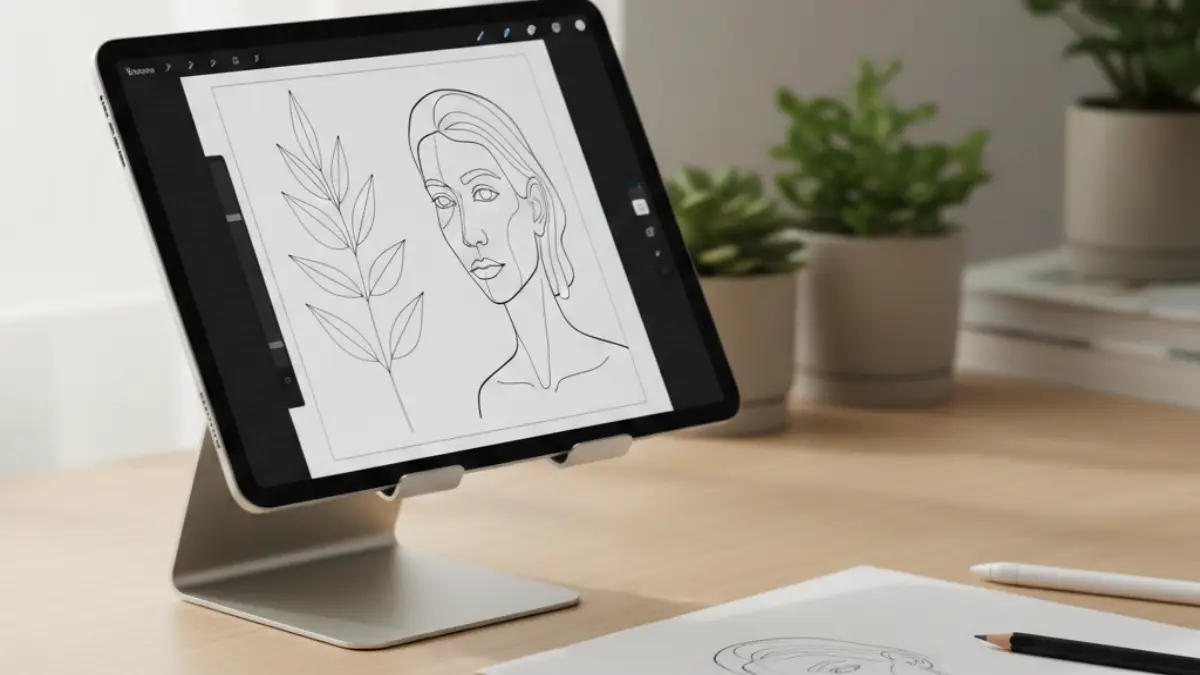
iPadで写し絵をしようとしたとき、紙や手が少し触れただけで画像が動いたり、拡大されたりして困ることはありませんか。せっかく線を合わせても、途中でズレるとやり直しになりやすく、子どもと楽しむ場合でも意外とストレスになりますよね。
iPad画面固定で写し絵を楽しむコツは、単に画像を表示するだけではなく、誤操作を防ぐ設定と、紙や本体が動きにくい環境を整えることにあります。設定だけで解決する部分もあれば、スタンドや照明、紙の選び方で変わる部分もあります。
この記事では、アクセスガイドを使った画面固定の方法、写真を動かさずに写し絵しやすくする準備、うまく固定できないときの確認ポイント、あると便利なツールまで順番に解説します。
「どの設定を使えばいいのか」「なぜ固定してもズレるのか」「道具はどこまで必要なのか」を整理しながら、あなたの使い方に合う方法を見つけていきましょう。
※この記事はプロモーションを含みます。
目次[閉じる]
iPadをノート代わりや作業用デバイスとして使うか迷っている場合は、先にこちらも参考になります。写し絵だけでなく、学習やメモ用途まで含めてiPadを使うか判断しやすくなります。
iPadノート代わりはおすすめか 後悔しない判断軸
iPad 画面固定写し絵の基本と失敗しない考え方
この記事のポイント
- iPadで写し絵をするときに画像が動く原因がわかる
- アクセスガイドで画面固定する手順を理解できる
- 写真アプリ、スクリーンショット、専用アプリの使い分けがわかる
- 紙を重ねてトレースするときの注意点を確認できる
- iPadスタンドや照明など、作業環境を整えるコツがわかる
- 画面固定が反応しないときの対処法を確認できる
iPadで写し絵をするときに画面が動く原因
iPadで写し絵をしているときに画面が動いてしまう原因は、主に3つあります。
- 紙や手が画面に触れて、画像がスワイプ・拡大・縮小される
- ホームバーやボタン操作で、別のアプリやホーム画面に切り替わる
- iPad本体や紙が机の上でズレて、画像との位置関係が変わる
つまり、写し絵で必要なのは「画像を表示すること」だけではありません。画像の操作を止めること、アプリの切り替えを防ぐこと、iPad本体と紙を物理的に安定させること。この3つをセットで考えるのが大事です。
アクセスガイドは、画面操作とアプリ切り替えの対策に向いています。ただし、iPad本体が机の上で滑る問題までは防げません。そこはスタンド、滑り止めマット、ケース、作業台の安定感でカバーする必要があります。
この違いを知っておくと、「アクセスガイドを使ったのにズレる」という失敗を減らしやすくなりますよ。画面が動いたのか、本体が動いたのか、紙が動いたのかを分けて考えるだけでも対策しやすくなります。
iPadの画面を固めるにはどうすればいいですか?
iPadの画面を固めたい場合は、標準機能の「アクセスガイド」を使うのが基本です。
アクセスガイドは、iPadを一時的に1つのアプリだけで使える状態にする機能です。写し絵で使う場合は、写真アプリやトレース用アプリを開いた状態でアクセスガイドを開始し、必要に応じてタッチ操作を無効にします。
手順は以下の通りです。
- iPadの「設定」アプリを開く
- 「アクセシビリティ」をタップする
- 「アクセスガイド」を選ぶ
- 「アクセスガイド」をオンにする
- 「パスコード設定」から解除用のパスコードを設定する
- 写し絵に使いたい写真や画像を表示する
- トップボタン、またはホームボタンを3回押す
- アクセスガイドの画面で「開始」をタップする
ホームボタンがないiPadでは、基本的にトップボタンを3回押します。ホームボタンがある古いiPadでは、ホームボタンを3回押します。iPhoneの場合はサイドボタンを使うことが多いので、iPadとiPhoneでボタンの位置が違う点には注意してください。
アクセスガイドを始めたあと、画面左下にある「オプション」からタッチ操作をオフにすると、紙や手が画面に触れても画像が動きにくくなります。写し絵では、この「タッチ操作をオフにする」設定がかなり重要です。
ただし、アクセスガイドは画像そのものをアプリ内で完全にロックする専用機能ではありません。あくまで、表示中のアプリや操作を制限する機能です。そのため、作業前に画像の大きさ、向き、表示位置をしっかり決めてからアクセスガイドを開始しましょう。
ここを飛ばすと、「固定できたけど、もう少し拡大したい」「紙を置いたら端が切れていた」という状態になりやすいです。最初は少し面倒でも、固定前の確認に時間を使ったほうが、結果的にスムーズですよ。
画面固定して写し絵をアイパッドでするには?
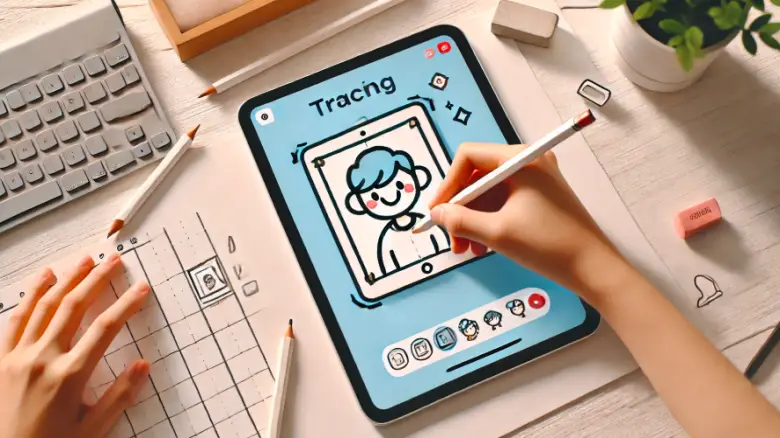
iPadで画面固定して写し絵をするなら、次の流れで準備するとスムーズです。
- 写し絵に使う画像を選ぶ
- 画像の向き、サイズ、位置を決める
- 紙を重ねて線が見えるか確認する
- 画面の明るさを調整する
- 必要ならスクリーンショットを撮って、余計な部分をトリミングする
- 画像を表示した状態でアクセスガイドを開始する
- タッチ操作をオフにする
- 紙を重ねて、iPadと紙が動かないようにしてからなぞる
ポイントは、アクセスガイドを始める前に画像調整を済ませておくことです。アクセスガイドでタッチをオフにしたあとに「もう少し拡大したい」と思っても、いったん解除しないと調整できません。
写し絵に慣れていない場合は、いきなり細かいイラストを使うより、線が太めでコントラストのはっきりした画像から始めると失敗しにくいです。細かすぎる画像は、紙を重ねたときに線が見えづらく、途中で集中が切れやすくなります。
また、紙を直接画面に乗せる場合は、鉛筆やペンの筆圧にも注意してください。強く押しすぎると画面や保護フィルムに負担がかかる可能性があります。薄い紙を使う、やわらかめの鉛筆を使う、必要以上に力を入れない。このあたりを意識すると安心です。
| 方法 | 向いている人 | 注意点 |
|---|---|---|
| アクセスガイドを使う | 標準機能だけで画面固定したい人 | 画像の位置調整は開始前に済ませる必要がある |
| スクリーンショットを使う | Webページやアプリ画面を静止画像として使いたい人 | 撮影後に不要部分をトリミングすると見やすい |
| トレース用アプリを使う | 拡大・回転・明るさ調整を細かく行いたい人 | アプリごとに機能や料金が異なるため確認が必要 |
| iPadスタンドを使う | 本体のズレや姿勢の負担を減らしたい人 | 角度が急すぎると紙が滑りやすい |
写し絵を快適にするには、どれか1つだけで解決しようとしないことが大切です。アクセスガイドで誤操作を防ぎ、スクリーンショットで画像を整理し、スタンドや滑り止めで本体を安定させる。この組み合わせがいちばん現実的かなと思います。
iPadの写真を固定するにはどうすればいいですか?
iPadで写真を固定したい場合、「写真アプリで特定の写真を完全にロックする」というより、写真を表示した状態でアクセスガイドを使って操作を制限する、と考えるとわかりやすいです。
写真アプリで写し絵をする場合は、次の手順がおすすめです。
- 写真アプリで使いたい画像を開く
- 必要に応じて編集画面でトリミングする
- 画面の向きを縦・横どちらで使うか決める
- 画像の大きさを調整する
- 紙を重ねて見え方を確認する
- アクセスガイドを開始する
- オプションからタッチ操作をオフにする
写真アプリで画像を表示しただけの状態だと、紙や手が触れたときに写真が拡大・縮小されたり、前後の写真に切り替わったりすることがあります。写し絵ではこれがズレの原因になります。
そのため、写真を固定したいときは、アクセスガイドでタッチ操作を無効にするのが現実的です。特に子どもが写し絵をする場合や、紙をしっかり押さえながら作業する場合は、タッチ操作をオフにしておくと安心です。
もう1つの方法として、スクリーンショットを使うやり方もあります。たとえば、Web上の参考画像やPDFの一部を写し絵に使いたい場合、そのまま開くより、スクリーンショットを撮って写真アプリで表示したほうが扱いやすいことがあります。
スクリーンショットなら、不要な余白をトリミングできますし、表示したい部分だけを大きくできます。写し絵では、元画像の整理もかなり大事です。余白が多い画像や線が小さい画像は、先に整えておくとかなりなぞりやすくなります。
iPadの画面を静止するには?
iPadの画面を静止したいときは、目的によって方法が変わります。
写し絵で画像を動かしたくないなら、アクセスガイドを使うのが基本です。一方で、Webページや動画の一場面、アプリ画面などを静止したいなら、スクリーンショットを撮って画像として表示する方法が向いています。
アクセスガイドで操作を制限する
アクセスガイドは、写し絵中の誤操作を防ぐために使いやすい方法です。写真アプリやトレース用アプリを開いた状態で開始し、タッチ操作をオフにすれば、画面に触れても画像が動きにくくなります。
ただし、アクセスガイドを使っても、iPad本体が机の上で動けば線はズレます。画面の中の操作を止める機能と、本体を物理的に固定する対策は分けて考えましょう。
スクリーンショットを利用する
スクリーンショットは、表示中の画面を静止画像として保存できる方法です。ホームボタンがないiPadでは、トップボタンといずれか片方の音量ボタンを同時に押して撮影します。ホームボタンがあるiPadでは、トップボタンとホームボタンを同時に押します。
撮影したスクリーンショットは写真アプリに保存されるので、必要な部分だけをトリミングしてから写し絵に使えます。Webページや資料の一部をなぞりたいときは、この方法がかなり便利です。
動画の一場面を写したい場合も、いったん一時停止してスクリーンショットにしておくと扱いやすくなります。ただし、画像や動画には著作権がある場合があります。個人で練習する範囲なら問題になりにくいこともありますが、完成した絵を公開・販売する場合は、素材の利用条件を必ず確認してください。
視差効果を減らす設定は補助的に使う
iPadには「視差効果を減らす」という設定もあります。これは、画面切り替えやアニメーションの動きを抑えるための設定です。
ただし、写し絵用の画像を固定する機能ではありません。画像が動くのを防ぎたい場合は、アクセスガイドやトレース用アプリを使うほうが直接的です。
| 方法 | できること | 写し絵での使いどころ |
|---|---|---|
| アクセスガイド | 1つのアプリに制限し、タッチ操作などを制限できる | 写真やアプリ画面を動かさずに作業したいとき |
| スクリーンショット | 表示中の画面を画像として保存できる | Webページや資料の一部を静止画像にしたいとき |
| 視差効果を減らす | 画面上の動きやアニメーションを減らせる | 画面の動きが気になる人の補助設定として使う |
| トレース用アプリ | 画像の位置調整やロック機能を使える場合がある | 写し絵専用に細かく調整したいとき |
写し絵を動かないようにするにはどうすればいいですか?
写し絵を動かないようにするには、画面操作と本体のズレを両方対策する必要があります。
まず、画面操作の対策としてはアクセスガイドを使います。画像を表示したあと、アクセスガイドを開始してタッチ操作をオフにすれば、紙や手が画面に触れても画像が動きにくくなります。
次に、本体のズレ対策です。ここを見落とす人が多いのですが、iPadが机の上で少しでも動くと、画面固定していても線はズレます。特にツルツルした机や、角度のあるスタンドを使っている場合は注意が必要です。
おすすめは、以下のような対策です。
- 滑りにくいマットの上にiPadを置く
- 角度調整できるiPadスタンドを使う
- 紙をマスキングテープで軽く固定する
- 手を置く位置を決めてから描き始める
- 画面の明るさを上げすぎず、線が見える範囲で調整する
- 作業前に紙を置いた状態でズレやすさを確認する
マスキングテープを使う場合は、iPad本体や画面に直接強く貼らないようにしましょう。ケースのフチや紙同士を固定する形にすると、画面への負担を減らせます。
また、紙を重ねて写す場合は、薄めの紙のほうが線が見えやすいです。コピー用紙でもできないわけではありませんが、元画像が薄いと見づらくなります。トレーシングペーパーを使うと、線が見えやすく、筆圧も弱めで済みます。
「画面固定したのにズレる」と感じるときは、アクセスガイドだけを見直すのではなく、紙とiPad本体の固定も一緒にチェックしてみてください。原因が別のところにあることも多いです。
iPhoneで写真を固定したい場合はどうする?
iPhoneで写真を固定したい場合も、基本はアクセスガイドを使います。iPadと同じように、写真アプリやトレース用アプリを開いた状態でアクセスガイドを開始し、タッチ操作を制限します。
ただし、iPhoneは画面が小さいため、細かい写し絵にはあまり向いていません。小さなイラスト、文字の練習、簡単な図形のトレースであれば使えますが、細かい線をなぞるならiPadのほうが作業しやすいです。
iPhoneでアクセスガイドを使う手順
- 「設定」アプリを開く
- 「アクセシビリティ」をタップする
- 「アクセスガイド」をオンにする
- パスコードを設定する
- 固定したい写真を開く
- サイドボタン、またはホームボタンを3回押す
- アクセスガイドを開始する
- 必要に応じてタッチ操作をオフにする
iPhoneは軽いぶん、手で押さえながら作業すると本体が動きやすいです。写し絵に使うなら、滑り止めマットやスマホスタンドを使ったほうが安定します。
小さな紙を使う、文字だけをなぞる、子どもが短時間遊ぶ、といった使い方ならiPhoneでも十分な場合があります。ただ、絵の練習や細かい図案をなぞる目的なら、無理せずiPadを使ったほうが快適です。
トリプルクリックが反応しないときの確認ポイント
アクセスガイドを使おうとしても、トリプルクリックが反応しないことがあります。その場合は、以下を確認してみてください。
- アクセスガイドが設定でオンになっているか
- 押すボタンを間違えていないか
- 3回押すスピードが遅すぎないか
- アクセシビリティショートカットに別機能が複数登録されていないか
- iPadOSが古く、一時的な不具合が出ていないか
ホームボタンがないiPadではトップボタン、ホームボタンがあるiPadではホームボタンを3回押します。iPhoneではサイドボタンを使う機種が多いので、iPadと同じ感覚で操作すると迷うことがあります。
トリプルクリックは、ゆっくり押すより「カチカチカチ」と一定のテンポで押すのがコツです。反応しないときは、少しだけ速めに押してみてください。
それでも反応しない場合は、設定アプリでアクセスガイドがオンになっているか確認しましょう。オンにしていない状態では、ボタンを3回押してもアクセスガイドは開始できません。
iPad 画面固定写し絵におすすめのアプリ・道具・環境づくり
写し絵を快適にする主なツール
アクセスガイドで画面を固定する詳しい手順
アクセスガイドは、写し絵をするときにまず試したい基本設定です。iPadに最初から入っている機能なので、追加アプリを入れなくても使えます。
ここでは、初めて使う人向けに、設定から解除までの流れをもう少し丁寧に整理します。
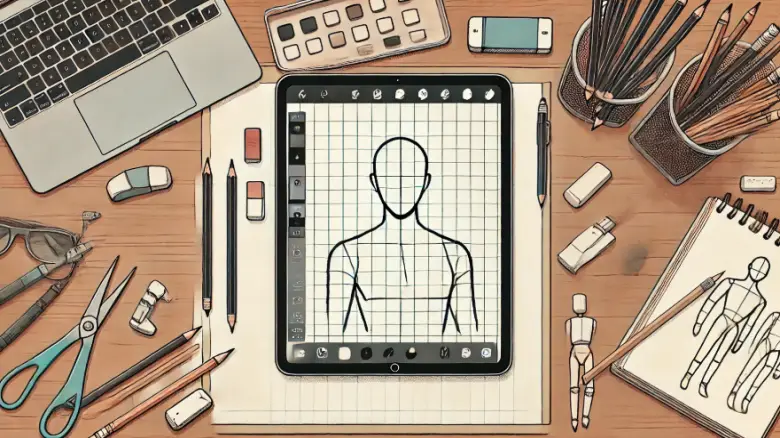
1. アクセスガイドをオンにする
- ホーム画面から「設定」アプリを開きます。
- 「アクセシビリティ」をタップします。
- 「アクセスガイド」を選びます。
- スイッチをオンにします。
この設定は最初に1回行えば、次回以降は同じように使えます。写し絵をよくする人は、事前にオンにしておくと楽ですよ。
2. パスコードを設定する
- アクセスガイド設定画面で「パスコード設定」を開きます。
- 解除用のパスコードを設定します。
- 対応している機種ではFace IDやTouch IDを使える場合もあります。
パスコードは忘れにくいものにしましょう。アクセスガイド中に解除方法がわからなくなると焦ります。特に子どもにiPadを渡す場合は、大人が解除できる状態にしておくと安心です。
初めて使うときは、写し絵を始める前に短時間で「開始」と「終了」を試しておくのがおすすめです。本番中に解除方法で迷うと、せっかく合わせた紙や画像がズレることがあります。
3. 写し絵に使う画像を表示する
写真アプリ、ファイルアプリ、ブラウザ、トレース用アプリなどで、写し絵に使う画像を開きます。この時点で画像の位置や大きさを整えておきます。
紙を重ねる前に、一度画面の明るさも確認しましょう。暗すぎると線が見えにくくなりますし、明るすぎると目が疲れます。部屋の明るさに合わせて、見やすい範囲で調整するのがおすすめです。
写真の周りに余白が多い場合は、先にトリミングしておくと写しやすくなります。余計な部分が少ないほど、紙を置いたときに位置合わせもしやすいです。
4. トリプルクリックでアクセスガイドを起動する
- ホームボタンがないiPadはトップボタンを3回押します。
- ホームボタンがあるiPadはホームボタンを3回押します。
- アクセシビリティショートカットのメニューが出た場合は「アクセスガイド」を選びます。
初回はアクセスガイドの設定画面が表示されます。2回目以降は、前回の設定でそのまま始まる場合もあります。
5. オプションでタッチ操作をオフにする
写し絵で重要なのが、このオプション設定です。
アクセスガイドの画面左下にある「オプション」をタップし、「タッチ」をオフにします。これで画面に触れても画像が動きにくくなります。
ボタン操作も制限したい場合は、必要に応じてスリープボタンや音量ボタンなどもオフにできます。ただし、完全に制限しすぎると操作に慣れていない人は解除時に戸惑うことがあります。最初はタッチ操作だけオフにして試すのが無難です。
6. 「開始」をタップして作業する
右上の「開始」をタップすると、アクセスガイドが有効になります。あとは紙を重ねて、iPadが動かないようにしながら線をなぞります。
この状態では、通常のスワイプやピンチ操作が制限されるため、写真が勝手に動くストレスを減らせます。
ただし、作業中に画像サイズを変えたくなった場合は、一度アクセスガイドを解除する必要があります。固定前に紙を重ねて、線の見え方や位置を確認しておくと失敗しにくいです。
7. 作業後に解除する
作業が終わったら、もう一度トップボタンまたはホームボタンを3回押します。設定したパスコードを入力すると、アクセスガイドを終了できます。
解除後は、通常通りiPadを操作できます。長時間使ったあとは、画面の明るさを戻したり、充電状況を確認したりしておきましょう。
トレーシングマットなどの専用アプリを使うメリット
標準の写真アプリでも写し絵はできますが、より快適に作業したい場合は、トレース用アプリを使う方法もあります。
「トレーシングマット」のような写し絵向けアプリは、画像の拡大・縮小、位置調整、明るさ調整、ロック機能などを備えている場合があります。標準機能だけでは調整しにくい部分をカバーできるのがメリットです。
ただし、アプリ名が似ているものもあり、料金や対応OS、機能は変わることがあります。インストール前にApp Storeで最新情報、レビュー、アプリ内課金の有無を確認してください。
写し絵やトレース以外にもiPadを趣味や学習で活用したい場合は、こちらの記事も参考になります。iPad mini向けのアプリを探している人は、学習・仕事・趣味の使い分けも見ておくと選びやすいです。
iPad mini アプリおすすめ学習・仕事・趣味に最適な厳選アプリ特集
専用アプリが向いている人
- 写真アプリだけでは画像の位置調整がしにくい人
- 線の濃さや明るさを調整しながら写したい人
- 子どもが使っても画像がズレにくい環境を作りたい人
- 細かいイラストや図案をトレースしたい人
- 紙ではなく、iPad上でデジタルに写し絵をしたい人
専用アプリが向いていない人
- たまに簡単な写し絵をするだけの人
- 追加アプリを入れたくない人
- 写真を表示して紙でなぞれれば十分な人
- アプリ内課金や広告表示が気になる人
まずはアクセスガイドと写真アプリで試してみて、「もっと細かく調整したい」と感じたら専用アプリを検討する流れで十分です。最初から道具を増やしすぎると、逆に迷いやすくなります。
| 項目 | 確認ポイント |
|---|---|
| 画像調整 | 拡大・縮小・回転・位置調整がしやすいか |
| ロック機能 | 画像を固定した状態で作業できるか |
| 明るさ調整 | 紙を重ねても線が見えるように調整できるか |
| 料金 | 無料で使える範囲とアプリ内課金の内容を確認する |
| 対応OS | 自分のiPadやiPhoneで使えるバージョンか確認する |
| レビュー | 最近のレビューで不具合や広告の多さを確認する |
iPadで画面固定する際の注意点
iPadで画面固定して写し絵をする前に、いくつか注意しておきたい点があります。ここを押さえておくと、作業中の「困った」を減らせます。
画像の位置調整は先に済ませる
アクセスガイドでタッチ操作をオフにすると、画像の拡大や移動もできなくなります。作業中に調整したくなった場合は、一度アクセスガイドを解除する必要があります。
そのため、写し絵を始める前に、画像のサイズ、位置、向き、明るさをしっかり確認しましょう。紙を重ねた状態で見え方を確認してから固定すると失敗しにくいです。
バッテリー残量を確認する
写し絵では画面を長時間点灯させることが多いため、バッテリー消耗が早く感じる場合があります。途中で電源が切れると作業が止まってしまうので、長めに作業するなら充電しながら使うか、事前に十分充電しておきましょう。
ただし、充電しながら長時間使うと本体が熱くなることもあります。発熱が気になる場合は、休憩を入れたり、ケースを外したり、直射日光を避けたりしてください。
画面の明るさを上げすぎない
紙を重ねると線が見えにくくなるため、画面の明るさを上げたくなります。ただ、明るさを最大にしたまま長時間作業すると、目が疲れやすくなります。
明るさは「線が見える範囲で少し控えめ」がちょうどいいです。部屋の照明や紙の厚さによって見え方が変わるので、作業前に数分試してから調整しましょう。
画面に傷をつけないようにする
紙を画面に重ねるだけなら大きな問題は起きにくいですが、鉛筆やペンで強く押すと画面や保護フィルムに負担がかかります。
心配な人は、画面保護フィルムを貼っておくと安心です。特に子どもが使う場合は、筆圧が強くなりやすいので注意しましょう。
解除方法を先に確認しておく
アクセスガイドを使う前に、解除方法を必ず確認しておきましょう。解除は、トップボタンまたはホームボタンを3回押して、パスコードを入力します。
「固定できたけど解除できない」となると焦ります。初めて使うときは、いきなり本番の写し絵を始めるのではなく、短時間で開始と解除を試しておくと安心です。
写し絵をする際の環境を整えるコツ
写し絵は、設定だけでなく環境づくりでも快適さが大きく変わります。画面固定をしていても、姿勢がつらかったり、紙がズレたり、光が反射したりすると集中できません。
特に大切なのは、iPad本体の安定、照明、紙の固定、手の置き場です。
安定した作業スペースを確保する
まず、iPadを置く場所は平らで安定した机にしましょう。柔らかいソファやベッドの上だと、本体が沈んだり傾いたりして線がズレやすくなります。
机の上でも、ガラスやツルツルした素材だとiPadが滑ることがあります。滑り止めマットや薄いゴムマットを敷くと安定しやすいです。
iPadスタンドで角度を調整する
写し絵をするときは、iPadを完全に平置きする方法と、少し角度をつけて置く方法があります。
平置きは紙が安定しやすい一方、長時間だと姿勢が前かがみになりやすいです。角度をつけると姿勢は楽になりますが、紙が滑りやすくなる場合があります。
そのため、角度調整ができて、しっかり固定できるiPadスタンドがあると便利です。写し絵だけでなく、動画視聴やノートアプリの使用にも使えるので、iPadをよく使う人なら持っておいて損は少ないかなと思います。
👉 写し絵に向いている安定感のあるiPadスタンドをAmazonで見る
スタンドを選ぶときは、価格だけでなく、底面が滑りにくいか、角度を細かく変えられるか、iPadを置いたときにグラつかないかを見ておくと安心です。写し絵では少しの揺れが線のズレにつながるので、安定感はかなり大事です。
照明は反射と影に注意する
写し絵がやりづらい原因は、画面固定だけではありません。照明の当たり方が悪いと、紙に手の影が落ちたり、画面が反射して線が見えにくくなったりします。
おすすめは、明るさを調整できるLEDデスクライトです。部屋全体の照明だけに頼るより、手元をやさしく照らせるライトがあると作業しやすくなります。
ただし、ライトを画面に直接当てると反射しやすいです。少し斜めから照らして、画面の光とライトの光がぶつかりすぎない位置を探してみてください。
👉 写し絵・トレース作業に向いた調光可能なLEDデスクライトはこちら
照明を選ぶときのチェックポイント
- 明るさを細かく調整できるか
- 光の色を変えられるか
- 作業スペース全体を照らせるか
- 角度調整がしやすいか
- 机の広さに合うサイズか
- 価格だけでなく、置き場所に合うか
以下は、写し絵作業で検討しやすい照明の例です。価格や仕様は変わる可能性があるため、購入前に各販売ページで最新情報を確認してください。
- BenQ WiT MindDuo デスクライト
- 特徴: 広範囲を照らしやすく、明るさや色温度を調整できるモデルとして知られています。
- 向いている人: 作業スペースを広めに照らしたい人、目の疲れを抑えたい人。
- 注意点: 価格は比較的高めなので、写し絵以外にも長く使う人向けです。
- IKEA HEKTAR フロアランプ
- 特徴: 部屋全体をやわらかく照らしやすいフロアタイプのライトです。
- 向いている人: デスクライトを置くスペースが少ない人、部屋の雰囲気も重視したい人。
- 注意点: 手元を細かく照らしたい場合は、別途デスクライトがあると便利です。
- KOIZUMI LEDデスクライト ECL-356
- 特徴: 学習机や作業机に合わせやすいLEDデスクライトです。
- 向いている人: 勉強や手元作業にも兼用したい人。
- 注意点: 設置サイズや明るさ調整の段階は、購入前に確認しておきましょう。
- 山田照明 Z-LIGHT Z-10N
- 特徴: アーム式で角度調整しやすく、作業用として使いやすいライトです。
- 向いている人: 机の上でしっかり作業する人、照射位置を細かく変えたい人。
- 注意点: クランプ設置の場合、机の形状に合うか確認が必要です。
- PHILIPS Hue テーブルランプ
- 特徴: アプリ連携で明るさや色を調整できるスマートライトです。
- 向いている人: 部屋の雰囲気づくりも含めて照明を整えたい人。
- 注意点: 写し絵専用というより、生活空間全体の照明として考えると選びやすいです。
- パナソニック LEDスタンドライト SQ-LD300-W
- 特徴: コンパクトなデスクライトを探している人に検討しやすいモデルです。
- 向いている人: 机の上をすっきりさせたい人。
- 注意点: 取り扱い状況や価格は販売ページで確認してください。
- TROND デスクライト
- 特徴: 比較的手に取りやすい価格帯で、調光機能付きのモデルを探しやすいです。
- 向いている人: まずは低予算で作業環境を整えたい人。
- 注意点: 明るさや耐久性はモデルによって差があるため、レビュー確認がおすすめです。
紙の選び方も意外と大事
iPadで写し絵をするときは、紙の厚さによって見えやすさが変わります。
普通のコピー用紙でも写せますが、画面の線が薄い場合は見えづらいことがあります。線をはっきり見たいなら、トレーシングペーパーや薄めの紙を使うと作業しやすいです。
一方で、薄すぎる紙は破れやすかったり、手の汗でヨレたりすることがあります。子どもが使う場合は、少し厚みのある紙で、画面の明るさを調整して使うほうが扱いやすいかもしれません。
手や体勢の負担を減らす
写し絵は、思ったより同じ姿勢が続きます。夢中になると、首や肩、手首が疲れてくることもあります。
長時間作業する場合は、30分に1回くらい手を休めるだけでもかなり違います。iPadの角度を変えたり、椅子の高さを調整したりして、無理な姿勢にならないようにしましょう。
手の汗や皮脂が画面につくのが気になる場合は、薄手の手袋を使う方法もあります。ただし、紙を押さえる感覚が変わるので、最初は短時間で試すのがおすすめです。
iPadとiPhoneの機能比較と使い分け
iPadとiPhoneはどちらもアクセスガイドを使えますが、写し絵のしやすさはかなり違います。
細かい線をなぞるなら、基本的にはiPadのほうが向いています。画面が大きいぶん、紙を重ねても見やすく、手の置き場も確保しやすいからです。
一方で、iPhoneは小さくて持ち運びやすいので、簡単な図案や文字の練習には使えます。外出先でちょっと確認したいときや、子どもが短時間遊ぶ用途ならiPhoneでも十分な場合があります。
| 項目 | iPad | iPhone |
|---|---|---|
| 画面サイズ | 大きく、写し絵しやすい | 小さく、細かい作業はやや不向き |
| 持ち運び | モデルによってはやや大きい | 軽くて持ち運びやすい |
| 紙を重ねる作業 | スペースがあり作業しやすい | 紙の固定が難しい場合がある |
| 向いている用途 | イラスト、図案、学習用の写し絵 | 簡単な文字や小さな図案 |
| 安定性 | スタンドや机で固定しやすい | 本体が動きやすいため滑り止めがあると安心 |
iPad miniを使っている人で、画面表示やアプリの使い分けも気になる場合は、こちらの記事も参考になります。
iPad mini 2画面表示は可能?機能や制限を紹介
写し絵に使うiPadモデルの選び方
写し絵だけを目的にするなら、必ずしも高性能なiPad Proが必要とは限りません。重要なのは、画面の大きさ、明るさ、置きやすさ、バッテリー持ちです。
すでにiPadを持っているなら、まずは今の機種でアクセスガイドを試してみましょう。写し絵は動画編集や重いゲームほど処理性能を必要としないため、古めのモデルでも使える場合があります。
これから購入するなら、用途に合わせて選ぶのがおすすめです。
| iPadシリーズ | 写し絵での使いやすさ | 向いている人 | 注意点 |
|---|---|---|---|
| iPad Pro | 画面が大きく、細かい作業もしやすい | イラスト制作やクリエイティブ作業にも使いたい人 | 価格が高めなので、写し絵だけならオーバースペックになる場合がある |
| iPad Air | 画面サイズと性能のバランスがよい | 写し絵、ノート、動画視聴など幅広く使いたい人 | 対応するApple Pencilやアクセサリはモデルごとに確認が必要 |
| iPad mini | コンパクトで扱いやすいが、細かい写し絵では画面が小さく感じる場合がある | 持ち運び重視、子どもの簡単な写し絵に使いたい人 | 大きな図案を写すには画面サイズが足りないことがある |
| iPad | 写し絵や学習用途に使いやすい標準的な選択肢 | 初めてiPadを買う人、コスパを重視したい人 | 世代によって対応アクセサリや端子が異なる |
| Apple認定整備済製品 | 予算を抑えてiPadを選びたいときの候補 | 新品にこだわらず、公式整備済みを検討したい人 | 在庫やモデルは時期によって変わるため公式サイトで確認が必要 |
最新モデルや対応アクセサリは変わるため、購入前にはApple公式サイトや販売ページで確認してください。特にApple Pencilは、iPadの世代によって対応モデルが違うので注意が必要です。
写し絵だけなら標準的なiPadでも十分な場合があります。一方で、ノート、イラスト制作、動画編集などにも使いたいなら、画面サイズや対応アクセサリまで含めて選ぶと後悔しにくいです。
画面固定ができない場合の対処法
アクセスガイドがうまく使えないときは、原因を1つずつ確認していきましょう。よくある原因は、設定がオフになっている、押すボタンを間違えている、タッチ操作のオプションが有効になっていない、の3つです。
アクセスガイドがオンになっているか確認する
まずは「設定」アプリを開き、「アクセシビリティ」から「アクセスガイド」がオンになっているか確認してください。ここがオフだと、トリプルクリックしてもアクセスガイドは起動しません。
ボタン操作を確認する
iPadのモデルによって、トリプルクリックするボタンが違います。
- ホームボタンなしのiPad:トップボタンを3回押す
- ホームボタンありのiPad:ホームボタンを3回押す
- iPhone:サイドボタン、またはホームボタンを3回押す
「サイドボタン」と書かれている説明を見てiPadで迷うことがありますが、iPadではトップボタンを使うモデルが多いです。機種によって呼び方や位置が違うので、自分のiPadのボタンを確認しておきましょう。
タッチ操作がオフになっているか確認する
アクセスガイドを開始しても、タッチ操作がオンのままだと写真が動く場合があります。
写し絵では、アクセスガイド開始前の画面で「オプション」を開き、「タッチ」をオフにするのがポイントです。これを忘れると、アプリは固定されても画像のズレが残ることがあります。
iPadを再起動する
設定が正しいのに反応しない場合は、一時的な不具合の可能性もあります。iPadを再起動してから、もう一度アクセスガイドを試してみてください。
再起動だけで直ることもあります。難しい設定を触る前に、まず試してみる価値があります。
iPadOSとアプリを更新する
古いiPadOSやアプリの不具合によって、うまく動かない場合もあります。可能であれば、iPadOSと使用するアプリを最新の状態にしておきましょう。
ただし、古いiPadでは最新バージョンに対応していない場合もあります。その場合は、今使える範囲でアクセスガイドやスクリーンショットを組み合わせるのが現実的です。
専用アプリを試す
標準機能だけでうまくいかない場合は、トレース用アプリを試すのも1つの方法です。アプリによっては、画像の固定や明るさ調整がしやすいものがあります。
ただし、アプリの機能や料金は変わることがあります。ダウンロード前にApp Storeで最新の説明を確認しましょう。
| 困りごと | 考えられる原因 | 対処法 |
|---|---|---|
| トリプルクリックしても反応しない | アクセスガイドがオフ、押すボタンが違う | 設定を確認し、モデルに合ったボタンを3回押す |
| 画像がまだ動く | タッチ操作がオンのまま | アクセスガイドのオプションでタッチをオフにする |
| 紙と画像がズレる | iPad本体や紙が動いている | スタンド、滑り止め、マスキングテープを使う |
| 線が見えにくい | 画面が暗い、紙が厚い、照明が悪い | 明るさ調整、薄い紙、デスクライトを使う |
| 途中で電池が切れそう | 画面点灯時間が長い | 充電しながら使う、休憩中に充電する |
| 解除方法がわからない | パスコードやボタン操作を確認していない | 作業前に開始と解除を一度テストする |
写し絵でやりがちな失敗と対策
iPadの画面固定写し絵は、コツを知っていれば難しくありません。ただ、初めてだと同じような失敗をしやすいです。
失敗1:画像を調整する前に固定してしまう
アクセスガイドを始めたあとに、画像の位置が少しズレていることに気づくパターンです。タッチ操作をオフにしていると、そのままでは調整できません。
対策は、紙を重ねた状態で見え方を確認してからアクセスガイドを開始することです。画像の端が切れていないか、線が見えるか、紙の位置が合っているかを先に確認しましょう。
失敗2:iPad本体が滑る
アクセスガイドで画面を固定しても、iPad本体が動けば写し絵はズレます。特にケースなしのiPadは机の上で滑りやすいことがあります。
滑り止めマットやケース、安定したスタンドを使うと改善しやすいです。紙だけを押さえるのではなく、iPad本体も動かない状態にしましょう。
失敗3:画面が明るすぎて目が疲れる
線を見やすくするために画面を最大輝度にすると、最初は見やすくても、長時間では目が疲れることがあります。
部屋の照明を整えたうえで、画面の明るさを必要な範囲に下げるのがおすすめです。デスクライトを使う場合も、画面に反射しない位置に調整しましょう。
失敗4:筆圧が強すぎる
紙の上から線をなぞるとき、つい力が入りすぎることがあります。画面や保護フィルムへの負担が気になる場合は、やわらかめの鉛筆を使い、軽い力でなぞるようにしましょう。
子どもが使う場合は、最初に「強く押さなくても写せるよ」と伝えておくと安心です。
失敗5:解除方法を忘れる
アクセスガイドは便利ですが、解除方法を忘れると焦ります。作業前に、開始と解除を一度テストしておきましょう。
特に子どもに渡す場合は、大人がパスコードを把握しておくことが大切です。
iPad 画面固定写し絵まとめ
iPadで画面固定して写し絵を楽しむなら、まずはアクセスガイドを使うのが基本です。写真や画像を表示した状態でアクセスガイドを開始し、タッチ操作をオフにすれば、うっかり触れて画像が動くトラブルを減らせます。
ただし、アクセスガイドだけで全てが解決するわけではありません。iPad本体が机の上で動くと線はズレますし、紙が厚すぎると画像が見えにくくなります。だからこそ、設定、道具、環境をセットで整えることが大切です。
- iPadで画面固定するなら、標準機能のアクセスガイドが便利
- アクセスガイドは「設定」アプリの「アクセシビリティ」からオンにできる
- 写し絵では、画像の位置を決めてからアクセスガイドを開始する
- タッチ操作をオフにすると、紙や手が触れても画像が動きにくい
- スクリーンショットを使うと、Webページや資料を静止画像として使いやすい
- 写真アプリだけで難しい場合は、トレース用アプリを検討する
- トレース用アプリは、料金や対応OSをApp Storeで確認してから使う
- iPad本体のズレ対策には、スタンドや滑り止めマットが役立つ
- 紙は薄めのものやトレーシングペーパーを使うと線が見えやすい
- 画面の明るさは、線が見える範囲で調整する
- 照明は反射と影に注意し、斜めから手元を照らすと作業しやすい
- 長時間作業する場合は、バッテリー残量と発熱にも注意する
- トリプルクリックが反応しないときは、設定とボタン操作を確認する
- iPhoneでもアクセスガイドは使えるが、細かい写し絵にはiPadのほうが向いている
- 初めて使うときは、アクセスガイドの開始と解除を先にテストしておく
写し絵に最適な画面固定方法
写し絵に最適な方法は、写真や画像を表示し、アクセスガイドでタッチ操作をオフにすることです。これなら追加アプリなしでも始められます。
さらに、画像の拡大・縮小や位置調整を細かくしたい場合は、トレース用アプリを使うと便利です。標準機能で足りないと感じたときに、アプリを追加する流れが自然です。
最初から完璧な道具をそろえる必要はありません。まずは写真アプリとアクセスガイドで試してみて、どこに不便を感じるかを見てから整えていくと無駄が少ないです。
必要な準備と環境整備
正確に写し絵をするには、iPad本体を安定させること、紙をズレにくくすること、線が見える明るさを確保することが重要です。
iPadスタンド、滑り止めマット、調光できるデスクライト、トレーシングペーパーがあると、作業のしやすさがかなり変わります。全部を一気にそろえる必要はありませんが、「何が原因でやりづらいのか」を見ながら少しずつ整えると失敗しにくいです。
利用可能な機種と注意点
アクセスガイドは多くのiPadやiPhoneで使える機能ですが、操作するボタンや対応状況はモデルやOSによって異なる場合があります。うまく起動しない場合は、設定やiPadOSのバージョンを確認してください。
また、長時間画面を点灯させる作業ではバッテリー消耗や発熱に注意が必要です。充電しながら作業する場合も、熱がこもらないように休憩を入れましょう。
おすすめのアプリとツール
写し絵をさらに快適にするなら、以下のようなアプリや道具を検討してみてください。
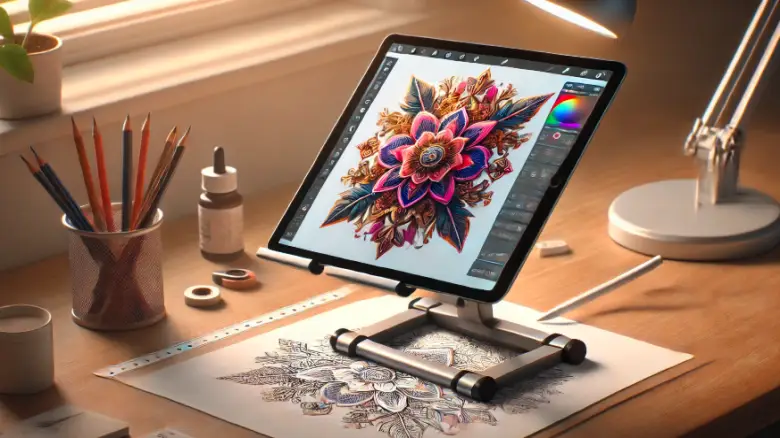
- アクセスガイド: iPad標準機能で、誤操作を防ぎながら写し絵しやすくする基本設定。
- トレース用アプリ: 画像の調整やロック機能を使いたい人向け。最新情報はApp Storeで確認してください。
- LEDデスクライト: 紙越しでも線を見やすくし、手元の影を減らすのに役立ちます。
- iPadスタンド: iPad本体を安定させ、姿勢の負担を減らしたい人に向いています。
- トレーシングペーパー: 画面上の線が見えやすく、写し絵初心者にも扱いやすい紙です。
- 滑り止めマット: 机の上でiPadが動くのを防ぎ、線のズレを減らせます。
次にやること
まずは、今使っているiPadでアクセスガイドをオンにして、短い時間でテストしてみてください。写真を1枚表示して、タッチ操作をオフにし、紙を重ねて軽くなぞるだけでOKです。
そこで「画像は動かないけど本体がズレる」と感じたら、スタンドや滑り止めを検討しましょう。「線が見えにくい」と感じたら、紙の種類や照明を見直すのがおすすめです。
iPadの写し絵は、設定さえ覚えればかなり手軽に楽しめます。最初から完璧な環境を作ろうとしなくても大丈夫です。あなたの作業スタイルに合わせて、少しずつ使いやすくしていきましょう。
iPadをもっと幅広く活用したい方は、こちらの記事も参考になります。写し絵だけでなく、学習・仕事・趣味のアプリ選びまで見ておくと、iPadを使う場面が広がります。
iPad mini アプリおすすめ学習・仕事・趣味に最適な厳選アプリ特集
iPhone SEのスクショのやり方は、こちらの記事も参考になります。
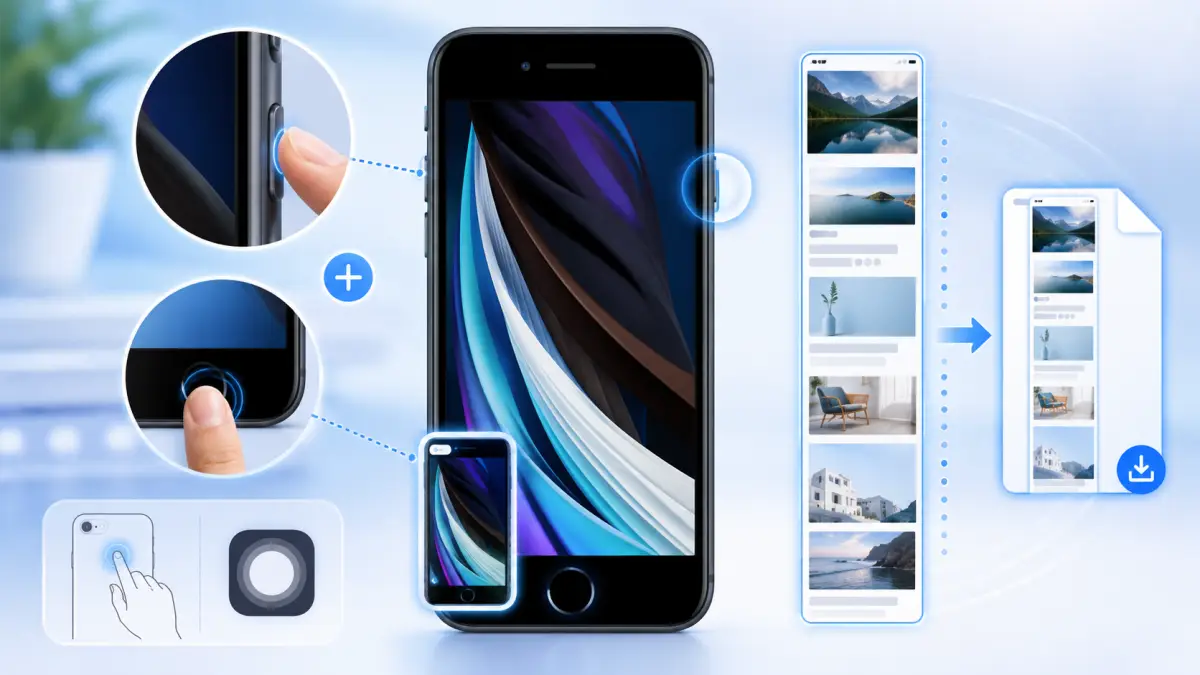
iPhone SE(第3世代)スクショの仕方|新しいiPhoneとの違いも比較
iPhone SEのスクショの仕方を解説。サイドボタン+ホームボタンの操作から、iPhone14以降のFace ID搭載モデルとの違い、背面タップ、保存先、できない時の対処法までまとめて解説します。
TREND ポータルこの記事を書いた人

サク(九州出身・株式会社ponista運営)
家電サービスマンやスマートフォンの個人販売・店頭販売、携帯電話販売会社の運営に携わった経験を持ち、iモード時代からホームページ制作にも携わってきました。iPhone SE、iPhone 14、iPhone 15、iPhone 16 Pro、Androidスマートフォン、iPadなどを実際に使用し、機種ごとの使いやすさや設定方法を確認したうえで記事を執筆しています。