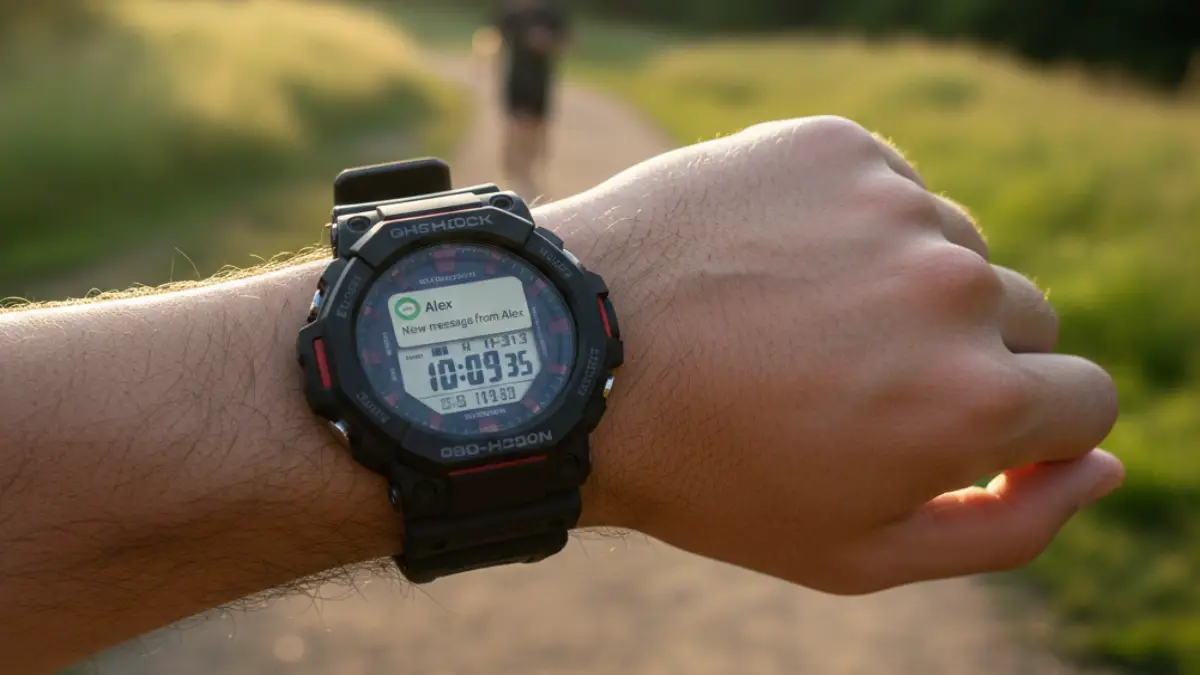
G-SHOCKのLine通知が気になっている人は、「本当にLINEの通知が見られるの?」「対応している機種はどれ?」「買ってから通知が届かなかったら困る」と感じているはずです。
結論から言うと、対応モデルを選び、スマホ側の設定を正しく行えば、G-SHOCKでLINE通知を受け取ることはできます。
ただし、G-SHOCKのLine通知は、スマートウォッチのように返信までできる機能ではありません。
できるのは主に、LINE通知に気づくこと、誰から来たかを確認すること、短い本文をざっくり見ることです。
一方で、LINEへの返信、スタンプ送信、画像確認、長文の全文表示などは基本的にできません。
ここを知らずに選ぶと、「通知対応と書いてあったのに思っていた使い方と違った」と感じやすいです。
本記事では、G-SHOCKのLine通知でできること・できないこと、対応機種の選び方、iPhone・Android別の設定方法、通知が届かないときの原因までわかりやすく解説します。
※この記事はプロモーションを含みます。
G-SHOCK フルメタル 傷は目立つ?後悔しない選び方と対策
G-SHOCKのLine通知でできること
- G-SHOCKのLine通知は、スマホとBluetooth連携して通知を受け取る機能
- 対応モデルなら、スマホを取り出せない場面でもLINEに気づきやすい
- 一部モデルではLINEメッセージの本文を短く確認できる
- 長文、画像、スタンプ、URLプレビューは表示に制限がある
- LINE返信やスタンプ送信は基本的にできない
- Bluetooth搭載モデルでも、すべてが通知対応とは限らない
- 通知を重視するなら、デジタル表示で通知機能が明記されたモデルを選ぶと安心
関連記事
- G-SHOCK フルメタル 傷は目立つ?後悔しない選び方と対策
G-SHOCKを長く使いたい人向けに、傷の目立ちやすさや選び方を確認できます。 - スマートウォッチやめた理由から学ぶ!失敗しない選び方とは
G-SHOCKをスマートウォッチ代わりに考えている人が、購入前に比較しやすい記事です。 - Pixel Watch 4で日常はどう変わる?できること・注意点・向いている人
LINE返信やアプリ操作まで重視する人は、スマートウォッチとの違いを確認しておくと判断しやすいです。 - Huawei Band 6 ペアリングできない時の対処法とチェックポイント
Bluetooth接続やペアリング不具合の考え方を知りたい人に役立ちます。
G-SHOCKのLine通知とは何か
G-SHOCKのLine通知とは、スマートフォンに届いたLINEの通知を、Bluetoothで連携したG-SHOCK側に表示したり、振動で知らせたりする機能です。
時計単体でLINEを受信しているわけではなく、あくまでスマホに届いた通知をG-SHOCKへ転送するイメージです。
そのため、スマホが近くにない状態や、Bluetooth接続が切れている状態では、通知は基本的に届きません。
ここはかなり大事です。
G-SHOCKのLine通知は、スマホなしでLINEを使う機能ではありません。
スマホと一緒に使うことで、手元でも通知に気づけるようにする補助機能です。
例えば、仕事中にスマホを机に置いたままにしているとき、運動中でスマホをポケットに入れているとき、電車内でスマホを出しにくいときなどに役立ちます。
手首の振動や画面表示で「LINEが来た」と分かるので、すぐにスマホを確認するべきか、あとでよいかを判断できます。
私なら、G-SHOCKのLine通知は「スマホを見る回数を減らすための機能」と考えます。
LINEを時計で完結させるというより、スマホを見る前のフィルターとして使う感覚です。
この考え方で使うと、G-SHOCKらしいタフさや電池持ちを活かしながら、通知確認の便利さも得られます。
一方で、通知が来るたびに手元で長文を読みたい人や、その場で返信したい人には物足りなく感じる可能性があります。
G-SHOCKはスマートウォッチというより、スマホ連携機能を備えたタフな腕時計です。
この違いを理解しておくと、購入後のギャップをかなり減らせます。
G-SHOCKのLine通知の仕組み
G-SHOCKのLine通知は、スマートフォン、CASIO WATCHESアプリ、Bluetooth接続、時計本体の設定がそろって初めて動きます。
どれか一つでも抜けると、ペアリングはできているのにLINE通知だけ届かない、という状態になりやすいです。
仕組みとしては、まずスマホにLINE通知が届きます。
その通知をスマホ側のOSが受け取り、CASIO WATCHESアプリなどの連携アプリを通じて、BluetoothでG-SHOCKへ通知情報を送ります。
つまり、時計だけをいじっても解決しないケースが多いです。
通知が届かないときは、時計本体よりもスマホ側の通知許可、Bluetooth設定、アプリの権限、省電力設定を見直す必要があります。
iPhoneの場合は、Bluetooth設定の中にある「システム通知を共有」が重要です。
ここがオフになっていると、G-SHOCKと接続できていてもLINE通知が表示されないことがあります。
また、LINEアプリ側で通知プレビューを非表示にしている場合、時計側に本文が出ないこともあります。
Androidの場合は、CASIO WATCHESアプリに通知へのアクセス許可を与える必要があります。
さらに、Androidは端末メーカーによって省電力設定が強めに働くことがあり、アプリがバックグラウンドで止められると通知が遅れたり届かなかったりします。
このため、Androidで安定して使いたい場合は、CASIO WATCHESを電池最適化の対象外にするなど、少し丁寧な設定が必要です。
G-SHOCKのLine通知は便利ですが、スマホと時計の連携に依存する機能です。
「常に100%完璧に届く」と期待するより、「スマホ通知を手元で補助的に確認できる」と考えた方が、実際の満足度は高くなります。
G-SHOCKのLine通知対応機種
G-SHOCKでLine通知を使いたいなら、最初に確認すべきなのは対応機種です。
ここを間違えると、どれだけ設定を頑張ってもLINE通知は使えません。
注意したいのは、Bluetooth搭載モデルであっても、すべてが通知対応とは限らない点です。
Bluetoothで時刻修正やスマホ探索ができるモデルでも、LINEやSNS通知の表示に対応していない場合があります。
購入前には、公式仕様や商品ページで「通知機能」「SNS通知」「スマートフォン通知」「電話着信・メール受信通知」などの記載があるかを確認してください。
代表的な通知対応モデルとしては、GBD-200、GBD-300、GBD-100、GBX-100、GBA-900などが候補になります。
ただし、販売時期や型番、アプリ対応状況によって仕様が変わる可能性があるため、最終確認は公式サイトや販売ページで行うのが安心です。
通知の見やすさを重視するなら、デジタル表示モデルが使いやすいです。
GBD-200やGBD-300のように表示領域が比較的広いモデルは、LINE通知の確認に向いています。
一方で、GBA-900のようなアナデジモデルは見た目がG-SHOCKらしく、普段使いしやすい反面、通知内容の視認性は控えめに感じるかもしれません。
デザイン重視で通知も少し欲しいのか、通知確認をしっかり使いたいのかで、選ぶモデルは変わります。
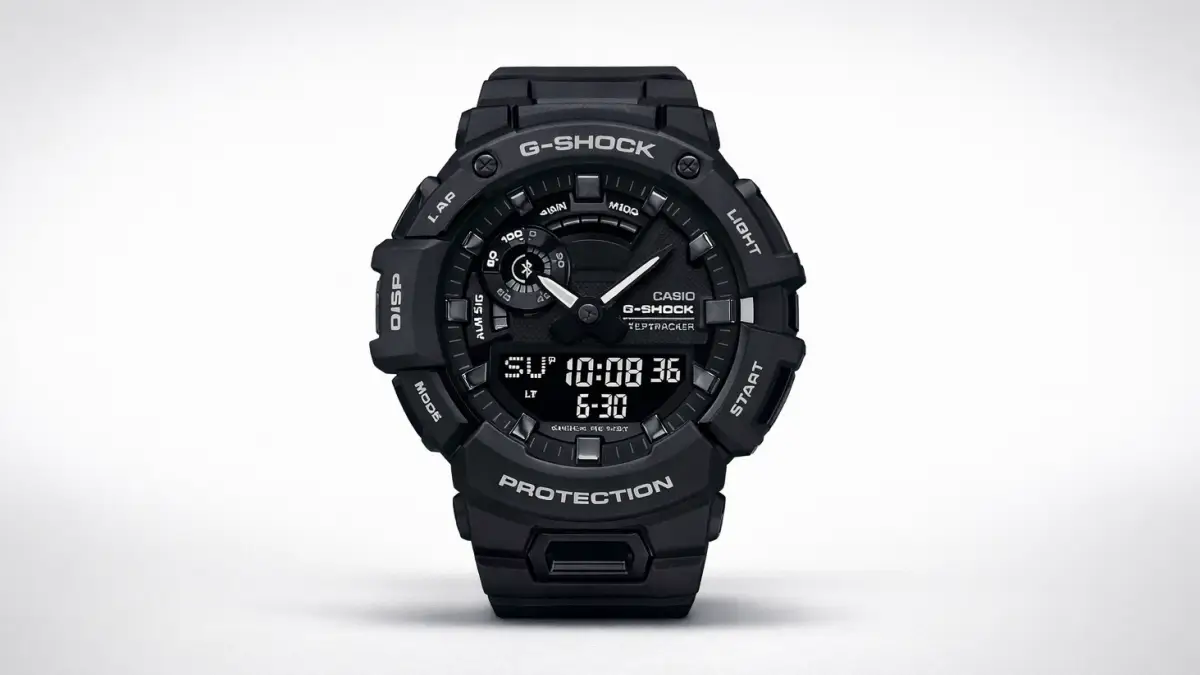
| モデル例 | 通知の見やすさ | 向いている人 |
|---|---|---|
| GBD-200 | 比較的見やすい | LINE通知の確認を重視したい人 |
| GBD-300 | 見やすい | 運動中や外出中の通知確認を重視したい人 |
| GBX-100 | 標準的 | 海、アウトドア、普段使いを兼ねたい人 |
| GBA-900 | やや控えめ | デザイン重視で通知機能も少し欲しい人 |
LINE通知を主目的にするなら、価格や見た目だけで選ばない方がよいです。
通知機能の有無、表示の見やすさ、バイブの有無、スマホアプリ対応状況をセットで確認すると失敗しにくくなります。
反対に、「通知はたまに気づければ十分」「G-SHOCKらしい見た目を優先したい」という人なら、アナデジモデルも選択肢に入ります。
ここはあなたの使い方次第ですね。
G-SHOCKのLine通知で本文表示
G-SHOCKのLine通知で本文表示ができるかどうかは、購入前にかなり気になるポイントです。
結論として、一部の通知対応モデルではLINEメッセージの本文を短く確認できます。
ただし、スマホのLINE画面と同じように、長文を全文読んだり、画像やスタンプを確認したりできるわけではありません。
短いメッセージであれば、誰から何となくどんな内容が来たのかを判断できます。
例えば、「今どこ?」「あとで電話して」「到着したよ」くらいの短文なら、時計で確認できるだけでも十分便利です。
スマホを取り出す前に急ぎかどうかを判断できるので、仕事中や移動中には助かります。
一方で、長文メッセージは途中までしか表示されないことがあります。
また、スタンプ、画像、動画、URLプレビュー、細かな装飾などは基本的に時計側では確認できないと考えておいた方が無難です。
LINEの内容をしっかり読む必要があるときは、結局スマホを見る必要があります。
このため、G-SHOCKの本文表示は「読むため」というより「判断するため」の機能です。
通知を見て、今すぐスマホを出すか、あとで確認するかを決める用途に向いています。
また、本文が表示されるかどうかはスマホ側の通知設定にも左右されます。
iPhoneでは、LINEの通知プレビューを表示しない設定にしていると、時計側にも内容が出ないことがあります。
Androidでも、ロック画面で通知内容を非表示にしている場合や、通知カテゴリの設定によって、本文ではなくアプリ名だけになるケースがあります。
つまり、本文表示を重視するなら、時計だけでなくスマホ側の通知プレビュー設定も確認する必要があります。
購入前の判断としては、通知機能があるモデルか、デジタル表示で見やすいモデルか、スマホ側で通知内容を表示できる設定にしているか、この3つを確認するとよいです。
本文をしっかり読みたい人には物足りないかもしれませんが、通知の見逃し防止として考えるなら十分実用的です。
G-SHOCKのLine通知は返信不可
G-SHOCKのLine通知で一番誤解されやすいのが、返信できるかどうかです。
結論として、一般的なBluetooth連携型のG-SHOCKでは、LINEメッセージへの返信はできません。
スタンプ送信、定型文返信、音声入力、既読操作なども基本的にはできないと考えておきましょう。
ここは購入前に必ず押さえておきたいポイントです。
「LINE通知対応」と聞くと、時計だけでLINEを操作できるように感じるかもしれません。
でも、G-SHOCKの通知機能は、あくまでスマホに届いた通知を手元で確認するためのものです。
LINEを操作する中心はスマホ側にあります。
この制限はデメリットでもありますが、G-SHOCKらしいメリットにもつながっています。
余計なアプリ操作を入れすぎず、タフさ、電池持ち、時計としての使いやすさを優先しているからです。
スマートウォッチのように毎日充電したり、通知が多すぎて疲れたりするのが苦手な人には、むしろちょうどよい距離感かもしれません。
例えば、仕事中にLINEが来たとき、G-SHOCKで通知だけ確認して、急ぎなら休憩時にスマホで返信する。
急ぎでなければ、そのまま作業を続ける。
このような使い方なら、G-SHOCKのLine通知はかなり実用的です。
逆に、手元でLINEの返信まで済ませたい人、音声入力で返事をしたい人、通知からアプリ操作まで行いたい人は、Apple WatchやPixel Watchなどのスマートウォッチを検討した方が満足しやすいです。
G-SHOCKを選ぶなら、「返信できない」ことを欠点としてだけ見るのではなく、「通知に気づければ十分かどうか」で考えるのがおすすめです。
あなたの目的が、LINEを処理することではなく、LINEを見逃さないことなら、G-SHOCKは十分候補になります。
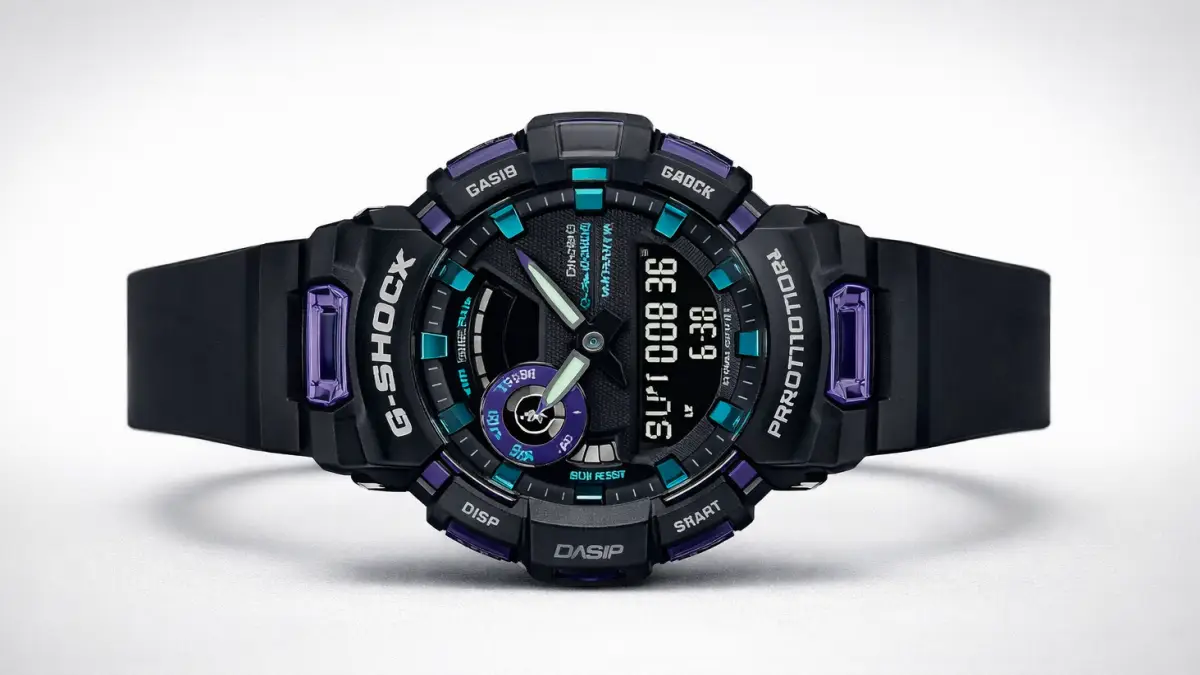
G-SHOCKのLine通知の設定と注意点
- Line通知を使うにはCASIO WATCHESアプリとの連携が重要
- Bluetooth接続だけでなく、スマホ側の通知許可も必要
- iPhoneではシステム通知共有と通知プレビュー設定を確認する
- Androidでは通知アクセス許可と省電力設定が安定性を左右する
- OSアップデート後に通知設定が変わることがある
- 通知が届かない原因は、接続、権限、省電力制限の順に疑うとよい
- 故障や初期不良と決めつける前に、設定を一つずつ見直すことが大切
G-SHOCKのLine通知設定方法
G-SHOCKでLine通知を使うには、時計とスマートフォンをペアリングするだけでは不十分です。
CASIO WATCHESアプリ、Bluetooth接続、スマホ側の通知許可、時計側の通知設定を順番に整える必要があります。
まず、対応モデルであることを確認したうえで、スマホにCASIO WATCHESアプリをインストールします。
アプリを起動したら、画面の案内に従ってG-SHOCKを登録し、Bluetoothでペアリングします。
ここまでは比較的スムーズに進む人が多いです。
問題が起きやすいのは、その後の通知設定です。
アプリ内にある通知関連の項目をオンにしないと、LINEを含む通知は時計に送られません。
さらに、スマホ本体の設定でCASIO WATCHESに通知を許可しておく必要があります。
Androidの場合は、通知へのアクセス許可も必要になることがあります。
設定時に表示される権限リクエストを何となく拒否してしまうと、あとから通知が届かない原因になります。
特に初回設定では、Bluetooth、通知、バックグラウンド動作に関する許可を丁寧に確認してください。
また、LINEアプリ側の通知がオフになっていると、当然G-SHOCKにも通知は届きません。
LINE自体の通知、トーク通知、通知プレビューが有効になっているかも確認しましょう。
設定の流れを整理すると、以下の順番で確認すると迷いにくいです。
| 手順 | 確認すること | つまずきやすい点 |
|---|---|---|
| 1 | 対応モデルか確認 | Bluetooth搭載だけで通知対応と勘違いする |
| 2 | CASIO WATCHESでペアリング | 旧アプリや別アプリと混同する |
| 3 | アプリ内の通知設定をオン | ペアリングだけで満足して通知設定を忘れる |
| 4 | スマホ本体で通知許可 | OS側で通知がブロックされている |
| 5 | LINE側の通知設定を確認 | LINEアプリの通知やプレビューがオフになっている |
通知がうまく届かないときは、いきなり故障を疑うより、この順番で見直す方が早いです。
G-SHOCKのLine通知は、時計だけで完結する機能ではありません。
スマホ、アプリ、時計がセットで動いていると考えると、トラブル時も原因を見つけやすくなります。
G-SHOCKのLine通知iPhone設定
iPhoneでG-SHOCKのLine通知を使う場合、重要なのは「Bluetooth接続」「システム通知の共有」「LINEの通知プレビュー」です。
iPhoneは設定項目が比較的シンプルですが、ひとつ見落とすだけで通知が届かないことがあります。
まず、iPhoneの設定アプリを開き、Bluetoothを確認します。
接続中のG-SHOCKが表示されている場合は、その詳細設定を開きます。
そこで「システム通知を共有」という項目があれば、オンにしてください。
この設定がオフだと、Bluetooth接続自体はできていても、LINE通知がG-SHOCKへ送られないことがあります。
次に、iPhoneの通知設定でLINEを確認します。
LINEの通知が許可されているか、ロック画面や通知センターで表示される設定になっているかを見ます。
通知プレビューを非表示にしている場合、時計側にも内容が出ない可能性があります。
プライバシーを重視して通知内容を隠したい人は、その分G-SHOCK側で本文確認がしにくくなる点を理解しておきましょう。
さらに、CASIO WATCHESアプリ自体の通知許可も確認してください。
iPhone側でCASIO WATCHESの通知がオフになっていると、アプリ連携に必要な通知が正常に動かない場合があります。
また、iOSアップデート後に通知が届かなくなった場合は、設定が変わっていないか確認する価値があります。
特に、Bluetooth接続は残っているのにLINEだけ届かない場合は、システム通知の共有やLINEのプレビュー設定が原因になっていることがあります。
iPhoneでの確認ポイントをまとめると、以下の通りです。
| 確認項目 | 設定の目安 | 見落とすと起きること |
|---|---|---|
| Bluetooth接続 | G-SHOCKが接続済み | 通知がまったく届かない |
| システム通知を共有 | オン | 接続済みでも通知が来ない |
| LINE通知 | 通知を許可 | LINEだけ届かない |
| 通知プレビュー | 表示を許可 | 本文が表示されない |
| CASIO WATCHES通知 | 許可 | アプリ連携が不安定になる |
iPhoneは一度正しく設定できれば、比較的安定して使いやすいです。
ただし、OSアップデートや機種変更のあとに通知が止まることはあるので、そのときは上の項目を順番に見直してください。
G-SHOCKのLine通知Android設定
AndroidでG-SHOCKのLine通知を使う場合、iPhoneよりも確認する項目が少し多くなります。
特に大事なのは、通知許可、通知へのアクセス、省電力設定です。
Androidは端末メーカーごとに設定画面の名前が少し違うため、完全に同じ手順にならないことがあります。
ただ、見るべきポイントはほぼ共通しています。
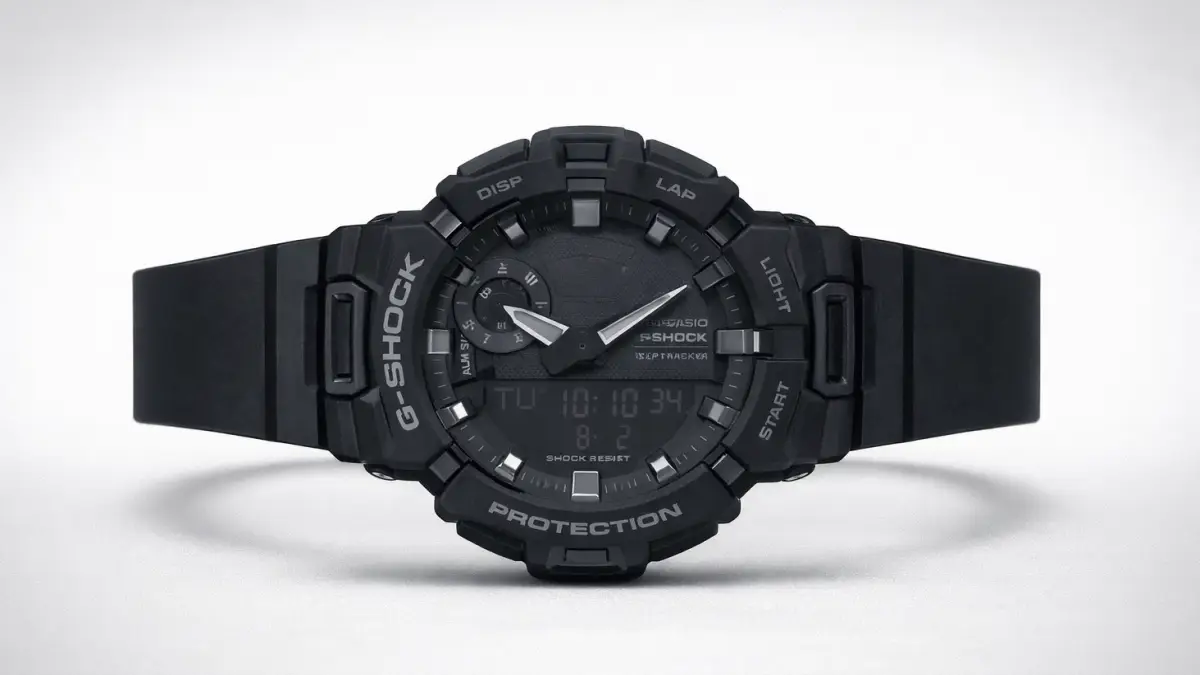
まず、CASIO WATCHESアプリとG-SHOCKがBluetoothで接続されているか確認します。
接続できていない場合は、スマホのBluetoothを一度オフにしてからオンに戻す、時計とスマホを近づける、アプリを再起動するなどを試してください。
次に、Androidの設定からCASIO WATCHESアプリを開き、通知を許可します。
ここがオフだと、LINEに限らず通知が時計へ送られません。
さらに重要なのが「通知へのアクセス」です。
これは、CASIO WATCHESがスマホに届いた通知を読み取り、G-SHOCKへ送るために必要な権限です。
通知許可はオンなのにG-SHOCKへ届かない場合、この通知アクセスがオフになっていることがあります。
Androidで特に厄介なのが、省電力設定です。
スマホがバッテリーを節約するために、CASIO WATCHESをバックグラウンドで停止してしまうことがあります。
その結果、LINE通知が遅れる、届いたり届かなかったりする、しばらくすると接続が切れる、といった症状が出ます。
この場合は、CASIO WATCHESを電池最適化の対象外、またはバッテリー使用を制限なしに設定すると改善する可能性があります。
| 確認項目 | 設定の目安 | 影響 |
|---|---|---|
| Bluetooth接続 | 接続済み | 未接続だと通知不可 |
| アプリ通知許可 | オン | 通知全体が届かない原因になる |
| 通知へのアクセス | オン | LINE通知の転送に影響する |
| 省電力設定 | 制限なし、または最適化対象外 | 遅延や未着の原因を減らせる |
| LINE側の通知設定 | 通知とプレビューを許可 | LINEだけ届かない、本文が出ない原因になる |
Androidは設定が少し面倒ですが、最初に整えておけば日常的には使いやすくなります。
「届くときと届かないときがある」という場合は、省電力設定を疑ってみてください。
ここを見直すだけで安定するケースは多いです。
G-SHOCKのLine通知が届かない原因
G-SHOCKのLine通知が届かないときは、すぐに故障と判断しない方がよいです。
多くの場合、原因は時計本体ではなく、スマホ側の設定や接続状態にあります。
まず確認したいのはBluetooth接続です。
スマホの設定画面では接続中に見えていても、実際にはアプリとの連携が切れていることがあります。
この場合は、CASIO WATCHESアプリを開いて接続状態を確認し、必要に応じて再接続してください。
次に、スマホ本体の通知許可を確認します。
LINEの通知がオフになっている、CASIO WATCHESの通知がオフになっている、Androidの通知アクセスが無効になっているなど、通知が止まる原因はいくつもあります。
特に「LINEだけ届かない」場合は、LINEアプリ側の通知設定を疑うとよいです。
「すべての通知が届かない」場合は、CASIO WATCHESやBluetooth接続側の問題を疑います。
また、OSアップデートやアプリ更新後に通知が止まることもあります。
アップデートによって権限設定が変わったり、省電力設定が強くなったりすることがあるためです。
昨日まで使えていたのに急に通知が来なくなった場合は、最近アップデートがなかったかも確認してください。
時計側の通知設定も見落としやすいです。
通知音やバイブがオフになっていると、通知自体は届いていても気づけないことがあります。
また、モデルやモードによっては、運動計測中などに通知表示が制限される場合もあります。
| 症状 | 考えられる原因 | 対処の方向性 |
|---|---|---|
| LINEだけ届かない | LINE通知設定、通知プレビュー、通知カテゴリ | LINEアプリとスマホ通知設定を確認 |
| すべての通知が届かない | Bluetooth切断、CASIO WATCHESの通知許可オフ | 接続状態とアプリ権限を確認 |
| 通知が遅れる | Androidの省電力制限、バックグラウンド停止 | 電池最適化を解除する |
| 本文だけ表示されない | 通知プレビュー非表示、ロック画面通知制限 | 通知内容の表示設定を確認 |
| 急に届かなくなった | OS更新、アプリ更新、再ペアリング不具合 | 設定再確認、再起動、再ペアリング |
原因を切り分けるときは、いきなり全部を変更するより、一つずつ確認するのがおすすめです。
まずBluetooth、次にアプリ権限、次にLINE通知、最後に省電力設定。
この順番で見れば、どこで止まっているのか判断しやすくなります。
それでも改善しない場合は、時計とスマホの再起動、アプリの更新、再ペアリングを試してください。
モデルごとの仕様差もあるため、最新の対応状況はCASIO公式サポートや商品ページで確認しておくと安心です。
G-SHOCKのLine通知は公式仕様として信頼できるのか
G-SHOCKのLine通知について調べていると、「本当に公式の機能なの?」「裏技みたいな使い方ではないの?」と不安になる人もいると思います。
結論として、対応モデルのスマートフォン連携や通知機能は、CASIOが案内している機能です。
ただし、LINEというアプリ単体をG-SHOCKが直接操作するわけではありません。
スマホに届いた通知を、スマートフォンリンク機能や連携アプリを通じて時計側で確認する仕組みです。
このため、公式仕様として見るべきポイントは「LINE対応」とだけ書かれているかではなく、「通知機能」「SNS通知」「スマートフォン通知」「スマートフォンリンク」などの記載があるかどうかです。
購入前には、公式サイトの商品仕様、CASIO WATCHESの対応状況、販売ページの説明を合わせて確認してください。
特に中古品や型落ちモデルを選ぶ場合は、対応アプリが変わっている可能性もあるため注意が必要です。
CASIO公式 スマートフォンリンク機能では、スマートフォンと時計を連携して便利な機能を使う案内がされています。
また、通知が届かない場合は、Bluetooth設定、アプリ接続状況、スマホ側の通知設定、アプリの通知権限などを確認する流れになります。
つまり、G-SHOCKのLine通知は怪しい機能ではありません。
ただし、対応モデルと設定条件を満たしていることが前提です。
「G-SHOCKならどれでもLINE通知が使える」と思うのは危険です。
通知機能の有無はモデルごとに違うので、必ず購入前に確認してください。
私なら、LINE通知を目的に買う場合、商品名だけで判断せず、公式仕様の通知機能、対応アプリ、表示方式まで見ます。
ここまで確認しておけば、「買ったけどLINE通知が使えなかった」という失敗はかなり避けやすくなります。
Q&A|G-SHOCKのLine通知に関するよくある疑問
Q1. G-SHOCKでLINEの本文は読めますか?
一部の通知対応モデルでは、LINEの本文を短く確認できます。
ただし、長文を全文読む、画像やスタンプを見る、URLの中身を確認する、といった使い方は基本的にスマホが必要です。
時計では「急ぎかどうかを判断する」くらいに考えると使いやすいです。
Q2. G-SHOCKからLINEに返信できますか?
一般的なBluetooth連携型のG-SHOCKでは、LINE返信はできません。
定型文返信や音声入力、スタンプ送信も基本的にはできないため、返信したい場合はスマホを使います。
返信まで手元で済ませたい人は、スマートウォッチも比較した方がよいです。
Q3. Bluetooth搭載のG-SHOCKなら全部LINE通知に対応していますか?
いいえ、Bluetooth搭載モデルでも、すべてがLINE通知に対応しているわけではありません。
Bluetoothは時刻修正やスマホ探索だけに使われるモデルもあります。
LINE通知を目的にするなら、公式仕様に通知機能やSNS通知の記載があるか確認してください。
Q4. iPhoneで通知が届かないときはどこを見るべきですか?
まずBluetooth接続を確認し、次に「システム通知を共有」がオンになっているか確認してください。
そのうえで、LINEアプリの通知許可、通知プレビュー、CASIO WATCHESの通知許可を見直します。
iOSアップデート後に設定が変わることもあるので、急に届かなくなった場合も再確認するとよいです。
Q5. Androidで通知が不安定なときは何が原因ですか?
Androidでは、省電力設定が原因になることが多いです。
CASIO WATCHESがバックグラウンドで停止されると、LINE通知が遅れたり届かなかったりします。
通知許可、通知へのアクセス、省電力制限の3つを確認してください。
Q6. G-SHOCKとスマートウォッチはどちらがよいですか?
通知に気づければ十分で、タフさや電池持ち、G-SHOCKらしいデザインを重視するならG-SHOCKが向いています。
一方で、LINE返信、音声入力、アプリ操作、健康管理機能などを重視するならスマートウォッチの方が合いやすいです。
どちらが上というより、使いたい目的で選ぶのが大切です。
G-SHOCKのLine通知まとめ
- ✅ G-SHOCKのLine通知は、スマホとBluetooth連携して通知を受け取る機能
- ✅ 時計単体でLINEを受信するわけではない
- ✅ 対応モデルなら、LINE通知に気づきやすくなる
- ✅ Bluetooth搭載でも、全モデルが通知対応とは限らない
- ✅ 購入前は公式仕様の通知機能やSNS通知の記載を確認する
- ✅ GBD-200やGBD-300など、デジタル表示モデルは通知確認に向いている
- ✅ アナデジモデルはデザイン性が高い一方、通知の視認性は控えめな場合がある
- ✅ 一部モデルではLINE本文を短く確認できる
- ✅ 長文、画像、スタンプ、URLプレビューは表示に制限がある
- ✅ LINE返信やスタンプ送信は基本的にできない
- ✅ iPhoneではシステム通知共有と通知プレビュー設定が重要
- ✅ Androidでは通知へのアクセス許可と省電力設定が重要
- ✅ 通知が届かないときは、Bluetooth、通知許可、省電力設定の順に確認する
- ✅ OSアップデート後に通知設定が変わることがある
- ✅ スマートウォッチ代わりに使うなら、できないことを理解して選ぶ必要がある
- ✅ 通知に気づくことが目的なら、G-SHOCKのLine通知は十分実用的
G-SHOCKのLine通知は、スマホを取り出せない場面で「LINEに気づく」「急ぎかどうかを判断する」ための実用機能です。
本当かな?と不安になる人もいると思いますが、対応モデルと正しい設定を選べば、通知確認用として便利に使えます。
ただし、G-SHOCKはLINEを操作するためのスマートウォッチではありません。
返信、スタンプ送信、画像確認、長文の全文表示を期待すると、物足りなく感じる可能性があります。
逆に、通知に気づければ十分な人、スマホを見る回数を減らしたい人、タフで長く使える腕時計が欲しい人には相性がよいです。
選ぶときは、価格や見た目だけでなく、通知機能の有無、表示の見やすさ、スマホとの相性を確認してください。
LINE通知を重視するなら、デジタル表示で通知機能が明記されたモデルを選ぶと安心です。
もし手元で返信までしたいなら、スマートウォッチも比較してから決めると後悔しにくいですよ。
G-SHOCKのLine通知は、できることを理解して使えば、毎日の連絡確認を少しラクにしてくれる機能です。
あなたの使い方が「通知に気づきたい」なのか、「LINEを手元で操作したい」なのかを整理してから選ぶと、納得できる一本を見つけやすくなります。
よくある質問
- Q. G-SHOCKでLINEに返信できますか?
- A. できません。G-SHOCKのLine通知は、届いた通知に気づいたり、送信者や短い本文を確認したりする機能で、返信やスタンプ送信には対応していません。
- Q. 対応モデルにはどんなものがありますか?
- A. GBD-200、GBD-300、GBD-100、GBX-100、GBA-900などが代表的な対応モデルです。G-SHOCK MOVEアプリに対応したモデルを選ぶ必要があり、G-SHOCK Connected対応モデルには着信通知機能がない点に注意してください。
- Q. 通知が届かないときはどうすればいいですか?
- A. Bluetoothの接続状態、スマホ側の通知設定、G-SHOCK MOVEアプリの権限設定を確認してください。スマホから離れすぎている場合や接続が切れている場合も通知は届きません。
この記事を書いた人

サク(九州出身・株式会社ponista運営)
海外留学3人の娘を育てながら、iPhone SE、iPhone 14、iPhone 15、iPhone 16 Pro、iPadのWi-Fiモデル、MacBookを実際に購入・使用し、機種ごとの使いやすさや設定方法を確認したうえで記事を執筆しています。