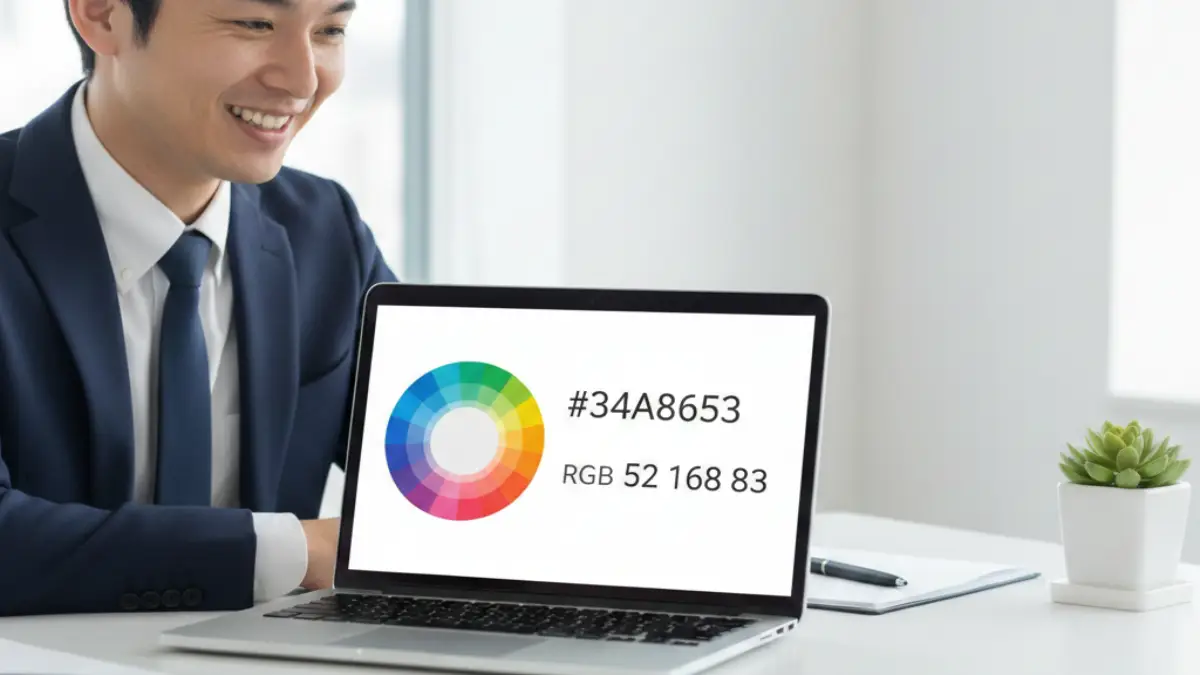
googleカラー選択ツールは、Google検索に表示されるカラーピッカーで、インストール不要のまま必要な色をすぐに数値化できる機能である
検索窓にキーワードを入れるだけで、HEXやRGB、状況によってはCMYKの値まで確認でき、ワンクリックでコピーしてWordPressのCSSやバナー制作、資料の配色に反映しやすい
一方で、Webページや画像の「いま表示されている色」をピクセル単位で抜きたい場合は、Chrome拡張のカラーピッカーを併用するのが近道となる
本記事では、Googleのカラー選択ツールの使い方はもちろん、Googleの色指定はどう考えるべきか、グーグルのカラーピッカーの使い方はどこまで対応できるのかを整理し、クロームのカラーピッカーとは何が違うのかまで比較する
さらにGoogle カラーパレットの考え方で配色の迷いを減らし、必要に応じてGoogle スピナーやGoogle サイコロ、Google コイン フリップなどの周辺機能を意思決定の補助として活用する流れまで、初めてでも迷わない順序でまとめる
※この記事はプロモーションを含みます。
目次[閉じる]
googleカラー選択ツールで色を取得する基本
・googleカラー選択ツールはGoogle検索に表示されるカラーピッカーで、インストール不要のまま必要な色をすぐに数値化できる機能である
・検索窓にキーワードを入れるだけで、HEXやRGB、状況によってはCMYKの値まで確認でき、ワンクリックでコピーしてWordPressのCSSやバナー制作、資料の配色に反映しやすい
・一方で、Webページや画像の「いま表示されている色」をピクセル単位で抜きたい場合は、Chrome拡張のカラーピッカーを併用するのが近道となる
iPhone アプリライブラリ 非表示は可能?設定方法と代替案を解説
Googleのカラー選択ツールの使い方は?
Googleのカラー選択ツールは、検索画面から直接使えるシンプルな配色ツールです。専用ソフトやアプリをインストールしなくても、ブラウザさえあれば誰でもすぐに利用できます。色選びに慣れていない人でも直感的に操作できる点が特徴です。
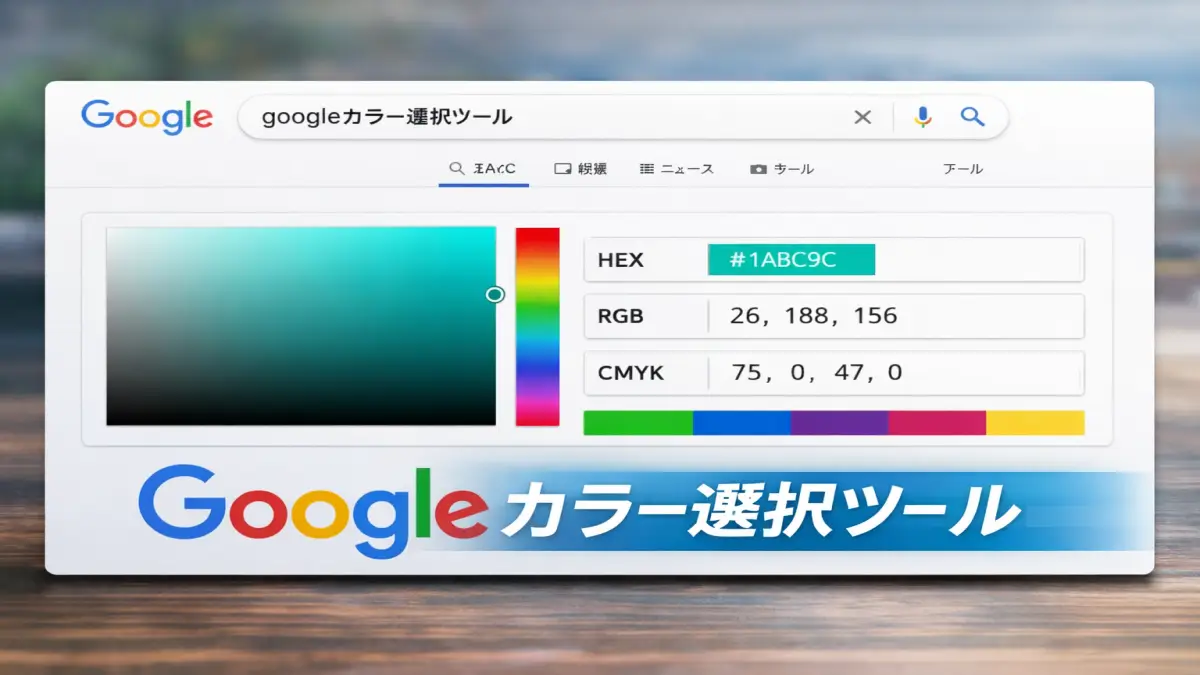
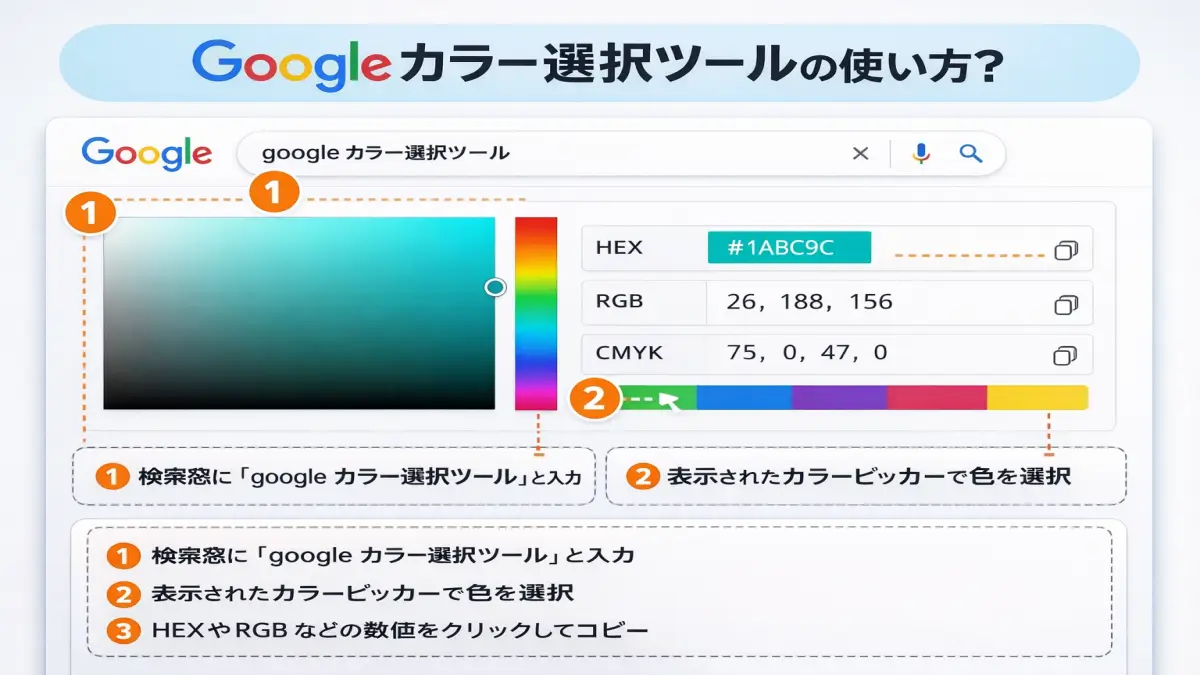
使い方は非常に簡単で、Googleの検索窓に「カラー選択ツール」や「google カラーピッカー」と入力すると、検索結果の上部にカラーピッカーが表示されます。表示された円形のカラーパレットをクリックまたはドラッグすることで、自由に色を選択できます。
色を選ぶと、画面下部にHEXやRGBなどの数値が自動的に表示されます。これらはWeb制作や資料作成でそのまま利用できる色コードです。数値部分をクリックすればコピーできるため、CSSやデザインツールへ素早く反映できます。
また、色相バーを動かすことで色味を大きく変えたり、明度や彩度を微調整することも可能です。細かい調整を行ってもリアルタイムで数値が更新されるため、狙った色に近づけやすい設計になっています。
このように、Googleのカラー選択ツールは「色を探す・数値を確認する・コピーする」という一連の流れを短時間で完結できるのが強みです。ちょっとした配色確認からWeb制作の下準備まで、幅広い用途で活用できます。
Googleの色指定は?
Googleのカラー選択ツールで表示される色指定は、主にHEX、RGB、CMYKといった形式です。これらは用途によって使い分ける必要があり、それぞれ役割が異なります。
HEXは「#ffffff」のように6桁の16進数で表され、WebサイトのCSS指定で最もよく使われます。Googleの色指定ではHEXが最初に表示されるため、Web制作初心者でも迷わず利用できます。
RGBは赤・緑・青の数値を組み合わせる方式で、デジタル画面向けの色指定です。プレゼン資料や画像編集ソフトなど、画面表示を前提とした作業で役立ちます。GoogleのカラーツールではRGB値も同時に確認できるため、用途に応じて切り替えが可能です。
CMYKは主に印刷物向けの色指定で、チラシやポスターなどに使用されます。ただし、Googleのカラー選択ツールは画面表示を前提としているため、印刷用途では色味が異なる場合があります。この点は注意が必要です。
画面上の色と印刷後の色は一致しない場合があります。印刷物では必ず試し刷りや印刷会社の指定を確認してください。
このように、Googleの色指定は複数の形式を一度に確認できる点が便利ですが、目的に合った形式を選ぶことが重要です。Webなのか印刷なのかを意識して使い分けることで、配色の失敗を防げます。
グーグルのカラーピッカーの使い方は?
グーグルのカラーピッカーは、Google検索に組み込まれた公式ツールで、単色の取得や調整に特化しています。操作に迷う要素が少なく、初めて使う人でも短時間で理解できる設計です。
基本操作は、表示されたカラーパレット上で色を選び、数値をコピーするだけです。色を変更するとHEXやRGBの値が即座に更新されるため、「この色を少しだけ明るくしたい」といった微調整にも向いています。
一方で、Webページ上の特定の色を直接取得する機能はありません。例えば、他サイトのボタン色や画像内の色を抜き取りたい場合は、Chrome拡張のカラーピッカーを併用すると効率が上がります。
| 項目 | グーグルのカラーピッカー | Chrome拡張カラーピッカー |
|---|---|---|
| インストール | 不要 | 必要 |
| 単色取得 | 可能 | 可能 |
| 画面上の色抽出 | 不可 | 可能 |
この比較から分かるように、グーグルのカラーピッカーは「素早く色コードを確認したい場面」に向いています。配色の検討段階や軽い作業であれば、検索だけで完結する点が大きな利点です。
一方で、より実践的なデザイン作業では拡張機能との併用が効果的です。目的に応じて使い分けることで、色選びの効率と精度を高めることができます。
クロームのカラーピッカーとは?
クロームのカラーピッカーとは、Google Chromeブラウザに追加して使う拡張機能型の色取得ツールを指します。Webページ上に表示されている文字色や背景色、ボタンの色などを、その場でスポイトのように抽出できる点が特徴です。
代表的な拡張機能にはColorZillaやColorPick Eyedropperなどがあり、Chromeウェブストアから無料で追加できます。インストール後は、ブラウザ右上のアイコンをクリックし、カーソルを画面上に合わせるだけで色を取得できます。
取得した色はHEXやRGBなど複数の形式で表示され、クリック一つでコピー可能です。これにより、他サイトの配色を参考にしたい場合や、既存デザインの色を正確に再現したい場面で役立ちます。
一方で、拡張機能を追加する必要があるため、環境によっては管理が煩雑になる点には注意が必要です。また、拡張機能同士が競合すると動作が不安定になるケースも報告されています。
業務用PCなどで拡張機能の追加が制限されている場合、クロームのカラーピッカーは利用できません。
このように、クロームのカラーピッカーは「画面上の色を直接取得したい」場合に強みを発揮します。単色を作る用途よりも、既存Webデザインの分析や再現に向いたツールと言えるでしょう。
Google カラーピッカー
Google カラーピッカーは、Google検索に組み込まれている公式のカラー選択ツールです。検索窓に「google カラーピッカー」や「カラー選択ツール」と入力するだけで表示され、インストール不要で利用できます。
操作は非常にシンプルで、円形のカラーパレットから色を選び、明度や彩度をスライダーで調整するだけです。選択した色はリアルタイムで数値化され、HEXやRGB形式で確認できます。
Google カラーピッカーの強みは、作業スピードの速さにあります。デザイン案を考える段階や、資料作成中に「この色のコードを知りたい」と思った瞬間に、検索だけで完結します。
ただし、Google カラーピッカーはWebページ上の色を直接抽出する機能は備えていません。あくまで「色を作る」「色コードを確認する」ためのツールであり、分析用途には向かない点を理解しておく必要があります。
| 項目 | Google カラーピッカー |
|---|---|
| インストール | 不要 |
| 色コード取得 | HEX・RGB対応 |
| 画面色抽出 | 不可 |
このように、Google カラーピッカーは「素早く色指定を行いたい人」に適したツールです。複雑な操作が不要なため、初心者にも扱いやすい点が評価されています。
Google カラーパレット
Google カラーパレットは、複数の色を組み合わせて全体の配色バランスを検討するための考え方や機能を指します。単色だけでなく、メインカラー・サブカラー・アクセントカラーといった構成を意識した配色が可能です。
Googleのカラーツールでは、選択した色を基準に周辺色を検討しやすく、配色の方向性を整理する助けになります。WebサイトやアプリのUI設計では、色の統一感が重要になるため、この工程は欠かせません。
特にGoogleのMaterial Designでは、カラーパレットの概念が重視されており、主色と補助色を体系的に使い分ける設計が推奨されています。これにより、視認性や操作性の向上が期待できます。
ただし、カラーパレットを画面上で見ただけでは、実際の利用環境での見え方が完全に分かるとは限りません。背景色や文字サイズ、閲覧デバイスによって印象が変わるため、最終的な確認は実装後に行う必要があります。
配色を決める際は、コントラスト比にも注意すると可読性の向上につながります。
このように、Google カラーパレットは「色をどう組み合わせるか」を考える段階で役立ちます。単なる色選びにとどまらず、全体設計を意識した配色を行うことで、完成度の高いデザインにつながります。
googleカラー選択ツールと周辺機能の活用
・本記事では、Googleのカラー選択ツールの使い方はもちろん、Googleの色指定はどう考えるべきか、グーグルのカラーピッカーの使い方はどこまで対応できるのかを整理し、クロームのカラーピッカーとは何が違うのかまで比較する
・さらにGoogle カラーパレットの考え方で配色の迷いを減らし、必要に応じてGoogle スピナーやGoogle サイコロ、Google コイン フリップなどの周辺機能を意思決定の補助として活用する流れまで、初めてでも迷わない順序でまとめる
韓国 グーグルマップは使えない?代わりの便利な地図アプリを紹介
Google スピナー
Google スピナーは、Google検索に組み込まれているランダム選択ツールの一つです。検索窓に「Google スピナー」や「spinner」と入力すると、画面上に回転式のスピナーが表示され、数値や項目をランダムに選択できます。
本来は意思決定を補助する目的で提供されており、「どれにするか迷っている」「公平に一つを選びたい」といった場面で活用されます。操作は非常にシンプルで、スピナーの回転範囲や項目数を設定し、ボタンを押すだけで結果が表示されます。
例えば、複数の配色案から一つを選ぶ際や、作業順をランダムに決めたい場合など、デザイン作業の補助ツールとしても使えます。Googleのカラー関連ツールと併用すれば、色を決めた後の選択工程をスムーズに進められます。
ただし、Google スピナーはあくまでランダム性を提供する仕組みであり、論理的な判断や最適解を提示するものではありません。重要な意思決定では、参考程度に留める姿勢が求められます。
数値だけでなく、文字ベースの項目も設定できるため、用途は意外と幅広いです。
このように、Google スピナーは「迷いを減らす補助ツール」として位置づけると使いやすく、日常的な判断や軽い作業整理に向いています。
Google サイコロ
Google サイコロは、仮想的にサイコロを振れるGoogle検索機能です。「Google サイコロ」や「サイコロを振る」と検索すると、画面上にサイコロが表示され、クリックするたびにランダムな目が出ます。
一般的な6面サイコロだけでなく、設定を変更すれば4面、8面、20面など、用途に応じた多面体サイコロも利用可能です。この柔軟性により、ゲーム用途だけでなく、作業順の決定や簡易的な抽選にも使われています。
配色やデザイン作業の場面では、「複数の案の中からどれを先に試すか」といった軽い判断に取り入れることで、作業の停滞を防ぐ効果が期待できます。考え過ぎて手が止まる状況を回避する一つの手段です。
一方で、Google サイコロも結果の再現性はなく、毎回異なる値が出ます。そのため、記録性や検証が必要な用途には向きません。あくまで即時的な判断を助ける補助機能と考える必要があります。
業務上の重要な決定を完全に委ねる用途には適していません。
このように、Google サイコロは直感的かつ即時に使えるツールで、迷いを切り替えるきっかけとして活用すると効果的です。
Google コイン フリップ
Google コイン フリップは、表か裏かをランダムに判定するシンプルな検索ツールです。「Google コイン フリップ」や「コイントス」と検索すると、画面上にコインが表示され、クリックすると結果が示されます。
この機能は二択で迷っている場面に特化しており、直感的に判断を下したいときに役立ちます。操作が非常に単純なため、説明を読まなくてもすぐに使える点が特徴です。
例えば、デザイン案を二つに絞り込んだ後、どちらを先に検証するか決めたい場合など、作業の初動を早める用途で使われることがあります。判断に時間をかけ過ぎないための補助として位置づけると分かりやすいでしょう。
ただし、Google コイン フリップは完全なランダム判定であり、合理性や優先順位を考慮する仕組みはありません。そのため、最終判断を下す前の参考として使うのが現実的です。
| ツール名 | 用途 | 特徴 |
|---|---|---|
| Google スピナー | 複数候補の選択 | 項目数を自由に設定可能 |
| Google サイコロ | 順番・抽選 | 多面体対応 |
| Google コイン フリップ | 二択判断 | 操作が最も簡単 |
このように、Google コイン フリップは「即断即決」を促すツールとして有効です。深く考える前に一歩進むための補助として活用すると、作業効率の向上につながります。
Google 呼吸エクササイズ
Google 呼吸エクササイズは、Google検索からすぐに使える簡易的なリラクゼーション支援ツールです。検索窓に「Google 呼吸エクササイズ」や「呼吸エクササイズ」と入力すると、画面上にガイド付きのアニメーションが表示され、呼吸のリズムを視覚的に示してくれます。
操作は非常にシンプルで、表示された円や図形の動きに合わせて息を吸ったり吐いたりするだけです。秒数や専門用語を意識する必要がなく、初めて使う人でも直感的に理解できます。短時間で実行できるため、作業の合間にも取り入れやすい点が特徴です。
集中力が途切れたときや、判断に迷って頭が疲れている場面では、こうした呼吸ガイドが役立つことがあります。画面を見るだけで一定のリズムを保てるため、深呼吸を意識しやすくなります。
一方で、Google 呼吸エクササイズは医療行為や治療を目的としたものではありません。体調不良や強いストレスを感じている場合は、専門家への相談が必要です。あくまで日常的な気分転換やリフレッシュの補助として活用する位置づけになります。
呼吸に違和感や不快感を覚えた場合は、無理に続けず使用を中止してください。
このように、Google 呼吸エクササイズは「短時間で気持ちを切り替えたいとき」に適したツールです。作業効率を高める前段階のリセットとして使うと、無理なく取り入れられます。
Google チューナー
Google チューナーは、楽器の音程を確認するための無料ツールです。Google検索で「Google チューナー」や「チューナー」と入力すると、マイク入力を使った音程判定画面が表示されます。
この機能は、ギターやウクレレなどの弦楽器を中心に、音の高さが合っているかをリアルタイムで確認できる仕組みです。特別なアプリをインストールする必要がなく、スマートフォンやパソコンのマイクをそのまま利用できます。
画面上には現在の音程と基準音との差が表示され、視覚的に分かりやすく調整できる点が特徴です。音楽経験が浅い人でも、感覚に頼らず音程を合わせやすくなります。
ただし、周囲の騒音が大きい環境では正確に測定できない場合があります。また、高精度なチューニングが求められる演奏や録音では、専用機器の方が適しているケースもあります。
| 項目 | Google チューナー | 専用チューナー |
|---|---|---|
| インストール | 不要 | 必要 |
| 精度 | 簡易的 | 高精度 |
| 利用シーン | 自宅・練習用 | 本番・録音 |
このように、Google チューナーは「すぐに音程を確認したい場面」に向いています。手軽さを重視する人にとって、導入しやすい選択肢と言えるでしょう。
Google 水準器
Google 水準器は、スマートフォンのセンサーを利用して水平や傾きを確認できる検索ツールです。「Google 水準器」や「水準器」と検索すると、画面上に角度表示付きの水準器が表示されます。
この機能は、棚や机、簡単なDIY作業などで「まっすぐかどうか」を確認したいときに役立ちます。専用の測定器が手元にない場合でも、スマートフォン一台で代用できる点が大きな利点です。
表示画面では、傾きが数値や視覚的なインジケーターで示されるため、感覚に頼らず確認できます。軽作業であれば十分な精度を持ち、日常用途には実用的です。
ただし、建築や精密な設置作業では、誤差が問題になる場合があります。Google 水準器はあくまで簡易ツールであり、専門用途では専用機器の使用が推奨されます。
スマートフォンのケースや机の形状によっては、正確に測定できないことがあります。
このように、Google 水準器は「手軽に水平を確認したい場面」で活躍します。ちょっとした確認作業を効率化する補助ツールとして覚えておくと便利です。
googleカラー選択ツールの結論と使い分け
googleカラー選択ツールは、色を探す・確認する・数値として取得するという一連の作業を、検索だけで完結できる点が最大の特徴です。専用ソフトの導入やアカウント設定を必要とせず、思い立った瞬間に使える手軽さは、他の配色ツールにはない強みと言えます。
まず、単色のカラーコードを確認したい場合は、Google検索に表示されるカラーピッカーだけで十分対応できます。円形パレットとスライダーを使えば、HEXやRGBといった色指定を即座に取得でき、Web制作や資料作成の初動を大きく短縮できます。
一方で、既存サイトや画像の色を正確に再現したい場面では、Chrome拡張のカラーピッカーが適しています。画面上のピクセルを直接取得できるため、デザイン分析やトーンの統一が必要なケースでは欠かせません。googleカラー選択ツールは「色を作る」用途、拡張機能は「色を抜き取る」用途と考えると整理しやすくなります。
また、複数の色を組み合わせて全体の印象を検討したい場合は、カラーパレットの考え方が重要になります。単に好みの色を並べるのではなく、主役となる色、補助的な色、強調用の色を役割ごとに分けることで、視認性と統一感を両立しやすくなります。
Googleにはカラー関連以外にも、スピナーやサイコロ、コインフリップなどの検索ツールが用意されています。これらは直接配色を決めるものではありませんが、候補が複数ある場合の意思決定を補助する役割を果たします。迷いによる作業停止を防ぐ手段として、併用する価値があります。
ただし、googleカラー選択ツールを含む検索ツール群は、いずれも簡易的な仕組みです。印刷物や厳密な色管理が求められる業務では、専用ソフトや実機での確認が不可欠です。用途と精度のバランスを理解した上で使うことが重要になります。
| 目的 | 適したツール | 特徴 |
|---|---|---|
| 単色コードを確認 | Google カラーピッカー | 検索だけで即取得 |
| 画面上の色を抽出 | Chrome拡張 | 既存デザインの再現向き |
| 配色バランス検討 | カラーパレット | 全体設計に有効 |
このように考えると、googleカラー選択ツールは「最初に使う基準ツール」として位置づけるのが適切です。そこから必要に応じて拡張機能や他の手段を組み合わせることで、作業効率と完成度の両立がしやすくなります。
Googleカラー選択ツールを実際に使って感じたメリットと注意点
Googleカラー選択ツールは、ブラウザだけで色コードを確認できる手軽さが大きな魅力です。筆者自身もブログのアイキャッチやバナー制作の下準備として頻繁に利用しており、「とりあえず色の数値を知りたい」という場面では最短ルートになります。特にWordPressのCSSを微調整するときは、検索から数秒でHEX値をコピーできるため、作業のテンポが崩れにくいと感じました。
一方で、使い始めた当初は「表示された色=そのまま完成色」と思い込み、印刷物に流用して色味がズレた経験もあります。Googleのカラーピッカーは画面表示を前提としたツールのため、印刷用途では実際の仕上がりと差が出る可能性があります。この点は早めに理解しておくと失敗を防げます。
また、Webデザインの参考として他サイトの色を再現しようとした際、Googleツールだけでは画面上の色を直接取得できず、結果的にChrome拡張を併用することになりました。つまり「色を作る用途」と「色を抜き取る用途」は分けて考える方が効率的です。
Googleが提供する検索ツールの考え方は一次情報として公式ヘルプでも確認できます。たとえば Google 検索ヘルプ では、検索結果に表示される各種ツールや機能の位置づけが整理されており、カラー選択ツールも「検索から直接使える補助機能」の一つとして理解しやすくなります。
総合的に見ると、Googleカラー選択ツールは「配色検討の初動を早めるツール」として非常に優秀です。ただし、精密な色管理や既存デザインの完全再現には別ツールが必要になるため、用途に応じた使い分けが前提になります。
よくある質問(Q&A)
Q1. Googleカラー選択ツールは無料で使えますか?
A. 完全無料で利用できます。検索結果に表示される機能のため、アカウント登録やアプリのインストールも不要です。ブラウザさえあればすぐに使える点が最大の利点です。
Q2. CMYKは正確に使えますか?
A. 目安として確認する程度が現実的です。Googleのカラーツールは画面表示前提のため、印刷物では色味が変わる可能性があります。実際にチラシ制作で流用した際、印刷後に彩度が落ちて見えた経験がありました。印刷用途では必ず試し刷りを行うのがおすすめです。
Q3. Chrome拡張とどちらを使えばいいですか?
A. 目的で判断するのが最も分かりやすいです。
- 色コードを作る → Googleカラー選択ツール
- 画面上の色を取得 → Chrome拡張
この役割分担を意識すると迷いが減ります。
Q4. 実際に使ってみて感じた失敗はありますか?
A. 主な失敗は以下の2点です。
- 印刷にそのまま使い色がズレた
- 他サイトの色再現ができず遠回りした
どちらも「ツールの役割を誤解していた」ことが原因でした。用途を整理して使うようになってからは作業効率が安定しました。
Q5. どんな人に向いていますか?
A. 次のような人に特に向いています。
- ブログやWeb制作でCSSの色コードを確認したい人
- デザイン初心者で配色の基準を作りたい人
- 資料作成中に素早く色数値を知りたい人
- 拡張機能を増やしたくない環境の人
逆に、色管理が厳密な印刷業務やブランドカラーの厳格運用では、専用ツールとの併用が前提になります。
googleカラー選択ツールまとめ
- ✅ 検索画面だけでカラーコード取得まで完結する
- ✅ インストール不要で初回からすぐ使える
- ✅ HEXとRGBを即コピーできCSSや資料に反映しやすい
- ✅ CMYK表示は印刷の目安として確認できる
- ✅ スライダーで明度や色相を微調整しやすい
- ✅ コード直入力でブランド色を正確に再現できる
- ✅ 単色を決めたい場面に最短ルートで対応できる
- ✅ 画面上の色抽出はChrome拡張の領域である
- ✅ ColorZillaなどはピクセル取得と履歴管理が強い
- ✅ 複数色設計はカラーパレットで役割分担が要点となる
- ✅ 配色はコントラスト確保で可読性が左右される
- ✅ 共有リンク機能はチームで色を揃えるのに有効である
- ✅ スピナーやサイコロは候補選定の迷いを減らす補助となる
- ✅ 印刷の最終色は端末差や紙差が出るため確認が必要である
- ✅ 目的別に検索ツールと拡張機能を切り替えるのが最適解である