楽天リンク 繋がらない――そんなトラブルに悩むユーザーは少なくありません。通話が途切れたり、発信・着信ができなかったりといった症状は、アプリの不具合よりも通信環境や設定の問題で起きることが多いのが実情です。本記事では、楽天Linkの仕組みをわかりやすく解説しながら、繋がらないときの原因と改善方法を段階的に紹介します。
この記事では「楽天リンク 繋がらない」「楽天Link 電話 できない」「楽天Link 呼び出し中のまま」「楽天Link iPhone 繋がらない」など、実際に多く検索されているキーワードに対応した内容をまとめています。Android・iPhone両方の設定確認や、楽天モバイル特有の通信仕様、さらに障害発生時の見分け方や公式サポート情報の確認手順までを網羅しました。
初心者でも理解しやすいよう、図解的なポイント整理と具体的な操作手順を中心に構成しています。特に「楽天Linkが通話できない」「コールが鳴らない」「発信できないが着信はできる」といったよくあるケースに対しては、原因別に明確な解決策を示しています。通信環境を見直し、設定を正しく整えることで、楽天Linkを安定して使えるようになるはずです。
楽天Link 繋がらないときに確認すべき基本対処法
・楽天Linkはデータ通信のVoIPで無料通話やSMSに対応する楽天モバイル公式アプリ
・利用には楽天IDでのログインが必要でAndroidとiPhoneで仕様差がある
・楽天リンク 繋がらない主因はアプリより通信環境と端末設定である
・Wi-FiとVPNを一時無効にしモバイルデータ接続で再試行する
・機内モードのオンオフと端末再起動で回線を再登録する
・マイク・通知・連絡先などアプリ権限をすべて許可する
・通知音や集中モードの設定を見直しバックグラウンド制限を解除する
・楽天Linkを最新版へ更新し改善しなければ再インストールする
・デュアルSIM端末は既定の通話回線を楽天モバイルに設定する
・iPhoneは一部番号で標準電話へ自動切替となる仕様を理解する
※この記事はプロモーションを含みます。

楽天Link とは?初心者でもわかる仕組み解説
楽天Linkとは、楽天モバイルが提供する無料通話・メッセージアプリです。一般的な電話アプリと異なり、楽天Linkを利用すれば、楽天モバイル契約者同士の国内通話が無料で利用できるのが最大の特徴です。音声通話だけでなく、SMS(ショートメッセージ)や国際電話、ビデオ通話などにも対応しており、通信量を効率的に抑えながら使える点がメリットとされています。
仕組みとしては、通常の携帯回線ではなく、楽天モバイルのデータ通信を経由して通話やメッセージを行うVoIP(Voice over IP)技術を採用しています。このため、通話品質は通信環境に大きく影響を受けることがあります。特に屋内や地下など、電波の届きにくい場所では音声が途切れることもありますが、安定した4Gや5G回線を利用できる場所ではクリアな音質で通話が可能です。
また、楽天LinkはAndroidとiPhoneの両方に対応していますが、OSによって一部仕様が異なります。たとえばiPhone版では、発信できない番号や標準電話アプリへ切り替わるケースがあるため、利用時には最新の仕様を確認しておくことが重要です。アプリのバージョンアップにより改善が進んでいるため、常に最新版をインストールしておくことが推奨されます。
さらに、楽天Linkは楽天モバイルのIDと連携しており、ログインを行うことで通話履歴やメッセージを同期できます。もし機種変更を行う場合も、同じ楽天IDでログインすれば簡単に引き継げる仕組みです。このように、楽天Linkは単なる通話アプリではなく、楽天モバイルユーザーにとって通信コストを抑える便利な統合ツールとして機能しています。
- 楽天Linkは、楽天モバイル契約者向けの無料通話・メッセージアプリです。通常の電話回線ではなく、データ通信(VoIP技術)を使って音声通話を行います。
- 国内通話・SMSの送受信が無料で利用でき、海外から日本への発信もインターネット環境があれば利用可能です。
- 楽天LinkはAndroid・iPhone両対応ですが、OSによって利用できる機能や通話処理の挙動が異なる点に注意が必要です。
- アプリを利用するには楽天モバイルのRakuten IDでログインする必要があり、機種変更後も同じIDで引き継ぎ可能です。
- 発信・着信の仕組みはデータ通信経由のため、電波状況や通信速度が悪い場所では音声が途切れることがあります。
- アプリは定期的にアップデートされており、最新バージョンに保つことで動作の安定性や通話品質が向上します。
- 楽天Linkを使うことで、楽天モバイル契約者は通話料を大幅に節約でき、通信費のコストパフォーマンスが高まります。
ログイン自体でつまずいている場合は、以下の記事も参考になります。

楽天 リンク ログインできない時はこれで解決!原因と対処法
Rakuten Linkを開いてもログイン画面から進まない、認証コードが届かない、正しい電話番号を入力しているはずなのにエラーになると、「楽天IDが違うのか」「・・・
TREND ポータル楽天Linkに繋がらない原因は何ですか?主なトラブル要因
楽天Linkに繋がらない原因は、通信環境やアプリ設定、端末の不具合など複数の要因が考えられます。まず最も多いのは、モバイルデータ通信やWi-Fiの状態が不安定な場合です。楽天Linkはインターネット通信を利用して通話を行うため、圏外や通信制限中では接続できません。特にWi-Fi接続時にVPNを併用していると、通話信号がブロックされることもあります。
次に多いのが、アプリのバージョンが古い場合です。楽天モバイル公式によると、旧バージョンでは一部の機能や通話処理に不具合が発生することがあるとされています。Google PlayストアやApp Storeで最新版にアップデートすることで、多くの不具合は解消されます。また、キャッシュの破損が原因でアプリが正しく動作しないこともあるため、一度キャッシュクリアや再インストールを行うのも有効です。
その他、スマートフォン自体の設定も影響します。機内モードがオンになっていたり、モバイルデータ通信がオフになっていたりすると、楽天Linkの通信が遮断されます。さらに、SIMカードが正しく認識されていない場合も「繋がらない」状態になります。特に物理SIM利用者は、一度SIMを抜き差しして改善することが多いです。
iPhoneユーザーの場合は、アプリへのマイクアクセスが許可されていないと通話ができません。また、iOSの仕様上、特定の番号(例:110、119、0570など)には標準電話アプリでの発信に切り替わるため、「繋がらない」と感じるケースもあります。これらを踏まえ、通信環境・アプリ・端末設定の3点を順に確認することで、ほとんどのトラブルは解決可能です。
楽天Link 電話 できない なぜ?考えられる設定ミス
楽天Linkで電話ができないとき、多くの場合はスマートフォンやアプリ側の設定に原因があります。特に初心者が見落としやすいポイントは、通信設定・権限・通話機能の連携設定の3点です。これらを順に確認することで、多くの「発信できない」「通話が途切れる」といったトラブルを解消できます。
まず確認すべきは、モバイルデータ通信の有効化です。楽天Linkは通常の電話回線ではなくデータ通信を利用しているため、通信がオフになっていると発信ができません。設定メニューから「モバイルデータ通信」をオンにし、Wi-Fi接続をオフにして再度発信を試してみましょう。また、VPNを使用している場合は通信経路が制限されることがあるため、一時的に無効化するのが安全です。
次に、アプリのマイク権限と通話アクセス権限を確認します。特にiPhoneでは、初回起動時にマイクや連絡先へのアクセスを拒否してしまうと音声が送れず、通話自体が成立しません。「設定」→「楽天Link」→「マイクを許可」をオンにすることで改善するケースが多く見られます。
また、楽天モバイルのSIMが正しく認識されていない場合も通話できない原因になります。eSIM利用中の端末では、再度プロファイルをインストールすることで改善します。物理SIMの場合は、一度抜き差しするか、端末を再起動してネットワークを再認識させる方法が有効です。
それでも改善しない場合は、アプリのバージョンが古い可能性があります。Google Playストア(参照:楽天Link公式)やApp Storeで最新版に更新し、必要であれば再インストールしましょう。これらの基本的な設定を見直すことで、多くの通話トラブルは短時間で解決できます。
楽天Linkのコールがならないのはなぜですか?通知設定の確認
楽天Linkで着信時にコールが鳴らない場合、最も多い原因は通知設定やサウンド設定の制限です。特にAndroidやiPhoneでは、アプリごとに通知音やバナー表示の設定が異なるため、楽天Linkだけが無音になっているケースも珍しくありません。
まず確認したいのは、スマートフォンの「通知」設定です。楽天Linkの通知が無効になっていると、着信音はもちろん、画面上の着信表示も行われません。Androidでは「設定」→「通知」→「楽天Link」を開き、通知をオンに設定します。iPhoneの場合は「設定」→「通知」→「楽天Link」で「通知を許可」を有効にし、「サウンド」「バナー」「ロック画面への表示」にチェックが入っているか確認してください。
また、サイレントモードやおやすみモード(集中モード)がオンになっていると、アプリに問題がなくても音が鳴らない場合があります。この場合はモードを解除して再度テストしてみましょう。Androidでは「通知の重要度」が「低」になっていると着信音が鳴らないこともあるため、「高」または「重要」に設定するのが望ましいです。
さらに、楽天Linkはバックグラウンド制御の影響を受けやすいアプリでもあります。特に省電力設定を有効にしていると、アプリがスリープ状態となり着信通知が遅延することがあります。「設定」→「バッテリー」→「楽天Link」→「バックグラウンド制限を許可」に変更すると改善する可能性があります。
それでも着信音が鳴らない場合は、アプリのキャッシュ破損やバージョン不一致の可能性も考えられます。最新版への更新と再インストールを試すほか、端末を再起動することで正常化するケースも確認されています。こうした通知関連の設定を一つずつ見直すことが、楽天Linkの着信トラブルを防ぐ最も確実な方法です。

通知だけでなく通信そのものが不安定な場合は、以下の記事も参考になります。
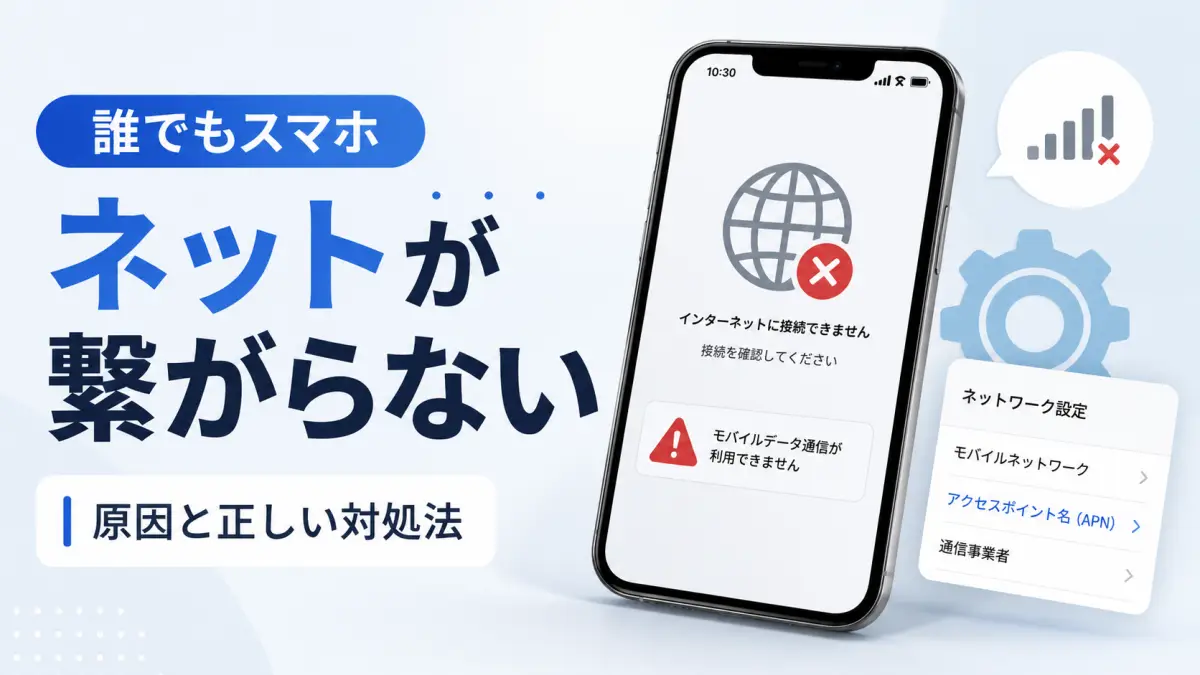
誰でもスマホのネットが繋がらない時の対処法|APN設定も解説
誰でもスマホのネットが繋がらない原因を解説。APN設定、iPhoneプロファイル、SIM確認、通信障害の調べ方までわかりやすく紹介。
TREND ポータル楽天モバイル契約方法(QRから簡単申込み)

- QRをカメラアプリで読み取り、公式サイトを開きます
- 料金プランと端末(またはSIMのみ)を選択します
- 楽天IDでログインし、本人確認書類をアップロードします
- 受け取り方法・支払い方法を入力して申込みを確定します
注意:キャンペーン条件・対応端末・エリアを事前に必ず確認してください。
楽天Link 繋がらない iPhone の場合の注意点
iPhoneで楽天Linkがうまく接続できない場合は、OS仕様とアプリ権限の影響を受けやすい点を理解しておくと解決が早まります。まず、iOSは一部番号への発信で標準の電話アプリに切り替わる設計があり、ユーザー側では変更できません。楽天Link 繋がらない iPhone という状況が続くときは、仕様による切り替えなのか、設定上の不備なのかを切り分けることが重要です。
最初に確認したいのはマイク・通知・連絡先の各権限です。「設定」→「楽天Link」でマイクを許可、通知を許可、連絡先へのアクセスを許可にします。通知は「サウンド」「バッジ」「ロック画面表示」もオンにし、集中モード(おやすみモード)を解除してください。次に「設定」→「モバイル通信」で楽天モバイル回線が有効かをチェックし、Wi-Fiを一時的にオフ、VPNも無効化して挙動を確認します。
続いてネットワークまわりの基本対処です。機内モードのオンオフで電波をリセットし、端末を再起動します。物理SIMなら抜き差し、eSIMならモバイル通信設定から回線のオンオフを切り替えると再登録が進みます。APNは原則自動ですが、古いプロファイルが残っていると干渉します。心当たりがあれば削除してから再テストしてください。
アプリ側では最新版への更新と再インストールが効果的です。バックグラウンド更新を許可し、省電力モード中は待受が弱くなる点にも注意しましょう。挙動に変化がないときは、標準電話への自動切り替え対象番号かどうかを確認し、リンク先の公式情報で最新仕様を参照してください。詳細は(参照:楽天モバイル公式サポート)をご覧ください。
楽天Link 呼び出し中のまま のときに試すべき手順
発信操作をしても画面が「呼び出し中」のまま進まない場合、通信経路の不安定化やアプリの一時的な不整合が疑われます。まずは原因を切り分けるために、回線・アプリ・端末の順で簡易リセットを行います。楽天Link 呼び出し中のまま という症状は、数分の操作で改善することが多いため、落ち着いて手順を実行してください。
最初に通信の再確立です。Wi-Fiをオフ、VPNを無効化し、楽天モバイルの4G/5Gへ直接接続してから再発信します。機内モードを10秒ほどオンにしてからオフに戻すと、セルラー登録が更新されます。電波表示が弱い場所では、窓際へ移動してからテストしてください。海外滞在中は現地事業者の仕様で発信が制限される場合があるため、ローミング条件も確認しましょう。
次にアプリのクリーン再起動です。タスク履歴から楽天Linkを完全終了し、数秒後に起動。改善しない場合はキャッシュの破損を想定し、最新版へ更新してから再インストールします。バックグラウンド通信の制限や省電力最適化が厳しいと着信・発信処理が停滞するため、バッテリー設定で制限を緩め、モバイルデータの使用を許可してください。
最後に端末側の再認識を行います。iPhoneは再起動で通話スタックが整理されます。物理SIMは抜き差し、eSIMは回線のオンオフを切り替えて再登録を促します。発信先が0570などの特番や国際番号等の場合、標準電話へ切り替わる仕様により待ち状態が長く見えることがあります。最新の仕様や障害情報は(参照:楽天モバイル公式サポート)で随時確認し、状況に応じて問い合わせをご検討ください。
※本リンクはアフィリエイト広告を含みます。購入前に価格・在庫・仕様を必ずご確認ください。
OPPO Reno13 A 端末本体のみ(機種変更はこちら)新品 オッポ
- 楽天モバイル公式ストアで安心の購入ルート
- 端末本体のみの購入に対応(機種変更にも最適)
- ポイント還元やキャンペーンは販売ページで要確認
SIMの入れ替え自体がうまくいっていない場合は、以下の記事も参考になります。

楽天モバイル iPhone SIM 入れ替えでつながらない時の対処法
楽天モバイルでiPhoneのSIMを入れ替える手順とAPN設定方法(正しいAPN名も含む)を解説。つながらない場合の原因別対処法や、機種変更時に使えるキャンペーン情報もあわせて詳しく紹介します。
TREND ポータル楽天Link 繋がらないときの通信・システムトラブル解説

・110や119や0570や#番号などは楽天Link非対応で標準電話で発信する
・固定電話へ繋がらない場合は番号通知設定と184付与有無を確認する
・非通知は相手側で拒否されやすいため発信者番号通知を有効にする
・呼び出し中のまま止まるときは省電力や通信最適化の制限を外す
・古いAPNや構成プロファイルは削除し設定の干渉を防止する
・屋内や地下では窓際へ移動するなど受信環境を改善する
・広域不具合は公式インフォメーションと公式Xでリアルタイム確認を行う
・広域障害時は標準電話や別回線で代替し復旧情報を待つ
・eSIMは回線のオンオフで再認識し物理SIMは抜き差しして確認する
・解決しない場合は公式サポートに相談し最新仕様を参照する
楽天Link 繋がらない 固定電話 への発信制限を理解する
楽天Linkから固定電話へ発信できない場合、通信障害ではなく仕様上の制限によるケースが多く見られます。まず知っておくべき点は、楽天Linkでは一部の番号が対象外とされていることです。たとえば、緊急通報(110・119)やナビダイヤル(0570番号)、特番(#や*で始まる番号)などは楽天Link経由での発信ができず、自動的に標準の電話アプリが起動します。これは、システムの安全性確保と通信経路の統一を目的とした設計によるものです。
また、楽天Link 繋がらない 固定電話 という状況が発生する背景には、発信者番号の通知条件や相手先の受信設定も関係します。非通知設定や184を付けた番号は固定電話側でブロックされる場合があります。設定アプリから番号通知をオンにし、通常の0から始まる形式で再度発信を試してみましょう。さらに、VPNやWi-Fiを使用していると発信信号が制限されることがあるため、一時的にモバイルデータ通信のみに切り替えて再試行するのも効果的です。
iPhone利用者の場合、iOS仕様上の制約によって一部番号では楽天Linkアプリが標準電話アプリに置き換わることがあります。これを防ぐことはできませんが、OSを最新バージョンに保つことで通話処理がより安定します。Android端末でも同様に、アプリの最新版に更新し、省電力モード中はバックグラウンド制御をオフにすることが推奨されます。
さらに、SIMの認識不良も見逃せません。物理SIMであれば一度抜き差し、eSIM利用中なら回線のオンオフ切り替えを行い、端末再起動後に再発信を試してください。固定電話宛ての通話はシステム上の制御が複雑なため、正常な回線環境・アプリ設定・最新バージョンの3点が揃うことで安定して接続できるようになります。詳細は楽天モバイル公式サポートをご覧ください。
楽天Link 発信 できない 着信 できる ときの原因と対処
着信はできるのに発信ができない場合、楽天Linkの通話処理が通信経路や端末設定により部分的に遮断されている可能性があります。まず確認すべきはモバイルデータ通信の状態です。Wi-FiやVPNを有効にしたままだと、通話データが別経路を通るためエラーになることがあります。Wi-FiとVPNを一時的に無効にし、楽天モバイルの4Gまたは5G回線に直接接続してから再度発信を試してください。
次に、楽天Linkアプリのマイクアクセス権限と通話設定を確認します。iPhoneでは「設定」→「楽天Link」→「マイクを許可」をオンにし、Androidでは「アプリ情報」→「権限」からマイクと通話へのアクセスを許可します。これが無効になっていると、通話が開始できず「発信中」のまま固まるケースが発生します。アプリのキャッシュ破損や旧バージョンが原因の場合は、一度アンインストールして最新版を再インストールすることで改善することが多いです。
さらに注意したいのが、番号通知の設定です。非通知状態や「184」を付与して発信すると、相手先の設定によって拒否される場合があります。番号通知を有効にして、通常形式でのダイヤルを試しましょう。デュアルSIM端末では既定の通話回線が楽天モバイル以外になっていると、標準電話アプリで別回線が使われてしまうため、モバイル通信設定で既定を楽天モバイル回線に変更してください。
最後に、電波状況の確認も大切です。特に屋内や地下では電波が不安定になり、発信リクエストが中断されることがあります。機内モードのオン・オフで回線を再認識させるか、場所を変えて再試行します。
| 症状・状況 | 主な原因・想定要因 | 確認ポイント具体的な対処 | (箇条書き) |
|---|---|---|---|
| 固定電話へ発信できない/標準電話アプリへ切替わる | 0570や#番号など、楽天Linkで非対応の番号への発信 | 番号の先頭・番号種別(緊急・ナビダイヤル等) |
|
| 発信ボタンを押しても反応しない | VPNやWi-Fiの干渉、通信経路の不一致 | Wi-Fi設定、VPN状態、モバイル通信接続先 |
|
| ワンコールで切れる/非通知扱いになる | 発信者番号非通知設定や184付与による拒否 | 通話設定→発信者番号通知の有効化確認 |
|
| 着信はできるが発信できない | アプリのマイク権限・省電力制限・通信不安定 | アプリ権限、バッテリー最適化、回線状態 |
|
| デュアルSIM利用時に発信失敗する | 既定の音声回線が楽天モバイル以外に設定 | モバイル通信設定→既定の通話回線 |
|
| 改善が見られない/通話不能が続く | 古いアプリ・APNプロファイル・SIM認識不良 | アプリバージョン、SIM状態、プロファイル残存 |
|
これでも改善しない場合は端末の再起動、SIMの再認識を行い、それでも発信ができない場合は楽天モバイルのサポートへ相談しましょう。仕様外番号や通信制限が関係している場合もあるため、最新情報は※詳細は公式サポートページを参照してください。
楽天Link 不具合 リアルタイム の確認方法
楽天Linkで通話やメッセージの不調を感じたら、まず状況が自分の端末だけなのか、広範囲で起きているのかを切り分けます。ここではリアルタイムに近い形で把握するための確認手順をまとめます。単純にアプリを再起動するだけでは原因が見えにくいため、通信・アプリ・外部情報を順にチェックすると効率的です。
はじめに通信の健全性を見ます。Wi-FiとVPNを一時的にオフにし、楽天モバイルの4G/5Gへ直接接続して再テストします。機内モードのオンオフと端末再起動を行い、電波強度が安定する場所で再度発信・受信を試してください。次に楽天Linkのログイン状態、マイクや通知などの権限、バックグラウンド制限の設定を点検し、アプリを最新版へ更新します。これで改善しない場合は、広域の不具合を疑います。
広域の兆候を素早く掴むには、公式のお知らせや運用アカウントの更新を参照します。最新の障害・メンテナンス情報は(参照:楽天モバイル 公式インフォメーション)で確認できます。併せて公式Xアカウントの投稿更新もチェックすると、緊急対応や進捗が早く把握できます。さらに複数端末や別回線で再現するかを試し、同一地域で同じ症状が出ていないか家族・同僚にも確認すると切り分けが進みます。
楽天Link 障害 が発生しているかの見分け方
楽天Linkの障害か、個別環境の不具合かを判定するには、時系列と再現性を軸に確認します。まず発生時刻を記録し、通話・SMS・データのどれが影響を受けているかを分類します。続いて同じ手順で3回程度再試行し、いずれも失敗するなら再現性ありと判断します。別端末の楽天回線や他アプリの通話機能で成功する場合は、楽天Link特有の障害やアプリ側の問題の可能性が高くなります。
一方で、他地域や別端末でも同じ症状が同時多発している場合は、サービス側の障害を疑います。公式インフォメーションで新着告知がないかを確認し、混雑時間帯や特定番号(0570など)に限定した問題かどうかも切り分けます。地域依存の現象が疑われるなら、基地局の混雑や工事の影響が考えられます。なお、最新の運用状況は公式Xの更新が早い傾向にあるため、速報の把握に有効です。参考として、運用情報は(参照:楽天モバイル 公式X)でも周知される場合があります。
最終的に、標準電話アプリでは発信できるが楽天Linkのみ失敗する、複数回線で同様に失敗する、複数地域で同時発生している――といった条件が重なるほど障害の可能性は高まります。復旧待ちの間は標準電話での発信や代替連絡手段へ切り替え、定期的に公式の更新を確認してください。メンテナンス終了案内や復旧報が出た後も、アプリの再起動や端末の再起動を行うと安定度が回復しやすくなります。
楽天Linkの欠点は何ですか?知っておきたい仕様上の制約
楽天Linkは通話料を抑えつつ無料通話を可能にする便利なアプリですが、利用環境によっては注意すべき仕様上の制約があります。特に、標準の電話アプリとは動作の仕組みが異なるため、「つながらない」「音が途切れる」といった誤解を招くケースもあります。ここでは主な欠点や注意点を整理します。
まず、通話品質の安定性が挙げられます。楽天Linkはデータ通信(VoIP)を利用して発信するため、通信速度や電波の状態に影響されやすい特徴があります。Wi-FiやVPNを経由していると音声が遅延したり、相手に声が届かないケースも報告されています。また、通信が不安定なエリアでは自動的に標準電話アプリに切り替わる場合もあり、その際は通話料が発生します。
次に、対応番号の制限です。楽天Linkでは「0570」「#」「110」「119」などの一部番号には発信できません。これらはOS標準の電話アプリで発信する必要があります。また、発信時に一部の端末で非通知扱いになることがあり、相手の着信設定によってはつながらないこともあります。
さらに、SMS送受信の仕様差も注意点の一つです。楽天LinkのSMSはデータ通信を介して送受信されるため、他社端末とのやりとりで一部絵文字や改行が正常に表示されないことがあります。特にiPhoneとの間で文字化けが起きるケースが報告されています。
最後に、アプリ依存のログイン環境です。楽天Linkは楽天IDに紐づいて動作するため、IDの認証状態が切れると発信・着信ともに利用できなくなります。アプリの再起動や再ログインを行うことで回復しますが、安定運用には定期的なアップデートと確認が必要です。これらの仕様を理解した上で、用途に応じて標準電話と使い分けるのが賢明です。
楽天モバイルはなぜつながりにくいのでしょうか?回線品質の仕組み
楽天モバイルが「つながりにくい」と言われる要因は、通信インフラの仕組みとエリアカバー率に起因しています。特にサービス初期から現在にかけては、自社回線エリアとパートナー(au)回線の切り替え方式に特徴があるため、電波状況が安定しにくい時間帯や地域が存在します。ここでは技術的な仕組みと実際の影響をわかりやすく説明します。
楽天モバイルは他の大手キャリアと異なり、自社の基地局整備を進めながら段階的に通信エリアを拡大しています。そのため、エリア内でも建物の構造や地形の影響で電波が届きにくい場所が残ることがあります。屋内や地下、山間部では特に圏外になりやすく、Wi-Fiを併用しない場合は楽天Linkでの通話にも影響が出る場合があります。
また、楽天モバイルでは一部地域でパートナー回線(KDDI/au)をローミング利用しています。このローミング切り替えの瞬間に通信が一時的に途切れる現象が起きやすく、通話中の音声が途切れたり、再接続まで数秒かかることがあります。さらに、人口密集地では同時接続が集中し、基地局の帯域が圧迫されることも品質低下の要因です。
とはいえ、近年は5Gエリアの拡大と基地局の増設によって改善が進んでおり、2025年以降は主要都市圏での通信安定性が大幅に向上しています。もし現在も不安定さを感じる場合は、APN設定やネットワーク選択を見直し、楽天モバイルアプリから「電波改善リクエスト」を送る方法も有効です。公式サポートページでは最新の通信エリア情報が公開されています(参照:楽天モバイル通信エリア)。
このように、楽天モバイルのつながりやすさはエリア環境・端末設定・ネットワーク状況の3要素に左右されます。特に屋内や移動中に不安定な場合は、Wi-Fi通話機能の活用や端末の再接続操作で改善できる場合が多く、日常利用に支障が出るケースは徐々に減少傾向です。
楽天Linkアプリ のアップデートと再インストール手順
楽天Linkが繋がらない、通話が途切れる、または着信が受け取れないといった不具合は、アプリのバージョンや設定が古くなっていることが原因の場合があります。こうしたトラブルを解消するには、定期的なアップデートと再インストールが効果的です。ここでは、初心者でも確実に実施できる手順を紹介します。
1. アプリのバージョン確認と更新
まず、現在の楽天Linkが最新かを確認します。
- Androidの場合:Google Play ストアを開き、「楽天Link」を検索し、「更新」ボタンが表示されていればタップします。
- iPhoneの場合:App Storeで「楽天Link」を検索し、「アップデート」がある場合は実行します。
更新完了後は、スマホを一度再起動してから通話やメッセージ機能の動作を確認します。
2. 不具合が解消しない場合の再インストール
アプリ更新でも改善しない場合は、一度アンインストールして再インストールします。
- アプリを長押しして「アンインストール」を選択
- 端末を再起動し、ストアから再度「楽天Link」をダウンロード
- インストール完了後、楽天IDで再ログイン
この際、キャッシュや古い設定ファイルが削除されるため、動作が軽快になることが多いです。
3. ログインと初期設定の再確認
再インストール後は、楽天モバイルのSIMが正しく認識されているかを確認します。特にeSIM利用者は、回線のオン/オフを一度切り替えると認識が安定します。次に楽天Linkを起動し、楽天ID・パスワードでログインし直します。その後、通話・連絡先・マイク・通知などの権限をすべて「許可」に設定してください。
上記を実施しても改善が見られない場合は、端末のOSバージョンが古い可能性もあります。OSを最新にアップデートし、再度アプリを起動して確認してください。公式のサポートでも最新版アプリの利用が推奨されています(参照:楽天モバイル公式サポート)。
※本項にはアフィリエイト広告を含みます。価格や在庫は販売ページで最新情報をご確認ください。
おすすめ端末・関連商品
通話品質が高く、楽天Linkとの相性抜群。防水・おサイフ機能も搭載。楽天モバイル公式ストアを見る
軽量で片手操作がしやすい人気モデル。楽天Linkアプリの動作も安定。公式サイトで確認する
申し込み後すぐに開通可能。eSIM・物理SIM両対応で設定も簡単。楽天モバイル公式へ
最新iOSと相性が良く、楽天Linkの安定動作をサポート。Apple公式サイトで確認
まとめ|楽天Link 繋がらない原因は通信環境と設定確認が鍵

楽天Linkの不具合は、アプリ自体の問題よりも通信環境や設定に起因するケースが多く見られます。Wi-Fi・VPNの干渉、機内モードやモバイルデータの切り替え不備、アプリのバージョンの古さなどが主な原因です。対処法を段階的に実施することで、多くの場合は改善が期待できます。
- ✅ 楽天Linkが繋がらない主因はアプリより通信環境と端末設定である
- ✅ Wi-FiとVPNを一時無効にしモバイルデータで再試行する
- ✅ 機内モードのオンオフと端末再起動で回線を再登録する
- ✅ 楽天Linkは最新版へ更新し不調時は再インストールする
- ✅ マイク・通知・連絡先などアプリ権限をすべて許可する
- ✅ 省電力やバックグラウンド制限を解除して待受を安定させる
- ✅ iPhoneは仕様により一部番号で標準電話へ切替わる
- ✅ 110・119・0570・#などは楽天Link非対応である
- ✅ 非通知設定や184付与は相手側で拒否されやすい
- ✅ デュアルSIMは既定の通話回線を楽天モバイルに設定する
- ✅ 物理SIMは抜き差ししeSIMは回線オンオフで再認識させる
- ✅ 古いAPNや構成プロファイルは削除して干渉を防ぐ
- ✅ 電波が弱い場所では窓際に移動するなど受信環境を改善する
- ✅ 不具合の広域発生は公式インフォメーションと公式Xで確認する
- ✅ 解決しない場合は標準電話で代替し公式サポートへ相談する
まず、通信経路を確認し、Wi-FiやVPNをオフにして4G/5G通信での再接続を試します。そのうえで、楽天Linkの権限(マイク・通知・バックグラウンド通信)をすべて有効に設定し、アプリを最新版へ更新してください。それでも解決しない場合は再インストールを行い、楽天IDでの再ログイン後に動作確認を行います。
また、発信先が0570や#で始まる番号など、楽天Linkで非対応の番号である場合は標準電話を利用する必要があります。これは仕様上の制約であり、アプリの不具合ではありません。iPhoneユーザーは、iOSバージョンを最新に保つことで多くのトラブルを回避できます。
要するに、楽天Link 繋がらないときは「通信環境の確認」+「設定の見直し」+「アプリ更新」の3ステップが基本です。これらを順に試しても改善しない場合は、端末やSIMの認識不良の可能性があるため、楽天モバイル公式サポートに相談すると確実です。定期的なアップデートと安定した通信環境を整えることで、楽天Linkの機能を最大限に活用できます。
SMSの既読確認など、楽天Linkの他の機能について知りたい場合は、以下の記事も参考になります。

この記事を書いた人

サク(九州出身・株式会社ponista運営)
家電サービスマンとして10年以上、修理・品質検査・設置サポート・現場トラブル対応に携わってきました。iPhone SE、iPhone 14、iPhone 15、iPhone 16 Pro、iPadのWi-Fiモデル、MacBookを実際に購入・使用し、機種ごとの使いやすさや設定方法を確認したうえで記事を執筆しています。