グーグル ピクセルの非通知着信に悩まされている方にとって、非通知拒否設定は“まず最初にやるべき”重要機能です。
特に「グーグルピクセル非通知拒否設定」や「非通知拒否の設定はどこですか?」と検索している人は、今すぐ確実に設定できる手順と、見つからない・効かないときの対処まで知りたいはずです。
この記事では、Google Pixel(Pixel 7 / 7a / 8など)の非通知着信拒否設定を、初めてでも迷わないようにステップ形式で解説します。 さらに、設定後に「本当にブロックできている?」「履歴は残る?」「必要な電話まで拒否される?」といった疑問にも答えます。
加えて、端末側(Pixelの電話アプリ)でのブロックだけでなく、キャリア側(ドコモ・ソフトバンク)で用意されている非通知対策との違い、 iPhoneの「不明な発信者を消音」とPixelの「ブロック」の違いも整理しました。
迷惑電話を減らしつつ、必要な連絡を見逃さないためのポイントも押さえられます。

※この記事はプロモーションを含みます。
グーグルピクセル非通知拒否設定
この記事のポイント
- Google Pixelでの非通知着信拒否設定の手順がわかる
- 非通知着信拒否の設定がどこにあるかを理解できる
- 他のスマートフォン(iPhoneやドコモ、ソフトバンク)との違いがわかる
- 設定のメリットや注意点、解除方法についても理解できる
最短で結論:Google Pixelで非通知(番号非表示)の着信を拒否する方法
Google Pixelで非通知の電話(番号通知OFF)を拒否する基本手順は、 電話アプリの「不明な発信者をブロック」をオンにするだけです。 まずは次の4ステップで設定できます。
- 電話アプリを開く
- 右上の三点リーダー(︙)→「設定」
- 「ブロック中の電話番号」
- 「不明な発信者をブロック」をオン
この設定が有効になると、非通知や番号が分からない着信を減らせるため、迷惑電話対策として非常に有効です。
ただし、非通知でかかってくる可能性がある連絡(病院・企業・施設など)がある場合は、 後述の注意点もあわせて確認しておきましょう。
Google Pixelで非通知設定を拒否しますか?
Google Pixelでは、簡単な設定で非通知の電話を拒否することができます。 この機能を利用することで、迷惑な非通知電話の着信を防ぎ、より快適にスマートフォンを使うことが可能です。
まず、Pixelの標準電話アプリを開き、画面右上にある三点リーダー(︙)をタップして設定メニューにアクセスします。 次に、「ブロック中の電話番号」のオプションを選択し、「不明な発信者」をオンにするだけで、 非通知の着信を自動的にブロックできます。
この設定を行うことで、非通知でかかってくる電話が自動的に拒否され、通知が届かなくなります。 迷惑電話や詐欺のリスクを減らすことができるため、安心してスマートフォンを使えるようになります。
一方で、すべての非通知電話がブロックされるため、必要な連絡も拒否されてしまう可能性がある点に注意が必要です。 例えば、非通知を利用してかかってくる病院や企業からの連絡がある場合、 その電話も受け取れなくなります。
そのため、設定を有効にする前に、自身の利用状況を確認することが大切です。
非通知拒否の設定はどこですか?
Google Pixelで非通知の電話を拒否する設定は、電話アプリの設定メニューから行います。 具体的には、以下の手順で設定を行うことができます。
- 電話アプリを開く
ホーム画面またはアプリ一覧から「電話」アプリをタップして開きます。 - メニューアイコンをタップ
画面右上に表示される三点リーダー(︙)をタップして、メニューを表示します。 - 「設定」を選択
表示されたメニューの中から「設定」をタップして、設定画面に進みます。 - 「ブロック中の電話番号」をタップ
設定画面内で「ブロック中の電話番号」というオプションを選びます。 - 「不明な発信者」をオンにする
「不明な発信者をブロック」のスイッチをオンにすると、 非通知の電話を自動的に拒否できるようになります。
ここで重要なのは、Pixelの非通知拒否は「設定アプリ」ではなく、 基本的に電話アプリ内にまとまっている点です。
見つからない場合は、後述する「表示されない・効かないときの対処」を 先に確認してください。電話アプリの更新や、表記の違いが原因のことが多いです。
この設定をオンにすることで、非通知の着信はすべてブロックされ、 着信音も鳴らず、履歴にも残りません。 特に、営業電話や詐欺のような不審な電話を避けたい場合に便利です。
| 非通知拒否の設定はどこですか? |
|---|
Google Pixelで非通知の着信を拒否する設定は、電話アプリの「設定」内にあります。 この設定は、迷惑電話やプライバシー保護のために多くのユーザーが活用しています。 手順を以下に詳しく解説します。
この設定を行うことで、非通知でかかってくる着信がブロックされ、 不要な通知や着信音を避けることが可能です。 |
ただし、この機能をオンにすると、非通知設定のかかりつけ医や企業からの 重要な連絡もブロックされる可能性があります。
設定後は必要に応じてオン・オフを切り替えるようにしましょう。 また、機種やOSのバージョンによって表示が異なる場合があるため、 Pixel端末は最新の状態にしておくことをおすすめします。
Pixelで非通知拒否が「見つからない・できない」時のチェックポイント
手順どおりに探しても項目が見つからない、 または設定したのに非通知が鳴る場合は、次の原因が多いです。 上から順に確認すると、解決しやすくなります。
- 電話アプリが古い
電話アプリを更新すると、設定項目が表示されることがあります。 - 表記が違う
「不明な発信者」「番号不明」「発信者不明」など、 OSやアプリで文言が異なる場合があります。 - 標準電話アプリを使っていない
他社の通話アプリを既定にしていると、設定導線が変わることがあります。 - キャリア側サービスと挙動が混ざっている
回線側の拒否と端末側の拒否で、動作が異なる場合があります。
どうしても設定が見つからない場合は、 電話アプリの更新と既定アプリの確認を行ったうえで、 もう一度「ブロック中の電話番号」周辺を探すのが近道です。
グーグルの非通知拒否はできますか?
はい、Google Pixelをはじめとするグーグルのスマートフォンには、 非通知の電話を拒否する機能が備わっています。
この機能を使うことで、発信者の電話番号が表示されない「非通知」の着信を 自動的にブロックできます。 これにより、迷惑な営業電話や詐欺のリスクを減らし、 ストレスなく日常の利用を続けることができます。
Google Pixelでは、電話アプリの設定から簡単に 非通知着信を拒否する設定が可能です。 通常、この設定は「不明な発信者をブロック」という オプションをオンにすることで有効になります。
これにより、電話帳に登録されていない番号や、 発信者情報が表示されない着信を自動的にシャットアウトできます。
この機能を使うメリットとして、 しつこい営業電話や勧誘を受けなくなる点が挙げられます。
ただし、非通知を利用している病院や企業からの 緊急連絡が拒否される可能性もあるため、 必要に応じて設定のオン・オフを切り替えることが重要です。
設定を行う際には、自分の利用状況に合わせて検討しましょう。
グーグルピクセル7の非通知設定方法
Google Pixel 7で非通知の着信を拒否する設定は、 以下の手順で行うことができます。
シンプルな操作で設定できるため、 特に迷惑電話や非通知の着信に悩まされている方におすすめです。
- 電話アプリを開く
ホーム画面から「電話」アプリをタップして起動します。 このアプリは、通話や連絡先管理を行う標準アプリです。 - 右上の三点リーダー(︙)をタップ
画面右上に表示される三点リーダーのアイコンをタップして、 メニューを開きます。 - 「設定」を選択
表示されたメニューの中から「設定」をタップします。 これにより、通話や着信に関する詳細設定画面に移動します。 - 「ブロック中の電話番号」をタップ
設定メニュー内にある「ブロック中の電話番号」を選択します。 - 「不明な発信者をブロック」をオンにする
スイッチをオンにすると、 非通知でかかってくる着信を自動的にブロックできます。 この設定を有効にすると、 非通知の電話は呼び出し音が鳴らず、 履歴にも残らないことがあります。
| グーグルの非通知拒否はできますか? |
|---|
| Google Pixelで非通知の電話を拒否する設定が可能です。 以下の手順で設定できます。 |
|
Google Pixel 7でこの設定を有効にすると、 迷惑な非通知着信が自動的に拒否されるようになります。
夜間の突然の電話や営業電話などのストレスが大幅に減少しますが、 重要な連絡が非通知でかかってくる場合もあるため、 必要に応じて設定を見直すことも大切です。
グーグルピクセル8非通知設定の手順
Google Pixel 8で非通知の着信をブロックする設定は、 数ステップで簡単に行えます。
迷惑な非通知電話を避けたい方におすすめの方法です。 以下の手順で設定を進めてください。
- 電話アプリを開く
ホーム画面またはアプリ一覧から「電話」アプリを起動します。 - 右上の三点リーダー(︙)をタップ
オプションメニューを開き、設定に進みます。 - 「設定」を選択
通話設定画面を表示します。 - 「ブロック中の電話番号」を選ぶ
非通知番号のブロック設定が可能です。
- 電話アプリを開く
- 「不明な発信者をブロック」をオンにする
非通知の着信が自動的に拒否され、 履歴にも残らないことがあります。
この設定を有効にすることで、 迷惑な非通知電話を防ぎ、快適にスマートフォンを利用できます。
ただし、重要な非通知の連絡を逃さないように、 必要に応じて設定を見直してください。
グーグルピクセル7a 非通知拒否のやり方
Google Pixel 7aでも、 非通知の電話を簡単に拒否する設定が可能です。
以下の手順に従って、 非通知着信のブロックを設定しましょう。
- 電話アプリを起動する
ホーム画面から「電話」アプリをタップします。 - 右上のメニューアイコン(︙)をタップ
オプションメニューを表示します。 - 「設定」を開く
通話に関する設定画面に移動します。 - 「ブロック中の電話番号」をタップ
非通知着信のブロック設定を行えます。 - 「不明な発信者をブロック」をオンにする
非通知の電話が自動的に拒否され、通知も届きません。
この設定を使うことで、 迷惑な非通知電話を簡単にブロックできます。
しつこい営業や不審な着信に悩まされている場合は、 ぜひこの機能を活用してみてください。
なお、重要な連絡が非通知でかかってくる可能性がある場合は、 設定を切り替えるタイミングも検討しましょう。
非通知だけでなく迷惑電話も減らしたい場合の追加設定(Pixelの強み)
非通知の拒否だけでも効果は大きいですが、 「非通知以外の迷惑電話も多い」という人は、 電話アプリの迷惑電話対策も併用するとさらに快適になります。
Pixelは迷惑電話判定やフィルタリングが強いので、 次の設定も確認しておくと安心です。
- 迷惑電話とスパム対策:迷惑電話の可能性がある番号を警告・ブロック方向へ誘導できます。
- 通話スクリーニング:相手に用件を尋ねる機能(対応端末・地域で条件あり)。
「非通知拒否」と「迷惑電話対策」を組み合わせると、 営業電話や詐欺のストレスを減らしやすくなります。
グーぐルピクセル非通知拒否設定の詳細
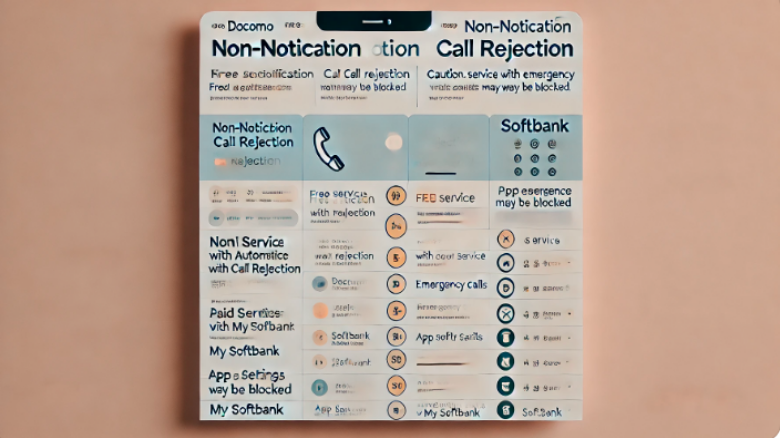
| 非通知着信拒否ドコモでの違い |
|---|
ドコモでは「迷惑電話ストップサービス」で非通知着信を無料でブロックできます。
|
| 非通知着信拒否 ソフトバンクとの比較 |
ソフトバンクでは「ナンバーブロック」で非通知着信を拒否できますが、一部機能は有料です。
|
非通知着信拒否ドコモでの違い
ドコモでは、非通知の電話を拒否するための専用サービスが提供されています。 このサービスを使うことで、発信者番号が表示されない非通知電話をブロックでき、 迷惑な着信を減らすことができます。
具体的な特徴や設定方法を以下に説明します。 ドコモの非通知着信拒否サービスは「迷惑電話ストップサービス」と呼ばれ、 無料で利用可能です。
設定を有効にすることで、非通知の着信を自動で拒否し、 「発信者番号を通知してかけ直してください」というガイダンスが発信者に流れます。 この仕組みにより、非通知でのいたずら電話や詐欺のリスクを軽減できる点が 大きなメリットです。
ここでポイントになるのが、Pixelの「端末設定」とドコモの「回線側サービス」は “働き方が違う”ことです。 端末設定はPixel側でブロックするため、スマホだけで完結します。
一方、回線側サービスは通信側で制御するため、 ガイダンスが流れるなど“相手への反応”が変わることがあります。 状況によって、どちらが合うか選べるのが理想です。
設定方法は、スマートフォンの「電話」アプリから直接行う場合と、 ドコモのカスタマーサポートに依頼する方法があります。 多くの場合、スマートフォンから簡単に設定できるため、 手間がかからず利用者にとって便利です。
一方で、このサービスを利用する際には注意点もあります。 非通知でかかってくる全ての電話が拒否されるため、 緊急性のある非通知の連絡(病院や公共機関からの電話など)も 拒否される可能性があります。
そのため、設定をオンにする前に、 非通知での連絡が必要かどうかを検討することが重要です。 また、非通知着信拒否の設定が適用されるのは、 ドコモの回線を利用している番号に限られます。
非通知着信拒否 ソフトバンクとの比較
ソフトバンクも、非通知着信を拒否するためのサービスを提供しており、 ドコモとは少し異なる特徴を持っています。
ソフトバンクでの非通知着信拒否の方法と、その特徴を詳しく見ていきましょう。 ソフトバンクの非通知着信拒否サービスは「ナンバーブロック」と呼ばれ、 月額料金がかかる場合があります。
このサービスを利用することで、非通知の着信を自動的にブロックし、 発信者には「おつなぎできません」というアナウンスが流れます。 迷惑電話の対策として高い効果があり、 しつこい営業電話や詐欺のリスクを減らせる点が魅力です。
ソフトバンクのナンバーブロックの設定は、 ソフトバンクの公式アプリ「My SoftBank」から簡単に行えます。 また、カスタマーサポートに問い合わせて設定を依頼することも可能です。
自分で手軽に設定できる点は、ユーザーにとっての大きなメリットといえるでしょう。 ただし、ドコモの無料サービスと異なり、 ソフトバンクでは一部の着信拒否機能が有料になる場合があります。
これにより、毎月のコストが少し増える可能性がありますが、 より高度な迷惑電話対策が期待できます。 また、非通知だけでなく、特定の番号からの着信もブロックできる点が、 ドコモとの大きな違いです。
このように、ドコモとソフトバンクの非通知着信拒否にはそれぞれ異なる特徴があります。 選択する際は、自分の利用シーンに合ったサービスを考慮し、設定を行うことが大切です。
非通知着信の頻度や重要度に応じて、 無料で手軽なドコモの方法か、 コストがかかってもより柔軟に対応できるソフトバンクの方法を選びましょう。
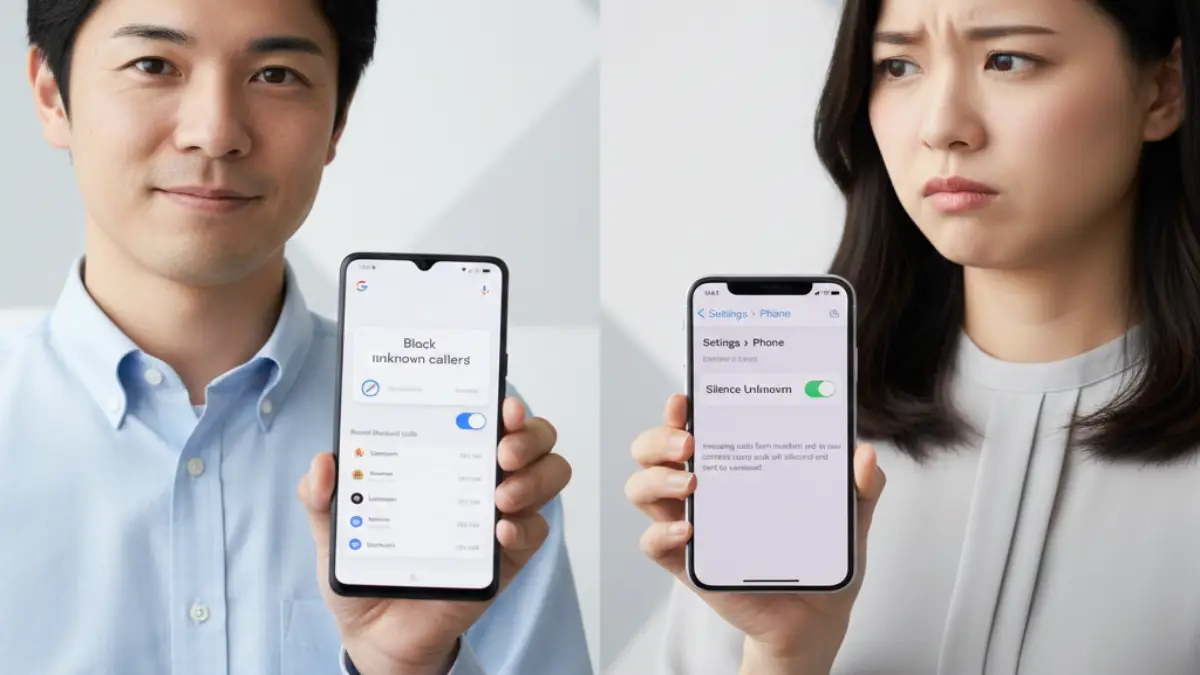
非通知着信拒否 iPhoneの方法と違い
Google PixelとiPhoneでは、非通知の電話を拒否する方法に違いがあります。 それぞれの手順や特徴を理解することで、自分のスマートフォンでの設定を適切に行うことができます。
まず、iPhoneでは、非通知の着信を拒否するために「設定」アプリを使います。 設定アプリを開き、「電話」→「不明な発信者を消音」の順に進むと、この機能をオンにできます。
これにより、非通知の着信は呼び出し音が鳴らず、着信履歴にのみ記録されるようになります。 この設定は、非通知の着信を完全にブロックするわけではなく、 消音にして通知を最小限にするという特徴があります。
一方で、Google Pixelの非通知着信拒否は、電話アプリから直接設定できます。 電話アプリを開き、右上の三点リーダー(︙)から「設定」を選び、 「ブロック中の電話番号」→「不明な発信者をブロック」をオンにすることで、 非通知の電話を自動的に拒否します。
この設定を有効にすると、非通知の電話は着信音も履歴も表示されなくなります。
このように、iPhoneでは「消音」設定が中心なのに対して、 Google Pixelでは「完全なブロック」を行うという違いがあります。
iPhoneの設定は、非通知でもメッセージを残したい場合や、 特定の重要な非通知連絡が必要な場合に向いています。
一方で、Pixelの設定は、非通知の迷惑電話を完全に排除したいユーザーに適しています。 それぞれの違いを理解して、自分の利用シーンに合った設定を選びましょう。

| ### 非通知着信拒否 iPhoneの方法と違い |
|---|
iPhoneの非通知着信拒否方法
|
Google Pixelの非通知着信拒否方法
|
違いのポイント
|
ピクセル非通知設定解除の手順
Google Pixelで非通知の着信拒否を解除したい場合も、数ステップで簡単に行えます。 この操作を行うことで、再び非通知の電話を受け取ることが可能になります。 以下の手順に沿って設定を解除してください。
- 電話アプリを開く
Google Pixelのホーム画面から「電話」アプリをタップして開きます。 通話の履歴や着信の設定を管理できる標準のアプリです。 - 右上の三点リーダー(︙)をタップ
画面の右上にある三点リーダー(︙)をタップして、メニューを表示させます。 このメニューから設定にアクセスします。 - 「設定」を選択
表示されたメニューの中から「設定」を選びます。 これにより、通話や着信に関する詳細な設定を変更できる画面に進みます。 - 「ブロック中の電話番号」をタップ
設定画面の中にある「ブロック中の電話番号」を選択します。 ここでは、非通知の電話や特定の番号の着信をブロックする設定が管理できます。 - 「不明な発信者をブロック」をオフにする
「不明な発信者をブロック」のスイッチをオフにすることで、 非通知の電話も再び着信できるようになります。 この設定をオフにすると、非通知の電話が再び着信音と共に受信され、 着信履歴にも記録されます。
この手順を完了することで、非通知の着信拒否設定が解除されます。 非通知の着信を再び受け取ることで、重要な非通知の連絡を見逃さずにすむようになります。
ただし、迷惑電話も再び着信する可能性があるため、 状況に応じて設定を調整することが推奨されます。 必要な場合は、再度「不明な発信者をブロック」の設定をオンにしてください。
グーグルピクセル8非通知拒否設定のポイント
Google Pixel 8で非通知着信を拒否する設定は、迷惑電話のストレスを減らすために非常に便利です。 設定はシンプルで、短い時間で完了しますが、いくつか知っておくべきポイントがあります。 以下で、非通知拒否設定の重要なポイントを解説します。
1. 電話アプリから簡単に設定できる
Google Pixel 8では、非通知の着信を拒否する設定が電話アプリから直接行えます。 電話アプリを開き、右上の三点リーダー(︙)をタップし、 「設定」→「ブロック中の電話番号」→「不明な発信者をブロック」をオンにするだけです。 この簡単な手順で、非通知の着信が自動的にブロックされるようになります。
2. 非通知の着信が完全に遮断される
この設定を有効にすると、非通知でかかってくる電話はすべて自動的にブロックされ、 着信音も鳴らず、履歴にも残りません。 そのため、しつこい営業電話や詐欺まがいの電話を受けずに済む点が大きなメリットです。 自分のペースでスマートフォンを使いたい方には特におすすめです。
3. 緊急連絡への対応が必要な場合は注意
ただし、この設定をオンにすることで、非通知の連絡が必要な電話もブロックされるリスクがあります。 例えば、病院からの緊急連絡や特定の公共機関からの電話が非通知でかかってくる場合、 着信が遮断されてしまう可能性があります。 こうしたリスクを理解した上で、必要に応じて設定をオン・オフする柔軟さが求められます。
4. 他の迷惑電話対策と併用する
Google Pixel 8には、非通知拒否設定以外にも迷惑電話対策のオプションが用意されています。 例えば、迷惑電話と判断された番号を自動でフィルタリングする機能もあり、 これを併用することで、より強力な迷惑電話対策が可能になります。 非通知だけでなく、特定の番号からの着信も避けたい場合には、これらの設定を活用しましょう。
5. 設定の確認と最新バージョンへのアップデート
PixelのOSのバージョンによっては、設定メニューの位置が多少変わることがあります。 そのため、最新のソフトウェアアップデートを適用し、 設定項目が適切に機能しているか確認することが重要です。 新しい機能や改善点が含まれていることもあるため、定期的なアップデートを心がけましょう。
以上のポイントを押さえることで、 Google Pixel 8での非通知着信拒否設定をより効果的に活用できます。 特に迷惑電話に悩まされている方は、この設定を試して、快適なスマートフォンライフを手に入れてください。
よくある質問(FAQ):非通知拒否の疑問をまとめて解決
- Q:非通知拒否をオンにすると、着信履歴は残りますか?
A:環境によって挙動が異なる場合があります。基本はブロックされますが、 履歴の表示有無はOS・電話アプリの仕様で変わることがあります。 - Q:「不明な発信者をブロック」が見つからないです。
A:電話アプリの更新、既定の通話アプリの確認、 表記の違い(不明/番号不明など)をチェックしてください。 - Q:非通知の重要な電話だけ受けたいです。
A:Pixelの設定は“まとめてブロック”が基本です。 重要な非通知があり得る場合は、必要な期間だけオンにする運用がおすすめです。 - Q:端末の設定とキャリアのサービス、どっちがいい?
A:端末だけで完結したいならPixel設定、 相手にガイダンスを流したいならキャリア側サービスが向きます。
まとめ
- Google Pixelでは、簡単に非通知の着信を拒否できる機能がある
- 電話アプリの設定から非通知着信をブロックできる
- 右上の三点リーダー(︙)から設定メニューにアクセスする
- 「ブロック中の電話番号」の項目から設定を行う
- 「不明な発信者をブロック」をオンにすることで非通知着信を拒否できる
- 非通知の着信はブロックされ、着信音や通知が届かなくなる
- 非通知電話を遮断することで、迷惑な営業電話を防ぐことができる
- 非通知を利用する病院や企業からの連絡もブロックされる場合がある
- 必要に応じて設定のオン・オフを切り替えることが推奨される
- 設定はGoogle Pixel 7やPixel 8などの機種でもほぼ共通している
- 最新のソフトウェアアップデートを適用してから設定することが望ましい
- Pixelの設定で不明な発信者をブロックすれば履歴にも残らない
- 緊急連絡を逃したくない場合は、設定をオフにすることも検討すべき
- 電話アプリ内での設定変更は初心者でも簡単に行える
- 非通知の着信を拒否することで、プライバシーを守りやすくなる
グーグルピクセル非通知拒否設定の詳細
電話アプリから設定を行い、「不明な発信者をブロック」オプションをオンにします。
「電話」アプリの設定から非通知着信を簡単にブロックでき、迷惑電話対策に効果的です。
ソフトバンクは有料オプションで対応するが、Google Pixelは無料で設定可能です。
電話アプリを開き、設定メニューから「不明な発信者をブロック」をオンにします。
iPhoneは「不明な発信者を消音」機能を使う一方で、Pixelは完全ブロック機能を提供します。